


Doriți să importați și să exportați utilizatori WordPress dintr-un site web în altul?
Acest lucru ar putea fi foarte util dacă îmbinați mai multe site-uri și doriți să mutați rapid toți utilizatorii. Este, de asemenea, o modalitate ușoară de a adăuga informații despre clienți la un nou instrument sau la o listă de corespondență.
În acest articol, vă vom arăta cum să importați și să exportați cu ușurință utilizatori în WordPress. Dacă aveți un magazin online, atunci vă vom arăta și cum să importați și să exportați clienți WooCommerce.
De ce să importați și să exportați utilizatori WordPress?
Există multe motive pentru care ați dori să importați și să exportați utilizatori WordPress. Ați putea dori să îmbinați baza de utilizatori de pe două site-uri web, cum ar fi un nou site WordPress pe care tocmai l-ați achiziționat.
Posibilitatea de a importa și exporta utilizatori vă poate economisi, de asemenea, o mulțime de timp atunci când doriți să mutați informații într-o nouă listă de email sau CRM.
Dacă administrați un site web sau un magazin de abonamente, este posibil să doriți să încurajați utilizatorii să viziteze noul dvs. site web. În acest caz, puteți importa informațiile lor pe noul site web și puteți oferi o experiență de înregistrare fără probleme.
Acestea fiind spuse, să vedem cum puteți importa și exporta cu ușurință utilizatori WordPress și cum puteți muta clienți WooCommerce dintr-un magazin în altul.
Cum să exportați utilizatori în WordPress
Cea mai bună modalitate de a importa și exporta utilizatori WordPress este cu pluginul Importă și exportă utilizatori și clienți.
Primul lucru pe care trebuie să îl faceți este să instalați și să activați pluginul Import and Export Users and Customers. Pentru mai multe detalii, consultați ghidul nostru pas cu pas despre cum să instalați un plugin WordPress.
La activare, trebuie să accesați Instrumente » Import și export utilizatori și clienți în zona de administrare WordPress și să comutați pe fila „Export”.
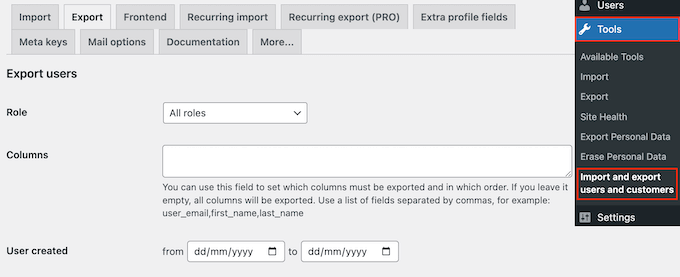
De aici, puteți alege ce utilizatori doriți să exportați. De exemplu, puteți deschide meniul derulant „Rol” și selecta rolul utilizatorului pe care doriți să îl exportați, cum ar fi clienții din pluginul dvs. de abonament, abonații sau comentatorii.
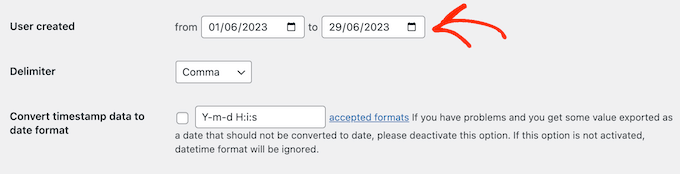
Pentru a filtra utilizatorii după dată, pur și simplu tastează în câmpurile „Utilizator creat”.
Când ești gata să exporți utilizatori de pe site-ul tău WordPress, apasă pe „Descarcă”. Pluginul WordPress va crea și descărca acum un fișier CSV care conține toate informațiile despre utilizatori.
Puteți deschide acest fișier în orice software de foi de calcul, cum ar fi Google Spreadsheets sau Microsoft Excel, și îl puteți importa și în WordPress.
Cum să importați utilizatori WordPress și clienți WooCommerce
Odată ce ați creat un fișier CSV, puteți importa acești utilizatori pe orice site web WordPress.
Pentru a începe, asigurați-vă că ați instalat pluginul de import și export pe noul site web. După aceea, accesați pur și simplu Instrumente » Import și export utilizatori și clienți pe noul site web și selectați fila „Import”.
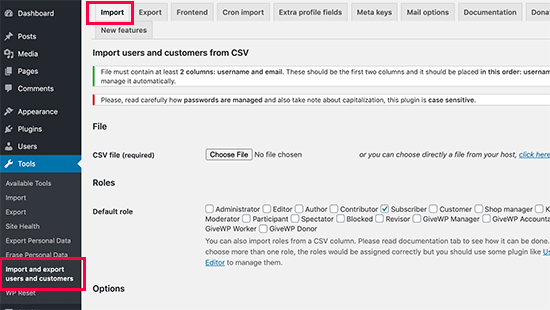
Aici, faceți clic pe butonul „Alegeți fișierul” și selectați fișierul CSV pe care l-ați descărcat anterior.
Odată ce importul este complet, este posibil să doriți să trimiteți utilizatorilor dvs. un e-mail cu un link de conectare și acreditările lor. Pentru a face acest lucru, pur și simplu bifați căsuța de lângă „Trimite e-mail”. Acest lucru poate îmbunătăți experiența utilizatorului și îi poate încuraja să se conecteze la noul lor cont.
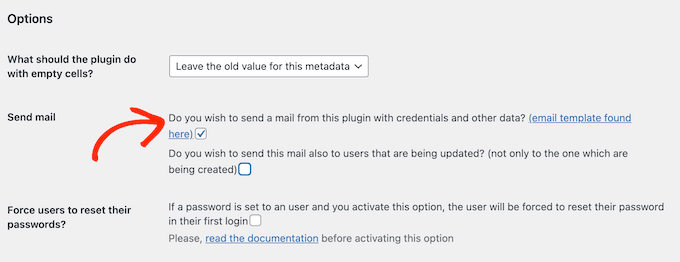
Pluginul are un șablon de e-mail implicit, dar vă vom arăta cum să îl personalizați în pasul următor.
De asemenea, este posibil să doriți să forțați utilizatorii să schimbe parola prima dată când se conectează la noul lor cont. Acest lucru poate ajuta la securizarea site-ului dvs. și este deosebit de important dacă conturile dvs. de utilizator conțin informații sensibile, cum ar fi detaliile cardului de credit al clientului.
Pentru a adăuga această funcție de securitate, bifează căsuța de lângă „Forțează utilizatorii să-și reseteze parola”.
Pentru securitate suplimentară, ați putea chiar forța parole puternice pentru acești utilizatori, sau să oferiți un generator de parole util. Cu toate acestea, acesta este tot ce aveți nevoie pentru a importa utilizatori într-un nou site WordPress.
Când sunteți mulțumit de modul în care este configurată importarea, pur și simplu faceți clic pe butonul „Start importing”.
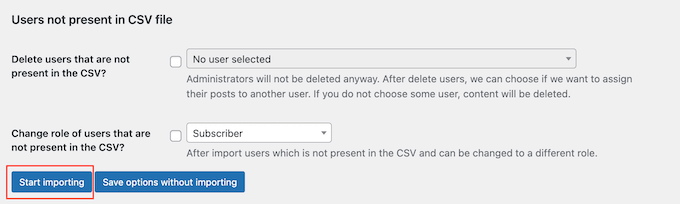
Pluginul va efectua acum importul și va afișa o listă cu toți utilizatorii noi pe blogul sau site-ul dvs. WordPress.
Trimiterea emailurilor către utilizatorii și clienții importați
Când mutați utilizatori pe un site nou, este posibil să doriți să trimiteți un e-mail tuturor utilizatorilor înregistrați.
Dacă ați activat setarea „Trimite e-mail” în pasul anterior, atunci puteți personaliza mesajul accesând Instrumente » Import și export utilizatori și clienți. Aici, selectați fila „Opțiuni e-mail”.
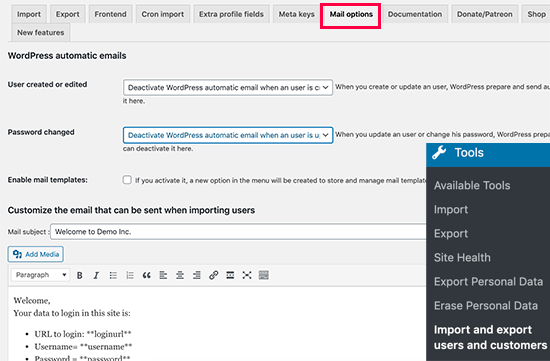
Implicit, mesajul include detaliile de conectare ale utilizatorului și un link către pagina de conectare a site-ului. Pentru a modifica acest mesaj, pur și simplu tastați în editorul de text.
Puteți folosi, de asemenea, toate opțiunile standard de formatare a textului. De exemplu, puteți adăuga linkuri, puteți folosi formatarea bold și italic, puteți crea liste și multe altele.
După crearea acestor e-mailuri, veți dori să vă asigurați că ajung în siguranță în inboxul utilizatorului și nu în folderul spam. Cea mai bună modalitate de a face acest lucru este să folosiți un furnizor de servicii SMTP pentru a îmbunătăți livrarea e-mailurilor.
Pentru mai multe detalii, consultați ghidul nostru despre cum să remediați problema WordPress care nu trimite e-mailuri.
Sperăm că acest articol v-a ajutat să importați și să exportați cu ușurință utilizatori WordPress și clienți WooCommerce. De asemenea, ați putea dori să consultați ghidul nostru despre cum să permiteți utilizatorilor să-și invite prietenii să se înregistreze în WordPress, sau să vedeți selecția noastră de experți pentru cele mai bune pluginuri de gestionare a utilizatorilor.
Dacă ți-a plăcut acest articol, te rugăm să te abonezi la canalul nostru de YouTube pentru tutoriale video WordPress. Ne poți găsi, de asemenea, pe Twitter și Facebook.




Shyam
Cum să schimbați acest rol implicit de import al utilizatorului – abonat la administrator etc.
Suport WPBeginner
Ar păstra același rol de utilizator ca atunci când au fost importați. Puteți schimba rolurile utilizatorilor în secțiunea de utilizatori din zona dvs. de administrare wp.
Admin
Souhila
Salut
Vă mulțumesc pentru conținutul valoros, aș dori să știu dacă există posibilitatea de a exporta utilizatori dintr-un alt punct final, nu din tabloul de bord WordPress, cum ar fi generarea unui link care permite exportul utilizatorilor cu un anumit rol într-un fișier CSV
Mulțumesc
Enzo Williams
Am câteva probleme, deoarece am 81.000 de utilizatori care încearcă să export în csv. Ceea ce, după estimarea mea, este de câțiva MB, continuă să apară o eroare înainte ca sarcina să poată fi finalizată.
Suport WPBeginner
Cel mai probabil durează prea mult, ați putea încerca recomandarea din articolul nostru de mai jos:
https://www.wpbeginner.com/wp-tutorials/how-to-fix-fatal-error-maximum-execution-time-exceeded-in-wordpress/
Admin
Lourenço
Dacă unii utilizatori există deja – ce se va întâmpla?
Le suprascrie?
Cu stimă.
Suport WPBeginner
You would want to reach out to the plugin’s support for the specifics on how that would be handled
Admin
Lourenço
Mulțumesc, voi face asta.
Cu stimă.
Sarah Webster
Salut
Dacă export toți utilizatorii pe un site nou, parolele lor vor rămâne aceleași?
Mulțumesc!
Suport WPBeginner
Dacă nu aud altceva, parolele ar trebui să rămână aceleași
Admin
michael
salut, m-am pierdut. Am făcut un site web pentru clubul nostru acum câțiva ani. membrii au parole pentru a vedea conținutul paginii.
acum am actualizat site-ul și am mutat gazda web (același URL). Acum vreau
a) a muta / migra baza de date, inclusiv parolele pe care membrii noștri și le-au atribuit singuri acum câțiva ani (și au uitat de ele).
b) să le avem active imediat, astfel încât membrii să nu aibă probleme la accesarea paginii lor.
Funcționează asta?
Michael
Suport WPBeginner
Pentru mutarea găzduirilor, puteți consulta ghidul nostru aici: https://www.wpbeginner.com/wp-tutorials/how-to-move-wordpress-to-a-new-host-or-server-with-no-downtime/
Când mutați site-ul și utilizatorii, aceștia pot folosi opțiunea de resetare a parolei pentru a-și recupera parolele sau puteți folosi pluginul din articolul nostru de aici: https://www.wpbeginner.com/plugins/how-to-reset-passwords-for-all-users-in-wordpress/
Admin
Sarah
Pot folosi acest lucru pe un multisite? Am încercat să export utilizatori dintr-un subsite al unui multisite, iar butonul de export mă duce la tabloul de bord fără a descărca fișierul de export.
Suport WPBeginner
Ar trebui să contactați suportul pluginului pentru detalii specifice despre cum să îl utilizați pe multisite.
Admin
Chad
Mulțumesc mult! Acest plugin a fost grozav pentru mutarea utilizatorilor de pe un site principal pe un subdomeniu înainte de transfer.
Suport WPBeginner
You’re welcome
Admin
beth jansen
Va crea pluginul utilizatori noi, va atribui parole și le va trimite prin e-mail?
Ando
Da, face toate acele opțiuni.
Marin L
Cum pot importa utilizatori absolut noi. Deci, ei nu există încă. Sunt suficiente e-mailul și numele și prenumele?
Deci am o pagină creată pe WordPress și nu am WooCommerce. Este doar o pagină.
Stephen
Pluginul dvs. vă permite să IMPORTAȚI liste de contacte Gmail și Yahoo pe un site WordPress?
Mulțumiri multe
Stephen
Suport WPBeginner
Salut Stephen,
Acest lucru este posibil. Mai întâi, va trebui să exportați lista de contacte în format CSV. Acum instalați pluginul și exportați utilizatorii actuali, pluginul va genera un fișier CSV. Trebuie să deschideți acest fișier într-un program de calcul tabelar, cum ar fi Google Sheets sau Excel. Observați aranjarea coloanelor. Acum deschideți fișierul CSV cu lista de contacte și aranjați coloanele în același mod, folosind software-ul de calcul tabelar. Acum salvați acest fișier CSV și încercați să importați acest fișier folosind pluginul.
Admin
Lenawa
Salut
Aceeași problemă ca Alan, primesc acest eroare
continuă să apară eroarea nu pot insera utilizator fără email
Alan
Nu funcționează! primesc în mod constant eroarea 'nu se poate insera utilizator fără email'
Paul J
Salut, mă întrebam dacă acest plugin exportă/importă și datele usermeta
Suport WPBeginner
Salut Paul,
Versiunea pro va putea face asta, vă rugăm să consultați site-ul plugin-ului pentru detalii.
Admin