


Dacă un hacker obține acces la un cont de utilizator pe site-ul dvs. WordPress, acesta poate rămâne conectat chiar și după ce vă schimbați propria parolă. O resetare a parolei la nivel de site este cea mai rapidă modalitate de a-l bloca și de a securiza toate conturile simultan.
În acest ghid, vă vom arăta cum să resetați cu ușurință parolele pentru toți utilizatorii din WordPress și să îi notificați automat prin e-mail.
Pe scurt: Vă grăbiți? Iată cum să o faceți pas cu pas:
- Instalați și activați pluginul Emergency Password Reset.
- Accesați Utilizatori » Resetare Urgență Parolă în tabloul de bord WordPress.
- Setați subiectul e-mailului, numele expeditorului și mesajul de resetare.
- Faceți clic pe Salvare Setări, apoi faceți clic pe Resetare Toate Parolele.
- Actualizați cheile de securitate WordPress (SALTs) pentru a deconecta toți utilizatorii activi.
De ce să resetați parolele pentru toți utilizatorii în WordPress?
Dacă credeți că site-ul dvs. WordPress a fost spart, atunci este o idee bună să resetați parolele tuturor utilizatorilor cât mai curând posibil. Acest lucru va ajuta la prevenirea accesului hackerului la site-ul dvs. sau la conturile utilizatorilor dvs.
De asemenea, ar trebui să resetați parolele utilizatorilor dacă vă migrați site-ul către un nou gazdă pentru a preveni orice probleme cu conturile utilizatorilor dvs. în timpul procesului de migrare.
Resetarea parolelor pentru a le înlocui cu altele mai puternice este, de asemenea, benefică pentru securitatea generală a WordPress.
Să vedem cum se resetează ușor parolele pentru utilizatorii WordPress.
Cum să resetați parolele pentru toți utilizatorii în WordPress
Mai întâi, trebuie să instalați și să activați pluginul Resetare de urgență a parolei. Pentru instrucțiuni detaliate, poate doriți să consultați ghidul nostru pentru începători despre cum să instalați un plugin WordPress.
La activare, accesați pagina Utilizatori » Resetare parolă de urgență din bara laterală de administrare WordPress.
Odată ajuns acolo, puteți tasta subiectul e-mailului pentru e-mailul care va fi trimis utilizatorilor dvs. la resetarea parolei, lângă opțiunea „Subiect e-mail”.
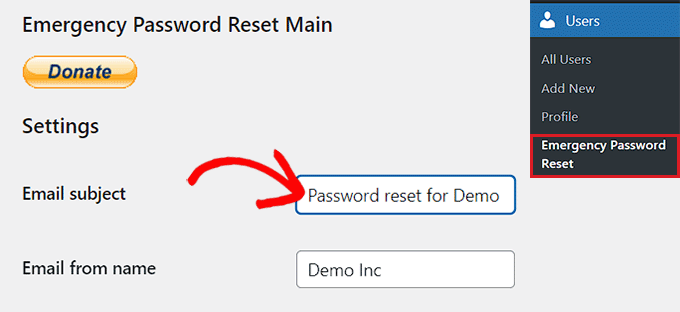
După aceea, tastați Numele Expeditorului și mesajul care va fi trimis utilizatorilor dvs. în e-mailul de resetare.
În mod implicit, pluginul folosește adresa de e-mail a administratorului pentru a trimite e-mailuri de resetare a parolei tuturor utilizatorilor. Cu toate acestea, dacă nu doriți să utilizați e-mailul administratorului, atunci puteți introduce orice adresă de e-mail la alegere în câmp.
Apoi, pur și simplu faceți clic pe butonul „Salvare Setări” pentru a vă salva setările.
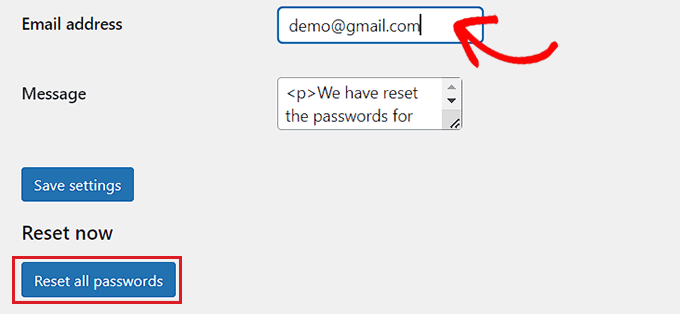
În cele din urmă, faceți clic pe butonul „Resetează toate parolele”.
Pluginul va schimba acum automat parolele tuturor utilizatorilor și va trimite fiecărui utilizator un e-mail cu un link de resetare a parolei.
Important: Aceasta include contul de administrator pe care îl utilizați în prezent. Veți fi deconectat automat și veți primi un e-mail cu un link de resetare a parolei.
Dacă, din anumite motive, utilizatorul nu primește e-mailul de resetare a parolei, atunci îl poate recupera cu ușurință. Tot ce trebuie să facă este să facă clic pe linkul „Ați uitat parola” de pe pagina de conectare a utilizatorului.
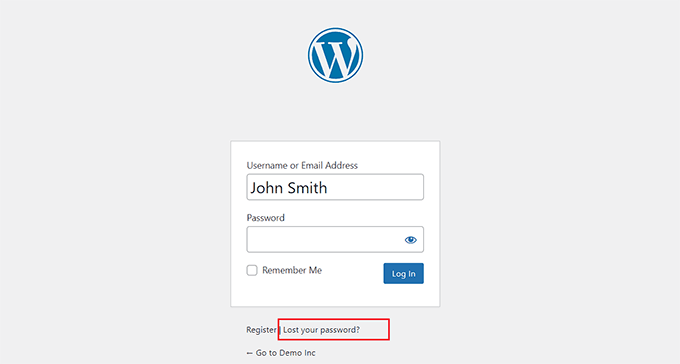
Pentru instrucțiuni detaliate, poate doriți să consultați tutorialul nostru WordPress despre cum să vă recuperați parola în WordPress.
După resetarea tuturor parolelor, vă recomandăm să vă schimbați cheile de securitate WordPress, cunoscute și sub denumirea de SALTs. Pentru a afla mai multe despre ele, vă rugăm să consultați ghidul nostru pentru începători despre cheile de securitate WordPress și cum să le schimbați.
Schimbarea cheilor de securitate va încheia toate sesiunile utilizatorilor conectați, deci dacă un utilizator compromis era conectat, atunci va fi deconectat automat.
Bonus: Cum să îmbunătățiți securitatea de conectare WordPress
Mai întâi, trebuie să impuneți parole puternice pentru utilizatorii de pe site-ul dvs. WordPress. Puteți adăuga, de asemenea, un strat suplimentar de securitate prin protejarea prin parolă a directorului dvs. de administrare WordPress (wp-admin).
O altă tehnică comună folosită de hackeri este rularea de scripturi care folosesc parole aleatorii în încercarea de a vă sparge parola WordPress.
O soluție posibilă pentru a încetini majoritatea (dacă nu toate) astfel de atacuri este prin limitarea încercărilor de conectare sau adăugarea Autentificării cu doi factori (2FA) pe site-ul dvs.
Puteți folosi, de asemenea, Cloudflare pe site-ul dvs. Este cea mai bună soluție de securitate WordPress care vă ajută să întăriți securitatea WordPress și să scanați site-ul dvs. pentru amenințări comune.
Pentru mai multe detalii despre protejarea site-ului dvs., poate doriți să consultați ghidul nostru suprem de securitate WordPress.
Întrebări frecvente despre resetarea parolelor WordPress
Iată câteva dintre cele mai comune întrebări pe care cititorii noștri le pun despre gestionarea parolelor și securitatea utilizatorilor în WordPress.
1. Resetarea parolelor va deconecta automat utilizatorii?
Resetarea unei parole asigură că vechea parolă nu mai poate fi utilizată. Cu toate acestea, dacă un utilizator este conectat în prezent, acesta ar putea rămâne conectat până la expirarea sesiunii browserului său.
Pentru a forța o deconectare imediată pentru toată lumea, ar trebui să actualizați cheile de securitate WordPress (SALTs), așa cum este menționat în acest ghid.
2. Ce se întâmplă dacă utilizatorii mei nu primesc emailul de resetare a parolei?
WordPress se bazează pe emailul PHP pentru a trimite mesaje, care este adesea blocat de furnizorii de email sau marcat ca spam.
Dacă utilizatorii dvs. nu primesc e-mailul de resetare a parolei, ar trebui să instalați WP Mail SMTP. Acesta remediază problemele de livrare a e-mailurilor WordPress prin rutarea e-mailurilor dvs. printr-un server de poștă corespunzător.
3. Pluginul de resetare de urgență a parolei afectează administratorii?
Da. Când utilizați funcția „Resetare Toate Parolele”, aceasta schimbă parola pentru fiecare cont de pe site-ul dvs. web. Aceasta include propriul cont de administrator. Veți primi un link de resetare a parolei prin e-mail, la fel ca toți ceilalți.
4. Pot reseta parola doar pentru un singur utilizator specific?
Da. Dacă nu trebuie să resetați parola tuturor, puteți accesa Utilizatori » Toți utilizatorii din tabloul de bord WordPress. Plasați cursorul peste numele de utilizator specific, faceți clic pe „Editare” și generați o nouă parolă în secțiunea Gestionare cont.
5. Ce se întâmplă dacă linkul de resetare a parolei utilizatorului este invalid?
Dacă un link de resetare a expirat sau este invalid, utilizatorul poate solicita unul nou făcând clic pe linkul „Ați uitat parola?” de pe pagina de conectare WordPress. Linkurile de resetare expiră după 24 de ore. Dacă nu ajunge niciun e-mail de resetare, verificați folderul spam sau instalați WP Mail SMTP pentru a remedia problemele de livrare.
6. Pot reseta toate parolele WordPress simultan fără un plugin?
Da. Puteți utiliza WP-CLI sau phpMyAdmin pentru a actualiza parolele direct în baza de date WordPress, dar ambele metode necesită acces la server sau la baza de date. Pluginul Emergency Password Reset este cea mai ușoară opțiune pentru majoritatea proprietarilor de site-uri.
Resurse suplimentare
Acum că ați resetat parolele pentru toți utilizatorii, s-ar putea să doriți să aflați mai multe despre îmbunătățirea securității site-ului dvs. web. Iată câteva alte ghiduri personalizate pentru dvs.:
- Ghidul complet de securitate WordPress – Pas cu Pas
- Cum să forțați parole puternice pentru utilizatori în WordPress
- Cum și de ce ar trebui să limitați încercările de conectare în WordPress
- Cum să adăugați autentificare în doi pași în WordPress
- Ghid pentru începători despre rolurile și permisiunile utilizatorilor WordPress
Dacă v-a plăcut acest articol, atunci vă rugăm să vă abonați la Canalul nostru de YouTube pentru tutoriale video despre WordPress. Ne puteți găsi, de asemenea, pe Twitter și Facebook.




Mrteesurez
Mulțumesc pentru distribuire.
Dacă resetez parola pentru toți utilizatorii, sper că toți vor primi emailuri și o vor schimba corespunzător, dar o puteți reseta și pentru mine ca Administrator??
Suport WPBeginner
Ar reseta și parola dvs.
Admin
Richard Garuba
Articol grozav. Mulțumesc pentru expunerea diverselor modalități de a asigura securitatea unui site WordPress
Ian
Mulțumesc pentru distribuire.