


Când cineva trimite un formular pe site-ul dvs., este o mare victorie. Dar majoritatea formularelor WordPress se opresc la un simplu mesaj „Succes!”.
Aceasta este o oportunitate imensă ratată. În loc să lăsați utilizatorii într-un impas, de ce să nu le oferiți un loc unde să meargă mai departe – cum ar fi cele mai populare postări ale dvs. sau un grup de Facebook unde se pot conecta cu alții?
Această mică schimbare transformă o simplă trimitere de formular într-o interacțiune mai semnificativă. Încurajează utilizatorii să rămână implicați, ajută la creșterea listei dvs. de e-mailuri, crește numărul de urmăritori pe rețelele sociale și îi determină pe vizitatori să exploreze site-ul dvs. web.
În acest ghid, vă vom arăta cum să configurați redirecționări după trimiterea formularului în WordPress pentru a menține utilizatorii implicați. 🔁
De ce să redirecționați utilizatorii după trimiterea formularului?
Redirecționarea utilizatorilor după ce aceștia trimit un formular vă ajută să îi mențineți implicați și să îi ghidați către următorul pas – în loc să le încheiați vizita cu un simplu mesaj „mulțumesc”.
De exemplu, puteți:
- Trimite utilizatorii către o pagină de mulțumire care prezintă articolele tale cele mai populare sau cele cu cea mai mare rată de conversie. Acest lucru ajută la creșterea numărului de vizualizări de pagină și a vânzărilor.
- Redirecționează cumpărătorii către o pagină cu ofertă specială unde vinzi produse suplimentare sau împărtășești reduceri și oferte de transport gratuit în magazinul tău online.
- Trimite utilizatorii către o pagină de descărcare unde pot obține instantaneu o resursă gratuită, cum ar fi un eBook, o listă de verificare, un fișier media sau alte lead magnets după completarea formularului tău.
O redirecționare simplă îi face pe oameni să-ți exploreze site-ul, construiește încredere și te ajută să obții mai multă valoare din fiecare trimitere de formular. Este cu adevărat o modalitate ușoară de a transforma o interacțiune în mai multe clicuri, înscrieri sau vânzări.
În acest articol, vom acoperi patru moduri diferite de a redirecționa utilizatorii: utilizând pluginuri de formular (cum ar fi WPForms), configurând redirecționări condiționate în funcție de răspunsurile utilizatorilor, redirecționând după trimiterea comentariilor și redirecționând după înregistrarea utilizatorului.
Folosiți doar linkurile de mai jos pentru a sări la secțiunea preferată:
- Sfat 1: Redirecționați utilizatorii după trimiterea formularului în WordPress
- Sfat 2: Redirecționați utilizatorii în funcție de răspunsurile lor după trimiterea formularului
- Sfat 3: Redirecționați utilizatorii după trimiterea comentariilor în WordPress
- Sfat 4: Redirecționați utilizatorii după înregistrare în WordPress
- Sfat bonus: Creați o pagină de redirecționare frumoasă în WordPress
- Pasul următor: Urmăriți conversiile formularelor în Google Analytics 📊
- Întrebări frecvente: Redirecționarea utilizatorilor după trimiterea formularelor
- Tutorial video: Redirecționarea utilizatorilor după trimiterea formularelor
- Mai multe ghiduri despre utilizarea și optimizarea formularelor WordPress
Să începem!
Sfat 1: Redirecționați utilizatorii după trimiterea formularului în WordPress
Cea mai simplă abordare este să folosești setările de redirecționare încorporate ale unui plugin de formular. Iată cum să le configurezi în WPForms, cel mai bun plugin de formular de contact pentru WordPress și cea mai prietenoasă opțiune pentru începători. Peste 6 milioane de profesioniști, inclusiv echipa noastră, au încredere în WPForms pentru fiabilitatea și ușurința sa în utilizare.
La WPBeginner, folosim WPForms pentru a afișa formulare de contact și pentru a gestiona cererile de migrare a site-ului, printre altele.
Ceea ce diferențiază WPForms este designul său prietenos pentru începători. Poți crea și lansa un formular cu redirecționări personalizate în câteva minute, fără a fi necesară codarea. A fost o experiență grozavă și ar trebui să vezi recenzia noastră completă despre WPForms pentru a afla de ce îl recomandăm cu tărie.
WPForms include o setare încorporată care vă permite să alegeți să afișați un mesaj de mulțumire, să afișați o pagină specifică sau să redirecționați utilizatorii către un alt URL. Obțineți un constructor de formulare drag-and-drop pentru a vă personaliza cu ușurință formularul.
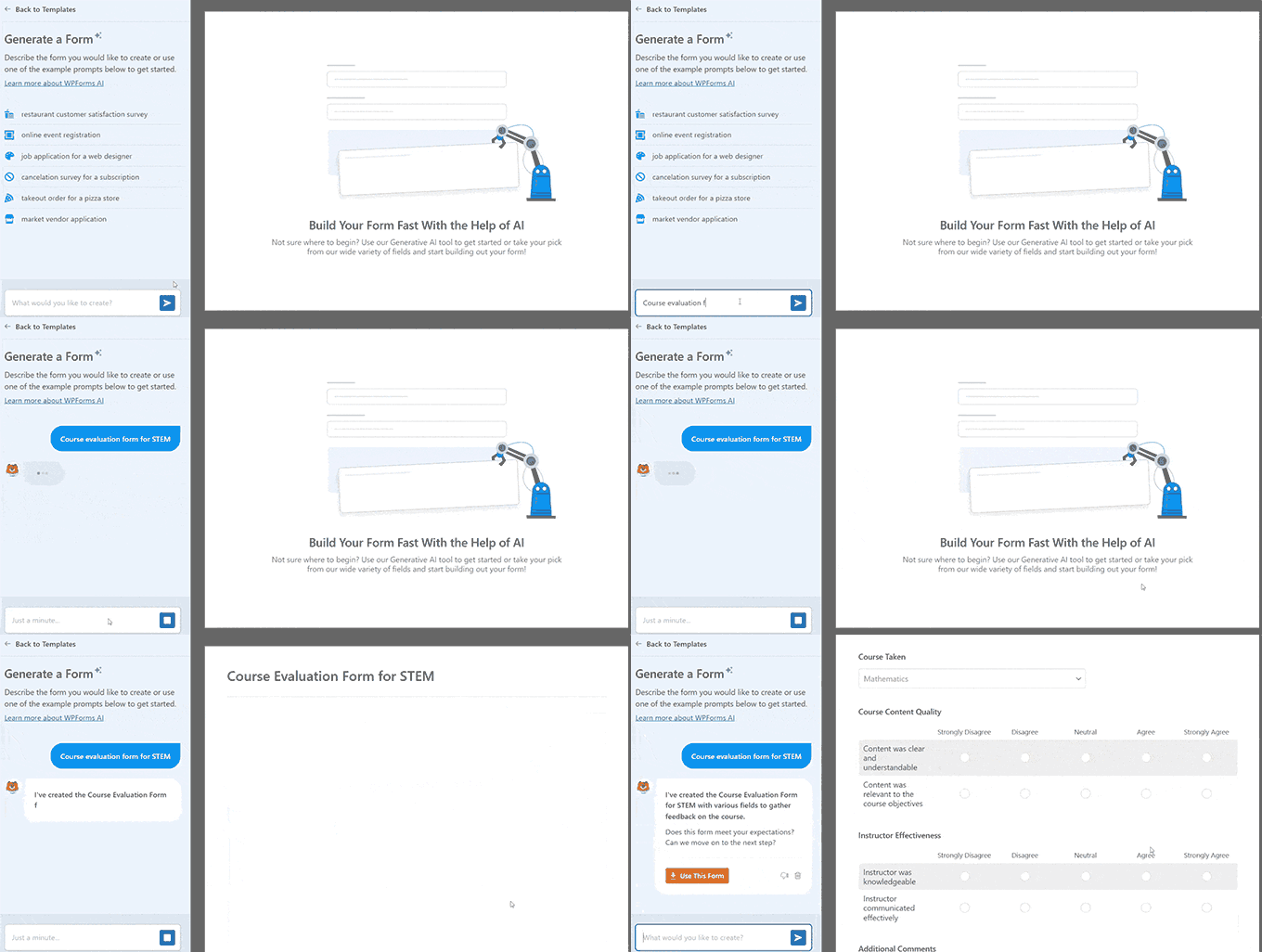
Poți folosi, de asemenea, constructorul de formulare bazat pe AI – pur și simplu introdu o descriere, iar WPForms va genera formularul tău în câteva secunde.
Crearea unui formular cu WPForms
Pentru acest tutorial, vom folosi WPForms Lite deoarece este gratuit și îți permite să redirecționezi utilizatorii în doar câteva clicuri. Există, de asemenea, o versiune plătită WPForms, care oferă peste 2.100 de șabloane de formulare predefinite, personalizare avansată și add-on-uri puternice.
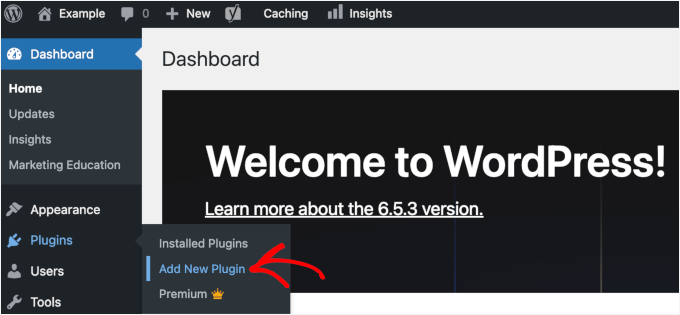
Pentru a începe, instalează și activează pluginul WPForms din tabloul de bord WordPress. Mergi la Pluginuri » Adaugă Plugin Nou.
Pe ecranul următor, puteți folosi bara de căutare pentru a găsi rapid pluginul
Pur și simplu faceți clic pe „Install Now” în rezultatul căutării, apoi pe „Activate” pentru a-l activa.
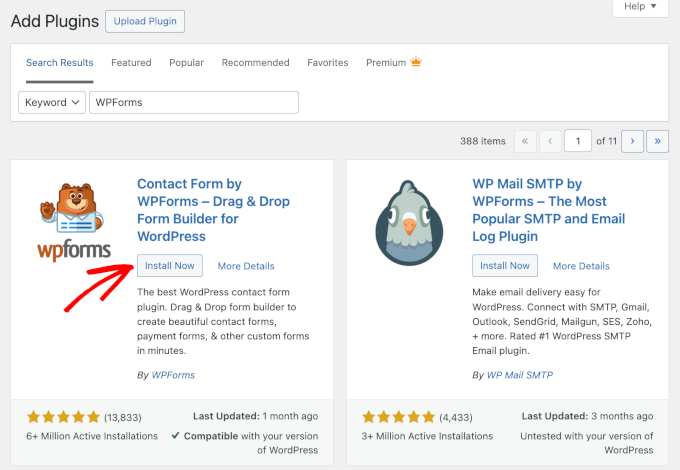
Pentru mai multe detalii, te rugăm să consulți ghidul nostru despre cum să instalezi un plugin WordPress.
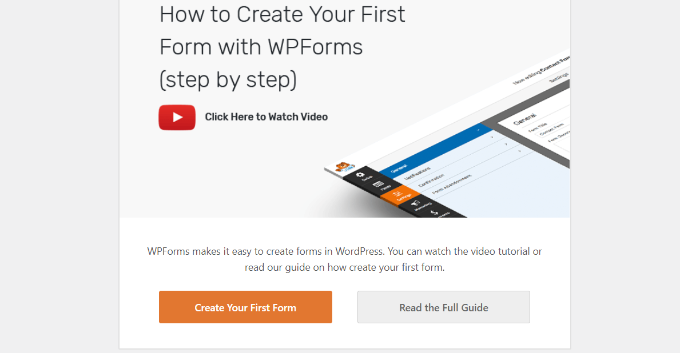
La activare, veți vedea pagina de bun venit WPForms în tabloul de bord WordPress. Continuați și faceți clic pe butonul „Creați primul formular”.
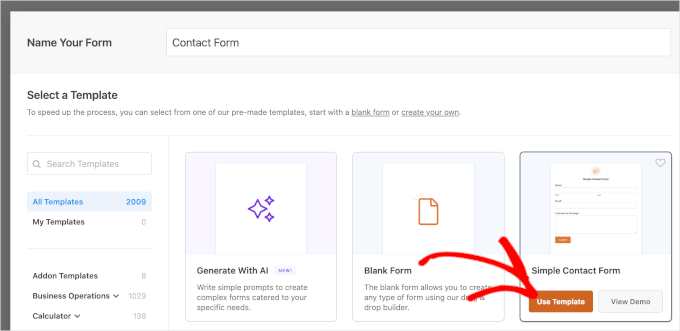
Apoi, puteți alege cum să creați formularele dvs. – folosind AI, pornind de la zero sau selectând un șablon gata făcut.
Pentru acest tutorial, vom folosi un șablon.
Să începem prin a introduce un nume pentru formularul dvs. în partea de sus. Apoi, plasați cursorul peste orice șablon și faceți clic pe butonul „Utilizați șablonul” pentru a-l selecta. De exemplu, vom alege șablonul „Formular de contact simplu”.
După selectarea unui șablon, constructorul de formulare WPForms se va lansa.
Aici, puteți personaliza formularul și adăuga câmpuri noi din meniul din stânga. Pur și simplu trageți și plasați câmpurile pe care doriți să le adăugați. Puteți apoi să le rearanjați ordinea după preferință.
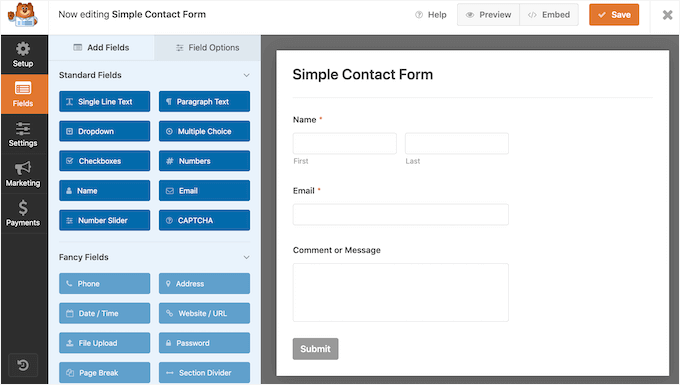
Dacă dorești să adaugi câmpuri sofisticate precum un URL de website, număr de telefon, adresă, opțiune de încărcare fișiere și multe altele, atunci recomandăm actualizarea la licența plătită WPForms.
Poți, de asemenea, să personalizezi în continuare câmpurile existente pe șablon. Pentru mai multe detalii, te rugăm să consulți ghidul nostru despre cum să creezi un formular de contact în WordPress.
Configurarea URL-ului de redirecționare după trimiterea formularului
WPForms îți oferă trei opțiuni de confirmare după trimiterea formularului: poți afișa un mesaj simplu de succes pe aceeași pagină, poți afișa conținut personalizat de pagină sau poți redirecționa utilizatorii către orice URL.
Pentru acest tutorial, vom folosi opțiunea de redirecționare pentru a trimite utilizatorii către o pagină personalizată de mulțumire sau o ofertă specială.
După ce ați personalizat formularul de contact, accesați Setări » Confirmări în constructorul de formulare. Sub setarea „Tip confirmare”, faceți clic pe meniul derulant și selectați opțiunea „Mergi la URL (Redirecționare)”.
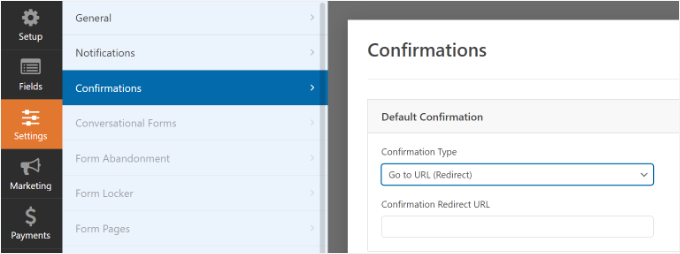
După aceea, pur și simplu introduceți un link în câmpul „URL de redirecționare confirmare” și specificați unde doriți să redirecționați utilizatorii după ce au trimis un formular.
Puteți redirecționa utilizatorii către pagini de pe site-ul dvs. (cum ar fi o pagină de mulțumire) sau către URL-uri externe, cum ar fi un grup de social media, un site web partener sau un link de descărcare.
Încorporarea formularului dvs. în WordPress
După ce ați adăugat un URL de redirecționare, următorul pas este să încorporați formularul pe site-ul dvs. web.
Continuați și faceți clic pe butonul „Salvare” din partea de sus pentru a stoca setările formularului dvs., apoi faceți clic pe butonul „Încorporare” de lângă acesta.
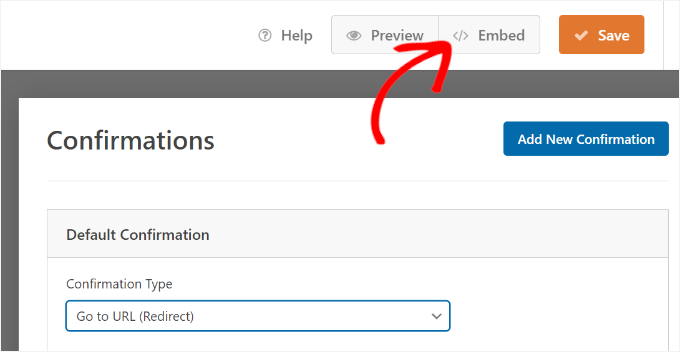
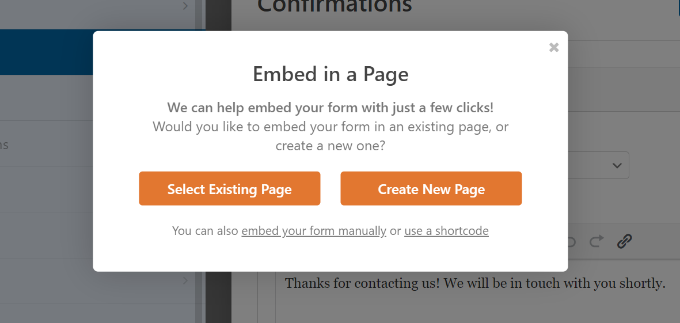
WPForms vă va întreba acum dacă doriți să încorporați formularul pe o pagină existentă sau pe o pagină nouă.
Vom alege opțiunea „Creare pagină nouă” pentru acest tutorial.
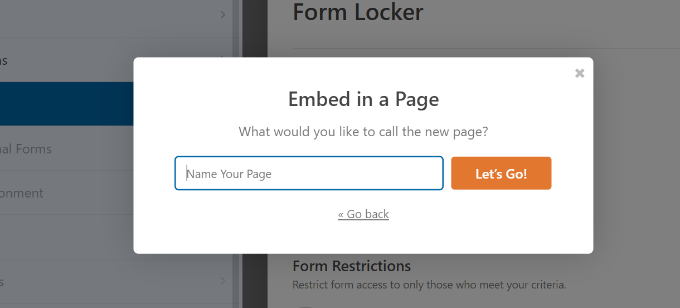
Apoi, va trebui să introduceți un nume pentru noua dvs. pagină.
După introducerea numelui, pur și simplu faceți clic pe butonul „Let’s Go”.
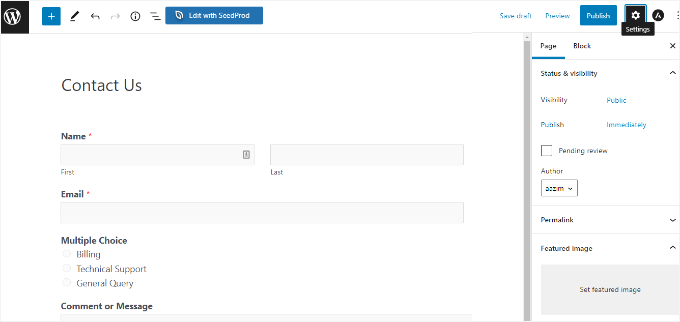
Pluginul va adăuga acum automat formularul dvs. în editorul de conținut WordPress din blocul WPForms.
Când sunteți gata, faceți clic pe butonul „Publicare” din partea de sus.
Sfat 2: Redirecționați utilizatorii în funcție de răspunsurile lor după trimiterea formularului
WPForms vă permite, de asemenea, să configurați logica condițională, care redirecționează automat utilizatorii către pagini diferite în funcție de răspunsurile lor la trimiterea unui formular.
De exemplu, să spunem că aveți echipe diferite care gestionează întrebările trimise de utilizatori, cum ar fi cele legate de facturare, suport tehnic și solicitări generale. În funcție de alegerea pe care o face un utilizator în formular, îl puteți redirecționa către un URL specific care se potrivește nevoilor sale.
Rețineți că veți avea nevoie cel puțin de licența WPForms Basic pentru a utiliza funcția de logică condițională. Cu planurile plătite, obțineți și mai multe câmpuri de formular pe care să le adăugați la șablon și să utilizați add-on-uri precum User Journey (licență Pro) pentru a vedea cum interacționează oamenii cu formularele dvs.
Pentru a vă actualiza contul WPForms, puteți începe prin a crea un cont prin site-ul web WPForms. Pur și simplu faceți clic pe butonul „Get WPForms Now”, alegeți un plan și apoi urmați pașii pentru a finaliza înregistrarea.
După ce ați terminat, veți obține propriul tablou de bord WPForms, unde puteți copia cheia de licență pentru a face upgrade versiunii gratuite de WPForms.
De aici, puteți instala WPForms în WordPress. Accesați Pluginuri » Adăugare Plugin Nou din zona de administrare WordPress.
Pe ecranul următor, puteți folosi bara de căutare pentru a găsi rapid pluginul.
În rezultatul căutării, puteți face clic pe butonul „Instalare Acum” și apoi pe „Activare” atunci când apare.
De aici, puteți activa versiunea dvs. WPForms plătită folosind cheia de licență.
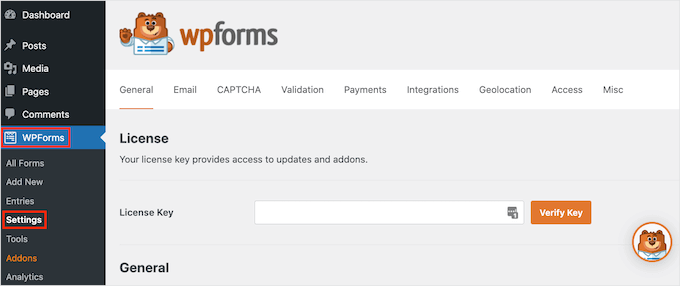
Să navigăm la Setările WPForms, să adăugăm cheia de licență și să facem clic pe „Verificare Cheie”.
Crearea unui formular cu mai multe opțiuni
Mai întâi, trebuie să creați un formular nou sau să editați unul existent.
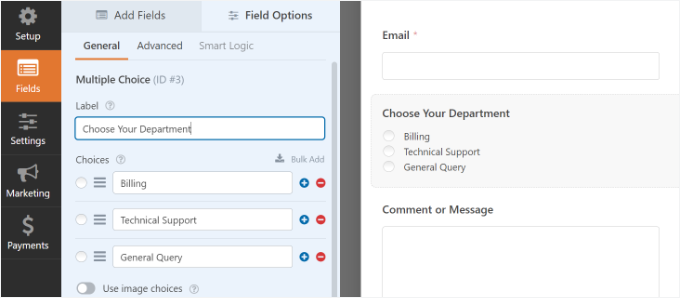
În constructorul de formulare, adăugați pur și simplu un câmp cu alegere multiplă, o căsuță de selectare sau orice alt câmp care permite utilizatorilor să selecteze diferite opțiuni. Vom adăuga un câmp „Alegere multiplă” în tutorialul nostru.
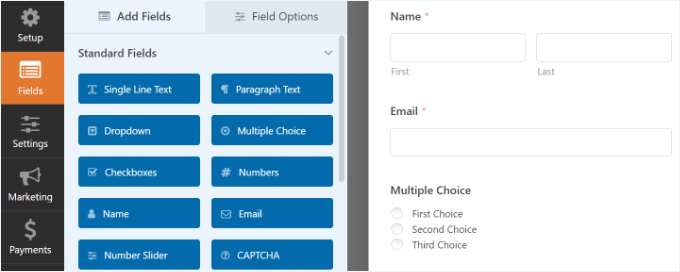
Apoi, puteți edita opțiunile din câmpul de formular „Alegere multiplă” făcând clic pe câmpurile din șablonul din dreapta.
De exemplu, puteți vedea în imaginea de mai jos că am redenumit opțiunile în diferite departamente care s-ar ocupa de întrebări specifice.
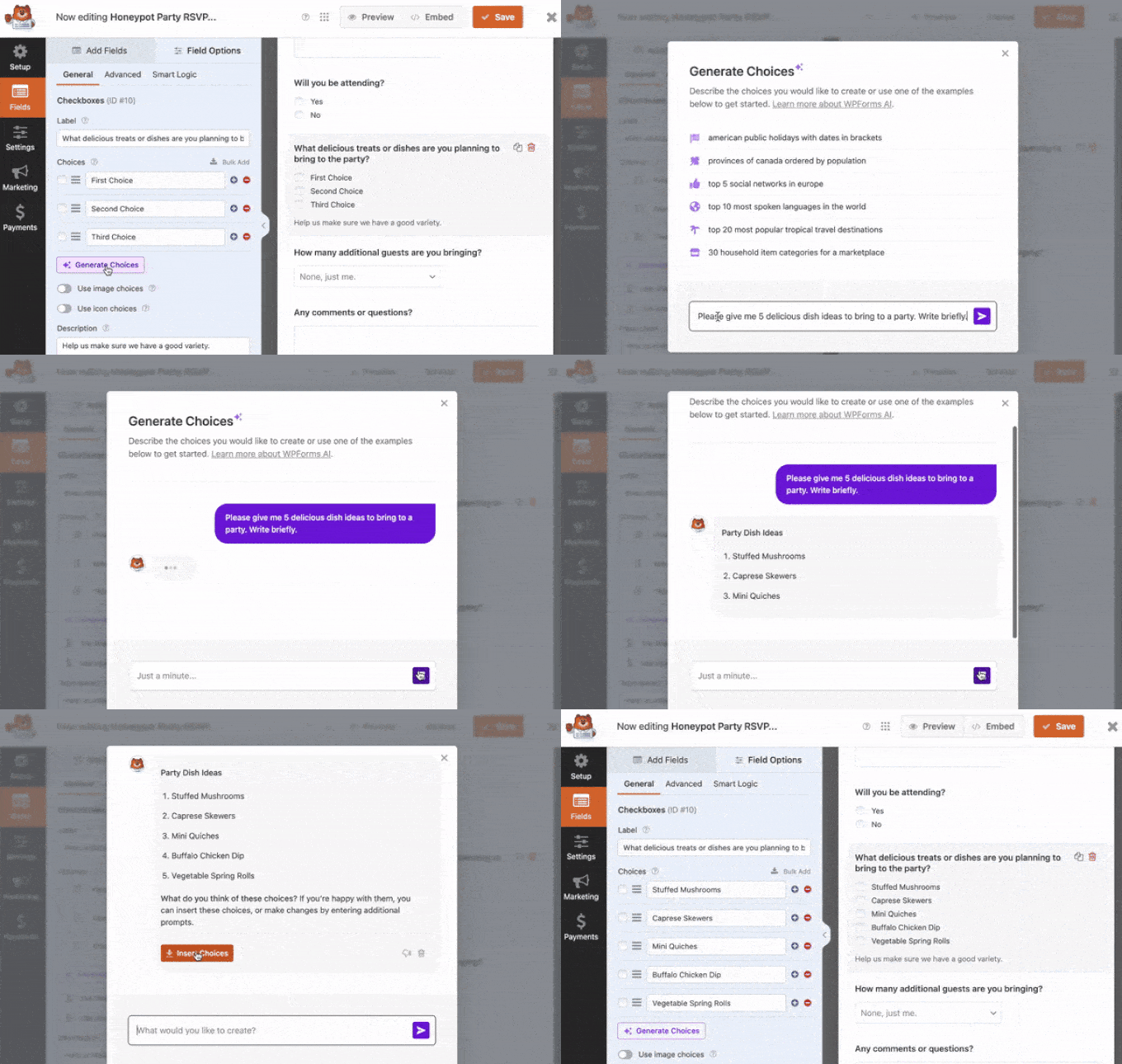
Dacă vreodată vă blocați, puteți folosi AI pentru a genera automat mai multe opțiuni.
Faceți clic pe butonul „Generate Choices” din WPForms pentru a accesa prompturi predefinite sau introduceți ideea dvs. personalizată. WPForms va genera instantaneu o listă de opțiuni, economisind timp și efort.
Configurarea logicii condiționale
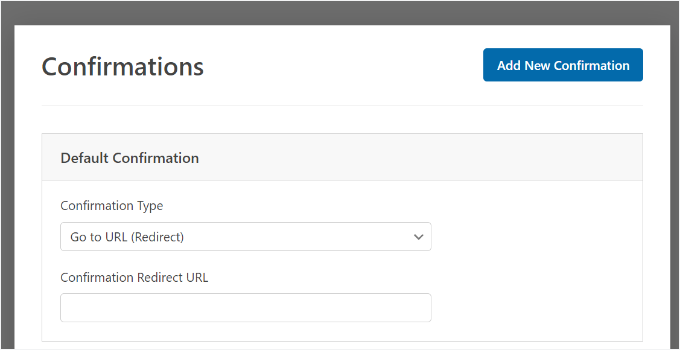
După aceea, puteți accesa Setări » Confirmări în constructorul de formulare.
Acum, faceți clic pe butonul „Add New Confirmation” pentru a configura logica condițională.
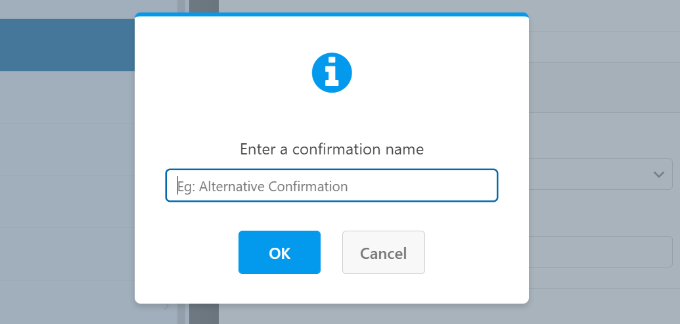
Apoi, va trebui să introduceți un nume pentru noua dvs. redirecționare. Fiți specific, astfel încât să o puteți urmări cu ușurință.
Pur și simplu faceți clic pe butonul „OK” când ați terminat.
Pentru acest tutorial, dorim să direcționăm utilizatorii către pagini specifice în funcție de departamentul pe care îl selectează în formular.
Mai întâi, puteți selecta „Go to URL (Redirect)” din meniul derulant Tip confirmare și apoi introduceți un link către pagina respectivă în câmpul „Confirmation Redirect URL”.
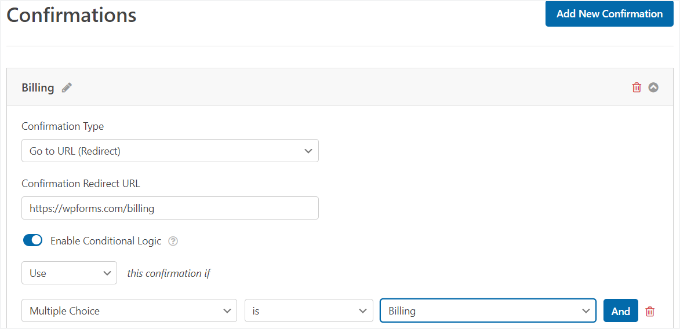
Continuați și activați opțiunea „Activare logică condiționată”.
Apoi, puteți seta regula să „Proceseze” această confirmare dacă „Alegere multiplă” este „Facturare”. Acest lucru va redirecționa utilizatorii către un URL care conține mai multe informații despre facturare atunci când trimit un formular.
Asta e tot! Acum puteți salva formularul, iar blocul WPForms pe care l-ați adăugat anterior va redirecționa automat utilizatorii către URL-ul diferit pe care l-ați setat, în funcție de răspunsurile lor.
Apoi, puteți repeta acest pas pentru alte opțiuni cu alegere multiplă din formular și puteți crea noi notificări de confirmare cu logică condiționată.
🧑💻 Metodă avansată: Dacă sunteți confortabil cu PHP, puteți utiliza funcția wp_redirect() pentru a crea redirecționări personalizate ale formularelor. Dar, în loc să editați direct fișierul functions.php al temei dvs., vă recomandăm cu tărie să utilizați un plugin de fragmente de cod precum WPCode pentru a adăuga PHP-ul dvs. personalizat în siguranță, fără a vă defecta site-ul.
Dacă doriți să aflați mai multe despre personalizarea WordPress cu cod, consultați ghidul nostru despre cum să adăugați cod personalizat în WordPress.
Sfat 3: Redirecționați utilizatorii după trimiterea comentariilor în WordPress
Știați că puteți redirecționa utilizatorii către o pagină specifică imediat după ce aceștia lasă un comentariu pe site-ul dvs. WordPress?
De exemplu, puteți afișa o pagină simplă de mulțumire cu un formular de înscriere prin e-mail și îi puteți determina pe utilizatori să se aboneze la newsletter-ul dvs. după ce comentează. Similar, puteți redirecționa persoanele către o pagină cu linkurile dvs. de social media și puteți crește numărul de urmăritori.
Redirecționarea utilizatorilor după trimiterea comentariului poate, de asemenea, să ajute la creșterea vizualizărilor paginilor și a conversiilor. Puteți redirecționa comentatorii către cele mai populare articole de pe blogul dvs., puteți afișa o ofertă specială sau o pagină cu cupon, sau puteți afișa o pagină cu magnet de atragere pentru a obține mai multe conversii.
Thrive Comments este un plugin de top pentru comentarii WordPress care vă oferă control complet asupra secțiunii de comentarii a blogului dvs. Una dintre caracteristicile sale remarcabile este capacitatea de a redirecționa noii comentatori către orice pagină doriți.
Puteți citi mai multe despre plugin în recenzia noastră completă Thrive Themes Suite.
Începerea utilizării Thrive Comments
Mai întâi, să mergem pe site-ul Thrive Themes și să creăm un cont. Puteți face clic pe butonul „Start Now” pentru a continua.
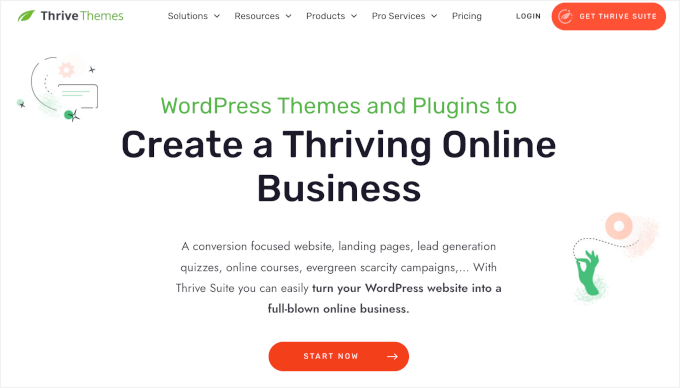
Odată ce v-ați autentificat, veți vedea tabloul de bord al contului dvs.
În tabloul de bord al membrilor, faceți clic pe linkul pentru a descărca pluginul Thrive Product Manager. Acesta va conecta site-ul dvs. WordPress la produsele dvs. Thrive.
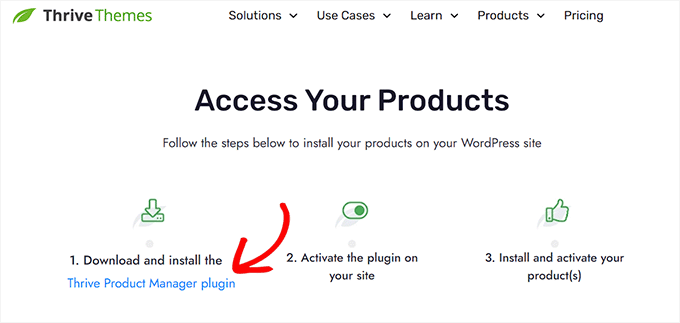
După ce ați terminat, puteți instala și activa pluginul Thrive Product Manager pe site-ul dvs. WordPress.
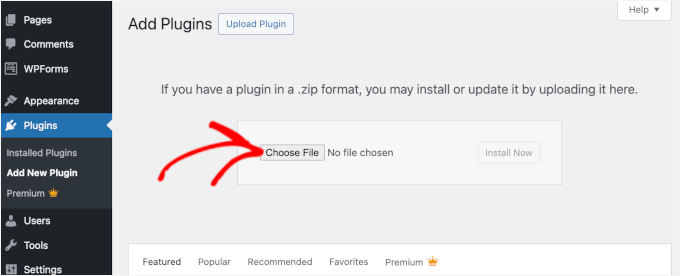
În zona dvs. de administrare, accesați Pluginuri » Adăugare Plugin Nou.
După aceea, puteți face clic pe „Upload Plugin”, apoi selectați fișierul zip Thrive Product Manager pe care l-ați descărcat.
Faceți clic pe butonul „Instalare Acum” și apoi pe „Activare” pentru a finaliza procesul. Pentru mai multe informații, consultați ghidul nostru pas cu pas despre cum să instalați un plugin WordPress.
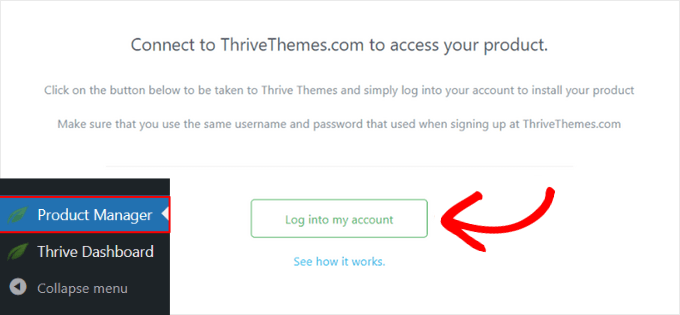
După activare, puteți naviga la Product Manager în bara laterală de administrare.
Apoi, continuați și faceți clic pe „Log into my account”.
Odată autentificat, veți vedea tabloul de bord Thrive Product Manager.
Acum selectați „Thrive Comments” și faceți clic pe „Install selected products”.
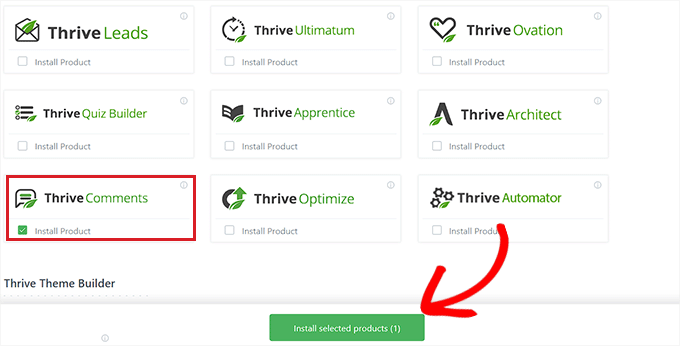
Când este gata, veți vedea un mesaj care spune „Ready to use”. Pluginul este acum activ și gata de configurare.
Configurarea redirecționărilor de comentarii
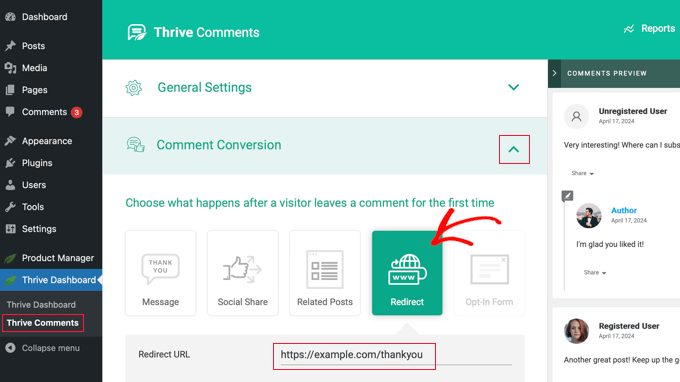
Pentru a configura redirecționările de comentarii, accesați Thrive Dashboard » Thrive Comments.
Apoi, extindeți secțiunea „Comment Conversion” făcând clic pe săgeată.
Aici puteți decide ce se întâmplă după ce cineva lasă primul comentariu. Opțiunile includ trimiterea unui mesaj, afișarea articolilor înrudiți, încurajarea distribuirii pe rețelele sociale, afișarea unui formular de înscriere sau redirecționarea lor către o pagină.
Pentru a redirecționa comentatorii, alegeți opțiunea „Redirecționare” și apoi introduceți URL-ul paginii către care doriți să fie direcționați.
Acesta este tot! Redirecționarea comentariilor dvs. este acum activă.
Pentru a o testa, vă recomandăm să deschideți site-ul dvs. într-o fereastră nouă de navigare Incognito sau Privată.
După aceea, puteți accesa orice postare și puteți lăsa un comentariu folosind un nume și o adresă de e-mail aleatorii. Veți fi redirecționat automat către pagina aleasă de dvs.
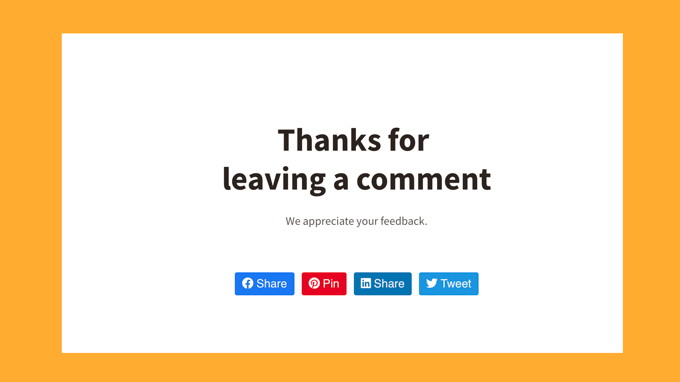
Pentru mai multe detalii, vă rugăm să consultați ghidul nostru despre cum să redirecționați atenția utilizatorului dvs. cu o redirecționare de comentarii.
💡 Notă: Redirecționarea noilor comentatori este doar una dintre multele lucruri pe care le poate face Thrive Comments. Puteți, de asemenea, să permiteți utilizatorilor să aprecieze sau să nu aprecieze comentariile, să prezinte sau să ascundă comentariile și multe altele.
Sfat 4: Redirecționați utilizatorii după înregistrare în WordPress
Dacă permiteți înregistrarea utilizatorilor pe site-ul dvs., atunci redirecționarea membrilor dvs. poate fi utilă.
De exemplu, pe site-urile de membru sau portalurile eLearning, puteți trimite utilizatorii în zona lor de cont sau în tabloul de bord imediat după înregistrare. Acest lucru le facilitează accesul la descărcări, chei de licență, materiale de curs sau alt conținut exclusiv pentru membri.
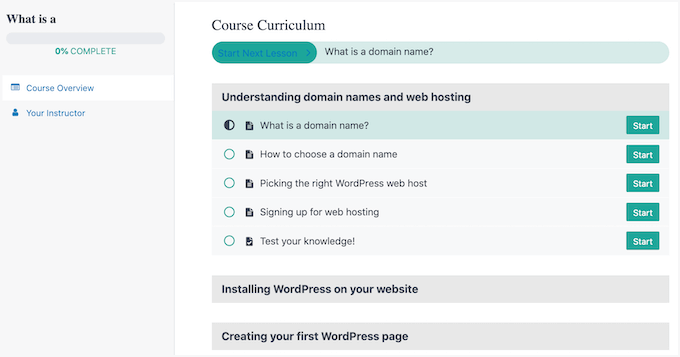
Unul dintre cele mai bune instrumente pentru acest lucru este MemberPress. Este un plugin puternic de membru care vă permite să restricționați accesul la diferite părți ale site-ului dvs. și să configurați cu ușurință mai multe niveluri de membru.
La WPBeginner, folosim MemberPress pentru a alimenta site-ul nostru de videoclipuri gratuite. Ne ajută să oferim acces 100% gratuit printr-un program de membru care necesită înregistrarea utilizatorului.
Citiți recenzia noastră completă despre MemberPress pentru detalii despre plugin.
Instalarea pluginului MemberPress
Acum, primul lucru pe care va trebui să-l faceți este să creați un cont MemberPress.
Pe site-ul MemberPress, puteți face clic pe butonul „Get MemberPress for WordPress”, alegeți planul dvs. și urmați pașii pentru a finaliza checkout-ul.
Odată ce v-ați înregistrat, descărcați fișierul zip MemberPress. De asemenea, ați putea dori să copiați cheia de licență și să păstrați acea cheie undeva în siguranță, cum ar fi într-un manager de parole.
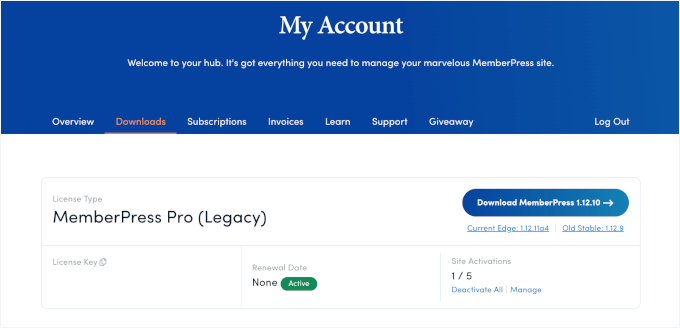
Acum este momentul să instalați și să activați plugin-ul.
În tabloul de bord WordPress, accesați Pluginuri » Adăugare Plugin Nou.
Pe ecranul următor, puteți face clic pe „Upload Plugin”.
Apoi, alegeți fișierul zip MemberPress pe care l-ați descărcat și faceți clic pe „Install Now.”
Nu uitați să faceți clic pe „Activate” atunci când apare pentru a finaliza procesul. Dacă aveți nevoie de ajutor, consultați ghidul nostru despre cum să instalați un plugin WordPress.
După activare, să mergem la MemberPress » Settings pentru a verifica cheia de licență.
Odată intrat, puteți comuta la fila „License” și puteți adăuga cheia de licență în câmpul respectiv. Puteți găsi această cheie în contul dvs. MemberPress de pe site-ul lor sau în e-mailul pe care l-ați primit la achiziționarea plugin-ului.
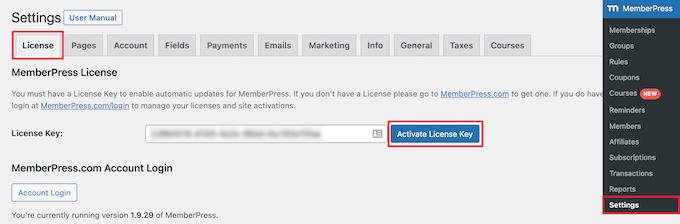
Apăsați pe „Activate License Key” și, în câteva secunde, pluginul dvs. ar trebui să fie gata pentru configurare.
Adăugarea unei metode de plată
Înainte de a vinde abonamente, va trebui să conectați cel puțin un gateway de plată.
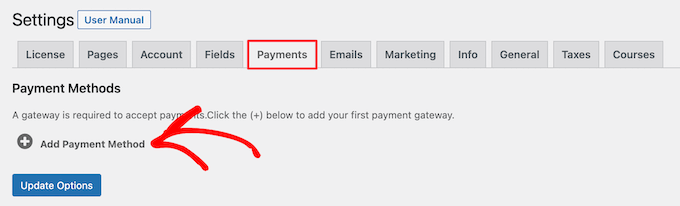
Pentru a face acest lucru, să trecem la pagina Settings » Payments. Apoi, puteți face clic pe butonul „Add Payment Method”.
Veți vedea un meniu derulant unde puteți alege din opțiuni precum Stripe, PayPal (Standard, Express sau Pro) și Authorize.net.
Selectați gateway-ul dvs., introduceți credențialele necesare și salvați setările.
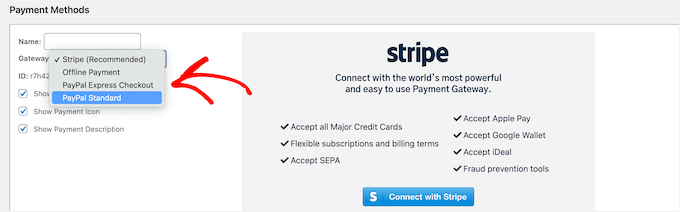
Rețineți că puteți adăuga și mai multe metode de plată. Majoritatea site-urilor folosesc Stripe pentru carduri de credit și PayPal ca opțiune de rezervă, deoarece mulți utilizatori îl preferă.
Crearea Nivelurilor de Abonament
Apoi, va trebui să configurați planurile de abonament pe care utilizatorii dvs. le pot cumpăra. Fiecare plan poate avea propriul preț, caracteristici și reguli de acces.
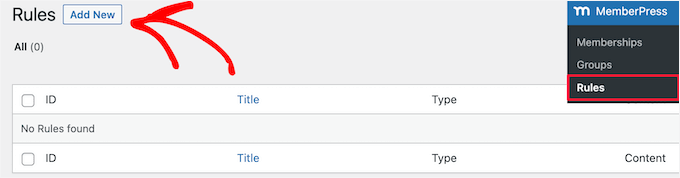
Pentru a începe, puteți accesa MemberPress » Memberships și faceți clic pe „Add New”.
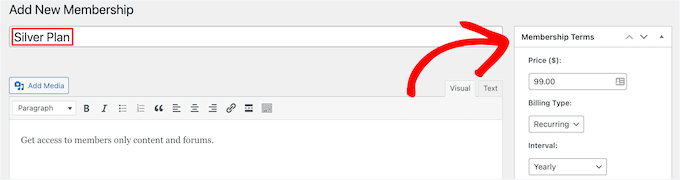
Pe ecranul următor, puteți continua și puteți da un nume planului dvs. Poate fi ceva de genul „Plan Argint” sau „Plan Aur”.
După aceea, puteți adăuga detaliile, seta prețul și alege dacă planul ar trebui să expire sau să se reînnoiască automat. Puteți alege, de asemenea, să oferiți un abonament cu perioade de probă gratuite.
Pentru detalii complete despre configurarea acestui lucru, consultați ghidul nostru despre cum să creați un site web de membru cu WordPress.
Configurarea redirecționării personalizate după înregistrare
Pentru a configura o redirecționare personalizată după înregistrarea utilizatorilor, puteți derula în jos la secțiunea „Opțiuni de membru” și puteți trece la „Înregistrare”.
Apoi, bifați căsuța „Activare mesaj personalizat pentru pagina de mulțumire”.
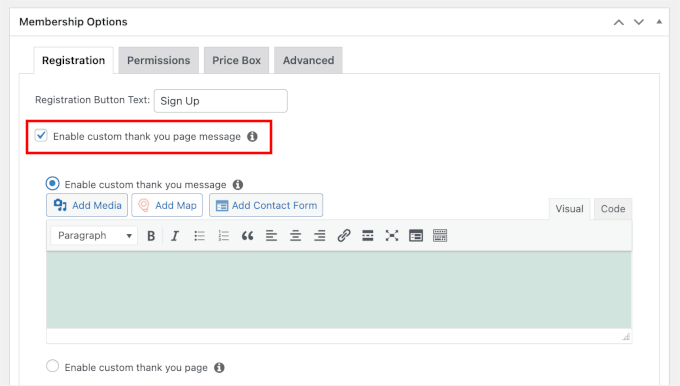
Apoi, puteți selecta butonul radio „Activare pagină personalizată de mulțumire”.
În meniul derulant, alegeți o pagină existentă din site-ul dvs. WordPress.
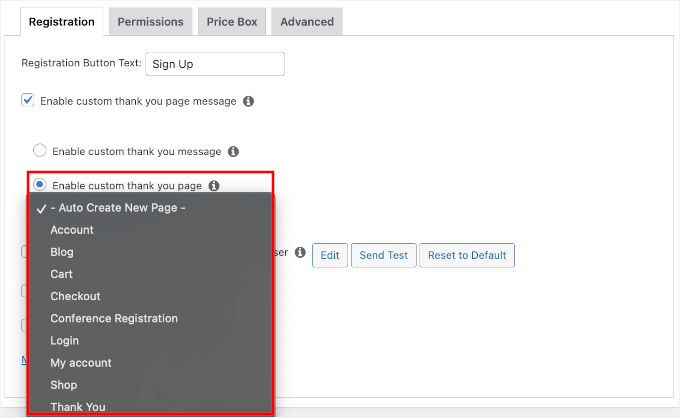
Odată ce totul arată corect, apăsați pe „Publicați”.
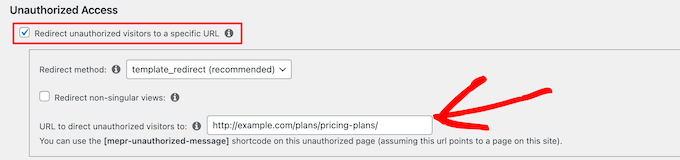
💡 Notă: Folosind MemberPress, puteți crea, de asemenea, o pagină de prețuri folosind unul dintre șabloanele încorporate ale plugin-ului. Dacă un utilizator neînregistrat încearcă să acceseze conținut restricționat, atunci îl puteți redirecționa către o pagină de prețuri.
Puteți introduce pur și simplu URL-ul în secțiunea „Unauthorized Access” din MemberPress pentru a redirecționa utilizatorii neînregistrați către pagina dvs. de prețuri sau formularul de înregistrare.
Sfat bonus: Creați o pagină de confirmare (Mulțumim) frumoasă în WordPress
În funcție de cazul dvs. de utilizare, paginile de redirecționare sunt adesea numite pagini de confirmare sau pagini de mulțumire. Ideea este că, de cele mai multe ori, pagina implicită de înregistrare WordPress este simplă, având doar logo-ul și marca WordPress.
Pentru a crea o pagină de redirecționare frumoasă în WordPress, recomandăm utilizarea unui constructor de pagini precum SeedProd. Este cel mai bun constructor AI pentru pagini și teme WordPress care face extrem de ușoară personalizarea aspectului și designului oricărei pagini.
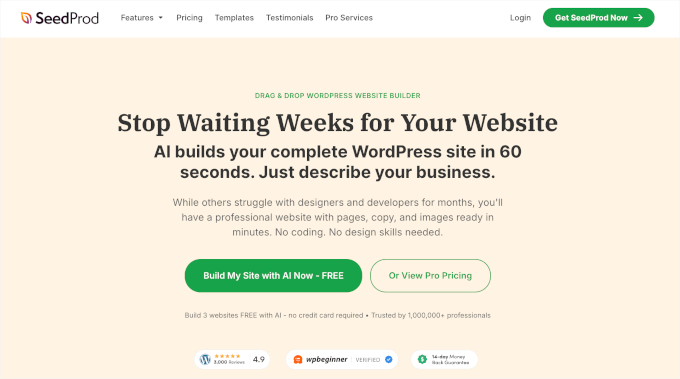
Folosim SeedProd pentru a crea designuri personalizate pe site-urile unora dintre partenerii noștri de afaceri. Avem o experiență excelentă cu acesta și puteți accesa recenzia noastră extinsă despre SeedProd pentru a afla mai multe despre plugin.
SeedProd vă permite să creați cu ușurință pagini personalizate uimitoare, cum ar fi o pagină de „Mulțumire” sau o pagină de destinație „Bun venit”, fără a scrie niciun cod.
Pur și simplu instalați pluginul și accesați SeedProd » Pagini de destinație. Odată ajuns acolo, faceți clic pe butonul „Creare pagină de destinație nouă”.
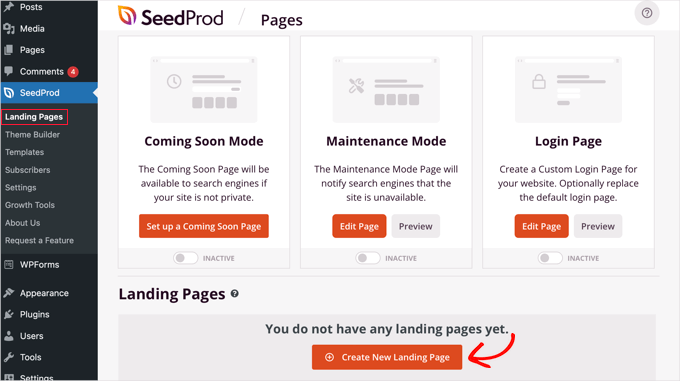
Pe ecranul următor, veți vedea diverse șabloane de pagină din care puteți alege.
Puteți utiliza filtrele din partea de sus pentru a restrânge opțiunile la șabloane de pagini de mulțumire. Când găsiți un design care vă place, treceți cursorul peste el și faceți clic pe bifa portocalie pentru a-l selecta.
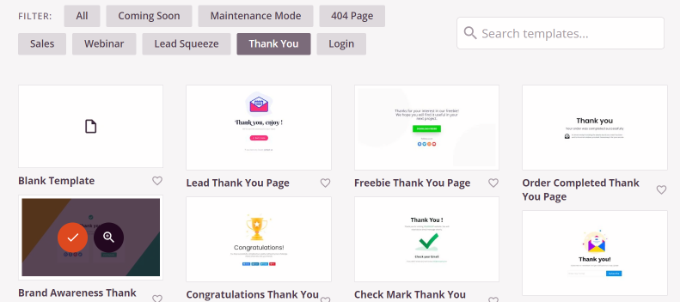
Următorii pași includ denumirea paginii personalizate și personalizarea acesteia folosind constructorii vizuali ai SeedProd. Odată publicată, puteți utiliza apoi URL-ul acestei pagini ca destinație de redirecționare în metodele de mai sus.
Pentru detalii, consultați ghidul nostru despre cum să creați o pagină de mulțumire în WordPress.
Pasul următor: Urmăriți conversiile formularelor în Google Analytics 📊
Dacă formularul dvs. redirecționează către o pagină de mulțumire, o puteți urmări ca o conversie în Google Analytics. Acest lucru vă ajută să măsurați cât de bine funcționează formularele dvs., mai ales dacă colectați lead-uri sau rulați campanii publicitare.
Recomandăm utilizarea MonsterInsights pentru a configura acest lucru. Se integrează perfect cu WPForms printr-un singur clic, făcând extrem de ușoară urmărirea succesului dvs.
La WPBeginner, ne bazăm pe MonsterInsights pentru a urmări metricile cheie ale site-ului, inclusiv conversiile formularelor. Doriți să știți cum vă poate ajuta și pe dvs.? Aruncați o privire la recenzia noastră aprofundată despre MonsterInsights.
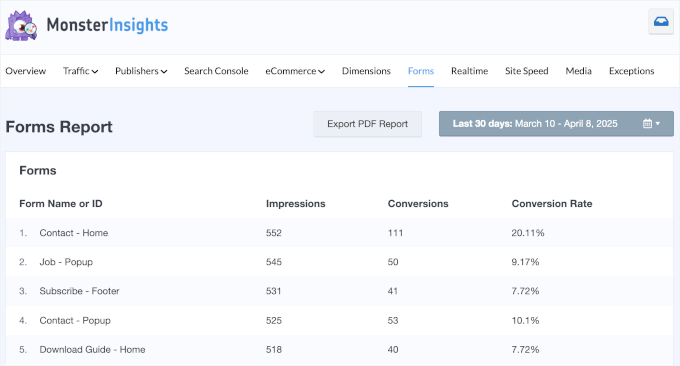
Folosind addon-ul MonsterInsights Forms (care necesită o licență Pro sau superioară), este extrem de simplu să vizualizați statisticile formularelor dvs. chiar în tabloul de bord WordPress. În pagina „Raport Formulare”, veți vedea:
- Rata de conversie: Procentajul care arată cât de bine convertește formularul dvs. – calculat ca (Conversii / Afișări) × 100.
- Afișări: Numărul de persoane care v-au vizualizat formularul.
- Conversii: Numărul de utilizatori care au completat formularul.
Acest lucru vă ajută să identificați rapid formularele dvs. cu cea mai bună performanță și să găsiți oportunități de a le îmbunătăți pe altele.
Doriți ajutor pentru a începe? Consultați ghidul nostru complet despre cum să configurați urmărirea formularelor WordPress în Google Analytics.
Întrebări frecvente: Redirecționarea utilizatorilor după trimiterea formularelor
După ce ați configurat redirecționările formularelor, s-ar putea să aveți câteva întrebări legate de ce altceva puteți face după ce cineva trimite un formular. Iată câteva răspunsuri rapide:
Cum reîmprospătez o pagină după trimiterea unui formular?
Majoritatea pluginurilor de formulare de contact vă permit să reîmprospătați sau să reîncărcați aceeași pagină după trimitere, configurând setările de confirmare. Acest lucru este util dacă doriți ca utilizatorii să trimită mai multe înregistrări fără a părăsi pagina.
Cum pot trimite un răspuns prin e-mail după trimiterea unui formular WordPress?
Majoritatea constructorilor moderni de formulare, inclusiv WPForms, fac acest lucru extrem de ușor de configurat. Pur și simplu deschideți setările formularului și accesați fila Notificări sau E-mail. De acolo, activați opțiunea de a trimite un e-mail persoanei care a completat formularul, apoi personalizați mesajul.
Există o modalitate de a trimite un e-mail tuturor celor care au completat formularul meu WordPress?
Da. Unele pluginuri vă permit să exportați toate intrările formularului ca o listă de adrese de e-mail. Puteți apoi utiliza acea listă în serviciul dvs. de marketing prin e-mail, cum ar fi Constant Contact sau Brevo, pentru a trimite actualizări sau e-mailuri de urmărire tuturor celor care au trimis formularul.
De ce formularul meu WordPress nu redirecționează după trimitere?
Dacă formularul dvs. nu redirecționează, verificați mai întâi dacă ați selectat corect tipul de confirmare. În WPForms, accesați Setări » Confirmări și asigurați-vă că este selectat „Mergi la URL (Redirecționare)”, nu „Mesaj” sau „Afișare pagină”.
Apoi, verificați dacă URL-ul dvs. de redirecționare este corect și dacă pagina la care redirecționați este publicată și activă. În final, ștergeți memoria cache a browserului și orice pluginuri de caching WordPress, deoarece versiunile în cache ale formularului dvs. pot afișa în continuare vechile setări de confirmare.
Tutorial Video: Redirecționați utilizatorii după trimiterea formularelor
Preferi tutoriale video? Consultați ghidul nostru pas cu pas despre cum să redirecționați utilizatorii după trimiterea formularului – realizat de echipa noastră video. Apăsați play și urmați instrucțiunile! ▶️
Mai multe ghiduri despre utilizarea și optimizarea formularelor WordPress
Sperăm că acest articol v-a ajutat să învățați cum să redirecționați utilizatorii după trimiterea formularului în WordPress. S-ar putea să doriți să vedeți și ghidurile noastre despre:
- Cum să creați un formular multilingv în WordPress
- Cum să creați un formular WordPress mai interactiv
- Cum să creați formulare conversaționale în WordPress (alternativă la Typeform)
- Cum să adăugați alegeri de imagini în formularele WordPress (și să creșteți implicarea)
- Cum să adăugați funcționalitatea Salvare și Continuare în formularele WordPress
Dacă v-a plăcut acest articol, atunci vă rugăm să vă abonați la Canalul nostru de YouTube pentru tutoriale video despre WordPress. Ne puteți găsi, de asemenea, pe Twitter și Facebook.



Mrteesurez
Admir să redirecționez automat utilizatorii către un URL diferit în funcție de răspunsurile lor, acest lucru permite să se decidă ce conținut sau URL este potrivit pentru utilizator sau să aprecieze că poate citi mai mult sau poate comanda produsele.
Aștept cu nerăbdare să achiziționez WPForms pro, mulțumesc.