


Când cineva lasă primul comentariu pe site-ul dvs. WordPress, a făcut deja ceva ce majoritatea vizitatorilor nu fac niciodată: s-au oprit din citit și au decis să interacționeze.
Dar după ce apasă pe 'Submit Comment', WordPress le oferă de obicei un mesaj generic și lasă interacțiunea acolo. Aceasta este o oportunitate ratată.
Cu o redirecționare a comentariilor, puteți trimite comentatorii pentru prima dată către o pagină care le mulțumește și le oferă un motiv să rămână, fie că este vorba de citirea unui alt articol, de înscrierea pe lista dvs. de e-mail sau de vizualizarea produselor dvs.
În acest ghid, vă vom arăta trei moduri de a configura redirecționarea comentariilor în WordPress.
Răspuns rapid: Redirecționarea atenției utilizatorilor cu redirecționarea comentariilor
Există trei moduri de a redirecționa comentatorii pentru prima dată, în funcție de cât de mult control doriți:
- Plugin gratuit. Comment Experience de la Progress Planner. Instalați-l, alegeți o pagină pentru redirecționare și ați terminat în aproximativ 2 minute.
- Fragment de cod. Adăugați un fragment de cod pe site-ul dvs. care redirecționează comentatorii dvs. pentru prima dată dacă preferați să săriți peste instalarea unui plugin dedicat comentariilor.
- Plugin plătit pentru comentarii. Utilizați Thrive Comments dacă doriți, de asemenea, aprecieri la comentarii, comentarii prezentate și multe altele, pe lângă redirecționare.
Vom parcurge toate cele trei mai jos, începând cu opțiunea gratuită. Înainte de a începe, iată tot ce vom acoperi în acest ghid:
- 1: Redirecționarea atenției utilizatorilor cu Comment Experience (Gratuit)
- 2: Redirecționarea atenției utilizatorilor cu un fragment de cod (Avansat)
- 3: Redirecționarea atenției utilizatorilor cu o suită de conversie a comentariilor (Plătită)
- Testați redirecționarea comentariilor
- Întrebări frecvente despre redirecționarea atenției utilizatorilor cu o redirecționare de comentarii
Metoda 1: Redirecționarea atenției utilizatorilor cu Comment Experience
Comment Experience de la Progress Planner (anterior Yoast Comment Hacks) este un plugin gratuit care adaugă o mână de ajustări utile pentru comentarii în WordPress, inclusiv o redirecționare pentru primul comentariu.
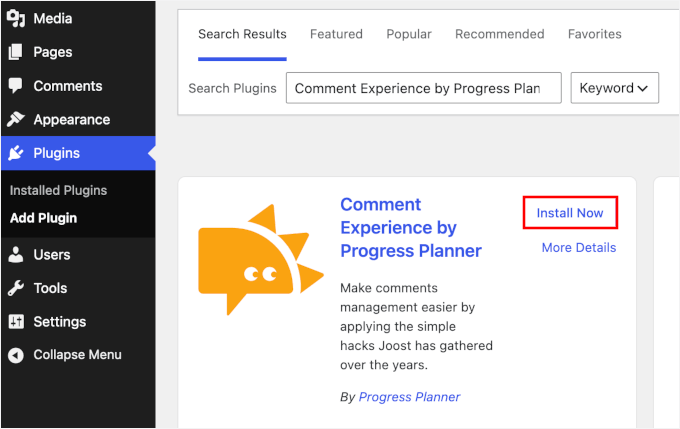
Mai întâi, instalați și activați pluginul. Accesați Pluginuri » Adăugare Plugin în zona de administrare WordPress, căutați „Comment Experience”. Apoi faceți clic pe „Instalare Acum” și apoi activați-l făcând clic pe „Activare”.
Dacă aveți nevoie de ajutor, consultați ghidul nostru despre cum să instalați un plugin WordPress.
Odată ce este activ, accesați Setări » Comment Experience și faceți clic pe fila „Redirecționare comentarii”. În meniul derulant „Redirecționare către”, selectați pagina către care doriți să trimiteți primii comentatori. Apoi faceți clic pe „Salvare modificări”.
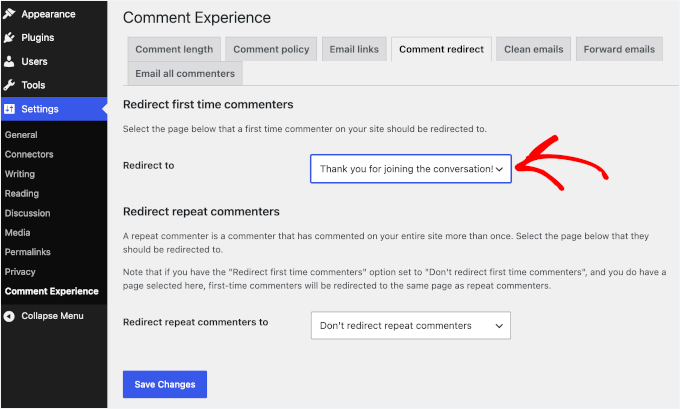
Pluginul vine, de asemenea, cu o opțiune de a redirecționa comentatorii recurenți către o altă pagină.
Dacă nu doriți să redirecționați comentatorii recurenți, atunci în meniul derulant „Redirecționare comentatori recurenți către” selectați „Nu redirecționa comentatorii recurenți”. Sau alegeți o pagină către care doriți să îi redirecționați din același meniu derulant.
Metoda 2: Redirecționarea atenției utilizatorilor cu un fragment de cod
Dacă nu doriți să instalați un plugin pentru a vă redirecționa utilizatorii, atunci puteți adăuga un fragment de cod pe site-ul dvs. în schimb. În fragmentul de cod, vom folosi filtrul încorporat WordPress numit comment_post_redirect pentru a schimba unde sunt trimiși utilizatorii după ce un comentariu este trimis.
Deși puteți copia fragmentul direct în fișierul functions.php al temei dvs., problema este că o mică greșeală în acesta poate bloca întregul dvs. site. De aceea recomandăm să folosiți pluginul WPCode în schimb. Acesta vă permite să adăugați un fragment de cod pe site-ul dvs. în siguranță, fără a atinge fișierele temei.
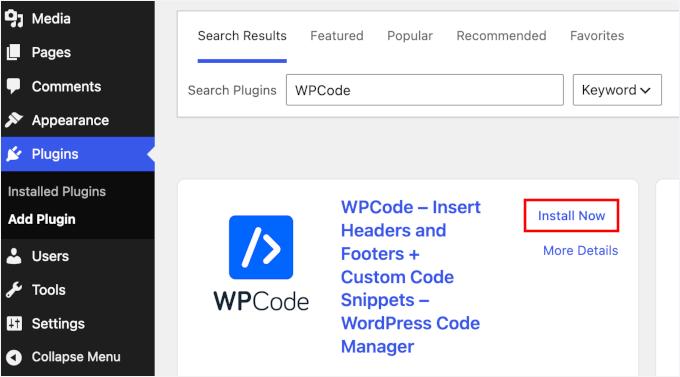
Pur și simplu accesați Pluginuri » Adăugare Plugin din tabloul de bord WordPress și folosiți caseta de căutare pentru a găsi rapid WPCode. Faceți clic pe „Instalare Acum” și apoi pe „Activare” atunci când apare.
Dacă aveți nevoie de ajutor, consultați ghidul nostru despre cum să instalați un plugin WordPress.
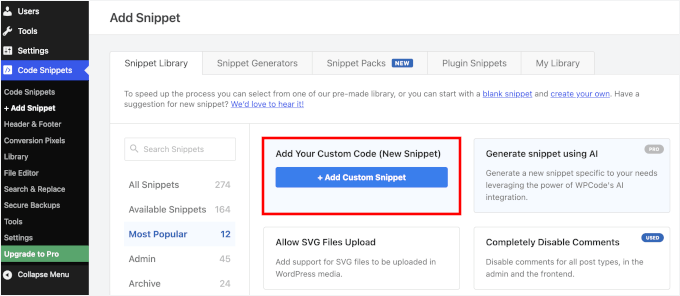
Odată ce WPCode este instalat, accesați Fragmente de cod » + Adăugare fragment și alegeți „Adăugare cod personalizat propriu (Fragment nou).”
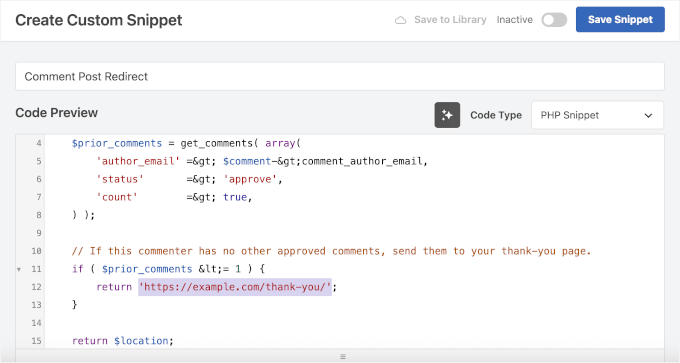
Apoi, copiați următorul fragment PHP în WPCode:
add_filter( 'comment_post_redirect', 'wpb_redirect_first_time_commenters', 10, 2 );

function wpb_redirect_first_time_commenters( $location, $comment ) {

    $prior_comments = get_comments( array(
        'author_email' => $comment->comment_author_email,
        'status'       => 'approve',
        'count'        => true,
    ) );

    // If this commenter has no other approved comments, send them to your thank-you page.
    if ( $prior_comments <= 1 ) {
        return 'https://example.com/thank-you/';
    }

    return $location;
}
Cu acest fragment, veți redirecționa primii comentatori.
Nu uitați să înlocuiți următorul URL din fragment cu URL-ul către care doriți să vă redirecționați comentatorii: https://example.com/thank-you/
Apoi activați și salvați fragmentul.
Metoda 3: Redirecționarea atenției utilizatorilor cu Thrive Comments
Dacă doriți să personalizați complet experiența de comentare, atunci Thrive Comments este cea mai bună opțiune. Pe lângă redirecționarea utilizatorilor după trimiterea unui formular, acesta vine cu funcții precum aprecieri la comentarii, comentarii prezentate, solicitări de partajare socială după comentare și multe altele.
Îl puteți achiziționa ca un plugin WordPress separat sau puteți obține acces complet la Thrive Suite, care vine cu un set complet de instrumente axate pe conversie pentru WordPress.
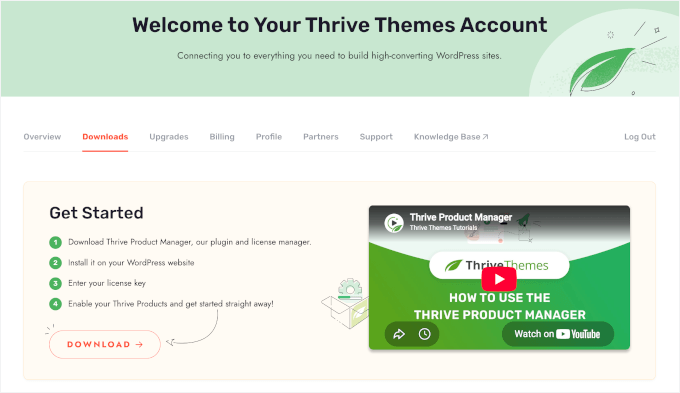
Odată ce creați un cont Thrive Themes, instalați pluginul Thrive Product Manager, unde puteți activa Thrive Comments. Pentru mai multe detalii, consultați ghidul de pornire rapidă al Thrive.
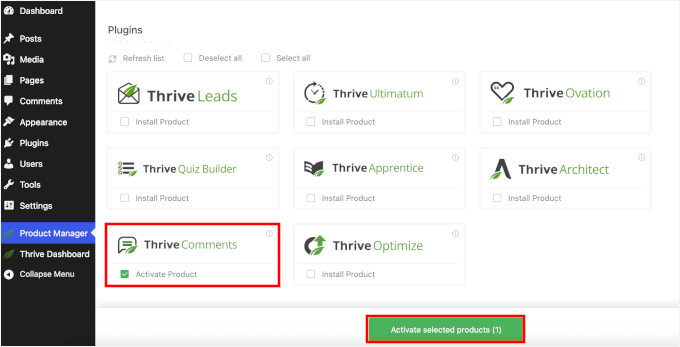
Odată ce Product Manager este activ, accesați „Product Manager” din bara laterală de administrare, selectați „Thrive Comments” și faceți clic pe „Activate selected products”.
Veți vedea un mesaj „Gata de utilizare” odată ce este instalat.
De aici, accesați Thrive Dashboard » Thrive Comments și extindeți „Comment Conversion. Alegeți opțiunea „Redirect” și introduceți URL-ul paginii dvs. de mulțumire.
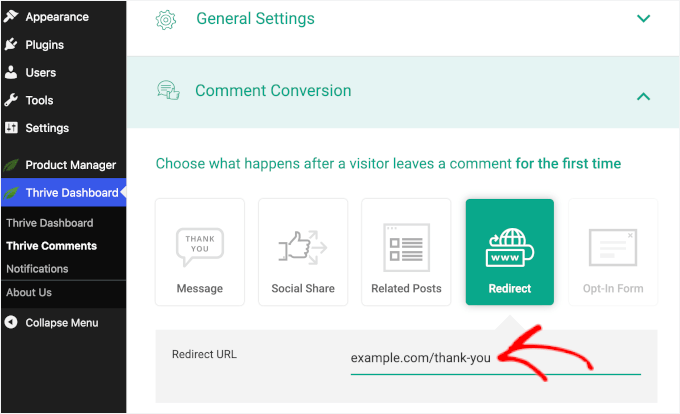
Redirecționarea comentatorilor noi către o pagină specifică este doar începutul a ceea ce puteți face cu Thrive Comments. Puteți folosi, de asemenea, acest plugin pentru a permite utilizatorilor să aprecieze sau să dezaprecieze comentariile, să prezentați sau să ascundeți comentariile, să notificați utilizatorii doar la răspunsurile la comentariile lor și multe altele.
Dacă tot ce doriți este o simplă redirecționare, Metodele 1 și 2 de mai sus o vor acoperi gratuit.
Testați redirecționarea comentariilor
Înainte de a continua, confirmați că redirecționarea funcționează.
Deschideți o fereastră de browser incognito sau privată, lăsați un comentariu la orice postare folosind o adresă de e-mail diferită, care nu este conectată la site-ul dvs. WordPress.
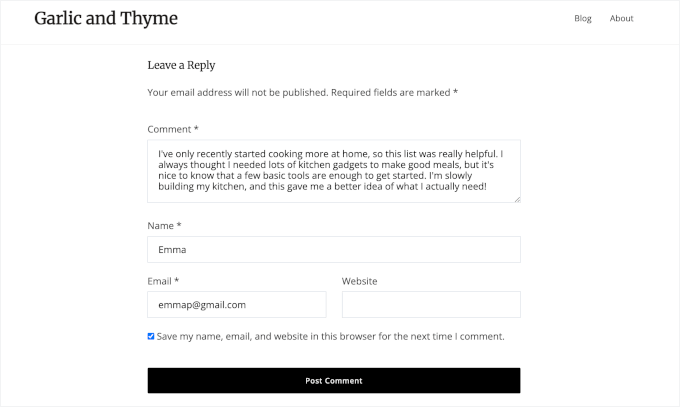
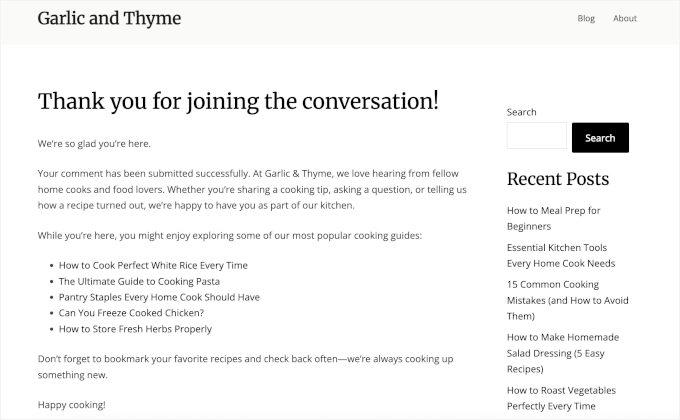
Ar trebui să ajungeți imediat pe pagina aleasă.
Toate cele trei metode explicate în acest articol vă ajută să vă redirecționați primii comentatori către o pagină de mulțumire.
Întrebări frecvente despre redirecționarea atenției utilizatorilor cu o redirecționare de comentarii
Iată câteva întrebări frecvente despre redirecționarea comentariilor.
Va funcționa redirecționarea dacă comentariile sunt reținute pentru moderare?
Da, deoarece redirecționarea rulează imediat după trimiterea comentariului, poate trimite în continuare vizitatorul pe o altă pagină chiar dacă comentariul său așteaptă moderarea.
Către ce ar trebui să redirecționez comentatorii după ce trimit un comentariu?
O pagină de mulțumire este o opțiune bună, dar puteți redirecționa comentatorii și către un articol înrudit, o pagină de înscriere la newsletter, o resursă gratuită sau o altă pagină pe care doriți să o viziteze în continuare.
Pot redirecționa comentatorii către un alt site web?
Da. Îi puteți redirecționa către un site web extern, precum și către o pagină de pe propriul site WordPress. Cu toate acestea, este de obicei mai bine să trimiteți comentatorii către o destinație relevantă și așteptată, mai degrabă decât undeva nerelatat la comentariul pe care tocmai l-au trimis.
Sperăm că acest articol v-a ajutat să învățați cum să redirecționați atenția utilizatorilor dvs. cu o redirecționare de comentarii în WordPress.
În continuare, ați putea dori, de asemenea, să consultați ghidul nostru pentru începători despre moderarea comentariilor WordPress și cele mai bune pluginuri pentru comentarii WordPress.
Dacă v-a plăcut acest articol, atunci vă rugăm să vă abonați la Canalul nostru de YouTube pentru tutoriale video despre WordPress. Ne puteți găsi, de asemenea, pe Twitter și Facebook.





Chris Pinnock
O metodă de redirecționare a utilizatorilor care nu a fost menționată este sugerarea de postări similare cu cele la care utilizatorii tocmai au comentat. Utilizatorii sunt mai predispuși să comenteze la postări care conțin conținut pe care utilizatorii l-au considerat deja interesant.
Suport WPBeginner
Mulțumesc pentru sugestia ta
Admin
Mrteesurez
Idee grozavă, asta e fantastic. Îmi place să implementez această idee pe site-ul meu, mulțumesc.
În plus, pagina redirecționată ar trebui să afișeze un mesaj de succes pentru trimiterea comentariului, cu mai multe postări similare sau postări pe care utilizatorii ar putea fi interesați să le vadă.
Dayo Olobayo
Absolut! Sugerarea postărilor similare este o modalitate genială de a menține utilizatorii implicați după ce au comentat. Capitalizează pe interesul lor actual și le oferă șansa de a descoperi mai mult conținut relevant. Acest lucru ar putea crește semnificativ interacțiunea utilizatorilor și ar construi o comunitate mai puternică.
Jiří Vaněk
Exact. Folosesc ceva similar pe pagina mea 404. Pentru a împiedica utilizatorii să plece, le ofer postări care ar putea să-i intereseze, bazate pe textul similar pe care l-au căutat. Și într-adevăr, rata de respingere a paginii mele 404 a scăzut semnificativ datorită acestei metode. Deci, dacă este folosită în modul în care sugerezi, este posibil ca această abordare să crească drastic numărul de vizualizări ale paginilor. Deci, ca idee, este cu adevărat grozavă.
Jiří Vaněk
Mulțumesc pentru al doilea tutorial folosind pluginul hack. Am încercat să creez o pagină unde ofer utilizatorilor un newsletter după ce postează un comentariu și funcționează genial. Mulțumesc.
hadil
mulțumesc foarte frumos articol de pe site
Suport WPBeginner
Cu plăcere, mă bucur că îți place site-ul nostru
Admin
Julien Guiard
Bună. Și există o modalitate de a redirecționa doar pentru primul comentariu cu fragmente?
Mulțumesc