


Nu există nimic mai confuz decât să-ți actualizezi site-ul, să apeși refresh și să nu vezi nicio schimbare. Am trecut prin asta, iar acel moment de panică este exact motivul pentru care stăpânirea cache-ului site-ului tău este atât de importantă pentru orice utilizator WordPress.
Un cache învechit poate însemna că vizitatorii tăi văd prețuri vechi, ratează anunțuri importante sau nu pot accesa funcționalități noi. Pe un site cu trafic mare precum WPBeginner, știm că acesta nu este doar o mică problemă. Poate afecta încrederea utilizatorilor și profitul tău.
Am testat aproape fiecare plugin de cache și mediu de găzduire. În acest ghid, vom împărtăși metodele noastre simple, pas cu pas, pentru a vă goli corect cache-ul de fiecare dată.
Vei putea în curând să preiei controlul complet al site-ului tău și să te asiguri că toată lumea vede cea mai actuală versiune, exact așa cum ai intenționat.
Pe scurt: Vă grăbiți? Iată cele 5 moduri acoperite în acest ghid:
- Cache-ul browserului: Reîncărcare forțată cu Ctrl+F5 (Windows) sau Cmd+Shift+R (Mac), sau ștergeți complet prin meniul Chrome → Ștergeți datele de navigare.
- Plugin de cache: Folosiți butonul de golire cu un singur clic al pluginului dvs. — disponibil în tablourile de bord WP Rocket, WP Super Cache și W3 Total Cache.
- Găzduirea dvs.: Curățați prin bara de administrare Bluehost sau Site Tools de la SiteGround, în secțiunea Speed → Caching.
- Plugin de firewall / securitate: Dacă utilizați Sucuri WAF, goliți prin Sucuri » Firewall (WAF) → Golire Cache.
Ce este Caching-ul în WordPress?
Când cineva vizitează site-ul dvs. WordPress, soluțiile de caching stochează versiuni statice ale paginilor dvs., astfel încât acestea să nu fie recreate de la zero de fiecare dată. În loc să ruleze procese intensive din punct de vedere al resurselor, WordPress poate servi aceste pagini pre-construite instantaneu.
Acest proces îmbunătățește dramatic viteza și performanța WordPress, ceea ce duce la o experiență mai bună a utilizatorului și la clasamente mai înalte în motoarele de căutare.
Iată cum funcționează procesul de caching în practică:
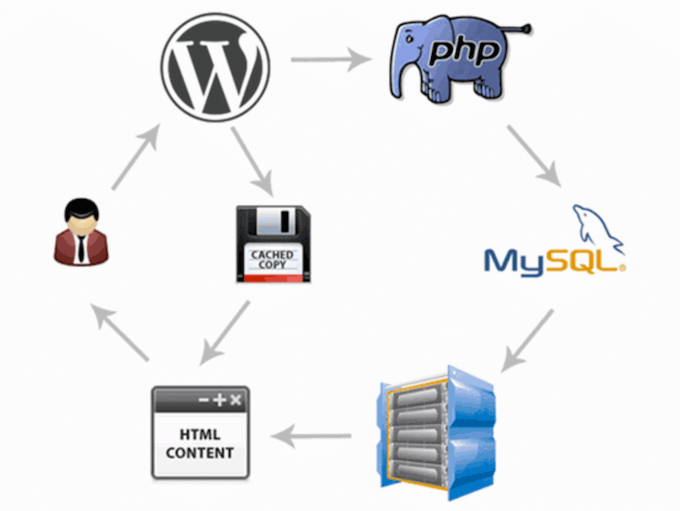
Pe baza anilor noștri de testare a diferitelor metode de caching, iată principalele tipuri pe care le veți întâlni:
- Caching bazat pe plugin-uri: Cea mai populară abordare utilizează plugin-uri de caching WordPress precum WP Rocket (pe care îl folosim pe WPBeginner) sau plugin-ul gratuit WP Super Cache. Acestea vă oferă control complet asupra setărilor de cache, timpilor de expirare și programelor de curățare.
- Caching la nivel de server: Mulți furnizori de găzduire includ caching încorporat. Găzduitorii WordPress gestionați precum SiteGround și furnizorii populari precum Bluehost oferă propriile soluții de caching care funcționează automat.
- CDN și caching de securitate: Servicii precum Sucuri și Cloudflare oferă atât securitate WordPress, cât și caching global prin rețelele lor de livrare de conținut.
- Cache-ul browserului: Browserele web ale vizitatorilor dvs. stochează, de asemenea, versiuni cache ale paginilor dvs. local, ceea ce accelerează vizitele ulterioare pe site-ul dvs.
Fiecare dintre aceste niveluri este conceput pentru a optimiza o parte diferită a procesului, de la serverul web la propriul computer al vizitatorului. Înțelegerea acestui lucru este importantă, deoarece s-ar putea să fie necesar să cureți cache-ul la mai multe niveluri pentru a te asigura că ultimele tale modificări sunt vizibile pentru toată lumea.
De ce să ștergeți cache-ul site-ului dvs. WordPress?
Cu toții am trecut prin asta – faci modificări importante pe site-ul tău WordPress, dar când verifici site-ul live, nimic nu pare diferit. Acest lucru se întâmplă deoarece cache-ul tău încă servește versiunea veche, stocată a paginilor tale, în loc să recunoască faptul că au fost făcute actualizări.
Iată cele mai comune scenarii în care va trebui să vă ștergeți cache-ul:
- După actualizarea conținutului: Noile postări de blog, editările paginilor sau modificările meniului nu sunt vizibile
- Modificări de design care nu apar: Actualizări de temă, modificări CSS sau instalări de plugin-uri nu apar
- La depanare: Încercarea de a diagnostica probleme sau conflicte ale site-ului web
- După actualizările plugin-urilor: Noile funcționalități sau remedieri nu funcționează conform așteptărilor
- În scopuri de testare: Asigurarea că vizitatorii văd aceeași versiune la care lucrați
Partea frustrantă este că acest lucru vă afectează atât pe dvs., cât și pe vizitatorii dvs. În timp ce ați putea crede că site-ul dvs. este defect, clienții dvs. ar putea vedea prețuri învechite, produse lipsă sau informații de contact vechi, ceea ce poate afecta direct afacerea dvs.
Ștergerea regulată a cache-ului WordPress asigură că toată lumea vede întotdeauna cea mai recentă versiune a site-ului tău. La WPBeginner, facem din ștergerea cache-ului parte din fluxul nostru de lucru standard ori de câte ori publicăm conținut nou sau facem modificări pe site.
Vestea bună? Odată ce cunoașteți metodele corecte, ștergerea cache-ului durează doar câteva clicuri și vă poate economisi ore de confuzie.
Să vedem cum să vă goliți cache-ul în WordPress. Pur și simplu folosiți linkurile rapide de mai jos pentru a sări direct la metoda pe care doriți să o utilizați:
- Ștergeți cache-ul browserului web
- Ștergeți cache-ul în pluginul dvs. de cache WordPress
- Șterge cache-ul din hostingul tău WordPress
- Șterge cache-ul plugin-ului tău WordPress Firewall
- Goliți cache-ul CDN
- Tutorial video
- Întrebări Frecvente Despre Curățarea Cache-ului
- Resurse Suplimentare Despre Cache-ul WordPress
Metoda 1: Ștergeți cache-ul browserului dvs. web
Mai întâi, trebuie să ștergeți cache-ul browserului dvs. web. Majoritatea browserelor web stochează conținutul static al site-urilor web, cum ar fi foi de stil, JavaScript, imagini și alte fișiere ale site-ului web pentru a îmbunătăți timpii de încărcare.
Sfat Pro: Înainte de a curăța întregul cache al browserului, poți încerca un „hard refresh” apăsând Ctrl+F5 (pe Windows/Linux) sau Cmd+Shift+R (pe Mac).
Acest lucru forțează browserul să reîncarce fișierele pentru pagina specifică pe care te afli și poate rezolva adesea problema instantaneu!
Dar uneori, browserele web pot eșua în a realiza că o pagină web s-a schimbat. În loc să preia o copie proaspătă, vor încărca pagina din versiunea cache stocată în browserul dvs.
Pentru a vă goli cache-ul browserului în Google Chrome, faceți clic pe pictograma meniului, apoi selectați Ștergeți datele de navigare.
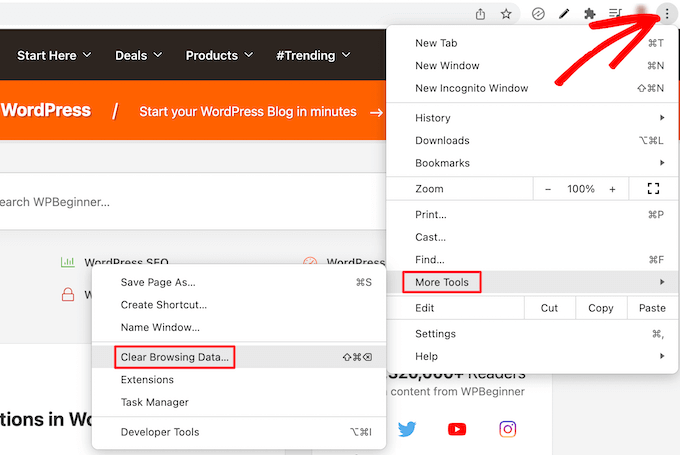
Acest lucru deschide o fereastră pop-up unde puteți selecta conținutul pe care doriți să îl eliminați din cache.
Asigurați-vă că este bifată caseta „Imagini și fișiere din cache”, apoi faceți clic pe butonul „Ștergeți datele de navigare”.
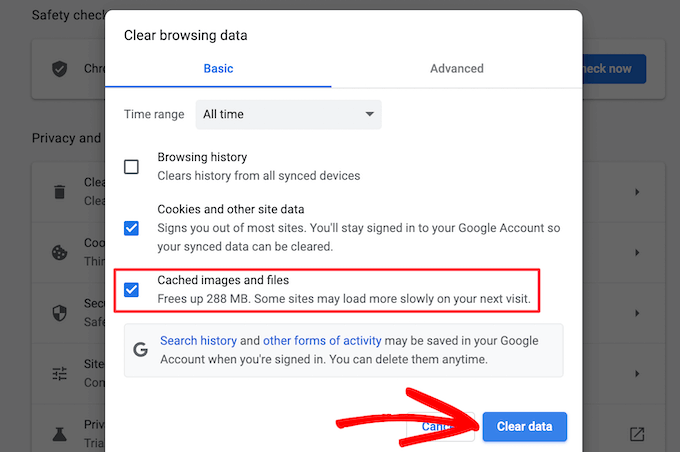
Acum, ați șters cu succes cache-ul browserului. Puteți vizita blogul dvs. WordPress pentru a vedea dacă încarcă noua versiune a site-ului dvs.
Dacă încă nu vedeți modificările pe care le-ați făcut pe site-ul dvs. web, treceți la celelalte metode din acest articol.
Metoda 2: Șterge cache-ul din plugin-ul tău de caching WordPress
Dacă utilizați un plugin de cache WordPress pe site-ul dvs., atunci trebuie să ștergeți cache-ul pluginului.
Este bine să rețineți că majoritatea plugin-urilor de caching de calitate, precum WP Rocket, sunt suficient de inteligente pentru a șterge automat cache-ul pentru un post sau o pagină atunci când îl actualizați.
De obicei, trebuie să ștergeți întregul cache manual doar atunci când faceți modificări la nivelul întregului site (cum ar fi cu teme sau plugin-uri) sau când observați că modificările dvs. nu apar.
Iată cum să-ți golești cache-ul cu unele dintre cele mai populare pluginuri de caching pentru WordPress.
Golire cache în WP Rocket
WP Rocket este cel mai bun plugin de caching WordPress de pe piață. Partea cea mai bună la utilizarea WP Rocket este că construiește proactiv cache-ul WordPress în fundal, astfel încât utilizatorii dvs. să primească întotdeauna o versiune cache a site-ului dvs.
De asemenea, face foarte ușor ștergerea fișierelor cache printr-un singur clic.
Pur și simplu accesați Settings » WP Rocket și faceți clic pe butonul „Clear Cache” din tabloul de bord al plugin-ului.
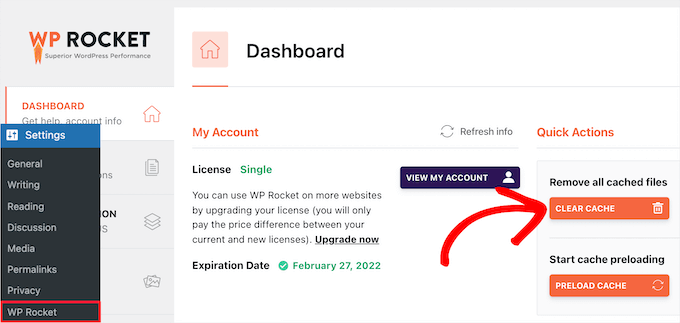
Acum WP Rocket va goli toate fișierele tale cache pentru tine.
Golire cache în WP Super Cache
WP Super Cache este un alt plugin popular de caching WordPress. Vă permite să ștergeți sau să eliminați tot conținutul cache cu un singur clic.
Pur și simplu accesați Setări » WP Super Cache în panoul dvs. WordPress, apoi faceți clic pe butonul „Șterge cache” din secțiunea „Șterge paginile cache”.
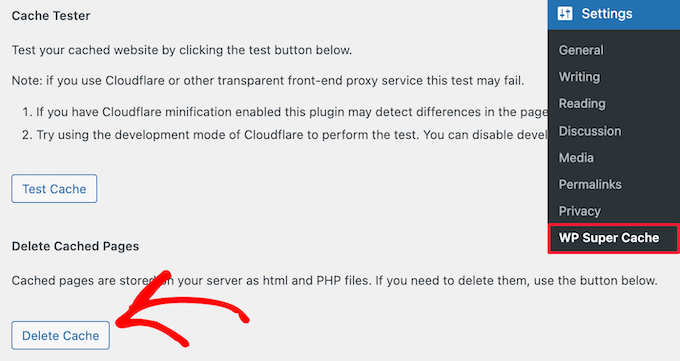
Acum, WP Super Cache va șterge toate fișierele cache de pe site-ul dvs.
Șterge cache-ul în W3 Total Cache
W3 Total Cache este un plugin de caching WordPress utilizat pe scară largă. La fel ca celelalte plugin-uri de mai sus, puteți șterge toate cache-urile cu un singur clic.
Trebuie să accesați Performanță » Panou de control și apoi să faceți clic pe butonul „golire toate cache-urile”.
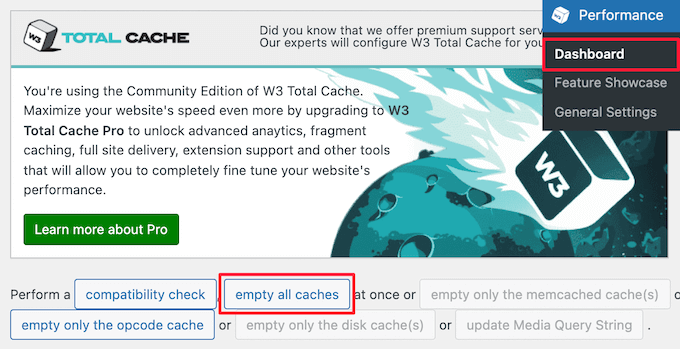
Pluginul W3 Total Cache va șterge acum tot conținutul cache pentru site-ul dvs.
Metoda 3: Ștergeți cache-ul în găzduirea dvs. WordPress
Unii furnizori de găzduire WordPress au opțiuni de caching integrate pentru a ajuta la accelerarea WordPress.
Iată cum puteți șterge cache-ul web host-ului dvs. la unii dintre cei mai populari host-uri WordPress.
Ștergeți cache-ul în Bluehost
Bluehost este unul dintre cei mai buni furnizori de găzduire WordPress și este recomandat oficial de WordPress. Aceștia au o soluție de caching încorporată care îmbunătățește instantaneu performanța și viteza de încărcare a WordPress.
Bluehost face ușor să vă ștergeți cache-ul WordPress din zona de administrare WordPress.
Pur și simplu conectați-vă la tabloul de bord de administrare WordPress și veți vedea un buton „Caching” în bara de instrumente de administrare din partea de sus. Plasați cursorul peste acesta, apoi faceți clic pe opțiunea „Purge All”.
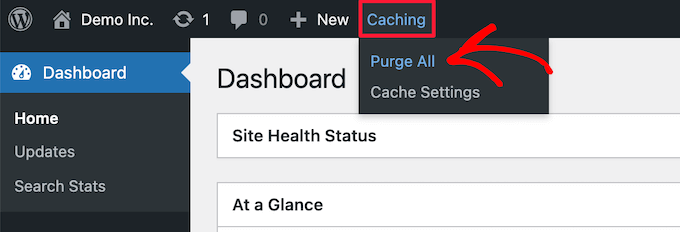
Bluehost va șterge acum datele din cache-ul WordPress.
Ștergeți cache-ul în SiteGround
SiteGround este un furnizor de găzduire WordPress de top, cunoscut pentru viteză și suport clienți de primă clasă. Aceștia oferă o soluție de caching încorporată pentru a îmbunătăți performanța site-ului dvs.
Poți goli cache-ul SiteGround din panoul de control al contului tău de găzduire, precum și din zona de administrare WordPress.
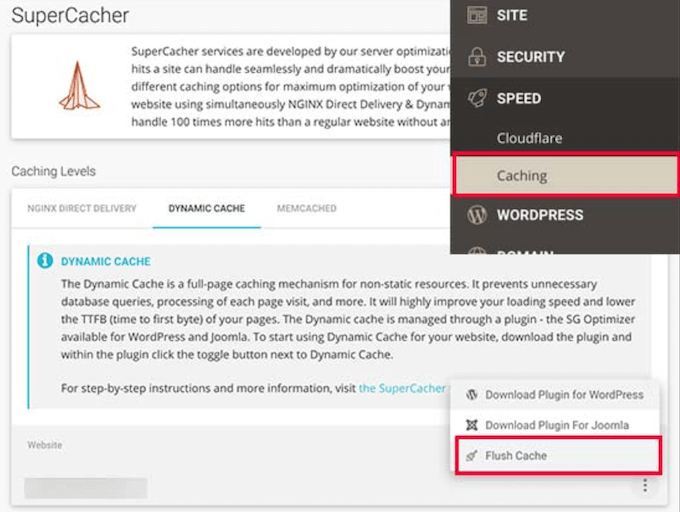
Pentru a șterge cache-ul din panoul de găzduire SiteGround, conectați-vă la contul dvs. și navigați la „Site Tools”. De acolo, accesați meniul Speed » Caching.
Apoi, selectați opțiunea de meniu „Dynamic Cache”. Următorul pas este să faceți clic pe pictograma de meniu de lângă numele domeniului dvs. și să selectați opțiunea „Flush Cache” din meniul derulant.
Un alt mod în care puteți gestiona memoria cache SiteGround este cu pluginul Speed Optimizer. Primul lucru pe care trebuie să-l faceți este să instalați și să activați pluginul. Pentru mai multe detalii, consultați ghidul nostru despre cum să instalați un plugin WordPress.
La activare, trebuie să faceți clic pe butonul „Purge SG Cache” din bara de administrare WordPress din partea de sus.
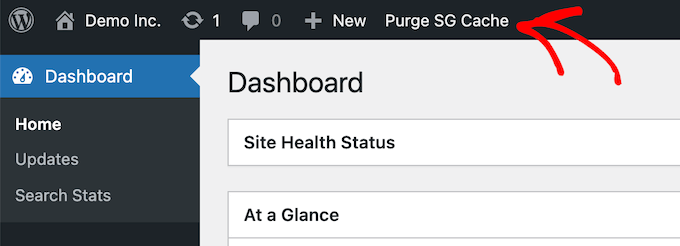
Pluginul va șterge automat cache-ul SiteGround WordPress.
Metoda 4: Ștergeți cache-ul pluginului de firewall WordPress
Dacă utilizați un firewall WordPress precum Sucuri pentru a vă proteja site-ul web, atunci există un alt strat de cache pe care va trebui să îl ștergeți.
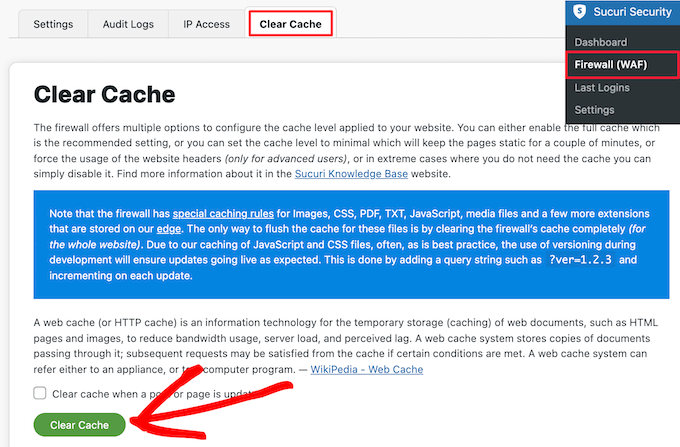
Puteți curăța cache-ul Sucuri accesând Sucuri » Firewall (WAF) în panoul de administrare WordPress.
Apoi, selectează opțiunea de meniu „Golire cache” și apasă butonul „Golire cache”.
Sfat bonus: Dacă v-ați mutat recent site-ul WordPress, este posibil să fie necesar să ștergeți și cache-ul DNS. Acest lucru asigură că primiți informații DNS actualizate și accesați cea mai recentă versiune a site-ului dvs. Pentru mai multe detalii, consultați ghidul nostru despre cum să ștergeți cache-ul DNS.
Metoda 5: Goliți cache-ul CDN
Dacă utilizați o rețea de livrare de conținut (CDN) precum Cloudflare, aceasta stochează copii cache ale site-ului dvs. pe servere edge din întreaga lume. Chiar și după golirea cache-ului pluginului și a găzduirii, vizitatorii ar putea vedea în continuare o versiune veche dacă cache-ul CDN nu a fost golit.
Pentru a goli cache-ul Cloudflare, conectați-vă la tabloul de bord Cloudflare și selectați domeniul dvs. Apoi accesați Cache » Configurare și faceți clic pe butonul Goliți tot.
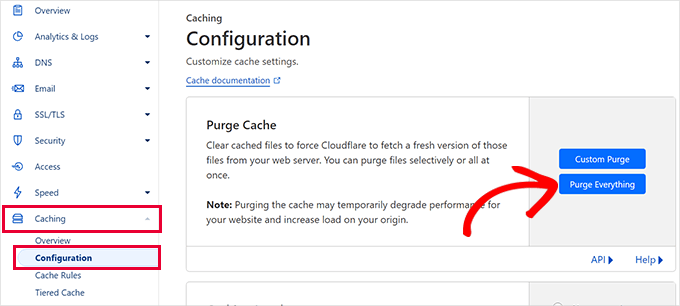
Cloudflare va șterge imediat toate fișierele din cache din rețeaua sa globală, astfel încât vizitatorii dvs. vor vedea cea mai recentă versiune a site-ului dvs.
Sfat Pro: Dacă trebuie să reîmprospătați doar o pagină, în loc de întregul site, faceți clic pe Golire personalizată în schimb și introduceți doar acel URL. Acest lucru este mai rapid și evită o încetinire temporară pentru restul paginilor în timp ce cache-ul se reconstruiește.
Tutorial video
Întrebări Frecvente Despre Curățarea Cache-ului
Iată răspunsuri la unele dintre cele mai frecvente întrebări pe care le primim despre ștergerea cache-ului WordPress. Acest lucru vă poate ajuta să înțelegeți mai bine procesul și să depanați eventualele probleme.
1. Va șterge ștergerea cache-ului meu site-ul meu sau conținutul meu?
Nu, ștergerea cache-ului este o acțiune complet sigură și nedistructivă. Aceasta elimină doar copii temporare, stocate ale fișierelor site-ului dvs. Conținutul dvs. real, cum ar fi postările, paginile, imaginile și setările, nu va fi șters.
2. Cât de des ar trebui să șterg cache-ul WordPress?
Trebuie să ștergeți cache-ul doar atunci când doriți să vedeți modificările imediat. Acest lucru se întâmplă de obicei după ce actualizați conținutul, modificați designul site-ului dvs., instalați sau actualizați plugin-uri sau când depanați o problemă.
3. De ce modificările de pe site-ul meu încă nu apar după ștergerea cache-ului?
Acest lucru se întâmplă de obicei deoarece există mai multe niveluri de caching în joc. Dacă ați șters cache-ul pluginului, dar nu și cache-ul browserului sau CDN-ului, este posibil să vedeți în continuare o versiune veche. Trebuie să ștergeți cache-ul la fiecare nivel, așa cum este arătat în ghidul nostru.
4. Care este diferența dintre cache-ul browserului și cache-ul site-ului?
Cache-ul browserului este stocat pe computerul propriu al vizitatorului pentru a accelera experiența acestuia atunci când revine pe site-ul dvs. Cache-ul site-ului (de la un plugin sau gazdă) este stocat pe serverul dvs. web pentru a livra paginile mai rapid tuturor vizitatorilor, servindu-le fișiere statice pre-construite.
Resurse Suplimentare Despre Cache-ul WordPress
Sperăm că acest articol v-a ajutat să învățați cum să vă goliți cache-ul în WordPress. S-ar putea să doriți să vedeți alte ghiduri legate de cache-ul WordPress și pluginurile de cache:
- Ce este un cache de pagină în WordPress?
- Cum să rezolvi ușor avertismentul Leverage Browser Caching în WordPress
- Cele mai bune pluginuri de cache pentru WordPress pentru a-ți accelera site-ul web
- LiteSpeed Cache vs. WP Rocket – Care este mai bun?
- Cum se instalează și se configurează WP Super Cache pentru începători
- Cum să instalezi și să configurezi W3 Total Cache pentru începători
- Cum să instalezi și să configurezi corect WP Rocket în WordPress
- Ghidul complet pentru creșterea vitezei și performanței WordPress
Dacă v-a plăcut acest articol, atunci vă rugăm să vă abonați la Canalul nostru de YouTube pentru tutoriale video despre WordPress. Ne puteți găsi, de asemenea, pe Twitter și Facebook.




Benjamin
Am w3 TOTAL CACHE, iar când dau clic pe golire tot CACHE, nu șterge cache-ul.
Am mai mult de 5 GB cache? Ar trebui să-l șteargă singur =?
Suport WPBeginner
Paginile ar avea cache-ul șters și apoi ar începe să genereze din nou o versiune în cache a paginilor. Dacă există o problemă cu un cache de dimensiuni mari, am recomanda să contactați direct suportul plugin-ului și aceștia ar trebui să vă poată asista!
Admin
Mrteesurez
Felicitări pentru acest ghid, am avut o problemă în care noile modificări pe care le-am făcut nu apăreau deoarece am uitat să șterg cache-ul. Acum, îmi fac un obicei să programez ștergeri regulate ale cache-ului pentru toate site-urile mele. Este un pas atât de simplu, dar asigură că totul funcționează fără probleme și că actualizările apar așa cum ar trebui. Mulțumesc pentru sublinierea acestui aspect și pentru ghidul detaliat de caching. Este un ghid excelent și un memento pentru mine.
Moinuddin Waheed
Acesta este exact motivul pentru care mă subliniez întotdeauna să am un calendar clar de caching pentru fiecare dintre site-urile mele.
Cel mai adesea folosim plugin-uri de caching și uităm să facem o rutină de caching, ceea ce nu permite apariția noilor postări de blog.
Așadar, pentru a le face să apară, este întotdeauna o bună practică să ștergeți cache-ul la ore programate.
Mulțumesc pentru ghidul de caching.
Mrteesurez
Sunt complet de acord cu tine! Având un calendar clar de caching este crucial pentru a asigura că noul conținut este vizibil pentru vizitatori. Am experimentat acest lucru personal; când am început să folosesc plugin-uri de caching, nu mi-am dat seama cât de important este să șterg regulat cache-ul. Au fost momente când am publicat postări noi pe blog și acestea nu au apărut zile întregi, ceea ce a fost frustrant. Acum, îmi setez memento-uri pentru a șterge cache-ul în mod regulat și acest lucru a făcut o diferență uriașă în cât de repede apare conținutul meu. Acest lucru nu numai că îmbunătățește experiența utilizatorului, dar ajută și la SEO, deoarece motoarele de căutare pot indexa mai eficient cel mai recent conținut. Mulțumesc pentru împărtășirea acestui ghid valoros despre caching!
Jiří Vaněk
Poate aș adăuga pentru persoanele care folosesc CDN-uri precum CloudFlare, că și acolo este activat caching-ul și pot exista cache-uri suplimentare „ascunse” pe partea CDN. Fie un plugin conectat la CDN îl poate șterge, fie trebuie făcut manual. De exemplu, în panoul CloudFlare, cache-ul poate fi șters în secțiunea desemnată.
Suport WPBeginner
Acesta este un punct foarte bun de reținut pentru cei care folosesc CDN-uri
Admin
Mrteesurez
Mulțumesc pentru acest punct valoros și recomandare, deoarece folosesc Cloudflare. Voi verifica cu siguranță dacă există alte cache-uri „ascunse” pe CDN pe care trebuie să le șterg. Vă mulțumesc mult.
Sue
Acesta a fost un conținut grozav și foarte util – clar și concis, așa că chiar și eu am putut să-l înțeleg. Sunt complet nou în acest domeniu, fără nicio experiență anterioară în crearea de site-uri web. Nu știu ce aș fi făcut fără voi. Mulțumesc din nou!
Suport WPBeginner
Cu plăcere! Mă bucur că a putut ajuta conținutul nostru
Admin
Favor
Mulțumim pentru acest conținut grozav. Este foarte util
Suport WPBeginner
Mă bucur că ai găsit-o utilă!
Admin
Silas Imoh
Bucuria din mine acum este dincolo de imaginație. Înainte, când făceam modificări la tema mea pe site-ul meu, nu se aplicau... nu știam că este o problemă de cache. După ce am făcut cum mi s-a indicat, personalizările mele sunt acum live. Mulțumesc mult WP Beginner. Sunteți cei mai buni
Suport WPBeginner
Mă bucur că ghidul nostru a putut ajuta!
Admin
Jordi
Mulțumesc pentru acest articol. Sitemap-ul este, de asemenea, eliminat sau modificat în vreun fel, atunci când cache-ul este șters?
Anjoe San Diego
Eram frustrat de reclamele din antet pe blogul meu. Mulțumesc pentru asta. A fost rezolvat
Suport WPBeginner
Mă bucur că ghidul nostru a putut ajuta
Admin
Ellen
Continui să primesc o notificare de la pluginul MonsterInsights în Starea Site-ului meu care spune:
Am observat că folosiți un plugin de caching sau caching de la furnizorul dvs. de hosting. Asigurați-vă că goliți cache-ul pentru a vă asigura că urmărirea apare pe toate paginile și postările.
Nu foloseam un plugin de cache, din câte știam
Suport WPBeginner
Ați putea dori să contactați furnizorul dvs. de găzduire pentru a vă asigura că nu există ceva din partea lor legat de caching care ar putea fi o parte a problemei.
Admin
Sara
Suportul meu de la gazduire îmi spune următoarele când i-am rugat să mă ajute să șterg cache-ul site-ului meu:
„Nu există caching pe partea de server pe niciunul dintre serverele noastre, deci acest mesaj poate fi cauzat de unul dintre pluginurile WordPress instalate care activează un fel de caching.”
Întrebarea mea este, prin urmare, cum pot localiza ce plugin necesită golire. Știi?
Suport WPBeginner
Ar trebui să mergeți la Plugins > Installed Plugins și să vedeți dacă vreunul dintre plugin-urile dvs. menționează în descrierea lor că este un plugin de caching.
Admin
Gopal
Salut, mulțumesc pentru articol. Am urmat toți pașii menționați, dar când proiectez pagina principală, nu există nicio suprafață de fundal setată de mine, dar când navighez pe acea pagină, se afișează imaginea de fundal, dar nu când editez pagina.
Suport WPBeginner
Ar trebui să verificați cu suportul pentru tema dvs. specifică dacă ștergerea cache-ului nu actualizează modificările dvs. pentru a vă asigura că nu este o problemă cu tema în sine.
Admin
Farukh Hussain
Salut,
Am o întrebare, vă rog. Trebuie să șterg întotdeauna tot cache-ul manual folosind w3 total cache sau orice alt plugin.. Nu este posibil să îl fac să ștergă automat tot cache-ul zilnic.
Suport WPBeginner
Cache-urile ar trebui să se ștergă în timp, în funcție de soluția de caching pe care o utilizați; acest ghid vă arată cum să forțați ștergerea în cazul în care există probleme sau ceva ce trebuie afișat și nu apare.
Admin
Vishal Soni
Am cache-ul încorporat Bluehost și acum șterg tot cache-ul din Wordpress și cum să încarc din nou memoria cache? de asemenea, am nevoie de un alt serviciu de cache plătit precum wp rocket? Ce ar fi mai bine
Suport WPBeginner
Dacă aveți nevoie de un alt cache ar fi o chestiune de preferință personală. Site-ul dvs. va genera un nou cache, deci nu trebuie să vă faceți griji cu privire la încărcarea unui nou cache.
Admin
Nadir
rezolvă asta problema style.css
când faci modificări la fișier site-ul web nu se schimbă deloc
Suport WPBeginner
Dacă modificările CSS nu apar, acesta ar fi primul pas pentru a face ca acele modificări să apară
Admin
Syed Sibtain
domnule, dacă resetez cache-urile mele sau goleșesc cache-urile mele, datele site-ului meu vor fi pierdute sau nu??
Suport WPBeginner
Postările și alt conținut nu se vor pierde dacă ștergeți memoria cache
Admin
Ravi Teja
Unii dintre utilizatorii site-ului meu se confruntă cu probleme legate de cache-ul browserului lor. Le sugerez să șteargă cache-ul, dar nu pot face asta pentru toată lumea.
Există ceva ce pot face pentru a opri cache-ul browserului pentru anumite pagini de pe site-ul meu?
Suport WPBeginner
Va trebui să verificați cu suportul pentru cache-ul pe care îl utilizați pentru a vedea ce este disponibil.
Admin
Alvin Alolor
Dacă îmi șterg cache-ul pe WordPress, va șterge cache-ul și pentru alți utilizatori mobili?
Suport WPBeginner
Ar trebui să ștergă cache-ul și pentru utilizatorii dvs., pe lângă cache-ul browserului lor.
Admin
Rashed Ali
Pot șterge cache-ul din Cpanel-ul meu de hosting?
Mulțumesc pentru ajutor!
Suport WPBeginner
Ar depinde de ce cache vorbiți, dacă este cache de la gazda dvs., atunci va trebui să contactați furnizorul de găzduire și acesta ar trebui să vă poată arăta ce opțiuni sunt disponibile.
Admin
Mensah Tenasu
Stimate administrator, vă rog, pot face ceva pentru a recupera cache-urile după ce au fost șterse, în cazul în care am nevoie de ele?
Suport WPBeginner
Din păcate nu, ștergerea cache-ului dvs. ar elimina ceea ce se află în cache-ul dvs.
Admin
David
Mulțumesc pentru aceste informații grozave..
Suport WPBeginner
Cu plăcere
Admin
Ron Quiring
Deci, dacă aveți cache disponibil (și îl folosiți) pe WPEngine sau pe firewall-ul Securi, atunci articolul dvs. spune că NU ar trebui să implementăm un plugin de cache pe WordPress?
Suport WPBeginner
Nu, puteți folosi în continuare caching-ul pe site-ul dvs. cu acele plugin-uri, acest articol este pentru a arăta cum ștergeți cache-ul dacă aveți o problemă care necesită ștergerea cache-ului.
Admin
Kamaraj
Dacă șterg cache-ul Wordpress, există vreo șansă să pierd datele existente.
Suport WPBeginner
Nu ar trebui să pierdeți niciunul dintre conținuturile salvate atunci când ștergeți cache-ul pe site-ul dvs. WordPress.
Admin
William
Am această problemă
Site-ul întâmpină dificultăți tehnice.
Doar pentru pagina mea principală, vă rog să mă asistați
Suport WPBeginner
Pentru început, ar trebui să consultați articolul nostru de depanare de aici: https://www.wpbeginner.com/beginners-guide/beginners-guide-to-troubleshooting-wordpress-errors-step-by-step/
Admin
Nomaan
Am același lucru pe site-ul meu. Am încercat toți pașii dvs., dar încă nu am obținut niciun rezultat. Ajutați-mă
Suport WPBeginner
Dacă niciuna dintre aceste metode nu v-a golit cache-ul, ar trebui să contactați furnizorul de găzduire pentru a vedea dacă au vreun mecanism de caching care vă afectează site-ul din partea lor.
Admin
Mark Dannau
Salutare tuturor,
Articol grozav. Am o întrebare strâns legată.
Când editez o pagină a site-ului meu în WP, aceasta afișează în mod ciudat codul zonelor de preluare ale CDN-urilor, nu codul original. Cum mă întorc la codul original?
Mulțumesc pentru ajutor, Mark
Suport WPBeginner
Pentru asta, ar trebui să verificați cu CDN-ul dvs. pentru a vă asigura că este configurat corect, deoarece este o cauză probabilă a problemei
Admin
Jamila
Salut, vreau să întreb dacă șterg cache-ul cu unul dintre aceste pluginuri, dispare vreun conținut sau design, vă rog ajutați-mă, vreau să șterg cache-ul și mi-e teamă să nu pierd designul și conținutul.
Suport WPBeginner
Cu excepția cazului în care ați modificat designul și ștergeți memoria cache pentru a vedea acea actualizare, designul dvs. nu ar trebui modificat.
Admin
Shein
Salut tuturor, este într-adevăr un articol bun... dar mi-a venit o întrebare. Dacă ne confruntăm cu probleme de caching în timp ce ne construim site-urile web, atunci cum rămâne cu vizitatorii site-urilor noastre. Aceasta poate fi o întrebare nebunească, dar mi-e teamă că unii dintre vizitatorii noștri s-ar putea să nu vadă actualizările noastre. Mulțumesc mult și aștept cu nerăbdare un răspuns de la cineva.
Suport WPBeginner
Urmarea pașilor site-ului și serverului ar trebui să ajute la permiterea utilizatorilor dvs. să vadă modificările.
Admin
Jaroslav Havlicek
Bună ziua, fac tot posibilul să șterg cache-ul din WordPress, Chrome și am șters totul de pe serverul FTP. Am făcut o nouă instalare de WordPress pe același site web, dar pe web apare vechiul aspect al site-ului. Deci, vă rog, cum pot șterge vechiul site web?
Suport WPBeginner
Ar trebui să contactați furnizorul de găzduire pentru a vă asigura că nimic din partea lor nu ar putea cauza problema.
Admin
Tom
Salut, am observat că imaginile din sliderul Soliloquy se încarcă doar pe ecranele mobile sau dacă micșorez fereastra browserului pe ecranul desktop. Am încărcat imagini destul de mari în slider (1500×1500 px). Îmi scapă ceva?
Suport WPBeginner
Ar trebui să contactați Soliloquy și să îi informați pentru a vă putea asista.
Admin
Stavros
Salut, am tema Newspaper pe WordPress. Vizualizările postărilor mele au devenit brusc zero și nu îmi arată numărul real de vizitatori. Am peste 35.000 de vizitatori unici! Cum pot rezolva asta, vă rog?
Verotiana
Mulțumesc pentru acest articol. Dar ce se întâmplă dacă nu folosesc niciunul dintre aceste plugin-uri WP, dar pagina mea tot nu se actualizează...?
Christian Okonkwo
"? Ștergerea cache-ului mi-a eliminat autentificarea de administrator...
Îmi este mereu teamă că ștergerea cache-ului poate șterge o bază de date sau orice altceva din fișierul meu de găzduire.
Dar trebuie să o fac pentru a vedea unele modificări."
?Vreau să știu și dacă „erorile de stabilire a bazei de date” pot fi cauzate de ștergerea cache-ului.
Suport WPBeginner
Salut Christian,
Fișierele cache nu sunt fișiere temporare, ceea ce înseamnă că pot fi șterse fără a afecta funcționalitatea site-ului dvs. web.
Admin
Ann
Articol grozav! Am o întrebare. După ce actualizez pluginurile, trebuie să șterg din nou toate cache-urile mele? Mulțumesc!
Suport WPBeginner
Salut Ann,
Nu este necesar, deoarece majoritatea pluginurilor de caching sunt configurate să golească automat cache-ul la intervale regulate. Cu toate acestea, puteți, de asemenea, să ștergeți manual cache-ul dacă constatați că lipsește ceva.
Admin
Nick
Mulțumesc pentru postarea utilă! Ștergerea cache-ului browserului meu a rezolvat problemele pentru mine, dar este corect să spun că vizitatorii recurenți ai site-ului meu ar putea întâmpina probleme din cauza faptului că nu își șterg propriul cache al browserului? Aș dori să șterg universal cache-ul, astfel încât să fie sigur pentru începători și să nu necesite ca utilizatorii mei să intre și să îl remedieze singuri. Este posibil acest lucru în vreun fel?
Yusuf Bitrus
Mulțumesc pentru aceste sugestii și liste grozave, cred că super cache este unul dintre cele mai bune pluginuri de cache pe care le-am folosit vreodată.
Și funcționează ca un .
Îmi place
Neal Umphred
Mulțumesc pentru articolul tău util! Ce face butonul CLEAR CACHE din meniul Publish din secțiunea de administrare WordPress?
Alex
Mă uimește că cea mai importantă întrebare a fost ignorată. Cum să ștergi cache-ul salvat în browserele altor persoane? Adică, persoane care îți vizitează site-ul WordPress și poate nu au idee cum să șteargă cache-ul sau că trebuie să o facă. Mii de plugin-uri, dar niciunul care să adauge un parametru de versiune la toate URL-urile site-ului, forțând astfel browserele să le solicite ca fișiere noi.
Sachin Singhi
De asemenea, am căutat o modalitate de a face același lucru. Am realizat că dacă nu activăm deloc cache-ul, va funcționa, dar va afecta performanța site-ului.
Rohan
Salut, cum șterg cache-ul dacă nu am un plugin de cache – am preluat un site comunitar și, presupunând că webmasterul anterior l-a folosit apoi l-a șters fără a șterge mai întâi cache-ul?!
Esther Roche
Salut!
Folosesc Fastest Cache și mă întrebam care este diferența între
ȘTERGE CACHE-UL PAGINEI ACESTEIA
ȘTERGE CACHE-UL
ȘTERGE CACHE-UL ȘI CSS/JS MINIFICAT
Îmi puteți spune, vă rog?
Mulțumesc anticipat și mulțumesc pentru acest post!
Esther
Suport WPBeginner
Bună Esther,
Șterge cache-ul acestei pagini, elimină fișierele cache pentru pagina pe care o vizualizați în prezent. Șterge cache-ul, elimină fișierele cache și ultimul șterge totul, inclusiv CSS/JS minificat.
Admin
Esther Roche
Deci,
când fac modificări într-o anumită pagină și altcineva nu le poate vedea, ar trebui să folosesc doar „șterge cache-ul” acelei pagini; dar dacă fac modificări la mai multe pagini sau mai multe, ar trebui fie să șterg cache-ul fiecăreia separat, fie să folosesc „șterge cache-ul”, ceea ce le-ar permite să vadă modificările pe întregul site. Este corect?
Mulțumesc încă o dată pentru răbdarea dumneavoastră!
Suport WPBeginner
Bună Esther,
Majoritatea plugin-urilor de cache vor șterge automat cache-ul unei pagini atunci când faceți modificări la acele pagini. Va trebui să utilizați aceste funcții numai dacă lucrați la tema site-ului dvs. web sau adăugați un nou plugin și acele modificări nu apar pe site-ul dvs. web.
Cherisa
Când încerc să instalez WP Super Cache, primesc mesajul „Pluginul nu este permis în sistemul nostru din motive de performanță, securitate sau compatibilitate. Contactați suportul pentru orice întrebări”. Dar în partea de jos există o bifă care îmi spune că este „compatibil cu versiunea dvs. de WordPress”. Același lucru se întâmplă și cu W3 Total Cache. Ce este în neregulă?
Suport WPBeginner
Salut Cherisa,
Unele companii de găzduire WordPress blochează plugin-urile de cache deoarece au propriul cache instalat pe serverele lor. Vă rugăm să contactați furnizorul dvs. de găzduire pentru a confirma.
Admin
Andy
Problemă similară aici. Nu se întâmplă nimic când dai clic pe meniul meu pe dispozitive mobile.
Orice ajutor este apreciat.
Mulțumesc!
kandra
La naiba, exact de ce am nevoie.
Mă simt atât de prost că am avut oameni de la gazda mea web doar pentru a curăța această mizerie.
Oricum,
cum ați setat acest site să dispară din formularul de comentarii. este grozav. Vreau să am lucruri de genul acesta pe blogul meu pencaricerah.com.
Aveți tutorialul? Folosiți formularul de comentarii implicit 7?
Melch Wanga
Nu folosesc un plugin, dar modificările mele CSS nu apar în Chrome decât după golirea cache-ului. Cum mă asigur că vizitatorii site-ului meu primesc noul stil fără să le cer să-și golească memoria cache a browserului.
Notă: Este doar pe Chrome.
Mulțumesc.
Grup Oceninfo
Caut același răspuns, Ori de câte ori fac o modificare în CSS, aceasta nu apare până la o reîmprospătare forțată și nu este recomandat să ceri vizitatorilor să facă o reîmprospătare forțată. Deci, cum putem servi noile modificări CSS vizitatorilor? Cum ștergem toate cookie-urile/fișierele cache ale browserului.
Deocamdată folosesc pluginul W3 Total Cache. Chiar și după ce am dat clic pe Performance > Dashboard > Empty All Caches, nu se afișează noile modificări până la o reîmprospătare forțată. Îmi puteți sugera o metodă bună pentru WordPress? Nu folosesc niciun număr de versiune CSS, la fel cum GT Matrix sugerează să elimin șirul de interogare, l-am eliminat folosind function.php
Așteptând un feedback pozitiv.
Masoud
mulțumesc pentru asta. dar
nu folosesc un plugin de cache,
și am activat doar cache-ul încorporat al WordPress,
am plasat acest cod în fișierul meu wp-config.php
/* Cache WordPress */
define( ‘WP_CACHE’, true );
define(‘ENABLE_CACHE’, true);
define(‘CACHE_EXPIRATION_TIME’, 360000);
ai putea să-mi spui, te rog, cum să golești acest cache?
Jamie
Nu am instalat niciun plugin, dar am probleme. Dacă instalez unul acum, după fapt, va ajuta?
Rohan Chowdhury
Stimate Administrator, aș dori să postați un tutorial despre publicitatea pe site-uri web pentru începătorii care au tarife mici pe site-ul lor.
Apropo, îmi place munca dvs.
Suport WPBeginner
Salut Rohan,
Mulțumim pentru feedback. Vom încerca să îl acoperim mai mult în viitor. Între timp, ați verificat ghidurile noastre despre optimizarea veniturilor AdSense în WordPress și cele mai bune pluginuri de gestionare a anunțurilor pentru WordPress?
Admin
RUSHEEK
Acestea sunt articole foarte utile și drăguțe.
Towfiq
Ar fi grozav dacă ați putea arăta cum să ștergeți cookie-urile altor 2 browsere populare: Firefox & Safari.
Gaurav Khurana
Mulțumesc, dar cât de des ar trebui să golim cache-urile. De asemenea, ar fi mai bine dacă ai putea menționa secvența cache-urilor de golit. Astfel, putem lua notițe punct cu punct.