


Om du driver en blogg med flera författare, arbetar med kundprojekt eller hanterar dina egna uppgifter, kanske du vill ha ett enkelt sätt att lämna anteckningar inuti WordPress.
WordPress inkluderar ingen anteckningsbok i din instrumentpanel, men med ett plugin kan du fortfarande visa anteckningar inom instrumentpanelen.
I den här artikeln visar vi hur du lägger till en anteckningsbok i din instrumentpanel.
Varför lägga till en anteckningsbok på din WordPress-instrumentpanel?
En anteckningsbok i instrumentpanelen ger ditt team en plats att dela instruktioner, innehållsidéer, mål och andra viktiga anteckningar.
Det är särskilt användbart på bloggar med flera författare, där tydlig kommunikation är ett av de enklaste sätten att förbättra ditt redaktionella arbetsflöde.
Du kan spara dessa anteckningar i Slack, Evernote eller Google Drive, men ditt team skulle behöva byta verktyg för att hitta dem. En anteckningsbok i instrumentpanelen placerar den informationen där de redan arbetar.
Om du letar efter anteckningar du lämnar på ett block när du redigerar ett inlägg, är det en annan funktion inuti redigeraren. Vi täcker det i vår guide om dokumentkollaboration i blockredigeraren.
Hur man lägger till en anteckningsbok till din WordPress-instrumentpanel
Installera och aktivera först det kostnadsfria pluginet WP Dashboard Notes. Det låter dig skapa så många offentliga och privata anteckningar du vill och använda olika färger för att markera viktig information.
Vem som helst som är inloggad på din webbplats kan använda anteckningsboken, inklusive författare och bidragsgivare. Detta gör det till ett utmärkt val om du tillåter nya registrerade att skicka in inlägg på din webbplats.
För mer information, se vår steg-för-steg-guide om hur man installerar ett WordPress-plugin.
Notera: WordPress.org listar detta plugin som otestat med de senaste versionerna. Vi har testat det på den aktuella versionen, och det fungerar bra för detta ändamål. För mer information, se vår guide om bör du installera plugins som inte är testade med din WordPress-version.
Efter aktivering, gå till Instrumentpanel i menyn till vänster, och du kommer att se ett nytt objekt ' + Lägg till anteckning' i verktygsfältet högst upp på skärmen. För att komma igång, klicka på det.
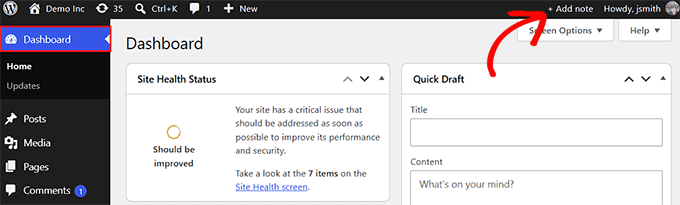
Rulla sedan längst ner på instrumentpanelen, så ser du en "Ny anteckning" redo för dig att anpassa. Håll muspekaren över den och klicka på pennikonen för att lägga till en rubrik.
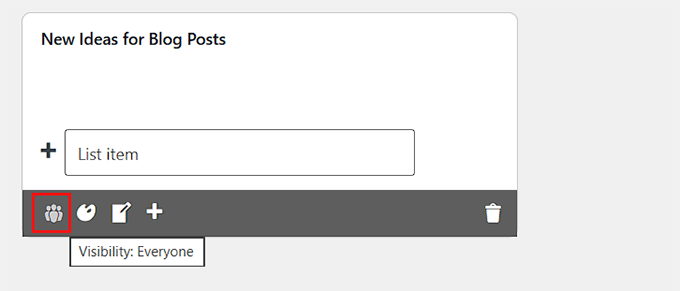
Detta avslöjar också en mörk verktygsfält med fem ikoner som styr anteckningens huvudsakliga åtgärder.
Synlighetsalternativet styr vem som kan se anteckningen, och det har bara två inställningar. Det börjar med "alla användare", visas som en grupp människor, så alla som loggar in på din webbplats kan läsa och redigera anteckningen.
Klicka på ikonen så att den visar en enskild figur istället, och anteckningen blir privat för dig. Detta är användbart om du skapar en blogginläggschecklista, registrerar referenser eller skriver ner idéer för dig själv.
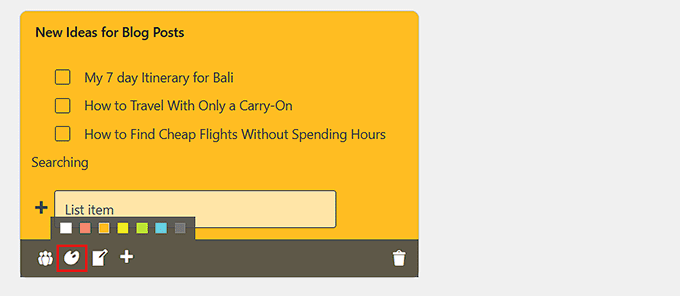
Den andra ikonen är färgpaletten, som ändrar anteckningens bakgrundsfärg. Ljusa färger får dina viktigaste anteckningar att sticka ut, så att ditt team märker dem.
För mindre brådskande anteckningar kan du använda en vit bakgrund precis som de inbyggda instrumentpanelswidgetarna.
Som standard visar pluginet din anteckning som en checklista, vilket fungerar bra för uppgifter och snabba påminnelser. Om du föredrar det, konverterar den tredje ikonen den till en vanlig anteckningsstil.
Om du redan har lagt till listobjekt, förblir dessa objekt i listformatet. All text du skriver efter konvertering visas istället som vanlig text.
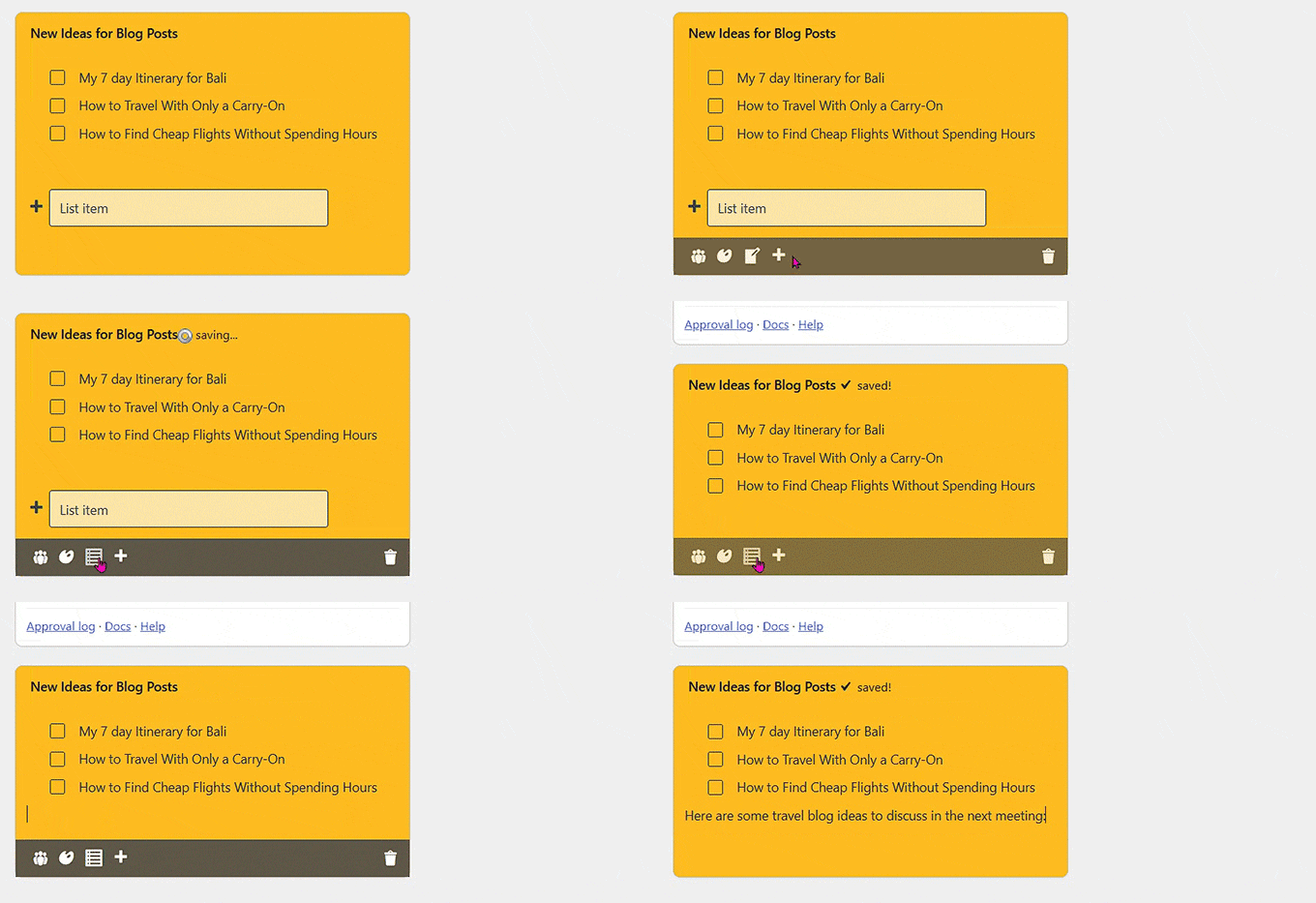
Den fjärde ikonen är "+", som skapar en annan anteckning. På så sätt kan du lägga till flera anteckningar på instrumentpanelen utan att gå tillbaka till knappen "Lägg till anteckning" i verktygsfältet.
Den femte ikonen är papperskorgen, som raderar anteckningen utan att fråga om bekräftelse. Du kan inte få tillbaka anteckningen, så tänk noga innan du raderar en anteckning.
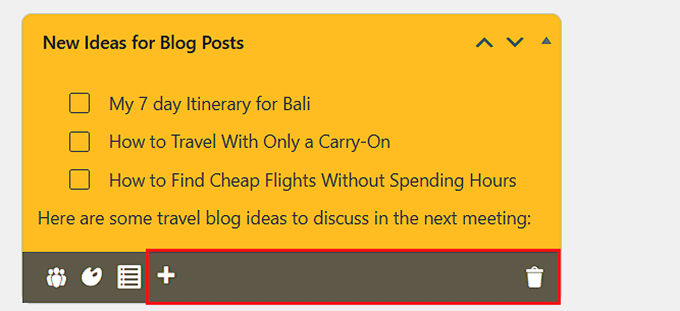
Nya anteckningar visas längst ner på instrumentpanelen, så ditt team kan behöva scrolla innan de ser dem. Beroende på hur du har anpassat WordPress-instrumentpanelen, kan en viktig anteckning hamna under alla andra widgetar.
Flytta en anteckning uppåt med dra och släpp, eller med pilarna "upp" och "ner" i dess rubrik. Om du inte ser pilarna, försök att uppdatera sidan.
Dina anteckningar har ingen Spara- eller Publicera-knapp. Pluginet sparar dem automatiskt så snart du klickar utanför anteckningen.
Vanliga frågor om WordPress Dashboard Notepad
Vad är det bästa pluginet för anteckningar i WordPress-instrumentpanelen?
WP Dashboard Notes är det bästa alternativet för de flesta webbplatser. Eftersom det är gratis, kräver det ingen installation, och varje inloggad användare kan skriva sina egna anteckningar. Om du vill ha något som gör mer än anteckningar, ta en titt på vår sammanställning av de bästa WordPress-instrumentpanelsplugins.
Hur kan jag anpassa min WordPress-instrumentpanel?
Du kan ändra nästan allt som ditt team ser när de loggar in. Om du bygger webbplatser för kunder, ersätter vitmärkning av instrumentpanelen WordPress-varumärket med ditt eget, så att backend ser ut som en del av det du levererade.
Och om dina författare fortsätter att ställa samma frågor, placerar att lägga till en hjälpavdelning de svaren på skärmen där de redan är.
Kan jag dela en anteckning med bara vissa användare?
Nej, WP Dashboard Notes har ingen inställning som visar en anteckning för en roll som Författare och döljer den från alla andra. Om bara en del av ditt team behöver informationen, skriv den som en offentlig anteckning och namnge de personer den gäller för inuti anteckningen.
Håll allt känsligt helt borta från en instrumentpanelsnotering. Varje inloggad användare kan läsa, redigera och till och med ta bort en offentlig notering. Det inkluderar prenumeranter, så på en medlemswebbplats eller en webbutik kan dina kunder också ändra den.
Vi hoppas att den här artikeln hjälpte dig att lägga till en anteckningsblock till din WordPress-instrumentpanel. Du kanske också vill kolla in våra experters val av de bästa WordPress-pluginsen för aktivitetslogg och spårning och vår lista över bästa WordPress-plugins.
Om du gillade den här artikeln, prenumerera gärna på vår YouTube-kanal för WordPress-videoguider. Du kan också hitta oss på Twitter och Facebook.




kzain
En snabb fråga dock: finns det ett sätt att begränsa behörigheter, så att andra redaktörer eller bidragsgivare inte kan radera anteckningar som skapats av någon annan? Helst bör endast administratörer ha möjlighet att redigera och radera anteckningar. Detta skulle vara perfekt för att hålla alla på samma sida och undvika oavsiktliga raderingar.
WPBeginner Support
Inte för tillfället.
Admin
Jiří Vaněk
Jag har letat ett tag efter något att skapa att-göra-listor inom WordPress-admin. För en webbplats med flera användare är verktyg som Google Docs eller anteckningsappar som OneNote inte särskilt praktiska. Det är bra att de är online och delade, men tyvärr är de inte lämpliga för flera användare. Jag testade omedelbart detta plugin på en demosida, och hittills uppfyller det helt mina förväntningar. Inte bara som en anteckningsblogg utan också som en att-göra-lista där slutförda uppgifter kan markeras som gjorda. Det ser bra ut. Tack för tipset eftersom det verkar som att det äntligen kommer att lösa problemen med att skapa och hantera uppgiftsanteckningar.
Ben
Det här är bra, men finns det ett sätt att säkerställa att andra redaktörer eller medarbetare inte kan radera andras anteckningar? Jag märkte att andra redaktörer kan redigera och till och med radera andras anteckningar. Dessa alternativ bör endast vara tillgängliga för administratören.
WPBeginner Support
Det är inte ett alternativ med pluginet för tillfället men om du meddelar pluginets utvecklare bör de kunna ställa in det i framtiden
Admin
Glam
Hej, det verkar som att redaktionen INTE kontrollerade att detta plugin inte har uppdaterats på över ett år och inte är testat med versionen av Wordpress från 20 februari 2023.
Dina läsare litar på dig, så kontrollera att din information är aktuell innan du återanvänder gammal blogginformation.
Tack.
WPBeginner Support
Tack för din feedback, men pluginet stöds för närvarande och alla plugins behöver inte kontinuerliga uppdateringar. Vi rekommenderar att du tittar på vår artikel nedan för mer information om detta
https://www.wpbeginner.com/opinion/should-you-install-plugins-not-tested-with-your-wordpress-version/
Admin
Benny V Peterson
Hej Wpbeginner, utvecklade ni detta plugin ⁉️