


Jag minns fortfarande första gången jag hjälpte en klient att logga in på sin WordPress-webbplats efter några månaders användning. Deras instrumentpanel var så full av plugin-meddelanden och extra widgets att de inte ens visste var de skulle klicka för att skriva ett nytt inlägg.
Det är ett vanligt problem. Standardadministrationsområdet är funktionellt, men det kan snabbt bli överväldigande, särskilt för icke-tekniska användare.
I den här guiden visar jag dig hur du säkert anpassar ditt WordPress-administrationsområde utan att skriva någon kod. Detta är de exakta, nybörjarvänliga stegen jag använder för att skapa ett mer strömlinjeformat administrationsområde på mina webbplatser.
TL;DR: 6 snabba sätt att anpassa din WordPress-admin:
- Använd skärmalternativ: Dölj omedelbart oönskade instrumentpanelswidgets och sidkolumner.
- Anpassa blockredigeraren: Justera inställningar för att skapa en distraktionfri skrivmiljö.
- Dölj adminmenyobjekt: Använd ett plugin för att styra vilka menyobjekt som är synliga för olika användarroller.
- Rensa upp adminverktygsfältet: Ta bort onödiga länkar från toppfältet för ett renare utseende.
- Ändra färgschemat: Välj en ny färgpalett eller skapa din egen för att matcha ditt varumärke.
- Skapa en anpassad inloggningssida: Använd en sidbyggare för att designa en professionell, varumärkesanpassad inloggningsskärm.
Här är en kort översikt över de ämnen jag kommer att täcka i den här artikeln:
- Varför anpassa WordPress adminområde?
- Dölja WordPress admin-element med skärmalternativ
- 2. Anpassa blockredigerarens skärm
- Visa eller dölj WordPress adminmenyalternativ
- Anpassa vad som visas i WordPress adminverktygsfält
- Change The WordPress Admin Color Scheme
- Skapa en anpassad inloggningssida för WordPress-administrationsområdet
- Vanliga frågor om anpassning av WordPress-administrationsområdet
Varför anpassa WordPress adminområde?
Om du har hanterat en WordPress-webbplats ett tag har du förmodligen sett adminområdet fyllas med widgets, menyalternativ och plugin-meddelanden. En webbplats med bara 10-15 vanliga plugins kan lägga till över ett dussin nya menyalternativ och flera instrumentpanelswidgets, vilket ofta överväldigar icke-tekniska användare.
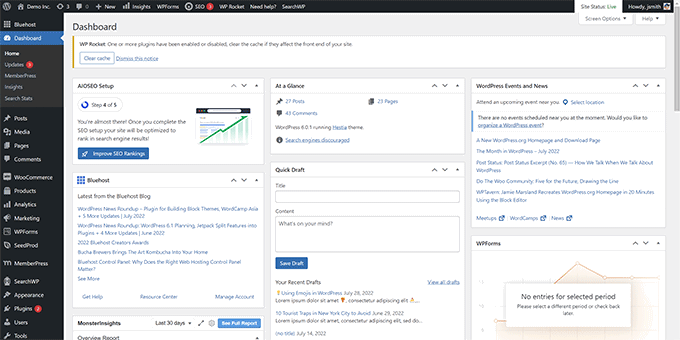
Vissa varningar försvinner efter att du har avfärdat dem. Men många andra stannar kvar och visas på olika admin-skärmar.
Vad de flesta nybörjare inte inser är att du faktiskt kan städa upp detta. Du kan dölja oönskade objekt, ordna om widgets och anpassa instrumentpanelen för att passa ditt arbetsflöde.
Jag har gjort detta för kunder för att hjälpa dem att fokusera på det som är viktigt och undvika distraktioner. Det är ett utmärkt sätt att förenkla adminområdet, särskilt för icke-tekniska användare.
1. Dölja WordPress-admin-element med skärmalternativ
Många WordPress-adminsidor, inklusive den huvudsakliga instrumentpanelen, har en knapp för Skärmalternativ längst upp till höger på skärmen.
Klicka på knappen 'Skärmalternativ' för att öppna en meny som glider ner från toppen av skärmen. Avmarkera rutan bredvid det objekt du vill dölja, så försvinner det från den sidan.
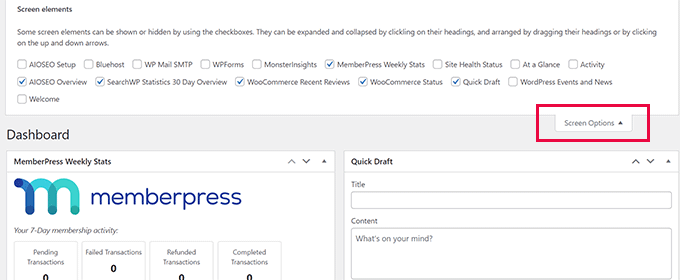
Till exempel, på sidan 'Instrumentpanel', kan du dölja widgets som du aldrig har använt. Behåll de widgets som ger värdefull information.
När du är på sidan 'Instrumentpanel' kan du också dra och släppa widgets för att ordna om dem på skärmen. Flytta till exempel din widget 'Översikt' och widgeten 'Webbplatsens hälsa' till toppen.
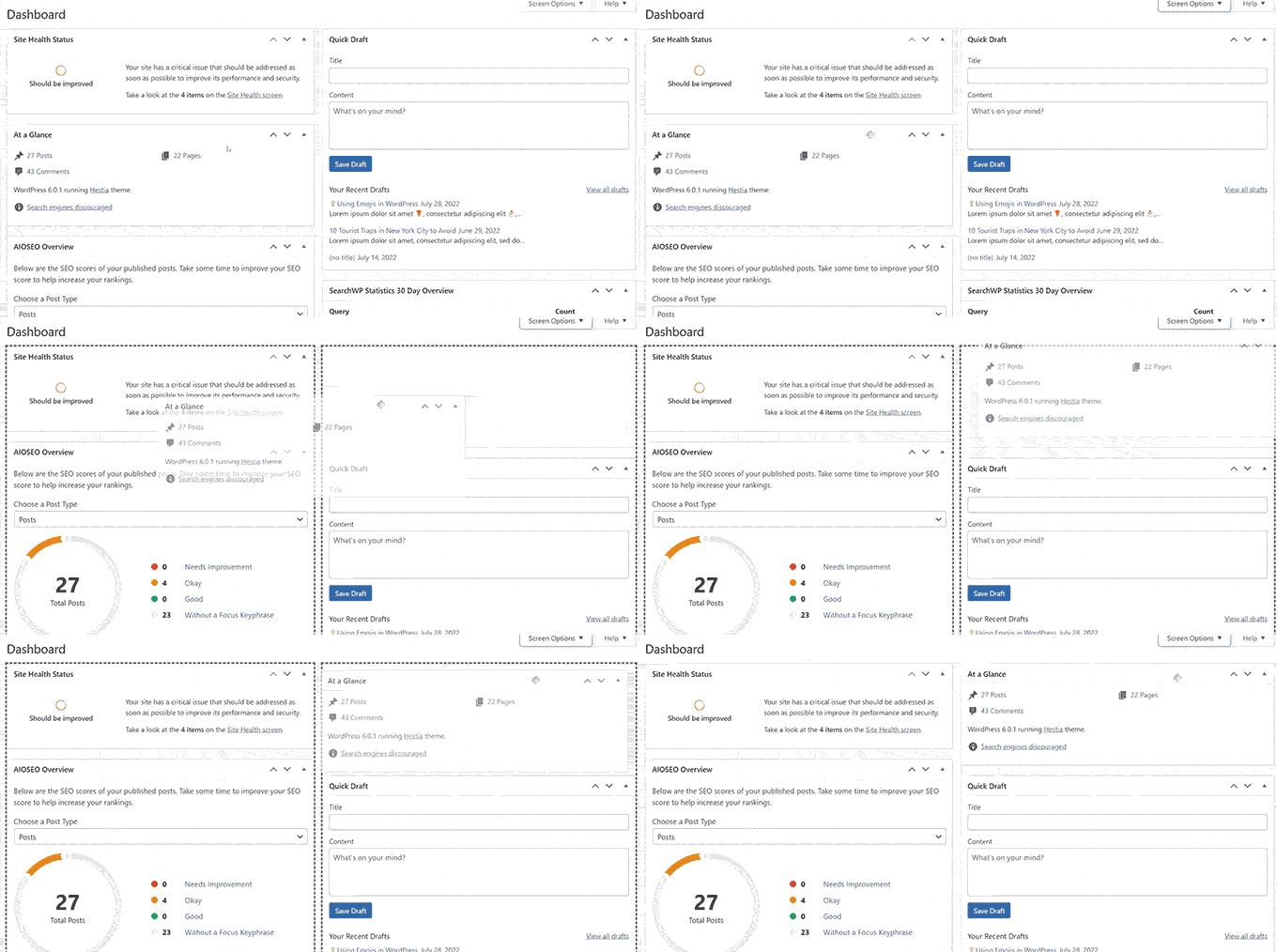
Knappen 'Skärmalternativ' visar olika alternativ beroende på vilken sida du tittar på i WordPress adminområde.
Till exempel, på sidan Inlägg » Alla inlägg, låter skärmalternativ-knappen dig visa eller dölja kolumner, ändra antalet inlägg som visas eller växla till en utökad vy.
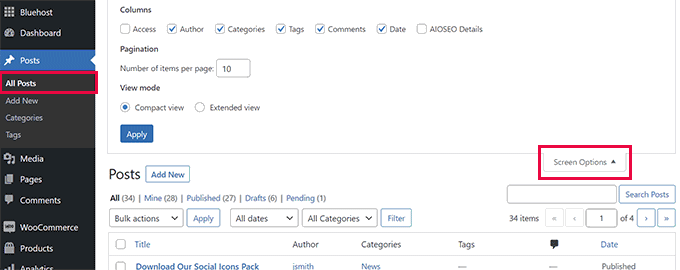
Försök att använda funktionen 'Skärmalternativ' på olika sidor i ditt WordPress adminområde för att anpassa dem efter dina behov.
Notera: Inställningar för skärmalternativ lagras för varje användare. Dina ändringar kommer inte att gälla andra användare eller författare på din WordPress-webbplats.
2. Anpassa blockredigerarens skärm
En genomsnittlig WordPress-användare spenderar mest tid med att använda Blockredigeraren. Detta är standardinnehållsredigeraren i WordPress som du använder för att skriva blogginlägg och skapa sidor.
Blockredigeraren levereras redan med ett rent användargränssnitt. Den låter dig dock också justera specifika inställningar för att göra din skrivupplevelse ännu bättre.
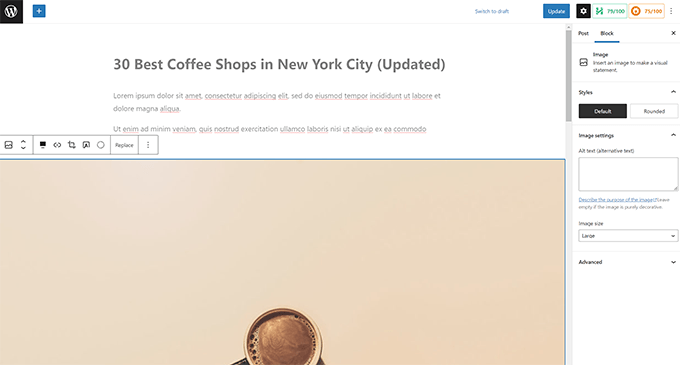
Här är hur du kommer åt dina preferenser:
- Klicka på ikonen med tre punkter i det övre högra hörnet och välj 'Preferenser'. En popup-ruta visas där du kan justera olika inställningar.
- Under fliken 'Allmänt', markera rutan för 'Minska användargränssnittet'. Detta användbara alternativ gör verktygsfält och menyer något mindre, vilket gör att du kan fokusera mer på ditt innehåll. Du kan också aktivera 'Spotlight-läge' för att bara markera det block du arbetar med för tillfället.
- Växla till fliken ‘Block’. Härifrån kan du visa och dölja alla block som du inte använder.
- Slutligen, öppna fliken ‘Paneler’. Detta låter dig bestämma vilka paneler som visas eller döljs i blockredigerarens högra sidofält.
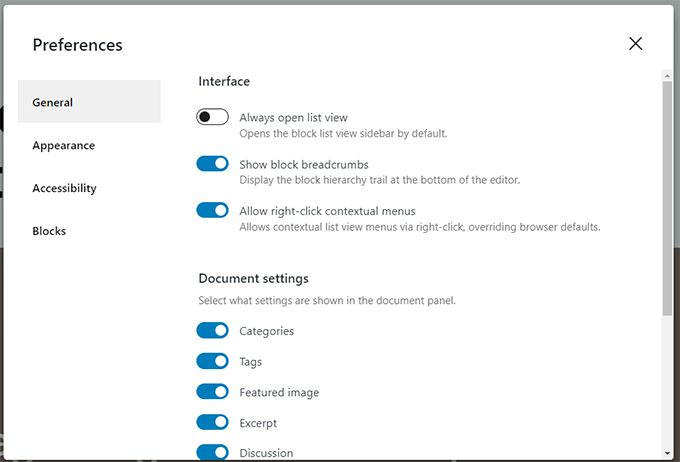
När du har dolt funktionerna du inte använder kan du klicka på ”X” i det övre högra hörnet för att återgå till inläggsredigeraren.
Du kan också klicka på ‘Kugghjuls’-ikonen högst upp för att expandera eller dölja inställningspanelen. Detta är användbart när du arbetar med innehållslayouter i full bredd.
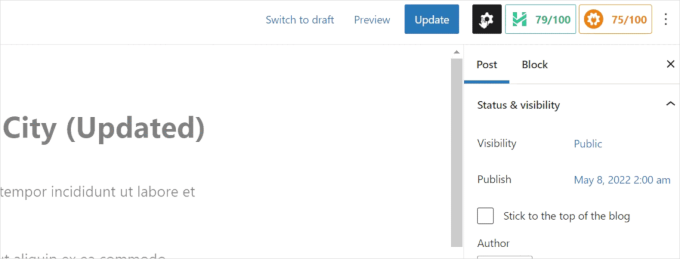
För fler tips, se vår guide om att behärska WordPress innehållsredigerare.
3. Visa eller dölj WordPress admin-menyalternativ
När du installerar fler WordPress-plugins kommer du att se att många av dem lägger till sina egna menyalternativ i det vänstra sidofältet.
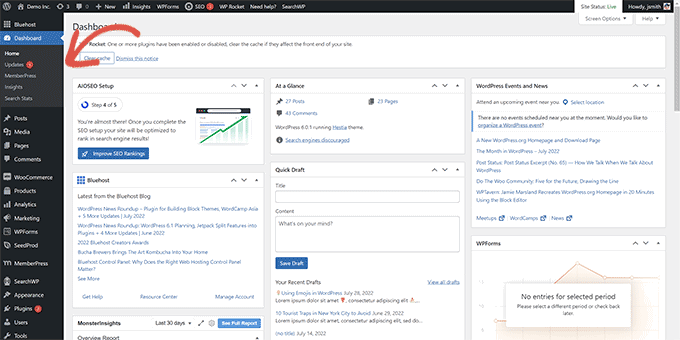
Du kan behöva komma åt några av dem regelbundet. Du kanske till exempel vill enkelt komma åt kontaktformulärsinlägg från WPForms eller finjustera SEO-inställningar med All in One SEO.
Du kanske dock inte behöver konstant åtkomst till andra menyalternativ, eller så kanske du inte vill att andra användare på din webbplats ska se dem.
Ett plugin kan hjälpa dig att styra vilka menyalternativ som visas. Du kan också styra vilka användarroller som kan se ett menyalternativ i adminområdet.
Först måste du installera och aktivera pluginet Admin Menu Editor. Det är ett gratis verktyg som ger kontroll över vilka menyalternativ som är synliga i admin sidofältet och vem som kan se dem. För mer information, se vår steg-för-steg-guide om hur man installerar ett WordPress-plugin.
Efter aktivering, besök sidan Inställningar » Menyredigerare för att konfigurera adminmenyerna.
Du kommer att se alla huvudmenyalternativ i den första kolumnen. Om du klickar på ett menyalternativ visas dess underordnade objekt i den andra kolumnen.
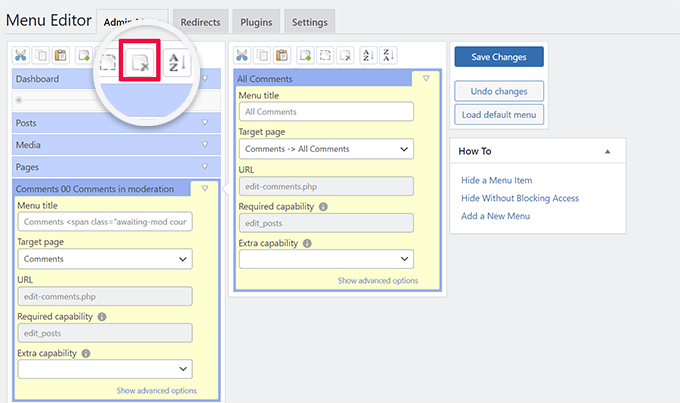
Du kan klicka för att välja ett menyalternativ och sedan klicka på knappen Ta bort i verktygsfältet högst upp för att ta bort det.
Du kan också välja vilka användarroller som kan se ett menyalternativ. Välj en meny och leta sedan efter inställningen 'Extra behörighet'. Härifrån kan du välja den lägsta användarroll som krävs för att visa det objektet, till exempel endast 'Administratör'.
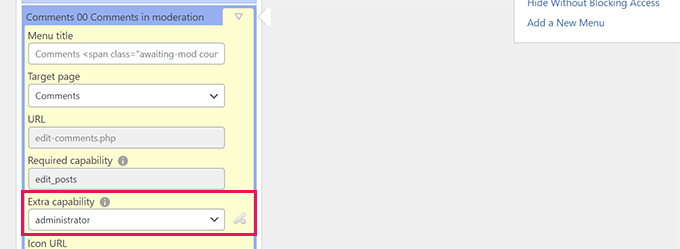
När du har gjort ändringar, glöm inte att klicka på knappen 'Spara ändringar' för att lagra dina inställningar.
För mer information, se vår kompletta handledning om hur du döljer onödiga menyalternativ i WordPress adminområde.
4. Anpassa vad som visas i WordPress adminverktygsfält
Adminverktygsfältet är menyn högst upp på dina WordPress-adminsidor. Verktygsfältet är också synligt när du besöker de publika områdena på din webbplats medan du är inloggad.
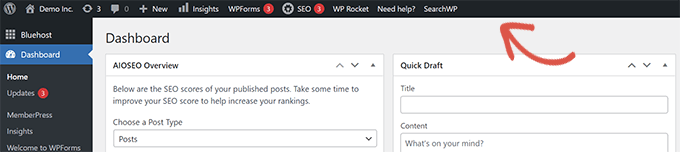
För att anpassa WordPress adminverktygsfält, installera och aktivera pluginet Adminimize. Detta är ett kraftfullt verktyg som låter dig selektivt dölja element i adminfältet för olika användarroller. För mer information, se vår guide om hur man installerar ett WordPress-plugin.
Notera: Pluginet kan visa en varning om att det inte har uppdaterats på ett tag. Det har testats av oss och är säkert att installera.
Efter aktivering, gå till sidan Inställningar » Adminimize och leta efter flikarna 'Admin Bar Backend Options' och 'Admin Bar Front End Options'.
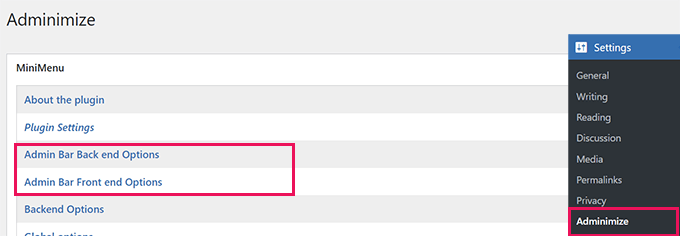
Att klicka på någon av dem tar dig till en inställningsskärm där du kan välja vilka objekt som ska visas i WordPress adminfält.
Du kan också välja objekt som kommer att vara synliga för varje användarroll.
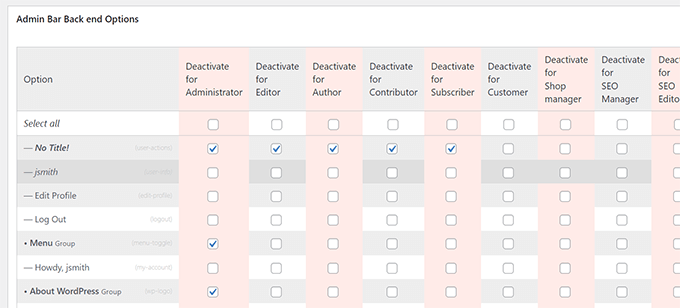
Glöm inte att klicka på knappen 'Uppdatera alternativ' för att spara dina ändringar.
För mer information, se vår nybörjarguide till WordPress adminverktygsfält.
5. Ändra färgschemat för WordPress admin
Jag hanterar flera WordPress-sajter och tycker att det är enkelt att använda olika färgteman för WordPress-administrationen på olika sajter. Detta gör att jag omedelbart kan inse vilken sajt jag arbetar på.
Ibland är en färgförändring allt du behöver för att ge din WordPress-administrationspanel ett lyft.
Det finns två sätt att göra detta på. Först är ett inbyggt tillvägagångssätt, och det andra kräver ett extra plugin.
Metod 1: Använda WordPress inbyggda färgteman
WordPress levereras med några grundläggande färgalternativ som du kan använda för administrationsområdet. Gå helt enkelt till sidan Användare » Profil och hitta alternativen för 'Admin Color Scheme'.
Du kan klicka på ett färgtema för att förhandsgranska det i WordPress-administrationsområdet.
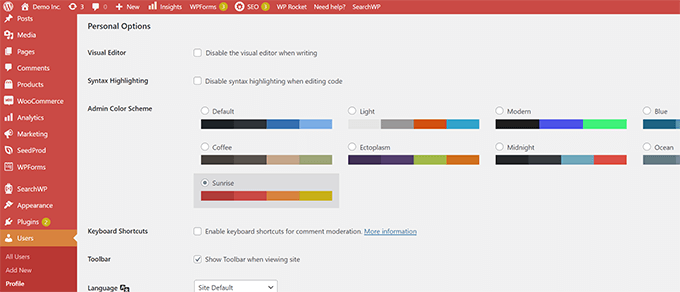
Glöm inte att klicka på knappen 'Uppdatera profil' längst ner för att spara dina ändringar.
Metod 2: Skapa ett nytt tema med ett plugin
Om du inte gillar de tillgängliga färgscheman kan du skapa egna genom att installera och aktivera pluginet Admin Color Schemer. För mer information, se vår guide om hur man installerar ett WordPress-plugin.
Notera: Pluginet kan visa en varning om att det inte har uppdaterats på ett tag. Det skapades av en betrodd WordPress-kärnutvecklare och är säkert att installera.
Efter aktivering, besök sidan Verktyg » Adminfärger för att skapa ditt färgschema.
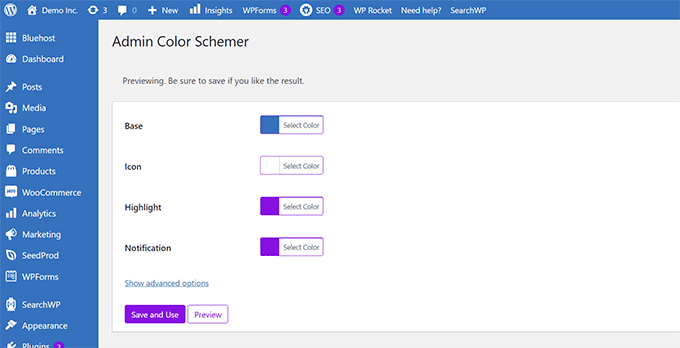
När du är nöjd med dina anpassningar klickar du på 'Spara och använd' för att tillämpa dem på instrumentpanelen.
För mer information, se vår handledning för nybörjare om hur du ändrar WordPress admin-färgtema.
6. Skapa en anpassad inloggningssida för WordPress adminområde
Vill du ersätta WordPress standardsida för inloggning med din egen anpassade sida utan att skriva kod? För det behöver du SeedProd.
Det är den bästa WordPress-sidbyggaren som låter dig designa din WordPress-webbplats med ett vackert dra-och-släpp-verktyg (ingen kodning krävs).
Experttips: På WPBeginner använder vi SeedProds temabyggare för att skapa anpassade WordPress-teman för våra partner varumärken som WPForms och Duplicator. Det är ett kraftfullt verktyg för att bygga helt anpassade designer utan kod.
Här är hur du skapar en anpassad inloggningssida med SeedProd:
- Installera och aktivera först SeedProd-pluginet. För mer information, se vår guide om hur man installerar ett WordPress-plugin.
- Efter aktivering, gå till sidan SeedProd » Inställningar för att ange din licensnyckel. Du hittar denna information under ditt konto på SeedProd-webbplatsen.
- Gå sedan till sidan SeedProd » Landningssidor. Leta reda på den som heter 'Inloggningssida' och klicka på knappen 'Konfigurera en inloggningssida'.
- Därefter blir du ombedd att välja en mall. SeedProd levereras med många vackra designer som du kan använda som utgångspunkt. Klicka helt enkelt för att välja en mall och ange ett namn för din inloggningssida.
- Klicka på 'Spara och börja redigera sidan' för att starta SeedProd-sidbyggargränssnittet. Du kan peka och klicka på vilket objekt som helst på skärmen för att redigera det, eller lägga till nya objekt från sidofältet.
- När du är klar med designen, växla till fliken 'Sidinställningar'. Bläddra ner till alternativet 'Omdirigera standardsinloggningssidan' och slå på det.
- Klicka slutligen på knappen 'Spara' i det övre högra hörnet och klicka sedan på 'Publicera' för att göra din nya inloggningssida live.
Du kan nu besöka den vanliga inloggningssidan på din WordPress-webbplats. Du kommer att se din anpassade design istället, och det kommer dina användare också att göra.
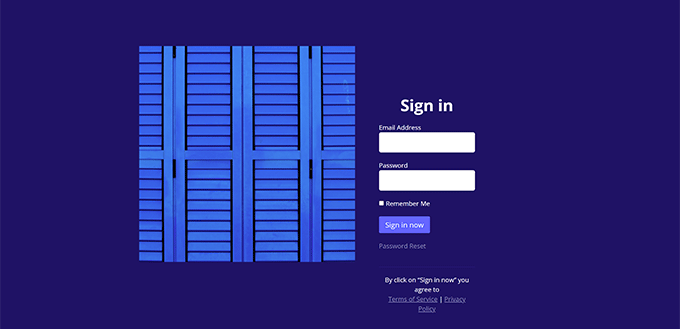
För mer information, se vår guide om hur man skapar en anpassad inloggningssida för WordPress.
Vanliga frågor om anpassning av WordPress-administrationsområdet
Följande är några av de vanligaste frågorna jag har hört från användare om att rensa och anpassa WordPress-administrationsområdet.
Kan jag anpassa WordPress-admin för olika användarroller?
Ja, absolut. Plugins som Admin Menu Editor och Adminimize är specifikt utformade för detta. Du kan dölja vissa menyer eller verktygsfältselement från användare med roller som 'Redaktör' eller 'Författare' samtidigt som du håller dem synliga för 'Administratörer'.
Kommer anpassning av adminområdet att sakta ner min webbplats?
Nej, metoderna som visas i den här guiden kommer inte att påverka din webbplats frontend-hastighet. Dessa anpassningar är mycket lätta och påverkar endast backend-administratörsvyerna, som inte är synliga för dina vanliga besökare.
Är det säkert att dölja adminmenyer och instrumentpanelswidgets?
Ja, det är helt säkert. Att dölja ett objekt raderar det inte eller tar bort funktionaliteten. Det ändrar bara vyn för att minska röran. Funktionerna är fortfarande installerade och kan göras synliga igen när som helst genom att ångra stegen.
Kan jag återställa ändringarna jag gör?
Ja, alla dessa anpassningar är lätt reversibla. Du kan återigen markera rutor i Skärmalternativ, återställa plugininställningarna till deras standardvärden eller helt enkelt inaktivera plugins för att återställa det ursprungliga utseendet på WordPress-administrationen.
Jag hoppas att den här artikeln hjälpte dig att lära dig hur du enkelt anpassar WordPress admin-området. Du kanske också vill se vår guide om att lägga till ett meddelandecenter i WordPress-instrumentpanelen eller kolla in dessa användbara plugins för att förbättra WordPress admin-området.
Om du gillade den här artikeln, prenumerera gärna på vår YouTube-kanal för WordPress-videoguider. Du kan också hitta oss på Twitter och Facebook.




Jiří Vaněk
Jag uppskattar verkligen avsnittet om att anpassa blockredigeraren. Jag är van vid Elementor och SeedProd Page Builder, så Gutenberg har alltid känts lite rörigt för mig. Detta hjälpte mig att optimera det och göra det mycket mer användarvänligt. Tack!
WPBeginner Support
You’re welcome!
Admin
Dayo Olobayo
Jag skrattade bokstavligen åt att inte veta vad knappen "Skärmalternativ" används till hela tiden. Att bara använda detta gjorde mitt administrationsgränssnitt snyggare. Jag kommer definitivt att prova de andra tipsen. Tack så mycket!
tony robert
ja...allt har ett pris...jag tycker att du borde ha gett lite mer information om sidofältsverktygen som utseende – widgets...beskrivning...titel..taggar..lite mer
Melissa
Jag använde wordpress under college för cirka 3 år sedan. Just nu vill jag inte använda hostingtjänster... vill bara använda wordpress för att öva mer, uppdaterade saker att lära sig och leka med. Finns det ett sätt att använda det utan att installera hosting?
WPBeginner Support
Nej. Däremot skulle du inte behöva hantera hosting-relaterade saker. När din WordPress-webbplats är korrekt konfigurerad skulle den köras utan att du behöver hantera några hosting-relaterade problem.
Admin
mandy
Tack så mycket…… Jag lär mig många saker för min begynnande WordPress-karriär……wpbeginer är så hjälpsam för mig
Gowebbaby
Jag tror att detta är den mest grundläggande men ändå viktigaste delen. Alla vet inte hur man anpassar adminområdet i WP och din artikel är mycket hjälpsam för det.
If the first step will be right then rest will go fine…
Tack för bra delning.
Diana M Cook
Jag fann detta vara ett underbart verktyg... Jag är nybörjare men inte länge till... detta verktyg är perfekt för nybörjare... tack så mycket för att du minskade bördan... för mycket instrumentpanel är inte hjälpsamt... lol
Brad
Du vet att jag har använt WP i cirka 2 år och aldrig har tittat på att ändra adminområdet för att bättre passa mina behov, jag visste inte ens att det kunde göras! tack för tipset, jag ska ta tag i det!
Adam W. Warner
Bra skrivet och tydliga instruktioner som alltid. Jag skrev en liknande handledning för ett par veckor sedan med fokus på att rensa upp adminområdet för dina användare (författare, redaktörer, etc.)
[Länk borttagen]