


¿Alguna vez te preocupa que tus archivos puedan enviarse a personas con las que no los has compartido? Eso es algo con lo que muchos propietarios de sitios de WordPress se encuentran, ya sea que vendas productos digitales o simplemente compartas recursos con tu audiencia.
En WPBeginner, usamos herramientas como Easy Digital Downloads y MonsterInsights para administrar nuestros propios complementos premium.
Usar estas herramientas nos ha enseñado que la gestión de descargas no se trata solo de prevenir el intercambio no deseado. También se trata de proteger tu trabajo, comprender a tu audiencia y crear una experiencia más fluida para tus usuarios.
En este tutorial, te mostraremos cómo administrar, rastrear y controlar las descargas de archivos en WordPress, paso a paso, en 4 métodos probados. 🙌
¿Por qué administrar, rastrear y controlar las descargas de archivos en WordPress?
Administrar, rastrear y controlar las descargas de archivos te ayuda a proteger tu contenido, comprender a tu audiencia y hacer crecer tu negocio.
Hay muchas situaciones en las que la gestión de descargas es importante.
Por ejemplo:
- Compartir recursos gratuitos: incluso si tus archivos son gratuitos, rastrear las descargas puede mostrarte qué contenido tu audiencia considera más valioso.
- Vender productos digitales – Para asegurarte de que solo los clientes que pagan puedan descargar ebooks, software o plantillas.
- Gestionar un sitio de membresía – Para restringir ciertos archivos a roles de usuario específicos, como dar recursos premium solo a suscriptores.
- Ofrecer materiales del curso – Para un curso en línea, querrás controlar cómo los estudiantes acceden a las lecciones, hojas de trabajo o videos.
Más allá de eso, proteger tu propiedad intelectual es otra gran razón. Sin los controles adecuados, las personas pueden compartir libremente tus archivos en línea. Esto puede costarte tanto ingresos como reconocimiento.
Además, ayuda a mejorar la experiencia del usuario. Al monitorear las descargas, puedes ver qué está funcionando, organizar mejor tus recursos y entregar exactamente lo que tus usuarios necesitan.
¿Qué método es el adecuado para ti?
En este artículo, te guiaremos a través de 4 métodos diferentes.
¿No sabes por dónde empezar? Aquí tienes una guía rápida para ayudarte a elegir el mejor método para tu proyecto:
- Usa el Método 1 (MonsterInsights) si solo quieres saber qué archivos gratuitos son los más populares.
- Use el Método 2 (MemberPress) si desea restringir las descargas a miembros de pago o suscriptores.
- Usa el Método 3 (Easy Digital Downloads) si quieres vender productos digitales como libros electrónicos o software.
- Usa el Método 4 (WooCommerce) si quieres vender productos digitales y físicos en una sola tienda.
Dicho esto, aquí tienes un vistazo rápido a todo lo que cubriremos:
- Método 1. Rastreo de descargas de archivos en WordPress usando MonsterInsights
- Método 2. Control de descargas de archivos en WordPress usando MemberPress
- Method 3. Managing File Downloads in WordPress Using Easy Digital Downloads
- Method 4. Managing File Downloads in WordPress Using WooCommerce
- Extra: Rastreo de conversiones para tus descargas de archivos en WordPress
- Preguntas frecuentes: Administra, rastrea y controla descargas de archivos en WordPress
- Lectura adicional para vender descargas digitales en WordPress
Método 1. Rastreo de descargas de archivos en WordPress usando MonsterInsights
Si tu sitio web de WordPress ofrece descargas gratuitas, podrías pensar que no necesitas administrarlas o controlarlas.
Sin embargo, sigue siendo una buena práctica rastrear las descargas de archivos. Esto te permite descubrir cuáles de tus descargas gratuitas son las más populares y dónde invertir tus recursos al crear contenido nuevo.
Ahora bien, Google Analytics no admite el seguimiento de descargas de archivos de forma automática. La buena noticia es que puedes rastrear las descargas usando MonsterInsights, el mejor plugin de Google Analytics para WordPress.
📢 Nota rápida: Nosotros usamos MonsterInsights para muchas tareas de seguimiento. Por ejemplo, nos ayuda a rastrear las conversiones de nuestros formularios, botones y enlaces de referencia. ¡Consulta nuestra reseña completa de MonsterInsights para obtener más información sobre el software!

Primero, necesitarás instalar y activar el plugin MonsterInsights. Si necesitas ayuda, puedes ver nuestra guía paso a paso sobre cómo instalar un plugin de WordPress.
Luego, deberás conectar WordPress a tu cuenta de Google Analytics, lo cual es muy fácil usando MonsterInsights. Puedes seguir las instrucciones de nuestra guía sobre cómo instalar Google Analytics en WordPress.
Una vez que hayas configurado el plugin, no hay necesidad de hacer ninguna configuración adicional. Automáticamente comenzará a rastrear tus descargas de archivos como eventos.
Para ver estadísticas sobre tus descargas, simplemente ve a Insights » Reportes y cambia a la pestaña ‘Editores’.
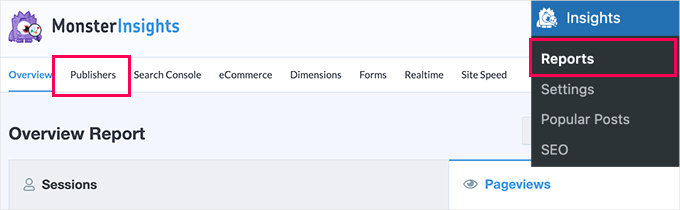
Simplemente desplázate hacia abajo en el panel y verás tus enlaces de descarga principales.
Estos se enumerarán junto con su texto de anclaje.
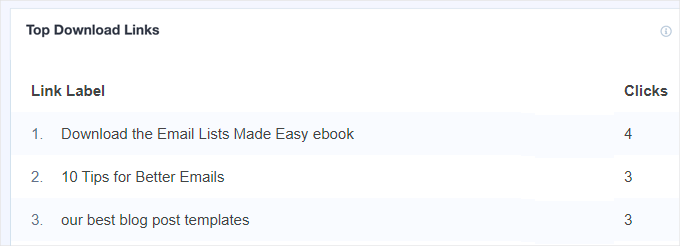
Si tienes más de un enlace a un archivo específico, cada enlace se enumerará por separado aquí. Esto es útil si deseas saber exactamente cómo los usuarios descargan archivos.
¿Qué pasa si quieres un informe de cuáles archivos son los más populares, independientemente de los enlaces utilizados?
Entonces, simplemente puedes hacer clic en el botón ‘Ver informe de todos los enlaces de descarga’. Esto te llevará directamente a Google Analytics, donde verás un informe con las URL de tus archivos descargados.
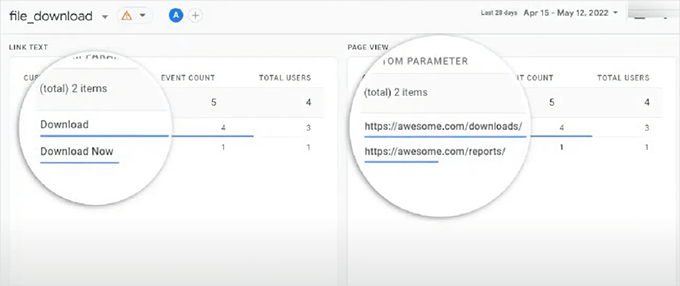
También puedes navegar manualmente a tu informe de descargas de archivos en Google Analytics GA4.
Todo lo que necesitas hacer es iniciar sesión en tu cuenta de Google Analytics y navegar a la pestaña Informes » Interacción » Eventos.
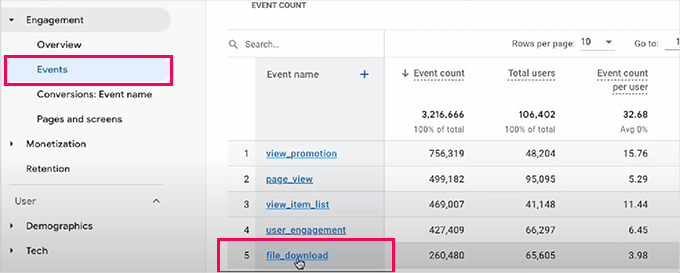
Desde aquí, querrás hacer clic en el enlace ‘file_download’ en la columna ‘Nombre del evento’ para ver tu informe de descargas de archivos.
Por defecto, MonsterInsights rastrea las descargas de todos los tipos de archivo comunes, como documentos .doc y .docx, hojas de cálculo .xls y .xlsx, presentaciones .ppt y .pptx, PDFs y archivos zip.
Si deseas rastrear otros tipos de archivo, eso también es fácil de hacer. Simplemente ve a la página Insights » Configuración y luego cambia a la pestaña ‘Interacción’.
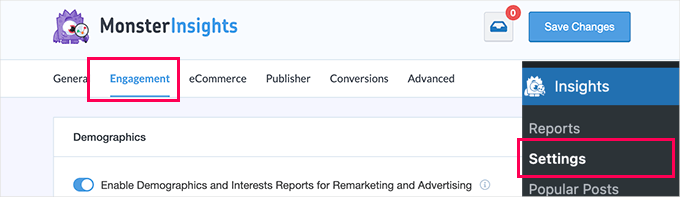
Ahora, desplázate hacia abajo hasta la sección ‘Descargas de archivos’.
Aquí, verás una lista de las extensiones de archivo que se están rastreando actualmente.
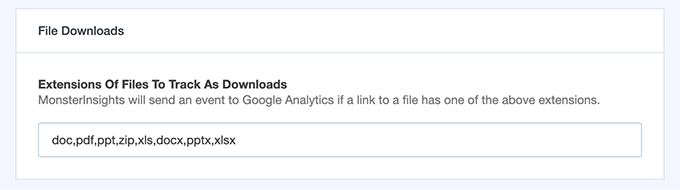
Después de eso, puedes escribir cualquier extensión de archivo adicional que desees rastrear. Solo asegúrate de poner una coma entre ellas.
Una vez que hayas terminado, no olvides hacer clic en el botón ‘Guardar Cambios’ en la parte superior para guardar tu configuración.
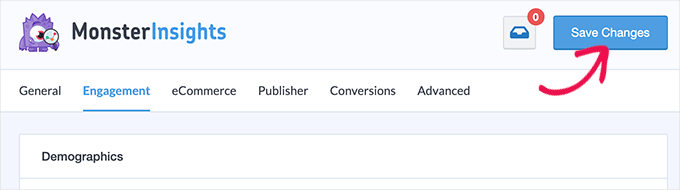
MonsterInsights ahora comenzará a rastrear todos los archivos que terminen con las extensiones de archivo que agregaste en la configuración.
🧑💻 Consejo Pro: Incluso si eliges otra solución a continuación para administrar y controlar el acceso a las descargas de archivos, te recomendamos instalar siempre MonsterInsights junto con ella. Hacerlo te ayudará a ver las estadísticas correctas que necesitas para hacer crecer tu negocio.
Método 2. Control de descargas de archivos en WordPress usando MemberPress
Si quieres vender cursos en línea o acceder a archivos descargables, entonces una excelente manera de controlar y administrar las descargas de archivos es usar MemberPress.
MemberPress es el mejor plugin de membresía de WordPress del mercado, y te permite bloquear contenido premium en tu sitio para que solo esté disponible para usuarios registrados o miembros de pago.
📢 Nota rápida: MemberPress impulsa nuestro sitio de videos, proporcionándonos las herramientas que necesitamos para administrar membresías y acceso a contenido de manera efectiva. ¡Consulta nuestra reseña completa de MemberPress para obtener más información sobre el plugin y cómo puede beneficiar a tu sitio!
Este plugin tiene un complemento llamado 'MemberPress Downloads' para rastrear cada archivo que tus miembros descargan. El complemento también te permite subir múltiples archivos, etiquetarlos, categorizarlos y listarlos fácilmente.
Además, puedes proteger otro contenido en tu sitio también. MemberPress es una excelente opción de plugin si estás creando cursos o una biblioteca de contenido premium a la que solo quieres que los miembros puedan acceder.
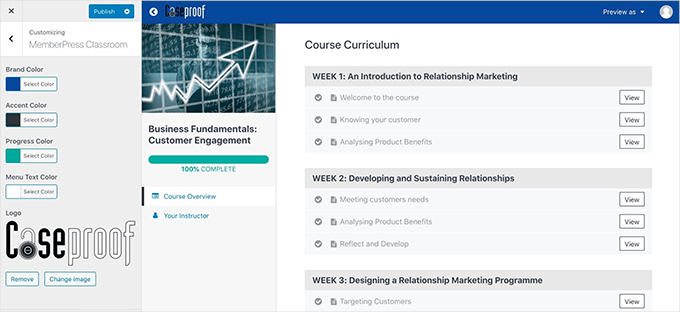
Primero, necesitas instalar y activar el plugin MemberPress. Para más detalles, consulta nuestra guía paso a paso sobre cómo instalar un plugin de WordPress.
Tras la activación, introduce tu clave de licencia en MemberPress » Configuración » Licencia en el área de administración de WordPress. Encontrarás esta información en tu cuenta en el sitio web de MemberPress.
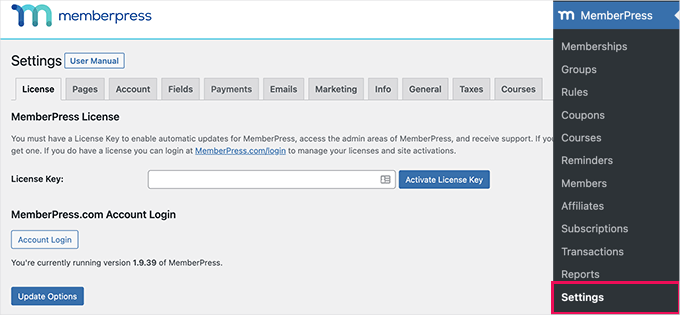
A continuación, puedes ir a la página MemberPress » Complementos.
Aquí, simplemente necesitas encontrar el complemento 'Descargas'. Haz clic en el botón 'Instalar complemento' para agregarlo a tu sitio.
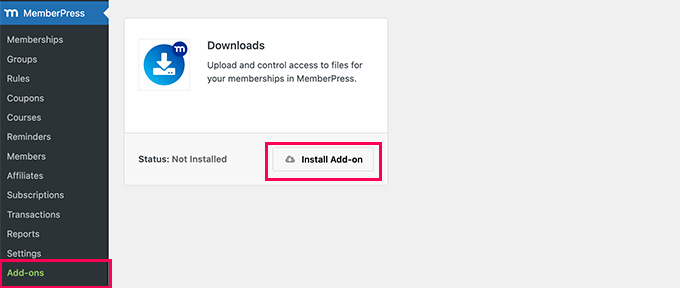
Ahora, deberás navegar a MP Descargas » Archivos.
Desde aquí, hagamos clic en el botón 'Añadir nuevo' para crear una nueva descarga.
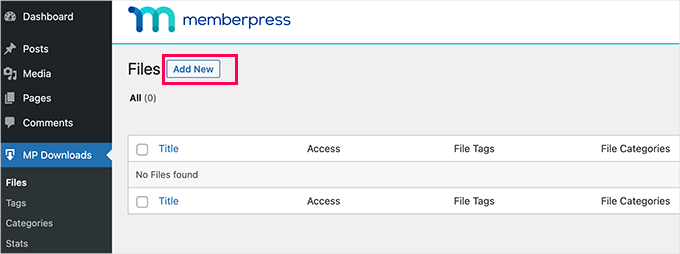
En la siguiente pantalla, verás una página de carga de archivos.
Primero, necesitas introducir un título para tu descarga. Una vez que lo hayas hecho, puedes subir el archivo que deseas utilizar.
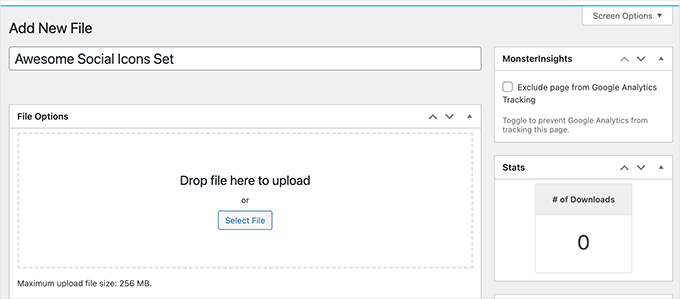
También puedes elegir opciones adicionales en esta página, como agregar categorías o etiquetas a tu descarga.
Vamos a etiquetar nuestro archivo como 'miembros-pagados' para que este y otros puedan ser protegidos fácilmente por una regla de MemberPress.
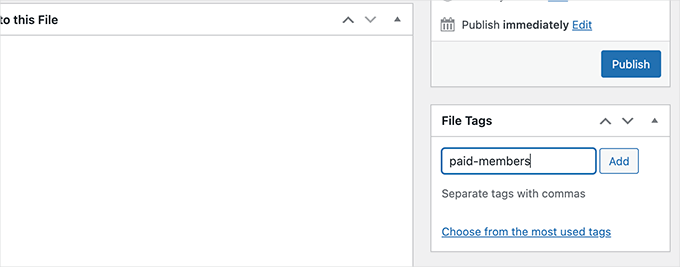
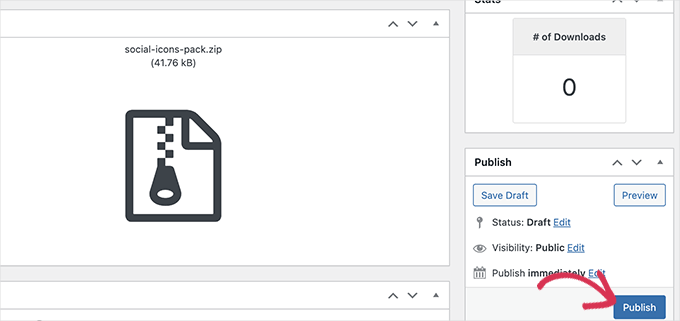
Cuando estés listo, haz clic en el botón 'Publicar'.
Esto hará que tu archivo descargable esté en vivo.
Si aún no tienes una regla que defina las condiciones que deben cumplirse para acceder a los archivos con esta etiqueta, simplemente crea una en MemberPress » Reglas.
Simplemente haz clic en el botón 'Añadir nuevo' para crear una nueva regla.
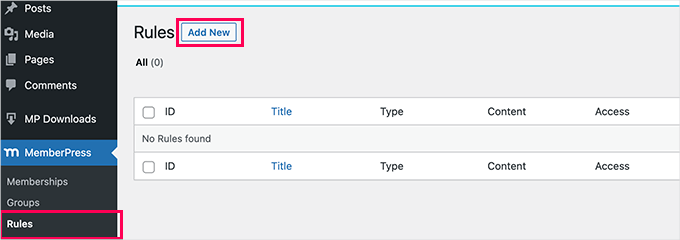
Luego verás la página para añadir una nueva regla.
Desde aquí, puedes personalizar la nueva regla para la etiqueta.
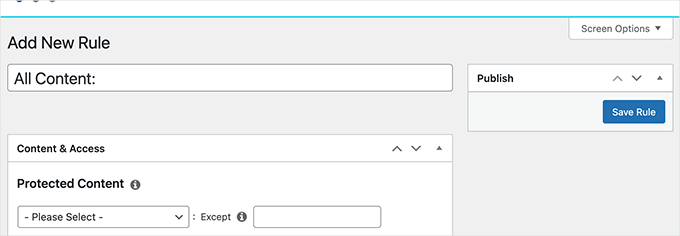
En la sección ‘Contenido y acceso’, querrás hacer clic en el menú desplegable debajo de ‘Contenido protegido’.
Después de eso, seleccionarás ‘Archivos con etiqueta de archivo’ y, en el cuadro junto a él, escribe y selecciona la etiqueta que estás utilizando.
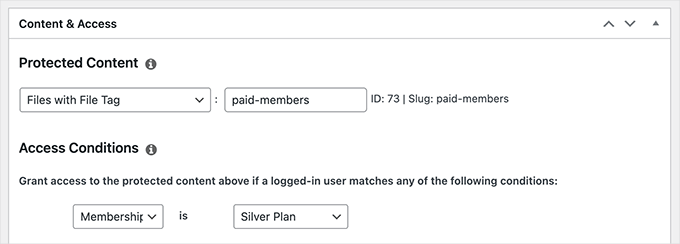
En ‘Condiciones de acceso’, abramos el menú desplegable. Simplemente selecciona ‘Membresía’ y luego el nombre del nivel de membresía apropiado.
Si aún no has configurado ninguna membresía, puedes hacerlo en MemberPress » Membresías.
Ahora, vayamos de nuevo a MP Downloads » Archivos. Verás tu archivo listado aquí, y debería tener el tipo de acceso correcto según su etiqueta.
Haz clic en el enlace ‘Copiar código corto’ para obtener el código corto de este archivo.
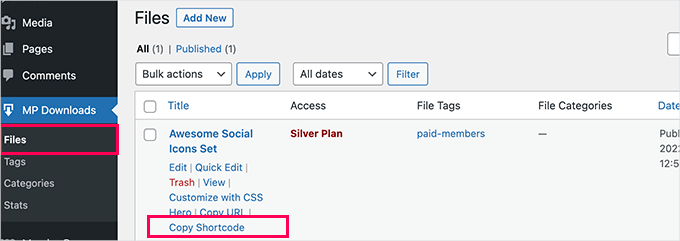
A continuación, puedes pegar este código corto en cualquier publicación o página de tu sitio de WordPress. También puedes crear una nueva página solo para la descarga de tu archivo.
Entonces, vayamos a Páginas » Añadir nueva desde tu panel de administración de WordPress, por ejemplo.
En el editor de contenido, simplemente pega tu shortcode en tu página. WordPress creará automáticamente un bloque de shortcode para ti si estás usando el editor de bloques.
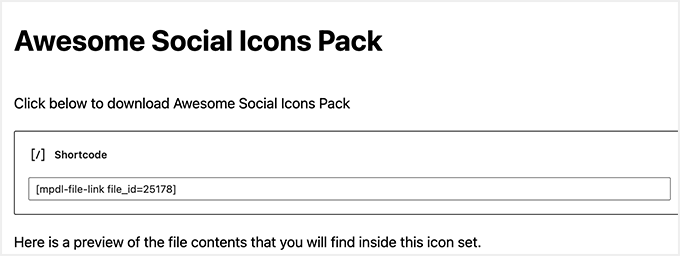
Una vez que hayas agregado todo el contenido que deseas en tu página, es hora de hacer clic en el botón ‘Publicar’ para que esté en vivo en tu sitio.
📌 Nota: Para asegurar que solo los miembros puedan acceder a esta página de descarga, también necesitarás proteger la página en sí. Puedes hacer esto volviendo a MemberPress » Reglas y creando una nueva regla.
Esta vez, en ‘Contenido Protegido’, selecciona ‘Una Sola Página’ y busca la página que acabas de crear. Esto ocultará toda la página a los no miembros.
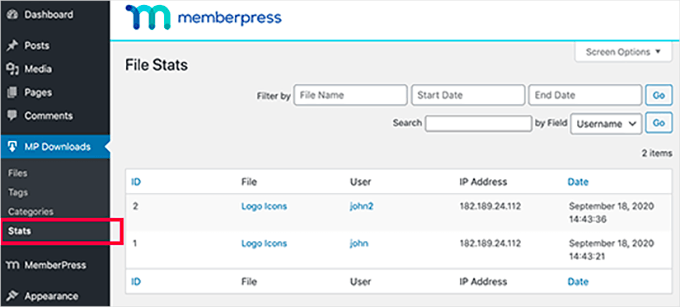
Puedes ver tus estadísticas de descargas visitando MP Descargas » Estadísticas en tu área de administración de WordPress.
Verás un registro detallado de cada descarga, que te mostrará qué usuario descargó el archivo y la hora exacta en que ocurrió.
Para obtener instrucciones aún más detalladas, es posible que desees consultar nuestra guía paso a paso sobre cómo crear un sitio de membresía en WordPress.
Método 3. Administración de Descargas de Archivos en WordPress Usando Easy Digital Downloads
Para administrar todas las descargas de tus archivos, recomendamos Easy Digital Downloads.
Es el mejor plugin de eCommerce de WordPress para vender productos digitales, incluyendo descargas de archivos, ebooks, software, música, temas y plantillas de WordPress, y más.
📢 Nota rápida: En WPbeginner, usamos Easy Digital Downloads para vender nuestros plugins premium de WordPress. Ha ido muy bien y puedes encontrar más información sobre la herramienta en nuestra reseña completa de Easy Digital Downloads.

Easy Digital Downloads viene con funciones avanzadas como un carrito de compras, seguimiento de actividad, múltiples pasarelas de pago, códigos de descuento y más.
Incluso puedes extender su funcionalidad con complementos que ofrecen protección con contraseña. O puedes crear un muro de pago para asegurar que solo las personas que han pagado tengan acceso al producto digital.
Para empezar, primero necesitas instalar y activar el plugin Easy Digital Downloads. Para más detalles, consulta nuestra guía paso a paso sobre cómo instalar un plugin de WordPress.
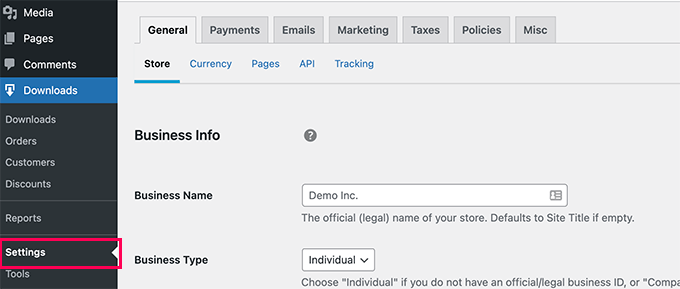
Después de la activación, puedes navegar a Descargas » Configuración para configurar el plugin. Empezarás proporcionando los detalles de tu negocio y eligiendo una moneda.
A continuación, cambiemos a la pestaña 'Pagos' para configurar una pasarela de pago.
Easy Digital Downloads admite PayPal y Stripe de forma nativa. Puedes descargar extensiones para agregar soporte para más pasarelas de pago si es necesario.
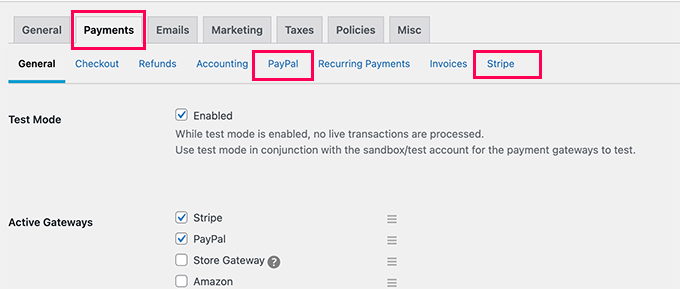
Hecho esto, puedes cambiar a la pestaña de la pasarela que estés utilizando e ingresar los detalles de tu cuenta.
Después de configurar los pagos, puedes empezar a añadir tus descargas de archivos. Simplemente ve a la página 'Descargas' y haz clic en el botón 'Añadir nuevo' en la parte superior.
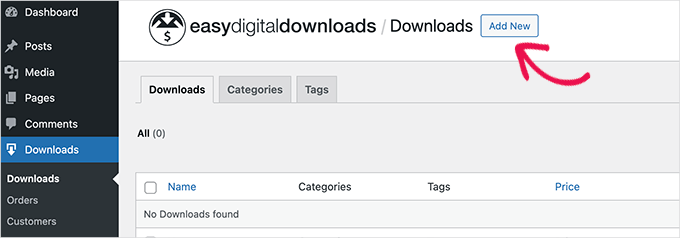
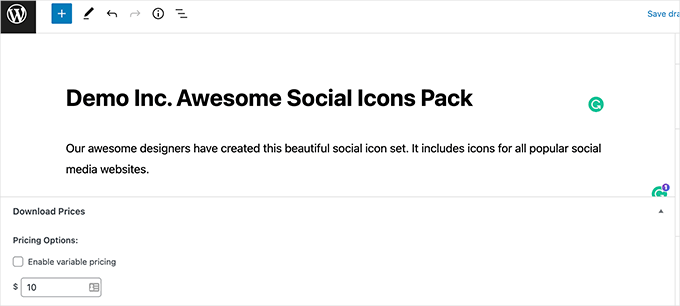
En la siguiente página, procede a proporcionar el título y la descripción de tu descarga.
Debajo de eso, puedes agregar el precio para tu descarga digital. Si deseas ofrecer una descarga gratuita, simplemente ingresa $0 en ‘Opciones de precio’.
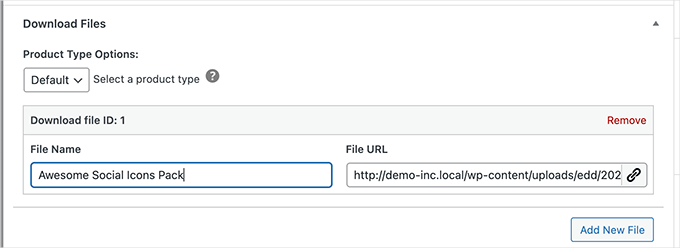
Luego, puedes desplazarte hacia abajo hasta la sección ‘Archivos de descarga’.
Desde aquí, querrás agregar un título para la descarga de tu archivo. Luego, puedes seleccionar el archivo de tu biblioteca de medios o subir el archivo desde tu computadora.
A continuación, procede a agregar categorías o etiquetas para la descarga de tu archivo, agregar imágenes, establecer límites de descarga y más.
Una vez que todo se vea bien, puedes hacer clic en el botón ‘Publicar’ para que tu descarga esté activa en tu sitio web.
Ahora puedes previsualizar o visitar la página de descarga de tu archivo para verla en acción.
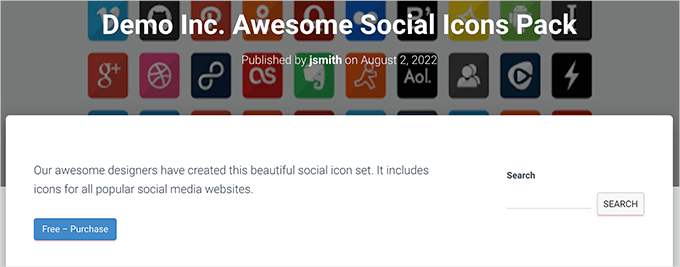
Tus usuarios podrán agregar la descarga a su carrito y continuar comprando o completando su compra.
Y podrás rastrear y administrar todo usando los reportes de Easy Digital Downloads.
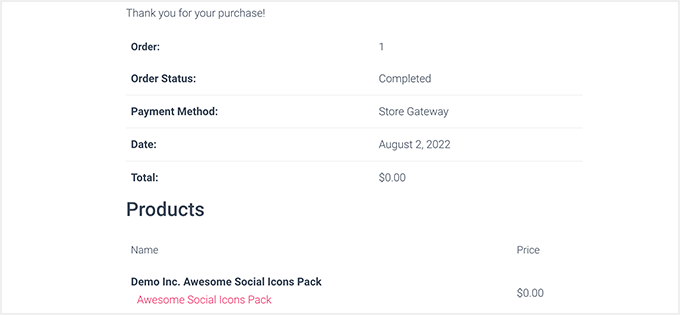
Ver reportes avanzados para Easy Digital Downloads
Easy Digital Downloads no incluye funciones de reportes avanzados en el software principal.
Sin embargo, puedes instalar la extensión EDD Advanced Reports para desbloquear la funcionalidad de informes avanzados. Para más detalles, consulta nuestra guía paso a paso sobre cómo instalar un plugin de WordPress.
🚨 Importante: Necesitarás el ‘All Access Pass’ para Easy Digital Downloads para descargar esta extensión, o puedes comprar EDD Advanced Reports por separado.
Al activar la extensión, puedes ir a la página Downloads » Reports para ver tus reportes de descargas de archivos.
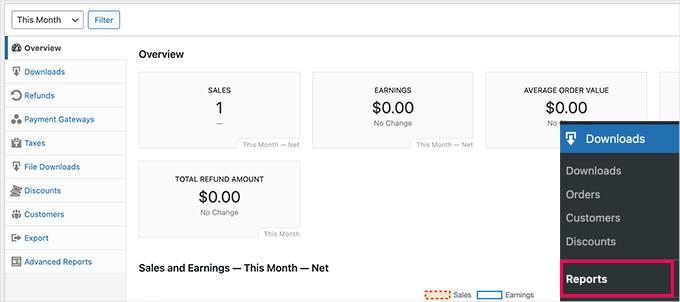
Desde aquí, puedes cambiar a diferentes pestañas para ver reportes detallados.
Por ejemplo, puedes ver qué archivos se descargan con más frecuencia, las pasarelas de pago populares, reembolsos, impuestos y más.
Además, la extensión ‘Advanced Reports’ te permite filtrar tus datos y exportar reportes basados en pedidos de suscripción, estado de pago y más.
Método 4. Administrar descargas de archivos en WordPress usando WooCommerce
Este método es para usuarios que desean vender descargas de archivos junto con productos físicos, como camisetas y mercancía.
Para este método, usaremos WooCommerce, que es el plugin de comercio electrónico más popular para WordPress. Es perfecto para usuarios que desean vender descargas de archivos o crear una tienda en línea.
WooCommerce se puede usar para vender tanto descargas digitales como productos físicos. También puedes usarlo como tu administrador de descargas de WordPress para ofrecer descargas gratuitas. Te permite rastrear clientes, administrar descargas y ver estadísticas fácilmente.
📢 Nota rápida: Hemos probado WooCommerce en varios tipos de tiendas en línea. ¡Lee nuestra reseña detallada de WooCommerce para más detalles!
Lo primero que debes hacer es instalar y activar el plugin de WooCommerce. Para más detalles, consulta nuestra guía paso a paso sobre cómo instalar un plugin de WordPress.
Al activarlo, deberías ver el asistente de configuración de WooCommerce. Puedes empezar proporcionando los detalles de tu tienda y luego siguiendo las instrucciones en pantalla.
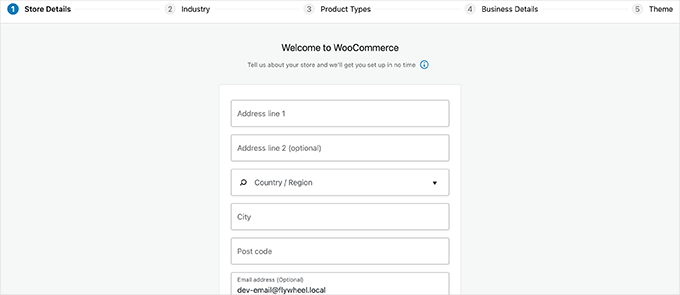
En la pantalla de ‘Tipos de producto’, debes seleccionar ‘Descargas’.
Esto se listará como un tipo de producto que venderás en tu tienda.
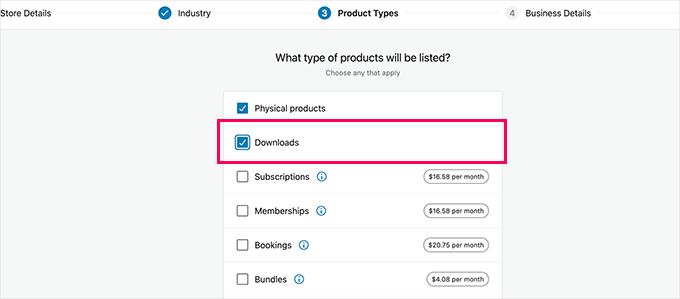
Una vez que termines el proceso de configuración, verás el panel de control de tu tienda WooCommerce.
Ve a la sección Productos » Añadir nuevo para agregar tu primera descarga de archivo.
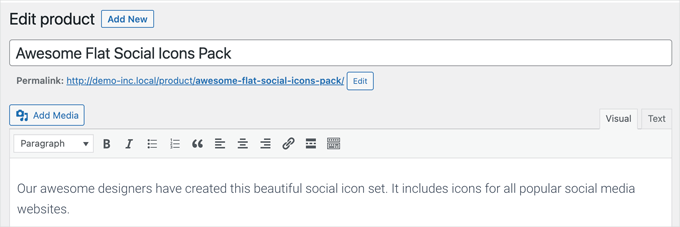
Continúa y ponle un título y una descripción a tu nuevo producto. Después de eso, querrás desplazarte hacia abajo hasta la sección 'Datos del producto'.
Aquí, necesitas marcar las casillas 'Virtual' y 'Descargable' para indicar que el producto es una descarga digital.
- Virtual: Marca esta casilla para productos que no necesitan envío, como un servicio, suscripciones o membresías.
- Descargable: Marca esta casilla para subir un archivo que el cliente recibirá después de la compra, como un ebook o un PDF.
También necesitas ingresar el precio. Si estás creando una descarga gratuita, entonces deberás poner 0 aquí.
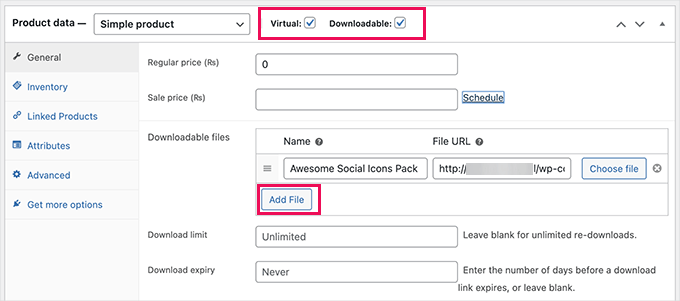
Después de eso, hagamos clic en el botón 'Añadir archivo' para subir el archivo de tu descarga digital.
Si lo deseas, también puedes completar otras opciones en la página. Por ejemplo, puedes agregar imágenes del producto, agregar una descripción corta, seleccionar una categoría de producto y más.
Una vez que estés satisfecho, haz clic en el botón ‘Publicar’ cerca de la parte superior de la página para que tu producto esté disponible.
Tus usuarios ahora pueden ir a la página del producto y agregar el producto a su carrito. Si es un producto gratuito, podrán finalizar la compra sin agregar información de pago. De lo contrario, pueden pagar como de costumbre.
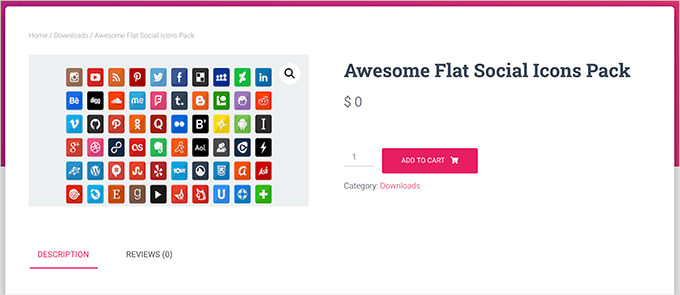
Después de finalizar la compra, al usuario se le darán instrucciones sobre cómo descargar el archivo a su computadora.
Seguimiento de descargas de archivos en WooCommerce
Para ver cómo van tus descargas de archivos, simplemente ve a Analíticas » Descargas en tu panel de WordPress.
Desde aquí, verás una descripción general de las descargas de archivos con una lista de las descargas populares a continuación.
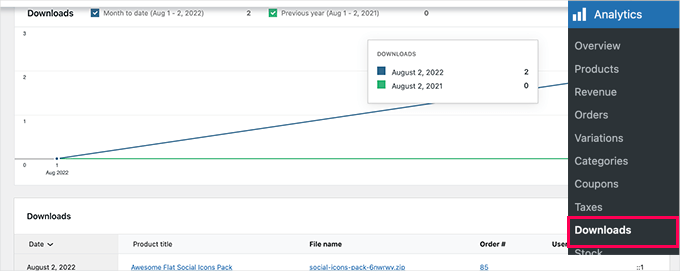
También puedes cambiar a diferentes páginas en ‘Analíticas’ para ver cómo va tu tienda.
Por ejemplo, puedes ver tus productos o descargas principales en la página ‘Productos’.
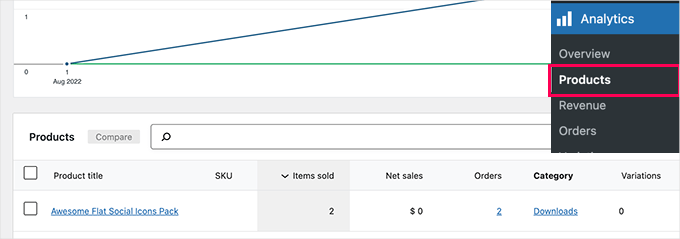
📌 Nota: Si aún no has comenzado con WooCommerce, consulta nuestra guía sobre los mejores proveedores de hosting para WooCommerce para configurar tu sitio.
Luego, puedes elegir entre los mejores temas de WooCommerce e instalar los mejores plugins de WooCommerce para construir tu tienda WooCommerce.
Extra: Rastreo de conversiones para tus descargas de archivos en WordPress
Es posible que hayas notado que tres de las plataformas que mencionamos vienen solo con funciones básicas de informes.
Por ejemplo, pueden mostrarte el número de descargas, clientes y los archivos que compraron. Sin embargo, no te mostrarán *qué llevó a un cliente a la conversión*.
Esta información es significativa ya que te dice qué está funcionando en tu sitio web y te ayuda a tomar decisiones para el crecimiento de tu negocio.
Aquí es donde MonsterInsights entra en juego.
Con este plugin de Google Analytics para sitios web de comercio electrónico, puedes rastrear conversiones fácilmente. Como resultado, puedes optimizar el recorrido del cliente para tu tienda WooCommerce.
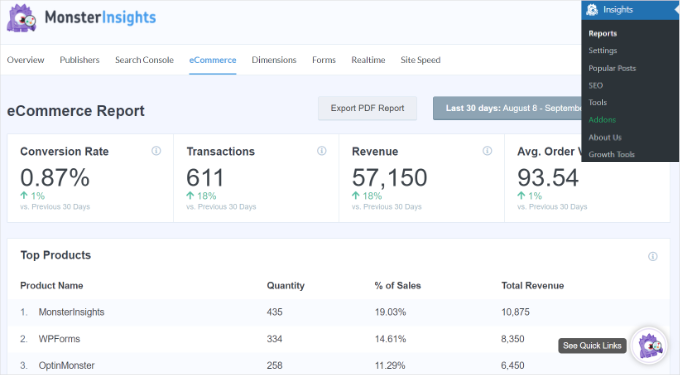
Para obtener instrucciones paso a paso, consulta nuestra guía sobre cómo configurar fácilmente el seguimiento de conversiones de WooCommerce o consulta la guía completa de seguimiento de conversiones de WordPress.
Preguntas frecuentes: Administra, rastrea y controla descargas de archivos en WordPress
¿Cuál es el mejor plugin si solo quiero rastrear descargas de archivos en WordPress?
Si solo necesitas seguimiento de descargas, MonsterInsights es tu mejor opción. Es el mejor plugin de Google Analytics para WordPress y puede rastrear automáticamente tipos de archivo comunes. Podrás ver tus descargas más populares directamente en tu panel de WordPress.
¿Cómo puedo controlar quién tiene permiso para descargar mis archivos?
Si deseas restringir el acceso a archivos, MemberPress es una excelente opción. Te permite proteger archivos para que solo los usuarios registrados o los miembros de pago puedan descargarlos. Esto funciona muy bien para cursos en línea, sitios de membresía o bibliotecas de recursos premium.
¿Cuál es la mejor manera de vender descargas digitales en WordPress?
Para vender productos digitales como libros electrónicos, software o PDF, recomendamos Easy Digital Downloads. Está diseñado específicamente para productos digitales y viene con funciones como carrito de compras, pasarelas de pago y gestión de clientes.
¿Puedo vender productos físicos y digitales en mi sitio de WordPress?
¡Sí! Si quieres vender tanto artículos físicos como archivos descargables, WooCommerce es la mejor solución. Es el plugin de comercio electrónico más popular para WordPress y maneja ambos tipos de productos sin problemas.
¿Puedo administrar descargas de archivos gratis?
Sí. Muchos de estos plugins ofrecen versiones gratuitas para ayudarte a empezar.
Por ejemplo, MonsterInsights, Easy Digital Downloads y WooCommerce tienen versiones gratuitas. Si necesitas funciones avanzadas como seguimiento detallado, reglas de acceso personalizadas o más opciones de pago, entonces querrás actualizar a las versiones premium.
Lectura adicional para vender descargas digitales en WordPress
Esperamos que este artículo te haya ayudado a aprender cómo administrar, rastrear y controlar las descargas de archivos en WordPress.
Para vender tus descargas digitales de manera más efectiva, también te recomendamos consultar nuestras guías sobre:
- Cómo vender fuentes en línea con WordPress
- Cómo vender audiolibros en línea (maneras sencillas y fáciles)
- Cómo vender música en línea en WordPress
- Cómo configurar correctamente el píxel de anuncios de TikTok en WordPress
- Cómo crear un mercado de productos digitales en WordPress
- Cómo crear una página de agradecimiento en WordPress
- Los mejores plugins de facturación para WordPress
Si te gustó este artículo, suscríbete a nuestro Canal de YouTube para ver tutoriales en video de WordPress. También puedes encontrarnos en Twitter y Facebook.





Dennis Muthomi
Aquí tienes un consejo útil que he aprendido: Siempre recomiendo crear un sistema de nombres estándar para los archivos descargables antes de subirlos a Easy Digital Downloads. ¡Es súper útil! Esto hace que el seguimiento y la gestión de archivos sean mucho más fáciles en el backend, especialmente cuando se trata de diferentes versiones del mismo producto digital.
Las funciones de informes en el Método 3 funcionan aún mejor cuando tienes este sistema organizado implementado. Confía en mí, ¡vale la pena la configuración inicial!
Dayo Olobayo
Tengo un sitio de membresía donde ofrezco contenido exclusivo a mis suscriptores, pero me costaba trabajo rastrear quién descargaba qué. Download Monitor resolvió este problema para mí. Ahora puedo ver quién accede a qué archivos y asegurarme de que solo los usuarios autorizados accedan al contenido. Ha sido de gran ayuda para administrar mi sitio de membresía.
Jiří Vaněk
Planeo crear archivos PDF para algunos tutoriales para descargar. La capacidad de rastrear el número de descargas y, por lo tanto, el interés potencial es una gran opción.
Soporte de WPBeginner
Glad we could share how to track this information
Administrador
Glen
Parece que Monster Insights ahora solo ofrece informes de descargas como parte de su versión Pro y ya no está disponible en su versión gratuita. ¿Quizás puedas confirmarlo?
Soporte de WPBeginner
La versión lite todavía tiene seguimiento de descargas, pero la información está en tu panel de Google Analytics.
Administrador
khalid
Tengo el plugin de WooCommerce en mi sitio de WordPress, pero no tengo nombre de usuario ni contraseña de acceso a mi CPanel y no puedo acceder al backend.
¿Puedes aconsejarme una forma?
Soporte de WPBeginner
Deberías contactar a tu proveedor de hosting para obtener ayuda con eso.
Administrador
Nas
Me gustaría saber si un eBook puede ser protegido para que solo el propietario lo abra.
Soporte de WPBeginner
Dependiendo de lo que estés buscando específicamente, es posible que desees contactar a MemberPress si lo que cubrimos en este artículo no es lo que buscas.
Administrador
Demiket
Por favor, quiero configurar un contador de descargas para mis archivos para decirle a mis visitantes cuántas descargas tiene cada uno. Usé los plugins Download Monitor y Download Manager, pero ninguno me dio eso. ¿Qué debo hacer?
Soporte de WPBeginner
Si te pones en contacto con el soporte del plugin, deberían poder ayudarte a configurar lo que buscas.
Administrador
John
Hola. Buen tutorial. Tengo una pregunta sobre el sitio web VIP. ¿Cómo puedo restringir el enlace de descarga de subdominios? Quiero configurar un sitio web para vender mis propios tutoriales y vender archivos solo a miembros VIP, que pagaron por la suscripción.
Soporte de WPBeginner
Querrás echar un vistazo a los plugins de membresía para lo que parece que buscas y consulta nuestra guía a continuación:
https://www.wpbeginner.com/plugins/5-best-wordpress-membership-plugins-compared/
Administrador
Sugar
Gracias por su apoyo, señor
Es útil
Soporte de WPBeginner
You’re welcome, glad we could be helpful
Administrador
Angela
Esto podría funcionar – solo quería comprobar si captura el nombre y la dirección de correo electrónico del descargador y la versión descargada – idealmente me gustaría que los detalles fueran a MailChimp para poder informar a los usuarios sobre actualizaciones, etc.
¡Gracias!
Soporte de WPBeginner
Dependería del método que utilices. Si consultas con el soporte del plugin que deseas usar, deberían poder informarte qué se almacena y cómo puedes usar eso con tu servicio de boletines.
Administrador
Marcel Tujetsch
Muy buen artículo. Pero estoy buscando un plugin con el que pueda poner archivos a disposición de mis visitantes para descargar. Similar a una página de descarga de controladores de un proveedor de hardware. ¿Existe algo así? Gracias por los consejos.
Soporte de WPBeginner
Deberías echar un vistazo al método 2 nuevamente para lo que parece que buscas.
Administrador
Marcel Tujetsch
Muchas gracias, lo intentaré.
Jennifer
¿Puedes limitar el número de veces que alguien puede descargar un archivo?
Soporte de WPBeginner
Hola Jennifer,
Sí, puedes.
Administrador
arifefa
¿cómo mostrar todas las descargas de categorías?
Albahaca
Gracias por una publicación tan informativa. Me gustaría saber cuáles son los mejores plugins para limitar las descargas por usuario. Realmente aprecio tus sugerencias al respecto.
Gracias