


Después de pasar demasiadas noches clasificando montones de formularios en papel y escribiendo todo en hojas de cálculo, finalmente llegué a mi límite. Necesitaba una mejor manera de recopilar información que no consumiera todo mi tiempo y energía.
Cambiar a formularios sin papel ha sido una de las mejores decisiones que he tomado para mi negocio. Los formularios digitales pueden reducir errores, acelerar su trabajo diario y facilitar la búsqueda de la información que necesita.
Además, a sus clientes les encantará poder completar formularios en línea en lugar de lidiar con el papeleo.
En este artículo, explicaré qué es un formulario de negocio sin papel y le guiaré paso a paso sobre cómo crear uno. Al final, estará listo para configurar su primer formulario digital y comenzar a ver los beneficios de inmediato. 🙌
¿Qué son los formularios de negocios sin papel?
Un formulario de negocio sin papel es un formulario digital que las personas completan en tu sitio web de WordPress. Pueden usar una computadora, smartphone o tablet para completarlo en cualquier momento y desde cualquier lugar.
Hoy en día, muchas empresas están abandonando los formularios en papel y cambiándose a los digitales para construir un sistema completamente sin papel. Estos son algunos de los principales beneficios de eliminar el papel:
- 🌐 Llegue a una Audiencia Más Amplia: Los formularios digitales le permiten recopilar respuestas de personas en cualquier parte del mundo, sin límites geográficos ni demoras de envío.
- 🤳 Fácil de Acceder: Las personas pueden abrir tu formulario en cualquier dispositivo y completarlo desde cualquier lugar. Solo asegúrate de que tu sitio web sea compatible con dispositivos móviles para que el formulario sea fácil de usar en teléfonos y tablets.
- ⏱️ Obtén Respuestas Instantáneas y Ahorra Tiempo: Con los formularios digitales, ves las respuestas tan pronto como alguien envía. No tienes que esperar el correo o escribir manualmente la información de los papeles.
- 💵 Ahorro de Costos: Los formularios digitales pueden ahorrarte mucho dinero en papel, impresión y gastos de envío.
- 🌳 Bueno para el Medio Ambiente: Crear una oficina sin papel reduce tu huella de carbono y tiene un impacto positivo en el medio ambiente. Puedes ayudar a conservar árboles, prevenir la deforestación y reducir residuos.
Ahora, veamos algunas formas prácticas en las que puedes usar formularios sin papel en tu negocio.
¿Cuándo Usar Formularios Sin Papel para Tu Negocio?
Puedes usar formularios sin papel en casi todas las partes de tu negocio donde ahora usas papel. Por ejemplo, puedes usarlo para formularios de contacto, solicitudes de empleo, formularios de pedido, registros de eventos, encuestas, reservas y muchos más.
Aquí tienes un vistazo más detallado a algunos de los casos de uso más comunes de formularios sin papel:
| Escenario | Casos de Uso | Beneficios Clave |
|---|---|---|
| Contacto con clientes. | Agrega un formulario de contacto en línea a tu sitio web. | Recopila comentarios, obtén sugerencias y resuelve consultas más rápido. |
| Aceptar solicitudes de empleo | Usa un formulario de solicitud en línea con carga de archivos. | Agiliza la contratación, reduce el papeleo y mantiene los datos organizados. |
| Operar una tienda en línea | Crea formularios de pedido digitales para realizar y pagar pedidos. | Simplifica los pedidos, admite pagos en línea y mejora la experiencia del usuario. |
| Registros de eventos (seminarios web, conferencias) | Configura formularios de registro en línea para próximos eventos. | Facilita el registro, centraliza los datos de los asistentes y ahorra trabajo manual. |
A continuación, veamos cómo puedes crear fácilmente un formulario digital sin papel en WordPress.
Aquí tienes un resumen rápido de lo que cubriré en esta guía:
Empecemos.
Cómo crear un formulario empresarial sin papel en WordPress
La mejor manera de agregar formularios de negocio sin papel en WordPress es usando WPForms. Es el mejor plugin de formularios de contacto para WordPress y es utilizado por más de 6 millones de profesionales.
En WPBeginner, también usamos WPForms para casi todos nuestros formularios digitales. Puedes ver nuestra reseña detallada de WPForms para explorar sus características.

Con WPForms, obtienes un constructor de formularios de arrastrar y soltar que hace que sea muy fácil personalizar tu formulario. Además, el plugin ofrece herramientas de IA y más de 2000 plantillas de formularios para que puedas crear rápidamente casi cualquier tipo de formulario de WordPress.
Para este tutorial, crearemos un formulario digital de registro de conferencias usando WPForms Lite, que es 100% gratuito. Pero si necesitas campos avanzados como número de teléfono, contraseña, dirección o carga de archivos, necesitarás la versión WPForms Pro.
Instala y activa el plugin WPForms
Primero, necesitarás instalar y activar el plugin WPForms.
Desde tu panel de WordPress, ve a Plugins » Añadir Nuevo Plugin.

Después de eso, puedes usar la barra de búsqueda para encontrar rápidamente el plugin WPForms.
En el resultado de la búsqueda, haz clic en el botón ‘Instalar ahora’. Luego, simplemente presiona ‘Activar’ cuando aparezca.

Si necesitas ayuda, consulta nuestra guía sobre cómo instalar un plugin de WordPress.
Crea y personaliza tu primer formulario sin papel
Al activarlo, puedes dirigirte a WPForms desde el panel de administración de WordPress y luego hacer clic en el botón ‘Añadir nuevo’.

Esto te llevará a la página de Configuración.
Para empezar, ve y nombra tu formulario en la parte superior.
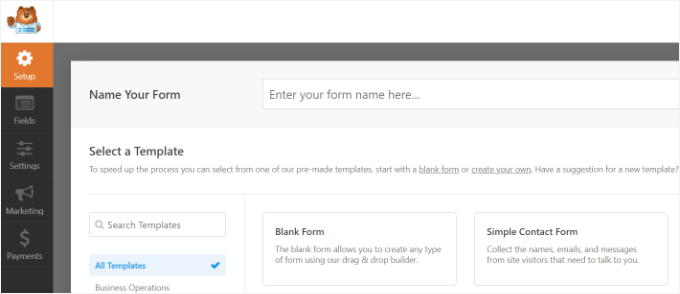
Después de eso, elegirás cómo crearás tu formulario en línea.
Con WPForms, puedes generar tus formularios con IA para acelerar el proceso. Todo lo que tienes que hacer es ingresar una indicación simple, y la herramienta creará el formulario por ti.

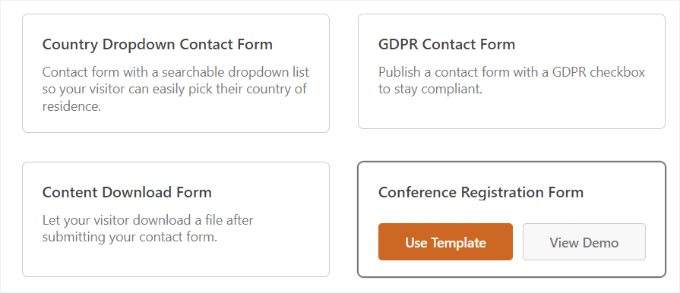
Para este tutorial, sin embargo, usaré una plantilla prehecha.
En el cuadro de plantilla ‘Formulario de registro de conferencia’, simplemente pase el cursor sobre la plantilla y haga clic en el botón ‘Usar plantilla’.
A continuación, puede personalizar su formulario utilizando el creador de arrastrar y soltar.
WPForms ofrece diferentes campos que puedes agregar a tu formulario. En la versión Lite, puedes agregar texto de línea, texto de párrafo, un menú desplegable, opción múltiple, casillas de verificación y más.
Si requieres campos sofisticados como número de teléfono, contraseña, dirección o una opción de carga de archivos, entonces recomiendo usar la versión WPForms Pro.

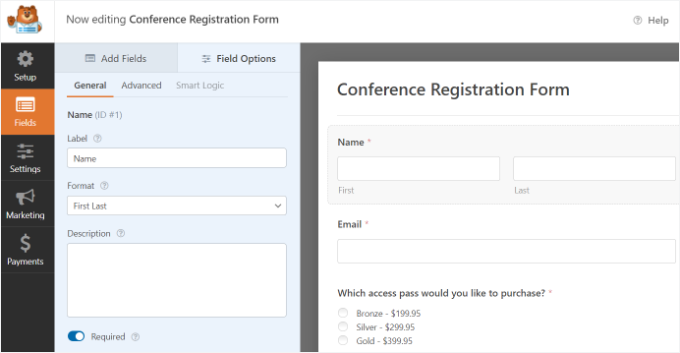
Simplemente arrastre un campo de las opciones dadas a su izquierda y suéltelo donde desee agregarlo al formulario.
Además de eso, puede personalizar aún más los campos existentes en la plantilla.
Por ejemplo, cuando haces clic en el campo ‘Nombre’, aparecerán opciones adicionales en el menú de la izquierda. Estas te permiten editar la etiqueta, el formato, la descripción y si el campo es obligatorio.
Configura las notificaciones y la confirmación del formulario sin papel
A continuación, haz clic en la pestaña ‘Configuración’ en el menú para configurar las opciones de tu formulario.
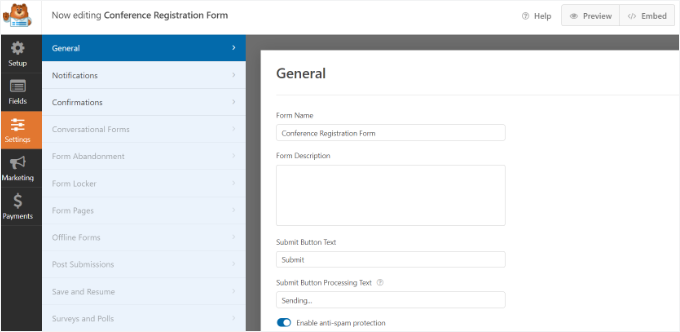
En la configuración ‘General’, puede editar el nombre del formulario, agregar una descripción, cambiar el texto del botón de envío y más.
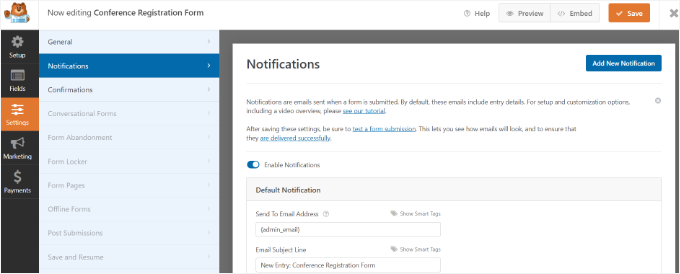
Luego, ve a la configuración de ‘Notificaciones’ y actualiza la dirección de correo electrónico donde deseas recibir las presentaciones del formulario.
También hay configuraciones para cambiar la línea de asunto, el nombre y la dirección de correo electrónico del remitente, y más.
📌 Nota: Usar un servicio SMTP es una excelente manera de asegurar que tus notificaciones por correo electrónico lleguen a la bandeja de entrada. Puedes configurar esto con WP Mail SMTP, y para más detalles, consulta cómo solucionar problemas de envío de correos en WordPress.
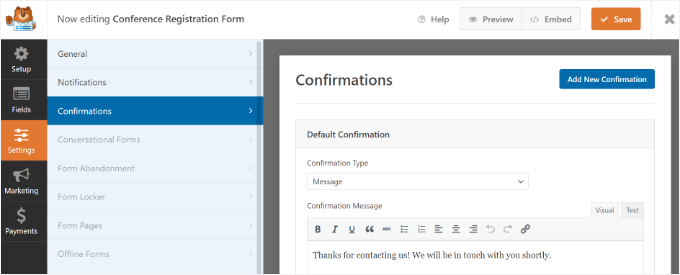
Por último, puedes ajustar la configuración de ‘Confirmación’.
Esto controla lo que las personas ven después de enviar el formulario. Puedes mostrar un mensaje, mostrar una página de destino o redirigir a los usuarios a otra URL.
Para más detalles, consulta nuestra guía sobre cómo enviar correos de confirmación después del envío de un formulario en WordPress.
🧑💻 Consejo profesional: Puedes aprovechar la función de Automatización de Entradas de WPForms para exportar automáticamente los envíos del formulario a tu correo electrónico, Google Drive, Dropbox u otros servicios.
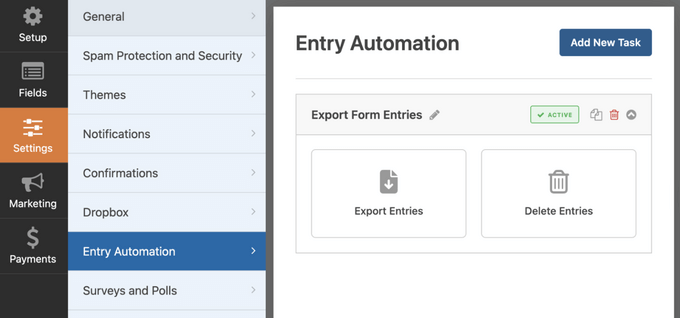
Esto elimina la necesidad de imprimir, archivar o transferir datos manualmente. Para obtener instrucciones paso a paso, consulta nuestro tutorial sobre cómo exportar automáticamente las entradas de formularios de WordPress.
También puedes hacer clic en la pestaña Marketing a la izquierda para conectar tu formulario con diferentes servicios de marketing, como tu proveedor de servicios de correo electrónico.
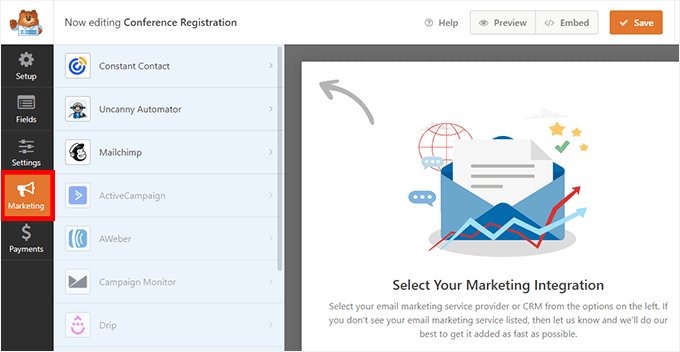
Incluso puedes integrar tu formulario con software de reuniones o seminarios web como Zoom o crear otros flujos de trabajo automatizados para ahorrar tiempo.
Una vez que estés satisfecho con tu configuración, puedes hacer clic en el botón 'Guardar' en la parte superior y salir del creador de formularios.

Prueba e incrusta tu formulario sin papel en tu sitio de WordPress
En este paso, probarás y agregarás tu formulario a cualquier publicación o página de WordPress.
Para empezar, puedes hacer clic en la pestaña 'Vista previa' para probar el formulario.
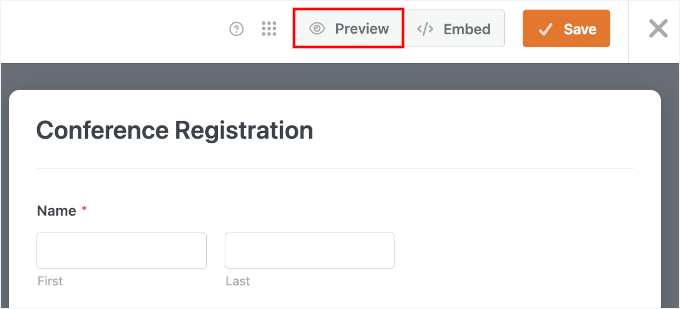
En la pantalla de vista previa, primero asegúrate de que todos los campos se muestren como esperas y que las etiquetas sean claras.
A continuación, completa el formulario con algunos detalles de prueba. Intenta dejar un campo obligatorio vacío o escribir una dirección de correo electrónico incorrecta para ver si el formulario detecta esos errores.
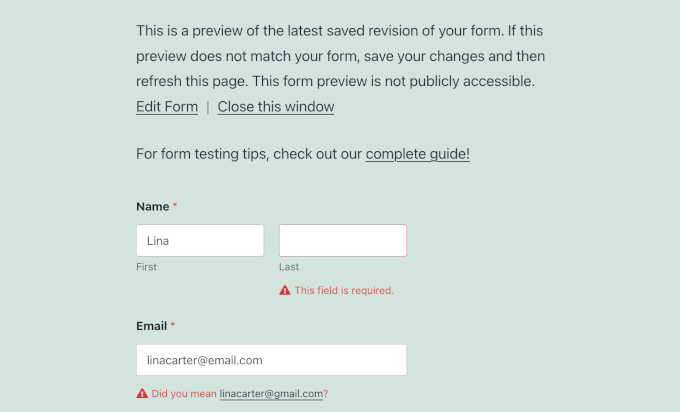
Cuando estés satisfecho con cómo funciona todo, puedes hacer clic en Enviar.
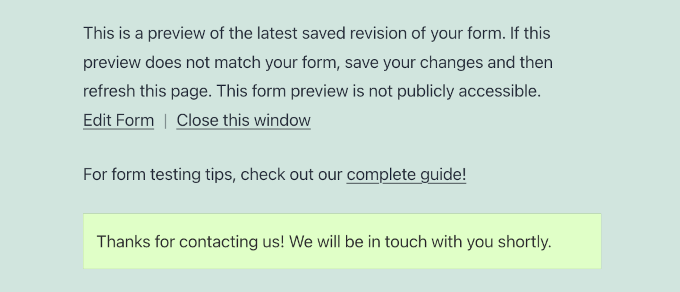
Luego, no olvides verificar que tu mensaje de agradecimiento o página de confirmación se muestre correctamente./im
Ahora que has probado el formulario, puedes volver al creador de WPForms.
Luego, haz clic en el botón 'Incrustar' junto a 'Guardar' para iniciar el asistente de incrustación.
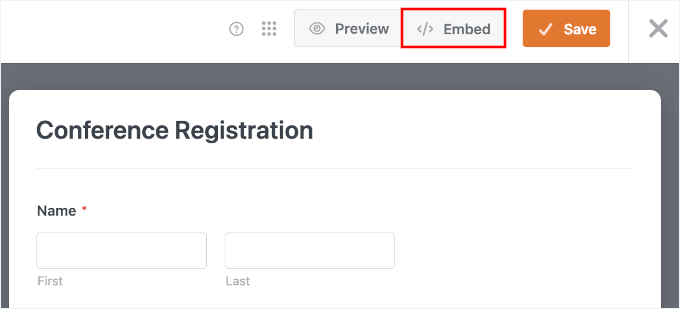
Esto abrirá una ventana emergente donde puedes seleccionar incrustar el formulario en una página nueva o existente.
Para este tutorial, elegiré 'Crear Nueva Página'.

En la siguiente pantalla, procede a nombrar tu nueva página.
Simplemente escribe el nombre en el campo disponible y haz clic en '¡Vamos!'
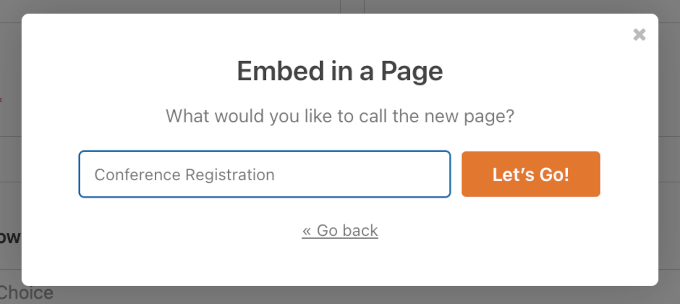
Esto te llevará al editor de contenido de WordPress.
Desde aquí, puedes hacer clic en el botón ‘+’ y agregar el bloque WPForms.
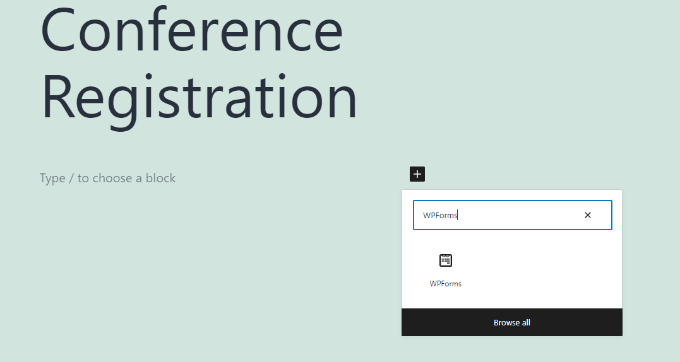
Después de eso, verás un menú desplegable en el bloque de WPForms.
Aquí, puedes seleccionar tu formulario de registro de conferencias.
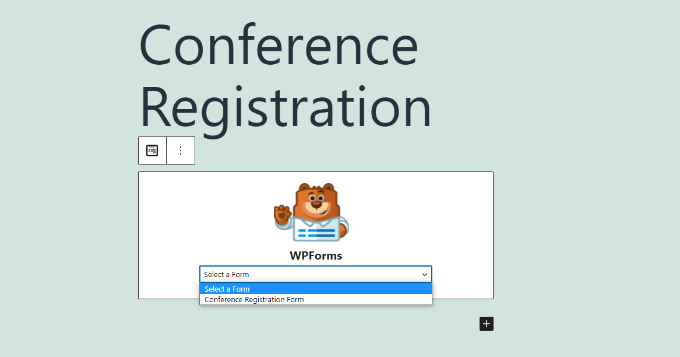
Desde aquí, puedes habilitar el título y la descripción del formulario en la pestaña Bloque, así como elegir un tema para personalizar tu formulario.
Dicho esto, si todo se ve bien, es hora de publicar o actualizar tu página. Ahora, si visitas tu sitio web, puedes ver el formulario de registro de conferencias sin papel en acción:
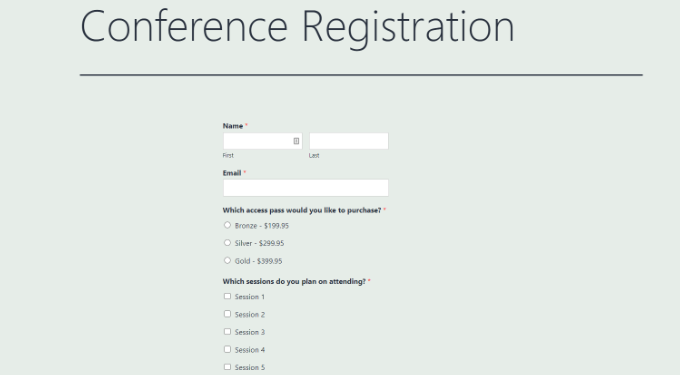
Para obtener instrucciones paso a paso, puedes consultar nuestra guía sobre cómo incrustar formularios de WordPress.
Consejo extra 💡: Automatiza los flujos de trabajo de tus formularios digitales
Después de crear tu formulario sin papel, puedes ahorrar aún más tiempo configurando automatizaciones. De esa manera, los datos de tu formulario no solo se quedan ahí, sino que activan acciones útiles que mantienen tu negocio funcionando sin problemas.
Aquí tienes algunas herramientas a las que puedes conectar tus formularios:
- Herramientas de Marketing por Correo Electrónico. Agrega automáticamente nuevos contactos a tu lista de correo electrónico cuando alguien envía tu formulario. Esto es ideal para enviar correos de bienvenida, boletines o promociones sin ningún trabajo manual.
- Plataformas CRM. Envía las entradas del formulario directamente a tu sistema de gestión de relaciones con el cliente (CRM). Esto te ayuda a rastrear clientes potenciales, gestionar seguimientos y organizar la información del cliente en un solo lugar.
- Hojas de cálculo. Registra las entradas del formulario en CSV o Excel automáticamente. Es una forma sencilla de gestionar datos como pedidos, inscripciones o resultados de encuestas, especialmente si deseas ordenarlos o filtrarlos más tarde.
Estas automatizaciones pueden ayudarte a evitar tareas repetitivas y garantizar que ningún cliente potencial o envío se pierda. Para obtener más detalles, consulta nuestra guía sobre cómo configurar automatizaciones de WordPress.
Preguntas frecuentes sobre la creación de formularios empresariales sin papel
¿Todavía tienes preguntas? Aquí hay algunas comunes que escucho de dueños de negocios que cambian a formularios digitales:
¿Qué es mejor, formularios en papel o digitales?
Los formularios digitales suelen ser mejores. Son más rápidos de procesar, más fáciles de almacenar y buscar, reducen la entrada manual de datos y son más ecológicos.
¿Cuáles son las desventajas de los formularios electrónicos?
Generalmente necesitan acceso a internet, pueden ser más desafiantes para usuarios no expertos en tecnología y requieren buenas prácticas de seguridad para datos sensibles.
¿Google Forms es bueno o malo?
Google Forms es excelente para formularios y encuestas sencillos y gratuitos, pero tiene un diseño, marca y funciones avanzadas limitados. Para uso empresarial, herramientas como WPForms o Formidable Forms ofrecen más control.
Tenemos un artículo que compara estos constructores de formularios, que puedes ver en WPForms vs Formidable Forms vs Gravity Forms.
Otras guías útiles para usar formularios sin papel
Espero que este artículo te haya ayudado a aprender qué es un formulario de negocio sin papel y cómo crear uno.
También te puede interesar ver nuestras guías sobre:
- Cómo crear un cuestionario en WordPress
- Cómo agregar fácilmente un formulario de comentarios de clientes en WordPress
- Cómo crear formularios multilingües en WordPress
- El formulario de WordPress no funciona: consejos para solucionar problemas
- Los mejores creadores de formularios en línea (selecciones de expertos)
Si te gustó este artículo, suscríbete a nuestro Canal de YouTube para ver tutoriales en video de WordPress. También puedes encontrarnos en Twitter y Facebook.




Jiří Vaněk
WP Forms ha hecho mi vida mucho más fácil en lo que respecta a los formularios. Solía depender de Google Docs y documentos compartidos, con enlaces en mi sitio web. No solo se veía poco atractivo, sino también muy poco profesional. WP Forms es fantástico con sus cientos de complementos, que te permiten encontrar una solución para prácticamente cualquier cosa. Principalmente lo uso para encuestas para recopilar información de los usuarios sobre qué cambios les gustaría ver, qué les gusta o con qué no están satisfechos. La retroalimentación es crucial para entender lo que el usuario necesita, y WP Forms ofrece una forma realmente sencilla de recopilar esta información de manera conveniente y visualmente atractiva directamente en el sitio web.
Daryl Holle
¿Hay algún complemento "sencillo" que permita a un cliente firmar un formulario? ¿Cuál es el método aceptado para lograr eso?
Soporte de WPBeginner
WPForms does have the option for signatures
Administrador