


Crear un sitio web de redes sociales te permite proporcionar una plataforma para que los usuarios compartan noticias, actualizaciones y opiniones sobre diversos temas. Puede crear un sentido de comunidad entre usuarios con intereses compartidos y aumentar la participación con discusiones y foros.
Ya sea que estés buscando crear una comunidad de nicho o una plataforma social completa, configurar un sitio de redes sociales es más accesible que nunca con las herramientas y la guía adecuadas.
De hecho, WPBeginner ha ayudado a innumerables propietarios de sitios web a desbloquear el poder de las redes sociales. Hemos recopilado los mejores complementos para compartir en redes sociales, hemos escrito tutoriales sobre cómo agregar potentes funciones sociales a tu sitio e incluso vendemos nuestros propios complementos sociales premium.
Ahora, vamos un paso más allá y te mostraremos cómo crear tu propio sitio web de redes sociales. Nuestras instrucciones claras están diseñadas para ser fáciles de usar, incluso si eres nuevo en WordPress.
Cubriremos todo, desde la selección de la plataforma y las herramientas adecuadas hasta la configuración de funciones esenciales como perfiles de usuario, flujos de actividad y configuraciones de privacidad. ¡Vamos a sumergirnos!

Antes de empezar: Lista de verificación para crear un sitio web de redes sociales
Lo realmente genial de crear un sitio de redes sociales con WordPress es que es una plataforma increíblemente flexible y versátil. Básicamente, estás trabajando con un lienzo en blanco, capaz de crear casi cualquier tipo de plataforma social imaginable. Dicho esto, deberías empezar por planificar cuidadosamente las funciones y los conceptos que deseas que tenga tu plataforma social.
Por ejemplo, podrías crear un sitio para compartir contenido multimedia como Instagram o un sitio de negocios profesionales como Glassdoor. También podrías crear un foro informativo como Quora o un sitio de red social como Facebook.
Una vez que tengas una idea, deberías seguir la siguiente lista de verificación para crear un plan infalible para tu sitio web:
- Público Objetivo: Identifica tu público objetivo basándote en grupo de edad, ubicación y comportamiento.
- Tendencias y Preferencias: Estudia las tendencias de los usuarios para el nicho elegido e intenta encontrar funciones que tu público objetivo encuentre útiles.
- Investiga Aspectos Legales: Asegúrate de que tu plataforma cumpla con la privacidad de datos, la propiedad intelectual y otras leyes relevantes. Esto podría implicar hablar con un abogado.
- Contrata a un Desarrollador: Una vez que hayas investigado, podrías simplemente contratar a un desarrollador de WordPress para que cree un sitio de redes sociales para ti.
Sin embargo, si no quieres contratar a un desarrollador, también puedes crear un sitio de redes sociales por tu cuenta sin necesidad de programar.
Nota: Este artículo trata sobre la creación de un sitio de redes sociales. Si deseas incrustar fuentes de redes sociales de plataformas como Facebook o Instagram en tu sitio web existente, puedes usar el plugin Smash Balloon. Para más detalles, consulta nuestro tutorial sobre cómo agregar tus fuentes de redes sociales a WordPress.
Dicho esto, veamos cómo crear fácilmente un sitio web de redes sociales, paso a paso:
- Paso 1: Elige un creador de sitios web
- Paso 2: Elija un nombre de dominio y hosting para su sitio web de redes sociales
- Paso 3: Cree un nuevo sitio web de WordPress
- Paso 4: Seleccione un tema para su sitio web de redes sociales
- Paso 5: Configure su sitio web de redes sociales con BuddyPress
- Paso 6: Use bbPress para crear un foro (opcional)
- Paso 7: Cree un menú de navegación y una página de inicio
- Paso 8: Cree una página de inicio personalizada
- Paso 9: Agregue un formulario de contacto
- Paso 10: Use All in One SEO para mejorar las clasificaciones del sitio
- Herramientas Adicionales para Mejorar tu Sitio de Redes Sociales
Paso 1: Elige un creador de sitios web
Primero lo primero, necesitas elegir la plataforma adecuada. Si bien existen muchos constructores de sitios web, WordPress destaca como una opción potente y flexible para crear plataformas sociales robustas.
También es de código abierto, por lo que su uso es completamente gratuito. Los constructores de sitios web premium a menudo incluyen funciones orientadas a sitios web de negocios y tiendas de comercio electrónico, que quizás no necesites para tu sitio de redes sociales. ¿Por qué pagar por funciones que no necesitas de inmediato?
Y si terminas necesitando esas funciones, WordPress te permite instalar complementos llamados plugins. Estas son piezas de software que agregan funcionalidad extra a tu sitio de redes sociales.
Hablamos de más de 59,000 plugins gratuitos solo en la biblioteca de WordPress.org. Esto incluye muchos plugins que agregan funciones sociales a WordPress, como perfiles de usuario, feeds de actividad, sistemas de mensajería y foros comunitarios.
Pero no se trata solo de ahorrar dinero. Según nuestras estadísticas de investigación, WordPress es una de las plataformas de sitios web más populares del planeta, impulsando casi el 43% de todos los sitios web. Estás obteniendo lo mejor para tu sitio social.
Sin embargo, ten en cuenta que hay dos tipos de WordPress.
WordPress.com es una plataforma de alojamiento de blogs, mientras que WordPress.org es un software autoalojado de código abierto. Para obtener información más detallada, puedes ver nuestra comparación entre WordPress.com y WordPress.org.
Para crear un sitio web de redes sociales, recomendamos optar por WordPress.org porque te permite instalar todos esos increíbles plugins sociales y te da control total sobre tu sitio web.
Para profundizar en por qué recomendamos constantemente WordPress, consulta nuestra reseña completa de WordPress.
Ahora que has elegido un creador de sitios web, es hora de empezar a construir tu sitio web.
Paso 2: Elija un nombre de dominio y hosting para su sitio web de redes sociales
Para crear un sitio de WordPress, primero necesitarás comprar un nombre de dominio y un plan de alojamiento.
Un nombre de dominio será el nombre de tu plataforma de redes sociales en Internet. Es lo que los clientes escribirán en sus navegadores para visitar tu sitio web, como www.misitioredsocial.com o www.socialmenteexperto.com.
De manera similar, el alojamiento web es donde vive tu sitio web en línea. Para encontrar el alojamiento web perfecto para tu sitio de redes sociales, puedes ver nuestra lista completa de los mejores servicios de alojamiento de WordPress.
Ahora notarás que, aunque WordPress es gratuito, aquí es donde tus costos comenzarán a aumentar. Un nombre de dominio te costará alrededor de $14.99/año, mientras que los costos de alojamiento comienzan desde $7.99/mes.
Esto puede ser un poco caro si tienes un presupuesto pequeño o recién estás comenzando.
¿Te preocupa que estos costos afecten tu presupuesto? Hemos creado una guía sobre cuánto cuesta crear un sitio web de WordPress, para que puedas evitar sorpresas desagradables.
Afortunadamente, Bluehost ofrece un ENORME descuento a los lectores de WPBeginner junto con un nombre de dominio gratuito y un certificado SSL. Son una de las empresas más grandes del mundo y un socio oficial de alojamiento recomendado por WordPress.
Para obtener un descuento, solo haz clic en el siguiente botón:
Esto te dirigirá al sitio web de Bluehost, donde deberás hacer clic en el botón ‘Comenzar ahora’.

Una vez que hagas eso, serás llevado a la página de precios, donde podrás seleccionar un plan de hosting de acuerdo con los requisitos de tu sitio web de redes sociales.
Recomendamos elegir el plan 'Starter' o 'Business', ya que tienen todo lo que necesitas para crear un sitio de redes sociales exitoso.
Simplemente haz clic en el botón 'Choose Plan' debajo del plan que desees.

Ahora serás llevado a una nueva página, donde deberás elegir un nombre de dominio para tu plataforma de redes sociales.
Recomendamos seleccionar un nombre que esté relacionado con tu nicho y que sea fácil de deletrear, pronunciar y recordar. Sin embargo, si todavía estás confundido y aún no tienes un nombre para tu plataforma de redes sociales, también puedes probar el Generador de Nombres de Negocios Gratuitos de WPBeginner para encontrar un gran nombre.
¿Necesitas más inspiración? Entonces consulta nuestra guía sobre cómo elegir el mejor nombre de dominio.
Después de escribir el nombre, simplemente haz clic en el botón 'Search for Domain'.
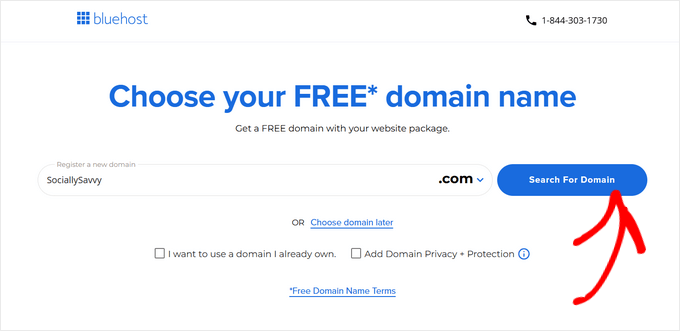
Una vez que hayas elegido un nombre de dominio, serás llevado a la página del Carrito.
Desde aquí, puedes seleccionar la duración de tu plan de Bluehost. Recomendamos elegir la opción '3 Years' porque te ofrece el mayor ahorro. Luego, haz clic en 'Continue to Checkout'.

Esto te llevará al siguiente paso, donde deberás proporcionar la información de tu cuenta, número de teléfono, dirección de correo electrónico comercial, nombre y país.
A continuación, escribe la información de tu pago para comprar el plan de hosting.

Después de unos momentos, recibirás un correo electrónico con instrucciones sobre cómo iniciar sesión en tu panel de control de alojamiento web. Este es el panel donde puedes administrar tu sitio de redes sociales, incluyendo la configuración de notificaciones por correo electrónico y solicitar soporte de WordPress.
Ahora, es hora de que instales WordPress.
Paso 3: Cree un nuevo sitio web de WordPress
Cuando te registres en Bluehost usando nuestro enlace, Bluehost instalará WordPress automáticamente en tu nombre de dominio. Dale unos minutos para que cargue y luego haz clic en el botón ‘Editar sitio’, que te llevará a configurar tu nuevo sitio web.
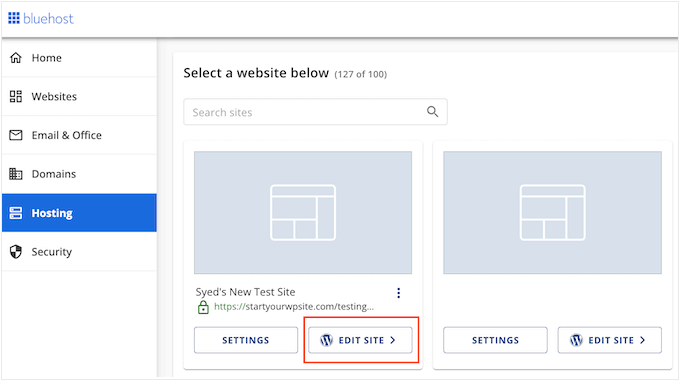
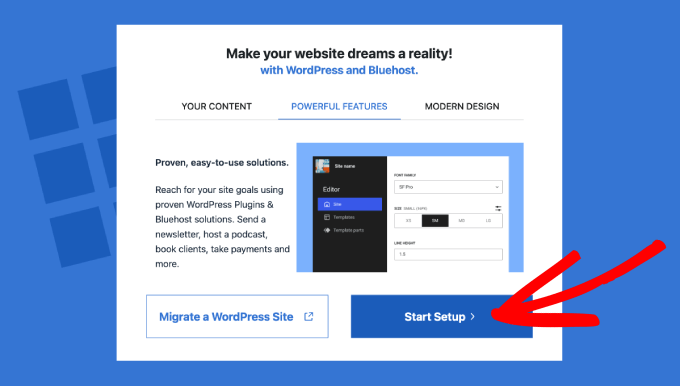
En este punto, aparecerá una ventana preguntando si deseas migrar un sitio de WordPress o iniciar una nueva configuración.
Como estamos creando un nuevo sitio de redes sociales, haz clic en el botón ‘Iniciar configuración’.
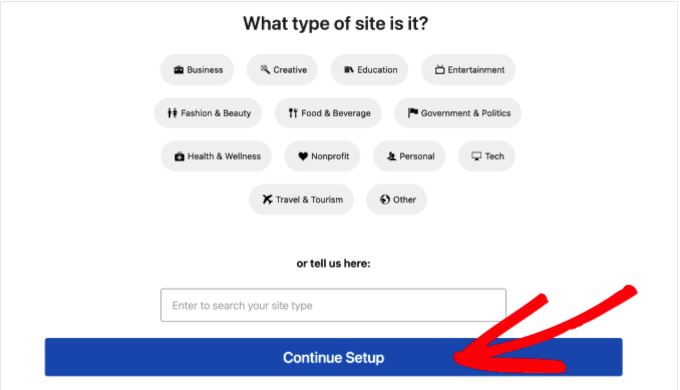
El asistente de configuración ahora te pedirá información básica, como el tipo de sitio web, blog o mercado en línea que estás creando.
Elige la categoría que mejor se adapte a tu nuevo sitio y luego haz clic en ‘Continuar configuración’.
Una vez que hayas completado todo el asistente de configuración de WordPress de Bluehost, haz clic en 'Completar Configuración'.
Bluehost ahora te llevará al área de administración de WordPress.
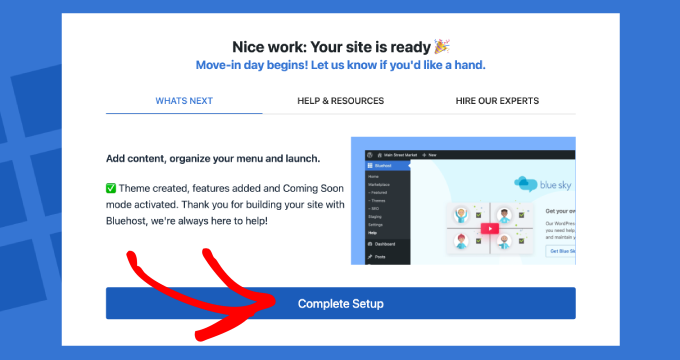
También puedes iniciar sesión en el panel de WordPress yendo directamente a tusingular.com/wp-admin/ en tu navegador web.
Nota: Si has elegido un alojamiento web diferente para tu sitio web de redes sociales, como WP Engine, HostGator, SiteGround o Hostinger, entonces puedes ver nuestra guía para principiantes sobre cómo instalar WordPress para obtener instrucciones.
Paso 4: Seleccione un tema para su sitio web de redes sociales
Los temas de WordPress son plantillas diseñadas profesionalmente que cambian la apariencia y el funcionamiento de tu nuevo sitio.
Por defecto, cada sitio de WordPress viene con una plantilla básica. Si visitas tu nuevo sitio, verás algo como esto:
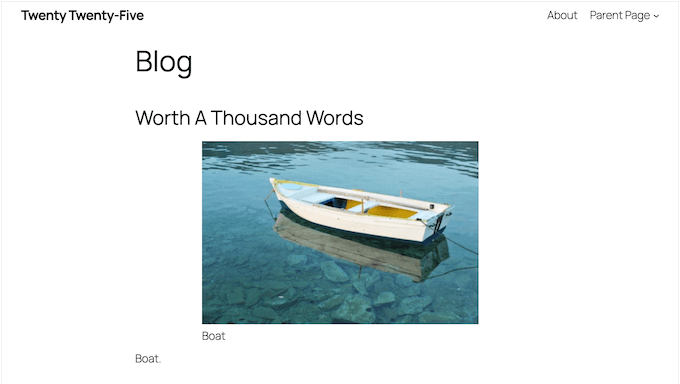
Para obtener más visitantes y usuarios, es una buena idea reemplazar el tema predeterminado con uno que coincida con el nicho de tu sitio web de redes sociales. Por ejemplo, puedes instalar cualquiera de los temas populares de WordPress y personalizarlos a tu gusto.
También puedes usar temas que están diseñados específicamente para sitios web de redes sociales. Para ideas, puedes ver nuestra lista de los mejores temas de WordPress BuddyPress.

BuddyPress es un plugin muy popular que se utiliza para crear redes y sitios web de redes sociales. De hecho, te mostraremos cómo usarlo más adelante en este tutorial.
Si necesitas ayuda para instalar el tema elegido, puedes ver nuestra guía para principiantes sobre cómo instalar un tema de WordPress.
Una vez activado, visita la página Apariencia » Personalizar desde la barra lateral de administración de WordPress para editar el tema a tu gusto.
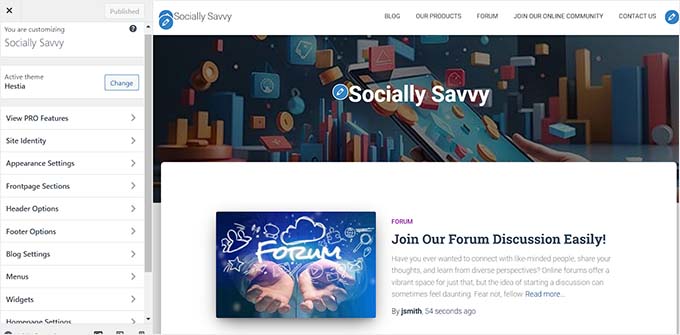
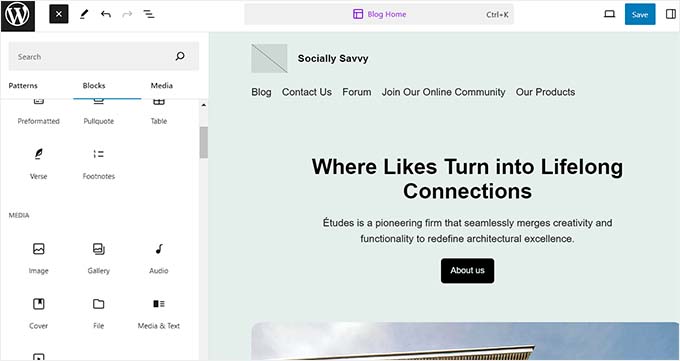
Ten en cuenta que si estás utilizando un tema de bloques, debes visitar la página Apariencia » Editor desde el panel de WordPress para abrir el editor de sitio completo.
Aquí, puedes arrastrar y soltar los bloques de la columna izquierda para personalizar tu sitio web. Una vez que hayas terminado, no olvides hacer clic en el botón 'Guardar' para almacenar tu configuración.
Paso 5: Configure su sitio web de redes sociales con BuddyPress
Por defecto, WordPress no tiene una funcionalidad incorporada para crear un sitio web de redes sociales. Por eso recomendamos usar BuddyPress.
Es un plugin de WordPress popular y gratuito que puede transformar tu sitio en una red social en solo unos minutos.
Nota: En nuestra opinión, BuddyBoss es la mejor plataforma de comunidad de WordPress. Sin embargo, no la recomendaremos en este tutorial porque algunas de sus funciones solo se pueden desbloquear en el plan pro. Por otro lado, BuddyPress es completamente gratuito, lo que lo convierte en la mejor opción para crear un sitio web de redes sociales con un presupuesto ajustado.
Primero, necesitas instalar y activar el plugin BuddyPress. Para obtener instrucciones detalladas, consulta nuestra guía paso a paso sobre cómo instalar un plugin de WordPress.
Tras la activación, debes visitar la página Configuración » BuddyPress desde tu panel de WordPress. Esto abrirá la página de componentes, que mostrará todas las funciones de BuddyPress que están activadas por defecto.
Aquí, puedes elegir las funciones que deseas agregar a tu sitio web de redes sociales. ¿Quieres que tus usuarios se sigan mutuamente, al igual que en Instagram? Entonces, busca y marca la casilla etiquetada como 'Conexiones de amigos'.
Para mensajería privada similar a Facebook, selecciona 'Mensajería privada'. Y para permitir grupos creados por usuarios, tanto públicos como privados, elige 'Grupos de usuarios'.
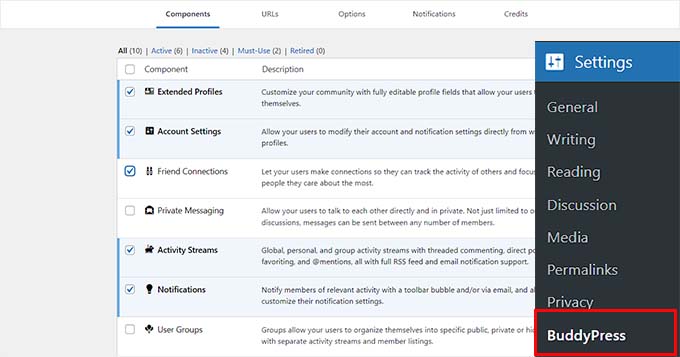
Una vez que hayas elegido los componentes para agregar a tu sitio web de redes sociales, no olvides hacer clic en el botón 'Guardar configuración' para almacenar tus cambios.
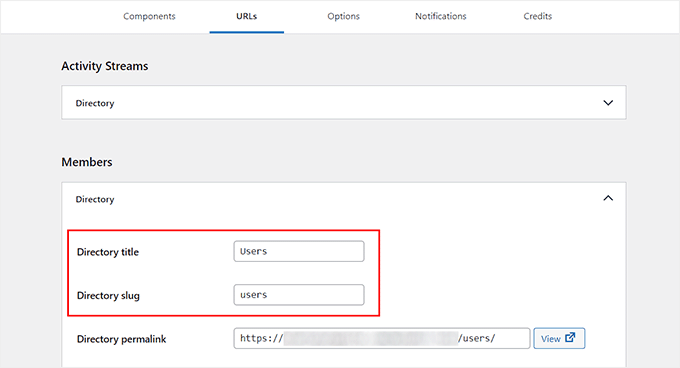
A continuación, cambia a la pestaña ‘URLs’. Aquí, puedes configurar los slugs y los títulos de las páginas que se crearán con BuddyPress.
Por ejemplo, si deseas llamar a los miembros de tu sitio 'usuarios', entonces puedes agregar esa palabra clave junto a la opción 'Slug del directorio' después de expandir la pestaña 'Miembros'.
Ten en cuenta que no podrás editar los enlaces permanentes creados por BuddyPress. Una vez que hayas terminado, haz clic en el botón ‘Guardar configuración’.
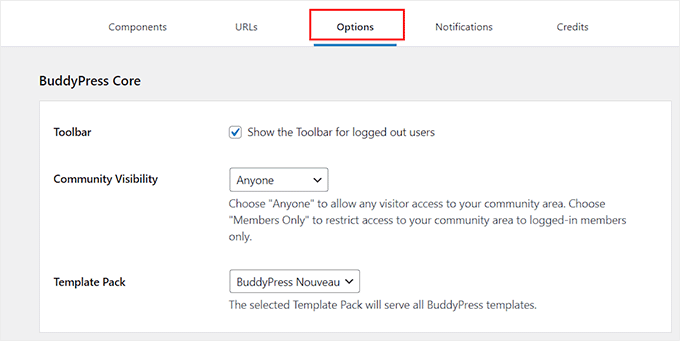
Ahora cambia a la pestaña 'Opciones', donde puedes comenzar eligiendo si deseas mostrar la barra de herramientas a los usuarios que han iniciado sesión o no.
Para que tu actividad en redes sociales sea visible para todos los visitantes, establece la visibilidad de tu comunidad en 'Cualquiera'.
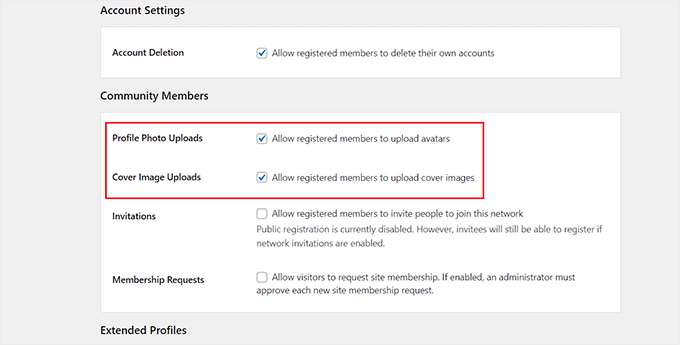
Luego, también puedes seleccionar si deseas permitir que los usuarios eliminen sus cuentas, suban fotos de perfil o imágenes de portada. Además, puedes permitir que los usuarios inviten a otras personas a unirse a tu comunidad.
Para guardar tus cambios, haz clic en el botón 'Guardar configuración'.
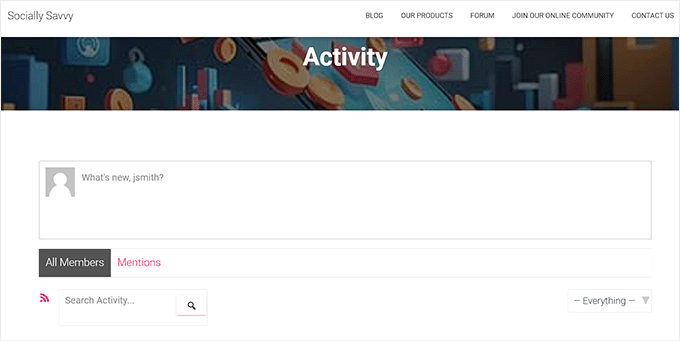
Ahora BuddyPress creará automáticamente una página de Miembros y Flujos de Actividad en tu sitio web.
Así se veía la página de Actividad en nuestro sitio web de demostración.
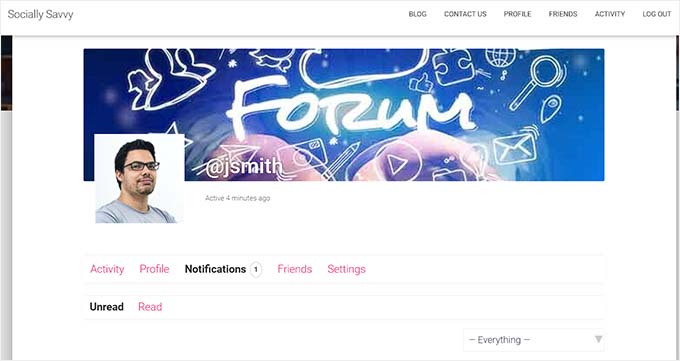
Los usuarios ahora podrán crear sus perfiles, agregar imágenes de portada, enviar solicitudes de amistad y subir fotos de perfil en tu sitio web de redes sociales.
Así se ve la página de perfil en nuestro sitio web de demostración.
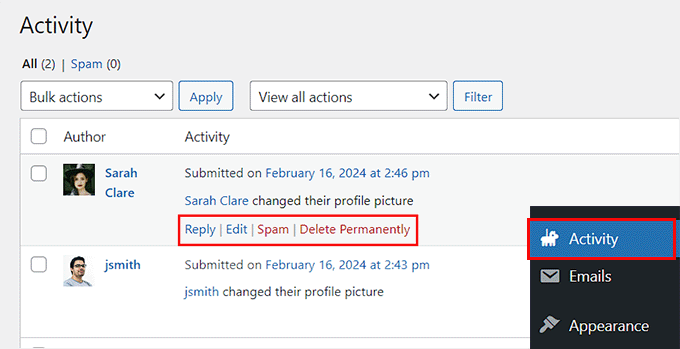
También puedes administrar a los diferentes usuarios que se registran en tu sitio visitando la pestaña del menú Actividad desde el panel de WordPress.
Aquí, puedes mantener un registro de todas las actividades que realizan los usuarios. También puedes editar la acción, eliminarla o marcarla como spam desde aquí.
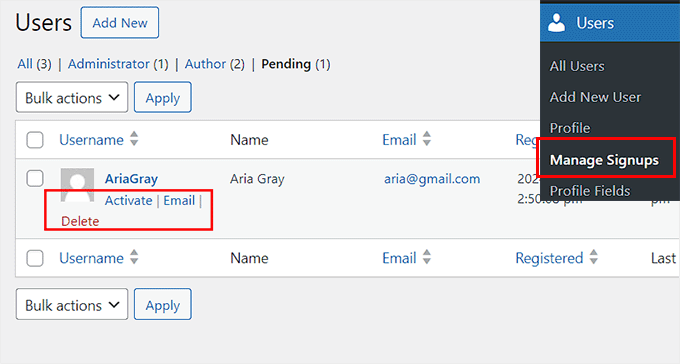
Puedes administrar los nuevos registros visitando la pestaña Usuarios » Administrar Registros desde la barra lateral del administrador.
Una vez allí, puedes activar una cuenta, enviar un correo electrónico de verificación o eliminarla según tu preferencia.
Si lo deseas, también puedes agregar diferentes campos de perfil para los usuarios, agregar tipos de miembros, crear grupos y administrar notificaciones por correo electrónico directamente desde tu panel de WordPress.
Para obtener instrucciones más detalladas sobre estas funciones, consulta nuestro tutorial sobre cómo convertir tu sitio de WordPress en una red social.
Paso 6: Use bbPress para crear un foro (opcional)
También es una buena idea agregar un foro a tu sitio web de redes sociales.
Esto permitirá a los usuarios iniciar hilos de conversación y compartir sus pensamientos sobre diferentes temas entre sí. Esto puede ser excelente para aumentar la participación y motivar a otros usuarios a registrarse en tu sitio web.
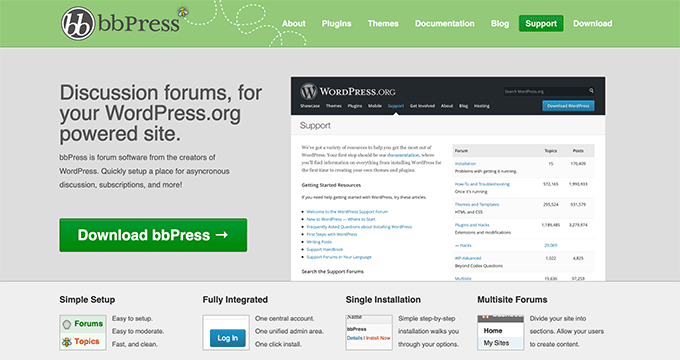
Puedes crear fácilmente un foro con bbPress porque es el mejor plugin de foros de WordPress del mercado. Además, el plugin es completamente gratuito, lo que lo convierte en una excelente opción.
Después de activar el plugin, simplemente visita la página Foros » Añadir Nuevo desde el panel de WordPress y ponle un nombre a tu foro.
Luego, añade una breve descripción y elige la visibilidad: 'público' para todos, 'privado' para usuarios seleccionados o 'solo usuarios registrados'.
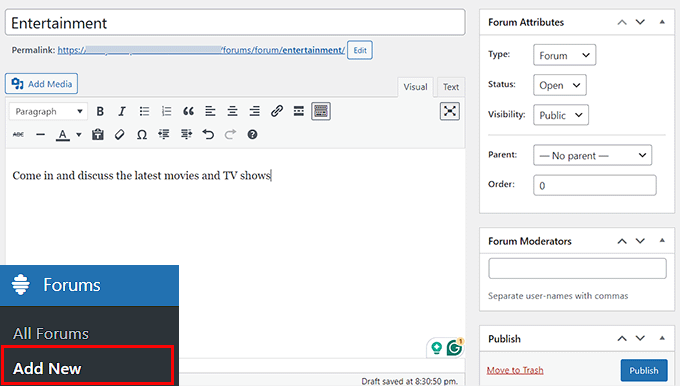
Una vez que hayas terminado, simplemente haz clic en el botón 'Publicar' para que tu foro esté en línea.
Con bbPress, también puedes moderar el foro, agregar un sistema de clasificación, crear categorías y organizar diferentes foros según sea necesario.
Para obtener instrucciones detalladas, consulta nuestro tutorial sobre cómo agregar un foro en WordPress.
Paso 7: Cree un menú de navegación y una página de inicio
Ahora que has configurado tu sitio web de redes sociales y has creado páginas para él, es importante añadir estos enlaces al menú de navegación. Esto permitirá a los usuarios encontrar fácilmente todas las páginas que necesitan en tu sitio social.
Para hacer esto, visita la página Apariencia » Menús desde el panel de WordPress y expande la pestaña 'Miembros de BuddyPress' en la columna izquierda.
Desde aquí, marca las opciones para todas las páginas que deseas añadir al menú de navegación y haz clic en el botón 'Añadir al menú'.
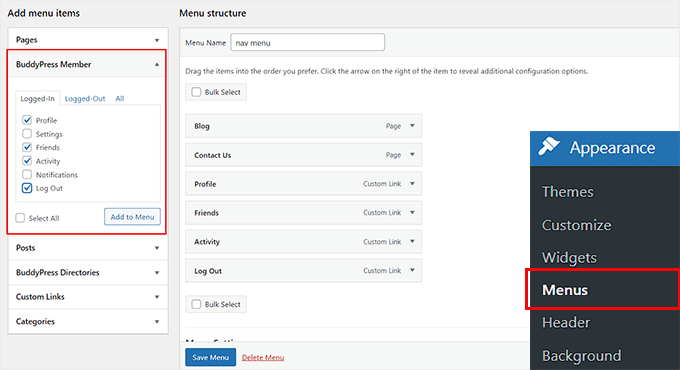
Después de eso, haz clic en el botón 'Guardar menú' para almacenar tu configuración.
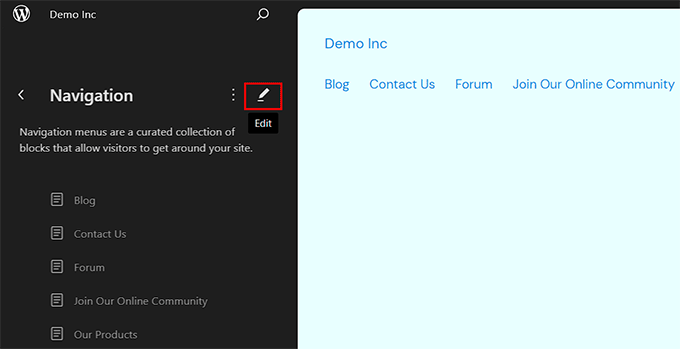
Si estás utilizando un tema de bloques, visita la página Apariencia » Editor. Esto abrirá el editor de sitio completo, donde debes elegir la pestaña 'Navegación'.
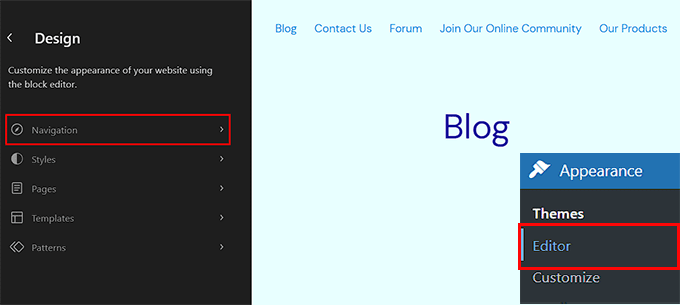
Ahora verás todos los elementos del menú de navegación en la barra lateral izquierda.
Aquí, simplemente haz clic en el botón 'Editar'.
El editor de sitio completo se abrirá ahora, mostrando la configuración del menú de navegación en el panel de bloques.
Desde aquí, haz clic en el botón '+' y selecciona el bloque 'Enlace personalizado'.
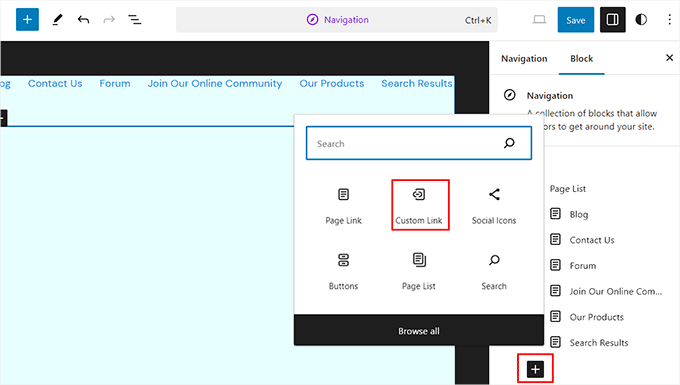
Verás un enlace personalizado aparecer en tu menú de navegación, y el panel de bloques a la derecha se abrirá.
Aquí, simplemente escribe ‘BuddyPress’ en el cuadro de búsqueda para ver todas las páginas creadas por el plugin. Luego, elige las páginas que deseas agregar al menú de tu sitio web.
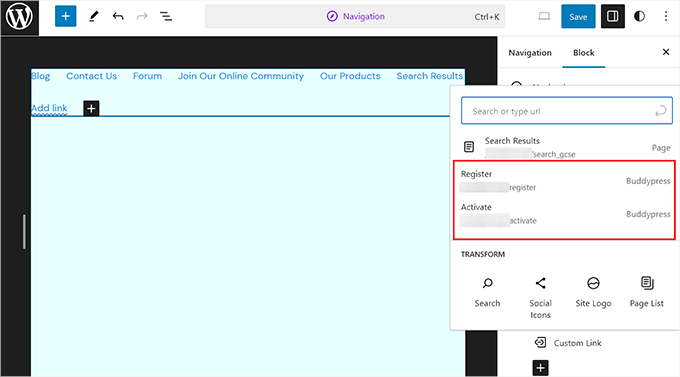
Finalmente, haz clic en el botón ‘Guardar’ en la parte superior para almacenar tu configuración. Para más detalles, consulta nuestro tutorial sobre cómo agregar un menú de navegación en WordPress.
Paso 8: Cree una página de inicio personalizada
WordPress tiene dos tipos de contenido predeterminados llamados entradas y páginas.
Normalmente usarás las entradas para crear artículos y blogs. El problema es que tu página de inicio mostrará estas entradas en orden cronológico inverso, por lo que el contenido más nuevo aparece en la parte superior de la lista a menos que reordenes tus entradas en WordPress.
Si bien esto funciona bien para compartir actualizaciones o anuncios en un sitio web típico, podría no ser el formato ideal para una plataforma de redes sociales dinámica donde el contenido generado por el usuario y las interacciones son el centro de atención.
Para causar una primera impresión más sólida, recomendamos crear una página de inicio personalizada que presente tu plataforma de redes sociales a nuevos usuarios potenciales.
Para una guía paso a paso, consulta nuestro tutorial sobre cómo crear una página de inicio personalizada en WordPress.

Una vez que hayas terminado de diseñar la página, puedes establecerla como la página de inicio de tu sitio de redes sociales visitando la página Ajustes » Lectura desde tu panel de WordPress.
Aquí, selecciona la opción 'Una página estática' en la sección 'Tu página de inicio muestra'. Luego, abre el menú desplegable 'Página de inicio' y elige la página que deseas usar.

Después de eso, no olvides hacer clic en el botón 'Guardar Cambios' para almacenar tu configuración.
Paso 9: Agregue un formulario de contacto
Prácticamente todos los sitios web necesitan un formulario de contacto, y tu sitio de redes sociales no es una excepción. Los usuarios podrían necesitar reportar problemas, o tener preguntas y comentarios para ti. Las empresas u organizaciones interesadas en colaborar o anunciarse en tu plataforma también podrían preferir usar un formulario de contacto.
La mejor manera de crear este importante formulario es usando WPForms, ya que es el mejor plugin de formularios de contacto de WordPress del mercado.

Usamos WPForms para potenciar todos nuestros formularios en WPBeginner, incluido nuestro formulario de contacto, por lo que estamos seguros de que tiene todo lo que tu nuevo sitio de redes sociales necesita. Para obtener más información sobre este popular plugin de formularios de contacto, consulta nuestra reseña detallada de WPForms.
Para comenzar, necesitarás instalar y activar el plugin WPForms. Para obtener detalles, consulta nuestro tutorial sobre cómo instalar un plugin de WordPress.
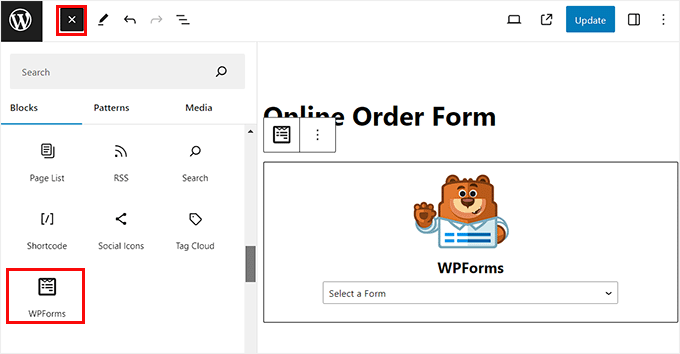
Una vez activado, puedes usar la plantilla ‘Formulario de contacto simple’ y luego agregarla a cualquier página o publicación usando el bloque WPForms. Para obtener información detallada, puedes consultar nuestro tutorial sobre cómo crear un formulario de contacto en WordPress.
Además de un formulario de contacto, también puedes agregar un servicio de telefonía empresarial a tu plataforma de redes sociales para mejorar la experiencia del cliente. De esta manera, los usuarios pueden contactarte fácilmente para problemas urgentes o si desean reportar un incidente inapropiado en tu plataforma de inmediato.
Puedes agregar fácilmente un servicio de telefonía empresarial usando Nextiva, que es el mejor servicio telefónico para pequeñas empresas. Es fácil de usar, ofrece una configuración sencilla, tiene muchas funciones y tiene precios razonables, lo que lo convierte en una excelente opción.

Adicionalmente, también puedes usar la plataforma para fax en línea, chat en vivo, encuestas en línea, CRM, análisis de llamadas y más.
Para obtener instrucciones detalladas, consulta nuestro tutorial sobre cómo configurar un sistema telefónico de respuesta automática para tu sitio web. También puedes consultar nuestra reseña completa de Nextiva.
Paso 10: Use All in One SEO para mejorar las clasificaciones del sitio
Ahora que has creado un sitio web de redes sociales, es importante mejorar sus rankings en los motores de búsqueda. Si las personas buscan plataformas de redes sociales relacionadas con tu nicho, un buen SEO puede ayudar a que tu sitio aparezca en los resultados. El SEO también puede ayudarte a dirigirte a usuarios interesados en temas o comunidades específicas dentro de tu plataforma.
Incluso si los usuarios no hacen clic en el resultado de búsqueda, ver el nombre de su plataforma puede aumentar el reconocimiento de la marca, lo cual es esencial para un nuevo sitio social.
Dicho todo esto, recomendamos usar All in One SEO ya que es el mejor plugin de SEO del mercado. Viene con un asistente de configuración increíble y fácil de usar para ayudarte a elegir la mejor configuración de SEO para tu sitio de redes sociales.

AIOSEO también se integra con otras redes sociales como Facebook y Twitter, y optimiza tu contenido para compartir en redes sociales. De esta manera, puedes conseguir nuevos usuarios y más tráfico de gigantes de redes sociales establecidos.
Usamos AIOSEO para optimizar cada página y publicación en WPBeginner, y ha tenido un gran impacto en nuestros rankings de motores de búsqueda. Para ayudarte a decidir si es el plugin adecuado para ti, hemos escrito una reseña detallada de AIOSEO compartiendo nuestra experiencia con el plugin.
¿Listo para empezar con AIOSEO? Entonces consulta nuestra guía completa de SEO para WordPress para obtener instrucciones paso a paso.
Bonificación Herramientas para mejorar tu sitio de redes sociales
Aquí tienes algunas herramientas adicionales que puedes usar en tu sitio web de redes sociales para aumentar las conversiones, conseguir más visitantes y ganar dinero con tu sitio:
- MonsterInsights: Es la mejor solución de análisis del mercado que te ayudará a ver de dónde vienen tus visitantes y a optimizar tu estrategia de redes sociales basándote en datos reales.
- PrettyLinks: Una excelente manera de ganar dinero en tu sitio web de redes sociales es mostrar anuncios y enlaces de afiliados. PrettyLinks es una increíble herramienta de marketing de afiliados que te permite crear y ocultar enlaces de afiliados en tu sitio.
- RafflePress: Es el mejor plugin de sorteos del mercado que puede ayudarte a organizar sorteos y concursos en tu sitio de redes sociales.
- OptinMonster: Es la mejor herramienta de generación de leads que puede ayudarte a crear pop-ups, sliders y banners para obtener más registros y miembros.
Esperamos que este artículo te haya ayudado a aprender cómo crear un sitio web de redes sociales en WordPress. También puedes consultar nuestra guía para principiantes sobre cómo instalar y configurar una red multisitio de WordPress, una intranet para pequeñas empresas con WordPress, y nuestras mejores opciones para los mejores plugins para convertir un sitio de WordPress en una aplicación móvil.
Si te gustó este artículo, suscríbete a nuestro Canal de YouTube para ver tutoriales en video de WordPress. También puedes encontrarnos en Twitter y Facebook.





Dennis Muthomi
Bueno, lo que yo agregaría es: ¡empieza poco a poco con BuddyPress! Siempre configuro solo lo básico primero (perfiles y flujos de actividad). Luego agrego más funciones como grupos y mensajería una vez que los usuarios están más comprometidos. Ha hecho que el crecimiento de la comunidad sea mucho más fluido, y es mucho más fácil de moderar al principio.
Totalmente de acuerdo también con la integración de bbPress, ¡es perfecta para construir comunidades activas!
Kzain
¡Esta es una guía fantástica para empezar con tu propio sitio web de redes sociales! Construir una comunidad en línea puede ser una experiencia muy gratificante. Me gustó especialmente el desglose de las diferentes funcionalidades a considerar, como perfiles, fuentes de noticias y mensajería. ¡Es como crear tu propia pequeña plaza pública en línea! Algo que he encontrado útil al pensar en ideas para un sitio de redes sociales es centrarse en un nicho o interés específico.
Jiří Vaněk
Desde la adquisición de wpbeginner con BuddyPress, me he interesado más en este plugin. Realmente aprecio las funciones comunitarias que ofrece. Ocasionalmente, encuentro algunas redes sociales como Facebook y otras un poco tóxicas, así que estoy jugando con la idea de crear mi propia comunidad en mi sitio web. Allí, podría discutir con personas que comparten los mismos intereses que yo y donde puedo monitorear las reglas de discusión para mantener el entorno no tóxico. Facebook no me permite este control. La idea de un sitio web que reemplace a las redes sociales, especialmente con una guía tan detallada ahora disponible, finalmente parece realista y alcanzable.
Oyatogun Oluwaseun Samuel
Este es un gran artículo. También es importante que al elegir un plan de hosting para tu sitio web de redes sociales, consideres un plan de hosting que tenga suficiente potencia de cómputo y ancho de banda para manejar el tipo de actividades y tráfico que se permitirán en dicho sitio. No te vayas solo por el plan básico en nombre de ahorrar costos, lo que podría perjudicar la operación de tu sitio web.
Soporte de WPBeginner
Para los sitios que recién están comenzando, recomendaríamos los planes para principiantes y si el sitio crece, se puede mover a un plan de hosting más grande para permitir que funcione mejor con una base de usuarios más grande.
Administrador
Dayo Olobayo
Esta es una guía excelente para cualquiera (no solo principiantes) que quiera aprender a crear un sitio web de redes sociales usando WordPress. Estoy particularmente impresionado con lo completa que es esta guía. Me gustó especialmente la sección sobre las diferentes características que puede tener un sitio web de redes sociales. Gracias por dedicar tiempo a esto.
Soporte de WPBeginner
¡De nada!
Administrador
Mrteesurez
Por favor, ¿cuál es la diferencia real entre Buddypress y bbpress? Creo que ambos tienen las mismas funciones y características comunitarias, pero te veo combinando ambos aquí.
Comentarios de WPBeginner
BuddyPress es un plugin para añadir funciones de redes sociales a un sitio de WordPress.
BBpress es un plugin de foros. Un foro proporciona un formato diferente al formato típico de feed de publicaciones de muchos sitios de redes sociales.
Además, un foro se utiliza a menudo para discutir un conjunto específico de temas en lugar de para actualizaciones como en una plataforma de redes sociales.
Prajwal Shewatkar
Nunca supe que se podía escalar un sitio de redes sociales usando WordPress. Creo que WordPress es una buena opción para sitios de plataformas de redes sociales más pequeñas, como un sitio para una escuela o un grupo de entusiastas del senderismo. Para sitios de redes sociales más grandes, sin embargo, diría que usar WordPress podría ser el mayor desastre. Nota: Esta es mi opinión personal con todo respeto a los autores.
Soporte de WPBeginner
Tienes derecho a tener una opinión, no estamos seguros de por qué crees que tendría problemas como sitio grande, ¡pero gracias por compartir!
Administrador
Moinuddin Waheed
Realmente aprecio esta publicación por el potencial que puede aportar a las empresas y organizaciones.
Si uno dirige una institución educativa y desea conectarse con los exalumnos en una sola plataforma para crecer y establecer conexiones, es realmente útil.
Uno puede crear una plataforma así para mantener un compromiso y conexiones continuos.
También se puede utilizar según otros requisitos comerciales, como crear un sitio de reseñas como Glassdoor.