


Ya sea que estés escribiendo publicaciones de blog, diseñando páginas o administrando un sitio con varios autores, saber cómo usar el editor de WordPress de manera efectiva puede ayudarte a ahorrar tiempo y crear contenido de aspecto profesional.
En WPBeginner, usamos el editor de Gutenberg para todas nuestras publicaciones y páginas. Nuestros redactores siempre están encontrando nuevas formas de trabajar más rápido 🕒, como usar atajos de teclado, herramientas de formato de texto y patrones de bloques.
Estos pequeños cambios realmente suman, ahorran tiempo y hacen que el proceso de escritura sea eficiente. 📜
En esta guía, te enseñaremos nuestros consejos prácticos para trabajar de manera más inteligente en el editor de WordPress. Esto te ayudará a aprender a usar el editor de contenido como un profesional.
💡 Puntos Clave: Dominando el Editor de WordPress
Aquí tienes algunos de los consejos más importantes para dominar el editor de contenido:
- Usa Atajos de Teclado: Acelera tu escritura usando el comando de barra diagonal (/) para agregar bloques instantáneamente sin quitar las manos del teclado.
- Aprovecha los Patrones Sincronizados: Ahorra tiempo en contenido recurrente (como botones de Llamada a la Acción) creando Patrones Sincronizados que se actualizan en todas partes a la vez.
- Domina la Vista de Lista: Usa la Vista General del Documento (Vista de Lista) para navegar fácilmente por diseños complejos y seleccionar bloques anidados que son difíciles de hacer clic.
Los beneficios de dominar el editor de contenido de WordPress
Si usas WordPress con regularidad, dominar el editor de bloques de Gutenberg es la mejor manera de agilizar tu flujo de trabajo.
En lugar de lidiar con problemas de formato o diseño, puedes concentrarte en crear contenido excelente. Aquí te explicamos por qué es importante:
- Trabaja más rápido: Usa atajos de teclado y patrones para escribir y editar contenido en la mitad de tiempo.
- Mejor Diseño: Crea diseños profesionales como columnas y tablas sin necesidad de código.
- Consistencia: Mantén tus encabezados, fuentes y espaciado uniformes en todo tu sitio.
Conocer el editor te ayuda a crear una mejor experiencia para tus lectores.
Dicho esto, veamos algunos consejos increíbles para ayudarte a dominar el editor de contenido de WordPress.
También puedes usar los enlaces a continuación para saltar al consejo de tu elección:
- Aprende los bloques básicos
- Empieza a usar atajos de teclado
- Espaciado de una y dos líneas
- Reorganiza la pantalla de edición
- Cambiar el tamaño de fuente en el editor visual de WordPress
- Agrega encabezados a tus artículos
- Agrega columnas a tus publicaciones
- Agregar una imagen junto al texto
- Agregar videos de YouTube en WordPress
- Crear tablas en publicaciones de WordPress
- Agregar botones en publicaciones y páginas de WordPress
- Agregar imágenes de portada en publicaciones de WordPress
- Resaltar texto en tus publicaciones
- Agregar widgets a tus publicaciones
- Agregar HTML personalizado en publicaciones de WordPress
- Obtén el recuento de palabras y otras estadísticas de tus publicaciones
- Agregar bloques reutilizables a tus publicaciones
- Consejo adicional: Eliminar bloques en WordPress
- Preguntas Frecuentes Sobre el Uso del Editor de Contenido en WordPress
1. Aprender los bloques básicos
Al usar el editor de contenido de WordPress, notarás que los bloques son la base fundamental de tu contenido. Te permiten agregar texto, imágenes, videos, botones y más sin necesidad de tocar una sola línea de código.
Aprender a usarlos hace que la edición sea mucho más fácil.
Puedes ver fácilmente todos los bloques que WordPress tiene para ofrecer haciendo clic en el botón Agregar bloque (+) en la esquina superior izquierda de la pantalla. Esto abre un menú con una lista de todos los bloques disponibles.
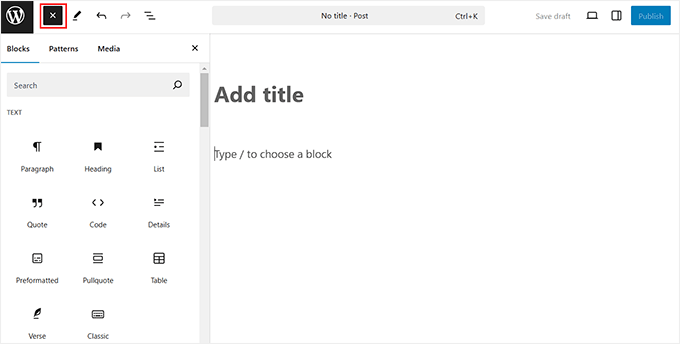
Desde allí, simplemente puedes arrastrar y soltar los que necesites en tu publicación.
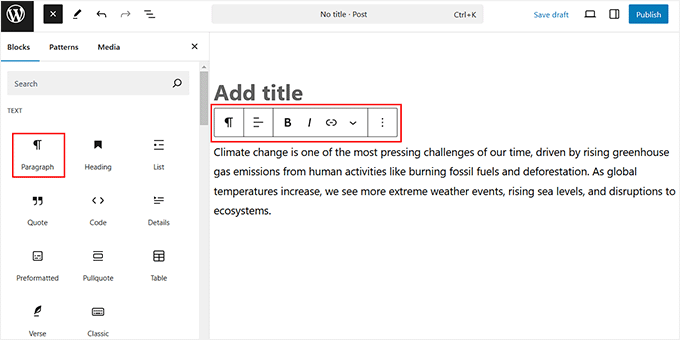
Por ejemplo, el bloque de Párrafo es el que usarás más. Es para escribir texto, como este. Puedes formatearlo con negrita, cursiva o enlaces para hacer tu contenido más atractivo.
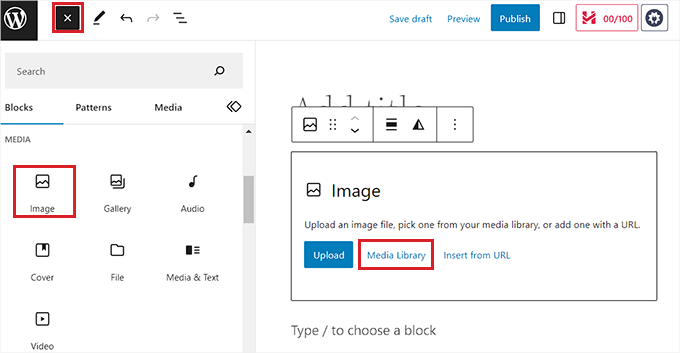
Por otro lado, el bloque de Imagen te ayuda a agregar fotos a tus publicaciones. Puedes subir imágenes y ajustar su tamaño directamente en el editor.
No olvides agregar Texto Alternativo en la configuración del bloque para ayudar a los motores de búsqueda a entender tus imágenes.
Luego está el bloque de Encabezado, que ayuda a dividir tu contenido. Los encabezados hacen que tu publicación sea más fácil de leer y ayudan a los motores de búsqueda a entender mejor tu contenido.
Una vez que aprendas los bloques básicos, te será más fácil navegar por el editor y crear contenido.
2. Empieza a usar atajos de teclado
Los atajos de teclado pueden ser una excelente manera de ahorrar tiempo al escribir en WordPress. En lugar de hacer clic para las opciones de formato, puedes usar combinaciones rápidas de teclas para hacer las cosas más rápido.
Por ejemplo, puedes usar el comando de barra diagonal (/) para agregar bloques rápidamente. Simplemente escribe / en una nueva línea para buscar y agregar cualquier bloque sin abrir el menú.
| Acción | Atajo de Windows | Atajo de Mac |
|---|---|---|
| Negrita | Ctrl + B | Cmd + B |
| Cursiva | Ctrl + I | Cmd + I |
| Insertar enlace | Ctrl + K | Cmd + K |
| Guardar cambios | Ctrl + G | Cmd + G |
También puedes usar atajos para organizar tu contenido.
Escribir ## seguido de un espacio crea un Encabezado 2 al instante, mientras que escribir – y presionar espacio crea una lista con viñetas.
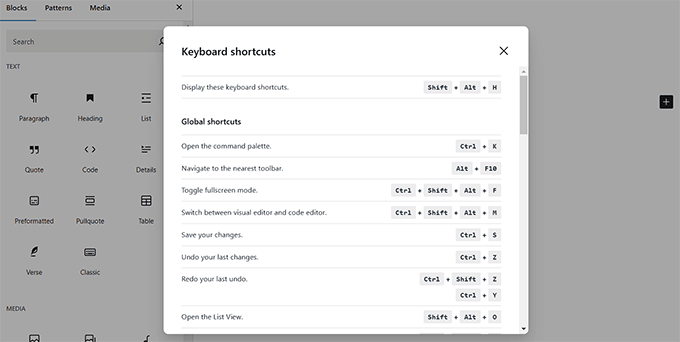
En WPBeginner, nuestros redactores siempre usan atajos de teclado para mejorar sus flujos de trabajo. Para saber más sobre ellos, consulta nuestra guía sobre atajos de teclado en WordPress.
3. Espaciado de línea simple y doble
A muchos principiantes les resulta difícil crear párrafos y saltos de línea en WordPress.
Por defecto, WordPress agrega fácilmente un nuevo párrafo con doble espaciado de línea cuando presionas la tecla Enter / Return.
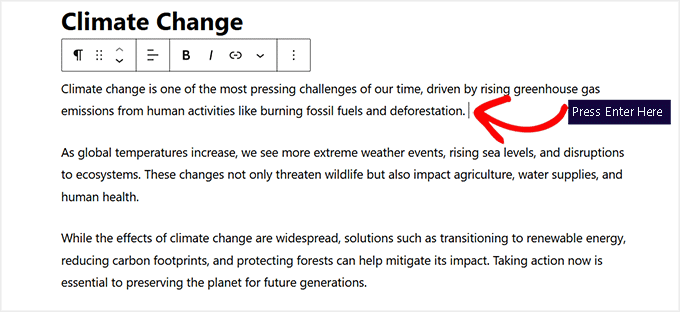
Sin embargo, si solo deseas un salto de línea simple, debes presionar las teclas Shift + Enter juntas.
Esto mueve el texto a la siguiente línea sin agregar espacio adicional, lo que lo hace perfecto para cosas como direcciones, poesía o formato compacto.
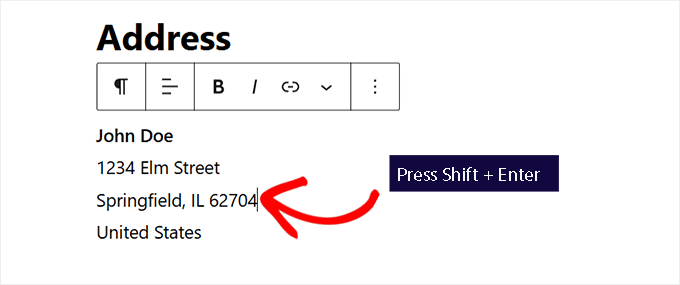
Para instrucciones detalladas, consulta nuestra guía sobre cómo agregar un salto de línea en WordPress.
4. Reorganizar la pantalla de edición
El editor de contenido es básicamente un lienzo limpio con una barra superior y una columna a la derecha. Esto te brinda una interfaz de usuario limpia para crear tus publicaciones.
El editor muestra una barra de herramientas en la parte superior del bloque que estás editando. Sin embargo, puedes mover la barra de herramientas haciendo clic en el menú de tres puntos en la esquina superior derecha.
Luego, busca la sección 'Ver' y selecciona la opción 'Barra de herramientas superior'.
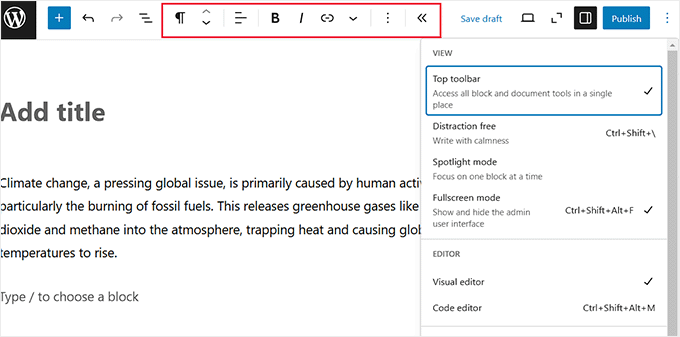
También puedes ocultar el panel de bloques a la derecha para crear un espacio de escritura despejado.
Simplemente haz clic en el ícono 'Configuración' en la parte superior derecha para ocultar la barra lateral.
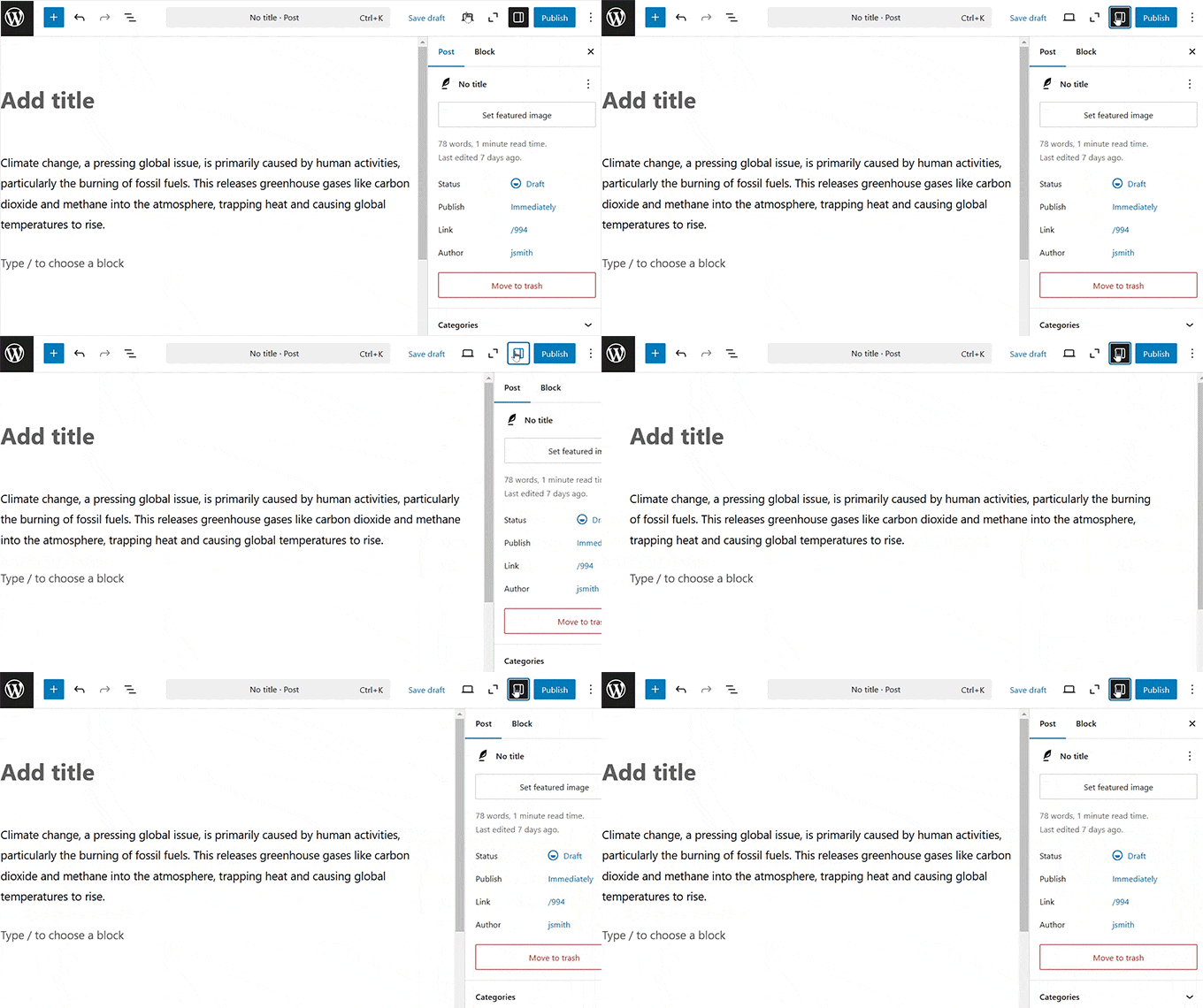
Aparte de eso, puedes cambiar al modo de Foco haciendo clic en el ícono de tres puntos en la esquina superior derecha y seleccionando la opción 'Modo de Foco'.
Esto es ideal si te distraes fácilmente, ya que atenúa todos los demás bloques y solo resalta el que estás trabajando actualmente.

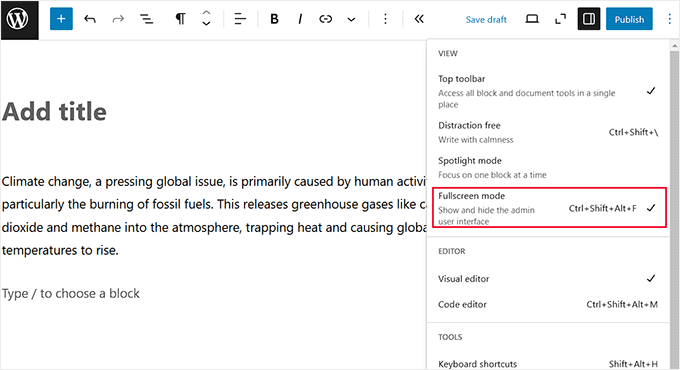
Al usar el editor de bloques, notarás que la barra lateral de administración de WordPress aparece en el lado izquierdo, lo cual puede ser bastante distractor.
En ese caso, te recomendamos usar el modo de pantalla completa, que elimina el panel de administración y te brinda un entorno claro para trabajar.
Para agregar este modo, simplemente haz clic en el ícono de tres puntos en la esquina derecha y selecciona la opción 'Modo de pantalla completa'.
Para instrucciones detalladas, consulta nuestra guía sobre cómo reorganizar la pantalla de edición de publicaciones en WordPress.
5. Cambiar el tamaño de fuente en el editor visual de WordPress
A veces, el tamaño de texto predeterminado no es el mejor para tu contenido. Hacer que tu fuente sea más grande o más pequeña puede mejorar la legibilidad y ayudar a que los puntos importantes resalten.
Puedes cambiar fácilmente el tamaño de fuente en el editor de WordPress seleccionando un bloque de texto. Una vez que lo hagas, mira la barra lateral de configuración del bloque a la derecha.
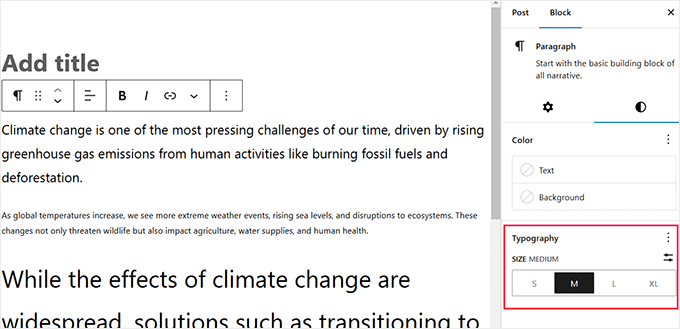
Ahora puedes elegir entre tamaños preestablecidos o ingresar un tamaño personalizado en la sección Tipografía. También puedes cambiar el color del texto y del fondo de tu bloque de párrafo desde aquí.
Para saber más, consulta nuestro tutorial sobre cómo cambiar el tamaño de fuente en WordPress.
6. Agregar encabezados a tus artículos
Los encabezados crean una estructura lógica para tu artículo. Esto ayuda a los motores de búsqueda a comprender los temas principales del contenido y, lo que es igual de importante, hace que el artículo sea más fácil de escanear y leer para tus visitantes.
El editor de contenido hace que sea muy fácil agregar encabezados a tus artículos. Todo lo que tienes que hacer es seleccionar el bloque 'Encabezado' del menú.
Una vez que hagas eso, puedes cambiar el tamaño del encabezado haciendo clic en el menú desplegable ‘H2’ en la barra de herramientas del bloque. También puedes agregar un enlace a tu encabezado, ponerlo en negrita o en cursiva.

Además, puedes cambiar el color y el tamaño de tu texto usando la configuración de Tipografía y Color en la barra lateral.
Para más detalles, consulta nuestro tutorial sobre cómo usar correctamente las etiquetas de encabezado en WordPress.

7. Agregar columnas a tus publicaciones
El editor de contenido de WordPress viene con un bloque de Columnas incorporado, que te permite agregar contenido en columnas. Esto puede facilitar la organización de tu contenido y mejorar la legibilidad para tus usuarios.
Para agregar una columna, simplemente haz clic en el botón ‘Agregar bloque’ y agrega el bloque ‘Columnas’. Luego, debes elegir el número de columnas que deseas agregar a tu página.
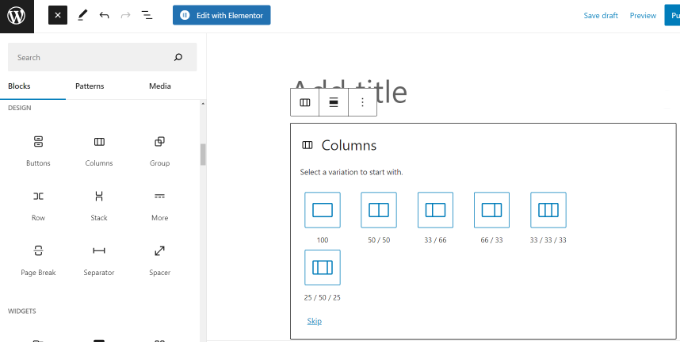
Una vez que hagas eso, puedes agregar bloques a cada una de tus columnas. Por ejemplo, puedes seleccionar el bloque de Párrafo y agregarle contenido.
También puedes agregar una imagen, citas, video y más.
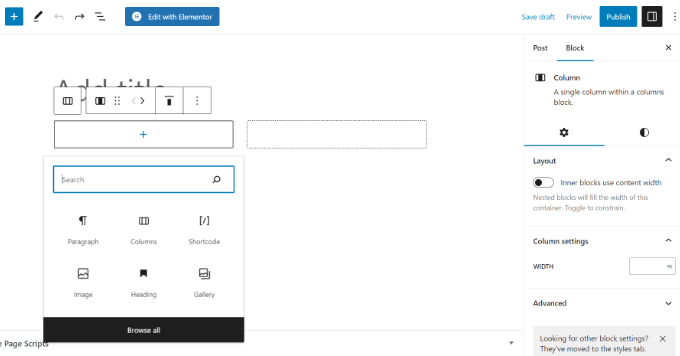
También podrás ver la configuración del bloque ‘Columnas’ a la derecha. Desde aquí, puedes editar el ancho de cada columna, cambiar el color de fondo y mucho más.
Para instrucciones detalladas, consulta nuestra guía para principiantes sobre cómo agregar contenido en varias columnas en publicaciones de WordPress.
8. Agregar una imagen junto al texto
En versiones anteriores de WordPress, era bastante difícil agregar una imagen justo al lado de algún texto con la alineación adecuada.
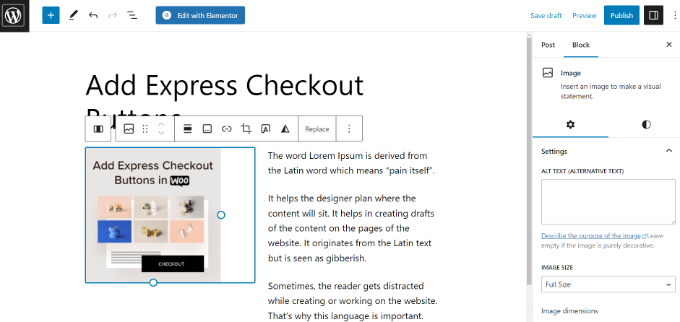
Sin embargo, este problema se solucionó con el bloque de Medios y Texto.
Te permite agregar una imagen junto al bloque de texto y ajusta automáticamente el ancho y el espaciado entre las dos secciones usando el interruptor a la derecha.
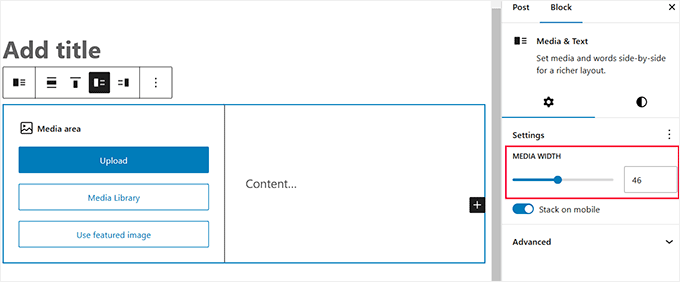
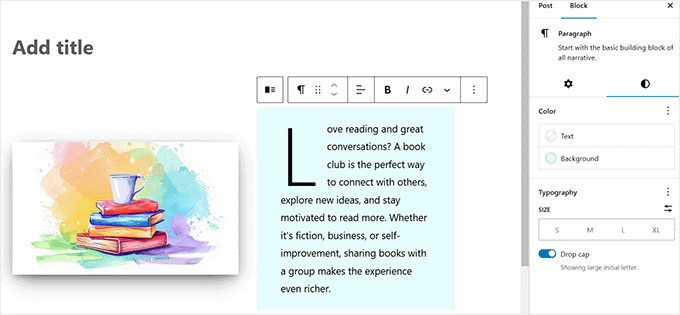
También puedes consultar la barra lateral de configuración del bloque para hacer el bloque más atractivo.
Puedes cambiar los colores del texto y del fondo fácilmente. Incluso puedes agregar letras capitales, cambiar la tipografía y mucho más.
9. Cómo agregar videos de YouTube en WordPress
Aunque puedes subir videos directamente a tu sitio de WordPress, no lo recomendamos.
Subir archivos de video grandes puede agotar los recursos y el ancho de banda de tu servidor, lo que a menudo hace que tu sitio web sea lento para los visitantes.
Para saber más sobre esto, consulta nuestro artículo sobre por qué deberías nunca subir videos a tu sitio de WordPress.
En su lugar, te recomendamos subir tus videos a YouTube u otros sitios de streaming y luego incrustarlos en tus publicaciones y páginas.
Por ejemplo, puedes usar el bloque 'Incrustar YouTube' para pegar la URL del video de YouTube que deseas agregar, y WordPress lo incrustará automáticamente por ti.
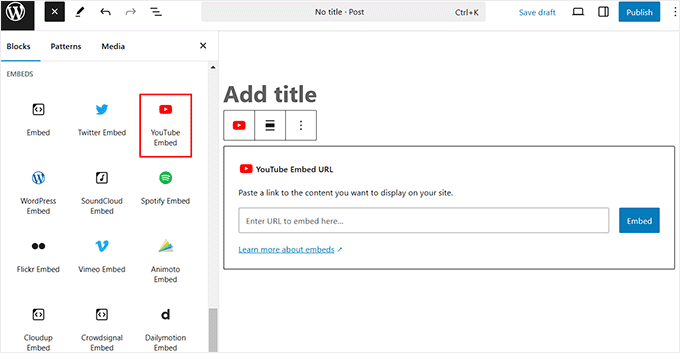
Aparte de eso, WordPress también ofrece bloques de inserción de Vimeo, Dailymotion y TikTok que puedes usar.
También puedes simplemente pegar la URL del video en una nueva línea en el editor. WordPress lo convertirá automáticamente en un bloque de inserción de YouTube por ti.

Para empezar, puedes leer nuestro tutorial sobre cómo insertar videos fácilmente en publicaciones de blog de WordPress.
10. Crear tablas en publicaciones de WordPress
El editor de publicaciones también viene con un bloque para agregar tablas a tus publicaciones y páginas de WordPress.
Para hacer esto, simplemente agrega el bloque de tabla y selecciona el número de columnas y filas que deseas agregar. No te preocupes, siempre podrás agregar más columnas y filas más tarde según sea necesario.
Revelación secreta 😇: Usamos el mismo bloque para crear nuestras tablas de plugins de Top 5 o Top 10 en nuestros artículos de presentación. Esto mantiene el diseño consistente y fácil de leer.
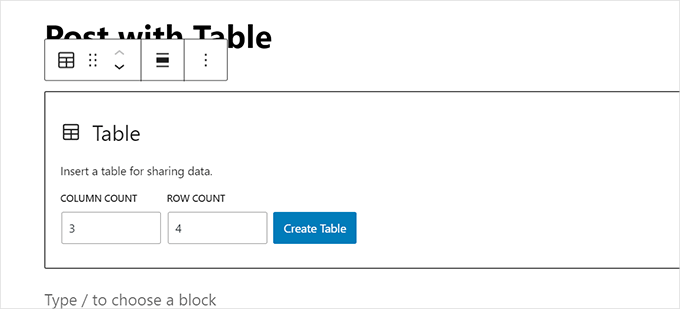
Después de eso, verás una tabla simple donde puedes agregar o eliminar celdas de tabla usando la barra de herramientas del bloque.
También puedes usar la barra lateral de configuración del bloque para cambiar el color de fondo y de texto. Además, puedes agregar una fila de encabezado y resaltar filas según tu gusto.
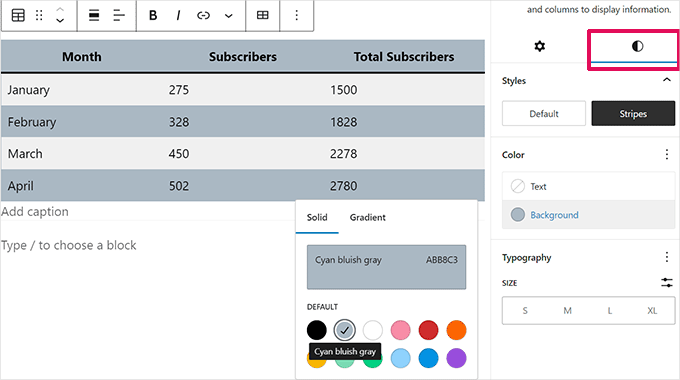
Para saber más, consulta nuestra guía sobre cómo agregar tablas fácilmente en publicaciones de WordPress.
11. Agregar botones en publicaciones y páginas de WordPress
Los botones juegan un papel importante cuando deseas agregar una llamada a la acción a tus publicaciones o páginas. Afortunadamente, el editor de contenido tiene un bloque básico que te permite agregar un botón con solo unos pocos clics.
Agrega el bloque de Botones a tu publicación. Una vez que lo hagas, escribe una frase de CTA en el área ‘Agrega texto...’. También puedes agregar un enlace para tu botón usando la barra de herramientas del bloque.
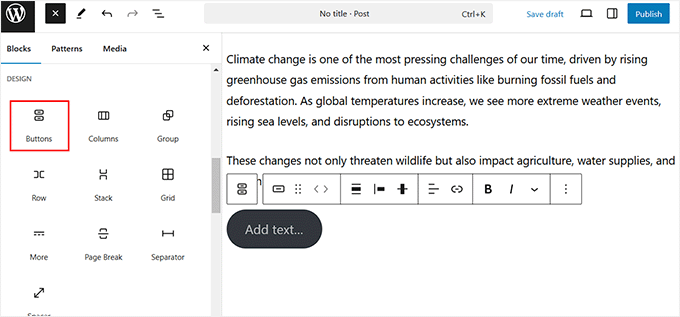
Luego, usa la barra lateral de configuración del bloque para cambiar el color del texto del botón, el color de fondo y el radio.
También puedes alinear el botón al centro, a la izquierda o a la derecha según tu preferencia.
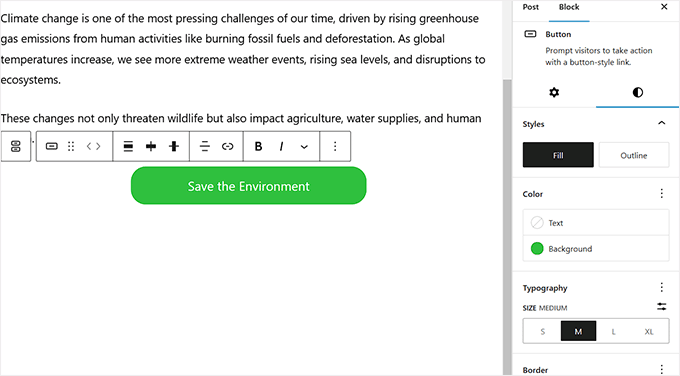
Para instrucciones detalladas, consulta nuestra guía sobre cómo agregar un botón de llamada a la acción en WordPress.
12. Agregar imágenes de portada en publicaciones de WordPress
Es posible que hayas visto imágenes de portada utilizadas en medio de un artículo en publicaciones populares como The New York Times. Una imagen de portada es simplemente una imagen colocada en medio de un artículo, a veces con un texto superpuesto.
Su propósito es hacer que tu contenido sea más atractivo y proporcionar un descanso de la lectura del texto.
El editor de contenido facilita la adición de imágenes de portada a tus publicaciones. Puedes comenzar haciendo clic en el botón ‘Agregar bloque’ (+) en la parte superior y buscando el bloque de Portada.
Al agregar el bloque, se te pedirá que elijas un color o una imagen de la biblioteca de medios de WordPress. Esta imagen o color se utilizará como fondo.
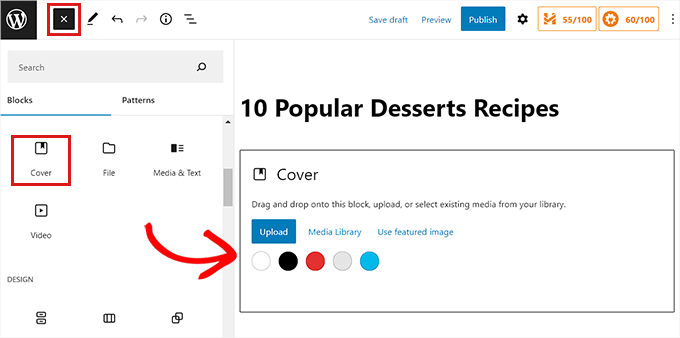
Después de eso, simplemente puedes arrastrar y soltar cualquier bloque que desees en la sección de Portada. Por ejemplo, puedes agregar texto, incrustar un video, agregar imágenes y más.
Luego, usa la barra lateral de configuración del bloque para ajustar las dimensiones del bloque, la opacidad de la superposición, la tipografía y el color.
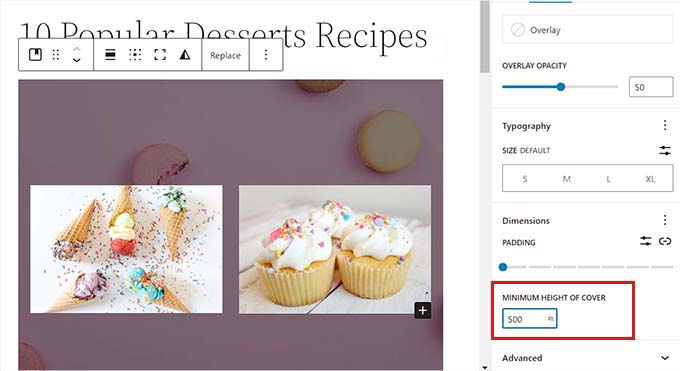
Para saber más sobre el bloque, consulta nuestra guía sobre Imagen de Portada vs. Imagen Destacada en el editor de bloques de WordPress.
13. Resaltar texto en tus publicaciones
A veces, necesitas resaltar ciertas palabras o frases para captar la atención y hacer que tu contenido sea más atractivo.
Puedes hacer esto fácilmente con el editor de Gutenberg. Simplemente selecciona el texto que deseas resaltar y haz clic en el ícono ‘Más’ en la barra de herramientas del bloque.
Esto abrirá un menú desplegable donde deberás elegir la opción ‘Resaltar’.
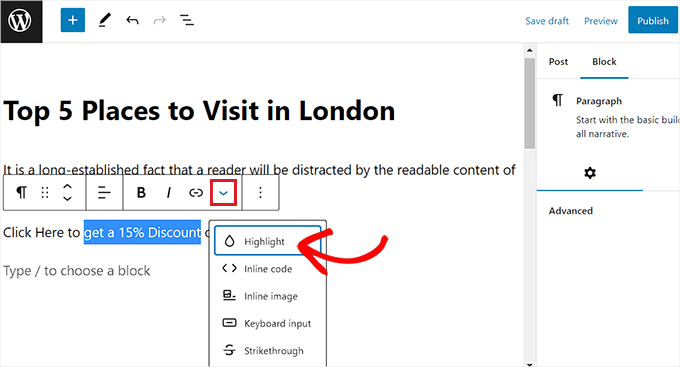
A continuación, aparecerá una herramienta de selección de color. Cambia a la pestaña 'Fondo' para elegir un color de resaltado.
También puedes seleccionar un color personalizado para resaltar texto haciendo clic en la opción 'Personalizado' y abriendo una herramienta cuentagotas.
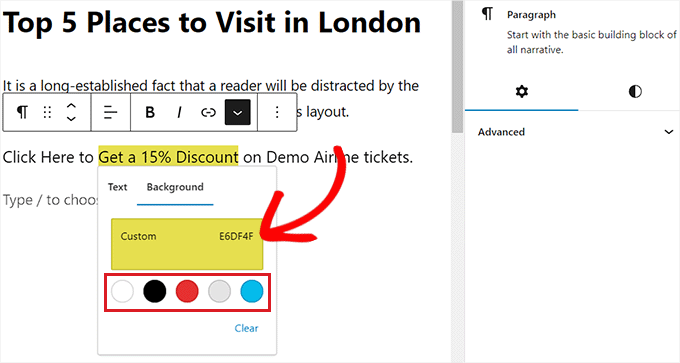
Para saber más, consulta nuestro tutorial sobre cómo resaltar texto en WordPress.
14. Agregar Widgets a tus Publicaciones
Widgets son una característica clásica de WordPress, tradicionalmente utilizada para agregar elementos a la barra lateral o al pie de página de tu sitio.
El editor de bloques ahora te permite usar muchos de estos mismos widgets funcionales (como ‘Últimas publicaciones’ o ‘Archivos’) como bloques individuales directamente dentro de tu contenido.
Simplemente busca la sección Widgets en el menú de bloques.
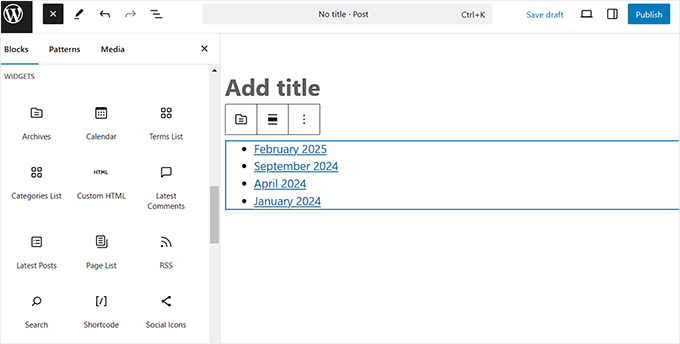
Desde aquí, puedes usar los widgets comúnmente utilizados en tus publicaciones y páginas.
15. Agregar HTML personalizado en publicaciones de WordPress
El editor de contenido en WordPress es un editor WYSIWYG completamente visual. Sin embargo, aún puedes agregar código HTML si lo necesitas.
Esto es útil para incrustar contenido de terceros que proporciona un fragmento de código HTML, como formularios de boletines por correo electrónico, banners publicitarios o calendarios interactivos.
La forma más fácil de hacer esto es agregando el bloque HTML personalizado a tu publicación. Después de eso, simplemente puedes pegar el HTML que deseas agregar.
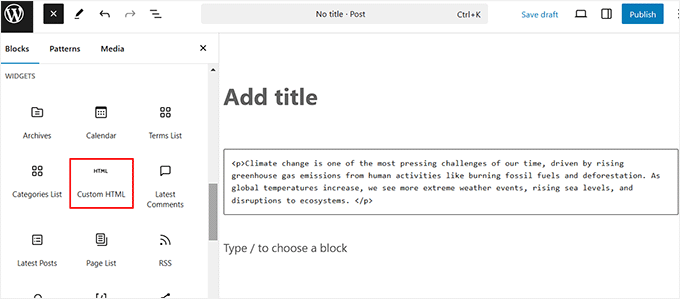
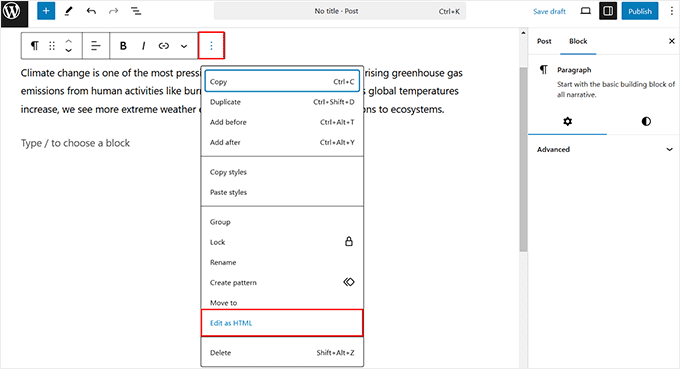
Sin embargo, también puedes ver el contenido existente en HTML personalizado haciendo clic en el ícono de tres puntos en la barra de herramientas del bloque. Una vez que se abra el menú desplegable, selecciona la opción ‘Editar como HTML’.
Ahora verás el HTML de un bloque individual y podrás editarlo como quieras.
Para detalles, consulta nuestro tutorial sobre cómo editar HTML en el editor de código de WordPress.
16. Obtén el recuento de palabras y otras estadísticas de tus publicaciones
Al trabajar en un artículo extenso, es posible que desees ver un resumen rápido del artículo, cuántas palabras tiene y cómo está todo organizado.
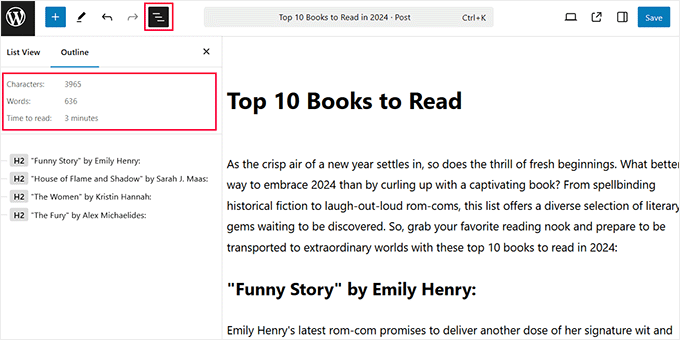
El contenido de WordPress facilita mucho la consulta de estas estadísticas. Para ello, simplemente haz clic en el botón ‘Resumen del documento’ en la parte superior y cambia a la pestaña ‘Esquema’.
Ahora puedes ver el recuento de palabras, el recuento de caracteres y el tiempo estimado de lectura de tu publicación o página. Ten en cuenta que el recuento de palabras se actualiza automáticamente a medida que sigues escribiendo.
También puedes ver un esquema de tu artículo basado en los encabezados que has utilizado.
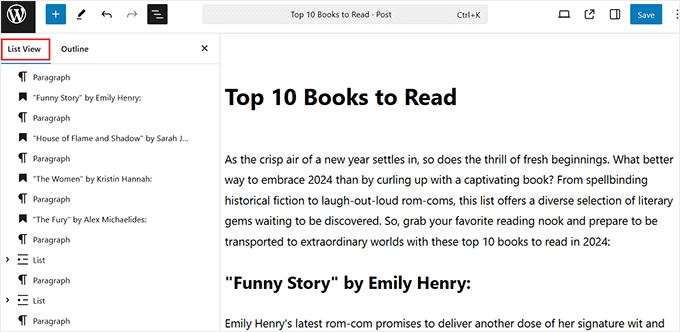
Sin embargo, si deseas ver todos los bloques que has utilizado, haz clic en el ícono 'Vista de lista' en la parte superior.
Esta es la mejor manera de seleccionar bloques anidados, como columnas, que son difíciles de hacer clic en el editor visual. Para obtener datos más detallados, puedes consultar nuestra guía sobre cómo obtener estadísticas de recuento de palabras en WordPress.
17. Uso de patrones sincronizados (anteriormente Bloques Reutilizables)
En versiones anteriores de WordPress, los ‘Bloques Reutilizables’ te permitían guardar un bloque y usarlo en varias páginas. Ahora, esta función ha sido renombrada a ‘Patrones Sincronizados’.
El beneficio clave es que cuando editas un patrón sincronizado, se actualiza automáticamente en todos los lugares donde lo hayas usado en tu sitio.
Por ejemplo, puedes crear un botón de llamada a la acción (CTA) una vez y luego insertarlo donde sea necesario con solo unos pocos clics.
Consejo secreto 😇: Hemos creado un bloque de patrón sincronizado para nuestro CTA de suscripción, que verás al final de cada artículo de WPBeginner. En lugar de recrearlo cada vez, nuestros redactores simplemente insertan el bloque prefabricado en sus publicaciones.
Esto ahorra tiempo y mantiene nuestras llamadas a la acción consistentes en todo el sitio.
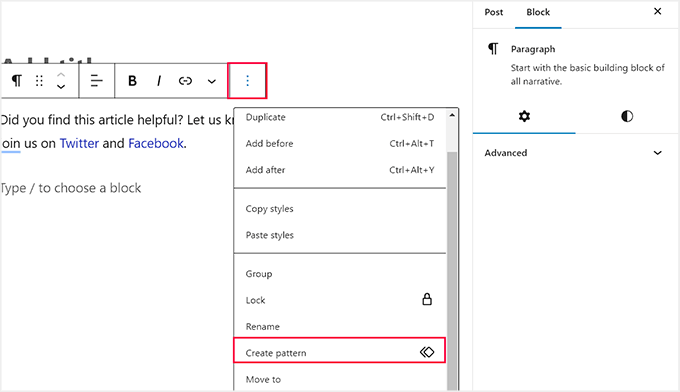
Para crear un patrón, simplemente haz clic en el ícono de tres puntos en la barra de herramientas del bloque de cualquier bloque que desees guardar.
Luego, selecciona ‘Crear patrón’ y asígnale un nombre en la ventana emergente que se abrirá.
Una vez que hayas hecho eso, abre el menú de bloques y cambia a la pestaña ‘Patrones’. Aquí, notarás una lista de todas las categorías predeterminadas que ofrece la función de patrones.
Simplemente elige la categoría que seleccionaste anteriormente para tu patrón. Si no seleccionaste ninguna categoría, tu patrón se guardará en la pestaña 'Sin categorizar'.
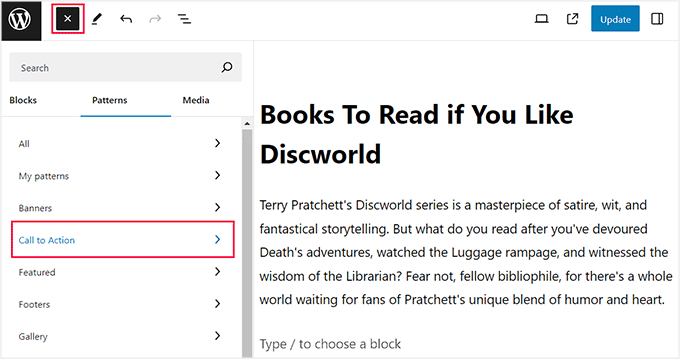
Haz clic en la categoría adecuada. Una vez que lo hagas, se abrirá un aviso que enumera todos los patrones guardados en esa sección específica.
Ahora, simplemente haz clic en el patrón que creaste para agregarlo a tu página o publicación de WordPress.
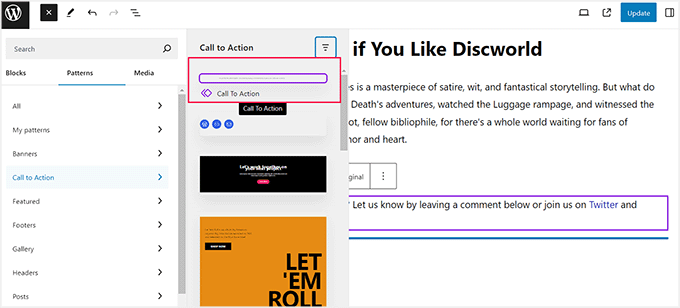
Para obtener instrucciones detalladas, consulta nuestra guía sobre cómo crear un bloque reutilizable en WordPress.
Consejo adicional: Eliminar bloques en WordPress
Si eres principiante, es posible que no necesites usar varios de los bloques predeterminados de WordPress. En ese caso, te recomendamos eliminar esos bloques innecesarios para limpiar tu menú de bloques.
Esto te ayudará a mantenerte enfocado al facilitar la búsqueda rápida de los bloques que necesitas.
Y no te preocupes, porque siempre puedes recuperar los bloques que ocultas con solo unos pocos clics.
Para eliminar bloques, haz clic en el ícono de tres puntos en la esquina superior derecha del editor de contenido. Una vez que aparezca un menú desplegable, elige la opción ‘Preferencias’.

Esto abrirá una ventana emergente en la pantalla, donde deberás cambiar a la pestaña ‘Bloques’. Luego, desmarca las casillas junto a los bloques que deseas ocultar en el editor de publicaciones.
Una vez que hayas terminado, simplemente haz clic en el ícono 'X' para salir del aviso. Ahora has ocultado exitosamente los bloques en WordPress.

Para obtener más información, consulta nuestra guía sobre cómo eliminar un bloque en WordPress.
Preguntas Frecuentes Sobre el Uso del Editor de Contenido en WordPress
Aquí tienes algunas preguntas comunes que recibimos sobre cómo dominar el editor de contenido de WordPress.
¿Cuál es la forma más rápida de aprender WordPress?
La forma más rápida de aprender WordPress es haciendo. Inicia un blog personal o un sitio de prueba y experimenta con el editor de bloques para ver cómo funciona.
También puedes seguir tutoriales paso a paso en sitios como WPBeginner para aprender tareas específicas rápidamente.
¿Cómo editar contenido en WordPress?
Simplemente haz clic en el enlace 'Editar' debajo de la publicación que deseas cambiar. Esto abre el editor de bloques donde puedes hacer clic en cualquier texto o imagen para modificarlo directamente.
¿Puedo usar HTML y CSS en WordPress?
Sí, puedes usar HTML y CSS en WordPress. Para HTML, simplemente usa el bloque 'HTML personalizado' para agregar fragmentos de código específicos a tu contenido
Para CSS, puedes agregar estilos personalizados en la sección 'CSS adicional' del Personalizador de temas o usar un plugin como WPCode.
Esperamos que este artículo te haya ayudado a descubrir nuevos consejos para dominar el editor de contenido de WordPress. También puedes consultar nuestra comparación de widgets de WordPress vs. bloques y nuestras mejores selecciones de los mejores plugins de bloques de Gutenberg para WordPress.
Si te gustó este artículo, suscríbete a nuestro Canal de YouTube para ver tutoriales en video de WordPress. También puedes encontrarnos en Twitter y Facebook.



Jiří Vaněk
Este es un artículo absolutamente perfecto para cualquiera que quiera tener un mejor control del editor de bloques. Como alguien que normalmente intenta evitarlo y prefiere usar constructores de páginas, realmente aprecio que alguien se haya tomado el tiempo de crear un artículo con los conceptos básicos y cómo usar el editor nativo que proporciona WordPress. Gracias a artículos como este, estoy recuperando gradualmente la confianza para trabajar con Gutenberg. Para mí, es un editor complicado, pero reconozco que está mejorando y que debería entenderlo mejor y trabajar más con él. Gracias por hacer este tipo de artículos. Son de gran ayuda para mí.
Mrteesurez
¡Buen post!
No veía ninguna forma de ver el recuento de palabras, el número de párrafos, y otros en el bloque antes, solía cambiar al editor clásico para hacerlo.
Este post me enseña con el editor de bloques. Hay muchas cosas que todavía necesitamos saber sobre WordPress y el blogging en general.
Gracias.
Soporte de WPBeginner
You’re welcome, glad we could share how to do this in the block editor
Administrador
Kadir
Esta es una guía realmente completa. Gracias
Soporte de WPBeginner
You’re welcome
Administrador
Khalid
No puedo encontrar el bloque de encabezado en mi editor. ¿Es posible que lo haya eliminado sin querer? ¿Cómo puedo recuperarlo?
Soporte de WPBeginner
Your theme’s header is decided by your theme, not the post/page editor. For changing it you would normally go under Appearance>Customize.
Administrador
Sanavi
Muy útil para principiantes. Guardaré este artículo en mis marcadores. Seguramente implementaré estos consejos en mi blog.
Soporte de WPBeginner
Glad you found our article helpful
Administrador
Michael Torres
Muy útil para un nuevo blogger como yo. Los conceptos básicos son muy importantes.
Soporte de WPBeginner
Glad our article could be helpful
Administrador
Bob
Buen artículo, parece ser una gran herramienta para principiantes como yo, ¿hay
tutoriales en video ya que me gusta que me muestren qué hacer?
Soporte de WPBeginner
Para eso, querrás echar un vistazo a nuestra sección de videos aquí: https://videos.wpbeginner.com/
Administrador
Abhijit Bangal
Estaba intentando usar el nuevo plugin de galería para probar cómo funcionaría con los nuevos bloques, que ahora son más flexibles que antes. Pero me encontré con lo de las columnas y probé algunas combinaciones. Creo que, hasta cierto punto, usaré menos el plugin de galería y más las columnas. Por supuesto, las columnas no pueden hacer todo lo que un plugin de galería puede hacer/hace. Pero para mí, me ha ayudado a ahorrar mucho tiempo y energía.
¡Extremadamente útil! ¡Gracias equipo!
Soporte de WPBeginner
Thanks for sharing how you’re using the block editor, while it won’t have all the features it can help those looking for a custom gallery setup
Administrador
Kurt
Salto de línea simple… Shift + Enter… genial. Ojalá hubiera sabido eso antes.
Soporte de WPBeginner
Glad we could teach you something new and hope this trick helps with your content
Administrador
Michael Walther
Muy buen artículo sobre el editor de Gutenberg. Sin embargo, todavía no estoy convencido. Para mí, el editor de Gutenberg sigue siendo lo que es: una excelente respuesta a una pregunta que no hice. Como un SUV enorme para llevar a mi hija al jardín de infantes. No me malinterpreten, los SUVs enormes y brillantes son algo bueno, pero yo solo soy un autor de WordPress. Me quedaré con mi fiel Toyota (es decir, el 'viejo' editor de WP a través de un plugin) mientras pueda.
Soporte de WPBeginner
Understandable, as the block editor improves it should become more useful for new WordPress users and have tools that those who have used the classic editor want to use
Administrador
Mohamed Hassan
Gracias, una publicación informativa y útil.
Soporte de WPBeginner
You’re welcome, glad our post could be helpful
Administrador
Valentin Born
Nice overview … but
`Por defecto, el editor visual de WordPress te permite cambiar el tamaño de fuente en el texto de párrafos, encabezados, etc.`
Esto es incorrecto (¡y implica un consejo terrible!) — no uses "párrafo", "encabezado", etc. para tamaños de fuente (¡sino para marcar párrafos y encabezados)! Si bien ofreces una opción ligeramente mejor en tu artículo mencionado sobre cómo cambiar los tamaños de fuente (es decir, agregar un cuadro de diálogo de tamaños de fuente, por ejemplo, usando TinyMCE Advanced), solo hasta el final de ese artículo das el consejo importante:
`Nota: Si deseas cambiar el tamaño de fuente de todos los párrafos (es decir, el contenido completo de la publicación), NO uses TinyMCE Advanced. Más bien, necesitarías ajustar el estilo en tu archivo style.css.`
Esto debería incluso ampliarse: “Si alguna vez deseas cambiar el tamaño de fuente de una parte del contenido con fines puramente estilísticos, crea una clase para eso y agrégala a ese elemento” (quizás con la ayuda de un plugin); de lo contrario, tendrás que revisar manualmente cada publicación y página, reajustando esos tamaños de fuente establecidos manualmente, cada vez que cambies el tamaño de fuente base de tu tema.
Pawan Singh
Hola Admin, ¿podrías decirles a todos tus lectores qué editor usas? Estoy impresionado con el estilo del texto.
Amanda
¡Gran artículo! Aprendí cosas muy útiles y me recordaste otras cosas útiles que he aprendido de ti. ¡Muchas gracias!
Bob Diebel
¡Muchas gracias! Aprendí mucho, ¡lo aprecio mucho!
kittkatt123
¿Hay un atajo de teclado para cambiar entre el editor de texto y el editor visual? ¿O tengo que hacer clic cada vez?
Rick Teisan
Pregunté cómo agregar un elemento visual a la biblioteca multimedia. Me dirigieron a esta página. No hay nada sobre cómo agregar un elemento visual a la biblioteca. ES UNA BASURA. 39 MINUTOS SOLO INTENTANDO AGREGAR UNA FOTO A LA BIBLIOTECA PARA PONERLA EN UNA ENTRADA DE BLOG.
HAZLO FÁCIL
!!!!!!
Soporte de WPBeginner
Hola Rick,
En la pantalla de edición de la entrada, verás un botón que dice 'Agregar medio', puedes hacer clic en él y luego subir tu foto.
También puedes agregar una foto a tu biblioteca de WordPress visitando la página Medios > Agregar nuevo en tu área de administración de WordPress.
Haznos saber si esto resolvió tu problema.
Administrador
Hamid
gracias por compartir consejos tan valiosos.
Nadeem
Thanks so much for this easy and simple explanation of all the necessary suggestions for writing an article on wordpress. Keep posting such amazing articles.
Rufus B
Uno de los mejores boletines informativos que han enviado. Los enlaces a otros artículos recomendados fueron súper útiles.
Ahmed
Grandes consejos, gracias
jagmohan singh negi
Hola Syed, es la primera página de destino de mi búsqueda en Google y no creo que tenga que ir a otras fuentes para encontrar información sobre WordPress, blogs, AdSense, etc.
Publicación realmente agradable con información completa y la presentación es 10/9 en mi opinión.
Personal de WPBeginner
Los temas de WordPress son responsables de manejar todo lo relacionado con la apariencia visual de tu contenido. Dicho esto, dado que cada tema de WordPress es diferente, el Editor Visual no puede adivinar automáticamente qué estilos usar. Para resolver este problema, es una práctica estándar agregar una hoja de estilos del editor en los temas de WordPress. Parece que tu tema no tiene una. Puedes pedirle soporte a tu desarrollador de temas. O puedes crear tu propio archivo editor-style.css y copiar las reglas de la hoja de estilos principal de tu tema.
Gary Neal Hansen
Gracias por los excelentes consejos. Al principio dices que el editor visual es un entorno WYSIWYG, pero no veo lo que escribo en su formato y fuente correctos hasta que presiono el botón de “vista previa”. ¿Hay alguna configuración para que el editor funcione como un WYSIWYG real?
Chris Finnegan
¡Excelente resumen, usaré los atajos de teclado para los encabezados de ahora en adelante!
Personal de WPBeginner
Estás confundiendo el botón “Pegar como texto” con el botón “Pegar desde Word”, el cual ya no está disponible desde la versión 3.9.
Dave Porter
¡Sí, tienes toda la razón!
Derek Wyatt
Al cambiar del editor HTML al Visual y viceversa, ¿cómo evitas que se elimine la información HTML? No he notado un patrón de cómo sucede, simplemente aparece cuando menos lo quiero...
Como medida de seguridad, me limito a usar el editor HTML porque no quiero perder mi formato. ¿A menos que alguien sepa una forma de evitar esto?
Dave Porter
Hola Derek, echa un vistazo a Tiny MCE Advanced
https://wordpress.org/plugins/tinymce-advanced/
Y revisa la configuración – hay una opción para no eliminar el html como y
John Mauldin
Debo decir que cualquiera que no sepa sobre toda la maravillosa información que tu sitio proporciona se está perdiendo una gran oportunidad. Me encanta el hecho de que presentas la información de manera directa, sin rodeos, y escrita en un lenguaje fácil de entender que la mayoría puede asimilar. ¡Sigue con el GRAN trabajo! JM
Roger Lill
Hola, gracias por el resumen, eso debería ahorrar algo de tiempo.
Dave Porter
isn’t #13 obsolete with WP 3.9 ?
And ‘TinyMCE Advanced’ is worth a mention
Dave