


„Verliere ich meine Google-Rankings, wenn ich von Blogger zu WordPress wechsle?“ Das ist die erste Frage, die wir von jedem hören, der über den Wechsel nachdenkt.
Wir verstehen das. Nachdem wir jedoch vielen Bloggern bei diesem Schritt geholfen haben, können wir mit Zuversicht sagen, dass Sie von Blogger zu WordPress wechseln können, ohne Ihre Google-Rankings zu verlieren.
In diesem Leitfaden zeigen wir Ihnen die genauen Schritte, die wir verwenden, vom Export Ihres Blogger-Blogs bis zur Einrichtung der Weiterleitungen, die Ihren Suchverkehr schützen.
Kurze Zusammenfassung: Der Wechsel von Blogger zu WordPress erfordert den Export Ihrer Blogger-Inhalte, den Import in eine selbst gehostete WordPress-Site und die Weiterleitung der alten URLs zu Ihrer neuen Site.
Geschätzte Zeit: 1 bis 2 Stunden für einen kleinen Blog.
Werkzeuge: Kostenloses BtW Importer-Plugin und zwei kurze Code-Schnipsel.
Kosten: Die Migration kostet nichts. Sie müssen immer noch für Hosting und einen Domainnamen bezahlen.
WordPress.com vs. WordPress.org: Was ist der Unterschied?
Es gibt zwei Arten von WordPress, und dieser Leitfaden verwendet WordPress.org, auch bekannt als selbst gehostetes WordPress. WordPress.com ist ein gehosteter Dienst, bei dem Sie Plugins im kostenlosen Plan nicht installieren können. Sie müssen zu einem kostenpflichtigen Plan upgraden, um Plugins freizuschalten und diesem Tutorial zu folgen.
Eine vollständige Aufschlüsselung finden Sie in unserem Vergleich von WordPress.com vs. WordPress.org.
Davon abgesehen, schauen wir uns an, wie Sie von Blogger zu WordPress wechseln und dabei Ihre Google-Rankings und Ihren Traffic beibehalten. Hier sind die Schritte, die wir behandeln werden:
- Schritt 1: Melden Sie sich für WordPress-Hosting an
- Schritt 2: Exportieren Sie Ihren Blogger-Blog
- Schritt 3: Importieren Sie Blogger nach WordPress
- Schritt 4: Einrichten von Permalinks
- Schritt 5: Richten Sie Weiterleitungen von Blogger nach WordPress ein
- Schritt 6: Verschieben Sie andere Inhalte von Blogger nach WordPress
- Schritt 7: Überprüfen Sie Ihre Migration in der Google Search Console
- Schritt 8. Was tun nach der Migration von Blogger zu WordPress
- Häufig gestellte Fragen zum Wechsel von Blogger zu WordPress
Schritt 1: Melden Sie sich für WordPress-Hosting an
Um mit WordPress zu beginnen, benötigen Sie einen Domainnamen und Webhosting. Ein Domainname ist die Adresse Ihrer Website und Webhosting ist der Ort, an dem Ihre Website-Dateien gespeichert werden.
Sie können jeden WordPress-Hosting-Anbieter wählen, den Sie möchten, wie z. B. Bluehost oder Hostinger. Beide sind offiziell empfohlene WordPress-Hosting-Anbieter und bieten im ersten Jahr einen kostenlosen Domainnamen an.
Für dieses Tutorial haben wir Bluehost verwendet, das WordPress automatisch installiert hat, als wir uns angemeldet haben, sodass wir uns sofort bei unserer neuen Website anmelden konnten.
Schritt 2: Exportieren Sie Ihren Blogger-Blog
Jetzt, da Ihre WordPress-Site bereit ist, besteht der nächste Schritt darin, Ihre Inhalte von Blogger zu exportieren.
Melden Sie sich bei Ihrem Blogger-Konto an, wählen Sie Ihren Blog aus und klicken Sie im linken Menü auf Einstellungen. Scrollen Sie zum Abschnitt „Blog verwalten“, klicken Sie auf „Inhalt sichern“ und dann auf „Herunterladen“.
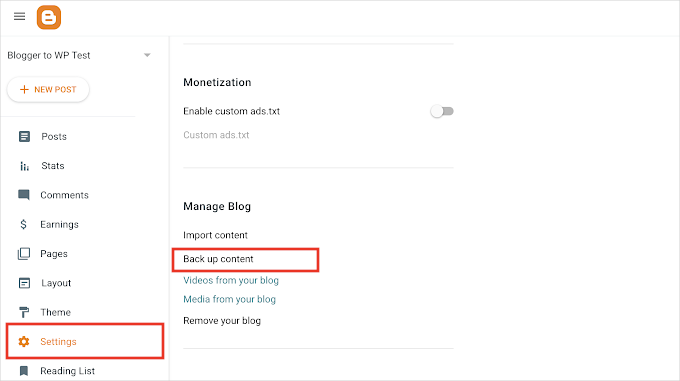
Blogger lädt keine XML-Datei mehr direkt herunter. Stattdessen öffnet der Download-Button jetzt Google Takeout, das Tool von Google zum Herunterladen Ihrer Daten, wobei Blogger bereits ausgewählt ist.
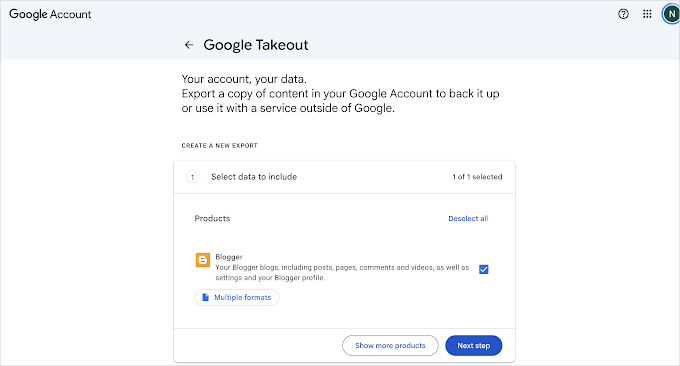
Klicken Sie auf „Nächster Schritt“, behalten Sie die Standardeinstellungen bei und klicken Sie auf „Export erstellen“.
Google wird Ihnen per E-Mail mitteilen, wann der Export bereit ist, was für einen kleinen Blog normalerweise einige Minuten dauert.
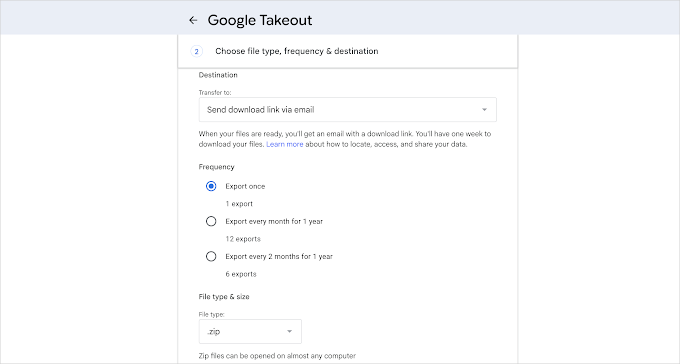
Klicken Sie in dieser E-Mail auf „Archiv herunterladen“ und speichern Sie die .zip-Datei auf Ihrem Computer.
Entpacken Sie als Nächstes die Datei. Öffnen Sie den Takeout-Ordner, dann Blogger, dann Blogs und dann den Ordner mit dem Namen Ihres Blogs.
Die benötigte Datei heißt feed.atom. Sie enthält Ihre Beiträge, Seiten und Kommentare.
Wenn Takeout Ihren Export in mehr als eine .zip-Datei aufteilt, überprüfen Sie jede einzelne auf eine feed.atom-Datei. Sie werden sie im nächsten Schritt nacheinander importieren.
Hinweis: Bewahren Sie eine Kopie des gesamten Archivs an einem sicheren Ort auf, z. B. in der Cloud oder auf einer externen Festplatte. Dies ist Ihre Sicherung des ursprünglichen Blogs. Der Ordner Alben darin enthält jedes Bild, das Sie jemals auf Blogger hochgeladen haben, worauf wir in Schritt 6 zurückkommen.
Schritt 3: Importieren Sie Blogger nach WordPress
Mit der feed.atom-Datei auf Ihrem Computer können Sie nun Ihre Inhalte in WordPress importieren.
WordPress verfügt über einen Standard-Blogger-Importer, der auf der Seite Tools » Import im Admin-Bereich verfügbar ist. Dieser Importer ist jedoch seit Juli 2025 defekt. Damals hat Google Blogger-Backups in Google Takeout verschoben und gleichzeitig das Dateiformat geändert.
Glücklicherweise gibt es alternative Plugins, die Sie verwenden können.
- BtW Importer – Dies ist das Plugin, das wir in diesem Tutorial verwenden werden. Es importiert Beiträge, Seiten, Bilder und richtet sogar Weiterleitungen ein. Der Nachteil ist, dass es keine Kommentare importiert.
- Blogger Importer Extended – Importiert Beiträge, Seiten, Bilder und Kommentare, aber die kostenlose Version ist auf 20 Beiträge beschränkt. Sie können dies verwenden, wenn Sie weniger Beiträge haben oder Kommentare importieren möchten.
Installieren und aktivieren Sie zuerst das Plugin BtW Importer. Weitere Details finden Sie in unserer Schritt-für-Schritt-Anleitung zur Installation eines WordPress-Plugins.
Klicken Sie nach der Aktivierung auf den neuen Menüpunkt BtW Importer in Ihrem WordPress-Adminbereich. Die Seite beginnt mit einer kurzen Liste von Dingen, die Sie vor dem Import wissen sollten.
Lesen Sie sie und aktivieren Sie dann das Kontrollkästchen „Ich habe die obigen Informationen gelesen und verstanden“.
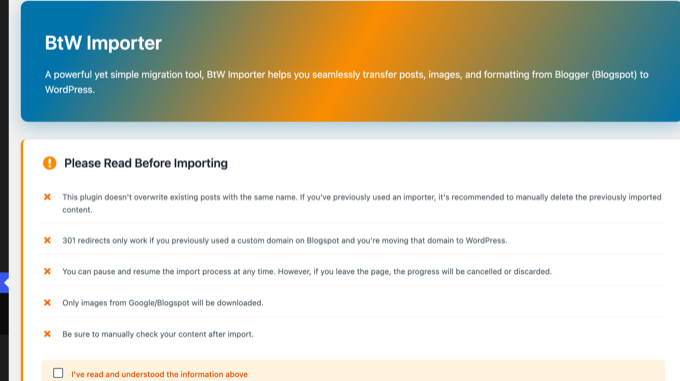
Klicken Sie in Schritt 1 auf die Schaltfläche „Wählen Sie Ihre Blogger-Exportdatei aus“ und wählen Sie die feed.atom-Datei aus. Klicken Sie dann auf die Schaltfläche „Datei hochladen“.
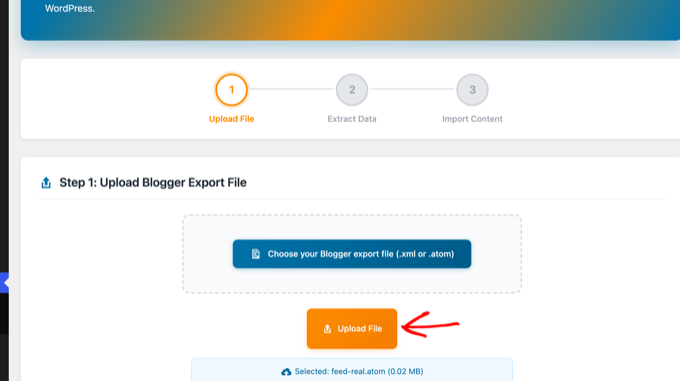
Klicken Sie in Schritt 2 auf die Schaltfläche „Daten extrahieren“. Das Plugin liest die Datei und zählt Ihre Beiträge und Seiten.
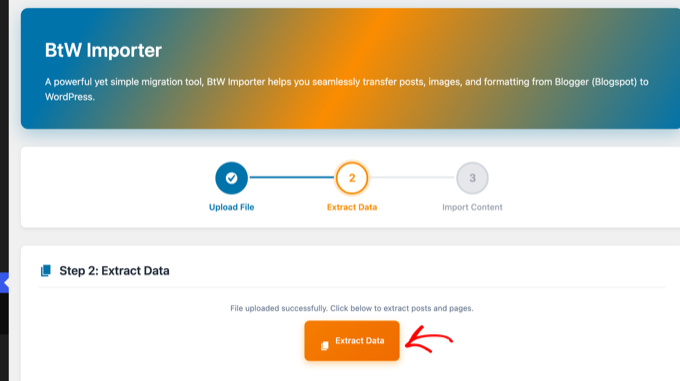
Schritt 3 zeigt an, wie viele Elemente gefunden wurden. Im Bereich „Erweiterte Optionen“ können Sie den ursprünglichen Blogger-Autor für jeden Beitrag beibehalten, und es gibt eine experimentelle Option, um den alten Blogger-HTML in WordPress-Blöcke umzuwandeln.
Wir empfehlen, diese Option bei Ihrem ersten Durchlauf deaktiviert zu lassen, da Sie Beiträge später im Editor immer noch in Blöcke umwandeln können.
Lassen Sie die Stapelgröße auf „Empfohlen“ und klicken Sie auf die Schaltfläche „Start“.
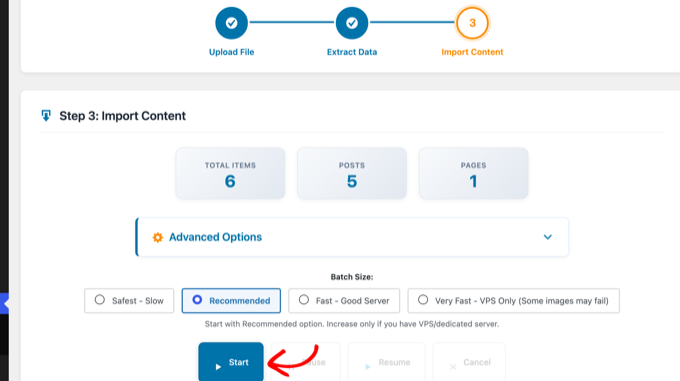
Das Plugin importiert Ihre Beiträge und Seiten, lädt jedes auf den Servern von Google gehostete Bild in Ihre Mediathek herunter und schreibt die Bildlinks in Ihren Beiträgen auf die neuen Kopien um.
Es zeichnet auch die alte Blogger-Adresse jedes Beitrags auf, die wir für die Weiterleitungen in Schritt 5 verwenden.
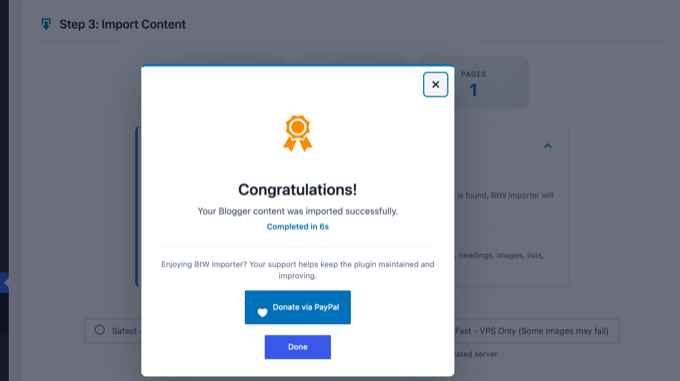
Ein Fortschrittsprotokoll zeigt jedes Element an, während es übertragen wird, und Sie sehen eine „Glückwunsch!“-Nachricht, wenn es abgeschlossen ist.
Sie können Ihre Inhalte nun unter Beiträge » Alle Beiträge und Seiten » Alle Seiten überprüfen. Blogger-Labels werden zu WordPress-Kategorien, Entwürfe bleiben Entwürfe und das erste Bild in jedem Beitrag wird zu seinem Beitragsbild.
Schritt 4: Einrichten von Permalinks
Nachdem Ihre Beiträge nun in WordPress sind, sprechen wir über ihre Webadressen. Permalinks ist der WordPress-Begriff für die URL-Struktur Ihrer Beiträge und Seiten.
Blogger-Beitrags-URLs sehen so aus: https://yourblog.blogspot.com/2026/08/post-title.html.
Das BtW Importer Plugin hat die alte Adresse jedes Beitrags und jeder Seite in einer Weiterleitungszuordnung gespeichert. Wenn eine Anfrage für eine alte Adresse Ihre WordPress-Site erreicht, leitet das Plugin sie an den passenden neuen Beitrag weiter.
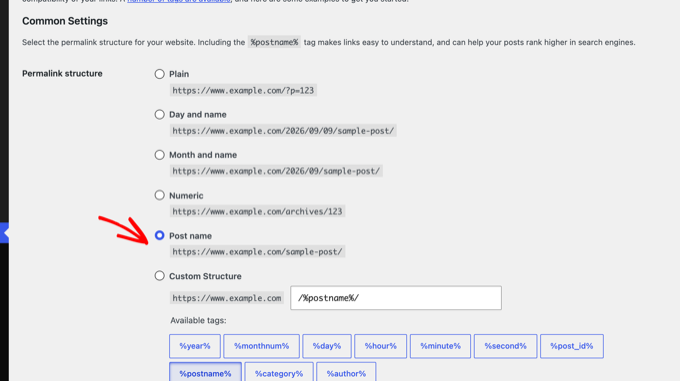
Behalten Sie also die Standardeinstellung von WordPress bei. Gehen Sie zu Einstellungen » Permalinks und stellen Sie sicher, dass die Option „Beitragsname“ ausgewählt ist.
Diese Einstellung gibt Ihnen saubere, SEO-freundliche URLs wie yourblog.com/post-title/.
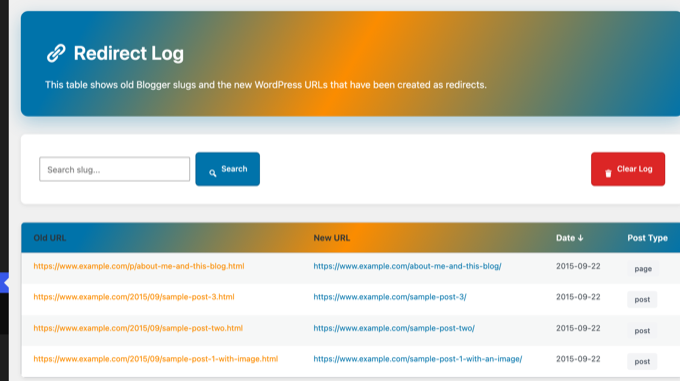
Die vollständige Liste der alten und neuen Adressen finden Sie unter BtW Importer » Redirect Log. Jeder Blogger-Beitrag und jede Blogger-Seite sollte hier eine Zeile haben.
Um dies zu testen, öffnen Sie eine der alten Adressen auf Ihrer neuen Domain, z. B. yourblog.com/2026/08/post-title.html. WordPress sollte Sie direkt zum neuen Beitrag weiterleiten.
In unserem Test gaben alle alten Beitrags- und Seiten-URLs eine 301-Weiterleitung an den richtigen Ort zurück.
Diese Zuordnung funktioniert nur für Benutzer, die auf Ihrer WordPress-Domain landen. Da Ihre Benutzer und Google jedoch nicht wissen, dass Sie umgezogen sind, sehen sie weiterhin Ihren alten Blogger-Blog, bis Sie Schritt 5 abgeschlossen haben.
Schritt 5: Richten Sie Weiterleitungen von Blogger nach WordPress ein
Nachdem WordPress nun weiß, wohin jede alte Adresse gehen soll, ist es Zeit für den wichtigsten Schritt der gesamten Migration: die Weiterleitung von Benutzern und Suchmaschinen wie Google zu Ihrer neuen WordPress-Site.
Eine Weiterleitung leitet jeden, der eine Ihrer alten Blogger-URLs öffnet, automatisch zum selben Beitrag in WordPress.
Sie sendet auch einen 301-Statuscode, was der Code für eine permanente Weiterleitung ist. Dies teilt Google mit, dass die Seite endgültig verschoben wurde, sodass Ihre Rankings an die neue Adresse übergehen, anstatt bei Null zu beginnen.
⚠️ Wenn Ihr Blogger-Blog eine eigene benutzerdefinierte Domain anstelle von blogspot.com hat, müssen Sie möglicherweise Ihre Domain-Nameserver auf Ihren Hosting-Provider verweisen. Anweisungen finden Sie in unserem Tutorial, wie Sie einen Blogger-Blog mit benutzerdefinierter Domain auf WordPress umstellen.
Blogger erlaubt Ihnen nicht, Server-Weiterleitungen einzurichten, daher hier die Problemumgehung.
Zuerst fügen wir einen kleinen Code-Schnipsel zu Ihrer WordPress-Site hinzu. Er empfängt die Besucher, die Blogger sendet, sucht die alte Adresse und leitet sie zum richtigen Beitrag in WordPress weiter.
Fügen Sie dann einen Code-Schnipsel zu Ihrem Blogger-Theme hinzu, um jeden Besucher und jede Suchmaschine von Ihrer blogspot.com-Adresse an diesen Schnipsel zu senden.
1. Fügen Sie den Weiterleitungs-Schnipsel zu WordPress hinzu
Wir empfehlen, den Schnipsel mit dem kostenlosen WPCode Plugin hinzuzufügen, was der sicherste Weg ist, benutzerdefinierten Code zu WordPress hinzuzufügen. Weitere Details finden Sie in unserem Leitfaden zum Kopieren und Einfügen von Code-Schnipseln in WordPress.
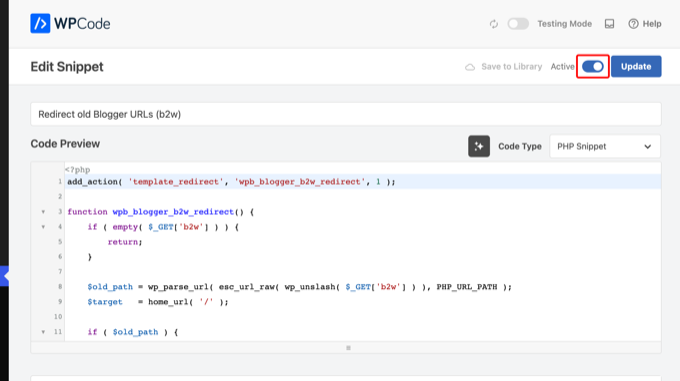
Nach der Installation von WPCode gehen Sie zu Code-Schnipsel » + Schnipsel hinzufügen. Fahren Sie mit der Maus über „Eigene Code hinzufügen (Neuer Schnipsel)“ und klicken Sie auf „Schnipsel verwenden“.
Wählen Sie „PHP-Schnipsel“ als Code-Typ, geben Sie Ihrem Schnipsel einen Namen und fügen Sie den folgenden Code ein:
add_action( 'template_redirect', 'wpb_blogger_b2w_redirect', 1 );

function wpb_blogger_b2w_redirect() {
	if ( empty( $_GET['b2w'] ) ) {
		return;
	}

	$old_path = wp_parse_url( esc_url_raw( wp_unslash( $_GET['b2w'] ) ), PHP_URL_PATH );
	$target   = home_url( '/' );

	if ( $old_path ) {
		$matches = get_posts( array(
			'post_type'           => array( 'post', 'page' ),
			'post_status'         => 'publish',
			'posts_per_page'      => 1,
			'ignore_sticky_posts' => true,
			'meta_key'            => '_old_permalink',
			'meta_value'          => $old_path,
		) );

		if ( $matches ) {
			$target = get_permalink( $matches[0] );
		}
	}

	wp_safe_redirect( $target, 301 );
	exit;
}
Dieser Code liest die alte Blogger-Adresse, die Ihr Blogger-Theme weitergibt, sucht den passenden Beitrag oder die passende Seite, die der BtW Importer gespeichert hat, und leitet den Besucher mit einer 301-Weiterleitung dorthin. Wenn nichts übereinstimmt, wird er stattdessen auf Ihre Homepage statt auf eine 404-Fehlerseite geleitet.
Stellen Sie unter dem Codefeld die Einfügemethode auf „Automatisch einfügen“ und den Speicherort auf „Nur Frontend“. Schalten Sie dann den Schalter oben auf Aktiv und klicken Sie auf die Schaltfläche „Snippet speichern“.
2. Ersetzen Sie Ihr Blogger-Theme durch den Weiterleitungscode
Melden Sie sich als Nächstes in Ihrem Blogger-Dashboard an und gehen Sie zur Seite Theme. Klicken Sie auf den Pfeil nach unten neben der Schaltfläche „Anpassen“ und wählen Sie dann „HTML bearbeiten“.
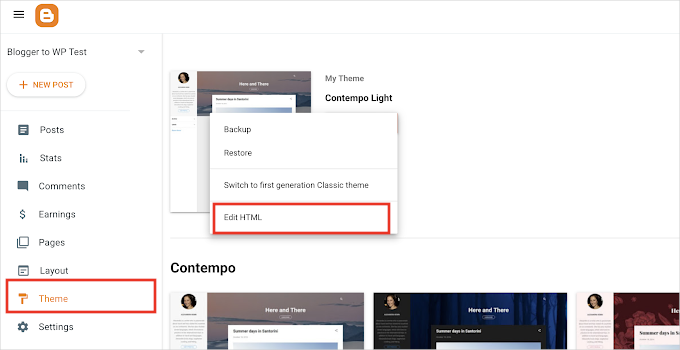
Blogger zeigt nun den HTML-Code Ihres Themes an.
Bevor Sie etwas löschen, kopieren Sie den gesamten vorhandenen Blogger-Theme-HTML-Code und speichern Sie ihn als Sicherung in einer Textdatei auf Ihrem Computer.
Sobald Sie den ursprünglichen Theme-Code gesichert haben, löschen Sie alles im Editor und fügen Sie den folgenden Code ein. Ersetzen Sie https://example.com an allen vier Stellen durch die Adresse Ihrer neuen WordPress-Site:
<?xml version="1.0" encoding="UTF-8" ?>
<!DOCTYPE html>
<html b:version='2' class='v2' expr:dir='data:blog.languageDirection' xmlns='http://www.w3.org/1999/xhtml' xmlns:b='http://www.google.com/2005/gml/b' xmlns:data='http://www.google.com/2005/gml/data' xmlns:expr='http://www.google.com/2005/gml/expr'>
<head>
<b:include data='blog' name='all-head-content'/>
<title><data:blog.pageTitle/></title>
<link expr:href='"https://example.com/?b2w=" + data:blog.url' rel='canonical'/>
<meta expr:content='"0;url=https://example.com/?b2w=" + data:blog.url' http-equiv='refresh'/>
<script type='text/javascript'>
//<![CDATA[
window.location.replace('https://example.com/?b2w=' + encodeURIComponent(window.location.href));
//]]>
</script>
<b:skin><![CDATA[
body { font-family: Arial, sans-serif; text-align: center; padding: 40px; }
]]></b:skin>
</head>
<body>
<b:section class='main' id='main' showaddelement='no'>
<b:widget id='Blog1' locked='true' title='Blog Posts' type='Blog' version='2'>
<b:includable id='main'>
<p>This blog has moved. <a expr:href='"https://example.com/?b2w=" + data:blog.url'>Click here if you are not redirected.</a></p>
</b:includable>
</b:widget>
</b:section>
</body>
</html>
Dieser Theme-Code erledigt drei Dinge. Er teilt Suchmaschinen mit, dass jede alte Seite eine neue kanonische Adresse hat, verwendet ein Meta-Refresh-Tag, um sie zu dieser Seite zu leiten, und leitet menschliche Besucher mit einem kleinen Skript weiter.
Alle drei verweisen auf den WordPress-Snippet aus dem vorherigen Schritt, der dann zur exakten Seite weiterleitet.
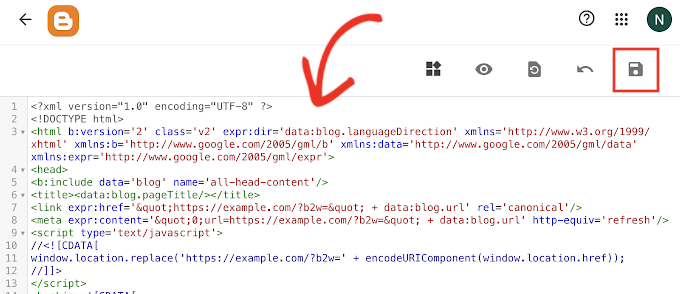
Vergessen Sie nicht, auf die Schaltfläche „Speichern“ zu klicken, um Ihre Änderungen zu speichern.
Ältere Blogger-Themes stellen auch eine separate mobile Version Ihres Blogs bereit, und diese Version ignoriert den Code, den Sie gerade eingefügt haben.
Um sie zu deaktivieren, klicken Sie auf denselben Pfeil nach unten neben der Schaltfläche „Anpassen“ und wählen Sie „Mobile Einstellungen“.
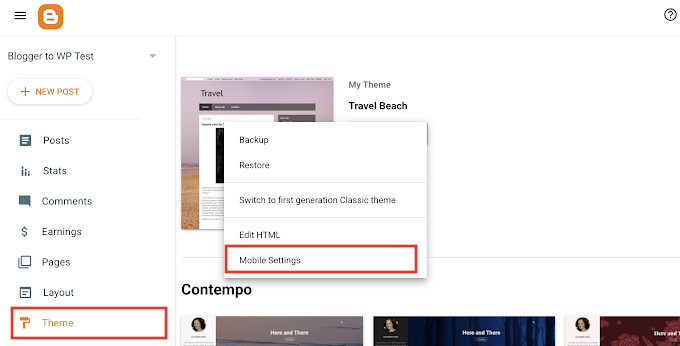
Wählen Sie im Popup die Option „Desktop“ und klicken Sie auf „Speichern“. Wenn Sie keine „Mobile Einstellungen“ sehen, ist Ihr Theme bereits responsiv und Sie können diesen Schritt überspringen.
Testen Sie es jetzt. Öffnen Sie eine Ihrer alten Blogger-Beitrags-URLs in einem privaten Browserfenster, und innerhalb einer Sekunde sollten Sie auf demselben Beitrag auf Ihrer WordPress-Site landen.
3. Leiten Sie Bloggers ?m=1 Mobile URLs weiter
Wenn jemand Ihr Blogger-Blog auf einem Handy öffnet, fügt Blogger ?m=1 am Ende der Adresse hinzu, und Google indiziert diese mobilen Adressen oft neben den normalen.
In unseren Tests verursachte diese kleine Ergänzung ein echtes Problem. WordPress verwendet m als eigenen Parameter für Datumsarchive, sodass eine Anfrage für yourblog.com/?m=1 oder yourblog.com/post-title/?m=1 eine 404-Fehlerseite zurückgibt.
Die Lösung ist ein zweiter WPCode-Snippet, der jede ?m=1 und ?m=0 Anfrage mit einer 301-Weiterleitung zur sauberen URL sendet. Erstellen Sie einen weiteren PHP-Snippet in WPCode, genau wie Sie es oben getan haben, und fügen Sie diesen Code ein:
add_action( 'template_redirect', 'wpb_redirect_blogger_mobile_urls' );

function wpb_redirect_blogger_mobile_urls() {
	if ( ! isset( $_GET['m'] ) || ! in_array( $_GET['m'], array( '0', '1' ), true ) ) {
		return;
	}

	wp_safe_redirect( remove_query_arg( 'm' ), 301 );
	exit;
}
Scrollen Sie ein wenig nach unten und stellen Sie den Speicherort auf „Nur Frontend“, schalten Sie den Snippet auf Aktiv und klicken Sie auf „Snippet speichern“.
In unserem Test haben uns das Öffnen der Homepage und einer Beitrags-URL mit ?m=1 am Ende beide direkt zur sauberen URL weitergeleitet.
Schritt 6: Verschieben Sie andere Inhalte von Blogger nach WordPress
Nachdem Ihr Inhalt verschoben wurde und die Weiterleitungen eingerichtet sind, ist es an der Zeit, die Teile zu überprüfen, die eine manuelle Berührung erfordern. Unten sind fünf Dinge aufgeführt, die Sie beachten sollten, und wie Sie jeden einzelnen behandeln.
1. Seiten
BtW Importer verschiebt Ihre Blogger-Seiten, wie „Über uns“ und „Kontakt“, nach Seiten » Alle Seiten und leitet auch deren alte /p/-Adressen um. Öffnen Sie jede Seite, um die Formatierung zu überprüfen, und fügen Sie sie zu den Navigationsmenüs Ihres WordPress-Themes hinzu.
Vielleicht möchten Sie auch unsere Liste mit wichtigen Seiten, die jeder WordPress-Blog haben sollte, durchsehen, damit Sie nichts verpassen, was Blogger nie hatte.
2. Widgets
Wie Blogger verwenden viele WordPress-Themes Widgets, um Inhalte zur Seitenleiste Ihres Blogs hinzuzufügen. Um sie hinzuzufügen, besuchen Sie die Seite Design » Editor für Block-Themes und die Seite Design » Widgets für klassische Themes.
Detaillierte Anweisungen finden Sie in unserem Leitfaden, wie Sie Widgets in WordPress hinzufügen und verwenden.
Wenn Sie nach einem Widget suchen, das WordPress nicht standardmäßig hat, benötigen Sie wahrscheinlich ein Plugin. WordPress hat über 72.000 kostenlose Plugins. Sehen Sie sich also unseren Anfängerleitfaden an, wie Sie das richtige WordPress-Plugin auswählen.
3. RSS-Feeds
Personen, die Ihrem Blog über RSS-Feeds folgen, können Ihren Blog weiterhin finden. Sie erhalten jedoch keine neuen Inhalte, bis Sie den alten Feed auf den neuen umleiten.
Um dies zu beheben, gehen Sie zur Seite Einstellungen in Ihrem Blogger-Dashboard. Scrollen Sie nach unten zum Abschnitt „Website-Feed“ und klicken Sie auf „Feed-Umleitungs-URL für Beiträge“.
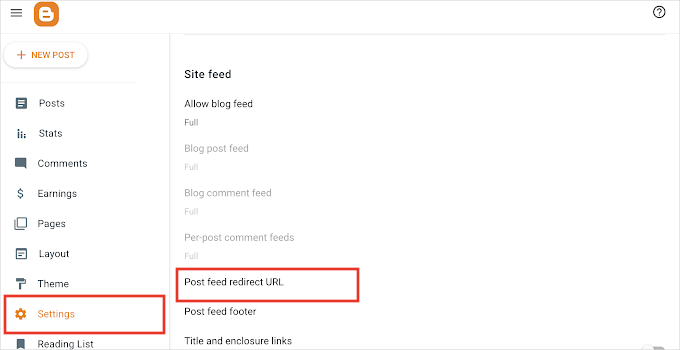
Dies öffnet ein Popup, in das Sie die RSS-Feed-URL Ihrer WordPress-Website eingeben müssen. Ihre WordPress-Feed-URL sieht so aus:
http://example.com/feed
Vergessen Sie nicht, example.com durch Ihren eigenen Domainnamen zu ersetzen.
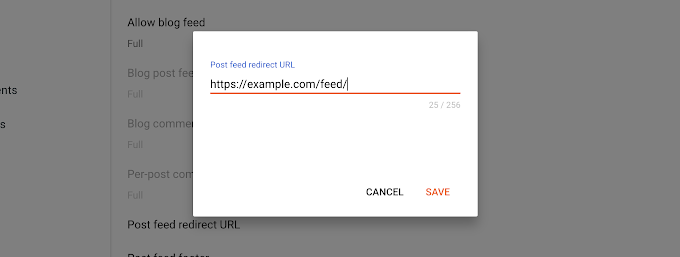
Klicken Sie auf die Schaltfläche „Speichern“, um die URL hinzuzufügen und Ihre Einstellungen zu speichern.
4. Bilder
BtW Importer hat die Bilder, die Google für Sie gehostet hat, bereits in Ihre Mediathek heruntergeladen und Ihre Beiträge aktualisiert, um sie zu verwenden. Öffnen Sie Medien » Mediathek, um sie anzuzeigen.
Wenn das Plugin ein paar Bilder übersehen hat oder Sie Bilder woanders gehostet hatten, zeigt unser Leitfaden zum Importieren externer Bilder in WordPress ein Plugin, das diese findet und herunterlädt.
Das Google Takeout-Archiv aus Schritt 2 ist Ihr Sicherheitsnetz. Der Ordner „Alben“ enthält eine Kopie jedes Bildes, das Sie jemals auf Blogger hochgeladen haben, in Originalqualität.
Schritt 7: Überprüfen Sie Ihre Migration in der Google Search Console
Nachdem Ihr Inhalt nun an seinem Platz ist, ist es an der Zeit, Google über die Änderung zu informieren. Dieser Schritt hilft Google, Ihre neue Website schneller zu finden und schützt Ihr Suchranking.
Hier ist, was Sie tun müssen:
- Fügen Sie Ihre neue WordPress-Site zu Google Search Console hinzu. Wenn Sie dies noch nicht getan haben, folgen Sie unserer Anleitung, wie Sie Ihre WordPress-Site zu Google Search Console hinzufügen.
- Reichen Sie Ihre neue XML-Sitemap ein. Reichen Sie Ihre Sitemap-URL in der Google Search Console ein, damit Google alle Ihre neuen URLs entdecken kann. Schritt-für-Schritt-Anleitungen finden Sie in unserem Leitfaden zum Erstellen einer Sitemap in WordPress.
- Überwachen Sie Ihre 404-Fehler. Beobachten Sie in den nächsten Wochen den Bericht „Seiten“ in der Google Search Console, um 404-Fehler zu erkennen. Wenn Sie defekte URLs entdecken, richten Sie zusätzliche Weiterleitungen für diese ein. Dies können Sie mit dem kostenlosen Plugin 404 to 301 redirect manager tun.
- Google Analytics installieren. Um Ihren Traffic nach der Migration mit Google Analytics zu verfolgen und sicherzustellen, dass alles funktioniert, empfehlen wir die Installation von MonsterInsights. Weitere Informationen finden Sie in unserem Leitfaden zur Installation von Google Analytics in WordPress.
Schritt 8. Was tun nach der Migration von Blogger zu WordPress
Ihr Blog ist jetzt auf WordPress und Ihre Weiterleitungen schützen Ihre Rankings. Drei Aufgaben sind in Ihrer ersten Woche lohnenswert.
- Wählen Sie ein schnelles Theme. Ihr Blogger-Design wird nicht übertragen, wählen Sie daher ein leichtgewichtiges Theme, das auf Mobiltelefonen schnell geladen wird. Unsere Liste der besten kostenlosen WordPress-Blog-Themes ist ein guter Ausgangspunkt.
- Installieren Sie die wichtigsten Plugins. Ein SEO-Plugin, ein Kontaktformular und ein Backup-Plugin decken die meisten Blogs ab. Sehen Sie sich unsere Liste der Must-Have WordPress-Plugins an.
- Richten Sie Backups ein. Auf Blogger kümmert sich Google um Ihre Inhalte. Auf WordPress sind Sie verantwortlich, wählen Sie daher eines der besten WordPress-Backup-Plugins und planen Sie automatische Backups.
Häufig gestellte Fragen zum Wechsel von Blogger zu WordPress
Benutzt noch jemand Blogger?
Ja. Blogger ist immer noch online und Google hat keine Pläne zur Schließung angekündigt.
Allerdings gibt es heutzutage nur noch wenige neue Funktionen, und Google hat sogar sein Backup-Tool in Google Takeout integriert.
Die meisten Blogger, die ihren Blog erweitern möchten, wechseln zu WordPress, da es einfach ist, das Erscheinungsbild anzupassen und die Funktionen zu erweitern.
Was passiert mit meinem alten Blogger-Blog nach der Migration?
Ihr alter Blogger-Blog wird nach der Migration weiterhin bestehen. Tatsächlich müssen Sie ihn aktiv halten, da der Weiterleitungscode in Ihrem Blogger-Theme Besucher auf Ihre neue WordPress-Site leitet.
Löschen Sie Ihren Blogger-Blog nicht, da dies die Weiterleitungen entfernen und Sie Traffic kosten würde.
Wir hoffen, dieser Artikel hat Ihnen geholfen, von Blogger zu WordPress zu wechseln, ohne Ihre Google-Suchrankings zu beeinträchtigen. Möglicherweise möchten Sie auch unseren Leitfaden lesen, welchen WordPress-Plan Sie verwenden sollten oder die häufigsten WordPress-Mythen.
Wenn Ihnen dieser Artikel gefallen hat, abonnieren Sie bitte unseren YouTube-Kanal für WordPress-Video-Tutorials. Sie finden uns auch auf Twitter und Facebook.


Emily Cowe
Hallo! Das war ein großartiges Tutorial, aber ich habe eine Frage: Muss ich die Permalink-Struktur auf WordPress ändern, um die Links umzuleiten? Ich migriere von Blogger zu einer bestehenden WordPress-Seite mit vorhandenen Artikeln, daher möchte ich die aktuelle Permalink-Struktur nicht wirklich ändern, wenn ich es nicht muss. Danke
Sunny
Ich habe meine Website vor 2 Jahren migriert. Kann ich die Plugins (Blogger zu wp und All in one wp migration) jetzt deaktivieren?
Isack Godlaison
Ich habe alles nach Ihrer Anleitung gemacht und konnte meine Website erfolgreich auf WordPress umziehen. Das einzige Problem, auf das ich stoße, ist, dass die Beitrags-Weiterleitungen auf dem Desktop perfekt funktionieren, aber auf Mobilgeräten nicht. Können Sie mir helfen, das zu beheben? Danke
Chandu
Ich habe fast 1300 Beiträge in meinem Blogger-Blog und wenn ich versuche, alle meine Beiträge auf meine WordPress-Site zu importieren, indem ich allen Anweisungen folge, passiert nichts. Kein einziger Beitrag wird importiert. Kann mir jemand eine Lösung vorschlagen.
WPBeginner-Support
Sie sollten zuerst Ihre Mediathek überprüfen, um zu sehen, ob die Bilder importiert werden, und wenn ja, sollten Sie den Import erneut ausführen, da er wahrscheinlich abläuft und wenn Sie den Import erneut ausführen, werden die bereits importierten Elemente übersprungen.
Administrator
Kishan Sarvaiya
Vielen Dank für diese detaillierte und zweifelklärende Anleitung.
Ich habe jetzt nur noch 3 Fragen.
1. Kann ich das Plugin „Blogger Importer“ löschen, nachdem ich Inhalte importiert habe?
2. Kann ich das Plugin „Blogger to WordPress“ löschen, nachdem ich den vom Plugin bereitgestellten Code in Blogger eingefügt habe?
3. Nach der Migration zu WordPress, sollten wir den Blogger-Blog von Blogger.com löschen? (Ich habe eine benutzerdefinierte Domain auf Blogger).
Vielen, vielen Dank…
WPBeginner-Support
Das Plugin soll bei Weiterleitungen von der Blogspot-URL helfen. Wenn Sie das Plugin deaktivieren, können diese Weiterleitungen fehlschlagen. Ihre anderen Weiterleitungen sollten mit der aktuellen Einrichtung des Plugins in Ordnung sein.
Administrator
Dema
Toller Beitrag, gut gemacht, ABER
Ich habe ein Problem. Habe dein Skript ausprobiert, aber wenn ich zu einem alten Beitrag gehe, werde ich einfach auf meine erste Seite weitergeleitet, nicht zum Beitrag.
WPBeginner-Support
Sie sollten sicherstellen, dass Sie alle Schritte unter 'Schritt 4 Weiterleitungen von Blogger zu WordPress einrichten' befolgt haben, damit Ihre Weiterleitungen ordnungsgemäß funktionieren.
Administrator
Hope Linus
Bitte, ich bin von Blogger zu WordPress umgezogen, aber die Links, die ich auf Blogger geteilt habe, öffnen sich nicht, sie zeigen den Fehler 404.
Bitte, was soll ich tun?
WPBeginner-Support
Sie möchten sicherstellen, dass Sie unter Schritt 4 Umleitungen einrichten
Administrator
Aman Pathak
Hallo Redaktion
In diesem Beitrag habt ihr empfohlen, die WordPress-Permalink-Struktur auf eine ähnliche wie die Blogger-Permalink-Struktur zu ändern.
Aber das ist für SEO nicht notwendig, da ein Blogger-zu-WordPress-Redirect-Plugin alte Beitrags-URLs (Permalinks) zu neuen Beitrags-URLs (beliebige Permalink-Struktur) umleitet.
Ich habe das auch ausprobiert und möchte, dass ihr diesen Beitrag aktualisiert.
WPBeginner-Support
Vielen Dank, dass Sie uns über dieses Update des Weiterleitungs-Plugins informiert haben.
Administrator
Gefallen
Bitte, wird beim Umzug zu WordPress auch das Blogger-Theme übernommen. Oder muss ich mir ein neues WordPress-Theme besorgen?
WPBeginner-Support
Sie benötigen ein neues Theme auf der WordPress-Site.
Administrator
Tanaaz
Hallo! Ich bin dank deines Tutorials bereits von Blogger zu WordPress migriert. Aber ich plane, mich für AdSense zu bewerben. Wenn ich also meinen alten Blogger-Blog lösche oder unveröffentliche, bedeutet das, dass alle Weiterleitungen stoppen und alle importierten Inhalte gelöscht werden? Auch wenn sie extern hochgeladen wurden.
Ich frage mich nur, es wäre toll, wenn Sie mir dabei helfen könnten! Danke!
WPBeginner-Support
Für solche Fragen sollten Sie sich an den Support des Plugins wenden. Sie sollten keine Inhalte auf der WordPress.org-Website verlieren, aber es kann Probleme mit Weiterleitungen geben.
Administrator
Fabian George
Vielen Dank für diesen Artikel. Mein Blog wird von Blogger gehostet und eine benutzerdefinierte Domain, die von Goddady darauf verweist, seit fast 2 Jahren und zwei Monaten. Ist es möglich, denselben Domainnamen zu verwenden oder sollte ich einen neuen von Bluehost nehmen?
Bitte ich brauche dringend Hilfe dabei
WPBeginner-Support
Ja, Sie können dieselbe Domain verwenden.
Administrator
Emily Sego
Kann ich das Blogger-Import-Plugin von meiner WordPress-Website löschen? Das Plugin wurde seit 4 Jahren nicht mehr aktualisiert, und ich frage mich, ob es die Funktionalität meiner anderen Plugins beeinträchtigt...
WPBeginner-Support
Sie benötigen den Importer nur während des Imports von Dateien. Danach können Sie das Plugin entfernen. Das Plugin sollte Ihre Website nicht beeinträchtigen, da es nur während des Importvorgangs ausgeführt werden sollte.
Administrator
Rehbar Ansari
Wenn ich meine Website von Blogger zu WordPress umziehe, muss ich sie wieder zur Google Search Console hinzufügen.
WPBeginner-Support
Sie sollten Ihren Meta-Tag für die Search Console wieder zu Ihrer Website hinzufügen, um sicherzustellen, dass sie verifiziert bleibt.
Administrator
Siddiq
Hallo. Habe all diese Schritte befolgt und erfolgreich von Blogger nach WordPress migriert, aber es gibt ein Problem mit 404-Fehlern.
Wenn ich von Google-Suchergebnissen oder anderswo auf eine meiner Seiten klicke, erhalte ich einen 404-Fehler.
Bitte, was kann ich tun, um das zu lösen? Vielen Dank.
WPBeginner-Support
Sie sollten sicherstellen, dass Sie Ihre Weiterleitungen für die Suchergebnisse richtig einrichten, aber für die 404 auf der Website selbst sollten Sie sich unseren Leitfaden unten ansehen:
https://www.wpbeginner.com/wp-tutorials/how-to-fix-wordpress-posts-returning-404-error/
Administrator
Oluwafemi
Ich habe ein paar Beiträge auf meinem Blogspot (ich habe vor 6 Monaten angefangen) und beabsichtige, zu WordPress zu migrieren. Soll ich einfach ein WordPress-Konto eröffnen und meine Artikel hineinkopieren und einfügen? Oder soll ich den von Ihnen beschriebenen Prozess befolgen?
WPBeginner-Support
Das würde mehr von Ihrer persönlichen Präferenz abhängen als davon, was am besten wäre.
Administrator
Naveen
Ich habe mehrmals versucht, meine XML-Datei hochzuladen, und es funktioniert nie. Ich werde immer zu einer Seite weitergeleitet, auf der steht 'Blogger importieren' mit nur einem Submit-Button und einem Submit-Button. Kein Import-Autor oder andere Nachrichten.
'Fertig. Viel Spaß!'
Denken Sie daran, die Passwörter und Rollen der importierten Benutzer zu aktualisieren.
WPBeginner-Support
Sie möchten die Datei möglicherweise erneut herunterladen, falls es sich um einen Fehler bei der ursprünglich heruntergeladenen Datei handelt.
Administrator
Payal Rathore
Hey! Danke fürs Teilen. Ich habe meinen Blog erfolgreich migriert, aber wie verknüpfe ich danach die Google Search Console mit meiner neuen Domain?
WPBeginner-Support
Um Ihre WordPress-Website mit der Google Search Console zu verbinden, sollten Sie sich unseren Artikel unten ansehen:
https://www.wpbeginner.com/beginners-guide/how-to-add-your-wordpress-site-to-google-webmaster-tools/
Administrator
Kamaljeet Kaur
Ich bin erfolgreich von Blogger zu WordPress migriert. Alles funktioniert einwandfrei, aber bei einigen Beiträgen ist der Kommentarbereich nicht sichtbar (die Option zum Anzeigen von Kommentaren ist bereits aktiviert), aber bei anderen Beiträgen ist der Kommentarbereich sichtbar. Ich habe bereits viel recherchiert, aber nichts funktioniert.
WPBeginner-Support
Sie sollten sicherstellen, dass Sie bei diesen spezifischen Beiträgen die Kommentare nicht deaktiviert haben.
Administrator
Elochi
Vielen Dank für diesen wunderbaren Artikel, er war sehr hilfreich und ich habe meinen Blog erfolgreich nach WordPress umgezogen.
Vielen Dank für all die Informationen, die Sie hier bereitgestellt haben.
Haben Sie einen schönen Tag, Kumpel.
WPBeginner-Support
Wir freuen uns, dass unser Leitfaden hilfreich war
Administrator
Karen Ann
Hallo, vielen Dank für all diese hilfreichen Informationen. Ich habe eine einfache Frage.
Wenn Sie also noch keine Google-Reputation oder Abonnenten haben, würden Sie dann einfach alle Ihre Blogbeiträge kopieren und einfügen und den anderen Teil überspringen, oder ist es am besten, den gesamten Vorgang wie beschrieben abzuschließen? Als ich das Video sah, habe ich keinen Punkt gesehen, an dem die Person ihr Theme ausgewählt hat. Müssen Sie das nicht tun, bevor Sie die Beiträge übertragen? Danke!
WPBeginner-Support
Wenn Sie sich keine Sorgen um Ihre Website oder Ihr aktuelles Ranking machen, können Sie Ihre Inhalte sicherlich kopieren, wenn Sie möchten, anstatt unserer Anleitung zu folgen.
Es ist ein Standardthema installiert, das Sie ändern können. Sie müssen Ihr Thema nicht vor der Übertragung auswählen, aber es kann hilfreich sein.
Administrator
Rakesh Verma
Danke für diese großartige Information. Ich habe meinen Blog erfolgreich von Blogger auf WordPress migriert.
WPBeginner-Support
Wir freuen uns, dass unser Leitfaden hilfreich war
Administrator
Kamaljeet Kaur
Hallo, ich bin erfolgreich von Blogger zu WordPress migriert. Ich habe 117 Beiträge in WordPress importiert. Ich erhalte bei allen Beiträgen die Fehlermeldung 404. Bitte helfen Sie mir, wie kann ich dieses Problem lösen.
WPBeginner-Support
Bei diesem Fehler empfehlen wir Ihnen, sich unseren Leitfaden unten anzusehen:
https://www.wpbeginner.com/wp-tutorials/how-to-fix-wordpress-posts-returning-404-error/
Administrator
Kamaljeet Kaur
Ich benutze eine benutzerdefinierte Domain auf Blogger. Muss ich zuerst zurück zu blogspot.com weiterleiten, um zu migrieren? Und muss ich mich erneut für Google Analytics und die Search Console registrieren?
WPBeginner-Support
Sie müssen Ihre Website nicht auf die Blogspot-URL zurückverweisen. Sie möchten die erforderlichen Codes übertragen, aber Sie müssen sich nicht erneut registrieren.
Administrator
Nicole
Ich bin dank Ihrer Anweisungen erfolgreich von Blogger zu WordPress migriert! Ich habe jedoch eine Frage: Soll ich Google mitteilen, meine alten Blogbeiträge bei Blogger nicht mehr zu verfolgen (über deren Datenschutzeinstellungen)? (Damit der alte Blogger-Blog nicht in der Suchmaschine erscheint?)
WPBeginner-Support
Die von Ihnen eingerichteten Weiterleitungen würden das für Sie erledigen
Administrator
venkat
Das ist es, womit ich konfrontiert wurde, als ich versuchte, meinen Blogger-Blog zu importieren...
– Werkzeuge > Import > Blogger Importer ausführen > Datei auswählen > Datei hochladen und importieren
– es wird unten auf meinem Bildschirm mit % geladen, dann, sobald es abgeschlossen ist, wird nur ein Button angezeigt, der „Senden“ sagt. Kein anderer Text.
– dann steht nur noch „Alles erledigt. Viel Spaß! Denken Sie daran, die Passwörter und Rollen der importierten Benutzer zu aktualisieren.“ und nichts hat sich geändert. Ich kann meine Blogbeiträge nirgendwo finden.
WPBeginner-Support
Möglicherweise möchten Sie versuchen, die Sicherungsdatei neu zu erstellen, um sicherzustellen, dass es keine Probleme bei der Erstellung der Datei von Blogger gab.
Administrator
swe
Hallo! Das ist eine erstaunliche und sehr gute Problemlösung. Danke im Voraus. Und ich habe eine Frage... wenn ich von Blogger zu WordPress wechsle... verliere ich dann meine gesamten Aufrufe (z. B. xxK Aufrufe) von meinem Blog, die ich nur von Blogger erhalten habe?
WPBeginner-Support
Das käme darauf an, was Sie meinen. Wenn Sie Ihre Website-Analysen meinen, dann würden Sie diese beibehalten.
Administrator
Navas PT
Import Blogger:
Meine XML-Datei ist 48 MB groß, aber hier steht bei mir Maximum size: 32 MB to upload in wordpress? Wie kann ich das erhöhen? Müssen wir den Hosting-Plan ändern?
WPBeginner-Support
Um Ihr Upload-Limit zu ändern, sollten Sie sich unseren Leitfaden unten ansehen und befolgen:
https://www.wpbeginner.com/wp-tutorials/how-to-increase-the-maximum-file-upload-size-in-wordpress/
Administrator
Ahmed Parbes
Danke für deinen Beitrag. Aber ich bin neu bei WP. Ich habe lange Zeit Blogger benutzt und 399 Artikel darauf veröffentlicht. Wenn ich alle Blogger-Beiträge in WordPress importieren möchte, heißt es: "Entschuldigung, es gab einen Fehler. Die Datei ist leer. Bitte laden Sie etwas Substantielleres hoch."
Aber ich habe die richtige Datei und lade sie hoch.
Bitte gib mir eine Idee, wie ich das Problem beheben kann?
WPBeginner-Support
Es ist schwer zu sagen, ob die Datei korrekt ist. Sie möchten versuchen, die Dateiuploadgröße zu erhöhen. Wir haben hier unten eine Anleitung, wie das geht:
https://www.wpbeginner.com/wp-tutorials/how-to-increase-the-maximum-file-upload-size-in-wordpress/
Administrator
revti
Hallo, danke für die Informationen. Aber sagen Sie mir, ob ich Webhosting für WordPress kaufen muss... ich habe bereits eine Domain gekauft und arbeite derzeit mit Blogger, wo Blogger kostenloses Webhosting anbietet.
WPBeginner-Support
Ja, Sie benötigen Hosting für Ihre Website.
Administrator
Jen Allen
Sobald ich meine Permalinks angepasst habe, erhalte ich diese Meldung: Entfernen Sie jetzt den Schreibzugriff auf die Datei web.config! Was muss ich mit der Datei web.config tun, um Überschreibungen zu verhindern?
WPBeginner-Support
Das ist normalerweise ein Berechtigungsproblem. Sie können versuchen, Ihre Permalinks erneut zu speichern, andernfalls sollten Sie sich an Ihren Hosting-Anbieter wenden, um Unterstützung zu erhalten.
Administrator
Paul
Bitte, ich würde es vorziehen, bei der Migration nicht dieselbe Permalink-Struktur zu erstellen, da ich keine Daten in der URL haben möchte.
Gibt es eine andere Möglichkeit, das Problem mit 404ern zu lösen, da ich nicht dieselben URLs mit Daten möchte? Ich brauche nur: mysite.com/post-link-here
WPBeginner-Support
Sie müssten die Weiterleitungen für jeden Beitrag manuell erstellen, um das zu tun, was Sie anscheinend möchten.
Administrator
Abragam M
Beim Importieren von Blogger-Inhalten mit einer Dateigröße von 31 MB wird nach dem Hochladen von 100 % ein Fehler angezeigt: „Es gab einen kritischen Fehler auf Ihrer Website. Bitte überprüfen Sie die E-Mail-Inbox Ihres Website-Administrators für Anweisungen.“
WPBeginner-Support
Bei diesem Fehler sollten Sie sich unseren Leitfaden unten ansehen:
https://www.wpbeginner.com/wp-tutorials/how-to-fix-the-wordpress-white-screen-of-death/
Administrator
Blogone
Gibt es ein Problem mit dem Code in functions.php? Wenn ich den WordPress-Editor verwende, lässt er mich nicht speichern und verweist auf Probleme im Code.
WPBeginner-Support
Wenn der Fehler lautet, dass WordPress den Code nicht sicher testen kann, können Sie den Dateimanager oder FTP Ihres Hosters verwenden, um dies zu umgehen. Wir haben unten einen Leitfaden zu FTP und der Fehler tritt auf, wenn WordPress versucht, Benutzer zu warnen, vorsichtig beim Hinzufügen von Code zu Dateien über den WordPress-Editor zu sein.
https://www.wpbeginner.com/beginners-guide/how-to-use-ftp-to-upload-files-to-wordpress-for-beginners/
Administrator
TutorialsMate
Ich überlege, meine Blogger-Seite auf WordPress umzuziehen. Aber ich habe eine Frage im Kopf. Angenommen, ich habe das gesamte Tutorial befolgt und alles wie angegeben eingerichtet. Auf diese Weise setzen wir unseren Link als „www.domain.com/jahr/monat/abc“. Wenn ich diese Struktur auf WordPress einrichte, werden meine zukünftigen Beiträge dann derselben Struktur folgen oder kann ich die URL zukünftiger Beiträge auf diese Weise verwalten – „www.domain.com/abc“?
WPBeginner-Support
Wenn Sie die URL-Struktur ändern, um das Datum zu entfernen, müssten Sie leider für alle Ihre aktuellen Beiträge manuell Weiterleitungen erstellen.
Administrator
Shivani Pahadiya
Vielen Dank dafür.
Kann ich also insgesamt sagen, dass alles in Zukunft in Ordnung sein wird, wenn ich einen Blog auf Blogger starte und keine weiteren Probleme beim Übertragen von Blogger zu WordPress haben werde?
WPBeginner-Support
Das hängt davon ab, was Sie hinzufügen und ob Blogger traurigerweise ändert, was exportiert werden kann.
Administrator
RAMEEZ REZA
Ich bin ein Anfänger auf der Blogging-Plattform. Bisher wurde meine Website ungefähr 2.000 Mal aufgerufen, und jetzt, nachdem ich einige Grundlagen von Blogger kennengelernt habe, möchte ich meinen Blog nach WordPress migrieren. Meine Frage ist, ob ich alle 2.000 Aufrufe verlieren kann, während ich zu WordPress migriere?
Bitte helfen Sie mir weiter.
WPBeginner-Support
Das käme darauf an, was Sie meinen. Sie sollten sich keine Sorgen um Ihre bisherigen Aufrufe machen müssen, und solange Sie die Weiterleitung eingerichtet haben, sollten Sie keine Besucher verlieren.
Administrator
Kartik Satija
Ausgezeichneter Artikel, Leute. Habe alle einfachen Schritt-für-Schritt-Anleitungen befolgt und konnte problemlos von Blogger zu WordPress wechseln. Dank euch konnte ich auch Weiterleitungen einrichten. Ich schätze den detaillierten und gut geschriebenen Artikel wirklich. Mehr Kraft für euch!
Nochmals vielen Dank.
WPBeginner-Support
Gern geschehen, freut uns, dass unser Leitfaden hilfreich war
Administrator
saba ijaz
Hallo. Ich bin gerade auf deine Beiträge gestoßen und das ist erstaunlich.
Ich habe gerade angefangen, Blogs auf Blogger zu schreiben, und da ich erst wenige Artikel geschrieben habe, wurde mein Adsense-Konto noch nicht genehmigt.
Wenn ich also zu WordPress wechsle und meine Blogger-Beiträge nicht nach WordPress exportiere, sondern dieselben Beiträge auf WordPress neu schreibe, gibt es dann ein Problem oder ist das möglich?
WPBeginner-Support
Es sollte kein Problem geben, Sie sollten in der Lage sein, Ihre Inhalte zu übertragen.
Administrator
kharishma
Kann ich das tun, wenn ich bereits eine Domain über Google besitze und mein Blog auf Blogger ist? Wenn ja, folge ich dem gleichen Prozess oder muss ich etwas Zusätzliches tun? Danke im Voraus!
WPBeginner-Support
Sie würden das gleiche Verfahren befolgen und müssten ändern, wohin Ihre Domain zeigt, sobald Sie die neue Website eingerichtet haben.
Administrator
Komal
Wie ändere ich, wohin meine Domain zeigt, nachdem die neue Website eingerichtet ist? Danke im Voraus
WPBeginner-Support
Sie müssten entweder Ihre DNS oder Ihre Nameserver dort ändern, wo Sie Ihre Domain gekauft haben.
Kamlesh Kumar
Ich habe all diese Schritte befolgt, aber jetzt habe ich ein Problem und wenn ich auf meinen Blogger-Beitrag klicke, gibt es einen 404-Fehler. Wie kann ich diesen 404-Fehler stoppen, damit jemand, der auf den Blogger-Beitrag klickt, zu WordPress weitergeleitet wird?
WPBeginner-Support
Sie sollten noch einmal überprüfen, ob Sie alle Schritte in Schritt 4 befolgt haben, da dies die wahrscheinlichste Ursache ist.
Administrator
Shoumya Chowdhury
Hallo, ich möchte zu WordPress wechseln. Ich benutze derzeit Blogger. Wenn ich die Permalink-Struktur wie bei Blogger ändere, was passiert dann mit meinen zukünftigen Beiträgen, die ich auf WordPress schreiben werde? Werden sie auch Daten enthalten? Bitte lassen Sie es mich wissen.
WPBeginner-Support
Wenn Sie die gleiche Permalink-Struktur beibehalten, würden sie das Datum in der URL enthalten.
Administrator
Technical Panditji
Danke für die geteilten Informationen, jetzt werde ich es versuchen
WPBeginner-Support
Gern geschehen, zögern Sie nicht, sich zu melden, falls Probleme auftreten
Administrator
Navin
Danke, Syed, für diesen großartigen Beitrag
WPBeginner-Support
Gern geschehen
Administrator
harsh soam
Wenn ich von Blogger zu WordPress wechsle und ein Backup von Blogger mache, werden dann auch alle meine Seiten nach WordPress verschoben oder nicht?
WPBeginner-Support
Ihre Seiten von Blogger sollten ebenfalls verschoben werden
Administrator
Akshay
Ich habe meinen Blog von Blogger zu WordPress verschoben, OHNE die Domain zu ändern. Muss ich nach Schritt 5 noch etwas tun? (Ich brauche meine alten Seiten nicht)
WPBeginner-Support
Sie benötigen nicht die alten Inhalte, die Sie nicht auf Ihrer Website einbeziehen möchten, daher müssen Sie sich darüber keine Sorgen machen
Administrator
Zarina
Hallo,
Ich habe versucht, die Schritte für Permalinks zu befolgen und den Code zu meiner child theme’s function.php hinzugefügt.
Aber jetzt ist „FERTIG“ auf jeder Seite, auch nachdem ich den Code aus functions.php entfernt habe.
Bitte helft mir! Danke im Voraus.
WPBeginner-Support
Möglicherweise möchten Sie versuchen, zwischengespeicherte Plugins oder Caching auf Hosting-Seite zu löschen, die dies verursachen könnten.
Administrator
Philips
Ich habe vorher die Blogger-Plattform genutzt.
Jetzt bin ich zu WordPress umgezogen.
Alle meine Beiträge erscheinen jetzt auf meinem WordPress-Blog.
Wenn ich die Links meiner Beiträge irgendwo teile, funktioniert es gut und leitet zu meinem WordPress-Blog weiter.
Aber wenn Sie meine Inhalte bei Google suchen und auf meine URL klicken, wird angezeigt: Oops… 404 Fehler.
Wie kann ich dieses Problem bitte lösen?
WPBeginner-Support
Sie möchten Google bitten, Ihre Website erneut zu durchsuchen, um die URLs zu aktualisieren. Hier finden Sie einen Artikel darüber, wie Sie eine erneute Durchsuchung anfordern: https://www.wpbeginner.com/wp-tutorials/how-to-ask-google-to-recrawl-urls-of-your-wordpress-site/
Administrator
PHILIPS
Okay. Vielen Dank. Ich hatte diese Idee auch, war mir aber nicht sicher. Ich werde genau das tun.
Lauren Packer
Ich komme zum Importieren, dann steht da nur "Senden", nicht Autoren zuweisen oder so etwas! Hilfe!!
WPBeginner-Support
Möglicherweise möchten Sie versuchen, den Inhalt erneut zu importieren, um zu sehen, ob dies das Problem behebt.
Administrator
Priyanka Mor
Ich bin von Blogger zu WordPress gewechselt, aber ich finde, dass WP gegen meinen Website-Namen ist.
Früher war es nur – sitename.com, jetzt nach dem Wechsel wird sitename.com/wp angezeigt.
Wie kann ich es wieder auf den alten Website-Namen ändern?
WPBeginner-Support
Das liegt normalerweise daran, wo WordPress installiert wurde. Schauen Sie sich unseren Artikel hier an: https://www.wpbeginner.com/wp-tutorials/how-to-get-rid-of-wordpress-from-your-wordpress-site-url/
Administrator
Ruhm
Hallo, wenn ich den Weiterleitungscode in Blogger einfüge, erhalte ich diese Fehlermeldung „Ups, das ist ein Fehler! (bX-hyocte)“. Bitte helft mir!
WPBeginner-Support
Es gibt ein paar mögliche Gründe für diesen Fehler. Sie sollten damit beginnen, den Cache Ihres Browsers zu löschen, um sicherzustellen, dass es sich nicht um einen temporären Fehler handelt.
Administrator