


Irgendwann wachsen viele Online-Unternehmen über ihre aktuelle E-Commerce-Plattform hinaus.
Für Shopify-Shop-Besitzer geschieht dies normalerweise, wenn sie mehr Flexibilität benötigen, monatliche Kosten senken möchten oder die volle Kontrolle über ihren Shop und ihre Daten bevorzugen.
Hier kommt WooCommerce ins Spiel. Es ist eine leistungsstarke, anpassbare Plattform, mit der Sie Ihren Shop nach Ihren eigenen Vorstellungen aufbauen und skalieren können. Die einzige Herausforderung besteht darin, dorthin zu gelangen – Ihre Produkte, Kunden und Bestellungen zu migrieren und gleichzeitig Ihre Suchrankings intakt zu halten.
Die gute Nachricht ist, dass Tausende von Shop-Besitzern den Umzug bereits erfolgreich durchgeführt haben. In diesem Leitfaden zeigen wir Ihnen Schritt für Schritt, wie Sie von Shopify zu WooCommerce migrieren.
Am Ende haben Sie einen voll funktionsfähigen WooCommerce-Shop, der bereit ist, mit Ihrem Unternehmen zu wachsen.
💡Schnelle Antwort: Wie man von Shopify zu WooCommerce wechselt
Der Umzug von Shopify zu WooCommerce umfasst vier Hauptschritte.
- Richten Sie zunächst eine neue WordPress-Website mit WooCommerce-Hosting ein.
- Zweitens, verwenden Sie unser kostenloses Export-Tool, um alle Ihre Shopify-Produkt-, Kunden- und Bestelldaten herunterzuladen.
- Importieren Sie anschließend diese Datendatei mit einem Plugin in Ihren neuen WooCommerce-Shop.
- Passen Sie schließlich Ihren neuen Shop an und richten Sie Weiterleitungen von Ihren alten Shopify-URLs ein, um SEO zu erhalten.
Warum von Shopify zu WooCommerce migrieren?
Viele Unternehmen migrieren von Shopify zu WooCommerce, um mehr Kontrolle zu erhalten, Kosten zu senken und zusätzliche Gebühren zu vermeiden.
Hier ist ein kurzer Vergleich zwischen den beiden Plattformen:
| Funktion | Shopify | WooCommerce |
|---|---|---|
| Hosting | Vollständig gehostet — Shopify kümmert sich um Hosting und Sicherheit für Sie | Selbst gehostet — Sie wählen Ihren eigenen Hosting-Anbieter |
| Anpassung | Eingeschränkte Flexibilität bei Themes und Apps | Vollständig anpassbar und Open Source |
| Transaktionsgebühren | Zusätzliche Gebühren, wenn Sie Shopify Payments nicht verwenden | Zahlen Sie nur Standardgebühren für Zahlungsgateways (wie Stripe oder PayPal) |
| Kosten | Höhere monatliche Abonnementkosten | Günstiger — Sie zahlen nur für Hosting und Erweiterungen |
| Kontrolle | Shopify verwaltet die Infrastruktur Ihres Shops | Sie besitzen Ihre Website und Ihre Daten vollständig |
Aufgrund dieser Unterschiede ist WooCommerce die bessere Wahl für Ladenbesitzer, die vollständiges Eigentum, Flexibilität und langfristige Einsparungen wünschen.
Die größte Herausforderung besteht jedoch darin, dass Shopify keine einfache Möglichkeit bietet, Ihre Daten nach WordPress zu exportieren. Die Beauftragung eines professionellen Migrationsdienstes kann Hunderte oder sogar Tausende von Dollar kosten.
Deshalb haben wir ein kostenloses Shopify-zu-WooCommerce-Importtool entwickelt, mit dem Sie Ihre Shop-Daten selbst verschieben können, ohne für einen teuren Migrationsservice bezahlen zu müssen.
Als Nächstes zeigen wir Ihnen Schritt für Schritt, wie Sie einfach von Shopify zu WooCommerce migrieren:
- Schritt 1. WordPress und WooCommerce einrichten
- Schritt 2. Laden Sie Ihre Shopify-Daten herunter
- Schritt 3. Shopify-Daten in WooCommerce importieren
- Step 4. Customize Your WooCommerce Store
- Step 5. Set Up Redirects to Your New WooCommerce Site
- Häufig gestellte Fragen zur Migration von Shopify zu WooCommerce
Schritt 1. WordPress und WooCommerce einrichten
Bevor Sie Ihren Shopify-Shop zu WooCommerce migrieren, müssen Sie WooCommerce installieren und einrichten.
Im Gegensatz zu Shopify ist WooCommerce eine selbst gehostete Plattform. Das bedeutet, Sie benötigen ein Webhosting-Konto und einen Domainnamen, um WooCommerce einzurichten.
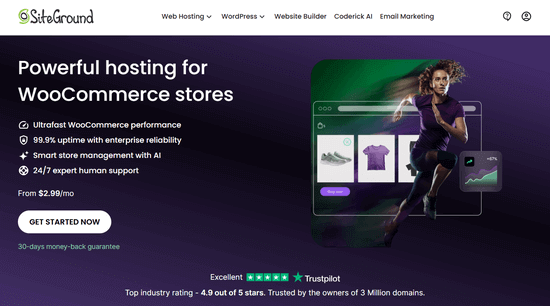
Wir empfehlen die Nutzung von SiteGround. Sie sind eines der größten WooCommerce-Hosting-Unternehmen und bieten exzellenten WordPress-Support und hochoptimierte Hosting-Pläne.
Außerdem erhalten WPBeginner-Benutzer einen großzügigen Rabatt mit einem kostenlosen Domainnamen und einem SSL-Zertifikat. Im Grunde können Sie für 2,99 $ pro Monat loslegen.
Um das zu tun, klicken Sie einfach auf die Schaltfläche „Jetzt starten“.
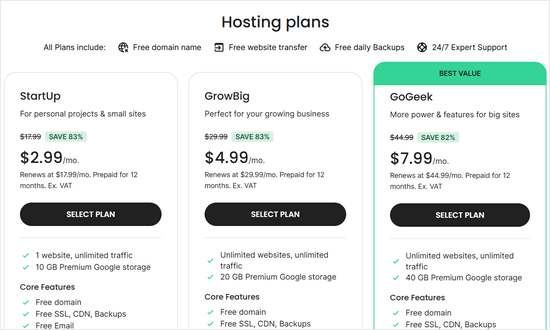
Wählen Sie dann einen SiteGround-Tarif aus.
Wir empfehlen den GrowBig-Tarif, da er On-Demand-Support und eine Staging-Site bietet, perfekt für wachsende Unternehmen. Alternativ können Sie den StartUp-Tarif wählen und später upgraden.
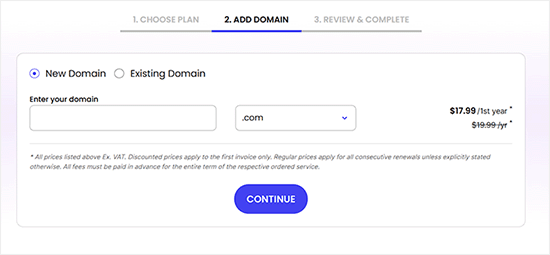
Sobald Sie einen Plan ausgewählt haben, müssen Sie einen Domainnamen auswählen oder Ihren vorhandenen mit SiteGround verbinden.
Klicken Sie dann auf „Weiter“.
Nachdem Sie diesen Schritt abgeschlossen haben, werden Sie zur Kasse weitergeleitet.
Geben Sie hier einfach Ihre Zahlungsinformationen ein, um den Kauf abzuschließen.
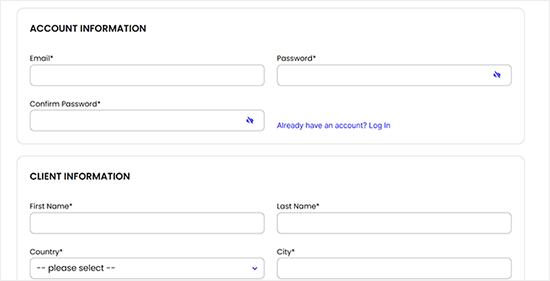
Sobald die Zahlung erfolgt und verifiziert ist, sendet Ihnen SiteGround eine E-Mail mit Anweisungen, wie Sie sich in Ihr Hosting-Konto einloggen können.
Nach der Anmeldung werden Sie zum Webhosting-Kontrollpanel weitergeleitet, wo Sie Ihre neue Website verwalten können. Hier sehen Sie, dass SiteGround bereits WordPress für Sie installiert hat.
Klicken Sie einfach auf die Schaltfläche „WordPress-Admin“.
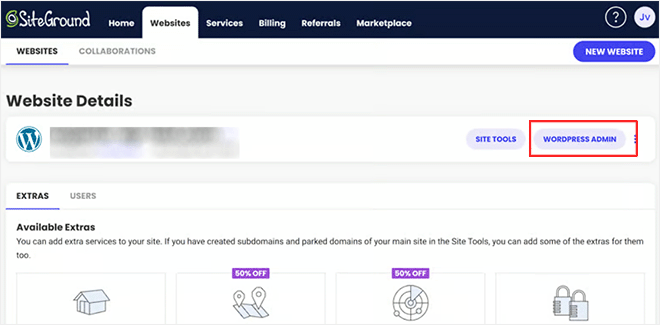
Dies bringt Sie zum WordPress-Adminbereich.
Sie können nun zur Seite Plugins » Neu hinzufügen gehen und nach WooCommerce suchen.
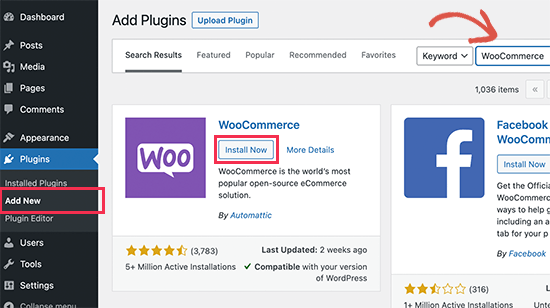
Klicken Sie als Nächstes auf die Schaltfläche 'Jetzt installieren' neben WooCommerce. WordPress installiert das Plugin nun für Sie. Danach steht auf der Schaltfläche 'Jetzt installieren' 'Aktivieren'. Sie müssen auf die Schaltfläche 'Aktivieren' klicken, um fortzufahren.
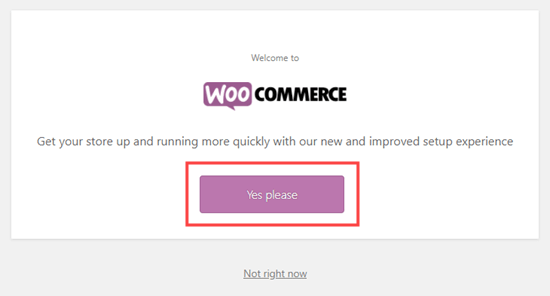
Nach der Aktivierung zeigt Ihnen WooCommerce einen Einrichtungsassistenten, in dem Sie ein Zahlungsgateway einrichten und Ihre Shop-Informationen sowie andere Grundlagen eingeben können. Folgen Sie den Anweisungen auf dem Bildschirm, um Ihren Shop einzurichten.
Benötigen Sie Hilfe? Sehen Sie sich unser Tutorial an, wie Sie einen Online-Shop starten, für detaillierte Schritt-für-Schritt-Anleitungen zur Installation von WooCommerce.
Schritt 2. Laden Sie Ihre Shopify-Daten herunter
Zuvor gab es keine zuverlässige und kostenlose Möglichkeit, Ihre Shop-Daten von Shopify zu exportieren und in WooCommerce zu importieren.
Sie mussten entweder für einen Migrationsservice bezahlen oder jedes Produkt manuell neu erstellen, wobei Sie dabei Ihre gesamten Kunden- und Bestellhistorien verloren haben.
Wir haben beschlossen, dieses Problem zu lösen, indem wir einen kostenlosen Shopify zu WooCommerce Exporter erstellt haben. Er ermöglicht es Ihnen, Ihre Shopify-Daten in einem standardisierten Format zu exportieren, das Sie dann einfach in WooCommerce importieren können.
Zuerst müssen Sie die Shopify zu WooCommerce-Website besuchen. Von hier aus müssen Sie die URL Ihrer Shopify-Website eingeben und eine E-Mail-Adresse angeben.
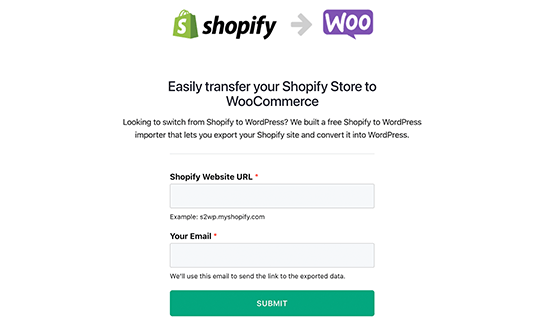
Klicken Sie auf die Schaltfläche „Senden“, um fortzufahren.
Dies führt Sie zum Shopify-Adminbereich Ihres Shops, wo Sie aufgefordert werden, die App zu installieren. Dabei wird automatisch ein Shopify-API-Schlüssel für die Datenmigration generiert. Klicken Sie auf die Schaltfläche „App installieren“ unten, um fortzufahren.
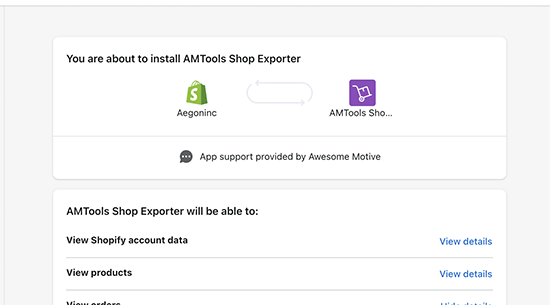
Auf dem nächsten Bildschirm zeigt Ihnen die App die Daten an, die sie über die Shopify-API exportieren wird. Derzeit exportiert sie alle Ihre Produktdaten, Produktkategorien, Kundendaten und Bestellungen.
Hinweis: Derzeit exportiert die App Ihre Shopify-Seiten oder Blogbeiträge nicht. Sie müssen sie manuell in WordPress importieren.
Sie müssen eine E-Mail-Adresse angeben, an die Sie einen Link zum Herunterladen der Exportdatei erhalten.
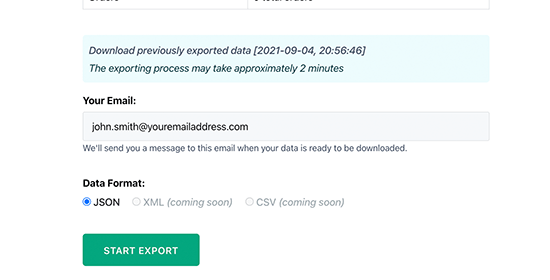
Klicken Sie auf die Schaltfläche „Export starten“, um fortzufahren.
Die App zeigt Ihnen den Fortschritt des Migrationsprozesses an. Sobald dieser abgeschlossen ist, sehen Sie eine Download-Schaltfläche. Sie erhalten auch eine E-Mail mit einem Link zur Download-Datei.
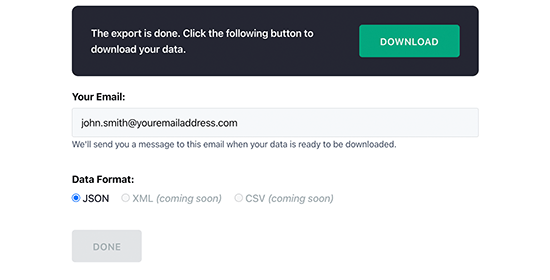
Sie können nun die Exportdatei auf Ihren Computer herunterladen.
Schritt 3. Shopify-Daten in WooCommerce importieren
Nachdem Sie Ihre Shopify-Daten exportiert haben, besteht der nächste Schritt darin, sie in Ihren WooCommerce-Shop zu importieren. Dazu müssen Sie zum Admin-Bereich Ihrer WordPress-Website wechseln.
Installieren und aktivieren Sie zuerst das Import Shopify To WP Plugin. Weitere Details finden Sie in unserer Schritt-für-Schritt-Anleitung, wie Sie ein WordPress-Plugin installieren.
Hinweis: Obwohl der Plugin-Autor das „Getestet bis“-Versions-Tag auf WordPress.org nicht aktualisiert hat, hat unser Team dieses Plugin persönlich auf der neuesten Version von WordPress getestet. Wir können bestätigen, dass es wie erwartet funktioniert.
Wenn Sie sich immer noch unsicher sind, dann können Sie unseren Leitfaden zur Verwendung veralteter Plugins prüfen.
Nach der Aktivierung müssen Sie die Seite Tools » Shopify Importer aufrufen. Klicken Sie hier auf die Schaltfläche „Datei auswählen“, um die zuvor heruntergeladene Exportdatei auszuwählen.
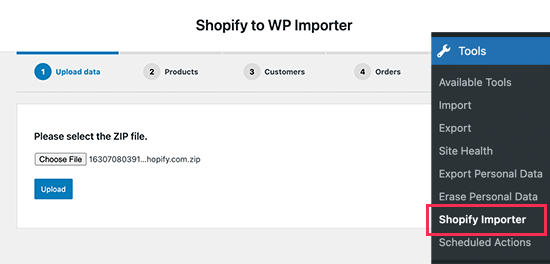
Klicken Sie auf die Schaltfläche „Hochladen“, um fortzufahren.
Als Nächstes sehen Sie eine Liste der exportierten Produkte in Ihrer Upload-Datei. Klicken Sie auf die Schaltfläche „Import starten“, um den Import in Ihren WooCommerce-Shop zu beginnen.
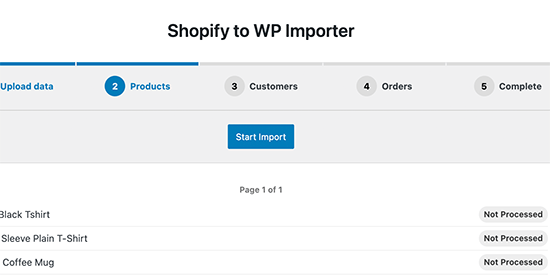
Das Plugin beginnt nun mit dem Import Ihrer Daten. Sie können den Fortschritt Ihres Uploads auf dem Bildschirm sehen.
Sobald Sie fertig sind, wird Ihnen eine Liste von unverzichtbaren WooCommerce-Plugins (alle kostenlos) angezeigt, die Sie installieren können, um Ihren WooCommerce-Shop zu erweitern.
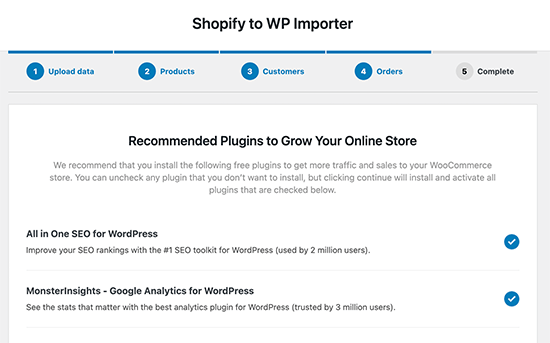
Klicken Sie auf die Schaltfläche Weiter, um fortzufahren.
Dies schließt den Import-Assistenten ab und Sie sehen eine Erfolgsmeldung auf dem Bildschirm.
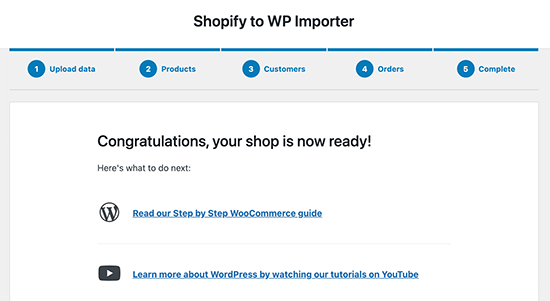
Sie können nun Ihre importierten Produkte, Bestellungen, Bestellstatus und WooCommerce-Produktkategorien überprüfen, um sicherzustellen, dass alles importiert wurde.
Schritt 4. Passen Sie Ihren WooCommerce-Shop an
Jetzt, da Sie Ihre Produkte, Bestellungen und andere Shop-Daten erfolgreich von Shopify nach WooCommerce migriert haben, ist es an der Zeit, Ihr WooCommerce-Geschäft einzurichten.
Dies beinhaltet die Auswahl eines Designs, die Installation von Add-ons für zusätzliche Optionen und Funktionalität sowie die Auswahl von Tools, um Ihre WordPress-Site zu erweitern.
1. Wählen Sie ein Theme (Vorlage) für Ihre Website

Mit einem WooCommerce-Shop können Sie aus Tausenden von WordPress-Themes wählen. Diese professionell gestalteten Themes lassen Ihren WooCommerce-Shop hervorstechen und bieten einfach zu bedienende Anpassungsoptionen.
Unser bevorzugter Theme-Builder für WooCommerce ist SeedProd. Sein leistungsstarker Drag-and-Drop-Builder ermöglicht es Ihnen, ein benutzerdefiniertes Website-Theme mit Ihrer Wahl von Layout, Hintergrund, Farben, Schriftarten und mehr zu gestalten.
Wenn Sie Hilfe bei der Auswahl eines Themes benötigen, dann werfen Sie einen Blick auf unsere handverlesene Liste der besten WooCommerce-Themes auf dem Markt.
2. Gestalten Sie Ihre eigenen Landing Pages
Viele Shop-Besitzer möchten schnell benutzerdefinierte Landingpages für ihre E-Commerce-Website erstellen. Zum Beispiel möchten Sie möglicherweise ein benutzerdefiniertes Design für Ihre Login- oder Checkout-Seite erstellen.
Glücklicherweise können Sie das in WooCommerce ganz einfach tun.
Auch hier kannst du das mit SeedProd tun, welches unserer Meinung nach das beste WordPress Landing Page Plugin ist.
Es wird mit Dutzenden von schönen Vorlagen geliefert, die speziell für WooCommerce entwickelt wurden. Außerdem bietet es einfache Drag-and-Drop-WooCommerce-Blöcke, um Ihre Produktseiten genau so zu gestalten, wie Sie es möchten.
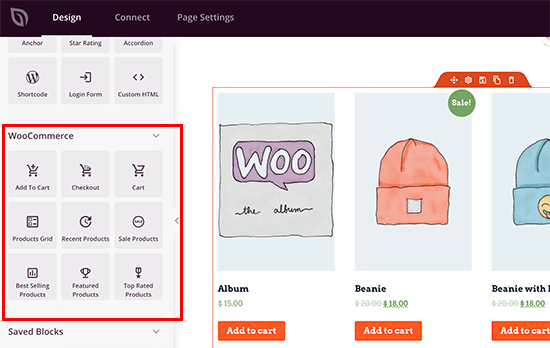
Du kannst einfach Produkte zu jeder Landing Page hinzufügen, eine benutzerdefinierte Checkout-Seite erstellen, Produkt-Grids anzeigen und mehr.
3. Verbessern Sie Ihr E-Commerce-SEO
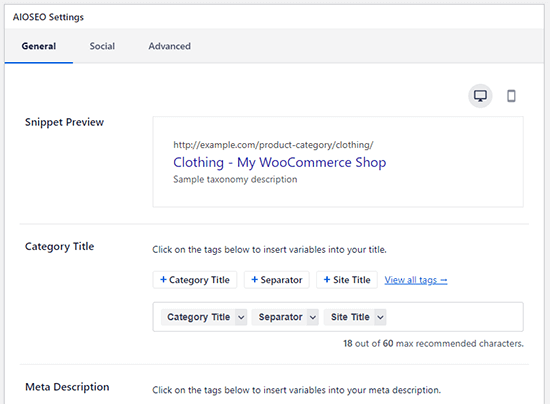
Suchmaschinen sind die größte Traffic-Quelle für die meisten E-Commerce-Websites. Die Verbesserung deines SEO hilft dir, kostenlosen Traffic von Suchmaschinen zu erhalten, um dein Geschäft auszubauen.
Um dein SEO zu verbessern und mehr Traffic zu erhalten, installiere und aktiviere einfach das Plugin All in One SEO for WordPress. Es ist das beste WordPress SEO Plugin, mit dem du WooCommerce SEO einfach ohne spezielle Kenntnisse optimieren kannst.
Weitere Informationen findest du in unserem ultimativen Leitfaden für WooCommerce SEO.
4. Conversion-Tracking einrichten
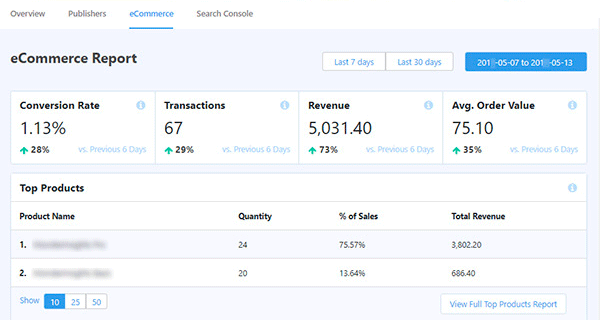
Möchten Sie wissen, woher Ihre Kunden kommen und was sie sich ansehen?
MonsterInsights hilft dir, WooCommerce-Benutzer einfach zu verfolgen und bietet vollständige E-Commerce-Statistiken. Du kannst deine Top-Produkte, Konversionsrate, durchschnittlichen Bestellwert und mehr direkt von deinem WordPress-Dashboard aus sehen.
Für detaillierte Anweisungen folge unserem vollständigen WooCommerce Conversion Tracking Leitfaden für Anfänger.
5. Konversionen und Verkäufe steigern
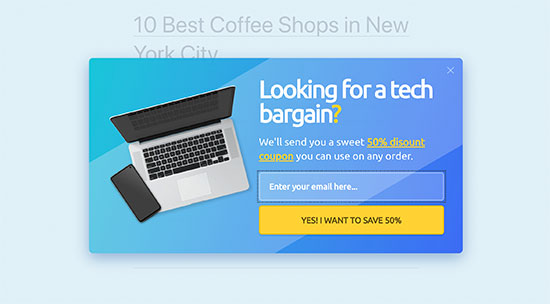
Wussten Sie, dass mehr als 75 % der Nutzer einen Online-Shop verlassen, ohne Produkte in ihren Warenkorb zu legen oder einen Kauf zu tätigen?
Hier kommt OptinMonster ins Spiel. Es ermöglicht dir, Website-Besucher einfach in Abonnenten und Kunden zu verwandeln.
Du kannst OptinMonster verwenden, um zielgerichtete Popups, Slide-in-Popups, Countdown-Timer, Header- und Footer-Banner und mehr anzuzeigen.
Für weitere Tipps schau dir unseren Leitfaden an, wie du verlassene Warenkorbverkäufe in WooCommerce wiederherstellen kannst.
6. Erstellen Sie hochwirksame Verkaufstrichter
Es gibt mehrere Möglichkeiten, hochwirksame Verkaufstrichter (Sales Funnels) in WordPress zu erstellen. Eine davon ist die Verwendung von FunnelKit (ehemals WooFunnels).
FunnelKit ist eines der besten WooCommerce Funnel Builder Tools auf dem Markt.
Es ermöglicht dir, einfach Leads zu erfassen, benutzerdefinierte Checkout-Seiten zu erstellen, Order-Bump-Funnels zu erstellen, Produkte zu verkaufen, belohnungsbasierte gleitende Seitenkörbe hinzuzufügen und mehr.
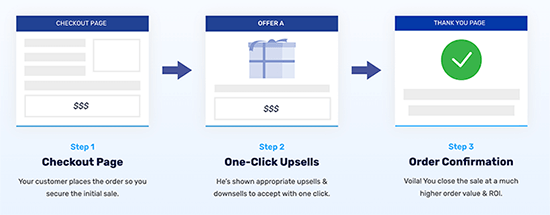
Es gibt Dutzende verschiedener Vorlagen, die Sie verwenden können, um Ihre Sales-Funnel-Seiten mit wenigen Klicks zu erstellen. Außerdem können Sie jede Seite Ihres Funnels mit dem Drag-and-Drop-Builder einfach anpassen.
FunnelKit enthält auch integrierte Kundenberichte, damit du Kunden- und Bestelldaten verfolgen kannst.
Schritt 5. Richten Sie Weiterleitungen zu Ihrer neuen WooCommerce-Website ein
Jetzt, da Ihr WooCommerce-Shop vollständig eingerichtet ist, ist der letzte Schritt die Einrichtung der richtigen Weiterleitungen von Shopify zu WooCommerce.
Dieser letzte Schritt ist entscheidend für eine erfolgreiche Migration. Weiterleitungen senden automatisch Besucher und Suchmaschinen von Ihren alten Shopify-URLs zu den neuen auf Ihrer WooCommerce-Website.
Dies ist unerlässlich, um Ihre SEO-Rankings zu erhalten und zu verhindern, dass Kunden auf einer frustrierenden Fehlermeldung „Seite nicht gefunden“ landen.
Wenn Ihr Shop zuvor einen Shopify-Markendomänennamen hatte (z. B. ihrshop.myshopify.com), können Sie keine einzelnen Weiterleitungen einrichten.
Dies liegt daran, dass Ihnen nicht die Hauptdomäne „myshopify.com“ gehört, sodass Sie deren serverseitige Einstellungen nicht steuern können.
Die beste Lösung in diesem Fall ist, Ihre alte Shopify-Website zu bearbeiten und einen klaren Link hinzuzufügen, der Kunden auf die Adresse Ihres neuen Shops verweist.
Verschieben Ihrer Domain von Shopify zu WooCommerce
Wenn Ihre Shopify-Website eine benutzerdefinierte Domain verwendet hat, können Sie diese auf Ihren WooCommerce-Shop verweisen und Weiterleitungen einrichten.
Dazu musst du die DNS-Einstellungen deiner Domain ändern. Dein neuer Hosting-Anbieter wird dir DNS-Serveradressen zur Verfügung stellen, die du in deinen Domain-Einstellungen eingeben musst. Sie sehen normalerweise so aus:
ns1.bluehost.com
ns2.bluehost.com
Wenn Ihre Domain über Shopify registriert ist, können Sie sich in Ihr Konto einloggen und zu Online Store » Domains gehen, um Ihre DNS-Einstellungen zu verwalten.
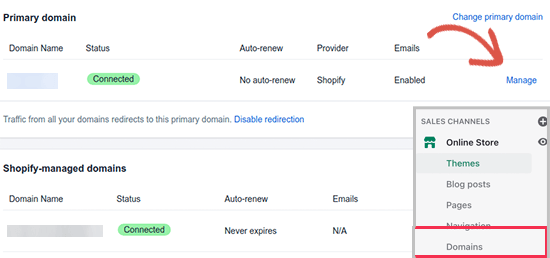
Für andere Domain-Registrare siehe unseren Artikel, wie du DNS-Nameserver einfach änderst.
URLs in WooCommerce aktualisieren
Als Nächstes gibt es möglicherweise URLs in Ihren Produktbeschreibungen, die immer noch auf Ihre alte Shopify-Markendomäne verweisen. Hier erfahren Sie, wie Sie all diese URLs einfach in großen Mengen aktualisieren können, anstatt zu versuchen, sie einzeln zu finden.
Installiere und aktiviere einfach das Plugin Go Live Update Urls. Weitere Details findest du in unserer Schritt-für-Schritt-Anleitung, wie man ein WordPress-Plugin installiert.
Nach der Aktivierung müssen Sie die Seite Tools » Go Live aufrufen. Von hier aus müssen Sie Ihre Shopify-Shop-URL als alte URL und Ihren WooCommerce-Domainnamen als neue URL eingeben.
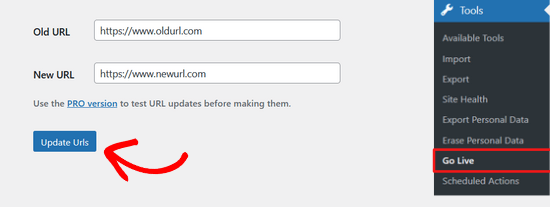
Klicken Sie dann einfach unten auf die Schaltfläche „URLs aktualisieren“, und alle Ihre Links auf Ihrer Website werden korrigiert.
Sobald deine URLs aktualisiert sind, kannst du das Plugin von deiner Website deinstallieren.
Einrichten von Weiterleitungen für einzelne Seiten und Beiträge
Schließlich, wenn Sie Blogbeiträge oder Seiten haben, möchten Sie Besucher und Suchmaschinen auf die richtige Seite weiterleiten.
Zuerst müssen Sie das Plugin All in One SEO for WordPress installieren und aktivieren. Weitere Details finden Sie in unserer Schritt-für-Schritt-Anleitung, wie man ein WordPress-Plugin installiert.
Hinweis: Es gibt eine kostenlose Version von AIOSEO, aber du benötigst mindestens den Pro-Plan, um auf die Redirection Manager-Funktion zugreifen zu können.
Nach der Aktivierung sehen Sie den AIOSEO-Einrichtungsassistenten. Folgen Sie einfach den Anweisungen, um das Plugin einzurichten.
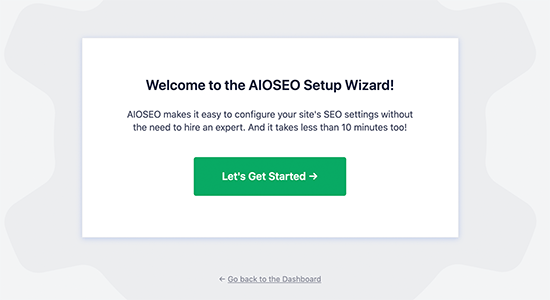
Danach müssen Sie zur Seite All in One SEO » Redirects gehen, um Weiterleitungen einzurichten.
Hier können Sie die alte URL in das Feld „Quell-URL“ eingeben und die neue URL der Seite/des Beitrags in das Feld „Ziel-URL“ eingeben.
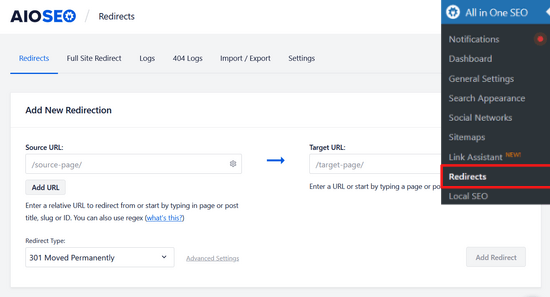
Stellen Sie sicher, dass der Weiterleitungstyp auf „301 dauerhaft verschoben“ eingestellt ist. Klicken Sie dann auf die Schaltfläche „Weiterleitung hinzufügen“, um Ihre Änderungen zu speichern.
Sie können diesen Vorgang wiederholen, um Weiterleitungen für Ihre anderen Links hinzuzufügen.
AIOSEO protokolliert auch die von Ihnen erstellten Weiterleitungen. So können Sie sehen, wie viele Personen den weitergeleiteten Link besucht haben.
Detaillierte Tipps zur Einrichtung von Weiterleitungen finden Sie in unserem Leitfaden zur Einrichtung von Weiterleitungen in WordPress. Schauen Sie sich auch unseren Leitfaden zur Einrichtung von AIOSEO an, um die Einrichtung abzuschließen.
Das war's! Sie haben Ihren neuen WooCommerce-Shop erfolgreich eingerichtet.
Häufig gestellte Fragen zur Migration von Shopify zu WooCommerce
Hier sind einige Fragen, die unsere Leser häufig stellen, bevor sie von Shopify zu WooCommerce wechseln:
1. Wie lange dauert eine Migration von Shopify zu WooCommerce?
Die benötigte Zeit hängt von der Größe Ihres Shops ab. Für einen kleinen Shop kann der Export und Import Ihrer Daten weniger als eine Stunde dauern. Für größere Shops mit Tausenden von Produkten, Kunden und Bestellungen kann der Vorgang mehrere Stunden dauern.
Die vollständige Migration, einschließlich der Anpassung Ihres neuen Shops, kann in der Regel an einem Tag abgeschlossen werden.
2. Verliere ich meine SEO-Rankings bei der Migration?
Sie können Ihre SEO-Rankings erhalten, wenn Sie die Migration korrekt durchführen. Der wichtigste Schritt ist die Einrichtung ordnungsgemäßer 301-Weiterleitungen von Ihren alten Shopify-URLs zu Ihren neuen WooCommerce-URLs.
Dies teilt Suchmaschinen mit, dass Ihre Seiten dauerhaft verschoben wurden. Die Verwendung eines Plugins wie All in One SEO vereinfacht die Verwaltung dieser Weiterleitungen.
3. Ist WooCommerce auf lange Sicht günstiger als Shopify?
Ja, für die meisten wachsenden Unternehmen ist WooCommerce auf lange Sicht günstiger.
Während Sie für das Webhosting bezahlen müssen, vermeiden Sie die monatlichen Plattformgebühren von Shopify und, was noch wichtiger ist, deren zusätzliche Transaktionsgebühren. Mit wachsenden Umsätzen werden diese Einsparungen sehr bedeutend.
Wir hoffen, dieser Artikel hat Ihnen geholfen, von Shopify zu WooCommerce zu wechseln. Möglicherweise möchten Sie auch unsere Expertenauswahl der besten WooCommerce-Alternativen und unsere Liste der E-Commerce-Wartungstipps für WordPress-Websites sehen.
Wenn Ihnen dieser Artikel gefallen hat, abonnieren Sie bitte unseren YouTube-Kanal für WordPress-Video-Tutorials. Sie finden uns auch auf Twitter und Facebook.




Saad
Ich möchte einen Shopify-Store migrieren, aber das Problem ist, dass das URL-Feld keine andere URL als die mit der myshopify.com-Subdomain zulässt. Übersehe ich etwas?
WPBeginner Support
When logged in to Shopify you should see your shopify sub-domain in your URL bar that you can insert into the tool
Admin
Karen Foreman-Brown
Hallo Team,
Wir möchten einen Teil eines Shopify-Shops eines Kunden in Woo duplizieren, nur mit den Produkten. Ihr Tool scheint die anfängliche Übertragung problemlos durchführen zu können, aber wir sind auch daran interessiert zu erfahren, ob es die Synchronisierung von Produktpreisänderungen ermöglicht? Oder müssen wir etwas Externes verwenden, wie z. B. die Einrichtung eines Cron-Jobs oder Ähnliches?
WPBeginner Support
Der Exporter dient nur zur einmaligen Datenübertragung, er hat derzeit nicht die Möglichkeit, Änderungen zu synchronisieren.
Admin
Darren White
Hallo,
Das ist ein großartiger Artikel und hilft sehr. Danke für die klare Erklärung und die umfassenden Informationen.
Ich habe versucht, Ihren „Shopify to WooCommerce Exporter“ zu verwenden, aber er erlaubt mir nicht, Sonderzeichen für meine Shopify-URL einzugeben. Ich verwende ein „-“-Zeichen im Namen meines Shops, daher komme ich nicht einmal über den ersten Schritt hinaus. Gibt es eine Möglichkeit, solche Zeichen einzugeben?