


W pewnym momencie wiele firm internetowych przerasta swoją platformę eCommerce.
Dla właścicieli sklepów Shopify oznacza to często chęć uzyskania większej elastyczności, niższych kosztów lub większej kontroli nad swoim sklepem i danymi.
I tu właśnie pojawia się WooCommerce. Wyzwaniem jest przeniesienie produktów, klientów i zamówień bez utraty pozycji w wyszukiwarkach po drodze.
Dobre wieści? Możesz samodzielnie przenieść swój sklep Shopify. W tym przewodniku pokażemy Ci, jak krok po kroku migrować z Shopify do WooCommerce.
Wybierz metodę migracji
Możesz przenieść swój sklep Shopify do WooCommerce na kilka różnych sposobów. Przyjrzyjmy się kilku z nich.
Użyj wbudowanego importera CSV WooCommerce dla małego katalogu
Jeśli Twój katalog jest mały i chcesz tylko przenieść swoje produkty, po prostu użyj wbudowanego importera w WooCommerce.
Wyeksportuj plik CSV produktów z panelu administracyjnego Shopify. Następnie przejdź do Produkty » Importuj w swoim panelu WordPress i dopasuj kolumny do pól WooCommerce.
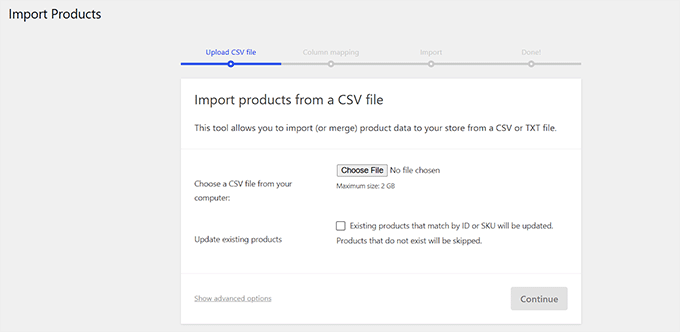
Wbudowany importer przenosi tylko produkty, więc będziesz potrzebować poniższego darmowego eksportera, jeśli potrzebujesz również swoich klientów i zamówień.
Użyj darmowego eksportera Shopify do WooCommerce
Stworzyliśmy darmowy eksporter Shopify do WooCommerce, aby ułatwić właścicielom sklepów Shopify przenoszenie ich produktów, klientów, zamówień i tagów do WooCommerce.
Kolekcje Shopify nie są przenoszone bezpośrednio. Zamiast tego importer tworzy kategorie WooCommerce przy użyciu sprzedawcy i typu produktu każdego produktu.
Na przykład, produkt Shopify z „Nike” jako sprzedawcą i „Buty” jako typem produktu zostanie przypisany do dwóch kategorii WooCommerce: „Nike” i „Buty”.
Darmowy eksport pomija również strony, wpisy na blogu, recenzje produktów, karty podarunkowe i dane z aplikacji Shopify.
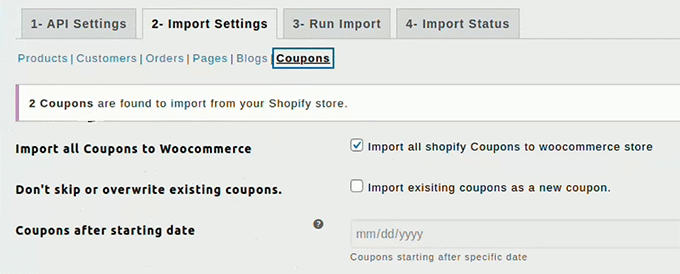
Alternatywnie możesz użyć wtyczki Migrate & Import Shopify to WooCommerce, która pozwala przenieść kupony, strony i wpisy na blogu za 79 USD rocznie.
A jeśli przenosisz duży lub złożony sklep, możesz zamiast tego zatrudnić jedną z najlepszych usług migracji WordPress.
Lista kontrolna przed migracją: Co zrobić przed przeniesieniem ze Shopify do WooCommerce
- Przeprowadź audyt swojego obecnego sklepu Shopify. Sporządź listę swoich produktów, kolekcji, klientów, zamówień, stron i wpisów na blogu, a także zanotuj wszelkie niestandardowe pola lub funkcje pochodzące z aplikacji. Jeśli Twój sklep może być niedostępny podczas przenoszenia, wyślij klientom e-mail lub dodaj powiadomienie do swojego sklepu Shopify.
- Utwórz kopię zapasową wszystkich danych. Nawet jeśli eksportujesz wszystko, najpierw pobierz kopię zapasową. W Shopify otwórz Produkty, Klienci i Zamówienia, kliknij „Eksportuj” dla każdego z nich i zapisz obrazy produktów. W ten sposób będziesz mieć czystą kopię, jeśli coś pójdzie nie tak podczas importu.
- Przejrzyj swoje aplikacje Shopify. Wymień każdą aplikację, od której zależy Twój sklep, i znajdź wtyczkę WooCommerce, która wykonuje tę samą pracę.
- Oczyść dane i zaplanuj nową strukturę. Usuń stare produkty, nieaktywnych klientów i nieaktualne zamówienia. Mniejszy zestaw danych importuje się szybciej i z mniejszą liczbą błędów. To również najlepszy czas na zaplanowanie nowej struktury kategorii i tagów.
- Sprawdź własność swojej domeny. Potwierdź, że masz pełny dostęp do swojej niestandardowej domeny i jej ustawień DNS. Będziesz potrzebować tego dostępu, aby później skierować domenę na swój nowy sklep.
- Krok 1: Skonfiguruj WordPress i WooCommerce
- Krok 2: Pobierz swoje dane z Shopify
- Krok 3: Zaimportuj dane z Shopify w WooCommerce
- Krok 4: Skonfiguruj płatności w WooCommerce
- Krok 5: Skonfiguruj przekierowania do swojej nowej witryny WooCommerce
- Krok 6: Zakończ konfigurację swojego sklepu
- Najczęściej zadawane pytania dotyczące migracji z Shopify do WooCommerce
Krok 1: Skonfiguruj WordPress i WooCommerce
Będziesz potrzebować konta hostingowego i nazwy domeny, zanim będziesz mógł zainstalować WordPress. Polecamy Levamo, ale możesz również skorzystać z innych dostawców hostingu WordPress, takich jak Bluehost lub Hostinger.
Levamo to zarządzany hosting stworzony dla eCommerce, z serwerami LiteSpeed i Enterprise Cloudflare CDN w każdym planie, aby strony produktów i proces płatności działały szybko.
Gdy Twój hosting będzie gotowy i zainstalujesz WordPress, zaloguj się do swojego panelu, aby zainstalować i aktywować WooCommerce.
Spowoduje to otwarcie kreatora konfiguracji. Dokładnie wprowadź adres swojego sklepu, branżę, typy produktów i walutę, ponieważ te dane ustawią Twoje domyślne podatki i wysyłkę.
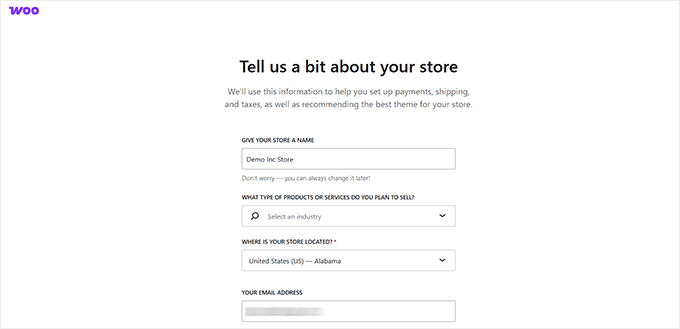
Na razie pomiń konfigurację płatności. Zajmiemy się tym w Kroku 4.
Szczegółowe informacje dotyczące konfiguracji znajdziesz w naszym przewodniku jak założyć sklep internetowy.
Krok 2: Pobierz swoje dane z Shopify
Mając gotowy WordPress i WooCommerce, następnym zadaniem jest wyeksportowanie danych z Shopify.
Jego wbudowany eksport obejmuje tylko produkty w postaci pliku CSV. Dlatego stworzyliśmy darmowy eksporter, który przenosi również Twoich klientów i zamówienia.
Odwiedź stronę internetową Shopify to WooCommerce, wprowadź adres URL swojego sklepu i adres e-mail, a następnie kliknij „Prześlij”.
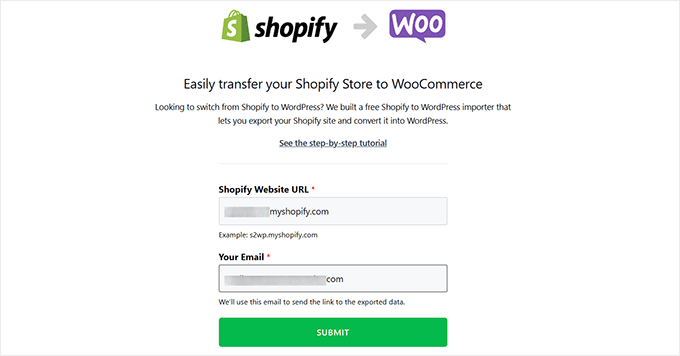
Spowoduje to przejście do Twojego panelu administracyjnego Shopify, gdzie zainstalujesz eksporter jako aplikację, aby wygenerować potrzebny klucz API.
Kliknij „Zainstaluj aplikację” na dole ekranu uprawnień.
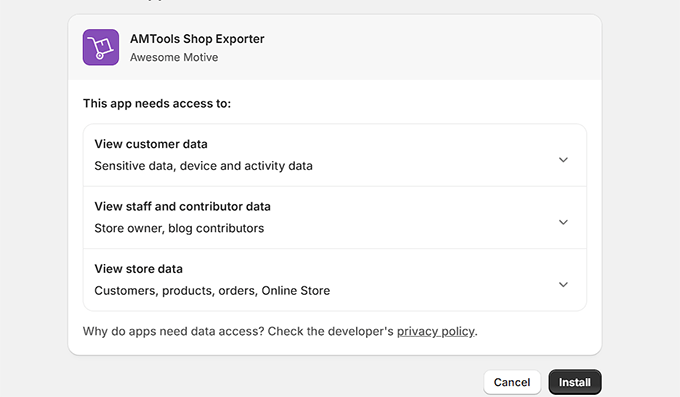
Następny ekran zawiera listę tego, co narzędzie pobiera, w tym Twoje produkty, klientów i zamówienia. Wpisz adres e-mail, na który chcesz wysłać link do pobrania, a następnie kliknij „Rozpocznij eksport”.
Obserwuj postęp na ekranie. Po zakończeniu pojawi się przycisk pobierania, a ten sam link trafi do Twojej skrzynki odbiorczej.
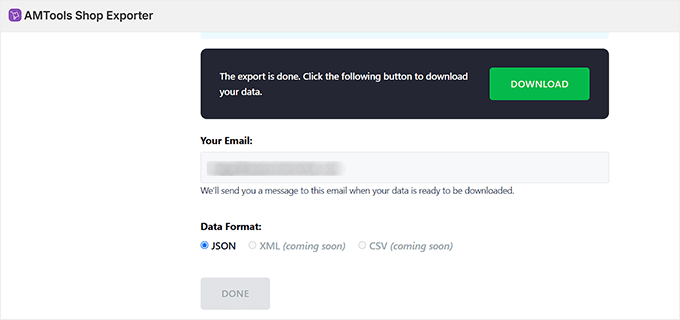
Otrzymasz plik ZIP nazwany na cześć Twojego sklepu, na przykład yourstore.myshopify.com.zip. Pobierz go i przechowuj w łatwo dostępnym miejscu, ponieważ w następnym kroku będziesz go przesyłać.
Krok 3: Zaimportuj dane z Shopify w WooCommerce
Po zapisaniu pliku ZIP przejdź z powrotem do swojego panelu WordPress. Zainstaluj i aktywuj darmową wtyczkę Import Shopify To WP, ponieważ to ona obsługuje import.
Jeśli jeszcze tego nie robiłeś, zapoznaj się z naszym przewodnikiem na temat jak zainstalować wtyczkę WordPress.
Po aktywacji przejdź do Narzędzia » Importer Shopify. Kliknij „Wybierz plik”, wybierz plik ZIP z Kroku 2, a następnie kliknij „Prześlij”.
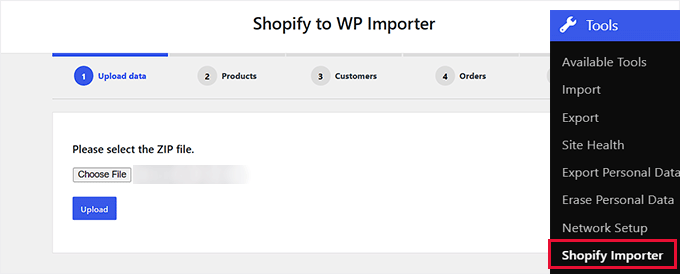
Przejrzyj listę produktów wyświetlaną przez wtyczkę, a następnie kliknij „Rozpocznij import”.
Wskaźnik postępu śledzi import. Mały katalog kończy się w kilka sekund, podczas gdy setki zamówień mogą zająć znacznie więcej czasu.
Jeśli klient Shopify nie ma adresu e-mail, importer pomija ten rekord i oznacza go jako nieudany na liście. Przejrzyj tę listę przed kontynuowaniem.
Następnie wtyczka sugeruje kilka wtyczek WooCommerce, które mogą Ci się później przydać. Kliknij „Kontynuuj”, aby przejść dalej.
Po zakończeniu zobaczysz komunikat „Gratulacje, Twój sklep jest gotowy!”. Twoje produkty Shopify są teraz opublikowane w Twoim sklepie WooCommerce.
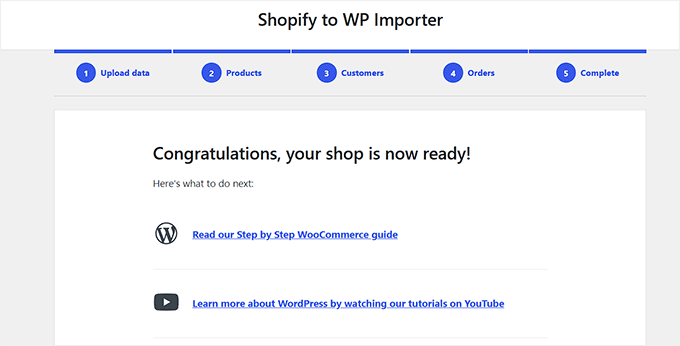
Otwórz Produkty » Wszystkie produkty i porównaj kilka pozycji ze swoim starym sklepem Shopify. Spodziewaj się reorganizacji kategorii, ponieważ nie będą one pasować do Twoich starych kolekcji.
Krok 4: Skonfiguruj płatności w WooCommerce
Rezygnacja z Shopify Payments martwi większość właścicieli sklepów. Potrzebujesz nowego sposobu akceptowania płatności bez utraty klientów i ponoszenia dodatkowych kosztów.
WooCommerce sam w sobie nie przetwarza płatności. Będziesz potrzebować bramki płatności, która bezpiecznie obsługuje dane karty i przesyła pieniądze na Twoje konto.
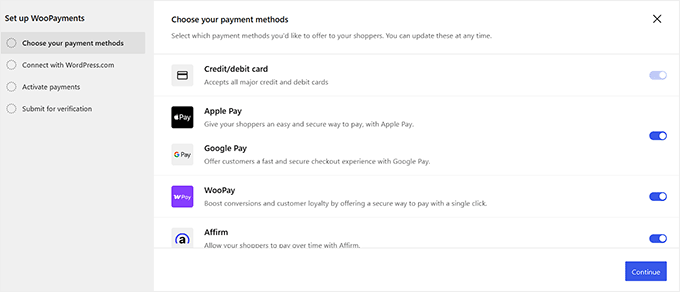
Najszybszą opcją jest WooPayments, własna bramka WooCommerce. Jest bezpłatna do zainstalowania, bez opłaty konfiguracyjnej ani miesięcznej, a wypłaty pojawiają się bezpośrednio w Twoim panelu WordPress.
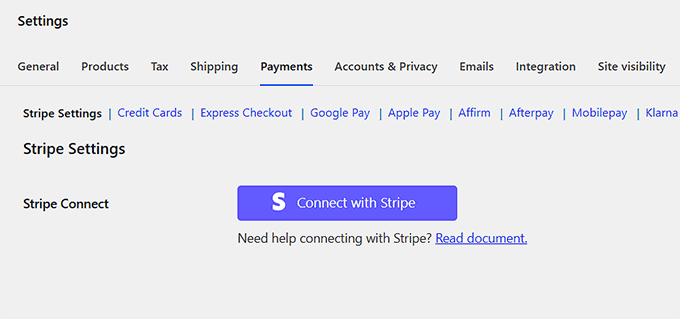
Jeśli już używasz Stripe, wtyczka Stripe od FunnelKit jest bezpłatna. Obsługuje Apple Pay, Google Pay oraz opcje kup teraz, zapłać później, takie jak Affirm, Klarna i Afterpay.
Dla PayPal, wtyczka PayPal for WooCommerce od Angell EYE jest bezpłatna i open source. Dodaj ją obok bramki kartowej, ponieważ niektórzy kupujący nie dokonają zakupu bez przycisku PayPal.
Sprzedaż subskrypcji wymaga własnej wtyczki.
Sublium Subscriptions dla WooCommerce to nasz wybór, chociaż jej darmowa wersja pobiera opłatę platformową w wysokości 2,9% oprócz stawki Twojej bramki. Darmowa wersja obsługuje plany ratalne, bezpłatne wersje próbne i automatyczne ponawianie nieudanych płatności.
Plan Pro zaczyna się od 99,50 USD rocznie i usuwa tę opłatę, dodając pulpit analityczny, narzędzia retencji i aktualizator kart.
Nawet z planem Pro, kosztuje mniej niż rozszerzenie Subscriptions WooCommerce za 279 USD rocznie. Przeczytaj naszą recenzję Sublium, aby zobaczyć, jak sprawdza się w praktyce.
Niezależnie od wybranej bramki, samo WooCommerce nigdy nie pobiera procentu od sprzedaży. Płacisz stawkę przetwarzania swojej bramki plus wszelkie opłaty platformowe, które pobiera Twój wtyczka subskrypcyjna.
Krok 5: Skonfiguruj przekierowania do swojej nowej witryny WooCommerce
Twój sklep działa teraz, ale istniejące linki nadal wskazują na Shopify.
Twoje przekierowania zaczną działać dopiero wtedy, gdy Twój domen wskaże na Twoją witrynę WordPress, więc najpierw przenieś domenę.
Skonfiguruj przekierowania 301, aby wysyłać odwiedzających i wyszukiwarki do pasujących stron w Twojej nowej witrynie. Przekierowanie 301 informuje wyszukiwarki, że strony zostały przeniesione na stałe, dzięki czemu sygnały rankingowe zdobyte przez stare adresy URL przechodzą na nowe.
Jest jeden wyjątek. Jeśli Twój sklep używał adresu z marką Shopify, takiego jak yourstore.myshopify.com, nie możesz tworzyć przekierowań, ponieważ nie posiadasz domeny.
Zamiast tego dodaj link do swojego nowego sklepu na swoich starych stronach Shopify.
Przenoszenie domeny z Shopify do WooCommerce
Jeśli Twój sklep Shopify używał niestandardowej domeny, możesz wskazać ją na WooCommerce, zmieniając swoje serwery nazw DNS. Te adresy informują Internet, który serwer powinien ładować Twoją domenę.
Twój nowy host poda Ci parę, która wygląda mniej więcej tak.
ns1.yourhost.com
ns2.yourhost.com
Jeśli zarejestrowałeś domenę przez Shopify, przejdź do Sklep online » Domeny, aby zaktualizować te ustawienia.
Dla domen zarejestrowanych gdzie indziej, zobacz nasz artykuł o tym, jak łatwo zmienić serwery nazw DNS.
Zaktualizuj stare adresy URL w WooCommerce
Opisy Twoich produktów mogą nadal zawierać linki do Twojego starego adresu Shopify. Zamiast aktualizować je pojedynczo, zainstaluj i aktywuj wtyczkę Go Live Update Urls.
Zrób kopię zapasową swojej bazy danych przed jej uruchomieniem. Wtyczka przepisuje Twoją bazę danych bezpośrednio i nie ma możliwości cofnięcia.
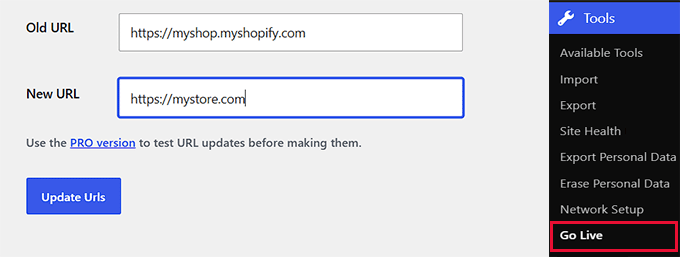
Przejdź do Narzędzia » Go Live, wprowadź swój stary adres URL Shopify i nowy adres domeny WooCommerce, a następnie kliknij „Update Urls”. Wtyczka przepisuje każdy pasujący link w całej Twojej witrynie w jednym przebiegu.
Usuń wtyczkę, gdy skończysz, ponieważ nie będzie Ci już potrzebna.
Skonfiguruj przekierowania dla poszczególnych stron i wpisów
Wszelkie strony lub wpisy na blogu, które przeniosłeś ręcznie, wymagają własnych przekierowań.
W tym celu zainstaluj i aktywuj wtyczkę All in One SEO for WordPress. Będziesz potrzebować planu Pro, który zaczyna się od 199,50 USD rocznie, ponieważ darmowa wersja nie zawiera Menedżera Przekierowań.
Po aktywacji ukończ kreatora konfiguracji. AIOSEO potrzebuje tej podstawowej konfiguracji, zanim zaczną działać inne funkcje.
Przejdź do All in One SEO » Redirects i wprowadź stary adres URL Shopify i nowy adres URL WooCommerce. Ustaw typ na „301 Moved Permanently” i kliknij „Add Redirect”.
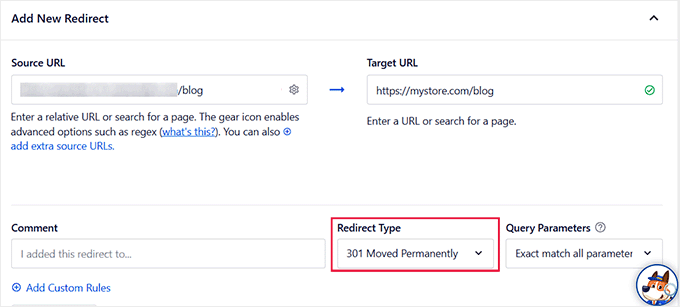
Powtórz to dla każdej strony i wpisu, które przeniosłeś.
Krok 6: Zakończ konfigurację swojego sklepu
Po zaimportowaniu danych i przekierowaniu linków nadszedł czas, aby skupić się na tym, co widzą Twoi klienci.
Zacznij od darmowego motywu, takiego jak Botiga, który jest stworzony specjalnie dla sklepów WooCommerce. Możesz również sprawdzić nasze wybrane przez ekspertów najlepsze motywy WooCommerce.
Jeśli wcześniej korzystałeś z aplikacji Shopify, nie zapomnij znaleźć zamiennika dla wszystkich tych wtyczek. Możesz zajrzeć do naszego przewodnika po najlepszych wtyczkach WordPress, aby poznać nasze ręcznie wybrane rekomendacje.
Najczęściej zadawane pytania dotyczące migracji z Shopify do WooCommerce
Ile trwa migracja z Shopify do WooCommerce?
Czas migracji zależy od wielkości Twojego sklepu.
Eksportowanie i importowanie małego katalogu zajmuje mniej niż godzinę. Sklep z tysiącami produktów, klientów i zamówień może działać przez kilka godzin.
Czy stracę moje pozycje SEO podczas migracji?
Możesz zachować swoje rankingi, jeśli skonfigurujesz przekierowania 301 z każdego starego adresu URL Shopify do odpowiadającej mu strony WooCommerce.
Jak przenieść moje wpisy blogowe z Shopify do WordPressa?
Nasz darmowy eksporter nie przenosi wpisów blogowych. Możesz je skopiować ręcznie lub użyć wtyczki Migrate & Import Shopify to WooCommerce.
Czy moi klienci zachowają swoje konta i hasła?
Twoi klienci zachowują swoje konta i historię zamówień, ale nie swoje hasła.
Sklepy Shopify przechowują hasła w zaszyfrowanym formacie, którego WooCommerce nie może odczytać. Żadne narzędzie do migracji nie może ich przenieść.
Wyślij e-mail do swoich klientów, aby ich o tym poinformować. Poproś ich, aby przy pierwszym logowaniu użyli linku „Zapomniałeś hasła?”, a WordPress wyśle im link do resetowania.
Mamy nadzieję, że ten artykuł pomógł Ci przejść z Shopify do WooCommerce. Możesz również zapoznać się z naszymi najlepszymi wyborami najlepszych alternatyw dla WooCommerce oraz naszą listą wskazówek dotyczących konserwacji eCommerce dla stron WordPress.
Jeśli podobał Ci się ten artykuł, zasubskrybuj nasz kanał YouTube po samouczki wideo WordPress. Możesz nas również znaleźć na Twitterze i Facebooku.




Saad
Chcę przenieść sklep Shopify, jednak problem polega na tym, że pole adresu URL nie pozwala na żaden adres URL inny niż z subdomeną myshopify.com. Czy coś przeoczyłem?
Wsparcie WPBeginner
Po zalogowaniu się do Shopify powinieneś zobaczyć swoją subdomenę Shopify w pasku adresu URL, którą możesz wstawić do narzędzia
Administrator
Karen Foreman-Brown
Witajcie, zespół,
Chcemy zduplikować część strony klienta Shopify do woo, tylko z produktami. Twoje narzędzie wygląda na to, że może bez problemu przeprowadzić początkowy transfer, ale interesuje nas również, czy umożliwia synchronizację zmian cen produktów? Czy też musimy użyć czegoś zewnętrznego, takiego jak ustawienie zadania cron lub podobnego?
Wsparcie WPBeginner
Eksport jest przeznaczony tylko do jednorazowego przeniesienia danych, obecnie nie ma możliwości synchronizacji zmian.
Administrator
Darren White
Cześć,
To świetny artykuł i bardzo pomaga. Dziękuję za jasne wyjaśnienie i obszerne informacje.
Próbowałem użyć Twojego „Eksportera Shopify do WooCommerce”, ale nie pozwala mi on na wprowadzanie znaków specjalnych dla mojego adresu URL Shopify. Używam znaku „-” w nazwie mojego sklepu, więc nie mogę nawet przejść przez pierwszy krok. Czy jest sposób na wprowadzenie takich znaków?