


Próbujesz zalogować się na swoją stronę WordPress. Błędne hasło. Klikasz „Nie pamiętasz hasła?”. Brak e-maila. Teraz martwisz się, że możesz stracić dostęp do całej swojej witryny.
Dobra wiadomość jest taka, że nie jesteś w kropce.
WordPress faktycznie oferuje kilka niezawodnych sposobów na zresetowanie hasła, w tym kilka opcji, które działają nawet wtedy, gdy e-mail resetujący nie dociera.
A po latach prowadzenia WPBeginner i zarządzania wieloma witrynami WordPress, wypróbowaliśmy i przetestowaliśmy każdy sposób na odzyskanie utraconego hasła.
W tym przewodniku krok po kroku pokażemy Ci najszybszy i najbezpieczniejszy sposób na powrót do panelu administracyjnego WordPress. Niezależnie od tego, czy jesteś teraz zablokowany, czy po prostu chcesz mieć solidny plan awaryjny, te kroki pomogą Ci pewnie odzyskać dostęp. 🧑💻
W tym przewodniku omówimy wiele rzeczy, więc oto szybki przegląd wszystkiego, co pomoże Ci się w nim poruszać:
- Odzyskiwanie utraconego hasła w WordPress, krok po kroku
- Dodatek nr 1: Zapewnij dostarczalność e-maili z resetowaniem hasła
- Bonus #2: Stwórz silne i łatwe do zapamiętania hasło WordPress
- Bonus #3: Zapobieganie zapominaniu przez WordPress opcji „Zapamiętaj mnie”
- Często zadawane pytania – Odzyskiwanie utraconego hasła w WordPress
- Samouczek wideo – Odzyskiwanie utraconego hasła w WordPress
- Następne kroki w celu wzmocnienia bezpieczeństwa WordPress
Gotowi? Zacznijmy.
Odzyskiwanie utraconego hasła w WordPress, krok po kroku
Pierwszą rzeczą do zrobienia jest przejście do ekranu logowania Twojej witryny WordPress. Domyślnie strona logowania Twojego bloga WordPress znajduje się pod adresem:
https://www.example.com/wp-login.php
Nie zapomnij zastąpić www.example.com własnym adresem strony internetowej.
Ekran logowania WordPress powinien zawierać link „Nie pamiętasz hasła?” poniżej formularza logowania, tak jak na poniższym zrzucie ekranu:
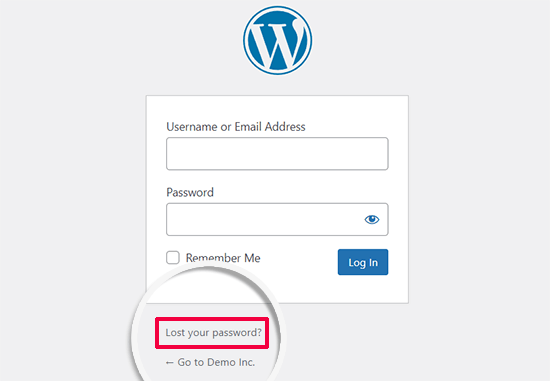
Kliknij link „Nie pamiętasz hasła?”.
Na następnym ekranie po prostu wprowadź nazwę użytkownika, której używasz do logowania się do swojej witryny WordPress. Lub podaj adres e-mail użyty podczas instalacji lub rejestracji.
Następnie kliknij przycisk „Pobierz nowe hasło”.
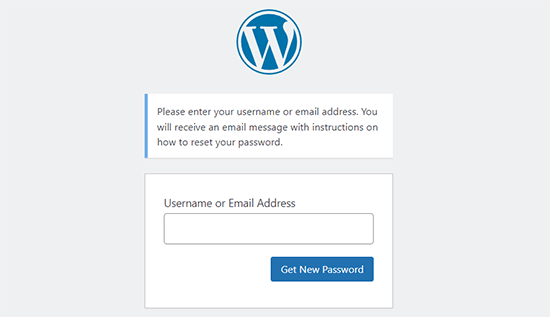
Po zweryfikowaniu, czy podałeś prawidłową nazwę użytkownika lub adres e-mail, WordPress wyśle e-mail z odzyskiwaniem na adres powiązany z Twoim kontem.
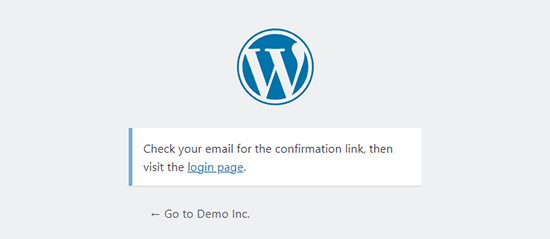
Zobaczysz również powiadomienie „Sprawdź swoją skrzynkę e-mail w poszukiwaniu linku potwierdzającego, a następnie przejdź na stronę logowania”.
Teraz sprawdź swoją skrzynkę odbiorczą. Powinieneś zobaczyć e-mail o temacie [Tytuł Twojego bloga] Resetowanie hasła.
Jeśli nie widzisz e-maila od razu, poczekaj kilka minut. Jeśli nadal się nie pojawi, sprawdź folder „Spam” lub „Niechciane”.
Po otrzymaniu wiadomości e-mail, będzie ona zawierać komunikat podobny do następującego:
Ktoś poprosił o zresetowanie hasła dla następującego konta:
Nazwa witryny: Tytuł Twojej witryny
Nazwa użytkownika: TwójNazwaUżytkownika
Jeśli to był błąd, zignoruj tę wiadomość, a nic się nie stanie.
Aby zresetować hasło, odwiedź następujący adres:
https://www.example.com/wp-login.php?action=rp&key=tKU2jF3cf2U1XaJgrnhc&login=yourusername&wp_lang=en_US
To żądanie zresetowania hasła pochodziło z adresu IP 192.168.1.132.
Kliknijmy w link, aby zresetować Twoje hasło.
Ten link przeniesie Cię z powrotem na Twoją stronę internetową i pozwoli Ci wprowadzić nowe hasło do Twojego konta WordPress.
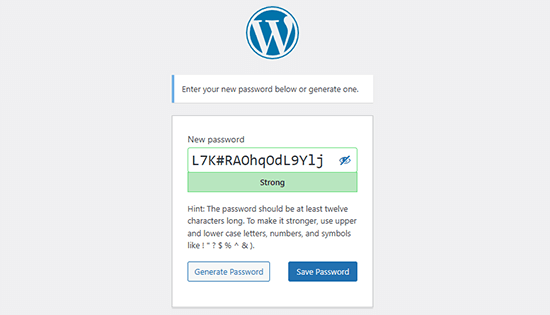
WordPress automatycznie wygeneruje dla Ciebie silne hasło, ale możesz je zastąpić własnym silnym hasłem, jeśli wolisz.
Pasek wskaźnika siły hasła pokaże również, jak silne jest Twoje hasło. WordPress pozwoli Ci ustawić słabe hasło, ale zdecydowanie zalecamy używanie silnego.
Silne hasło ma co najmniej 12 znaków i zawiera litery wielkie i małe, cyfry oraz znaki specjalne, takie jak ! “? $ % ^ &.
Po wprowadzeniu hasła kliknij przycisk „Resetuj hasło”. Zobaczysz powiadomienie: „Twoje hasło zostało zresetowane. Zaloguj się”.
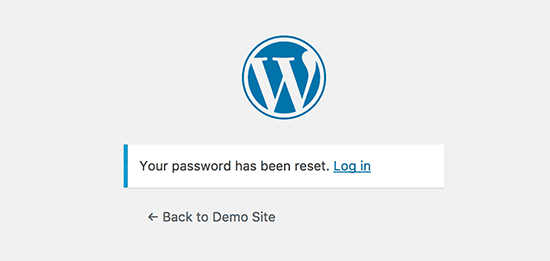
Gratulacje! Pomyślnie zresetowałeś swoje hasło do WordPress.
Po prostu kliknij link „Zaloguj się”, aby zalogować się do swojego bloga WordPress przy użyciu nowego hasła.
🌟 Wskazówka eksperta: Zaawansowani użytkownicy WordPress mogą również zresetować hasło WordPress z poziomu phpMyAdmin.
Dodatek nr 1: Zapewnij dostarczalność e-maili z resetowaniem hasła
Czasami WordPress może nie wysłać Ci wiadomości e-mail, nawet jeśli poprosisz o zresetowanie hasła. Często dzieje się tak, gdy Twój serwer hostingowy WordPress nie jest poprawnie skonfigurowany do używania funkcji PHP mail().
Nawet jeśli Twój hosting jest poprawnie skonfigurowany, wielu dostawców poczty e-mail, takich jak Gmail, może blokować lub filtrować wiadomości wysyłane za pomocą domyślnej metody WordPress.
Najprostszym sposobem zapewnienia prawidłowego wysyłania wiadomości e-mail przez WordPress jest użycie wtyczki SMTP dla WordPress, takiej jak WP Mail SMTP.
W WPBeginner używamy WP Mail SMTP, aby poprawić dostarczalność naszych wiadomości e-mail. Pomaga to zapewnić, że nasze wiadomości docierają do skrzynek odbiorczych użytkowników, a nie do folderu spam lub niechcianych. Zobacz naszą rozbudowaną recenzję WP Mail SMTP, aby dowiedzieć się więcej.
📝 Uwaga: Możesz również użyć bezpłatnej wersji WP Mail SMTP do tego celu.
W przeciwieństwie do funkcji PHP mail(), WP Mail SMTP używa prawidłowego uwierzytelniania, co znacznie poprawia dostarczalność wiadomości e-mail.
Aby uzyskać więcej informacji, zapoznaj się z naszym przewodnikiem, jak naprawić problem z brakiem wysyłania wiadomości e-mail przez WordPress.
Bonus #2: Stwórz silne i łatwe do zapamiętania hasło WordPress
Po zresetowaniu hasła WordPress automatycznie generuje silne hasło, które trudno odgadnąć. Zalecamy przechowywanie tego hasła w menedżerze haseł.
W przeciwnym razie prawdopodobnie je zapomnisz i będziesz musiał ponownie zresetować hasło. Często skłania to użytkowników do wybierania słabszych, ale łatwiejszych do zapamiętania haseł, co nie jest zalecane dla bezpieczeństwa Twojej witryny WordPress.
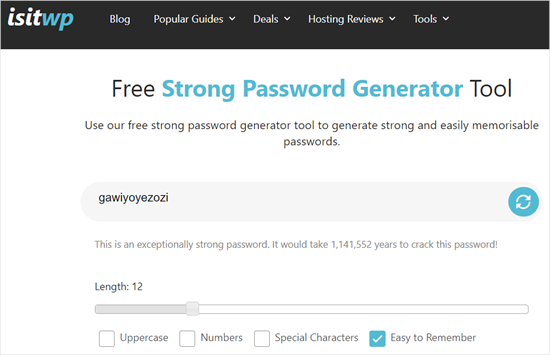
Dlatego użycie bezpłatnego narzędzia do generowania silnych haseł IsItWP jest pomocne. Szybko tworzy dla Ciebie silne, unikalne hasła. Jest to bezpłatne narzędzie online – nie wymaga logowania ani pobierania.
Bonus #3: Zapobieganie zapominaniu przez WordPress opcji „Zapamiętaj mnie”
Wpisywanie hasła za każdym razem, gdy logujesz się do swojego bloga WordPress, może być uciążliwe.
Jednak jeśli zawsze logujesz się do swojej witryny WordPress z własnych urządzeń przez prywatne połączenie, możesz zatrzymać zapominanie przez WordPress za pomocą wtyczki Always Remember Me.
Ta wtyczka automatycznie zaznacza pole „Zapamiętaj mnie” na ekranie logowania. Po zalogowaniu pozostaniesz zalogowany przez długi czas, chyba że wyczyścisz pliki cookie przeglądarki.
Często zadawane pytania – Odzyskiwanie utraconego hasła w WordPress
Jeśli nadal masz pytania dotyczące odzyskiwania lub resetowania hasła do WordPressa, poniższe FAQ rozwieje Twoje wątpliwości.
Czy mogę odzyskać dostęp administratora do mojej witryny WordPress, jeśli zapomniałem danych logowania?
Tak, możesz. Najprostszym sposobem jest kliknięcie linku „Zapomniałeś hasła?” na stronie logowania. Jeśli to nie zadziała, możesz zresetować hasło z poziomu swojego konta hostingowego za pomocą phpMyAdmin, a nawet utworzyć nowego użytkownika administratora przez FTP.
Gdzie przechowywane jest hasło administratora WordPress?
WordPress nie zapisuje Twojego rzeczywistego hasła nigdzie. Przechowuje jego zaszyfrowaną (zahashowaną) wersję w tabeli wp_users w Twojej bazie danych. Dlatego nie możesz „wyszukać” swojego hasła. Możesz je tylko zastąpić nowym.
Jak zalogować się do panelu administratora WordPress bez hasła?
Jeśli nie możesz użyć linku do resetowania hasła, możesz zresetować dane logowania z poziomu panelu hostingowego. Większość hostingodawców pozwala na aktualizację hasła WordPress za pomocą phpMyAdmin lub wbudowanego menedżera użytkowników. W ten sposób możesz ponownie uzyskać dostęp do swojej witryny, nie znając starego hasła.
Jak wymusić logowanie w WordPress?
Jeśli potrzebujesz szybkiego dostępu, możesz zresetować hasło bezpośrednio w bazie danych lub utworzyć zupełnie nowe konto administratora za pomocą fragmentu PHP przez FTP. Następnie po prostu logujesz się normalnie z nowymi danymi.
Jak mogę znaleźć moje hasło do WordPressa?
Nie możesz zobaczyć swojego obecnego hasła, ponieważ WordPress ukrywa je ze względów bezpieczeństwa. Zawsze jednak możesz je zresetować, korzystając z linku do odzyskiwania hasła lub za pośrednictwem swojego konta hostingu WordPress.
Samouczek wideo – Odzyskiwanie utraconego hasła w WordPress
Jeśli wolisz uczyć się przez oglądanie, obejrzyj nasz samouczek wideo poniżej, jak odzyskać utracone hasło w WordPress. 📽️
Następne kroki w celu wzmocnienia bezpieczeństwa WordPress
Mamy nadzieję, że ten samouczek pomógł Ci dowiedzieć się więcej o resetowaniu hasła do WordPressa.
Możesz również zapoznać się z naszymi innymi pomocnymi przewodnikami na temat:
- Jak wymusić silne hasła dla użytkowników w WordPress
- Jak łatwo i bezpiecznie zarządzać hasłami
- Jak ukryć posty chronione hasłem z pętli WordPressa
- Najlepsze wtyczki do strony logowania WordPress (bezpieczne i konfigurowalne)
- Ostateczny przewodnik po bezpieczeństwie WordPress
Jeśli podobał Ci się ten artykuł, zasubskrybuj nasz kanał YouTube po samouczki wideo WordPress. Możesz nas również znaleźć na Twitterze i Facebooku.




Kween Kleokatra
Cześć,
To nie jest „odzyskiwanie” utraconego hasła, to jest „resetowanie” utraconego hasła. Tak? Nadal uważam, że to świetna strona.
Wsparcie WPBeginner
Masz rację, że bardziej chodzi o resetowanie hasła niż o możliwość znalezienia bieżącego hasła, ponieważ spowodowałoby to ryzyko bezpieczeństwa, ale ustawienie hasła na to, co uważano za poprawne hasło, działałoby tak samo jak jego odzyskanie
Administrator
Jiří Vaněk
Warto również wspomnieć, że czasami użytkownicy WordPressa mają niedziałający adres e-mail. Wtedy istnieje inna opcja, gdzie hasło można zastąpić nowym bezpośrednio w bazie danych MySQL. Tabela użytkowników, gdzie oryginalny hash można zastąpić nowym lub wygenerować nowy. Jest to rodzaj zabezpieczenia, gdy wszystko inne zawiedzie, ale przynajmniej dostępne są dane logowania do bazy danych (które może dostarczyć dostawca strony internetowej).
Bilal
Mam problem z moją witryną WordPress. Problem pojawia się, gdy zwykły użytkownik zapomni hasła i próbuje je zresetować, klikając link „Zapomniałem hasła”.
Po wprowadzeniu adresu e-mail, otrzymana wiadomość zawiera jedynie potwierdzenie zmiany hasła, bez podania linku, za pomocą którego można faktycznie zresetować hasło.
Wsparcie WPBeginner
Jeśli jeszcze tego nie zrobiłeś, sprawdź swoje aktywne wtyczki, aby zobaczyć, czy któraś z nich modyfikuje działanie linku „zapomniałem hasła”.
Administrator
brian
witam mam problem, w linku który jest wysyłany na e-mail https: // powtarza się 2 razy, chciałbym wiedzieć jak mogę to rozwiązać, proszę
Wsparcie WPBeginner
W tym celu chcesz upewnić się, że Twoja domena jest poprawnie ustawiona w ustawieniach WordPress i nie masz wtyczki, która zmodyfikowała ten e-mail z najczęstszych powodów.
Administrator
Magda
Cześć,
Mam inny problem – klikam w link „Zapomniałeś hasła?”, ale zamiast wyświetlić stronę WordPress, na której mogę wpisać swój adres e-mail, jestem przekierowywany na moją faktyczną stronę internetową (gdzie użytkownicy mojej strony mogą odzyskać hasła do swoich kont). Po wpisaniu tam mojego adresu e-mail otrzymuję komunikat „Nieprawidłowa nazwa użytkownika lub adres e-mail”.
Czy jest inny sposób, aby dostać się do ekranu, który pokazujesz na drugim obrazku?
Wielkie dzięki!
Wsparcie WPBeginner
Wygląda na to, że występuje u Ciebie dziwne przekierowanie. Najpierw spróbuj wyczyścić pliki cookie i pamięć podręczną, w przeciwnym razie możesz wymusić zmianę hasła, korzystając z metody opisanej w naszym artykule tutaj: https://www.wpbeginner.com/beginners-guide/how-to-reset-a-wordpress-password-from-phpmyadmin/
Administrator
Ivory Austin
Dzień dobry,
wordpress nie wysyła mi linku do resetowania hasła
Wsparcie WPBeginner
Twoja witryna może mieć problemy z wysyłaniem wiadomości e-mail. Możesz wymusić resetowanie, korzystając z metody opisanej w: https://www.wpbeginner.com/beginners-guide/how-to-reset-a-wordpress-password-from-phpmyadmin/
Administrator
Bryan
Przechodzę przez proces, otrzymuję e-mail, wybieram link, przechodzę do strony WP z sugerowanym nowym hasłem, jednak po wybraniu przycisku resetowania otrzymuję komunikat o błędzie, że hasła się nie zgadzają. Jest tylko jedno miejsce do podania nowego hasła, więc nie widzę, jak mogłoby się ono z czymś nie zgadzać.
John Felageller
Cześć,
Otrzymałem link z zaproszeniem do WordPressa, który został wysłany przez administratora mojego bloga. Link wygasł, więc przeszedłem przez cały opisany przez Ciebie proces, jednak gdy otrzymałem e-mail z linkiem do resetowania, nie mogę na niego kliknąć. Mogę go skopiować i wkleić, ale to zasadniczo przenosi mnie z powrotem na tę samą stronę. Czy masz jakieś pomysły, jak mogę uzyskać dostęp do tej strony/funkcji, czy powinienem po prostu powiadomić mojego administratora i pozwolić mu się tym zająć?
Dzięki!
Wsparcie WPBeginner
Cześć John,
Proszę powiadom administratora swojego bloga, a on może wysłać Ci nowy link z zaproszeniem, usuwając Twoje stare konto i tworząc nowe.
Administrator
Anita
cześć
Zrobiłem to – i mój adres e-mail jest akceptowany – jednak żaden e-mail z linkiem potwierdzającym nigdy nie dociera. Nacisnąłem enter kilka razy w ciągu ostatnich kilku tygodni – i nadal żaden e-mail
Dziękuję za Twoją radę
Wsparcie WPBeginner
Cześć Anito,
Wygląda na to, że Twoja witryna WordPress nie jest w stanie wysyłać wiadomości e-mail. Jeśli tak jest, możesz odzyskać hasło do WordPressa za pomocą phpmyadmin.
Administrator
Felix Ongoma
Dzięki. Naprawdę pomogło. Spędziłem dwa dni zirytowany na WordPressie za zablokowanie mi dostępu, ale zajęło to kilka sekund po przeczytaniu Twojej strony.
Sheraz Bukhari
Nie mam Cpanel ani adresu e-mail do zresetowania hasła. Czy ktoś może mi podać rozwiązanie.
ale mam folder /wp-includes/
Amar
cześć
Napotykam poniższy błąd podczas próby odzyskania hasła.
Nie można wysłać wiadomości e-mail.
Możliwy powód: Twój serwer mógł wyłączyć funkcję mail().
takkkkk
również nie otrzymałem na moją skrzynkę pocztową
Amar
Cześć,
Próbuję zresetować moje hasło, ale mówi, że twoje mail() jest
Nie można wysłać wiadomości e-mail.
Możliwy powód: Twój serwer mógł wyłączyć funkcję mail().
jai
Otrzymałem link z potwierdzeniem e-mail. Ale kiedy klikam w link do resetowania hasła, zawsze przenosi mnie ponownie do linku wprowadzania nazwy użytkownika/e-maila. Moje hasło nie jest resetowane i nawet nie rozwiązuję problemu za pomocą linków potwierdzających WordPress… Co mam teraz zrobić??
Fábio Tojal
Mam problem z linkiem „zapomniałem hasła”! Kiedy klikam na link „zapomniałem hasła”, nic się nie dzieje, pozostaję na tej samej stronie logowania!
Link do utraty hasła działa, co jest
ale nie wiem, co zrobić, żeby to działało na stronie wp-login.php!
Dziękuję za Twój czas!
Govind Kumar
Chcę, aby moja witryna WordPress resetowała hasło użytkownika za pomocą numeru telefonu komórkowego, czy jest na to jakiś sposób?
Czekam na Twoją odpowiedź
Dzięki
Jan
Kliknąłem w link „zgubiłem hasło”, ale nie otrzymałem żadnych e-maili od . I nie ma ich w folderze spam.
Wsparcie WPBeginner
Wygląda na to, że Twoja instalacja WordPressa nie jest w stanie wysyłać powiadomień e-mail. Możesz odzyskać hasło za pomocą phpMyAdmin. Po odzyskaniu hasła musisz postępować zgodnie z krokami opisanymi w naszym przewodniku, jak naprawić problem z brakiem wysyłania wiadomości e-mail przez WordPress.
Administrator
Hellena
Cześć, zapomniałem hasła i adresu e-mail, który został użyty do rejestracji strony internetowej (właściciel nie ma do niego dostępu). Jak mogę zresetować hasło, skoro nie mogę skorzystać z opcji e-mail? To strona firmowa i naprawdę muszę ją zaktualizować.
Wsparcie WPBeginner
Jeśli masz dostęp do bazy danych witryny, możesz zmienić hasło do WordPressa za pomocą phpMyAdmin.
Administrator
Virginia
Jestem bardzo smutna

Właśnie zmieniłam udostępnianie na Facebooku w WordPressie. Z jakiegoś powodu mój blog się zamknął i WordPress poprosił o hasło, ale nie pamiętałam go, ponieważ zawsze mnie zapamiętywał.
Użyłam opcji otrzymania e-maila i nowego hasła. Ale e-mail nie został wysłany, powiedziano, że wysłali mi SMS, ale nigdy nie podałam tam swojego numeru telefonu komórkowego.
Nie rozumiem „trybu PhpMyAdmin”. Mój blog jest darmowy na WordPressie. Jak „.wordpress.com”
Proszę, pomóż mi, jestem zdruzgotana
Wsparcie WPBeginner
Ten przewodnik dotyczy samodzielnie hostowanych witryn WordPress.org (różnica między WordPress.org a WordPress.com). Aby odzyskać utracone hasło, sprawdź pomoc WordPress.com.
Administrator
Raghu
Cześć Cześć,
Otrzymuję e-mail do resetowania hasła po kliknięciu „zapomniałem hasła”, ale nie zawiera on linku do resetowania hasła.
Czy ktoś może mi w tym pomóc?
Wsparcie WPBeginner
Jedną z możliwych przyczyn może być wtyczka ingerująca w typ zawartości wiadomości e-mail. Spróbuj wyłączyć wszystkie wtyczki WordPress.
Administrator
Ravi Janardhan
Z jakiegoś powodu nie akceptuje mojej nazwy użytkownika i hasła. Co gorsza, nie otrzymuję e-maila z opcją „zapomniałem hasła”. Nie mam pojęcia, co teraz zrobić?
Noumaan
Ravi, sprawdź folder spamu. Wiadomość zostanie wysłana na konto e-mail powiązane z Twoją nazwą użytkownika WordPress. W ostateczności możesz zresetować hasło za pomocą phpMyAdmin.
Ravi Janardhan
Dziękuję bardzo Noumaan za pomoc na czas!
Jesteśmy w stanie zresetować hasło za pomocą phpMyAdmin.
piyush goyal
dzisiaj właśnie straciłem hasło, a potem ten artykuł bardzo mi pomógł
dzięki wielkie za to
Gautam Doddamani
Całkiem standardowa procedura, ale niewątpliwie pomocny przewodnik dla wielu… dzięki za udostępnienie!
Rod Salm
Wykonałem tę metodę kilka razy, ale potem pojawia się komunikat o błędzie „Nie masz uprawnień do wykonania tej funkcji”. co zmusiło mnie do wypróbowania skomplikowanej ścieżki myphp admin. Czy ktoś wie, dlaczego instalacja WordPressa może wyświetlać ten błąd?
Rod Salm
Personel redakcyjny
Jeśli nie jesteś administratorem witryny, możliwe, że administrator witryny wyłączył tę funkcjonalność. Jakiś czas temu udostępniliśmy samouczek, jak to zrobić:
https://www.wpbeginner.com/wp-tutorials/how-to-remove-the-password-reset-change-option-from-wordpress/
Jest również możliwe, że w jakiś sposób Twoje uprawnienia dla tej nazwy użytkownika zostały uszkodzone. Najlepiej byłoby utworzyć nowego użytkownika na tym poziomie i skopiować oraz wkleić kod uprawnień w swojej bazie danych dla tego użytkownika.
Administrator
zimbrul
Po kilku próbach tryb PhpMyAdmin jest dość łatwy do wykonania