


WordPress sitenize giriş yapmaya çalışırsınız. Yanlış şifre. “Şifremi unuttum?” seçeneğine tıklarsınız. E-posta gelmez. Şimdi tüm sitenize erişimi kaybedebileceğiniz konusunda endişeleniyorsunuz.
İyi haber şu ki, sıkışıp kalmadınız.
WordPress aslında size şifrenizi sıfırlamak için birkaç güvenilir yol sunar, sıfırlama e-postası işe yaramadığında bile çalışan birkaç seçenek dahil.
Ve yıllardır WPBeginner'ı yönetip birden fazla WordPress sitesini idare ettikten sonra, kayıp bir şifreyi kurtarmanın her yolunu denedik ve test ettik.
Bu adım adım kılavuzda, WordPress yönetici alanınıza geri dönmenin en hızlı ve en güvenli yolunu göstereceğiz. Şu anda kilitli olsanız da olmasanız da veya sadece sağlam bir yedek plan isteseniz de, bu adımlar güvenle erişiminizi yeniden kazanmanıza yardımcı olacaktır. 🧑💻
Bu kılavuzda çok şey ele alacağız, bu yüzden gezinmenize yardımcı olacak her şeyin hızlı bir genel bakışı:
- WordPress'te Kayıp Bir Şifreyi Adım Adım Kurtarın
- Bonus #1: Şifre Sıfırlama E-postalarının Teslim Edilebilirliğini Sağlayın
- Bonus #2: Güçlü ve Akılda Kalıcı Bir WordPress Şifresi Oluşturun
- Bonus #3: WordPress'in 'Beni Hatırla'yı Unutmamasını Sağlayın
- SSS – WordPress'te Kayıp Bir Şifreyi Kurtarın
- Video Eğitim – WordPress'te Kayıp Bir Şifreyi Kurtarın
- WordPress Güvenliğinizi Güçlendirmek İçin Sonraki Adımlar
Hazır mısınız? Başlayalım.
WordPress'te Kayıp Bir Şifreyi Adım Adım Kurtarın
Yapılacak ilk şey WordPress sitenizin giriş ekranına gitmektir. Varsayılan olarak, WordPress blogunuzun giriş sayfası şurada bulunur:
https://www.example.com/wp-login.php
www.example.com yerine kendi web sitesi adresinizi yazmayı unutmayın.
WordPress giriş ekranınızda, aşağıdaki ekran görüntüsünde olduğu gibi, giriş formunun altında ‘Şifremi unuttum?’ bağlantısı bulunmalıdır:
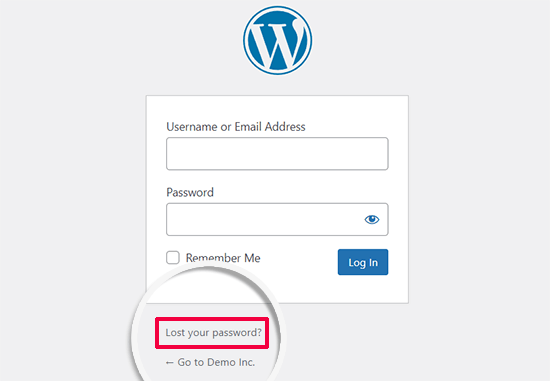
Devam edin ve ‘Şifremi unuttum?’ bağlantısına tıklayın.
Sonraki ekranda, WordPress sitenize giriş yapmak için kullandığınız kullanıcı adını girmeniz yeterlidir. Veya kurulum veya kayıt sırasında kullandığınız e-posta adresini girin.
Ardından, ‘Yeni Şifre Al’ düğmesine tıklayın.
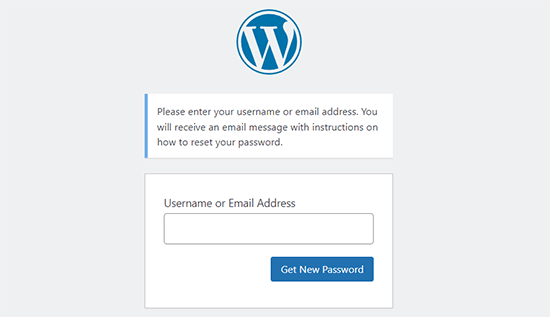
Geçerli bir kullanıcı adı veya e-posta adresi girdiğinizi doğruladıktan sonra, WordPress hesabınızla ilişkili adrese bir kurtarma e-postası gönderecektir.
Ayrıca size ‘E-postanızı onaylama bağlantısı için kontrol edin, ardından oturum açma sayfasını ziyaret edin’ bildirimi de gösterilecektir.
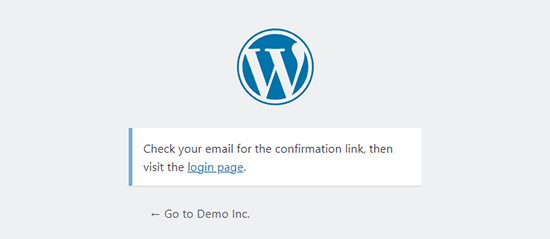
Şimdi e-posta gelen kutunuzu kontrol edin. Konusu [Blog Başlığınız] Şifre Sıfırlama olan bir e-posta görmelisiniz.
E-postayı hemen görmezseniz, birkaç dakika bekleyin. Hala görünmüyorsa, ‘Spam’ veya ‘Gereksiz’ klasörünüzü kontrol edin.
E-postayı aldığınızda, aşağıdakine benzer bir mesaj içerecektir:
Aşağıdaki hesap için bir parola sıfırlama talebinde bulunuldu:
Site Adı: Sitenizin Başlığı
Kullanıcı Adı: YourUserName
Bu bir hata ise, bu e-postayı dikkate almayın ve hiçbir şey olmayacaktır.
Parolanızı sıfırlamak için aşağıdaki adresi ziyaret edin:
https://www.example.com/wp-login.php?action=rp&key=tKU2jF3cf2U1XaJgrnhc&login=yourusername&wp_lang=en_US
Bu parola sıfırlama isteği 192.168.1.132 IP adresinden kaynaklandı.
Parolanızı sıfırlamak için bağlantıya tıklayalım.
Bu bağlantı sizi web sitenize geri götürecek ve WordPress hesabınız için yeni bir şifre girmenize olanak tanıyacaktır.
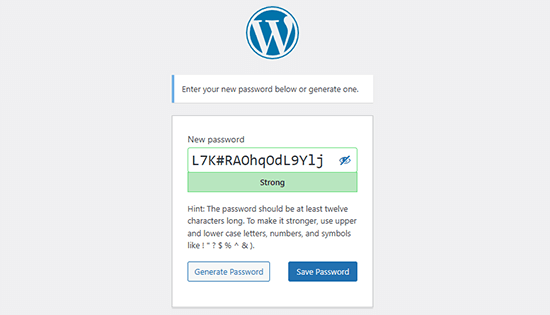
WordPress sizin için otomatik olarak güçlü bir parola oluşturacaktır, ancak isterseniz bunu kendi güçlü parolanızla değiştirebilirsiniz.
Güçlü şifre göstergesi çubuğu ayrıca şifrenizin ne kadar güçlü olduğunu da gösterecektir. WordPress zayıf bir şifre belirlemenize izin verecektir, ancak güçlü bir şifre kullanmanızı şiddetle tavsiye ederiz.
Güçlü bir şifre en az 12 karakter uzunluğunda olmalı ve büyük/küçük harfler, sayılar ve ! “? $ % ^ & gibi özel karakterler içermelidir.
Bir şifre girdikten sonra, ‘Şifreyi sıfırla’ düğmesine tıklayın. ‘Şifreniz sıfırlandı. Giriş yapın’ şeklinde bir bildirim göreceksiniz.
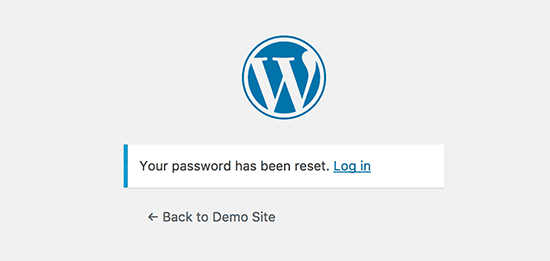
Tebrikler! WordPress şifrenizi başarıyla sıfırladınız.
Yeni şifreyi kullanarak WordPress blogunuza giriş yapmak için 'Giriş yap' bağlantısına tıklamanız yeterlidir.
🌟 Uzman İpucu: Gelişmiş düzeydeki WordPress kullanıcıları WordPress parolasını phpMyAdmin'den de sıfırlayabilir.
Bonus #1: Şifre Sıfırlama E-postalarının Teslim Edilebilirliğini Sağlayın
Bazen, parola sıfırlama istediğinizde bile WordPress size bir e-posta göndermeyebilir. Bu genellikle WordPress barındırma sunucunuzun PHP mail() işlevini kullanmak üzere düzgün yapılandırılmadığı zamanlarda olur.
Barındırma hizmetiniz doğru yapılandırılmış olsa bile, Gmail gibi birçok e-posta sağlayıcısı, varsayılan WordPress yöntemiyle gönderilen e-postaları engelleyebilir veya filtreleyebilir.
WordPress e-postalarının düzgün gönderildiğinden emin olmanın en kolay yolu, WP Mail SMTP gibi bir WordPress SMTP eklentisi kullanmaktır.
WPBeginner'da e-posta teslim edilebilirliğimizi iyileştirmek için WP Mail SMTP kullanıyoruz. E-postalarımızın spam veya önemsiz klasörüne değil, kullanıcıların gelen kutularına ulaşmasını sağlar. Daha fazla bilgi edinmek için kapsamlı WP Mail SMTP incelememize bakın.
📝 Not: Bu amaçla WP Mail SMTP'nin ücretsiz sürümünü de kullanabilirsiniz.
PHP mail() fonksiyonunun aksine, WP Mail SMTP doğru kimlik doğrulama kullanır, bu da e-posta teslim edilebilirliğini önemli ölçüde artırır.
Daha fazla ayrıntı için, WordPress'in e-posta göndermeme sorununu düzeltme kılavuzumuza göz atın.
Bonus #2: Güçlü ve Akılda Kalıcı Bir WordPress Şifresi Oluşturun
Parolanızı sıfırladığınızda, WordPress tahmin edilmesi zor, güçlü bir parola otomatik olarak oluşturur. Bu parolayı bir parola yöneticisinde saklamanızı öneririz.
Aksi takdirde, muhtemelen unutacak ve parolanızı tekrar sıfırlamak zorunda kalacaksınız. Bu genellikle kullanıcıları daha zayıf ama daha akılda kalıcı parolalar seçmeye teşvik eder, bu da WordPress sitenizin güvenliği için önerilmez.
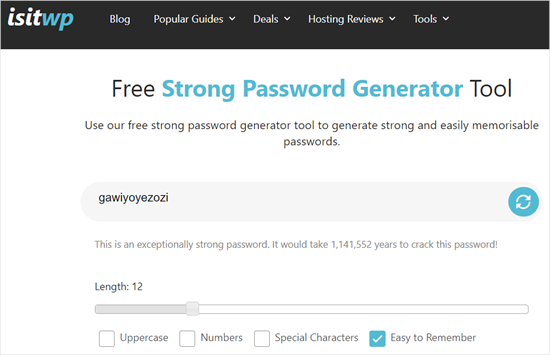
Bu nedenle IsItWP'nin Ücretsiz Güçlü Parola Oluşturucu Aracını kullanmak faydalıdır. Sizin için hızlı bir şekilde güçlü, benzersiz parolalar oluşturur. Ücretsiz bir çevrimiçi araçtır – giriş veya indirme gerektirmez.
Bonus #3: WordPress'in 'Beni Hatırla'yı Unutmasını Engelleyin
WordPress blogunuza her giriş yaptığınızda şifrenizi girmek zahmetli olabilir.
Ancak, WordPress sitenize her zaman kendi cihazlarınızdan özel bir bağlantı üzerinden giriş yapıyorsanız, Always Remember Me eklentisiyle WordPress'in sizi unutmasını durdurabilirsiniz.
Bu eklenti, giriş ekranınızdaki 'Beni Hatırla' kutusunu otomatik olarak işaretler. Giriş yaptıktan sonra, tarayıcı çerezlerinizi temizlemediğiniz sürece uzun bir süre oturumunuz açık kalacaktır.
SSS – WordPress'te Kayıp Bir Şifreyi Kurtarın
WordPress şifrenizi kurtarma veya sıfırlama hakkında hala sorularınız varsa, aşağıdaki SSS'ler konuyu netleştirmeye yardımcı olacaktır.
Kimlik bilgilerimi unuttuysam WordPress sitemin yönetici erişimini geri alabilir miyim?
Evet, yapabilirsiniz. En kolay yolu giriş sayfasındaki 'Parolanızı mı unuttunuz?' bağlantısına tıklamaktır. Bu işe yaramazsa, parolanızı barındırma hesabınızdan phpMyAdmin kullanarak sıfırlayabilir veya hatta FTP aracılığıyla yeni bir yönetici kullanıcı oluşturabilirsiniz.
WordPress yönetici şifresi nereye kaydedilir?
WordPress parolanızı hiçbir yerde saklamaz. Sadece şifrelenmiş (hashlenmiş) bir sürümünü wp_users tablosunda veritabanınızda saklar. Bu yüzden parolanızı "bulamazsınız". Sadece yenisiyle değiştirebilirsiniz.
Şifre olmadan WordPress yönetici paneline nasıl giriş yapılır?
Şifre sıfırlama bağlantısını kullanamıyorsanız, barındırma kontrol panelinizden giriş bilgilerinizi sıfırlayabilirsiniz. Çoğu web barındırma sağlayıcısı, phpMyAdmin veya yerleşik bir kullanıcı yöneticisi aracılığıyla WordPress şifrenizi güncellemenize olanak tanır. Bu şekilde, eski şifreyi bilmeden sitenize tekrar girebilirsiniz.
WordPress'te zorla giriş nasıl yapılır?
Hızlı erişim gerekiyorsa, parolayı doğrudan veritabanınızda sıfırlayabilir veya FTP aracılığıyla bir PHP kod parçacığı kullanarak yepyeni bir yönetici hesabı oluşturabilirsiniz. Sonrasında, yeni bilgilerle normal şekilde giriş yaparsınız.
WordPress şifremi nasıl öğrenebilirim?
Mevcut parolanızı, WordPress'in güvenlik nedeniyle gizlemesi nedeniyle göremezsiniz. Ancak parola kurtarma bağlantısını kullanarak veya WordPress hosting hesabınız aracılığıyla her zaman sıfırlayabilirsiniz.
Video Eğitim – WordPress'te Kayıp Bir Şifreyi Kurtarın
İzleyerek öğrenmeyi tercih ediyorsanız, aşağıdaki WordPress'te kayıp bir şifreyi nasıl kurtaracağınızla ilgili video eğitimimizi izlemekten çekinmeyin. 📽️
WordPress Güvenliğinizi Güçlendirmek İçin Sonraki Adımlar
Umarım bu eğitim WordPress parolanızı sıfırlama hakkında daha fazla bilgi edinmenize yardımcı olmuştur.
Ayrıca diğer faydalı rehberlerimize de göz atmak isteyebilirsiniz:
- Kullanıcılara WordPress'te Güçlü Parolalar Zorlama
- Parolaları Kolay ve Güvenli Bir Şekilde Yönetme
- Parola Korumalı Gönderileri WordPress Döngüsünden Gizleme
- En İyi WordPress Giriş Sayfası Eklentileri (Güvenli ve Özelleştirilebilir)
- Nihai WordPress Güvenlik Rehberi
Bu makaleyi beğendiyseniz, lütfen WordPress video eğitimleri için YouTube Kanalımıza abone olun. Bizi ayrıca Twitter ve Facebook'ta da bulabilirsiniz.





Kraliçe Kleopatra
Merhaba,
Bu, kayıp bir parolayı “kurtarmak” değil, kayıp bir parolayı “sıfırlamak”. Öyle mi? Yine de buranın harika bir site olduğunu düşünüyorum.
WPBeginner Desteği
Parolayı sıfırlamanın mevcut parolayı bulma yeteneğine sahip olmaktan daha fazla güvenlik riski oluşturacağı konusunda haklısınız, ancak parolayı doğru olduğuna inanılan şeye ayarlamak, kurtarmakla aynı şekilde işe yarayacaktır
Yönetici
Jiří Vaněk
WordPress'te bazen insanların çalışan bir e-postası olmadığını da belirtmekte fayda var. Ardından, şifrenin doğrudan MySQL veritabanında yenisiyle değiştirilebileceği başka bir seçenek var. Orijinal karma değerinin yenisiyle değiştirilebileceği veya yenisinin oluşturulabileceği kullanıcı tablosu. Bu, her şeyin başarısız olduğu durumlarda bir tür güvenlik önlemidir, ancak en azından veritabanı kimlik bilgileri mevcuttur (web sitesi sağlayıcısı tarafından sağlanabilir).
Bilal
WordPress web sitemde bir sorun yaşıyorum. Sorun, normal bir kullanıcı parolasını unuttuğunda ve “Parolamı Unuttum” bağlantısına tıkladığında ortaya çıkıyor.
E-posta adreslerini girdikten sonra aldıkları e-posta, parolalarını gerçekten sıfırlayabilecekleri herhangi bir bağlantı sağlamadan, yalnızca parolanın değiştirildiğine dair bir onay içerir.
WPBeginner Desteği
Henüz yapmadıysanız, lütfen unutulan şifre bağlantısının nasıl çalıştığını değiştiren eklentileriniz olup olmadığını görmek için aktif eklentilerinizi kontrol edin.
Yönetici
brian
merhaba bir sorunum var, e-postaya gönderilen bağlantıda https: // 2 kez tekrarlanıyor, bunu nasıl çözebileceğimi öğrenmek istiyorum, lütfen
WPBeginner Desteği
Bunun için, alan adınızın WordPress ayarlarınızda doğru şekilde ayarlandığından ve en yaygın nedenler için bu e-postayı değiştiren bir eklentiniz olmadığından emin olmak istersiniz.
Yönetici
Magda
Merhaba,
Benim farklı bir sorunum var – ‘Şifrenizi mi unuttunuz?’ bağlantısına tıkladığımda, e-posta adresimi girebileceğim Wordpress sayfası yerine, aslında web siteme yönlendiriliyorum (web sitemin kullanıcıları hesaplarının şifrelerini alabilirler). Orada e-posta adresimi girdikten sonra ‘Geçersiz kullanıcı adı veya e-posta.’ mesajını alıyorum.
İkinci resimde gösterdiğiniz ekrana ulaşmanın farklı bir yolu var mı?
Çok teşekkürler!
WPBeginner Desteği
Garip bir yönlendirme oluyor gibi görünüyor, öncelikle çerezlerinizi ve önbelleğinizi temizlemeyi denemek isteyeceksiniz, aksi takdirde, buradaki makalemizdeki yöntemi kullanarak parolanızı değiştirmeye zorlayabilirsiniz: https://www.wpbeginner.com/beginners-guide/how-to-reset-a-wordpress-password-from-phpmyadmin/
Yönetici
Ivory Austin
Günaydın,
wordpress bana şifre sıfırlama bağlantısını göndermiyor
WPBeginner Desteği
Siteniz e-posta göndermekte sorun yaşıyor olabilir, sıfırlamayı şu adresteki yöntemle zorlayabilirsiniz: https://www.wpbeginner.com/beginners-guide/how-to-reset-a-wordpress-password-from-phpmyadmin/
Yönetici
Bryan
Süreci tamamlıyorum, e-postayı alıyorum, bağlantıyı seçiyorum, önerilen yeni şifrenin olduğu WP sayfasına gidiyorum, ancak sıfırlama düğmesine bastığımda, şifrelerin eşleşmediğine dair bir hata mesajı alıyorum. Yeni şifrenin girileceği tek bir yer var, bu yüzden nasıl eşleşmediğini göremiyorum.
John Felageller
Merhaba,
Blog yöneticim tarafından gönderilen WordPress davet bağlantısını almıştım. Bağlantı süresi dolmuştu, bu yüzden yukarıda anlattığınız tüm süreci izledim, ancak şifreyi sıfırlama bağlantısını içeren e-postayı aldığımda, üzerine tıklayamıyorum. Kesip yapıştırabilirim ama bu beni temelde aynı sayfaya geri götürüyor. O sayfaya/fonksiyona nasıl erişebileceğim konusunda bir fikriniz var mı, yoksa sadece yöneticimi bilgilendirip halletmelerini mi sağlamalıyım?
Teşekkürler!
WPBeginner Desteği
Merhaba John,
Lütfen blog yöneticinizi bilgilendirin, onlar da eski hesabınızı silip yeni bir hesap oluşturarak size yeni bir davet bağlantısı gönderebilirler.
Yönetici
Anita
merhaba
Bunu yaptım – ve e-postam kabul edildi – ancak hiçbir zaman onay bağlantısı içeren bir e-posta gelmiyor. Son birkaç hafta içinde birkaç kez denedim – ve hala e-posta yok
Tavsiyeniz için teşekkürler
WPBeginner Desteği
Merhaba Anita,
WordPress siteniz e-posta gönderemiyor gibi görünüyor. Durum buysa, phpmyadmin kullanarak WordPress parolanızı kurtarabilirsiniz.
Yönetici
Felix Ongoma
Teşekkürler. Gerçekten yardımcı oldu. WordPress'in beni kilitlemesiyle iki gün sinir bozucu bir şekilde uğraşmıştım ama sitenizi okuduktan sonra saniyeler sürdü.
Sheraz Bukhari
Şifremi sıfırlamak için Cpanel'im ve e-posta adresim yok. Bana bir çözüm verebilecek var mı?
ama /wp-includes/ klasörüm var
Amar
merhaba
Şifremi kurtarmaya çalışırken aşağıdaki hatayı alıyorum.
E-posta gönderilemedi.
Olası neden: ana bilgisayarınız mail() fonksiyonunu devre dışı bırakmış olabilir.
evet
ayrıca posta kutuma ulaşmadı
Amar
Merhaba,
Parolamı sıfırlamaya çalışıyorum ama mail() fonksiyonunuzun
E-posta gönderilemedi.
Olası neden: ana bilgisayarınız mail() fonksiyonunu devre dışı bırakmış olabilir.
jai
Bir e-posta onay bağlantısı aldım. Ancak şifre sıfırlama bağlantısına tıkladığımda beni tekrar kullanıcı adı/e-posta giriş bağlantısına götürüyor. Şifrem sıfırlanmıyor ve wordpress onay bağlantılarıyla bile sorunu çözemiyorum... Şimdi ne yapmalıyım??
Fábio Tojal
Şifremi unuttum bağlantısında bir sorun yaşıyorum! Şifremi unuttum bağlantısına tıkladığımda hiçbir şey olmuyor, giriş sayfasında aynı yerde kalıyorum!
Şifremi unuttum bağlantısı çalışıyor, ki bu
ancak, wp-login.php sayfasında çalışır hale getirmek için ne yapmam gerektiğini bilmiyorum!
Zamanınız için teşekkürler!
Govind Kumar
Wordpress sitemin kullanıcıların parolasını cep telefonu numarasıyla sıfırlamasını istiyorum, bunu yapmanın bir yolu var mı?
Yanıtınızı bekliyorum
Teşekkürler
John
Parolamı unuttum bağlantısına tıkladım, ancak . adresinden herhangi bir e-posta almadım. Ve önemsiz klasörümde de yok.
WPBeginner Desteği
WordPress kurulumunuz e-posta bildirimleri gönderemiyor gibi görünüyor. phpMyAdmin kullanarak parolanızı kurtarabilirsiniz. Parolanızı kurtardıktan sonra, WordPress'in e-posta gönderme sorununu düzeltme konusundaki kılavuzumuzdaki adımları izlemeniz gerekir.
Yönetici
Hellena
Merhaba, web sitesine kayıt olmak için kullanılan şifreyi ve e-postayı unuttum (sahibi erişemiyor) E-posta seçeneğini kullanamadığım için şifreyi şimdi nasıl sıfırlayabilirim? Bu bir şirket web sitesi ve onu güncellemem gerekiyor.
WPBeginner Desteği
Sitenin veritabanına erişiminiz varsa, phpMyAdmin kullanarak WordPress parolasını değiştirebilirsiniz.
Yönetici
Virginia
Çok üzgünüm

Wordpress'te facebook paylaşımını yeni değiştirdim. Bir şekilde blogum kapandı ve wordpress şifreyi sordu ama her zaman beni hatırladığı için hatırlamadım.
E-posta alıp yeni bir şifre alma seçeneğini kullandım. Ancak e-posta göndermedi, bana bir SMS göndereceklerini söyledi, ancak cep telefonu numaramı hiç girmedim.
"PhpMyAdmin modu"nu anlamıyorum. Blogum ücretsiz bir wordpress. ".wordpress.com" gibi
Lütfen yardım edin, perişanım
WPBeginner Desteği
Bu kılavuz kendi kendine barındırılan WordPress.org siteleri içindir ( WordPress.org vs WordPress.com arasındaki fark). Lütfen kayıp parolanızı kurtarmak için WordPress.com desteğini kontrol edin.
Yönetici
Raghu
Merhaba Merhaba,
Parolayı unuttum'a tıkladığımızda parola sıfırlama için bir e-posta alıyorum, ancak bu parola sıfırlama bağlantısı içermiyor.
Bu konuda bana yardımcı olabilecek var mı?
WPBeginner Desteği
Olası bir neden, e-posta içerik türünüzle oynayan bir eklenti olabilir. Tüm WordPress eklentilerini devre dışı bırakmayı deneyin.
Yönetici
Ravi Janardhan
Bir şekilde kullanıcı adım ve şifrem kabul edilmiyor. Üstelik 'parolamı unuttum' için bana e-posta gelmiyor. Ne yapacağımı bilmiyorum, şimdi?
Noumaan
Ravi, önemsiz posta klasörünüzü kontrol edin. E-posta, WordPress kullanıcı adınızla ilişkili e-posta hesabına gönderilecektir. Son çare olarak, phpMyAdmin kullanarak parolanızı sıfırlayabilirsiniz.
Ravi Janardhan
Zamanında yardım için çok teşekkürler Noumaan!
phpMyAdmin ile şifreyi sıfırlayabiliyoruz.
piyush goyal
bugün şifremi kaybettim sonra bu makaleniz bana çok yardımcı oldu
çok teşekkürler bunun için
Gautam Doddamani
oldukça standart bir prosedür ama şüphesiz birçoğu için faydalı bir rehber…paylaştığınız için teşekkürler!
Rod Salm
Bu yöntemi birkaç kez denedim, ancak ardından "Bu işlevi gerçekleştirmek için izniniz yok." hata mesajını alıyorum, bu da beni karmaşık myphp admin yolunu denemeye zorladı. Birisi bir WordPress kurulumunun neden bu hatayı verdiğini biliyor mu?
Rod Salm
Yayın Kadrosu
Site yöneticisi siz değilseniz, site yöneticisi bu işlevi devre dışı bırakmış olabilir. Bir süre önce bunu nasıl yapacağınıza dair bir eğitim paylaşmıştık:
https://www.wpbeginner.com/wp-tutorials/how-to-remove-the-password-reset-change-option-from-wordpress/
Kullanıcı adınız için izinlerinizin bir şekilde bozulmuş olması da mümkündür. O seviyedeki yeni bir kullanıcı oluşturup, veritabanınızdaki izin kodunu o kullanıcıya kopyalayıp yapıştırmak en iyisi olabilir.
Yönetici
zimbrul
Birkaç kez yapıldıktan sonra PhpMyAdmin modu oldukça kolay bir şekilde gerçekleştirilebilir