


Wenn Sie Blogger mit einer benutzerdefinierten Domain verwenden, kann der Umzug zu WordPress riskant erscheinen. Sie könnten befürchten, Traffic zu verlieren, Links zu brechen oder Ihre Domain-Einstellungen durcheinander zu bringen.
Aber der Umzug lohnt sich. Mit WordPress erhalten Sie die vollständige Kontrolle über Ihre Website, bessere SEO-Optionen, um mehr Leser zu erreichen, und die Flexibilität, Ihren Blog ohne Einschränkungen wachsen zu lassen.
In diesem Leitfaden zeige ich Ihnen, wie Sie einen Blogger-Blog mit benutzerdefinierter Domain sicher zu WordPress umziehen.
Ich führe Sie durch jeden Schritt, von der Einrichtung von WordPress bis zur korrekten Weiterleitung Ihrer benutzerdefinierten Domain, damit Ihre Website wie erwartet funktioniert.
Am Ende wird Ihr Blog auf WordPress laufen und Ihre Besucher werden den Wechsel nicht bemerken.
💡Schnelle Antwort: Blogger-Blog mit benutzerdefinierter Domain zu WordPress umziehen
Wenn Sie nur einen schnellen Überblick über den Prozess wünschen, finden Sie hier eine Schritt-für-Schritt-Zusammenfassung, wie Sie Ihren Blogger-Blog sicher zu WordPress umziehen:
- Holen Sie sich WordPress-Hosting und richten Sie eine selbst gehostete Website ein (Bluehost oder SiteGround empfohlen).
- Aktualisieren Sie die DNS Ihrer Domain, um auf Ihren WordPress-Host zu verweisen.
- Entfernen Sie die blogspot.com-Weiterleitung in Blogger.
- Installieren Sie WordPress mit dem 1-Klick-Installer Ihres Hosts.
- Exportieren Sie Ihre Blogger-Inhalte über die spezifische Feed-URL mit dem Parameter
?max-results=500. - Importieren Sie Inhalte in WordPress mit einem Plugin wie WPematico.
- Stellen Sie Permalinks so ein, dass sie Ihren Blogger-URLs entsprechen, und verwenden Sie bei Bedarf AIOSEO.
- Richten Sie Feed-Weiterleitungen ein, damit Blogger-RSS-Abonnenten Updates von WordPress erhalten.
📍Hinweis: Wenn Sie einen Blogger-Subdomain-Blog zu WordPress umziehen möchten, lesen Sie unsere Anleitung zum Wechsel von Blogger zu WordPress.
Was sind die Einschränkungen von Blogger?
Blogger ist eine kostenlose Plattform von Google, die es einfach macht, schnell einen Blog zu starten. Sie ist einfach und anfängerfreundlich, aber wenn Ihr Blog wächst, bemerken Sie möglicherweise einige Einschränkungen:
- Begrenzte Anpassungsmöglichkeiten – Sie haben keine vollständige Kontrolle über das Design oder Layout Ihrer Website.
- Weniger Flexibilität bei Plugins – Das Hinzufügen erweiterter Funktionen wie Kontaktformulare, SEO-Tools oder E-Commerce ist nicht einfach.
- Weniger SEO-Optionen – Sie haben keine volle Kontrolle über die SEO-Einstellungen, was es schwieriger machen kann, in Suchmaschinen höher zu ranken.
- Besitz und Portabilität – Obwohl Sie die Rechte an Ihren Inhalten besitzen, ist die Übertragung auf eine andere Plattform nicht sehr reibungslos.
- Begrenzte Monetarisierungsoptionen – Das Hinzufügen von Anzeigen oder anderen Einkommensströmen ist im Vergleich zu WordPress stärker eingeschränkt.
Aufgrund dieser Einschränkungen wechseln viele Blogger schließlich zu WordPress, um mehr Kontrolle, Flexibilität und Wachstumspotenzial zu erhalten.
Warum ich WordPress für Blogger empfehle
WordPress ist der weltweit beliebteste Website-Builder und betreibt über 43 % des Webs. Während Blogger ein großartiger Ausgangspunkt ist, bietet WordPress die Freiheit, die Sie zum Wachsen benötigen.
Wir verwenden WordPress für WPBeginner, da es uns ermöglicht, ohne Einschränkungen anzupassen, zu optimieren und zu skalieren.
Hier sind die Hauptvorteile des Wechsels:
- Volle Kontrolle über Design und Layout: Passen Sie Ihre Website mit Themes, Page Buildern und Ihrem eigenen Code an, wenn Sie möchten.
- Umfangreiche Plugin-Bibliothek: Fügen Sie fast jede Funktion hinzu, von Kontaktformularen über SEO-Tools bis hin zu E-Commerce-Funktionen.
- Bessere SEO-Optionen: Volle Kontrolle über URLs, Meta-Tags, Sitemaps und mehr, damit Ihr Blog besser rankt.
- Eigentum und Portabilität: Sie besitzen Ihre Website und Inhalte vollständig, was die Migration oder Sicherung erleichtert.
- Monetarisierungsflexibilität: Fügen Sie Anzeigen hinzu, verkaufen Sie Produkte oder betreiben Sie Mitgliedschaften mit Leichtigkeit.
Der Umstieg auf WordPress bereitet Ihren Blog auf langfristiges Wachstum vor, und das Beste daran ist, dass es nicht so kompliziert ist, wie es scheint.
Lassen Sie uns nun sehen, wie Sie einfach von einem Blog mit benutzerdefinierter Domain in Blogger zu WordPress wechseln können. Hier sind alle Schritte, die ich in diesem Leitfaden behandeln werde:
- Schritt 1: Richten Sie Ihre WordPress-Website ein
- Step 2: Update Your Domain to Point to WordPress
- Schritt 3: Entfernen Sie die Domain-Weiterleitung in Blogger
- Schritt 4: WordPress installieren
- Schritt 5: Exportieren Sie Ihre Inhalte aus Blogger
- Schritt 6: Importieren Sie Ihre Blogger-Inhalte in WordPress
- Schritt 7: Richten Sie Permalinks für Ihren WordPress-Blog ein
- Schritt 8: Feed-Weiterleitungen einrichten
- Schritt 9: Anpassen Ihrer WordPress-Website
- Schritt 10: Erweitern Sie Ihre WordPress-Website mit Plugins
- Häufig gestellte Fragen zum Wechsel von Blogger zu WordPress
- Zusätzliche Ressourcen für Ihre neue WordPress-Website
Schritt 1: Richten Sie Ihre WordPress-Website ein
Bevor ich beginne, ist es wichtig zu wissen, dass diese Anleitung für selbst gehostete WordPress.org-Websites gilt. Wenn Sie sich über den Unterschied zwischen WordPress.org und WordPress.com nicht sicher sind, lesen Sie unsere Anleitung zu WordPress.com vs. WordPress.org.
Um Ihren Blogger-Blog zu verschieben, benötigen Sie zuerst einen WordPress-Hosting-Anbieter, um Ihre selbst gehostete WordPress-Website einzurichten.
Ich empfehle Bluehost, da es von WordPress offiziell empfohlen wird und WPBeginner-Benutzern ein exklusives Angebot bietet: eine kostenlose Domain, kostenloses SSL und Hosting ab nur 2,99 $ pro Monat.

Um dieses exklusive Angebot in Anspruch zu nehmen, klicken Sie einfach auf die Schaltfläche unten:
Wenn Sie eine andere Option wünschen, ist SiteGround eine großartige Alternative und bietet ein Sonderangebot für WPBeginner-Benutzer.
Schritt 2: Aktualisieren Sie Ihre Domain, um auf WordPress zu verweisen
Damit Ihre benutzerdefinierte Domain mit Ihrer neuen WordPress-Website funktioniert, müssen Sie die DNS-Einstellungen (Domain Name System) aktualisieren.
Stellen Sie sich DNS als das Adressbuch des Internets vor. Derzeit verweist Ihre Domain Besucher auf Blogger. Sie müssen sie aktualisieren, um auf Ihren neuen WordPress-Host zu verweisen.
Wenn Sie DNS besser verstehen möchten, lesen Sie unsere Anleitung zu Domainnamen und wie sie funktionieren.
Der Hauptweg, dies zu tun, ist die Änderung der Nameserver Ihrer Domain. Ihr WordPress-Hosting-Anbieter gibt Ihnen mindestens zwei Nameserver-Adressen, die normalerweise etwa so aussehen:
NS1.Bluehost.com
NS2.Bluehost.com
Ich empfehle, diese griffbereit zu halten, bevor Sie beginnen, da Sie sie beim Aktualisieren Ihrer Domain eingeben müssen.
Der Vorgang unterscheidet sich geringfügig, je nachdem, wo Sie Ihre Domain registriert haben.
📍Hinweis: Wenn Sie Ihre Domain über Blogger gekauft haben, ist sie wahrscheinlich bei Google Domains (jetzt Squarespace) oder GoDaddy registriert. Sie müssen sich im Dashboard dieses spezifischen Anbieters anmelden, um diese Einstellungen zu ändern.
Im Folgenden führe ich Sie durch GoDaddy und Network Solutions, zwei der beliebtesten Registrare.
Wenn Ihre Domain bei einem anderen Anbieter liegt, lesen Sie unsere vollständige Anleitung zum Ändern von Domain-Nameservern.
Aktualisieren von DNS-Einstellungen in GoDaddy
Wenn Ihre Domain bei GoDaddy registriert ist und auf Blogger verweist, melden Sie sich bei Ihrem GoDaddy-Konto an und gehen Sie unter „Mein Konto“ zu „Domains“.
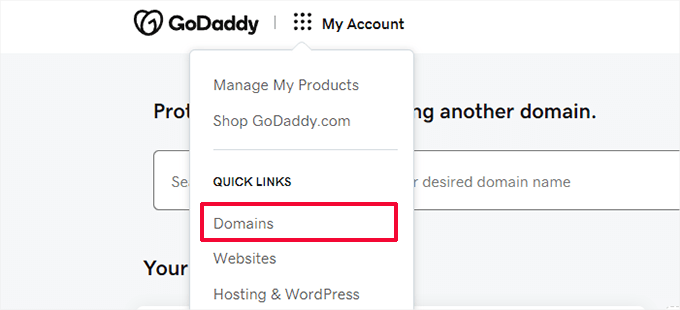
📍Achtung! Dashboards wie das von GoDaddy aktualisieren oft ihr Design. Wenn Ihr Bildschirm etwas anders aussieht als auf unseren Screenshots, machen Sie sich keine Sorgen! Die grundlegenden Schritte sind die gleichen. Suchen Sie einfach nach Menüpunkten wie „Meine Domains“, „DNS“ oder „Nameserver verwalten“.
Suchen Sie Ihre Domain, klicken Sie auf das Drei-Punkte-Menü und wählen Sie „DNS bearbeiten“.
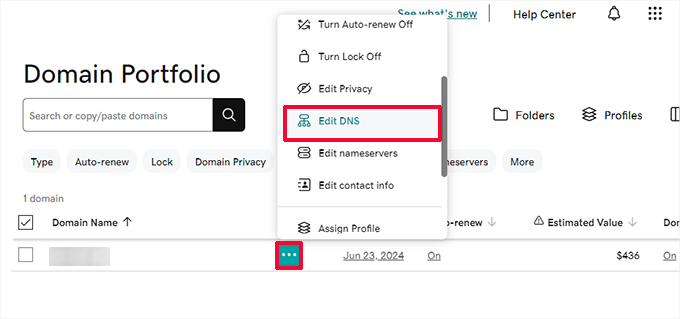
Dies führt Sie zur Seite mit den DNS-Einträgen.
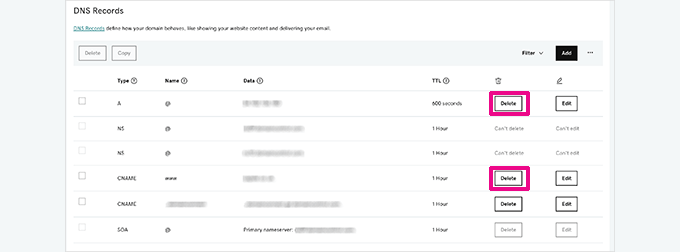
Hier finden Sie die A- und CNAME-Einträge, die auf Blogger verweisen, und löschen Sie diese.
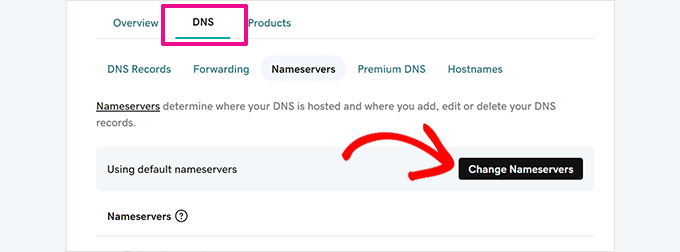
Gehen Sie dann zurück zu Ihren Domain-Einstellungen und wechseln Sie zum Tab DNS » Nameserver.
Klicken Sie dann auf die Schaltfläche „Nameserver ändern“.
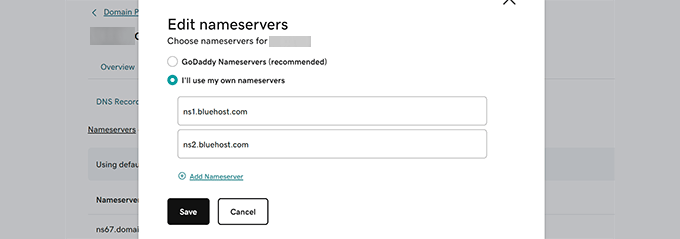
Daraufhin öffnet sich ein Pop-up-Fenster, in dem Sie auf „Ich werde meine eigenen Nameserver verwenden“ klicken und die von Ihrem WordPress-Host bereitgestellten Nameserver eingeben müssen.
Sobald Sie dies getan haben, klicken Sie auf „Speichern“, um Ihre Änderungen zu übernehmen.
📍Wichtig: Es kann einige Stunden bis ein oder sogar zwei Tage dauern, bis DNS-Änderungen vollständig propagiert sind. Während dieser Zeit können Sie auf Ihr Blogger-Blog zugreifen, indem Sie sich in Ihr Konto einloggen.
Aktualisieren von DNS-Einstellungen bei Network Solutions
Wenn Ihre Domain bei Network Solutions liegt, melden Sie sich bei Ihrem Konto an und klicken Sie im linken Menü auf „Domains“.
Sobald die neue Seite geöffnet ist, klicken Sie neben Ihrem Domainnamen auf „Einstellungen“.
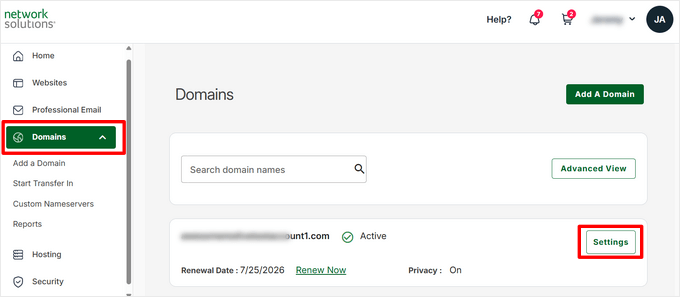
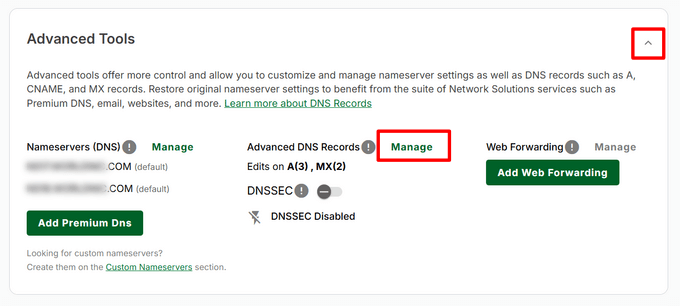
Scrollen Sie dann zum Abschnitt „Erweiterte Tools“ und erweitern Sie ihn.
Klicken Sie neben „Erweiterte DNS-Einträge“ auf „Verwalten“.
Von hier aus müssen Sie alle CNAME- und A-Einträge löschen, die Sie zum Verweisen auf Blogger hinzugefügt haben.
Danach gehen Sie zurück zum Abschnitt „Erweiterte Tools“.
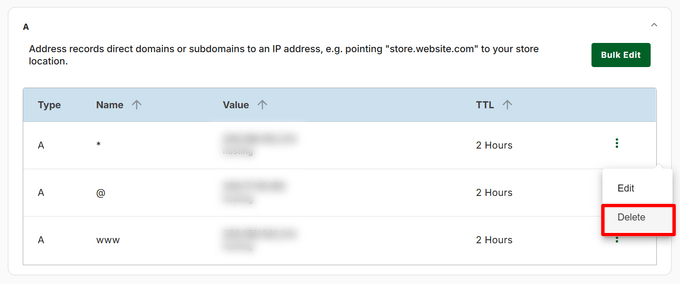
Klicken Sie nun auf den Link „Verwalten“ neben „Nameserver (DNS)“.
Dies öffnet ein Pop-up-Fenster, in dem Sie die von Ihrem WordPress-Hosting-Anbieter bereitgestellten Nameserver eingeben können.
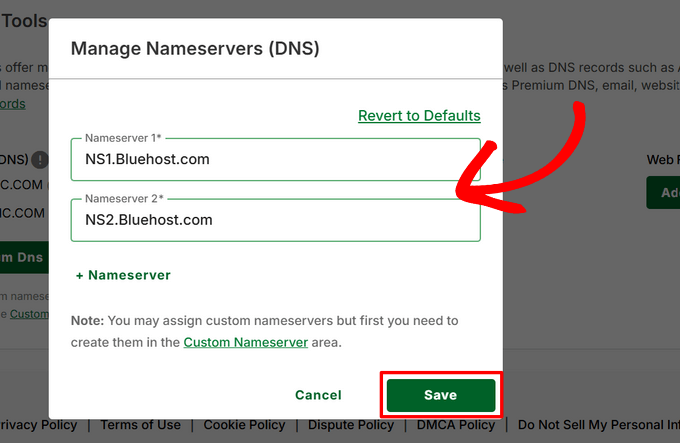
Klicken Sie dann einfach auf die Schaltfläche „Änderungen speichern“, um Ihre Einstellungen zu sichern.
Wie bei GoDaddy kann es 1–2 Tage dauern, bis DNS-Änderungen vollständig propagiert sind. Machen Sie sich keine Sorgen, wenn Ihre WordPress-Website nicht sofort erscheint – das ist völlig normal.
Schritt 3: Entfernen Sie die Domain-Weiterleitung in Blogger
Nach der Änderung der DNS-Einstellungen Ihrer Domain müssen Sie auch die Weiterleitung von Ihrem Blogger-Blog entfernen.
Standardmäßig leitet Ihre ursprüngliche blogspot.com-Adresse Besucher zu Ihrer benutzerdefinierten Domain weiter. Da Ihre Domain nun auf WordPress verweist, ist diese Weiterleitung nicht mehr erforderlich.
Um dies zu tun, melden Sie sich in Ihrem Blogger-Konto an und gehen Sie zur Seite „Einstellungen“. Unter dem Abschnitt „Veröffentlichen“ klicken Sie auf Ihre benutzerdefinierte Domain.
Sie sehen ein Popup, das Ihren benutzerdefinierten Domainnamen anzeigt. Klicken Sie auf die Schaltfläche „Löschen“, um sie zu entfernen.
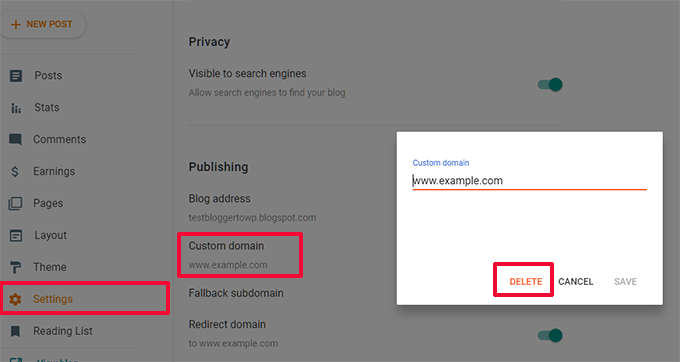
Ein Warn-Popup wird angezeigt, um Ihre Aktion zu bestätigen. Klicken Sie erneut auf „Löschen“.
Keine Sorge – dies trennt nur Blogger von Ihrer Domain und löscht nicht Ihre Blog-Inhalte.
Das war's! Ihre benutzerdefinierte Domain leitet nun vollständig zu Ihrem WordPress-Hosting-Anbieter weiter. Ich empfehle, Ihre Domain nach einigen Stunden in einem Browser noch einmal zu überprüfen, um sicherzustellen, dass alles wie erwartet funktioniert.
Schritt 4: WordPress installieren
Sobald die DNS Ihrer Domain vollständig propagiert ist, können Sie WordPress auf Ihrem Hosting-Anbieter installieren.
Wenn Ihre Domain bei einem Drittanbieter registriert ist, der von Ihrem Hosting-Anbieter getrennt ist, müssen Sie zuerst Ihre Domain zu Ihrem Hosting-Konto hinzufügen.
Wenn Sie Bluehost verwenden, melden Sie sich bei Ihrem Kontodashboard an und klicken Sie auf die Schaltfläche „Website hinzufügen“ unter dem Tab „Websites“.
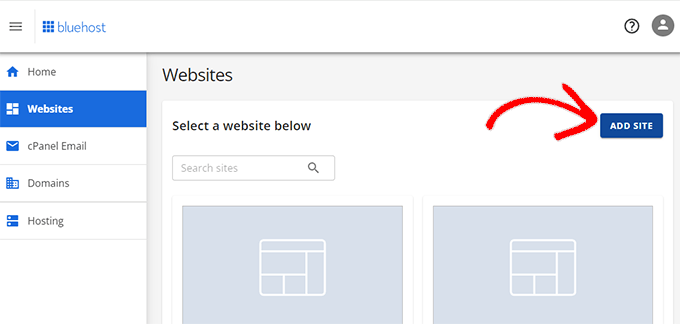
Dies startet den Assistenten zum Hinzufügen einer Website.
Stellen Sie sicher, dass „WordPress installieren“ als Website-Typ ausgewählt ist, und klicken Sie dann auf „Weiter“.
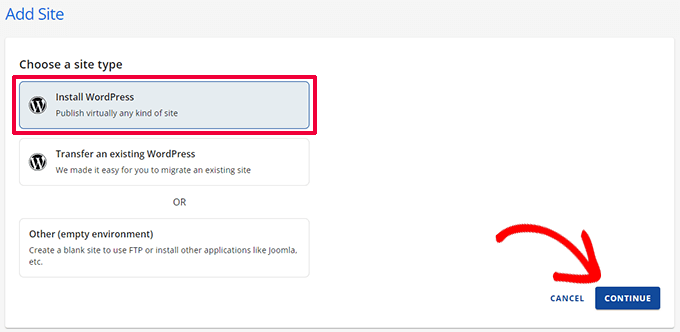
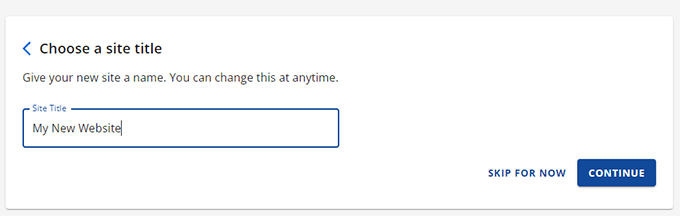
Als Nächstes werden Sie aufgefordert, einen Seitentitel einzugeben. Sie können denselben Titel wie Ihr altes Blogger-Blog verwenden, aber keine Sorge – Sie können ihn später jederzeit ändern, falls erforderlich.
Klicken Sie auf „Weiter“, um zum nächsten Schritt zu gelangen.
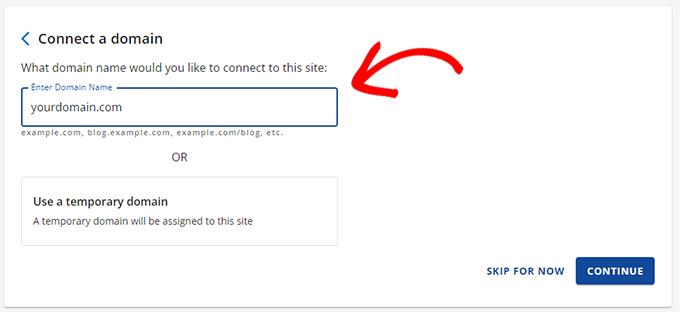
Geben Sie nun Ihren benutzerdefinierten Domainnamen in das Feld „Domain“ ein und klicken Sie auf „Weiter“.
Der Assistent kümmert sich um die Installation von WordPress für Sie.
📍Hinweis: Wenn Sie unmittelbar nach der Installation eine Warnung „Nicht sicher“ sehen, machen Sie sich keine Sorgen. Das ist normal, während die DNS-Einstellungen Ihrer Domain aktualisiert werden.
Das kostenlose SSL-Zertifikat von Bluehost wird automatisch aktiviert, normalerweise innerhalb von 24 Stunden.
Sobald die Installation abgeschlossen ist, kehren Sie zum Bildschirm „Websites“ in Ihrem Bluehost-Dashboard zurück. Ihre neue Website wird dort aufgelistet.
Klicken Sie einfach auf die Schaltfläche „Website bearbeiten“, um auf Ihr WordPress-Dashboard zuzugreifen.
Bluehost stellt Ihnen möglicherweise ein paar zusätzliche Fragen, um Ihre Einrichtung abzuschließen. Wenn Sie aufgefordert werden, den Besitz Ihrer Domain zu verifizieren, und Sie gerade Ihre Nameserver geändert haben, müssen Sie möglicherweise einige Stunden warten, bis die Änderungen übernommen wurden, bevor Sie fortfahren.
Andernfalls können Sie den Anweisungen folgen, um auf Ihr WordPress-Dashboard zuzugreifen.

Wenn Sie einen anderen Hosting-Anbieter verwenden, bieten die meisten von ihnen Ein-Klick-WordPress-Installer an, was den Prozess genauso einfach macht.
Ich empfehle, unser vollständiges WordPress-Installations-Tutorial zu prüfen, wenn Sie zusätzliche Hilfe benötigen.
Sobald WordPress auf Ihrer benutzerdefinierten Domain installiert ist, können Sie mit dem Importieren Ihrer Inhalte von Blogger fortfahren.
Schritt 5: Exportieren Sie Ihre Inhalte aus Blogger
Das Exportieren Ihrer Blogger-Inhalte unterscheidet sich ein wenig von früher. Google verknüpft die Blogger-Exportfunktion jetzt mit seinem Atom-Feed-Format, das nicht direkt mit WordPress funktioniert.
Das bedeutet, dass Sie zuerst den Feed Ihrer Blogger-Website herunterladen müssen, und dann können Sie ihn verwenden, um Ihre Inhalte in WordPress zu importieren.
Sie können damit beginnen, sich in Ihrem Blogger-Dashboard anzumelden und im linken Menü zum Tab „Einstellungen“ zu navigieren.
Scrollen Sie hier nach unten zum Abschnitt „Site-Feed“ und stellen Sie sicher, dass die Einstellung „Blog-Feed zulassen“ auf „Vollständig“ gesetzt ist. Klicken Sie dann auf „Speichern“.
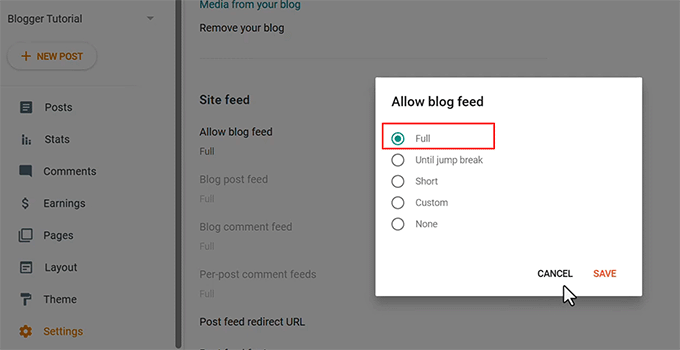
Dieser Schritt ist wichtig, da WordPress den vollständigen Inhalt Ihrer Beiträge benötigt, um ihn ordnungsgemäß zu importieren.
Wenn Ihr Feed auf etwas wie „Keine“ eingestellt ist, kann WordPress nicht den vollständigen Inhalt Ihrer Beiträge abrufen. Dies kann zu fehlendem Text, Bildern oder Formatierungen führen.
Sobald Ihr Feed auf „Vollständig“ eingestellt ist, öffnen Sie Ihre Blogger-Website in einem neuen Tab und rufen Sie die Feed-URL Ihrer Website auf. Sie können dies tun, indem Sie das folgende URL-Format verwenden:
https://YOURBLOGNAME.blogspot.com/feeds/posts/default?max-results=500
Stellen Sie sicher, dass Sie IHRBLOGNAME durch den tatsächlichen Namen Ihres Blogs ersetzen. Das Hinzufügen von ?max-results=500 am Ende stellt sicher, dass der Feed bis zu 500 Ihrer neuesten Beiträge enthält, anstatt nur die standardmäßigen 25.
Hinweis: Wenn Sie mehr als 500 Beiträge haben, exportiert diese Methode nur die neuesten 500. Für größere Blogs müssen Sie den Import möglicherweise in Stapeln durchführen oder einen dedizierten Migrationsdienst nutzen.
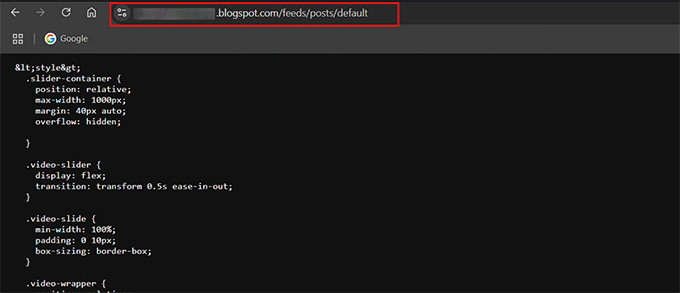
Ich empfehle, diese Feed-URL zu kopieren und an einem sicheren Ort zu speichern. Sie benötigen sie im nächsten Schritt, um Ihre Blogger-Inhalte in WordPress zu exportieren.
📍Hinweis: Diese Feed-URL enthält nur Ihre Blogbeiträge. Wenn Sie statische Seiten haben (wie „Über uns“ oder „Kontakt“), müssen Sie diese später manuell in WordPress-Seiten kopieren und einfügen.
Schritt 6: Importieren Sie Ihre Blogger-Inhalte in WordPress
Jetzt, da Sie die URL Ihres Blogger-Inhalts-Feeds kopiert haben, ist es an der Zeit, diese Inhalte in WordPress zu importieren.
WordPress verfügt nicht über eine integrierte Funktion zum Abrufen von Inhalten aus externen Feeds, daher benötigen Sie ein Plugin. Ich empfehle die Verwendung von WPematico RSS Feed Fetcher, da es kostenlos, zuverlässig und einfach zu bedienen ist.
Installieren und aktivieren Sie zuerst das Plugin. Wenn Sie sich nicht sicher sind, wie das geht, lesen Sie unser Tutorial zur Installation von WordPress-Plugins.
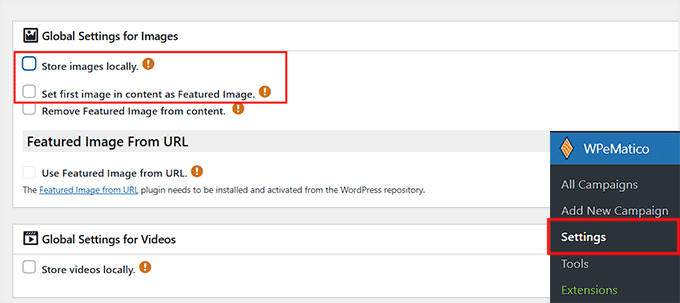
Sobald das Plugin aktiviert ist, gehen Sie in Ihrem WordPress-Dashboard zur Seite WPematico » Einstellungen. Hier müssen Sie einige globale Einstellungen konfigurieren, bevor Sie Ihren Blogger-Feed abrufen.
Ich empfehle, die Kontrollkästchen für 'Bilder lokal speichern' zu aktivieren und 'Das erste Bild im Inhalt als Beitragsbild verwenden' auszuwählen.
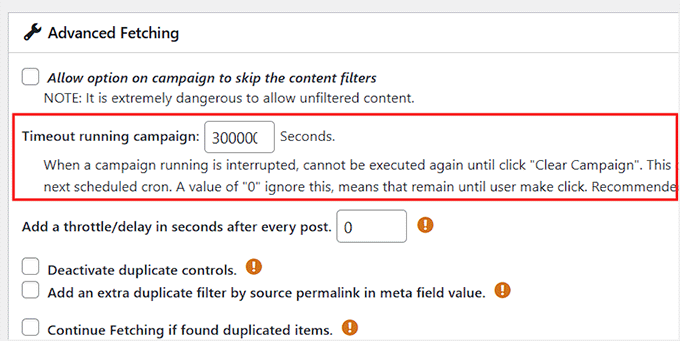
Scrollen Sie als Nächstes zum Abschnitt 'Erweitertes Abrufen'. Hier sehen Sie, dass die Zeitüberschreitung für laufende Kampagnen standardmäßig auf 300 Sekunden eingestellt ist.
Ich schlage vor, diesen Wert auf 3000 zu erhöhen. Dies gibt WPematico genügend Zeit, alle Ihre Beiträge und Bilder abzurufen, ohne dass es zu Timeouts kommt, insbesondere wenn Ihre Blogger-Website viele Inhalte enthält.
Vergessen Sie nicht, nach diesen Änderungen auf „Einstellungen speichern“ zu klicken.
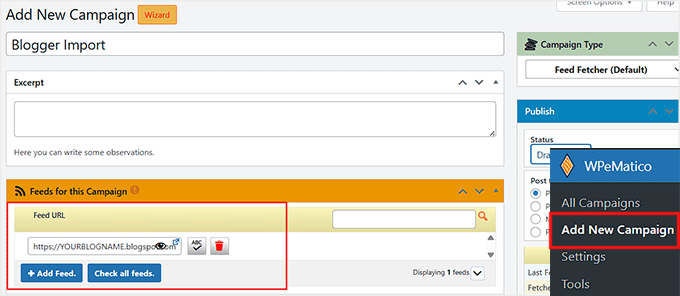
Gehen Sie nun zu WPematico » Neue Kampagne hinzufügen. Dies öffnet den Kampagnen-Editor, in dem Sie den Import Ihres Blogger-Feeds einrichten.
Ich empfehle, Ihrer Kampagne einen klaren, identifizierbaren Namen zu geben, wie z. B. „Blogger-Import“ oder den Namen Ihres Blogs, damit Sie sie später leicht wiedererkennen können.
Scrollen Sie nach unten zum Abschnitt „Feeds für diese Kampagne“ und klicken Sie auf die Schaltfläche „+ Feed hinzufügen“. Fügen Sie dann die Feed-URL Ihrer Blogger-Website hier ein.
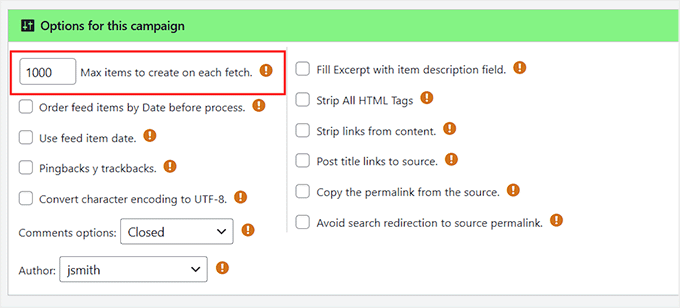
Wechseln Sie dann zum Abschnitt „Optionen für diese Kampagne“. Ändern Sie hier die Einstellung „Max. Elemente, die bei jedem Abruf erstellt werden sollen“ auf eine Zahl wie 100 oder 1.000, je nachdem, wie viele Beiträge Sie haben. Dies stellt sicher, dass WPematico alle Ihre Inhalte importiert, ohne Beiträge zu überspringen.
Sie können auch wählen, ob Kommentare geöffnet werden sollen, ein Autor zugewiesen werden soll und die ursprünglichen Beitragsdaten beibehalten werden sollen.
Wenn alles eingestellt ist, klicken Sie auf „Veröffentlichen“, um Ihre Kampagne zu speichern.
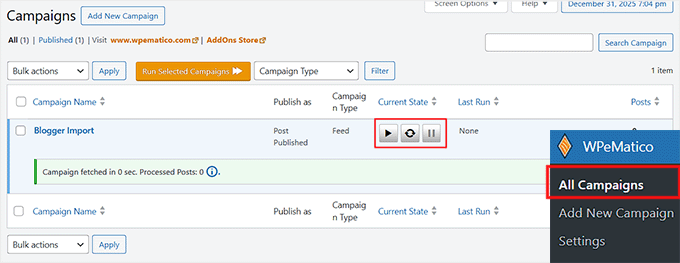
Gehen Sie schließlich zur Seite WPeMatico » Alle Kampagnen. Dort sehen Sie Ihre neue Kampagne aufgelistet.
Klicken Sie auf das „Play“-Symbol neben Ihrem Kampagnennamen, um den Import Ihrer Blogger-Inhalte in WordPress zu starten.
Ich empfehle, Ihre WordPress-Website nach dem Import noch einmal zu überprüfen, um sicherzustellen, dass alle Beiträge, Bilder und Videos korrekt übertragen wurden.
Schritt 7: Richten Sie Permalinks für Ihren WordPress-Blog ein
WordPress verfügt über eine Funktion, mit der Sie SEO-freundliche URLs für Ihre Beiträge erstellen können. Da Sie Inhalte von Blogger importieren, empfehle ich, Ihre Permalink-Struktur so anzupassen, dass sie Ihren alten Blogger-URLs genau entspricht.
Dies hilft, SEO zu erhalten und stellt sicher, dass Ihre Besucher keine defekten Links erhalten.
Um dies zu tun, gehen Sie in Ihrem WordPress-Dashboard zu Einstellungen » Permalinks. Fügen Sie im Feld „Benutzerdefinierte Struktur“ Folgendes ein:
/%year%/%monthnum%/%postname%.html
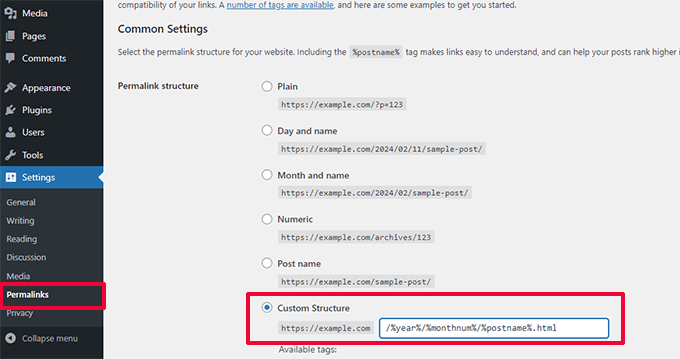
Diese Einrichtung entspricht normalerweise den Blogger-URLs. Ich empfehle jedoch, einen Ihrer alten Blogbeiträge zu öffnen und die URL mit der neuen WordPress-Version zu vergleichen, um sicherzugehen.
Wenn sie übereinstimmen, ist alles in Ordnung. Wenn Sie defekte Links oder nicht übereinstimmende URLs feststellen, machen Sie sich keine Sorgen – Sie müssen keinen Code manuell bearbeiten.
Ich empfehle die Verwendung von All in One SEO mit seinem Redirection Manager Add-on. Damit können Sie alte Blogger-URLs sicher auf die neuen WordPress-URLs umleiten.
Das Plugin kümmert sich um 301-Weiterleitungen, verhindert defekte Links und verfolgt Weiterleitungsfehler, alles ohne Berührung des Website-Codes.

Überprüfen Sie nach dem Festlegen der Permalinks einige Beiträge, um sicherzustellen, dass die URLs korrekt funktionieren und auf die richtigen Seiten verweisen.
Eine detaillierte Anleitung finden Sie in unserem Leitfaden zur vollständigen Website-Weiterleitung in WordPress.
Schritt 8: Feed-Weiterleitungen einrichten
Sie haben Ihre Blogger-Inhalte erfolgreich nach WordPress verschoben, aber es gibt noch einen wichtigen Schritt.
Wenn Personen Ihren Blogger-RSS-Feed abonniert haben, erhalten sie keine Updates mehr, es sei denn, Sie leiten diese Feed-Anfragen an Ihre neuen WordPress-Feeds weiter.
Ich empfehle, dies durch Bearbeiten der .htaccess-Datei im Stammverzeichnis Ihrer WordPress-Website zu tun. Wenn Sie Ihre .htaccess-Datei nicht finden können, lesen Sie unser Tutorial zum Auffinden und Bearbeiten von .htaccess.
Hinweis: Dieser Schritt gilt für Websites, die auf Apache-Servern laufen (wie Bluehost). Wenn Sie NGINX oder einen Managed-Hosting-Anbieter verwenden und diese Datei nicht finden können, wenden Sie sich bitte an Ihr Hosting-Support-Team, und es kann diese Weiterleitungen für Sie einrichten.
Beginnen Sie damit, sich mit einem FTP-Client mit Ihrer WordPress-Website zu verbinden.
Stellen Sie sicher, dass Sie die Option „Versteckte Dateien anzeigen erzwingen“ in den Einstellungen Ihres FTP-Clients aktivieren, da die .htaccess-Datei standardmäßig versteckt ist. Wenn Sie FileZilla verwenden, finden Sie diese Option im Menü „Server“.
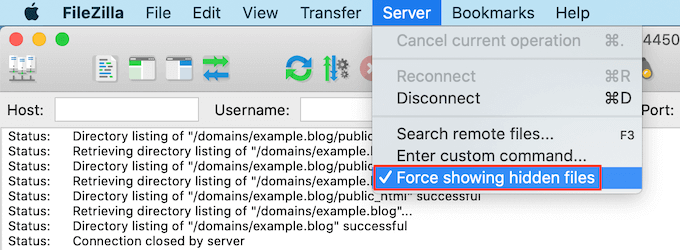
Sobald Sie verbunden sind, finden Sie die .htaccess-Datei im Stammverzeichnis Ihrer WordPress-Website (normalerweise ein Ordner namens public_html).
Öffnen Sie diese Datei zur Bearbeitung und fügen Sie den folgenden Code vor jedem anderen Code ein:
<IfModule mod_rewrite.c>
   RewriteEngine on
   RewriteRule atom.xml /feed? [L,R=301]
   RewriteRule rss.xml /feed? [L,R=301]
   RewriteRule ^feeds/posts/?.*$ /feed? [L,R=301]
   RewriteRule ^feeds/comments/?.*$ /comments/feed? [L,R=301]
</IfModule>
Speichern Sie danach Ihre Änderungen und laden Sie die .htaccess-Datei zurück auf Ihren Server.
Mit dieser Maßnahme erhalten alle, die Ihren Blogger-RSS-Feed abonniert haben, automatisch Updates von Ihrer neuen WordPress-Website.
Schritt 9: Anpassen Ihrer WordPress-Website
Jetzt, da Ihre Inhalte auf WordPress sind, ist es an der Zeit, Ihre Website großartig aussehen zu lassen. In WordPress steuern Themes das Erscheinungsbild Ihrer Website. Sie ermöglichen es Ihnen, die Farben, das Layout, die Schriftarten, die Navigationsmenüs und mehr Ihrer Website zu ändern.
Standardmäßig wird WordPress mit einem sehr einfachen Theme geliefert, das nicht viele Optionen bietet.
Glücklicherweise gibt es Tausende von Themes, sowohl kostenlose als auch Premium-Themes, sodass Sie eines finden können, das Ihrem Stil und Ihren Bedürfnissen entspricht. Ich empfehle, nach einem Theme zu suchen, das einfach, flexibel und mobilfreundlich ist, da Einfachheit oft das beste Design ist.
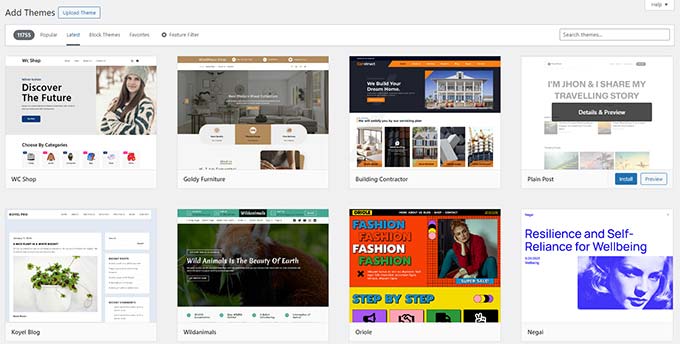
Sie werden kein Theme finden, das genau wie Ihre Blogger-Website aussieht, aber Sie können eines mit einem ähnlichen Layout oder Farbschema auswählen.
Wählen Sie immer Themes aus zuverlässigen Quellen, wie z. B. WordPress.org oder bekannten Theme-Shops, um Sicherheit und Support zu gewährleisten.
Wenn Sie Inspiration suchen, finden Sie hier einige kuratierte Listen von Themes, die sich hervorragend für Blogger eignen:
- Beste kostenlose WordPress-Blog-Themes
- Beste einfache WordPress-Themes
- Minimalistische WordPress-Themes für Autoren
Sobald Sie ein Theme gefunden haben, können Sie es installieren. Schauen Sie sich dazu unseren Anfängerleitfaden an, wie Sie ein WordPress-Theme installieren.
Wenn Sie mehr Kontrolle über Ihr Design wünschen, ohne Code anfassen zu müssen, können Sie auch Drag-and-Drop-Page-Builder wie SeedProd verwenden, um benutzerdefinierte Layouts und Designs zu erstellen. Dies ist eine großartige Option, wenn Sie ein einzigartiges Aussehen für Ihre WordPress-Website wünschen.
Um loszulegen, lesen Sie unseren Leitfaden zur Erstellung eines WordPress-Themes von Grund auf.
Schritt 10: Erweitern Sie Ihre WordPress-Website mit Plugins
Einer der größten Vorteile von WordPress ist die riesige Anzahl verfügbarer Plugins.
Stellen Sie sich Plugins wie Apps für Ihre Website vor – sie ermöglichen es Ihnen, neue Funktionen hinzuzufügen und die Funktionalität von WordPress zu erweitern, ohne Code anfassen zu müssen.
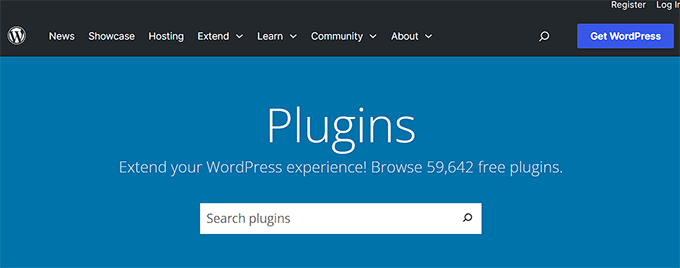
Als Anfänger fragen Sie sich vielleicht, welche Plugins Sie zuerst ausprobieren sollten. Keine Sorge – ich habe Sie abgedeckt. Unser Team hat eine Liste mit essentiellen WordPress-Plugins zusammengestellt, die jede neue Website haben sollte, um Funktionalität, Sicherheit und Leistung zu verbessern.
WordPress ist längst nicht mehr nur für Blogs. Mit den richtigen Plugins können Sie Ihre Website in jede Art von Website verwandeln, die Sie sich vorstellen können.
Sie können zum Beispiel:
- Online-Shop hinzufügen: Sie können WooCommerce verwenden, um physische Produkte einfach zu verkaufen.
- Mitgliedschaftswebsite erstellen: Sie können MemberPress verwenden, um Abonnements und Premium-Inhalte zu verkaufen.
- Digitale Downloads verkaufen: Sie können Easy Digital Downloads verwenden, um eBooks, Kunst oder Musik zu verkaufen.
Wenn Sie anfangen, WordPress zu erkunden, werden Sie feststellen, dass Plugins es Ihnen leicht machen, Ihre Website mit wachsenden Anforderungen zu erweitern. Und wenn Sie jemals Hilfe benötigen, ist WPBeginner die größte Ressourcenseite für WordPress-Anfänger.
Ich empfehle, unsere kostenlosen Tutorials, Anleitungen und Tools zu nutzen, um das Beste aus Ihrer neuen WordPress-Website herauszuholen.
Häufig gestellte Fragen zum Wechsel von Blogger zu WordPress
Wenn Sie darüber nachdenken, Ihren Blog von Blogger zu WordPress zu verschieben, haben Sie vielleicht noch ein paar Fragen. Ich habe einige der häufigsten beantwortet, um Ihre Migration einfacher und weniger stressig zu gestalten.
1. Verliere ich meine SEO-Rankings, wenn ich von Blogger zu WordPress wechsle?
Sie sollten Ihre SEO-Rankings nicht verlieren, solange Sie die Schritte in diesem Leitfaden befolgen. Die wichtigsten Dinge sind die Einrichtung der richtigen Permalink-Struktur und die Weiterleitung Ihrer RSS-Feeds.
Dies stellt sicher, dass sowohl Suchmaschinen als auch Besucher auf den richtigen Seiten Ihrer neuen WordPress-Website landen.
2. Ist WordPress kostenlos, nachdem ich von Blogger umgezogen bin?
Die WordPress-Software selbst ist kostenlos und Open Source. Das Betreiben einer selbst gehosteten WordPress-Website (WordPress.org) erfordert jedoch einen Domainnamen und Webhosting.
Ich empfehle Hoster, die eine kostenlose Domain beinhalten, was Ihre Startkosten sehr niedrig hält.
3. Wie lange dauert die Migration von Blogger zu WordPress?
Die aktiven Schritte – der Export von Blogger und der Import in WordPress – dauern normalerweise weniger als eine Stunde. Der Teil, der am längsten dauert, ist das Warten auf die DNS-Änderungen, was einige Stunden bis zu 48 Stunden dauern kann.
4. Werden meine Bilder nach WordPress übertragen?
Ja. Die Verwendung eines Plugins wie WPeMatico in WordPress bringt die Bilder von Ihren Blogger-Posts und fügt sie Ihrer neuen WordPress-Mediathek hinzu.
5. Was soll ich mit meinem alten Blogger-Blog nach der Migration machen?
Ich empfehle, Ihren alten Blogger-Blog nicht zu löschen. Sobald Sie bestätigt haben, dass alles erfolgreich verschoben wurde, stellen Sie die Sichtbarkeit Ihres Blogger-Blogs auf privat. Dies behält ihn als privaten Backup, während er für Besucher und Suchmaschinen nicht verfügbar ist.
Zusätzliche Ressourcen für Ihre neue WordPress-Website
Jetzt, da Ihre Website auf WordPress läuft, können Sie sie auf die nächste Stufe heben.
Hier sind einige wichtige Anleitungen, die ich empfehle:
- Umfassender WordPress SEO-Leitfaden für Anfänger – Erfahren Sie, wie Sie Ihre neue Website optimieren, um in Suchmaschinen besser zu ranken und mehr Traffic zu erhalten.
- Bewährte Tipps zur Steigerung Ihres Blog-Traffics – Entdecken Sie umsetzbare Strategien, mit denen wir unseren Traffic und unsere Zielgruppe steigern.
- Der ultimative Leitfaden zur WordPress-Sicherheit – Schützen Sie Ihre neue Website mit diesem umfassenden Schritt-für-Schritt-Leitfaden vor Sicherheitsbedrohungen.
- Nutzen Sie die kostenlosen Ressourcen von WPBeginner optimal – Finden Sie heraus, wie Sie unsere Tutorials, Videos und Anleitungen nutzen, um ein WordPress-Profi zu werden.
Ich hoffe, dieser Artikel hat Ihnen geholfen, Ihren benutzerdefinierten Domain-Blogger-Blog auf WordPress zu verschieben. Möglicherweise möchten Sie auch unseren Leitfaden zu dem Unterschied zwischen einem Domainnamen und Webhosting oder unsere Expertenauswahl der besten WordPress-Hosting-Anbieter sehen.
Wenn Ihnen dieser Artikel gefallen hat, abonnieren Sie bitte unseren YouTube-Kanal für WordPress-Video-Tutorials. Sie finden uns auch auf Twitter und Facebook.




Dayo Olobayo
Danke für einen weiteren gut geschriebenen Artikel. Eine Sache, die ich hinzufügen würde, ist die Bedeutung der Sicherung Ihres Blogger-Blogs, bevor Sie den Umzug durchführen. Es ist immer besser, auf Nummer sicher zu gehen.
Jiří Vaněk
Hallo, wir haben versucht, die Artikel von Blogger nach WordPress zu verschieben, aber es gab ein Problem mit den Bildern, die nicht die ursprüngliche Qualität haben. Sie sind kleiner und klickbar. Erst dann werden sie in voller Größe angezeigt, aber auf einer neuen Seite. Wo liegt der Fehler? Kann jemand helfen?
WPBeginner Support
Ihr Theme hat möglicherweise andere Bildabmessungen als die, die Sie zuvor verwendet haben. Sie können versuchen, die Bilder mit unserer Anleitung unten neu zu generieren, um ihre Abmessungen zu korrigieren:
https://www.wpbeginner.com/plugins/regenerate-thumbnails-new-image-sizes-wordpress/
Admin
Jiří Vaněk
Danke für den Rat, ich werde den Artikel prüfen. Ich hatte bereits ein wenig Angst, dass ich alles manuell bearbeiten müsste, was für mich angesichts der Anzahl der Bilder ein Albtraum ist.
Ahmed robi
Ich habe bereits AdSense auf meiner benutzerdefinierten Domain-Blogger-Website. Jetzt kann ich sie zu WordPress verschieben, ohne die AdSense-Genehmigung zu verlieren. Vielen Dank.
Aman Pathak
Ich möchte von Blogger zu WordPress mit einer benutzerdefinierten Domain migrieren.
Ich fand diesen Beitrag wirklich hilfreich. Aber ich habe eine Frage –
Ich möchte einen Blogger-Blog auf einen WordPress-Blog auf einer anderen Domain migrieren und nach der Einrichtung von WordPress. Ich werde die neue Domain der WordPress-Website durch die alte Domain ersetzen, die ich in Blogger verwendet habe.
Ist das möglich oder nicht.
WPBeginner Support
Das wäre möglich und würde von Ihrem Hosting-Anbieter abhängen, welche Schritte bei den Domain-Änderungen erforderlich sind und ob eine temporäre Domain verfügbar ist.
Admin
Aman Pathak
Hallo WP-Begginer, ich möchte meinen Blog zu WordPress migrieren. Aber ich habe einen Zweifel. In Blogger besteht die benutzerdefinierte Domain aus www in der URL, aber wie kann ich sicherstellen, dass der WordPress-Blog auch www in der URL enthält.
WPBeginner Support
Abhängig von Ihrem Hoster können Sie bei der ersten Installation der Website sicherstellen, dass die Website www in Ihrer URL hat oder nicht, je nach Ihren persönlichen Vorlieben.
Admin
Justine
Vielen Dank für diese wirklich einfach zu befolgende Anleitung. Ich bin ein Anfänger-Blogger und es hat den Prozess wirklich einfach gemacht.
WPBeginner Support
Glad we could make the process easier
Admin
Frederick
„Wenn Sie einen Blogger-Blog mit einer benutzerdefinierten Domain haben und ihn zu WordPress umziehen möchten, dann ist dieses Tutorial genau das Richtige für Sie.“
Ich habe eine benutzerdefinierte Google-Domain, die über Blogger registriert ist, und möchte zu WP wechseln. Kann ich mich noch auf dieses Tutorial verlassen? Danke
WPBeginner Support
Yes, you can
Admin
viktorokiro
Wirklich informativer Beitrag für diejenigen, die nach einer benutzerdefinierten Domain auf Blogger suchen. Das ist wirklich hilfreich für alle und auch für Anfänger. Bitte weiter aktualisieren.
WPBeginner Support
Thank you, glad our tutorial could be helpful
Admin
Zaman
Ich habe eine benutzerdefinierte Domain in Blogger verwendet. Dann bin ich zu WordPress umgezogen. Nachdem ich alle Verarbeitungsschritte durchgeführt hatte, sah mein Permalink so aus: 'example.com/2019/02/how-to.html'.
Aber als ich meinen Permalink zu example.com/sample-post geändert habe
dann wurde es zu 'example.com/how-to'.
Ich möchte meinen Permalink wie 'example.com/how-to' beibehalten.
Was soll ich jetzt tun, um mein Google SEO nicht zu verlieren…??
WPBeginner Support
Dazu müssten Sie Weiterleitungen von der alten URL-Struktur zur neuen Struktur einrichten, damit die Links weiterhin funktionieren: https://www.wpbeginner.com/beginners-guide/beginners-guide-to-creating-redirects-in-wordpress/
Admin
Billa Singh
Vielen Dank für diese Tipps und Kenntnisse über Wordpress. Ich habe auch eine Website in Wordpress und mit diesem Blog werde ich meine Arbeit jetzt abschließen. Vielen Dank.
WPBeginner Support
Glad our content can help
Admin
Adam Muiz
Kann ich die Permalink-Struktur in /author/post-name/
wie leite ich zu dieser URL um ändern?
danke
WPBeginner Support
Wenn Sie Ihre Permalinks ändern möchten, sollten Sie sich unseren Permalinks-Artikel hier ansehen: https://www.wpbeginner.com/wp-tutorials/how-to-create-custom-permalinks-in-wordpress/
Ohne die Erstellung von Weiterleitungen wird dies jedoch zu Problemen mit früheren Links auf Ihrer Website führen.
Admin
Manish
Ich bin kürzlich von Blogger zu WordPress umgezogen und habe jetzt ein wirklich großes Problem. Ich habe benutzerdefinierte Links für alle Beiträge in meinem Blogger-Blog und jetzt haben sich die URLs in WordPress geändert. Wie kann ich dieses Problem beheben? Bitte helfen Sie mir so schnell wie möglich.
WPBeginner Support
Sie haben wahrscheinlich Ihre Permalink-Einstellungen nicht auf die von uns empfohlene Blogger-Konfiguration aktualisiert. Unter Schritt 7 sollten Sie sich diese Empfehlung ansehen.
Admin
TECH MAHATO
Danke fürs Teilen. Toller Artikel. Ich nutze diese Websites regelmäßig, weil die Informationen großartig sind.
Jeba
Ich habe mehr als 14000 Beiträge. Es ist eine große Datei von 145 MB. Wie mache ich das dann? Wie lange wird die Übertragung dauern? Wenn es von Blogger entfernt wird, gibt es dann Ausfallzeiten? Wird meine Website an Ranking verlieren? Kann ich abc.com auf der benutzerdefinierten Domain von Blogger auf xyz.com auf WordPress übertragen? und dann wieder auf abc.com auf demselben Hosting zurücksetzen? Bitte leiten Sie mich an.
Nabita
Was tun für Google AdSense und wie zeige ich Google-Anzeigen auf einer neuen Website an (von Blogger zu WordPress mit benutzerdefinierter Domain umgezogen).
erneute Überprüfung von Google AdSense für neue Websites oder alles andere
Danke im Voraus
Usama Munir
Hallo, ich habe einen Blog auf Blogspot mit über 200 Beiträgen. Kürzlich habe ich die Domain bei GoDaddy und das Hosting bei HostGator gekauft. HostGator hat mir eine E-Mail mit Benutzername und Passwort geschickt. Es gibt keine Option für den cPanel-Login. Ich habe den WordPress-Hosting-Plan gekauft. Jetzt steht in meinem HostGator-Profil, dass WordPress installiert ist. Aber wenn ich versuche, mich im Admin-Panel anzumelden, heißt es, dass die Seite nicht gefunden wurde.
Ich möchte meinen Blog von Blogger auf WordPress migrieren, weiß aber nicht, was ich mit dieser Domain machen soll oder wie ich sie verschieben kann.
Ich freue mich auf Ihre positive Antwort.
Anupam
Danke für diesen wertvollen und klaren Leitfaden.
Aber ich habe trotzdem noch ein paar Fragen:-
1. Warum importiert dieser Importer nur die Beiträge meiner Blogger-Seite und nicht die statischen Seiten.
2. Die URLs der Blogger-Seitenbeiträge verweisen perfekt auf die entsprechenden WordPress-Permalink-URLs, aber warum leitet die URL der statischen Seite (bloggerexample.com/p/pageurl) nicht auf die entsprechenden WordPress-URLs (wordpressexample.com/pageurl) um? Ich habe mehr als 100 statische Seiten auf meiner Blogger-Seite, daher denke ich, dass die Verwendung eines Weiterleitungs-Plugins keine gute Idee ist.
2. Wie kann ich diese statischen Blogger-Seiten-URLs in großen Mengen perfekt auf die entsprechenden WordPress-Seiten-URLs abbilden?
Danke im Voraus.
Gefallen
Wenn ich mich für das Bluehost Webhosting registriere, wo fange ich an, ist es mit der neuen Domain oder habe ich bereits Domain-Optionen?
2. Wann oder wie wissen Sie, dass die DNS-Einstellung vollständig propagiert wurde?
Bitte helfen Sie mit expliziten Anweisungen für die Schritte 1 und 2
WPBeginner Support
Hallo Favour,
Wenn Sie bereits einen benutzerdefinierten Domainnamen haben (Beispiel: wpbeginner.com), wählen Sie diese Option. Wenn Sie noch keinen Domainnamen haben, beginnen Sie mit einem neuen Domainnamen.
Es gibt Online-Tools, mit denen Sie überprüfen können, ob die DNS-Propagation abgeschlossen ist. Der einfachste Weg, dies zu überprüfen, ist jedoch, einfach Ihre URL in einem neuen Browserfenster einzugeben.
Admin
Gefallen
Hallo, können Sie mir bitte helfen, von Blogspot zu WordPress zu wechseln, da ich nicht im Prozess stecken bleiben möchte?
Modupre Modupe
Warum kann ich den GoDaddy-Domainnamen nicht ohne neue Rechnungen auf WordPress verwenden?
Himanshu Pandey
Ich habe einen Blogger-Blog auf einer benutzerdefinierten Subdomain http://www.blog.example.com.
Ich möchte meinen Blogger-Blog auf WordPress auf derselben Root-Domain http://www.example.com verschieben. Kann ich das tun?
ODER muss ich WordPress auf der benutzerdefinierten Subdomain http://www.blog.example.com installieren, wo mein Blogger-Blog bereits weitergeleitet wird.
Und wenn ich in der Lage bin, WordPress auf http://www.example.com zu installieren, wie kann ich dann meinen http://www.blog.example.com 'Blogger'-Blog verwalten, um meinen neuen WordPress-Standort weiterzuleiten.
Bitte helfen Sie mir und tun Sie mir den Gefallen.
Danke.
Kristin
Ermöglicht dies weiterhin die Anzeige auf meiner Blogger-Website, bis meine WordPress-Website live geht? Oder wird die Domain sofort übertragen, da wir Änderungen bei GoDaddy vornehmen?
WPBeginner Support
Es wird auf Ihre neue WordPress-Website verweisen, sobald die Namensserver-Änderungen im Internet verbreitet sind.
Admin
divya
Ich versuche nun schon seit einiger Zeit, meinen benutzerdefinierten Domain-Blogger nach WordPress zu importieren. Ich habe die DNS geändert und die Weiterleitung entfernt. Es funktioniert immer noch nicht. Gibt es noch etwas, das ich versuchen könnte, um die Aufgabe zu erledigen.
Vielen Dank im Voraus.
Prof Bhagwan Deen
Ich habe etwa eine Woche lang im Internet gesucht, um das Problem zu lösen, mit dem ich konfrontiert bin, meinen benutzerdefinierten Domain-Blogger-Blog zu WP zu verschieben, aber ich konnte keine Lösung finden. Nur wpbeginner.com hat mir bei dem Problem geholfen. Jetzt habe ich beschlossen, umzuziehen. Danke.
ilayaraja
Sehr geehrter Herr, ich habe meinen benutzerdefinierten Domain-Blog auf WordPress migriert. Aber Bilder werden nicht von Blogspot nach WordPress importiert. Nur Post-Texte und Links werden migriert. Wie kann ich meine Post-Bilder importieren? Bitte geben Sie eine Lösung.
Joanne De Leon
Hallo, meine Blogger-Seite verwendet immer noch .blogspot.com, was bedeutet, dass ich keine Drittanbieter-URL eingerichtet habe und mein Blog noch nicht mit nur weniger als 20 Beiträgen und nur wenigen statischen Seiten gerankt wurde. Kann ich einfach den Inhalt kopieren und Blogger löschen, damit ich WordPress und einen anderen Domainnamen verwenden kann, denn im Moment weiß ich nicht, was mich geritten hat, dass ich die Aussprache für das eigentliche Wort verwendet habe.
WPBeginner Support
Wir glauben, dass Sie trotzdem eine 301-Weiterleitung einrichten sollten, damit Suchmaschinen Ihre neue WordPress-Site nicht wegen doppelter Inhalte bestrafen.
Admin
Imran
Der Blogger-Importer funktioniert nicht. Was soll ich jetzt tun? Gibt es eine andere Möglichkeit, Blogger-Beiträge zu importieren, ohne Traffic zu verlieren?
Jesse Stay
Das war hilfreich. Allerdings kürzt mein Blogger-Blog die Post-Namen, wenn sie zu lang sind. Gibt es eine Möglichkeit, die Permalink-Struktur so einzustellen, dass die Blogger-Titelkürzung berücksichtigt wird?
Eliana Silva
Hallo. Ich ziehe meinen Blog auf WordPress um und das ist so hilfreich… Allerdings habe ich ein paar Fragen:
Muss meine Domain einen Monat aktiv sein, bevor ich die Änderung vornehmen kann? Mein Logbuch befindet sich unter einer Domain (die abläuft), aber die neue wird unter einer anderen sein (die ich diese Woche gekauft habe). Da ich keinen „down blog“ haben möchte, möchte ich wissen, ob ich die Domain kurz vor der Übertragung zu meinem Blog hinzufügen und sie dann übertragen kann. Ich hoffe, das ergibt Sinn.
2. Wo finde ich die Nameserver meines neuen WordPress-Hosts? Ich bin verloren.
Vielen Dank
WPBeginner Support
Sie können Ihren alten Blog auf den neuen Blog verweisen lassen, indem Sie seine Nameserver- oder DNS-Einstellungen aktualisieren. Sie müssen ihn auf Ihren neuen Domainnamen verweisen.
Admin
Eliana Silva
Vielen Dank!
Noch etwas… wenn ich versuche, meinen Blog zu importieren, wird angezeigt, dass die maximale Dateigröße 2 MB beträgt (was zu niedrig ist. Meine Blogdatei hat 9 MB.) Gibt es eine Möglichkeit, diese Zahl zu erhöhen?
Danke!
Jericho
Was passiert, wenn ich die Permalinks auf „Beitragsname“ ändere? Einer der Gründe, warum ich zu WordPress migrieren möchte, ist, dass ich die Datumsangaben in der Blogger-URL loswerden möchte. Können Sie mir Optionen geben? Ist es möglich, Permalinks auf „Beitragsname“ zu setzen, ohne Traffic oder Suchmaschinen-Rankings zu verlieren?
Lene
Vielen Dank für diese nützlichen Informationen. Ich möchte dasselbe wissen wie Jericho. Kann ich, nachdem ich meine Blogger-Inhalte in WordPress importiert habe, die Permalinks auf „Beitragsname“ ändern, ohne meine Suchmaschinen-Rankings zu verlieren?
Ali
Vielen Dank.
Segen
Vielen Dank.
..Bitte, falls Sie AdSense-Codes auf Ihrem Blogspot hatten, bevor Sie zu einer benutzerdefinierten Domain gewechselt sind, und jetzt zu WordPress mit Ihrer neuen Domain wechseln, wird AdSense Ihr Konto dann deaktivieren oder bleibt es dasselbe?...
mein-seitenname.xyzloversbrain.blogspot.com
Adrienne
Das hätte ich vor etwa 6 Monaten gebrauchen können. Na ja…. Aber ich werde das für ein anderes Mal aufheben.