


Att flytta din anpassade domän från Blogger till WordPress behöver inte innebära att du förlorar dina Google-rankningar eller bryter dina gamla länkar. Din domän kan förbli densamma, och ditt innehåll kan följa med dig.
Men det finns ett misstag som nybörjare ofta gör som kan förvandla en smidig migrering till en katastrof: att peka din domän till WordPress för tidigt. Gör det innan du importerar ditt innehåll, och besökare kan hamna på en tom webbplats medan din Blogger-blogg försvinner.
I den här guiden visar jag dig hur du flyttar din anpassade domän från Blogger till WordPress, bevarar din SEO och håller din webbplats online under hela processen.
Snabb sammanfattning: Bygg WordPress-webbplatsen på en tillfällig adress, importera dina inlägg från Blogger, och först därefter peka din domän till den nya värden. Blogger förblir live tills WordPress är redo, och varje gammal URL omdirigeras till sitt nya hem.
Uppskattad tid: 1 till 2 timmars arbete, plus DNS-väntan.
Verktyg: BtW Importer, WPCode och 404 till 301, alla gratis.
Kostnad: WordPress-värd. Domänen du redan äger följer med dig.
📍Notera: Den här guiden är för Blogger-bloggar som använder sin egen adress, som dinblogg.com, istället för den kostnadsfria dinblogg.blogspot.com. Att behålla den domänen är det som gör stegen annorlunda. Om din blogg fortfarande körs på en blogspot.com-adress, se vår guide om hur du byter från Blogger till WordPress istället.
De flesta som läser detta har redan bestämt sig för att lämna Blogger. Om du fortfarande överväger det, se vår jämförelse av WordPress vs Blogger.
Här är stegen jag kommer att gå igenom i den här guiden:
- Steg 1: Säkerhetskopiera ditt Blogger-innehåll
- Steg 2: Konfigurera WordPress-värd och installera WordPress
- Steg 3: Importera ditt Blogger-innehåll till WordPress
- Steg 4: Konfigurera permalänkar och åtgärda felaktiga URL:er
- Steg 5: Peka din domän till WordPress (Uppdatera DNS)
- Steg 6: Ta bort anpassad domän i Blogger
- Steg 7: Konfigurera omdirigeringar av flöden
- Steg 8: Verifiera flytten i Google Search Console
- Ytterligare resurser för din nya WordPress-webbplats
Steg 1: Säkerhetskopiera ditt Blogger-innehåll
Börja med en säkerhetskopia. Filen som Blogger ger dig är också den fil du kommer att importera till WordPress i steg 3.
Logga in på Blogger, välj din blogg och klicka på 'Inställningar' i menyn till vänster. Bläddra ner till 'Hantera blogg', klicka på 'Säkerhetskopiera innehåll' och klicka sedan på 'Ladda ner'.

Ladda ner-knappen öppnar nu Google Takeout, Googles verktyg för att ladda ner dina data, med Blogger redan valt.
Klicka på ‘Nästa steg’, behåll standardinställningarna och klicka på ‘Skapa export’. Google skickar dig en nedladdningslänk via e-post inom några minuter för en liten blogg.

Packa upp filen och öppna Takeout » Blogger » Blogs » ditt bloggnamn. Filen du behöver är feed.atom, som innehåller dina inlägg, sidor och kommentarer. Spara hela arkivet någonstans säkert, eftersom mappen Albums inuti den innehåller varje bild du någonsin laddat upp till Blogger.
Obs: Lämna din Blogger-blogg precis som den är tills vidare. Dina läsare fortsätter att använda den tills din WordPress-webbplats är klar i steg 5.
Steg 2: Konfigurera WordPress-värd och installera WordPress
Därefter behöver din nya webbplats ett hem. Den här guiden är för självhostad WordPress.org, inte WordPress.com. Om du är osäker på skillnaden, se vår jämförelse av WordPress.com vs WordPress.org.
För att bygga en WordPress-webbplats måste du hosta den hos en WordPress-värdleverantör. Du kan välja vilken WordPress-värdleverantör du vill, som Bluehost eller Hostinger. Båda är officiellt rekommenderade WordPress-värdleverantörer.
När registreringsformuläret för värdtjänsten frågar efter en domän, välj alternativet att använda en domän du redan äger. Ange sedan adressen till din Blogger-blogg.
Installera WordPress på en tillfällig adress
Din domän pekar fortfarande på Blogger, vilket innebär att du inte kan öppna den nya webbplatsen på dindomän.com ännu. De flesta värdar ger varje ny webbplats en tillfällig adress, något i stil med dinsida.värdnamn.com, i välkomstmejlet eller på instrumentpanelen för värdtjänsten.
Kör installationsprogrammet med ett klick och logga in via den tillfälliga adressen. Om du behöver hjälp, se vår guide om hur man installerar WordPress.
Detta är vad som håller din nertid på noll. Du importerar allt och kontrollerar varje inlägg här medan Blogger fortsätter att betjäna dina läsare, sedan byter du domänen i en enda åtgärd.
Steg 3: Importera ditt Blogger-innehåll till WordPress
WordPress har en inbyggd Blogger-importör under Verktyg » Importera, men den fungerar inte längre. Google ändrade exportformatet i juli 2025, och en bugg har varit öppen på WordPress Trac sedan november 2025 utan någon lösning.
Därför rekommenderar jag istället gratispluginet BtW Importer. Det stöder det senaste exportformatet för Blogger, har ingen gräns för antalet inlägg du kan importera och tar med dina inlägg, sidor, kategorier och bilder. Det bevarar också dina gamla Blogger-URL:er och omdirigerar dem automatiskt till deras nya WordPress-URL:er.
Med det sagt, det migrerar inte kommentarerna du får på din Blogger-blogg. Om du vill importera kommentarerna också, måste du installera pluginet Blogger Importer Extended istället för BtW Importer. Dess gratisversion flyttar bara 20 inlägg, och du behöver en betald licens för att importera allt. Välj ett plugin, eftersom att köra båda importerar varje inlägg två gånger.
Vi kommer att använda BtW Importer-pluginet för den här handledningen.
Installera och aktivera först BtW Importer. Om du behöver hjälp, se vår guide om hur man installerar ett WordPress-plugin.
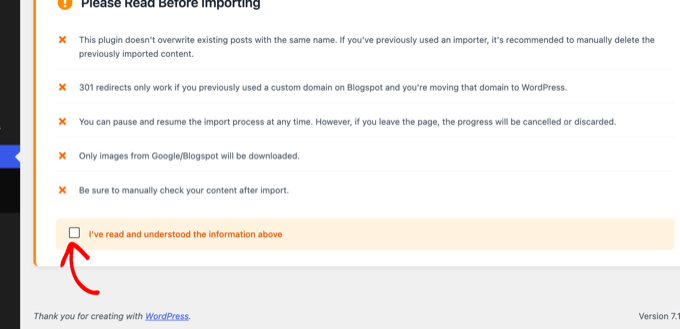
Klicka sedan på det nya menyalternativet ‘BtW Importer’ och läs den korta anmärkningen högst upp. Markera rutan ‘Jag har läst och förstått informationen ovan’.
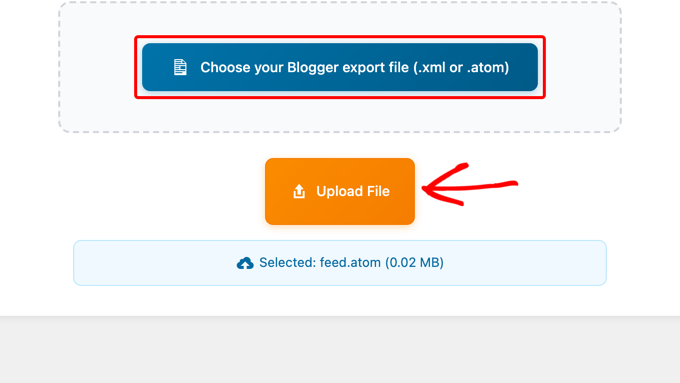
Klicka sedan på ‘Välj din Blogger-exportfil’, välj feed.atom och klicka på ‘Ladda upp fil’.
När överföringen är klar, klicka på ‘Extract Data’. Pluginet läser filen och räknar dina inlägg och sidor.
Du är nu redo att importera. Låt batchstorleken vara på ‘Recommended’ och klicka på ‘Start’.
Panelen ‘Advanced Options’ kan behålla den ursprungliga Blogger-författaren för varje inlägg. Dess experimentella alternativ för att konvertera inlägg till WordPress-block bör lämnas okontrollerat, eftersom du kan konvertera inlägg senare i redigeraren.
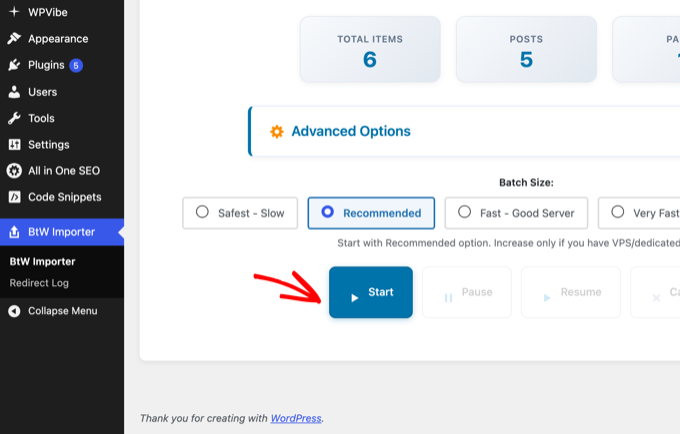
Importen tog några sekunder på vår testblogg. En blogg med hundratals inlägg och bilder tar några minuter, och förloppsindikatorn visar var den är.
När den är klar, öppna Inlägg » Alla inlägg och kontrollera några inlägg med bilder. Varje inlägg behåller sitt ursprungliga publiceringsdatum.
Obs: Om Takeout delade upp din export i flera .zip-filer, importera varje feed.atom en efter en. Pluginet skriver aldrig över befintliga inlägg, vilket innebär att import av samma fil två gånger skapar dubbletter.
Steg 4: Konfigurera permalänkar och åtgärda felaktiga URL:er
Nu när ditt innehåll är inne, låt oss se till att de gamla länkarna fortfarande fungerar. Blogger-inläggs-URL:er ser ut som yourdomain.com/2024/05/post-title.html, medan WordPress använder yourdomain.com/post-title/. Du måste omdirigera den gamla URL:en till rätt inlägg på din nya webbplats i WordPress.
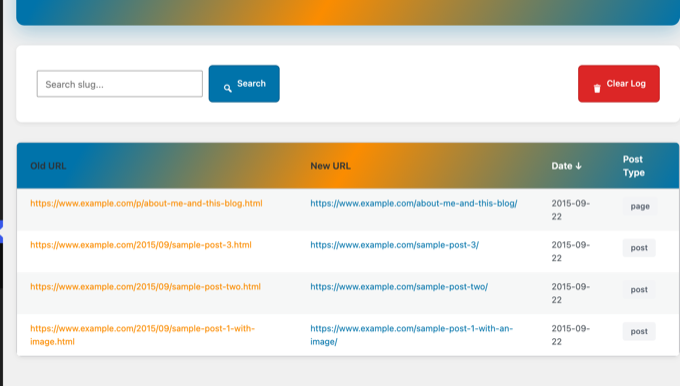
BtW Importer hanterar detta automatiskt. Den sparar den ursprungliga Blogger-URL:en för varje importerat inlägg och sida, och omdirigerar sedan besökare från dessa gamla URL:er till deras motsvarande WordPress-URL:er med en 301-omdirigering. Detta hjälper också sökmotorer att överföra SEO-värdet från dina gamla URL:er till de nya.
Du kan se hela listan under BtW Importer » Redirect Log.
För att detta ska fungera, behåll WordPress standardinställning för permalänkar. Gå till Inställningar » Permalänkar, välj ‘Post name’, och klicka på ‘Spara ändringar’.
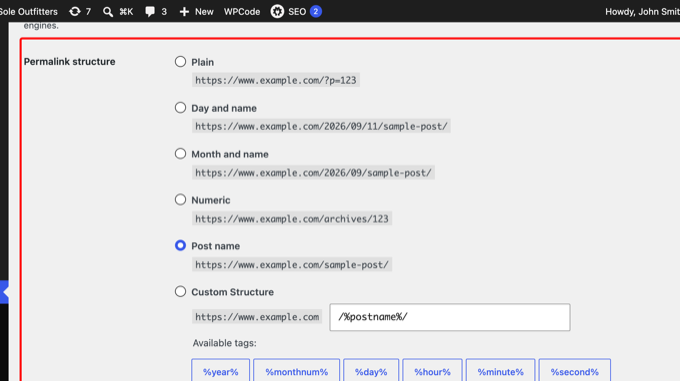
Använd inte en anpassad permalänkstruktur som kopierar Bloggers .html-URL:er. Om WordPress-URL:en är identisk med den gamla, pekar pluginets omdirigering sidan på sig själv och inlägget laddas aldrig.
WordPress bygger också slugs från hela titeln medan Blogger förkortade dem, och i vårt test blev /2015/09/sample-post-1-with-image.html /sample-post-1-with-an-image/.
Det finns ytterligare en typ av gammal Blogger-URL du behöver hantera. Blogger lade till ?m=1 till URL:er när de visade mobilversioner av dina sidor, och Google kan ha indexerat dessa URL:er.
WordPress använder m-parametern för datum-baserade frågor. Så när någon besöker en gammal Blogger-URL som yourdomain.com/post-title.html?m=1, kan WordPress tolka den felaktigt och visa ett 404-fel.
Följande kodavsnitt tar bort ?m=1-parametern och omdirigerar besökare till den rena URL:en, vilket hjälper dina gamla Blogger-länkar att fortsätta fungera:
add_action( 'template_redirect', 'wpb_redirect_blogger_mobile_urls' );

function wpb_redirect_blogger_mobile_urls() {
	if ( ! isset( $_GET['m'] ) || ! in_array( $_GET['m'], array( '0', '1' ), true ) ) {
		return;
	}

	wp_safe_redirect( remove_query_arg( 'm' ), 301 );
	exit;
}
Det enklaste sättet att lägga till kodavsnittet i WordPress är med den kostnadsfria WPCode-pluginen. Installera pluginet och gå sedan till sidan Code Snippets » + Add Snippet.
Välj ‘Add Your Custom Code (New Snippet)’ och välj ‘PHP Snippet’. Klistra sedan in koden och ställ in den på ‘Active’. Vår guide om att lägga till anpassad kod i WordPress har detaljerna.
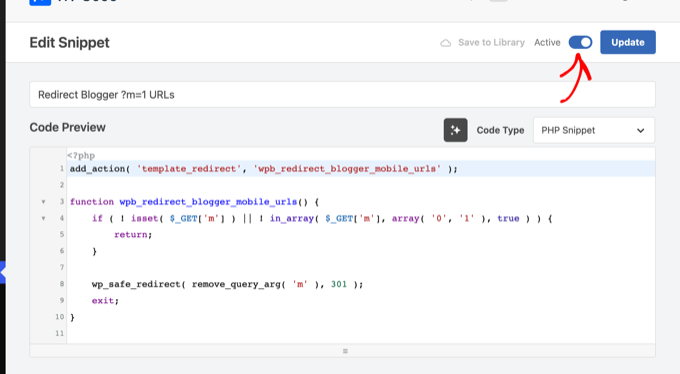
Vissa URL:er kommer aldrig att ha en matchning, som Bloggers etikett- och söksidor eller ett inlägg du har bytt namn på.
För att omdirigera dessa sidor korrekt, installera det kostnadsfria pluginet 404 to 301. Det loggar också alla 404-fel på din webbplats, vilket är hur du hittar de gamla URL:erna du missade. Sedan låter det dig omdirigera var och en med några få klick.
Obs: Direkt efter att du aktiverat det, gå till 404 to 301 » Inställningar och stäng av ‘Aktivera standard 404-omdirigering’.
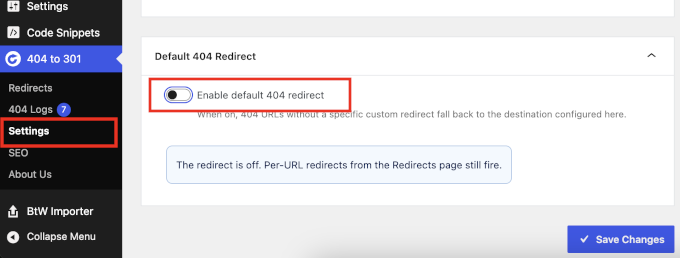
Pluginet levereras med denna inställning påslagen. Den skickar varje okänd URL till din startsida innan BtW Importer hinner omdirigera den. I vårt test gick varje gammal inläggs-URL till startsidan tills vi stängde av den.
Gå till 404 to 301 » Omdirigeringar och klicka på ‘Lägg till omdirigering’. Ange den gamla Blogger-sökvägen som käll-URL och det nya inlägget som mål, klicka sedan på ‘Skapa omdirigering’. Vår guide om hur man spårar 404-sidor och omdirigerar dem i WordPress täcker pluginet i detalj.
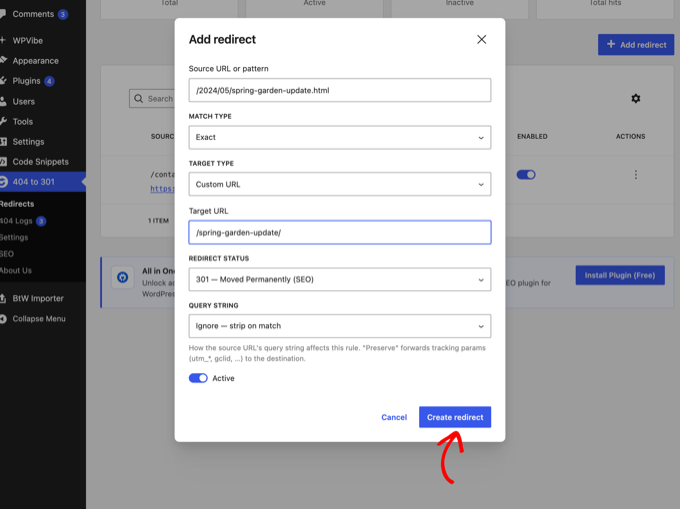
När din domän pekar på WordPress i steg 5, testa några gamla Blogger-URL:er i din webbläsare, inklusive en som slutar med ?m=1. Var och en bör landa på motsvarande inlägg.
Steg 5: Peka din domän till WordPress (Uppdatera DNS)
Ditt innehåll är inne och omdirigeringarna är klara, vilket innebär att det är dags att peka domänen mot den nya webbplatsen.
DNS (Domain Name System) är internets adressbok. Just nu skickar din domäns post besökare till Blogger, och du kommer att ändra den för att skicka dem till din WordPress-värd.
Det enklaste sättet är att ändra din domäns namnservrar. Din värd listar två eller fler av dem i välkomstmejlet eller på kontrollpanelen för värdtjänsten, och de ser ut så här:
ns1.yourhost.com
ns2.yourhost.com
Obs: Om du använder denna domän för e-post, som Google Workspace, skriv ner dina MX-poster först. Lägg till dem igen i din värds DNS-inställningar direkt efter bytet. Annars slutar din e-post att komma fram.
Var du gör ändringen beror på din registrar, företaget du köpte domänen från. Nedan täcker jag de två som de flesta Blogger-ägare använder. För alla andra registrars, se vår guide om hur man ändrar domänens namnservrar.
Uppdatera namnservrar i Squarespace Domains
Om du köpte din domän via Bloggers eget alternativ ‘Köp en domän’, var din registrar Google Domains. Google sålde den verksamheten till Squarespace, som tog över alla Google Domains-kunder senast 2024. Din domän finns nu i Squarespace Domains även om du aldrig skapade ett Squarespace-konto.
Gå till account.squarespace.com/domains, logga in med det Google-konto du använder för Blogger, och klicka på din domän.
Klicka på ‘DNS’, sedan ‘Domain Nameservers’, sedan ‘Use Custom Nameservers’. Squarespace ber om ditt lösenord och kan be dig att stänga av DNSSEC. Klicka på ‘Continue’.
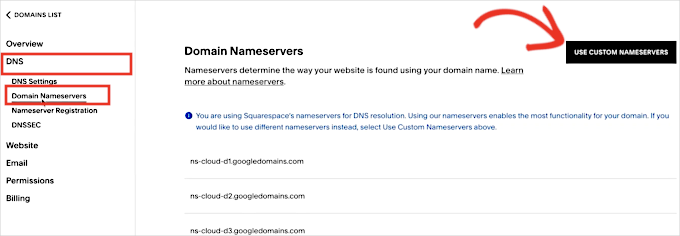
Ange din värds namnservrar i fälten ‘Nameserver 1’ och ‘Nameserver 2’ och klicka på ‘Save’.
Uppdatera namnservrar i GoDaddy
Om GoDaddy är din registrar, logga in, öppna din Domain Portfolio, och klicka på domänen för att öppna dess sida ‘Domain Settings’.
Klicka sedan på ‘DNS’ och byt sedan till fliken ‘Nameservers’.
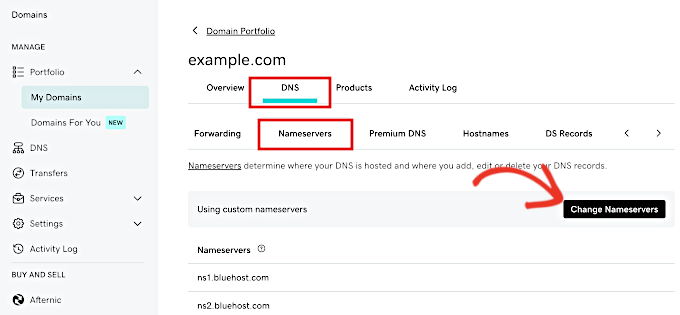
Klicka sedan på ‘Change Nameservers’, ange namnservrarna som din värd tillhandahöll, och spara.
Notera: Registranters instrumentpaneler ändrar ofta design. Om din skärm ser annorlunda ut, leta efter 'DNS', 'Nameservers' eller 'Manage Nameservers'. Stegen är desamma.
Ändringar av namnservrar träder vanligtvis i kraft inom en timme men kan ta upp till 48 timmar överallt.
Byt WordPress till din domän
Nu tror din WordPress-installation fortfarande att den ligger på den temporära adressen. När din domän börjar laddas från den nya värden, tala om för WordPress dess riktiga adress.
Många värdar har ett verktyg för 'ändra domän' eller 'tilldela domän' i instrumentpanelen. Det gör detta med ett klick och ställer in det kostnadsfria SSL-certifikatet samtidigt. Till exempel, här är hur Hostinger ber dig att ansluta ett domännamn.
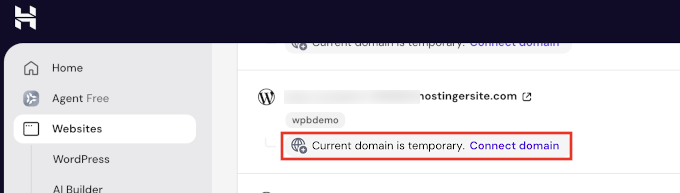
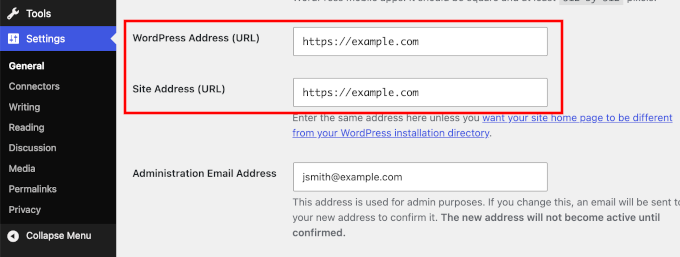
Om din hosting-leverantör inte erbjuder ett liknande verktyg, logga in på WordPress och gå till Inställningar » Allmänt.
Härifrån, ändra både 'WordPress-adress (URL)' och 'Webbplatsadress (URL)' till din domän, med början med https://. Klicka på 'Spara ändringar' och logga in igen på den nya adressen.
Bilderna du importerade använder fortfarande den temporära adressen inuti dina inlägg.
Kör en sök-och-ersätt från den gamla adressen till din domän för att fixa dem alla på en gång. Vår guide om hur man hittar och ersätter text i din WordPress-databas visar hur. Om ändringen låser dig ute, täcker vår handledning om att ändra dina WordPress-webbplats-URL:er fixen.
Steg 6: Ta bort anpassad domän i Blogger
Vänta tills din domän laddar WordPress-webbplatsen åt dig. Du kan använda ett DNS-propagationskontrollverktyg för att se om den har börjat peka på din värd.
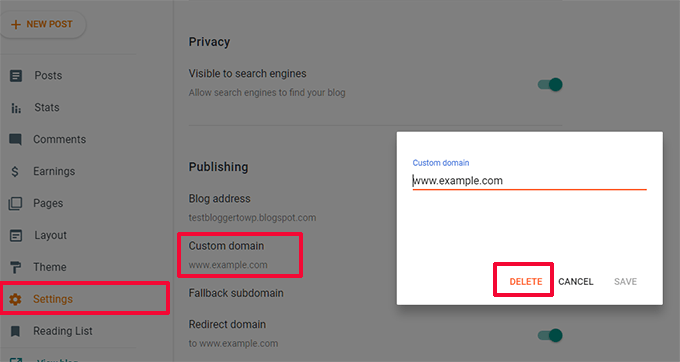
Logga sedan in på Blogger, öppna 'Inställningar' och klicka på din anpassade domän under 'Publicering'.
Klicka på 'Ta bort' i rutan som öppnas och bekräfta.
Detta kopplar bara bort Blogger från din domän. Dina inlägg finns kvar i ditt Blogger-konto.
Det finns en sidoeffekt. Så fort du tar bort den anpassade domänen börjar din gamla adress yourblog.blogspot.com fungera igen och visar varje inlägg du flyttade. Det är en fullständig kopia av din nya webbplats på en Google-ägd domän.
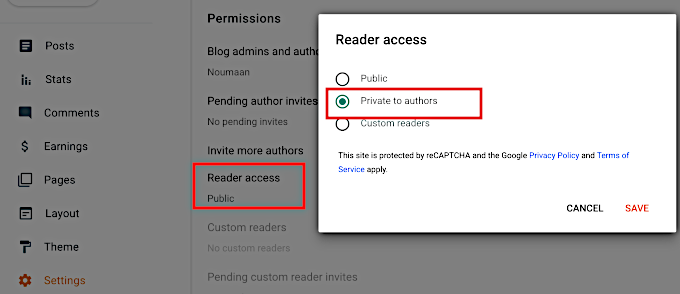
För att förhindra det, scrolla ner till 'Behörigheter' på samma Inställningar-sida, klicka på 'Läsaråtkomst', välj 'Privat för författare' och klicka på 'Spara'. Din Blogger-blogg finns kvar i ditt konto som en privat säkerhetskopia som ingen annan kan läsa. Jag rekommenderar inte att ta bort den.
Steg 7: Konfigurera omdirigeringar av flöden
Din domän laddar nu WordPress, men läsare som prenumererar på ditt Blogger RSS-flöde kommer att sluta ta emot uppdateringar om du inte omdirigerar de gamla flödes-URL:erna till ditt nya WordPress-flöde.
Du har redan allt du behöver för detta. Pluginet 404 till 301 från steg 4 kan omdirigera de gamla flödesadresserna också.
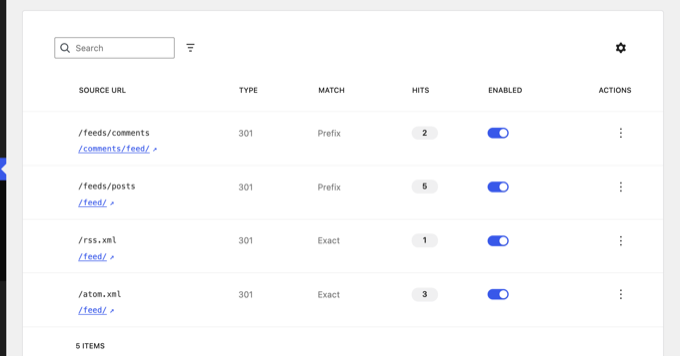
Gå till 404 till 301 » Omdirigeringar och klicka på 'Lägg till omdirigering'. Lägg till dessa fyra regler en i taget, välj matchningstyp som visas, och klicka på 'Skapa omdirigering' efter varje:
- Källa
/atom.xml, matchningstyp Exakt, mål/feed/ - Källa
/rss.xml, matchningstyp Exakt, mål/feed/ - Källa
/feeds/posts, matchningstyp Prefix, mål/feed/ - Källa
/feeds/comments, matchningstyp Prefix, mål/comments/feed/
De två Prefix-reglerna fångar alla variationer som Blogger använde, såsom /feeds/posts/default?alt=rss eller /feeds/posts/summary. Din lista bör se ut så här när du är klar:
För att testa det, öppna dindomän.com/feeds/posts/default i din webbläsare. Den bör omdirigera dig till dindomän.com/feed/.
Steg 8: Verifiera flytten i Google Search Console
Frågan jag hör oftast från våra läsare är om du behöver meddela Google om flytten. Det behöver du inte. Verktyget för adressändring är endast för att flytta till en annan domän.
Eftersom ditt domännamn förblir detsamma, behandlar Google detta som en hostingändring och fortsätter att genomsöka dina befintliga URL:er. Du behöver inte skicka in en begäran om adressändring. Googles egen vägledning om att ändra din hosting säger samma sak.
Fyra saker är fortfarande värda att göra i Google Search Console under den första veckan.
1. Verifiera din webbplats igen. Blogger verifierade din blogg automatiskt med Search Console via ditt Google-konto, och den länken bryts när bloggen lämnar Blogger.
Om du använder ett gratis SEO-plugin som AIOSEO, är verifiering av din webbplats med Search Console enkelt. I Search Console, gå till Inställningar » Ägarskapsverifiering, välj 'HTML-tagg' och kopiera taggen.
Gå sedan i WordPress till All in One SEO » Allmänna inställningar och öppna fliken 'Webmasterverktyg'. Klistra in taggen i rutan 'Diverse verifiering' och spara. Denna ruta finns i gratisversionen.
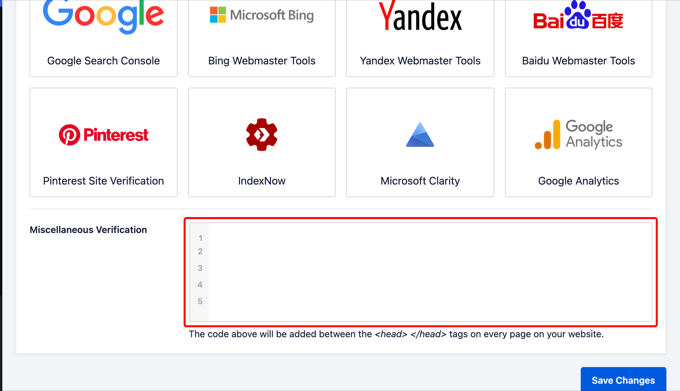
2. Skicka in din webbplatskarta. Du måste skicka in din nya webbplatskarta-URL till Google Search Console. Medan WordPress kommer med en webbplatskarta som standard, rekommenderas det att skapa en anpassad webbplatskarta med ett SEO-plugin. Till exempel, här är webbplatskarta-URL:en som AIOSEO-pluginet genererar: dindomän.com/sitemap.xml
Kopiera den och skicka in den till Google Search Console. Ta en titt på vår guide om WordPress webbplatskartor för mer information.
3. Kontrollera dina toppinlägg. Öppna rapporten 'Prestanda', notera dina fem mest besökta gamla URL:er och klistra in var och en i verktyget för URL-inspektion. Var och en bör visa en omdirigering till den nya WordPress-URL:en.
4. Bevaka rapporten Sidor. Under den första veckan, öppna 'Sidor' under 'Indexering' varannan dag och titta på listan 'Hittades inte (404)'. Varje gammal Blogger-URL där behöver en omdirigering från steg 4.
Små rankingförändringar under ett par veckor är normalt efter en hostingändring.
Ytterligare resurser för din nya WordPress-webbplats
Din WordPress-webbplats kommer inte att se ut som din Blogger-blogg först, och det är normalt. Teman styr designen i WordPress. Vår handplockade guide om de bästa WordPress-teman hjälper dig att hitta en som liknar din gamla layout.
Här är guiderna jag rekommenderar att läsa härnäst:
- Ultimat WordPress SEO-guide för nybörjare – Konfigurera SEO-inställningarna i WordPress för att säkerställa att din webbplats driver organisk trafik.
- Viktiga WordPress-plugins – Den handfull plugins som varje ny WordPress-webbplats bör ha.
- Hur du ökar din bloggtrafik – Strategierna vi använder för att växa vår egen publik.
Jag hoppas att den här artikeln hjälpte dig att flytta din Blogger-blogg med anpassad domän till WordPress.
Om du gillade den här artikeln, prenumerera gärna på vår YouTube-kanal för WordPress-videoguider. Du kan också hitta oss på Twitter och Facebook.


Dayo Olobayo
Tack för ännu en välskriven artikel. En sak jag skulle lägga till är vikten av att säkerhetskopiera din Blogger-blogg innan du gör flytten. Det är alltid bättre att vara säker än ledsen.
Jiří Vaněk
Hej, vi försökte flytta artiklarna från blogger till wordpress, men det var problem med bilden, som inte har originalkvaliteten. De är mindre och klickbara. Först då visas den i full storlek men på en ny sida. Var är felet? Kan någon hjälpa?
WPBeginner Support
Ditt tema kan ha andra bilddimensioner än vad du använde tidigare, du kan försöka generera om bilderna med hjälp av vår guide nedan för att fixa deras dimensioner:
https://www.wpbeginner.com/plugins/regenerate-thumbnails-new-image-sizes-wordpress/
Admin
Jiří Vaněk
Tack för rådet och jag ska kolla in artikeln. Jag var redan lite orolig för att jag skulle behöva redigera allt manuellt, vilket är en mardröm för mig med tanke på antalet bilder.
Ahmed robi
Jag har redan AdSense på min anpassade domän på Blogger. Nu kan jag flytta den till WordPress utan att förlora AdSense-godkännande. Tack.
Aman Pathak
Jag vill migrera från Blogger till WordPress med anpassad domän.
Jag tyckte att det här inlägget var riktigt hjälpsamt. Men jag har en fråga –
Jag vill migrera min bloggerblogg till en wordpressblogg på en annan domän och efter att ha konfigurerat wordpress. Jag kommer att ersätta den nya domänen för wordpresswebbplatsen med den gamla domänen som jag använde i blogger.
Är det möjligt eller inte.
WPBeginner Support
Det skulle vara möjligt och det skulle bero på din hosting-leverantör för de steg som ingår i domänändringarna och om en tillfällig domän är tillgänglig.
Admin
Aman Pathak
Hej WP-Begginer, jag vill migrera min blogg till wordpress. Men jag har en tvivel. I blogger består anpassad domän av www i url men hur kan jag försäkra mig om att Wordpress-bloggen också består av www i url.
WPBeginner Support
Beroende på din värd, när du först installerar webbplatsen kan du se till att webbplatsen har www i din URL eller inte beroende på dina personliga preferenser.
Admin
Justine
Tack för dessa verkligt lätt att följa instruktioner. Jag är en nybörjarbloggare och det gjorde processen riktigt enkel.
WPBeginner Support
Skönt att vi kunde göra processen enklare
Admin
Frederick
"Om du har en Blogger-blogg med en anpassad domän och vill flytta den till WordPress, då är den här handledningen för dig."
Jag har en anpassad Google-domän registrerad via Blogger och jag vill flytta till WP, kan jag fortfarande lita på den här handledningen? Tack
WPBeginner Support
Ja, det kan du
Admin
viktorokiro
Riktigt informativt inlägg för dem som söker anpassad domän på blogger, detta är verkligen hjälpsamt för alla och även för nybörjare. Fortsätt ge uppdateringar.
WPBeginner Support
Tack, skönt att vår handledning kunde vara till hjälp
Admin
Zaman
Jag använde en anpassad domän i Blogger. Sedan flyttade jag till Wordpress. Efter att ha gjort alla bearbetningar min permalänk som ‘example.com/2019/02/how-to.html’.
Men när jag ändrade min permalänk till example.com/sample-post
sedan ändrades det till 'example.com/how-to'.
Jag skulle vilja behålla min permalänk som ‘example.com/how-to’.
Nu, vad ska jag göra för att inte tappa Google SEO...??
WPBeginner Support
För det behöver du ställa in omdirigeringar från den gamla URL-strukturen till den nya strukturen för att länkarna ska fortsätta att fungera: https://www.wpbeginner.com/beginners-guide/beginners-guide-to-creating-redirects-in-wordpress/
Admin
Billa Singh
Tack så mycket för dessa tips och kunskap om Wordpress, jag har också en sajt i Wordpress och med den här bloggen kommer jag nu att slutföra mitt arbete, tack så mycket.
WPBeginner Support
Glad our content can help
Admin
Adam Muiz
Kan jag ändra permalänk till /author/post-name/
hur omdirigerar jag till den URL:en
tack
WPBeginner Support
Om du ville ändra dina permalänkar, då vill du titta på vår permalänkartikel här: https://www.wpbeginner.com/wp-tutorials/how-to-create-custom-permalinks-in-wordpress/
Men utan att skapa omdirigeringar kommer det att orsaka problem med tidigare länkar på din webbplats.
Admin
Manish
Jag flyttade nyligen från blogger till wordpress och nu står jag inför ett riktigt stort problem. Jag har anpassade länkar för alla inlägg i min blogger-blogg och nu har URL:erna ändrats i wordpress. Så, hur ska jag lösa detta problem? Snälla hjälp mig så snart som möjligt.
WPBeginner Support
Du har troligen inte uppdaterat dina permalänkinställningar till Blogger-konfigurationen som vi rekommenderade. Under steg 7 bör du titta på den rekommendationen.
Admin
TECH MAHATO
Tack för att du delade en bra artikel. Jag använder dessa webbplatser regelbundet eftersom de har bra information.
Jeba
Jag har mer än 14000 inlägg. Det är en stor fil på 145 MB. Hur ska jag göra det då? Vad blir överföringstiden? Om det tas bort från Blogger, blir det då någon nertid? Kommer min webbplats att tappa rankning? Kan jag kopiera abc.com på Blogger anpassad domän till xyz.com på WordPress? och sedan återställa till abc.com på samma hosting? Vänligen guida mig.
Nabita
vad man ska göra för google adsense och hur man visar google-annonser på en ny webbplats (flyttad från blogger till wordpress som har en anpassad domän).
återverifiering av google adsense för ny webbplats eller något annat
Tack på förhand
Usama Munir
Hej, jag har en blogg på blogspot med över 200 inlägg. Nyligen köpte jag domänen från GoDaddy och hosting från HostGator. HostGator skickade mig ett e-postmeddelande med användarnamn och lösenord. Det finns inget alternativ för cPanel-inloggning. Jag har köpt WordPress-hostingplanen. Nu står det på min HostGator-profil att WordPress är installerat. Men när jag försöker logga in i adminpanelen. Det står att sidan inte hittades.
Jag vill migrera min blogg från Blogger till WordPress-blogg men vet inte vad jag ska göra med den domänen eller hur jag kan flytta.
Jag ser fram emot ditt positiva svar.
Anupam
Tack för denna värdefulla och tydliga guide.
Men jag har fortfarande ett par frågor:-
1. Varför importerar denna importör bara mina bloggwebbplatsinlägg och inte de statiska sidorna.
2. Bloggwebbplatsens inläggs-URL:er pekar perfekt till respektive WordPress permalänkar, men varför omdirigeras inte den statiska sidans URL (bloggerexample.com/p/pageurl) till motsvarande WordPress-URL:er (wordpressexample.com/pageurl)? Jag har mer än 100 statiska sidor på min bloggwebbplats så jag tror inte att använda ett omdirigeringsplugin är en bra idé.
2. Hur mappar man perfekt dessa statiska bloggsidors URL:er till respektive WordPress-sidors URL i bulk?
Tack på förhand.
Favour
Om jag registrerar mig för Bluehost webbhotell, var börjar jag, är det med det nya domännamnet eller har jag redan domänalternativ?
2. När eller hur vet du att DNS-inställningen har spridits fullständigt?
Vänligen hjälp med tydliga anvisningar för steg 1 och 2
WPBeginner Support
Hej Favour,
Om du redan har ett anpassat domännamn (exempel: wpbeginner.com), välj det alternativet. Om du inte redan har ett domännamn, börja med ett nytt domännamn.
Det finns onlineverktyg som du kan använda för att kontrollera om DNS har spridits. Det enklaste sättet att kontrollera det är dock att helt enkelt skriva in din URL i ett nytt webbläsarfönster.
Admin
Favour
Hej, kan du hjälpa mig att flytta från blogspot till wordpress, för jag vill inte fastna i processen?
Modupre Modupe
Varför kan jag inte använda godaddy-domännamn på wordpress utan nya fakturor kopplade.
Himanshu Pandey
Jag har en Blogger-blogg på en anpassad underdomän http://www.blog.example.com.
Jag vill flytta min Blogger-blogg till Wordpress på samma rotdomän http://www.example.com. Kan jag göra det?
ELLER, måste jag installera Wordpress på den anpassade underdomänen http://www.blog.example.com, där min Blogger-blogg redan omdirigeras.
Och om jag kan installera Wordpress på http://www.example.com, hur kan jag då hantera min http://www.blog.example.com 'Blogger'-blogg för att omdirigera till min nya wordpress-webbplats.
Snälla hjälp mig och var till lags.
Tack.
Kristin
Kommer detta fortfarande att tillåta visning på min Blogger-webbplats tills min Wordpress-webbplats är live? Eller överförs domänen omedelbart eftersom vi ändrar på GoDaddy.
WPBeginner Support
Den kommer att börja peka på din nya WordPress-webbplats så snart namnserverändringarna har spridits över internet.
Admin
divya
Jag har försökt importera min anpassade domän Blogger till WordPress ett tag nu. Jag ändrade DNS och tog bort omdirigeringen. Det fungerar fortfarande inte. Finns det något annat jag kan prova för att få jobbet gjort.
Tack på förhand.
Prof Bhagwan Deen
Jag sökte i ungefär en vecka på nätet för att lösa problemet jag stod inför med att flytta min anpassade domän Blogger-blogg till WP, men jag kunde inte få en lösning. Det är bara wpbeginner.com som hjälper mig med problemet. Nu har jag bestämt mig för att flytta. Tack.
ilayaraja
Bästa herr, jag migrerade min anpassade domänblogg till wordpress. men bilder importeras inte från blogspot till wordpress. endast inläggstexter och länkar migreras. Hur kan jag importera mina inläggsbilder? vänligen ge en lösning.
Joanne De Leon
Hej, min Blogger-webbplats använder fortfarande .blogspot.com, vilket innebär att jag inte har konfigurerat en tredjeparts-URL och min blogg har ännu inte rankats med bara mindre än 20 inlägg och bara ett par statiska sidor, kan jag bara kopiera innehållet och ta bort Blogger så att jag kunde använda Wordpress och ett annat domännamn eftersom just nu och jag vet inte vad som har hänt med mig att jag använde uttalsformen för det faktiska ordet.
WPBeginner Support
Vi tror att du fortfarande bör ställa in 301-omdirigering så att sökmotorer inte straffar din nya WordPress-webbplats för dubbelt innehåll.
Admin
Imran
Blogger Importer fungerar inte. Vad ska jag göra nu? Finns det något annat sätt att importera blogger-inlägg utan att tappa trafik?
Jesse Stay
Detta var hjälpsamt. Min Blogger-blogg trunkerar dock inläggsnamnen om de är för långa. Finns det ett sätt att ställa in permalänken så att den respekterar Blogger-titelns trunkering?
Eliana Silva
Hej. Jag flyttar min blogg till WordPress och detta är så hjälpsamt... Jag har dock ett par frågor:
1. Måste din domän vara aktiv i en månad innan ändringen? Min logg ligger under en domän (som löper ut) men den nya kommer att ligga under en annan (som jag köpte den här veckan). Eftersom jag inte vill ha en "nere blogg" vill jag veta om jag kan lägga till domänen till min blogg precis innan överföringen och sedan överföra den. Hoppas det är logiskt.
2. Var hittar jag min nya WordPress-värds namnservrar? Jag är vilse.
Tack så mycket
WPBeginner Support
Du kan peka din gamla blogg till den nya bloggen genom att uppdatera dess namnserver- eller DNS-inställningar. Du måste peka den till ditt nya domännamn.
Admin
Eliana Silva
Tack så mycket!
En sak till… när jag försöker importera min blogg står det att den maximala filstorleken är 2 MB (vilket är för lågt. Min bloggfil är 9 MB.) Finns det något sätt för mig att öka detta antal?
Tack!
Jericho
Vad händer om jag ändrar Permalänkar till Postnamn? En av anledningarna till att jag vill migrera till WordPress är för att jag vill bli av med datum i blogger-URL:er. Kan du ge mig alternativ? Är det möjligt att ställa in Permalänkar till Postnamn utan att förlora trafik eller sökmotorrankningar?
Lene
Tack så mycket för denna användbara information. Jag skulle vilja veta samma sak som Jericho. När jag har importerat mitt Blogger-innehåll till Wordpress, kan jag sedan ändra Permalinks till Posts name utan att tappa sökmotorrankningar?
Ali
Tack så mycket.
Väl
Tack så mycket.
..Snälla, om du hade AdSense-koder på din blogg innan du bytte till en anpassad domän och nu byter till WordPress med din nya domän, snälla, kommer AdSense att inaktivera ditt konto eller kommer det fortfarande att vara detsamma...
min webbplats name.xyzloversbrain.blogspot.com
Adrienne
Behövde verkligen detta för cirka 6 månader sedan. Jaja... Men jag sparar detta till ett annat tillfälle.