


Mutarea blogului dvs. personalizat cu domeniu din Blogger în WordPress nu trebuie să însemne pierderea clasamentelor Google sau ruperea linkurilor vechi. Domeniul dvs. poate rămâne același, iar conținutul dvs. se poate muta odată cu dvs.
Dar există o greșeală pe care începătorii o fac adesea, care poate transforma o migrare lină într-un dezastru: indicarea domeniului dvs. către WordPress prea devreme. Faceți acest lucru înainte de a importa conținutul, iar vizitatorii ar putea ajunge pe un site gol, în timp ce blogul dvs. din Blogger dispare.
În acest ghid, vă voi arăta cum să mutați blogul dvs. personalizat cu domeniu din Blogger în WordPress, să vă păstrați SEO-ul și să vă mențineți site-ul online pe parcursul procesului.
Rezumat rapid: Construiți site-ul WordPress pe o adresă temporară, importați postările dvs. din Blogger și abia apoi indicați domeniul dvs. către noul gazdă. Blogger rămâne activ până când WordPress este gata, iar fiecare URL vechi redirecționează către noua sa locație.
Timp estimat: 1 până la 2 ore de lucru, plus așteptarea DNS.
Instrumente: BtW Importer, WPCode și 404 to 301, toate gratuite.
Cost: Găzduire WordPress. Domeniul pe care îl dețineți deja vine cu dvs.
📍Notă: Acest ghid este pentru blogurile Blogger care folosesc propria adresă, cum ar fi yourblog.com, în loc de adresa gratuită yourblog.blogspot.com. Păstrarea acelui domeniu este ceea ce face pașii diferiți. Dacă blogul dvs. rulează încă pe o adresă blogspot.com, consultați ghidul nostru despre cum să comutați de la Blogger la WordPress în schimb.
Majoritatea oamenilor care citesc acest lucru au decis deja să părăsească Blogger. Dacă încă vă gândiți la asta, consultați comparația noastră despre WordPress vs Blogger.
Iată pașii pe care îi voi acoperi în acest ghid:
- Pasul 1: Copiați conținutul Blogger
- Pasul 2: Configurați găzduirea WordPress și instalați WordPress
- Pasul 3: Importați conținutul Blogger în WordPress
- Pasul 4: Configurați permalinks și remediați URL-urile necorespunzătoare
- Pasul 5: Indicați domeniul dvs. către WordPress (Actualizați DNS)
- Pasul 6: Eliminați domeniul personalizat în Blogger
- Pasul 7: Configurați redirecționări de feed
- Pasul 8: Verificați mutarea în Google Search Console
- Resurse Suplimentare pentru Noul Tău Site WordPress
Pasul 1: Copiați conținutul Blogger
Începeți cu o copie de rezervă. Fișierul pe care Blogger vi-l oferă este și fișierul pe care îl veți importa în WordPress la Pasul 3.
Conectați-vă la Blogger, selectați blogul dvs. și faceți clic pe „Setări” în meniul din stânga. Derulați în jos la „Gestionați blogul”, faceți clic pe „Copie de rezervă conținut” și apoi faceți clic pe „Descărcați”.

Butonul Descărcați deschide acum Google Takeout, instrumentul Google pentru descărcarea datelor dvs., cu Blogger deja selectat.
Apăsați pe ‘Next step’, păstrați setările implicite și apăsați pe ‘Create export’. Google vă va trimite prin e-mail un link de descărcare în câteva minute pentru un blog mic.

Dezarhivați fișierul și deschideți Takeout » Blogger » Blogs » numele blogului dvs. Fișierul de care aveți nevoie este feed.atom, care conține postările, paginile și comentariile dvs. Păstrați întregul arhivă undeva în siguranță, deoarece folderul Albums din interiorul acestuia conține fiecare imagine pe care ați încărcat-o vreodată pe Blogger.
Notă: Lăsați blogul dvs. Blogger exact așa cum este pentru moment. Cititorii dvs. îl vor folosi până când site-ul dvs. WordPress va fi gata la Pasul 5.
Pasul 2: Configurați găzduirea WordPress și instalați WordPress
Apoi, noul dvs. site are nevoie de o casă. Acest ghid este pentru WordPress.org auto-găzduit, nu pentru WordPress.com. Dacă nu sunteți sigur de diferență, vedeți comparația noastră între WordPress.com vs WordPress.org.
Pentru a construi un site WordPress, va trebui să îl găzduiți la un furnizor de găzduire WordPress. Puteți alege orice furnizor de găzduire WordPress doriți, cum ar fi Bluehost sau Hostinger. Ambele sunt furnizori de găzduire WordPress recomandați oficial.
Când formularul de înregistrare pentru găzduire vă cere un domeniu, alegeți opțiunea de a folosi un domeniu pe care îl dețineți deja. Apoi introduceți adresa blogului dvs. Blogger.
Instalați WordPress pe o adresă temporară
Domeniul dvs. indică în continuare către Blogger, ceea ce înseamnă că nu puteți deschide încă noul site la adresa dvs.domeniu.com. Majoritatea gazdelor oferă fiecărui site nou o adresă temporară, ceva de genul yoursite.hostname.com, în e-mailul de bun venit sau în panoul de control al găzduirii.
Rulați instalatorul cu un singur clic și conectați-vă prin acea adresă temporară. Dacă aveți nevoie de ajutor, consultați ghidul nostru despre cum să instalați WordPress.
Acesta este ceea ce menține timpul de nefuncționare la zero. Importați totul și verificați fiecare postare aici, în timp ce Blogger continuă să servească cititorii dvs., apoi schimbați domeniul dintr-o singură mișcare.
Pasul 3: Importați conținutul Blogger în WordPress
WordPress are un importator Blogger încorporat sub Instrumente » Import, dar nu mai funcționează. Google a modificat formatul de export în iulie 2025, iar un tichet de eroare este deschis pe WordPress Trac din noiembrie 2025 fără nicio soluție.
De aceea recomand pluginul gratuit BtW Importer. Acesta suportă cel mai recent format de export Blogger, nu are limită la numărul de postări pe care le poți importa și aduce postările, paginile, categoriile și imaginile tale. De asemenea, păstrează URL-urile tale vechi de Blogger și le redirecționează automat către noile URL-uri WordPress.
Acestea fiind spuse, nu va migra comentariile pe care le primiți pe blogul dvs. Blogger. Dacă doriți să importați și comentariile, atunci va trebui să instalați pluginul Blogger Importer Extended în locul BtW Importer. Versiunea sa gratuită mută doar 20 de postări, iar dvs. aveți nevoie de o licență plătită pentru a importa totul. Alegeți un singur plugin, deoarece rularea ambelor va importa fiecare postare de două ori.
Vom folosi pluginul BtW Importer pentru acest tutorial.
Mai întâi, instalați și activați BtW Importer. Dacă aveți nevoie de ajutor, consultați ghidul nostru despre cum să instalați un plugin WordPress.
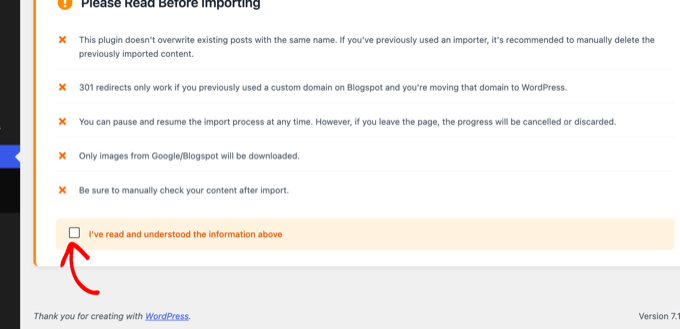
Apoi, faceți clic pe noul element de meniu ‘BtW Importer’ și citiți scurtul anunț din partea de sus. Bifați căsuța ‘Am citit și am înțeles informațiile de mai sus’.
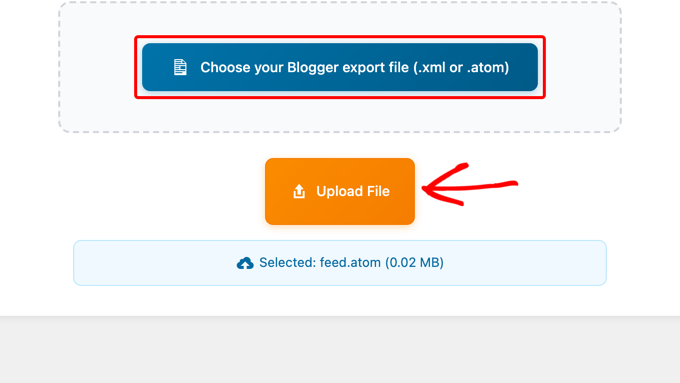
Apoi, faceți clic pe ‘Choose your Blogger export file’, selectați feed.atom și faceți clic pe ‘Upload File’.
După ce se termină încărcarea, faceți clic pe ‘Extract Data’. Pluginul citește fișierul și numără postările și paginile dvs.
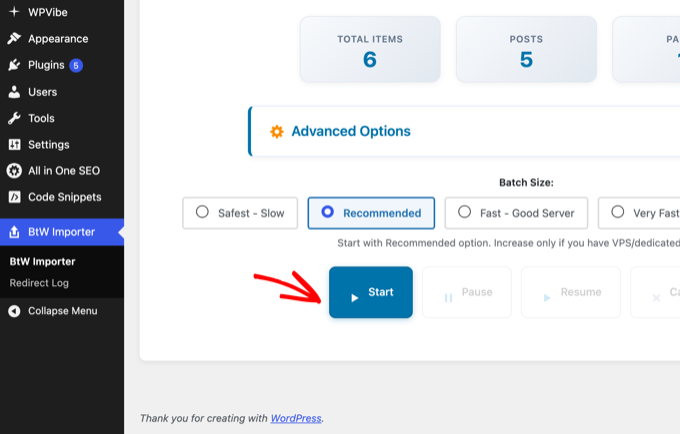
Acum sunteți gata să importați. Lăsați dimensiunea lotului la ‘Recomandat’ și faceți clic pe ‘Start’.
Panoul ‘Opțiuni avansate’ poate păstra autorul original din Blogger pentru fiecare postare. Opțiunea sa experimentală de a converti postările în blocuri WordPress este cel mai bine lăsată nebifată, deoarece puteți converti postările mai târziu în editor.
Importul a durat câteva secunde pe blogul nostru de test. Un blog cu sute de postări și imagini durează câteva minute, iar bara de progres arată unde se află.
Când se termină, deschideți Postări » Toate postările și verificați câteva postări cu imagini. Fiecare postare își păstrează data originală de publicare.
Notă: Dacă Takeout a împărțit exportul în mai multe fișiere .zip, importați fiecare feed.atom unul după altul. Pluginul nu suprascrie niciodată postările existente, ceea ce înseamnă că importarea aceluiași fișier de două ori creează duplicate.
Pasul 4: Configurați permalinks și remediați URL-urile necorespunzătoare
Acum că conținutul dvs. este introdus, să ne asigurăm că linkurile vechi funcționează în continuare. URL-urile postărilor din Blogger arată ca yourdomain.com/2024/05/post-title.html, în timp ce WordPress folosește yourdomain.com/post-title/. Va trebui să redirecționați acel URL vechi către postarea corectă de pe noul dvs. site în WordPress.
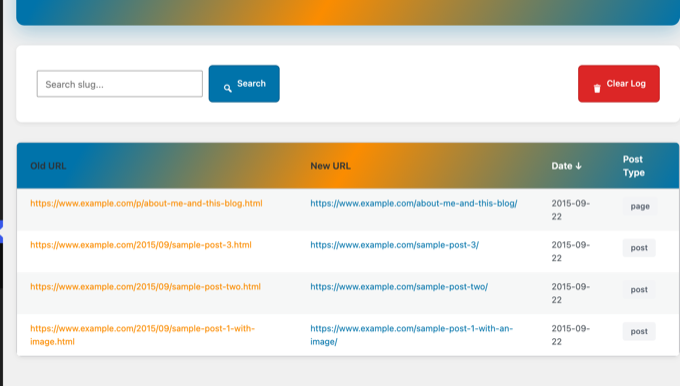
BtW Importer gestionează acest lucru automat. Salvează URL-ul original din Blogger pentru fiecare postare și pagină importată, apoi redirecționează vizitatorii de la acele URL-uri vechi către URL-urile corespunzătoare din WordPress folosind o redirecționare 301. Acest lucru ajută, de asemenea, motoarele de căutare să transfere valoarea SEO a URL-urilor dvs. vechi către cele noi.
Puteți vedea lista completă sub BtW Importer » Jurnal de redirecționare.
Pentru ca acest lucru să funcționeze, păstrați setarea implicită a permalink-urilor din WordPress. Accesați Setări » Permalink-uri, selectați ‘Nume postare’ și faceți clic pe ‘Salvați modificările’.
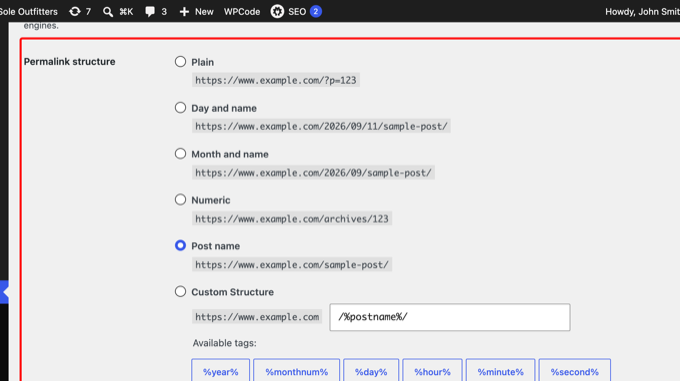
Nu folosi o structură de permalink personalizată care copiază URL-urile .html ale Blogger. Dacă URL-ul WordPress este identic cu cel vechi, punctele de redirecționare ale pluginului indică pagina către ea însăși și postarea nu se încarcă niciodată.
WordPress construiește, de asemenea, slug-uri din titlul complet, în timp ce Blogger le-a scurtat, iar în testul nostru /2015/09/sample-post-1-with-image.html a devenit /sample-post-1-with-an-image/.
Există încă un tip de URL vechi din Blogger pe care trebuie să îl gestionați. Blogger a adăugat ?m=1 la URL-uri atunci când servea versiuni mobile ale paginilor dvs., iar Google ar fi putut indexa acele URL-uri.
WordPress folosește parametrul m pentru interogări bazate pe dată. Deci, atunci când cineva vizitează un URL vechi din Blogger precum yourdomain.com/post-title.html?m=1, WordPress îl poate interpreta incorect și afișa o eroare 404.
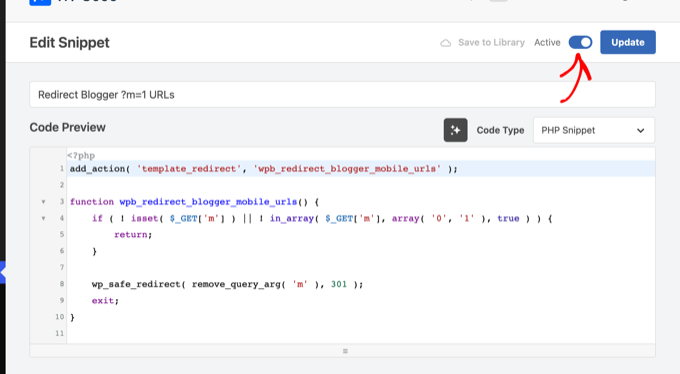
Fragmentul următor elimină parametrul ?m=1 și redirecționează vizitatorii către URL-ul curat, ajutând linkurile dvs. vechi din Blogger să continue să funcționeze:
add_action( 'template_redirect', 'wpb_redirect_blogger_mobile_urls' );

function wpb_redirect_blogger_mobile_urls() {
	if ( ! isset( $_GET['m'] ) || ! in_array( $_GET['m'], array( '0', '1' ), true ) ) {
		return;
	}

	wp_safe_redirect( remove_query_arg( 'm' ), 301 );
	exit;
}
Cea mai ușoară modalitate de a adăuga fragmentul de cod în WordPress este cu pluginul gratuit WPCode. Instalați pluginul și apoi accesați pagina Snippete de cod » + Adăugați Snippet.
Alegeți ‘Adăugați propriul cod personalizat (Snippet nou)’ și selectați ‘Snippet PHP’. Apoi, lipiți codul și comutați-l la ‘Activ’. Ghidul nostru despre adăugarea de cod personalizat în WordPress are detaliile.
Unele URL-uri nu vor avea niciodată o potrivire, cum ar fi paginile de etichetă și de căutare din Blogger sau o postare pe care ați redenumit-o.
Pentru a redirecționa corect acele pagini, instalați pluginul gratuit 404 to 301. Acesta înregistrează, de asemenea, fiecare eroare 404 de pe site-ul dvs., ceea ce vă permite să găsiți URL-urile vechi pe care le-ați omis. Apoi, vă permite să redirecționați fiecare dintre ele în câteva clicuri.
Notă: Imediat după activare, accesați 404 to 301 » Setări și dezactivați „Activați redirecționarea implicită 404”.
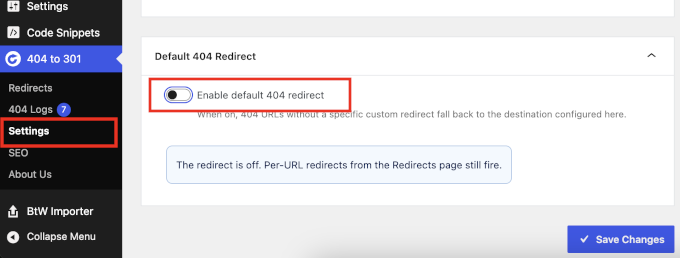
Pluginul vine cu această setare activată. Trimite fiecare URL necunoscut către pagina dvs. de pornire înainte ca BtW Importer să aibă șansa să-l redirecționeze. În testul nostru, fiecare URL vechi de postare a mers către pagina de pornire până când am dezactivat-o.
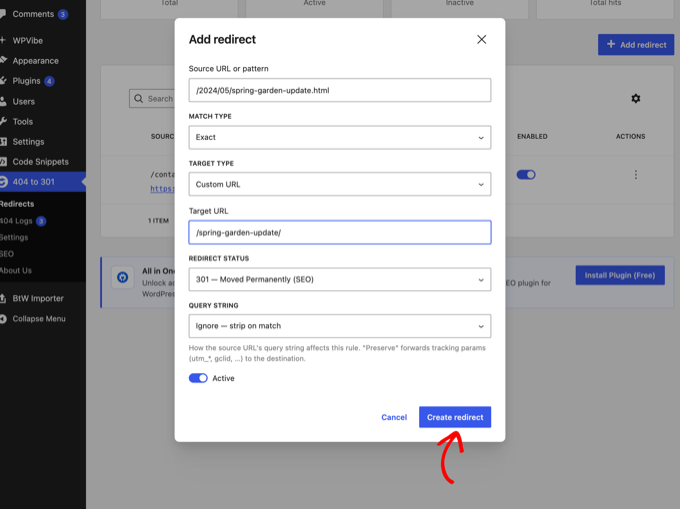
Accesați 404 to 301 » Redirecționări și faceți clic pe „Adăugați redirecționare”. Introduceți calea veche din Blogger ca URL sursă și noua postare ca țintă, apoi faceți clic pe „Creați redirecționare”. Ghidul nostru despre cum să urmăriți paginile 404 și să le redirecționați în WordPress acoperă pluginul în detaliu.
Odată ce domeniul dvs. indică spre WordPress în Pasul 5, testați câteva URL-uri vechi din Blogger în browserul dvs., inclusiv unul care se termină cu ?m=1. Fiecare ar trebui să ajungă la postarea corespunzătoare.
Pasul 5: Indicați domeniul dvs. către WordPress (Actualizați DNS)
Conținutul dvs. este importat și redirecționările sunt pregătite, ceea ce înseamnă că este timpul să indicați domeniul către noul site.
DNS (Domain Name System) este agenda de adrese a internetului. În prezent, intrarea domeniului dvs. trimite vizitatorii către Blogger, iar dvs. o veți schimba pentru a-i trimite către gazda dvs. WordPress.
Cea mai simplă metodă este să schimbați nameserverele domeniului dvs. Gazda dvs. listează două sau mai multe dintre acestea în e-mailul de bun venit sau în tabloul de bord de găzduire, iar acestea arată astfel:
ns1.yourhost.com
ns2.yourhost.com
Notă: Dacă folosiți acest domeniu pentru e-mail, cum ar fi Google Workspace, notați mai întâi înregistrările dvs. MX. Adăugați-le din nou în setările DNS ale gazdei dvs. imediat după schimbare. Altfel, e-mailul dvs. nu va mai ajunge.
Unde faceți schimbarea depinde de registrarul dvs., compania de la care ați cumpărat domeniul. Mai jos acopăr cele două pe care le folosesc majoritatea proprietarilor de Blogger. Pentru orice alt registrar, consultați ghidul nostru despre cum să schimbați nameserverele domeniului.
Actualizarea serverelor de nume în domeniile Squarespace
Dacă ați cumpărat domeniul prin opțiunea „Cumpărați un domeniu” a Blogger, registrarul dvs. a fost Google Domains. Google a vândut acea afacere către Squarespace, care a preluat toți clienții Google Domains până în 2024. Domeniul dvs. se află acum în Squarespace Domains, chiar dacă nu ați creat niciodată un cont Squarespace.
Accesați account.squarespace.com/domains, conectați-vă cu contul Google pe care îl folosiți pentru Blogger și faceți clic pe domeniul dvs.
Faceți clic pe „DNS”, apoi pe „Nameservere de domenii”, apoi pe „Utilizați nameservere personalizate”. Squarespace vă cere parola și poate să vă ceară să dezactivați DNSSEC. Faceți clic pe „Continuare”.
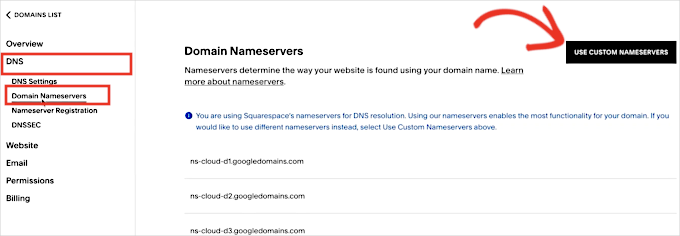
Introduceți nameserverele gazdei dvs. în câmpurile „Nameserver 1” și „Nameserver 2” și faceți clic pe „Salvare”.
Actualizarea serverelor de nume în GoDaddy
Dacă GoDaddy este registrarul dvs., conectați-vă, deschideți Portofoliul de domenii și faceți clic pe domeniu pentru a deschide pagina „Setări domeniu”.
Apoi, faceți clic pe „DNS” și apoi comutați la fila „Nameservere”.
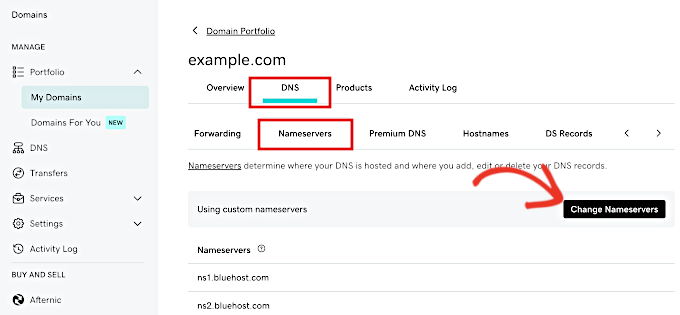
Apoi faceți clic pe „Schimbați nameserverele”, introduceți nameserverele furnizate de gazda dvs. și salvați.
Notă: Panourile de administrare ale registratorilor își schimbă des designul. Dacă ecranul dvs. arată diferit, căutați „DNS”, „Nameservers” sau „Manage Nameservers”. Pașii sunt aceiași.
Modificările numelor de server intră de obicei în vigoare în decurs de o oră, dar pot dura până la 48 de ore peste tot.
Comutarea WordPress la domeniul dvs.
Acum, instalarea dvs. WordPress încă crede că se află la adresa temporară. Odată ce domeniul dvs. începe să se încarce de la noul gazdă, spuneți WordPress-ului adresa sa reală.
Multe gazde au un instrument „schimbă domeniul” sau „atribuie domeniul” în panoul de administrare. Acesta face acest lucru cu un singur clic și configurează certificatul SSL gratuit în același timp. De exemplu, iată cum Hostinger vă cere să conectați un nume de domeniu.
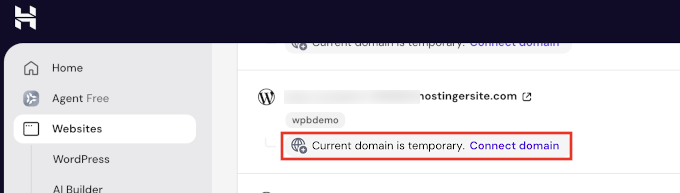
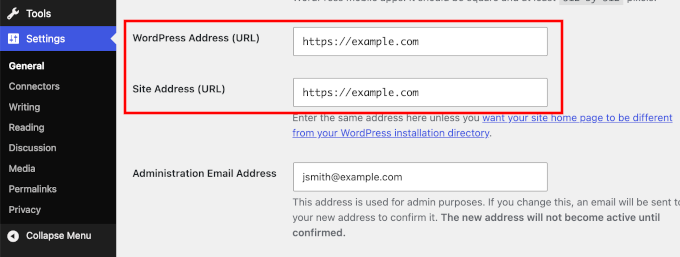
Dacă furnizorul dvs. de găzduire nu oferă un instrument similar, atunci conectați-vă la WordPress și accesați Setări » Generale.
De aici, schimbați atât „Adresa WordPress (URL)”, cât și „Adresa site-ului (URL)” la domeniul dvs., începând cu https://. Faceți clic pe „Salvează modificările” și conectați-vă din nou la noua adresă.
Imaginile pe care le-ați importat folosesc încă adresa temporară din postările dvs.
Rulați o căutare și înlocuire de la vechea adresă la domeniul dvs. pentru a le repara pe toate odată. Ghidul nostru despre cum să găsiți și să înlocuiți textul în baza de date WordPress arată cum. Dacă modificarea vă blochează accesul, tutorialul nostru despre schimbarea URL-urilor site-ului dvs. WordPress acoperă soluția.
Pasul 6: Eliminați domeniul personalizat în Blogger
Așteptați până când domeniul dvs. încarcă site-ul WordPress pentru dvs. Puteți folosi un instrument de verificare a propagării DNS pentru a vedea dacă a început să indice spre gazda dvs.
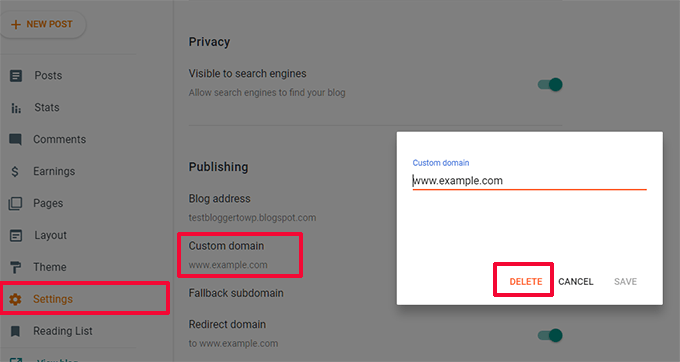
Apoi, conectați-vă la Blogger, deschideți „Setări” și faceți clic pe domeniul dvs. personalizat sub „Publicare”.
Faceți clic pe „Șterge” în caseta care se deschide și confirmați.
Acest lucru deconectează doar Blogger de la domeniul dvs. Postările dvs. rămân în contul dvs. Blogger.
Există un efect secundar. Imediat ce eliminați domeniul personalizat, vechea dvs. adresă yourblog.blogspot.com începe să funcționeze din nou și afișează fiecare postare pe care ați mutat-o. Acesta este un duplicat complet al noului dvs. site pe un domeniu deținut de Google.
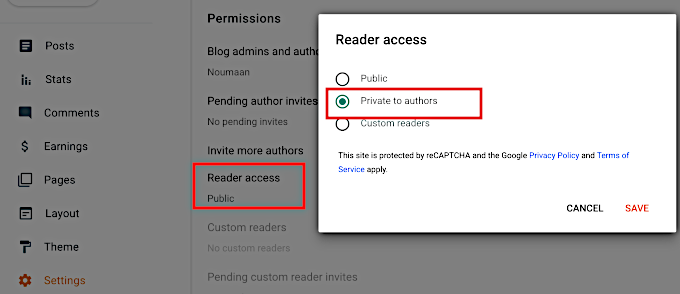
Pentru a preveni acest lucru, derulați la „Permisiuni” pe aceeași pagină de Setări, faceți clic pe „Acces cititor”, selectați „Privat pentru autori” și faceți clic pe „Salvează”. Blogul dvs. Blogger rămâne în contul dvs. ca o copie de rezervă privată pe care nimeni altcineva nu o poate citi. Nu recomand ștergerea acestuia.
Pasul 7: Configurați redirecționări de feed
Domeniul dvs. încarcă acum WordPress, dar cititorii abonați la fluxul RSS Blogger vor înceta să mai primească actualizări, cu excepția cazului în care redirecționați vechile URL-uri ale fluxului către noul dvs. flux WordPress.
Aveți deja tot ce vă trebuie pentru acest lucru. Pluginul 404 to 301 din Pasul 4 poate redirecționa și vechile adrese de flux.
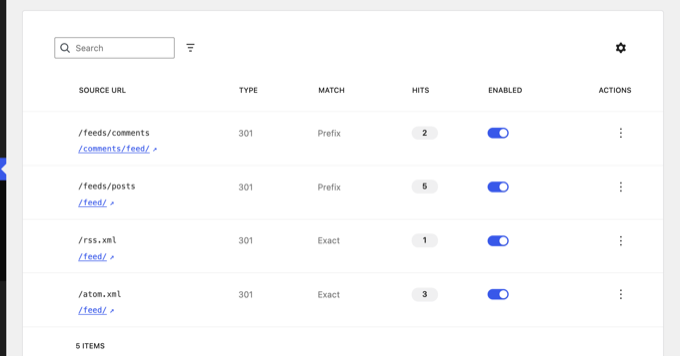
Accesați 404 to 301 » Redirects și faceți clic pe „Add redirect”. Adăugați aceste patru reguli una câte una, alegând tipul de potrivire afișat, și faceți clic pe „Create redirect” după fiecare:
- Sursă
/atom.xml, tip de potrivire Exact, țintă/feed/ - Sursă
/rss.xml, tip de potrivire Exact, țintă/feed/ - Sursă
/feeds/posts, tip de potrivire Prefix, țintă/feed/ - Sursă
/feeds/comments, tip de potrivire Prefix, țintă/comments/feed/
Cele două reguli Prefix prind fiecare variație pe care Blogger a folosit-o, cum ar fi /feeds/posts/default?alt=rss sau /feeds/posts/summary. Lista dvs. ar trebui să arate așa când ați terminat:
Pentru a testa, deschideți yourdomain.com/feeds/posts/default în browserul dvs. Ar trebui să vă redirecționeze către yourdomain.com/feed/.
Pasul 8: Verificați mutarea în Google Search Console
Întrebarea pe care o aud cel mai des de la cititorii noștri este dacă trebuie să-i spuneți Google despre mutare. Nu trebuie. Instrumentul de schimbare a adresei este doar pentru mutarea pe un alt domeniu.
Deoarece numele domeniului tău rămâne același, Google tratează acest lucru ca pe o schimbare de găzduire și continuă să indexeze URL-urile tale existente. Nu trebuie să trimiți o cerere de schimbare a adresei. Ghidul propriu al Google privind schimbarea găzduirii spune același lucru.
Patru lucruri merită făcute în continuare în Google Search Console în prima săptămână.
1. Re-verificați site-ul dvs. Blogger v-a verificat blogul cu Search Console automat prin contul dvs. Google, iar acea legătură se întrerupe odată ce blogul părăsește Blogger.
Dacă folosiți un plugin SEO gratuit precum AIOSEO, verificarea site-ului dvs. cu Search Console este ușoară. În Search Console, mergeți la Setări » Verificarea proprietății, alegeți „Etichetă HTML” și copiați eticheta.
Apoi, în WordPress, mergeți la All in One SEO » Setări generale și deschideți fila „Instrumente pentru administratori web”. Lipiți eticheta în caseta „Verificare diverse” și salvați. Această casetă se află în versiunea gratuită.
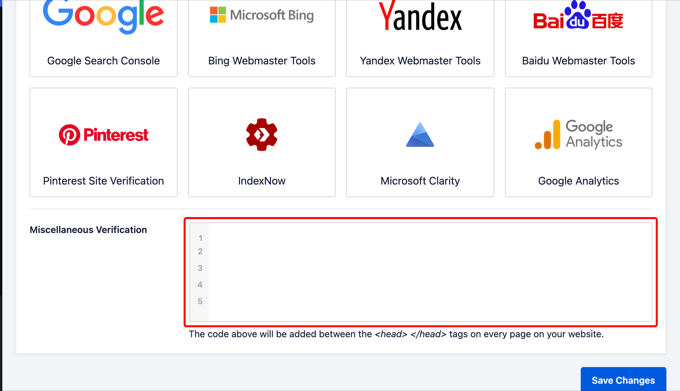
2. Trimiteți harta site-ului dvs. Va trebui să trimiteți noul URL al hărții site-ului dvs. către Google Search Console. Deși WordPress vine cu o hartă a site-ului în mod implicit, este recomandat să creați o hartă personalizată a site-ului cu un plugin SEO. De exemplu, iată URL-ul hărții site-ului pe care îl generează pluginul AIOSEO: yourdomain.com/sitemap.xml
Copiați-l și trimiteți-l către Google Search Console. Aruncați o privire la ghidul nostru despre hărți ale site-ului WordPress pentru mai multe detalii.
3. Verificați postările dvs. de top. Deschideți raportul „Performanță”, notați cele cinci URL-uri vechi cele mai vizitate și lipiți fiecare dintre ele în instrumentul de Inspecție URL. Fiecare ar trebui să arate o redirecționare către noul URL WordPress.
4. Urmăriți raportul Pagini. În prima săptămână, deschideți „Pagini” sub „Indexare” la fiecare zi sau două și uitați-vă la lista „Nu s-a găsit (404)”. Orice URL vechi de Blogger de acolo necesită o redirecționare de la Pasul 4.
Schimbări minore de clasament pentru câteva săptămâni sunt normale după orice schimbare de găzduire.
Resurse Suplimentare pentru Noul Tău Site WordPress
Site-ul dvs. WordPress nu va arăta ca blogul dvs. Blogger la început, și acest lucru este normal. Teme controlează designul în WordPress. Ghidul nostru selectat cu grijă despre cele mai bune teme WordPress vă va ajuta să găsiți una apropiată de vechiul dvs. aspect.
Iată ghidurile pe care le recomand să le citiți în continuare:
- Ghidul SEO WordPress definitiv pentru începători – Configurați setările SEO în WordPress pentru a vă asigura că site-ul dvs. generează trafic organic.
- Pluginuri WordPress esențiale – Mănunchiul de pluginuri pe care fiecare site WordPress nou ar trebui să-l aibă.
- Cum să-ți crești traficul pe blog – Strategiile pe care le folosim pentru a ne crește propria audiență.
Sper că acest articol te-a ajutat să-ți muți blogul Blogger cu domeniu personalizat pe WordPress.
Dacă v-a plăcut acest articol, atunci vă rugăm să vă abonați la Canalul nostru de YouTube pentru tutoriale video despre WordPress. Ne puteți găsi, de asemenea, pe Twitter și Facebook.




Dayo Olobayo
Mulțumesc pentru încă un articol bine scris. Un lucru pe care l-aș adăuga la acesta este importanța creării unei copii de rezervă a blogului dvs. Blogger înainte de a face mutarea. Este întotdeauna mai bine să fii precaut decât să-ți pară rău.
Jiří Vaněk
Salut, am încercat să mutăm articolele de pe blogger pe wordpress, dar a apărut o problemă cu imaginea, care nu are calitatea originală. Sunt mai mici și clicabile. Abia apoi va fi afișată în mărime completă, dar pe o pagină nouă. Unde este eroarea? Poate cineva să ajute?
Suport WPBeginner
Tema dvs. ar putea avea dimensiuni diferite ale imaginilor față de cele pe care le foloseați anterior, ați putea încerca să regenerați imaginile folosind ghidul nostru de mai jos pentru a le corecta dimensiunile:
https://www.wpbeginner.com/plugins/regenerate-thumbnails-new-image-sizes-wordpress/
Admin
Jiří Vaněk
Mulțumesc pentru sfat și voi verifica articolul. Eram deja puțin îngrijorat că va trebui să editez manual totul, ceea ce este un coșmar pentru mine, având în vedere numărul de imagini.
Ahmed robi
Am deja AdSense pe site-ul meu Blogger cu domeniu personalizat. Acum îl pot muta pe WordPress fără a pierde aprobarea AdSense. Mulțumesc.
Aman Pathak
Vreau să migrez de la Blogger la WordPress cu domeniu personalizat.
Am găsit acest post foarte util. Dar am o întrebare –
Vreau să migrez blogul de pe Blogger pe WordPress pe un alt domeniu și, după configurarea WordPress. Voi înlocui noul domeniu al site-ului WordPress cu vechiul domeniu pe care l-am folosit pe Blogger.
Este posibil sau nu.
Suport WPBeginner
Acest lucru ar fi posibil și ar depinde de furnizorul dvs. de găzduire pentru pașii implicați în modificările domeniului și dacă este disponibil un domeniu temporar.
Admin
Aman Pathak
Salut WP-Begginer, Vreau să-mi migrez blogul pe WordPress. Dar am o nelămurire. Pe Blogger, domeniul personalizat include www în URL, dar cum pot să mă asigur că și blogul WordPress va include www în URL.
Suport WPBeginner
În funcție de gazda dvs., atunci când instalați site-ul pentru prima dată, puteți asigura că site-ul are www în URL-ul dvs. sau nu, în funcție de preferința dvs. personală.
Admin
Justine
Vă mulțumesc pentru aceste instrucțiuni foarte ușor de urmat. Sunt un blogger începător și procesul a fost foarte simplu.
Suport WPBeginner
Ne bucurăm că am putut face procesul mai ușor
Admin
Frederick
„Dacă aveți un blog Blogger cu domeniu personalizat și doriți să îl mutați pe WordPress, atunci acest tutorial este pentru dvs.”
Am un domeniu Google personalizat înregistrat prin Blogger și vreau să migrez pe WP, pot încă să mă bazez pe acest tutorial? Mulțumesc
Suport WPBeginner
Da, poți
Admin
viktorokiro
Postare cu adevărat informativă pentru cei care caută un domeniu personalizat pe blogger, este cu adevărat utilă pentru toată lumea și pentru începători. Continuați să oferiți actualizări.
Suport WPBeginner
Mulțumim, ne bucurăm că tutorialul nostru a putut fi de ajutor
Admin
Zaman
Am folosit un domeniu personalizat în Blogger. Apoi m-am mutat la WordPress. După ce am procesat totul, permalink-ul meu arată ca „example.com/2019/02/how-to.html”.
Dar când am schimbat permalink-ul la example.com/sample-post
apoi s-a schimbat în „example.com/how-to”.
Aș dori să păstrez permalink-ul meu ca „exemplu.com/cum-sa”.
Acum, ce ar trebui să fac pentru a nu pierde Google SEO...??
Suport WPBeginner
Pentru asta, va trebui să configurezi redirecționări de la vechea structură a URL-urilor la noua structură pentru ca linkurile să continue să funcționeze: https://www.wpbeginner.com/beginners-guide/beginners-guide-to-creating-redirects-in-wordpress/
Admin
Billa Singh
Vă mulțumesc mult pentru aceste sfaturi și cunoștințe despre Wordpress, am și eu un site în Wordpress și cu acest blog, îmi voi finaliza munca acum, mulțumesc mult.
Suport WPBeginner
Ne bucurăm că ne poate ajuta conținutul
Admin
Adam Muiz
Pot schimba permalink-ul în /author/post-name/
Cum redirecționez către acel URL
mulțumesc
Suport WPBeginner
Dacă ai dori să-ți schimbi permalink-urile, atunci ar trebui să arunci o privire la articolul nostru despre permalink-uri aici: https://www.wpbeginner.com/wp-tutorials/how-to-create-custom-permalinks-in-wordpress/
Cu toate acestea, fără a crea redirecționări, acest lucru va cauza probleme cu linkurile anterioare de pe site-ul tău.
Admin
Manish
M-am mutat recent de la Blogger la WordPress și acum mă confrunt pe o problemă foarte mare. Am linkuri personalizate pentru toate postările de pe blogul meu de Blogger și acum URL-urile s-au schimbat în WordPress. Deci, cum voi rezolva această problemă? Vă rog să mă ajutați cât mai curând posibil.
Suport WPBeginner
Probabil nu ați actualizat setările permalink-urilor la configurația Blogger pe care am recomandat-o. La pasul 7 ar trebui să aruncați o privire la acea recomandare.
Admin
TECH MAHATO
Mulțumesc pentru distribuire. Articol grozav. Folosesc aceste site-uri în mod regulat, deoarece informațiile sunt grozave.
Jeba
Am mai mult de 14000 de postări. Este un fișier mare de 145 MB. Atunci cum voi face asta? Cât va dura mutarea. Dacă este eliminat de pe Blogger, va exista o perioadă de indisponibilitate? Site-ul meu va pierde din clasament? Pot copia abc.com pe domeniul personalizat Blogger la xyz.com pe WordPress? și apoi să revin la abc.com pe același hosting? Vă rog să mă ghidați.
Nabita
ce să fac pentru Google AdSense și cum să afișez anunțuri Google pe un site nou (mutat de pe Blogger pe WordPress care are domeniu personalizat).
reverificare google adsense pentru un site nou sau orice altceva
Mulțumesc anticipat
Usama Munir
Bună, am un blog pe blogspot cu peste 200 de postări. Recent am achiziționat domeniul de la GoDaddy și găzduirea de la HostGator. HostGator mi-a trimis un e-mail cu nume de utilizator și parolă. Nu există nicio opțiune de conectare la cPanel. Am achiziționat planul de găzduire WordPress. Acum, în profilul meu HostGator, scrie că WordPress este instalat. Dar când încerc să mă conectez la panoul de administrare, îmi spune că pagina nu a fost găsită.
Vreau să-mi migrez blogul de pe Blogger pe blogul WordPress, dar nu știu ce să fac cu acel domeniu sau cum pot muta.
Aștept cu nerăbdare răspunsul dumneavoastră pozitiv.
Anupam
Mulțumesc pentru acest ghid valoros și clar.
Dar tot am câteva întrebări:-
1. De ce acest importator importă doar postările de pe site-ul meu Blogger și nu paginile statice.
2. URL-urile postărilor de pe site-ul Blogger indică perfect către URL-urile permalink corespunzătoare din WordPress, dar de ce URL-ul paginii statice (bloggerexample.com/p/pageurl) nu redirecționează către URL-urile paginilor WordPress (wordpressexample.com/pageurl)? Am peste 100 de pagini statice pe site-ul meu Blogger, așa că cred că utilizarea unui plugin de redirecționare nu este o idee bună.
2. Cum să mapez perfect aceste URL-uri de pagini statice de pe Blogger la URL-urile paginilor WordPress corespunzătoare, în masă?
Mulțumesc anticipat.
Favor
Vă rugăm, dacă vă înregistrați pentru găzduirea web Bluehost, de unde începeți, este cu domeniul nou sau am opțiuni de domeniu existente?
2. Când sau cum știți că setarea DNS s-a propagat complet?
Vă rugăm să ajutați cu instrucțiuni explicite pentru pașii 1 și 2
Suport WPBeginner
Salut Favour,
Dacă aveți deja un nume de domeniu personalizat (exemplu: wpbeginner.com), selectați acea opțiune. DACĂ nu aveți deja un nume de domeniu, începeți cu un nume de domeniu nou.
Există instrumente online pe care le puteți folosi pentru a verifica dacă DNS-ul s-a propagat. Cu toate acestea, cea mai ușoară modalitate de a verifica este pur și simplu să tastați URL-ul într-o fereastră nouă de browser.
Admin
Favor
Bună, mă puteți ajuta să migrez de la Blogspot la WordPress, pentru că nu vreau să rămân blocat în proces?
Modupre Modupe
De ce nu pot folosi numele de domeniu Godaddy pe WordPress fără facturări noi atașate.
Himanshu Pandey
Am un blog Blogger pe un subdomeniu personalizat http://www.blog.example.com.
Doresc să-mi mut blogul Blogger pe WordPress pe același domeniu rădăcină http://www.example.com. Pot face acest lucru?
SAU, trebuie să instalez WordPress pe subdomeniul personalizat http://www.blog.example.com, unde blogul meu Blogger este deja redirecționat.
Și dacă pot instala WordPress pe http://www.example.com, atunci cum pot gestiona blogul meu de pe http://www.blog.example.com 'Blogger' pentru a redirecționa către noul meu site WordPress.
Vă rog să mă ajutați și să mă onorați.
Mulțumesc.
Kristin
Va permite acest lucru vizualizarea pe site-ul meu Blogger până când site-ul meu Wordpress va fi live? Sau transferă domeniul imediat, din moment ce modificăm pe GoDaddy.
Suport WPBeginner
Va începe să indice către noul dvs. site WordPress imediat ce modificările serverelor de nume se vor propaga pe internet.
Admin
divya
Încerc să-mi import blogul Blogger cu domeniu personalizat pe WordPress de ceva timp. Am schimbat DNS-ul și am eliminat redirecționarea. Încă nu funcționează. Mai sunt și alte lucruri pe care le-aș putea încerca pentru a finaliza treaba.
Mulțumesc anticipat.
Prof Bhagwan Deen
Am căutat aproximativ o săptămână pe net pentru a rezolva problema cu care mă confruntam la mutarea blogului meu personalizat de pe Blogger pe WP, dar nu am găsit nicio soluție. Doar wpbeginner.com m-a ajutat cu problema. Acum am decis să mă mut. Mulțumesc.
ilayaraja
Stimate domnule, am migrat blogul meu cu domeniu personalizat pe WordPress. dar imaginile nu sunt importate din blogspot pe wordpress. doar textele postărilor și linkurile sunt migrate. Cum pot importa imaginile postărilor mele? vă rog să-mi dați o soluție.
Joanne De Leon
Salut, site-ul meu de Blogger încă folosește .blogspot.com, ceea ce înseamnă că nu am configurat un URL de la o terță parte și blogul meu nu a fost încă clasat cu mai puțin de 20 de postări și doar câteva pagini statice, pot pur și simplu să copiez conținutul și să șterg Blogger-ul pentru a putea folosi WordPress și un nume de domeniu diferit, pentru că acum nu știu ce m-a apucat să folosesc pronunția pentru cuvântul real.
Suport WPBeginner
Credem că ar trebui totuși să setați o redirecționare 301, astfel încât motoarele de căutare să nu penalizeze noul dvs. site WordPress pentru conținut duplicat.
Admin
Imran
Importatorul Blogger nu funcționează. Ce ar trebui să fac acum? Există vreo altă modalitate de a importa postările de pe Blogger fără a pierde traficul?
Jesse Stay
Acest lucru a fost util. Cu toate acestea, blogul meu Blogger trunchiază numele postărilor dacă sunt prea lungi. Există o modalitate de a seta permalink-ul să respecte trunchierea titlului Blogger?
Eliana Silva
Salut. Îmi mut blogul pe WordPress și acest lucru este de mare ajutor… Cu toate acestea, am câteva întrebări:
1. Trebuie ca domeniul dvs. să fie activ timp de o lună înainte de schimbare? Jurnalul meu este sub un domeniu (care expiră), dar cel nou va fi sub altul (pe care l-am cumpărat săptămâna aceasta). Deoarece nu aș dori să am un „blog în pauză”, aș dori să știu dacă pot adăuga domeniul la blogul meu chiar înainte de transfer și apoi să îl transfer. Sper că are sens.
2. Unde găsesc nameservere gazdei mele noi WordPress? M-am pierdut.
Mulțumesc mult
Suport WPBeginner
Puteți direcționa vechiul dvs. blog către noul blog prin actualizarea serverului său de nume sau a setărilor DNS. Va trebui să îl direcționați către noul dvs. nume de domeniu.
Admin
Eliana Silva
Mulțumesc mult!
Încă ceva… când încerc să-mi import blogul, spune că dimensiunea maximă a fișierului este de 2 MB (ceea ce este prea mic. Fișierul meu de blog are 9 MB.) Există o modalitate de a crește acest număr?
Mulțumesc!
Ierihon
Ce se întâmplă dacă schimb Permalinks în Post name? Unul dintre motivele pentru care vreau să migrez pe WordPress este că vreau să scap de date în URL-ul blogger. Puteți să-mi oferiți opțiuni? Este posibil să setați Permalinks la Post name fără a pierde trafic sau clasamentele în motoarele de căutare?
Lene
Vă mulțumesc foarte mult pentru aceste informații utile. Aș dori să știu același lucru ca și Jericho. Odată ce am importat conținutul meu din Blogger în Wordpress, pot schimba apoi Permalinks la Numele postărilor fără a pierde clasamentele în motoarele de căutare?
Ali
Mulțumesc mult.
Dumnezeu să te binecuvânteze
Mulțumesc mult.
..Vă rog, în cazul în care aveți coduri AdSense pe blogspot înainte de a trece la un domeniu personalizat și acum schimbați la WordPress cu noul dvs. domeniu, vă rog să dezactivați contul AdSense sau va rămâne la fel….
numele site-ului meu.xyzloversbrain.blogspot.com
Adrienne
Aveam absolut nevoie de asta acum vreo 6 luni. Ei bine…. Dar o voi salva pentru altă dată.