


Przeniesienie Twojego niestandardowego bloga Bloggera na WordPressa nie musi oznaczać utraty Twoich pozycji w Google ani zerwania starych linków. Twoja domena może pozostać ta sama, a Twoja zawartość może przenieść się z Tobą.
Jednak jest jeden błąd, który początkujący często popełniają, a który może zamienić płynną migrację w katastrofę: zbyt wczesne skierowanie domeny na WordPressa. Zrób to przed zaimportowaniem zawartości, a odwiedzający mogą trafić na pustą stronę, podczas gdy Twój blog Bloggera zniknie.
W tym przewodniku pokażę Ci, jak przenieść swojego niestandardowego bloga Bloggera na WordPressa, zachować SEO i utrzymać stronę online przez cały proces.
Szybkie podsumowanie: Zbuduj stronę WordPress pod tymczasowym adresem, zaimportuj swoje posty z Blogera, a dopiero potem skieruj domenę na nowego hosta. Blogger pozostaje aktywny, dopóki WordPress nie będzie gotowy, a każdy stary adres URL będzie przekierowywany do nowego domu.
Szacowany czas: 1 do 2 godzin pracy, plus czas oczekiwania na DNS.
Narzędzia: BtW Importer, WPCode i 404 to 301, wszystkie darmowe.
Koszt: Hosting WordPress. Domena, którą już posiadasz, przechodzi z Tobą.
📍Uwaga: Ten przewodnik jest przeznaczony dla blogów Bloggera, które używają własnego adresu, takiego jak twójblog.com, zamiast darmowego twójblog.blogspot.com. Zachowanie tej domeny sprawia, że kroki są inne. Jeśli Twój blog nadal działa pod adresem blogspot.com, zamiast tego zobacz nasz przewodnik o tym, jak przełączyć się z Blogera na WordPressa.
Większość osób czytających to już zdecydowała się opuścić Blogera. Jeśli nadal się wahasz, zobacz nasze porównanie WordPress vs Blogger.
Oto kroki, które omówię w tym przewodniku:
- Krok 1: Utwórz kopię zapasową zawartości Blogera
- Krok 2: Skonfiguruj hosting WordPress i zainstaluj WordPress
- Krok 3: Zaimportuj zawartość Blogera do WordPressa
- Krok 4: Skonfiguruj linki stałe i napraw niedopasowane adresy URL
- Krok 5: Skieruj swoją domenę na WordPressa (Zaktualizuj DNS)
- Krok 6: Usuń niestandardową domenę w Bloggerze
- Krok 7: Skonfiguruj przekierowania kanałów
- Krok 8: Zweryfikuj przeniesienie w Google Search Console
- Dodatkowe zasoby dla Twojej nowej witryny WordPress
Krok 1: Utwórz kopię zapasową zawartości Blogera
Zacznij od kopii zapasowej. Plik, który otrzymasz od Blogera, jest również plikiem, który zaimportujesz do WordPressa w Kroku 3.
Zaloguj się do Blogera, wybierz swój blog i kliknij „Ustawienia” w menu po lewej stronie. Przewiń w dół do „Zarządzaj blogiem”, kliknij „Kopia zapasowa zawartości”, a następnie kliknij „Pobierz”.

Przycisk Pobierz teraz otwiera Google Takeout, narzędzie Google do pobierania Twoich danych, z już wybranym Bloggerem.
Kliknij „Następny krok”, zachowaj domyślne ustawienia i kliknij „Utwórz eksport”. Google prześle Ci link do pobrania w ciągu kilku minut dla małego bloga.

Rozpakuj plik i otwórz Takeout » Blogger » Blogs » nazwa Twojego bloga. Plik, którego potrzebujesz, to feed.atom, który zawiera Twoje posty, strony i komentarze. Zachowaj cały archiwum w bezpiecznym miejscu, ponieważ folder Albums wewnątrz niego zawiera wszystkie obrazy, które kiedykolwiek przesłałeś do Bloggera.
Uwaga: Na razie pozostaw swojego bloga na Bloggerze bez zmian. Twoi czytelnicy będą nadal z niego korzystać, dopóki Twoja witryna WordPress nie będzie gotowa w Kroku 5.
Krok 2: Skonfiguruj hosting WordPress i zainstaluj WordPress
Następnie Twoja nowa witryna potrzebuje domu. Ten przewodnik dotyczy samoobsługowego WordPress.org, a nie WordPress.com. Jeśli nie masz pewności co do różnicy, zobacz nasze porównanie WordPress.com vs WordPress.org.
Aby zbudować witrynę WordPress, będziesz musiał hostować ją u dostawcy hostingu WordPress. Możesz wybrać dowolnego dostawcę hostingu WordPress, którego chcesz, na przykład Bluehost lub Hostinger. Obaj są oficjalnie polecanymi dostawcami hostingu WordPress.
Gdy formularz rejestracyjny hostingu poprosi o domenę, wybierz opcję użycia domeny, którą już posiadasz. Następnie wpisz adres swojego bloga na Bloggerze.
Zainstaluj WordPress pod tymczasowym adresem
Twoja domena nadal wskazuje na Bloggera, co oznacza, że jeszcze nie możesz otworzyć nowej witryny pod adresem twojadomena.com. Większość hostów udostępnia każdemu nowemu witrynie tymczasowy adres, coś w rodzaju twojawitryna.nazwahostingu.com, w e-mailu powitalnym lub panelu hostingu.
Uruchom instalator jednym kliknięciem i zaloguj się za pomocą tego tymczasowego adresu. Jeśli potrzebujesz pomocy, zobacz nasz przewodnik jak zainstalować WordPress.
To właśnie zapewnia zerowy czas przestoju. Importujesz wszystko i sprawdzasz każdy post tutaj, podczas gdy Blogger nadal obsługuje Twoich czytelników, a następnie jednym ruchem przełączasz domenę.
Krok 3: Zaimportuj zawartość Blogera do WordPressa
WordPress ma wbudowany importer Bloggera w sekcji Narzędzia » Import, ale już nie działa. Google zmieniło format eksportu w lipcu 2025 r., a zgłoszenie błędu jest otwarte w WordPress Trac od listopada 2025 r. bez poprawki.
Dlatego zamiast tego polecam darmową wtyczkę BtW Importer. Obsługuje ona najnowszy format eksportu Bloggera, nie ma limitu liczby wpisów, które można zaimportować, i przenosi Twoje wpisy, strony, kategorie i obrazy. Zachowuje również stare adresy URL Bloggera i automatycznie przekierowuje je do nowych adresów URL WordPress.
Mając to na uwadze, nie przeniesie on komentarzy, które otrzymujesz na swoim blogu na Bloggerze. Jeśli chcesz zaimportować również komentarze, musisz zainstalować plugin Blogger Importer Extended zamiast BtW Importer. Jego darmowa wersja przenosi tylko 20 postów, a do zaimportowania wszystkiego potrzebujesz płatnej licencji. Wybierz jeden plugin, ponieważ uruchomienie obu spowoduje podwójne zaimportowanie każdego posta.
W tym samouczku będziemy używać pluginu BtW Importer.
Najpierw zainstaluj i aktywuj BtW Importer. Jeśli potrzebujesz pomocy, zobacz nasz przewodnik jak zainstalować plugin WordPress.
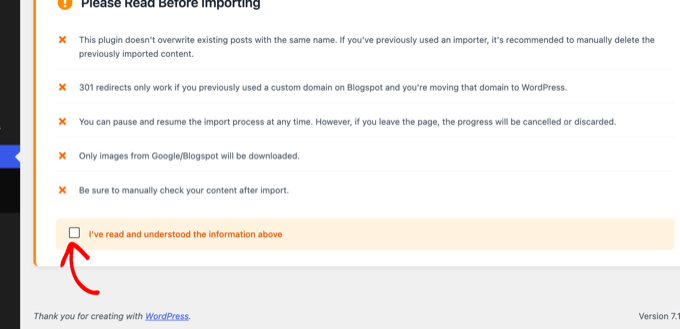
Następnie kliknij nowy element menu „BtW Importer” i przeczytaj krótką informację na górze. Zaznacz pole „Przeczytałem i zrozumiałem powyższe informacje”.
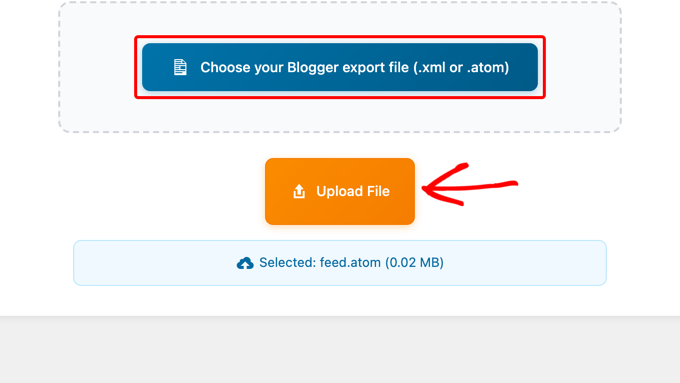
Następnie kliknij „Wybierz swój plik eksportu Bloggera”, wybierz feed.atom i kliknij „Prześlij plik”.
Po zakończeniu przesyłania kliknij „Wyodrębnij dane”. Wtyczka odczytuje plik i zlicza Twoje posty i strony.
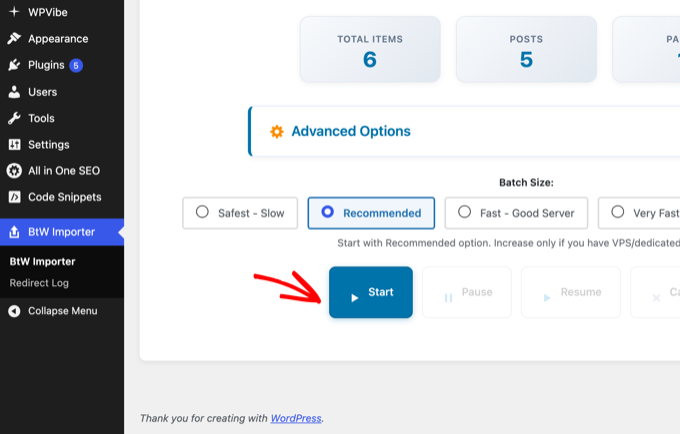
Jesteś teraz gotowy do importu. Pozostaw rozmiar paczki na „Zalecany” i kliknij „Start”.
Panel „Opcje zaawansowane” może zachować oryginalnego autora Bloggera dla każdego posta. Jego eksperymentalna opcja konwersji postów na bloki WordPress powinna pozostać nieoznaczona, ponieważ możesz konwertować posty później w edytorze.
Import zajął kilka sekund na naszym blogu testowym. Blog z setkami postów i obrazów zajmuje kilka minut, a pasek postępu pokazuje, na jakim etapie jest proces.
Po zakończeniu otwórz Posty » Wszystkie posty i sprawdź kilka postów z obrazami. Każdy post zachowuje swoją oryginalną datę publikacji.
Uwaga: Jeśli Takeout podzielił Twój eksport na kilka plików .zip, importuj każdy plik feed.atom jeden po drugim. Wtyczka nigdy nie nadpisuje istniejących postów, co oznacza, że dwukrotne zaimportowanie tego samego pliku spowoduje utworzenie duplikatów.
Krok 4: Skonfiguruj linki stałe i napraw niedopasowane adresy URL
Teraz, gdy Twoje treści są już w systemie, upewnijmy się, że stare linki nadal działają. Linki do postów w Bloggerze wyglądają tak: twojadomena.com/2024/05/tytul-postu.html, podczas gdy WordPress używa twojadomena.com/tytul-postu/. Będziesz musiał przekierować stary adres URL do odpowiedniego posta w nowej witrynie WordPress.
Importer BtW obsługuje to automatycznie. Zapisuje oryginalny adres URL Bloggera dla każdego zaimportowanego posta i strony, a następnie przekierowuje odwiedzających z tych starych adresów URL do odpowiadających im adresów URL WordPress za pomocą przekierowania 301. Pomaga to również wyszukiwarkom w przeniesieniu wartości SEO Twoich starych adresów URL do nowych.
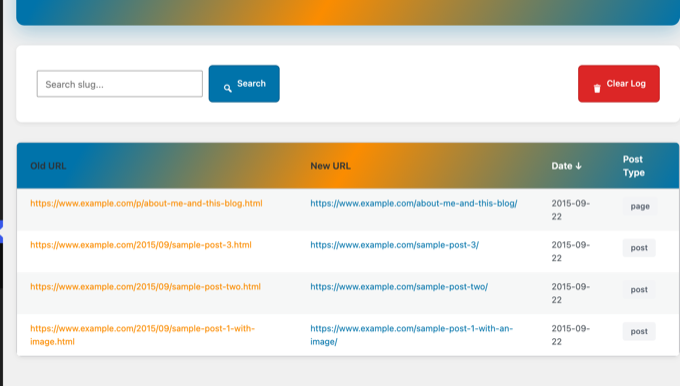
Pełną listę można zobaczyć w sekcji Importer BtW » Dziennik przekierowań.
Aby to zadziałało, zachowaj domyślne ustawienie permalinków WordPress. Przejdź do Ustawienia » Permalink, wybierz „Nazwa wpisu” i kliknij „Zapisz zmiany”.
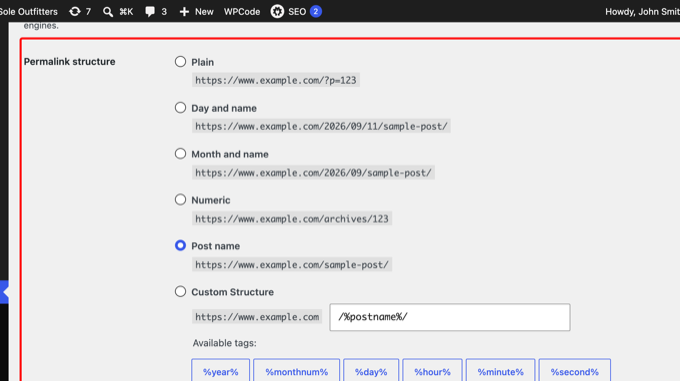
Nie używaj niestandardowej struktury permalinksów, która kopiuje adresy URL .html Bloggera. Jeśli adres URL WordPress jest identyczny ze starym, przekierowanie wtyczki kieruje stronę na samą siebie i wpis nigdy się nie ładuje.
WordPress tworzy również „slugi” z pełnego tytułu, podczas gdy Blogger je skracał, a w naszym teście /2015/09/sample-post-1-with-image.html stał się /sample-post-1-with-an-image/.
Jest jeszcze jeden typ starego adresu URL Bloggera, którym musisz się zająć. Blogger dodawał ?m=1 do adresów URL podczas serwowania mobilnych wersji Twoich stron, a Google mógł zaindeksować te adresy URL.
WordPress używa parametru m do zapytań opartych na dacie. Więc gdy ktoś odwiedza stary adres URL Bloggera, taki jak twojadomena.com/tytul-postu.html?m=1, WordPress może go zinterpretować nieprawidłowo i wyświetlić błąd 404.
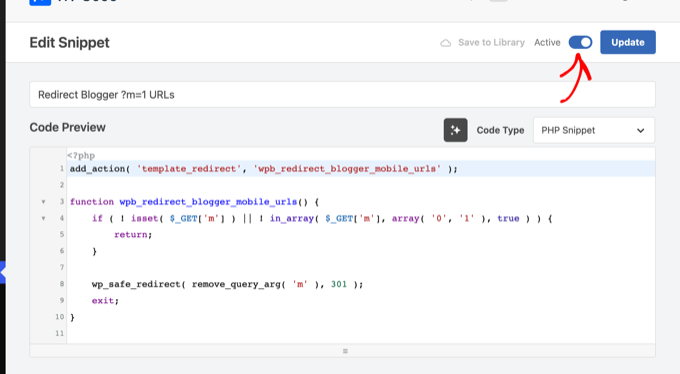
Poniższy fragment kodu usuwa parametr ?m=1 i przekierowuje odwiedzających do czystego adresu URL, pomagając Twoim starym linkom z Bloggera nadal działać:
add_action( 'template_redirect', 'wpb_redirect_blogger_mobile_urls' );

function wpb_redirect_blogger_mobile_urls() {
	if ( ! isset( $_GET['m'] ) || ! in_array( $_GET['m'], array( '0', '1' ), true ) ) {
		return;
	}

	wp_safe_redirect( remove_query_arg( 'm' ), 301 );
	exit;
}
Najłatwiejszym sposobem dodania fragmentu kodu do WordPress jest darmowa wtyczka WPCode. Zainstaluj wtyczkę, a następnie przejdź do strony Fragmenty kodu » + Dodaj fragment.
Wybierz „Dodaj własny kod (Nowy fragment)” i wybierz „Fragment PHP”. Następnie wklej kod i przełącz go na „Aktywny”. Nasz przewodnik dotyczący dodawania niestandardowego kodu w WordPress zawiera szczegółowe informacje.
Niektóre adresy URL nigdy nie będą miały dopasowania, takie jak strony etykiet i wyszukiwania Bloggera lub post, który zmieniłeś nazwę.
Aby poprawnie przekierować te strony, zainstaluj darmowy plugin 404 to 301. Rejestruje on również każdy błąd 404 na Twojej stronie, co pozwala znaleźć stare adresy URL, które przeoczyłeś. Następnie pozwala przekierować każdy z nich za pomocą kilku kliknięć.
Uwaga: Zaraz po aktywacji przejdź do 404 to 301 » Ustawienia i wyłącz opcję ‘Włącz domyślne przekierowanie 404’.
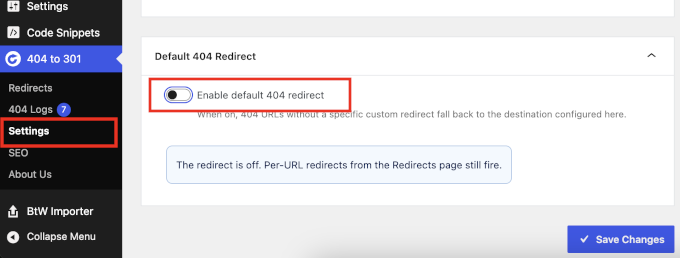
Plugin ma tę opcję włączoną domyślnie. Wysyła każdy nieznany adres URL na Twoją stronę główną, zanim BtW Importer zdąży go przekierować. W naszym teście każdy stary adres URL posta prowadził do strony głównej, dopóki nie wyłączyliśmy tej opcji.
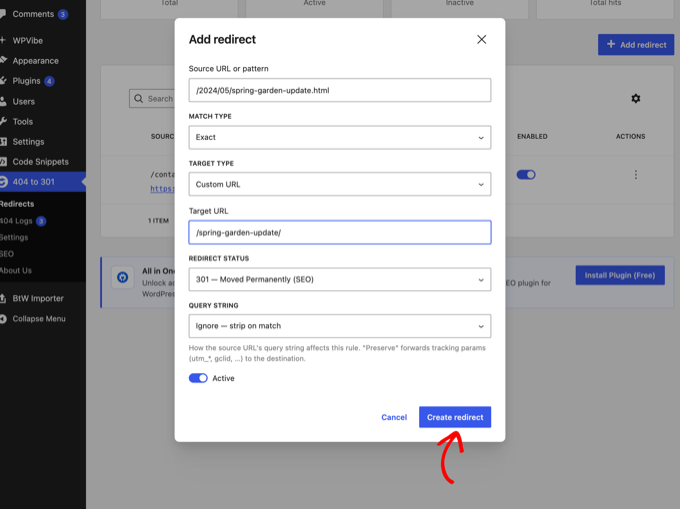
Przejdź do 404 to 301 » Przekierowania i kliknij ‘Dodaj przekierowanie’. Wpisz stary adres z Bloggera jako adres źródłowy i nowy post jako cel, a następnie kliknij ‘Utwórz przekierowanie’. Nasz poradnik na temat śledzenia stron 404 i przekierowywania ich w WordPress szczegółowo omawia ten plugin.
Gdy Twój domen będzie wskazywał na WordPress w Kroku 5, przetestuj kilka starych adresów URL z Bloggera w przeglądarce, w tym jeden zakończony ciągiem ?m=1. Każdy powinien prowadzić do odpowiadającego mu posta.
Krok 5: Skieruj swoją domenę na WordPressa (Zaktualizuj DNS)
Twoje treści są już na miejscu, a przekierowania są gotowe, co oznacza, że czas skierować domenę na nową witrynę.
DNS (Domain Name System) to książka adresowa internetu. Obecnie wpis Twojej domeny kieruje odwiedzających do Bloggera, a Ty zmienisz go, aby kierował ich do Twojego hostingu WordPress.
Najprostszym sposobem jest zmiana serwerów nazw Twojej domeny. Twój hosting podaje dwa lub więcej z nich w e-mailu powitalnym lub panelu hostingowym, i wyglądają one tak:
ns1.yourhost.com
ns2.yourhost.com
Uwaga: Jeśli używasz tej domeny do poczty e-mail, na przykład Google Workspace, najpierw zapisz swoje rekordy MX. Dodaj je ponownie w ustawieniach DNS Twojego hostingu zaraz po zmianie. W przeciwnym razie Twoja poczta przestanie docierać.
Miejsce, w którym dokonasz zmiany, zależy od Twojego rejestratora, firmy, od której kupiłeś domenę. Poniżej opisuję dwa, z których korzysta większość właścicieli Bloggera. W przypadku innych rejestratorów zapoznaj się z naszym poradnikiem na temat zmiany serwerów nazw domeny.
Aktualizacja serwerów nazw w domenach Squarespace
Jeśli kupiłeś domenę za pośrednictwem opcji ‘Kup domenę’ w Bloggerze, Twoim rejestratorem był Google Domains. Google sprzedał ten biznes firmie Squarespace, która przejęła wszystkich klientów Google Domains do 2024 roku. Twoja domena znajduje się teraz w Squarespace Domains, nawet jeśli nigdy nie założyłeś konta Squarespace.
Przejdź do account.squarespace.com/domains, zaloguj się na konto Google, którego używasz do Bloggera, i kliknij swoją domenę.
Kliknij ‘DNS’, następnie ‘Nameservers’, a potem ‘Use Custom Nameservers’. Squarespace poprosi o Twoje hasło i może poprosić o wyłączenie DNSSEC. Kliknij ‘Continue’.
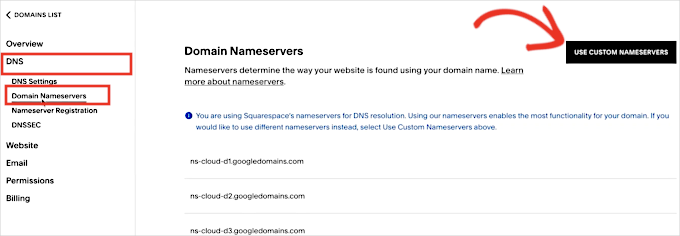
Wpisz serwery nazw Twojego hostingu w polach ‘Nameserver 1’ i ‘Nameserver 2’ i kliknij ‘Save’.
Aktualizacja serwerów nazw w GoDaddy
Jeśli GoDaddy jest Twoim rejestratorem, zaloguj się, otwórz swoje Portfolio Domen i kliknij domenę, aby otworzyć jej stronę ‘Ustawienia domeny’.
Następnie kliknij ‘DNS’, a potem przełącz się na zakładkę ‘Nameservers’.
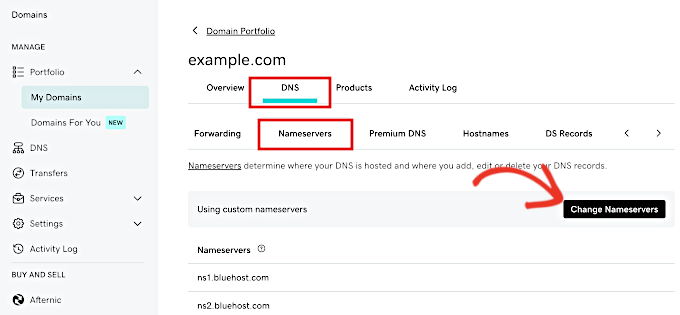
Następnie kliknij ‘Change Nameservers’, wprowadź serwery nazw podane przez Twojego hosta i zapisz.
Uwaga: Pulpity rejestratorów często zmieniają swój wygląd. Jeśli Twój ekran wygląda inaczej, poszukaj opcji „DNS”, „Nameservers” lub „Manage Nameservers”. Kroki są takie same.
Zmiany serwerów nazw zazwyczaj wchodzą w życie w ciągu godziny, ale mogą potrwać do 48 godzin wszędzie.
Przełączenie WordPressa na Twoją domenę
Teraz Twoja instalacja WordPress nadal myśli, że znajduje się pod tymczasowym adresem. Gdy Twój domen zacznie ładować się z nowego hosta, poinformuj WordPress o jego prawdziwym adresie.
Wielu hostingodawców ma w panelu narzędzie „zmień domenę” lub „przypisz domenę”. Robi to jednym kliknięciem i jednocześnie ustawia darmowy certyfikat SSL. Na przykład, tak Hostinger prosi o połączenie nazwy domeny.
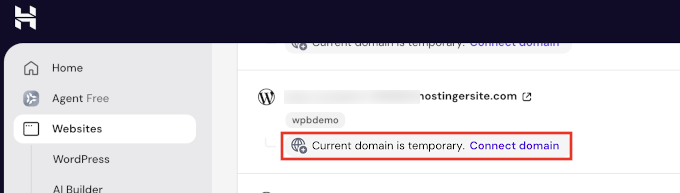
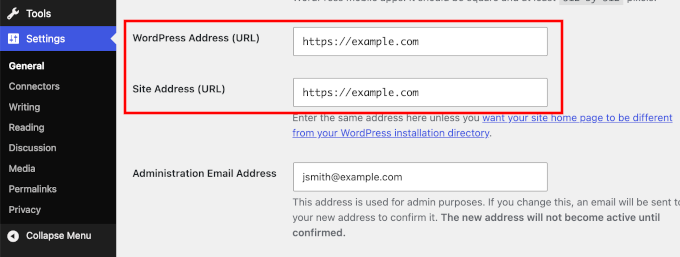
Jeśli Twój dostawca hostingu nie oferuje podobnego narzędzia, zaloguj się do WordPress i przejdź do Ustawienia » Ogólne.
Stąd zmień zarówno „Adres WordPress (URL)”, jak i „Adres witryny (URL)” na swoją domenę, zaczynając od https://. Kliknij „Zapisz zmiany” i zaloguj się ponownie pod nowym adresem.
Importowane obrazy nadal używają tymczasowego adresu w Twoich postach.
Uruchom wyszukiwanie i zamianę starego adresu na swoją domenę, aby naprawić je wszystkie naraz. Nasz poradnik o znajdowaniu i zamianie tekstu w bazie danych WordPress pokazuje, jak to zrobić. Jeśli zmiana zablokuje Ci dostęp, nasz tutorial o zmianie adresów URL Twojej witryny WordPress zawiera rozwiązanie.
Krok 6: Usuń niestandardową domenę w Bloggerze
Poczekaj, aż Twoja domena zacznie ładować witrynę WordPress dla Ciebie. Możesz użyć narzędzia DNS propagation checker, aby sprawdzić, czy zaczęła wskazywać na Twojego hosta.
Następnie zaloguj się do Bloggera, otwórz „Ustawienia” i kliknij swoją niestandardową domenę w sekcji „Publikowanie”.
Kliknij „Usuń” w otwartym polu i potwierdź.
To tylko odłącza Bloggera od Twojej domeny. Twoje posty pozostają na Twoim koncie Blogger.
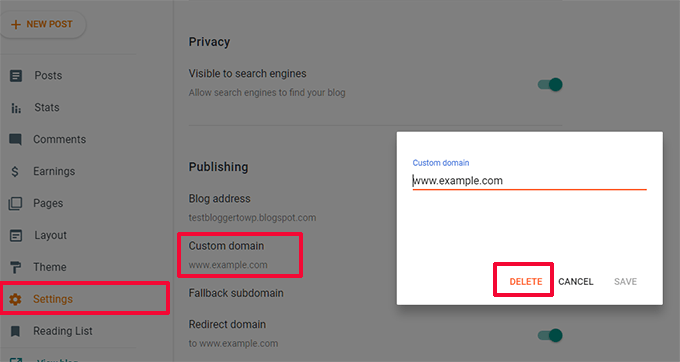
Jest jeden efekt uboczny. Gdy tylko usuniesz niestandardową domenę, Twój stary adres yourblog.blogspot.com zacznie działać ponownie i pokaże wszystkie przeniesione posty. To jest pełna kopia Twojej nowej witryny na domenie należącej do Google.
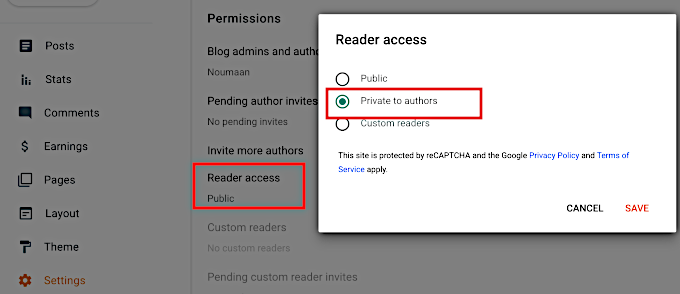
Aby temu zapobiec, przewiń do „Uprawnienia” na tej samej stronie Ustawień, kliknij „Dostęp dla czytelników”, wybierz „Prywatne dla autorów” i kliknij „Zapisz”. Twój blog Blogger pozostaje na Twoim koncie jako prywatna kopia zapasowa, której nikt inny nie może odczytać. Nie zalecam jego usuwania.
Krok 7: Skonfiguruj przekierowania kanałów
Twoja domena teraz ładuje WordPress, ale czytelnicy subskrybujący Twój kanał RSS Bloggera przestaną otrzymywać aktualizacje, chyba że przekierujesz stare adresy kanałów do swojego nowego kanału WordPress.
Masz już wszystko, czego potrzebujesz do tego. Wtyczka 404 to 301 z Kroku 4 może również przekierować stare adresy kanałów.
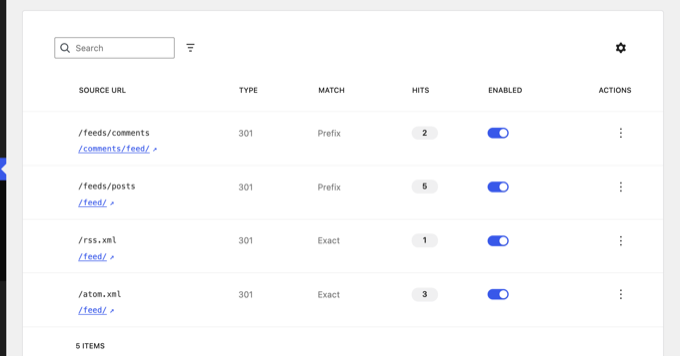
Przejdź do 404 to 301 » Redirects i kliknij „Add redirect”. Dodaj te cztery reguły jedna po drugiej, wybierając pokazany typ dopasowania i klikając „Create redirect” po każdej z nich:
- Source
/atom.xml, match type Exact, target/feed/ - Source
/rss.xml, match type Exact, target/feed/ - Source
/feeds/posts, match type Prefix, target/feed/ - Źródło
/feeds/comments, typ dopasowania Prefix, cel/comments/feed/
Dwa reguły Prefix przechwytują każdą wariację używaną przez Blogger, taką jak /feeds/posts/default?alt=rss lub /feeds/posts/summary. Twoja lista powinna wyglądać tak po zakończeniu:
Aby to przetestować, otwórz twojadomena.com/feeds/posts/default w przeglądarce. Powinna przekierować Cię na twojadomena.com/feed/.
Krok 8: Zweryfikuj przeniesienie w Google Search Console
Pytanie, które najczęściej słyszę od naszych czytelników, brzmi, czy trzeba o tym poinformować Google. Nie trzeba. Narzędzie Zmiana adresu służy tylko do przenoszenia na inną domenę.
Ponieważ nazwa Twojej domeny pozostaje taka sama, Google traktuje to jako zmianę hostingu i nadal indeksuje Twoje istniejące adresy URL. Nie musisz przesyłać prośby o zmianę adresu. Własne wytyczne Google dotyczące zmiany hostingu mówią to samo.
Cztery rzeczy nadal warto zrobić w Google Search Console w pierwszym tygodniu.
1. Ponownie zweryfikuj swoją witrynę. Blogger automatycznie zweryfikował Twój blog w Search Console za pomocą Twojego konta Google, a to połączenie zostaje zerwane, gdy blog opuszcza Bloggera.
Jeśli używasz darmowego wtyczki SEO, takiej jak AIOSEO, weryfikacja witryny w Search Console jest łatwa. W Search Console przejdź do Ustawienia » Weryfikacja własności, wybierz „Tag HTML” i skopiuj tag.
Następnie w WordPress przejdź do All in One SEO » Ustawienia ogólne i otwórz kartę „Narzędzia dla webmasterów”. Wklej tag w pole „Weryfikacja dodatkowa” i zapisz. To pole znajduje się w wersji darmowej.
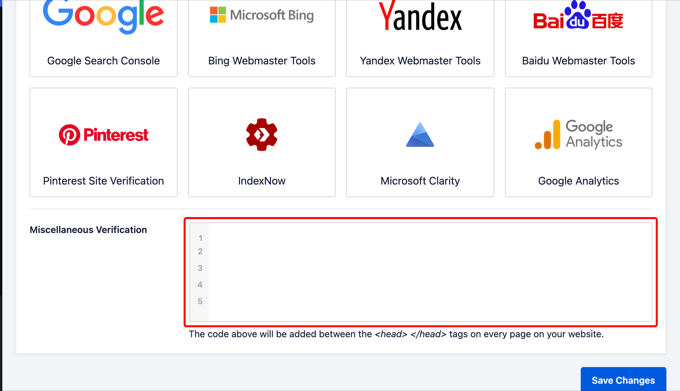
2. Prześlij swój plik sitemap. Będziesz musiał przesłać nowy adres URL pliku sitemap do Google Search Console. Chociaż WordPress domyślnie zawiera plik sitemap, zaleca się utworzenie niestandardowego pliku sitemap za pomocą wtyczki SEO. Na przykład, oto adres URL pliku sitemap, który generuje wtyczka AIOSEO: twojadomena.com/sitemap.xml
Skopiuj go i prześlij do Google Search Console. Zapoznaj się z naszym przewodnikiem na temat map witryn WordPress, aby uzyskać więcej szczegółów.
3. Sprawdź swoje najlepsze posty. Otwórz raport „Wydajność”, zanotuj pięć najczęściej odwiedzanych starych adresów URL i wklej każdy z nich do narzędzia Inspekcja adresu URL. Każdy powinien pokazywać przekierowanie do nowego adresu URL WordPress.
4. Obserwuj raport Strony. Przez pierwszy tydzień otwieraj „Strony” w sekcji „Indeksowanie” co dzień lub dwa i spójrz na listę „Nie znaleziono (404)”. Każdy stary adres URL Bloggera tam znajdujący się wymaga przekierowania z Kroku 4.
Niewielkie zmiany w rankingu przez kilka tygodni są normalne po każdej zmianie hostingu.
Dodatkowe zasoby dla Twojej nowej witryny WordPress
Twoja witryna WordPress na początku nie będzie wyglądać jak Twój blog Blogger, i to jest normalne. Motywy kontrolują wygląd w WordPress. Nasz wybrany przewodnik po najlepszych motywach WordPress pomoże Ci znaleźć taki, który jest zbliżony do Twojego starego układu.
Oto przewodniki, które polecam przeczytać dalej:
- Kompletny przewodnik po SEO w WordPress dla początkujących – Skonfiguruj ustawienia SEO w WordPress, aby zapewnić, że Twoja witryna generuje ruch organiczny.
- Niezbędne wtyczki WordPress – Garść wtyczek, które powinna mieć każda nowa witryna WordPress.
- Jak zwiększyć ruch na blogu – Strategie, których używamy do rozwoju własnej publiczności.
Mam nadzieję, że ten artykuł pomógł Ci przenieść Twój blog Blogger z niestandardową domeną do WordPressa.
Jeśli podobał Ci się ten artykuł, zasubskrybuj nasz kanał YouTube po samouczki wideo WordPress. Możesz nas również znaleźć na Twitterze i Facebooku.


Dayo Olobayo
Dziękuję za kolejny dobrze napisany artykuł. Jedną rzeczą, którą bym dodał, jest znaczenie tworzenia kopii zapasowej bloga z blogera przed przeniesieniem. Zawsze lepiej dmuchać na zimne.
Jiří Vaněk
Witajcie, próbowaliśmy przenieść artykuły z blogera na wordpressa, ale był problem z obrazem, który nie ma oryginalnej jakości. Są mniejsze i klikalne. Dopiero wtedy wyświetli się w pełnym rozmiarze, ale na nowej stronie. Gdzie jest błąd? Czy ktoś może pomóc?
Wsparcie WPBeginner
Twój motyw może mieć inne wymiary obrazów niż te, których używałeś wcześniej. Możesz spróbować wygenerować obrazy ponownie, korzystając z naszego przewodnika poniżej, aby naprawić ich wymiary:
https://www.wpbeginner.com/plugins/regenerate-thumbnails-new-image-sizes-wordpress/
Administrator
Jiří Vaněk
Dziękuję za radę, sprawdzę artykuł. Już trochę się martwiłem, że będę musiał ręcznie edytować wszystko, co jest dla mnie koszmarem, biorąc pod uwagę liczbę obrazów.
Ahmed robi
Mam już AdSense na mojej niestandardowej domenie blogera. Teraz mogę przenieść ją na WordPress bez utraty zatwierdzenia AdSense. Dziękuję.
Aman Pathak
Chcę przenieść się z blogera na wordpress z niestandardową domeną.
Ten post był bardzo pomocny. Ale mam pytanie –
Chcę przenieść bloga z blogera na wordpressa na inną domenę, a po skonfigurowaniu wordpressa. Zastąpię nową domenę strony wordpress starą domeną, której używałem na blogerze.
Czy jest to możliwe, czy nie.
Wsparcie WPBeginner
Byłoby to możliwe i zależałoby od Twojego dostawcy hostingu odnośnie kroków związanych ze zmianami domeny i dostępnością tymczasowej domeny.
Administrator
Aman Pathak
Witaj WP-Begginer, chcę przenieść mojego bloga na wordpress. Ale mam wątpliwość. W bloggerze niestandardowa domena zawiera www w adresie URL, ale jak mogę zapewnić, że blog WordPress również będzie zawierał www w adresie URL.
Wsparcie WPBeginner
W zależności od Twojego hostingu, podczas pierwszej instalacji witryny możesz zapewnić, że witryna będzie miała www w adresie URL lub nie, w zależności od Twoich osobistych preferencji.
Administrator
Justine
Dziękuję za te bardzo łatwe do śledzenia instrukcje. Jestem początkującym blogerem i dzięki temu proces był naprawdę prosty.
Wsparcie WPBeginner
Cieszę się, że mogliśmy ułatwić ten proces
Administrator
Frederick
„Jeśli masz bloga Blogger z niestandardową domeną i chcesz przenieść go na WordPress, ten samouczek jest dla Ciebie.”
Mam niestandardową domenę Google zarejestrowaną przez Blogger i chcę przenieść się na WP, czy mogę nadal polegać na tym poradniku? Dziękuję
Wsparcie WPBeginner
Tak, możesz
Administrator
viktorokiro
Naprawdę pouczający post dla tych, którzy szukają niestandardowej domeny na bloggerze. Jest to naprawdę pomocne dla wszystkich, a także dla początkujących. Kontynuuj aktualizacje.
Wsparcie WPBeginner
Dziękuję, cieszę się, że nasz tutorial okazał się pomocny
Administrator
Zaman
Używałem niestandardowej domeny na Bloggerze. Następnie przeniosłem się na WordPress. Po wykonaniu wszystkich czynności mój permalink wyglądał tak: „example.com/2019/02/jak-to-zrobic.html”.
Ale kiedy zmieniłem mój permalink na example.com/sample-post
potem zmieniło się na „example.com/how-to”.
Chciałbym zachować mój permalink w formacie „example.com/jak-to-zrobic”.
Teraz, co powinienem zrobić, aby nie stracić pozycji w Google SEO…??
Wsparcie WPBeginner
W tym celu musiałbyś skonfigurować przekierowania ze starej struktury adresów URL do nowej, aby linki nadal działały: https://www.wpbeginner.com/beginners-guide/beginners-guide-to-creating-redirects-in-wordpress/
Administrator
Billa Singh
Dziękuję bardzo za te wskazówki i wiedzę o WordPressie, ja też mam stronę w WordPressie i dzięki temu blogowi, teraz ukończę swoją pracę, dzięki wielkie.
Wsparcie WPBeginner
Cieszę się, że nasze treści mogą pomóc
Administrator
Adam Muiz
Czy mogę zmienić permalink na /author/post-name/
jak przekierować do tego adresu URL
dzięki
Wsparcie WPBeginner
Jeśli chcesz zmienić swoje permalinki, zapoznaj się z naszym artykułem o permalinkach tutaj: https://www.wpbeginner.com/wp-tutorials/how-to-create-custom-permalinks-in-wordpress/
Jednak bez tworzenia przekierowań spowoduje to problemy z poprzednimi linkami na Twojej stronie.
Administrator
Manish
Niedawno przeniosłem się z blogera na WordPressa i teraz mam naprawdę duży problem. Mam niestandardowe linki do wszystkich postów na moim blogu na blogerze, a teraz adresy URL zmieniły się na WordPressie. Jak mam rozwiązać ten problem? Proszę o pilną pomoc.
Wsparcie WPBeginner
Prawdopodobnie nie zaktualizowałeś ustawień permalinków do konfiguracji Blogger, którą zaleciliśmy. W kroku 7 powinieneś przyjrzeć się tej rekomendacji.
Administrator
TECH MAHATO
Dzięki za udostępnienie świetnego artykułu. Regularnie korzystam z tych stron, ponieważ zawierają świetne informacje.
Jeba
Mam ponad 14000 postów. To duży plik o rozmiarze 145 MB. Jak więc mam to zrobić? Ile potrwa przenoszenie. Jeśli zostanie usunięty z blogera, czy będzie jakiś przestój? Czy moja strona straci pozycję? Czy mogę skopiować abc.com na blogerze z niestandardową domeną na xyz.com na WordPress? a następnie wrócić do abc.com na tym samym hostingu? Proszę o wskazówki.
Nabita
co zrobić z Google AdSense i jak wyświetlić reklamę Google na nowej stronie internetowej (przeniesionej z blogera na WordPress z niestandardową domeną).
ponowna weryfikacja Google AdSense dla nowej witryny lub czegokolwiek innego
Z góry dziękuję
Usama Munir
Cześć, mam bloga na blogspot z ponad 200 postami. Ostatnio kupiłem domenę z godaddy i hosting z hostgator. Hostgator wysłał mi e-mail z nazwą użytkownika i hasłem. Nie ma żadnej opcji logowania do cPanel. Kupiłem plan hostingowy wordpress. Teraz w moim profilu hostgator widnieje informacja, że wordpress jest zainstalowany. Ale kiedy próbuję zalogować się do panelu administracyjnego, pojawia się komunikat "nie znaleziono strony".
Chcę przenieść mojego bloga z bloggera na bloga wordpress, ale nie wiem, co zrobić z tą domeną ani jak mogę to zrobić.
Czekam na pozytywną odpowiedź.
Anupam
Dziękuję za ten cenny i jasny przewodnik.
Ale nadal mam kilka pytań:-
1. Dlaczego ten importer importuje tylko moje posty z bloga, a nie strony statyczne.
2. Adresy URL postów z bloga kierują idealnie do odpowiednich adresów URL permalink WordPress, ale dlaczego adres URL strony statycznej (bloggerexample.com/p/pageurl) nie przekierowuje do odpowiednich adresów URL WordPress (wordpressexample.com/pageurl)? Mam ponad 100 stron statycznych na moim blogu, więc myślę, że użycie wtyczki do przekierowań nie jest dobrym pomysłem.
2. Jak idealnie zmapować adresy URL tych statycznych stron bloga do odpowiednich adresów URL stron WordPress masowo?
Z góry dziękuję.
Favour
Proszę, jeśli rejestruję się na hosting Bluehost, od czego zacząć, czy od nowej domeny, czy mam już opcje domeny?
2. Kiedy lub jak dowiedzieć się, że ustawienia DNS w pełni się rozpropagowały?
Proszę o pomoc z jasnymi instrukcjami dotyczącymi kroków 1 i 2
Wsparcie WPBeginner
Cześć Favour,
Jeśli posiadasz już niestandardową nazwę domeny (przykład: wpbeginner.com), wybierz tę opcję. JEŚLI nie posiadasz jeszcze nazwy domeny, zacznij od nowej nazwy domeny.
Istnieją narzędzia online, których możesz użyć do sprawdzenia, czy DNS został propagowany. Jednak najłatwiejszym sposobem sprawdzenia jest po prostu wpisanie adresu URL w nowym oknie przeglądarki.
Administrator
Favour
Cześć, czy możesz mi pomóc przenieść się z blogspot do wordpress, ponieważ nie chcę utknąć w tym procesie?
Modupre Modupe
Dlaczego nie mogę używać nazwy domeny godaddy na wordpress bez dodatkowych opłat.
Himanshu Pandey
Mam bloga na Bloggerze na niestandardowej subdomenie http://www.blog.example.com.
Chciałbym przenieść mojego bloga na Bloggerze do WordPress na tej samej domenie głównej http://www.example.com. Czy mogę to zrobić?
LUB, muszę zainstalować WordPress na niestandardowej subdomenie http://www.blog.example.com, na którą mój blog na Bloggerze już jest przekierowywany.
A jeśli będę mógł zainstalować WordPress na http://www.example.com, to jak mogę zarządzać moim blogiem na Bloggerze http://www.blog.example.com, aby przekierować go na moją nową stronę WordPress.
Proszę o pomoc i wyświadczenie przysługi.
Dziękuję.
Kristin
Czy nadal będzie można wyświetlać na mojej stronie Blogger do momentu uruchomienia mojej strony Wordpress? Czy domena zostanie przeniesiona natychmiast, ponieważ dokonujemy zmian w GoDaddy?
Wsparcie WPBeginner
Zacznie wskazywać na Twoją nową witrynę WordPress, gdy tylko zmiany serwerów nazw zostaną rozpowszechnione w Internecie.
Administrator
divya
Od jakiegoś czasu próbuję zaimportować mojego bloga z Bloggera na WordPress z niestandardową domeną. Zmieniłem DNS i usunąłem przekierowanie. Nadal nie działa. Czy jest coś jeszcze, co mógłbym spróbować, aby wykonać to zadanie.
Dziękuję z góry.
Prof Bhagwan Deen
Szukałem przez około tydzień w sieci, aby rozwiązać problem, z którym się borykam, przenosząc mojego bloga Blogger z niestandardową domeną do WP, ale nie mogłem znaleźć rozwiązania. Tylko wpbeginner.com pomógł mi w tym problemie. Teraz zdecydowałem się przenieść. Dziękuję.
Ilayaraja
Szanowny Panie, migrowałem mojego bloga z niestandardową domeną do WordPress. ale obrazy nie zostały zaimportowane z blogspot do WordPress. zaimportowano tylko teksty postów i linki. Jak mogę zaimportować obrazy z moich postów? proszę o rozwiązanie.
Joanne De Leon
Cześć, moja strona na Bloggerze nadal używa adresu .blogspot.com, co oznacza, że nie skonfigurowałem zewnętrznego adresu URL, a mój blog nie został jeszcze zaindeksowany, mam mniej niż 20 postów i tylko kilka stron statycznych. Czy mogę po prostu skopiować zawartość i usunąć Bloggera, abym mógł używać WordPressa i innej nazwy domeny, ponieważ teraz nie wiem, co mnie opętało, że użyłem wymowy dla właściwego słowa.
Wsparcie WPBeginner
Wierzymy, że nadal powinieneś ustawić przekierowanie 301, aby wyszukiwarki nie karały Twojej nowej witryny WordPress za zduplikowane treści.
Administrator
Imran
Importer Bloggera nie działa. Co mam teraz zrobić? Czy jest inny sposób na zaimportowanie postów z bloga bez utraty ruchu?
Jesse Stay
To było pomocne. Jednak mój blog na Bloggerze skraca nazwy postów, jeśli są zbyt długie. Czy jest sposób, aby ustawić permalink tak, aby uwzględniał przycinanie tytułu Bloggera?
Eliana Silva
Witam. Przenoszę swojego bloga na WordPressa i to jest bardzo pomocne… Mam jednak kilka pytań:
Czy domena musi być aktywna przez miesiąc przed zmianą? Mój log jest pod jedną domeną (która wygasa), ale nowa będzie pod inną (którą kupiłem w tym tygodniu). Ponieważ nie chciałbym mieć „bloga offline”, chciałbym wiedzieć, czy mogę dodać domenę do mojego bloga tuż przed transferem, a następnie ją przenieść. Mam nadzieję, że to ma sens.
2. Gdzie znajdę serwery nazw mojego nowego hosta WordPress? Jestem zagubiony.
Dziękuję bardzo
Wsparcie WPBeginner
Możesz skierować swój stary blog na nowy blog, aktualizując jego serwer nazw lub ustawienia DNS. Będziesz musiał skierować go na swoją nową nazwę domeny.
Administrator
Eliana Silva
Dziękuję bardzo!
Jeszcze jedno… kiedy próbuję zaimportować mojego bloga, pojawia się komunikat, że maksymalny rozmiar pliku to 2 MB (co jest za mało. Mój plik bloga ma 9 MB.) Czy jest jakiś sposób, abym mógł zwiększyć tę liczbę?
Dziękuję!
Jerycho
Co się stanie, jeśli zmienię Permalinks na Nazwa wpisu? Jednym z powodów, dla których chcę migrować do WordPressa, jest to, że chcę pozbyć się dat z adresu URL Bloggera. Czy możesz podać opcje? Czy możliwe jest ustawienie Permalinks na Nazwa wpisu bez utraty ruchu lub pozycji w wyszukiwarkach?
Lene
Dziękuję bardzo za te przydatne informacje. Chciałbym wiedzieć to samo co Jericho. Po zaimportowaniu mojej zawartości z Bloggera do WordPress, czy mogę zmienić Permalinks na Nazwa Postów bez utraty pozycji w wyszukiwarkach?
Ali
Bardzo dziękuję.
Błogosławieństwo
Dziękuję bardzo.
..Proszę, w przypadku, gdy miałeś kody AdSense na swoim blogspocie przed przejściem na niestandardową domenę, a teraz zmieniasz na WordPress z nową domeną, proszę, czy AdSense dezaktywuje Twoje konto, czy nadal będzie tak samo….
moja nazwa strony.xyzloversbrain.blogspot.com
Adrienne
Bardzo tego potrzebowałem jakieś 6 miesięcy temu. Cóż... Ale zachowam to na inny raz.