


Özel alan adınızla kullandığınız Blogger blogunuzu WordPress'e taşımak, Google sıralamalarınızı kaybetmeniz veya eski bağlantılarınızın bozulması anlamına gelmek zorunda değil. Alan adınız aynı kalabilir ve içeriğiniz sizinle birlikte taşınabilir.
Ancak, yeni başlayanların pürüzsüz bir geçişi felakete dönüştürebilecekleri bir hata yaparlar: alan adınızı çok erken WordPress'e yönlendirmek. Bunu içeriğinizi aktarmadan önce yaparsanız, Blogger blogunuz kaybolurken ziyaretçiler boş bir siteye inebilir.
Bu kılavuzda, özel alan adınızla kullandığınız Blogger blogunuzu WordPress'e nasıl taşıyacağınızı, SEO'nuzu koruyacağınızı ve süreç boyunca sitenizi çevrimiçi tutacağınızı göstereceğim.
Hızlı Özet: WordPress sitesini geçici bir adres üzerinde oluşturun, yazılarınızı Blogger'dan aktarın ve ancak o zaman alan adınızı yeni barındırma hizmetine yönlendirin. WordPress hazır olana kadar Blogger yayında kalır ve her eski URL kendi yeni adresine yönlendirilir.
Tahmini Süre: 1 ila 2 saat çalışma, artı DNS bekleme süresi.
Araçlar: BtW Importer, WPCode ve 404 to 301, hepsi ücretsiz.
Maliyet: WordPress barındırma. Zaten sahip olduğunuz alan adı sizinle birlikte gelir.
📍Not: Bu kılavuz, ücretsiz yourblog.blogspot.com yerine yourblog.com gibi kendi adresini kullanan Blogger blogları içindir. Bu alan adını korumak, adımları farklı kılar. Blogunuz hala bir blogspot.com adresi üzerinde çalışıyorsa, bunun yerine Blogger'dan WordPress'e nasıl geçilir kılavuzumuza bakın.
Bunu okuyan çoğu kişi zaten Blogger'dan ayrılmaya karar vermiştir. Hala tartıyorsanız, WordPress vs Blogger karşılaştırmamıza bakın.
Bu kılavuzda ele alacağım adımlar şunlardır:
- Adım 1: Blogger İçeriğinizi Yedekleyin
- Adım 2: WordPress Barındırma Kurulumunu Yapın ve WordPress'i Yükleyin
- Adım 3: Blogger İçeriğinizi WordPress'e Aktarın
- Adım 4: Kalıcı Bağlantıları Ayarlayın ve Uyumsuz URL'leri Düzeltin
- Adım 5: Alan Adınızı WordPress'e Yönlendirin (DNS'yi Güncelleyin)
- Adım 6: Blogger'da Özel Alan Adını Kaldırın
- Adım 7: Besleme Yönlendirmelerini Ayarlayın
- Adım 8: Taşıma İşlemini Google Search Console'da Doğrulayın
- Yeni WordPress Siteniz İçin Ek Kaynaklar
Adım 1: Blogger İçeriğinizi Yedekleyin
Bir yedekle başlayın. Blogger'ın size verdiği dosya, 3. Adımda WordPress'e aktaracağınız dosyadır.
Blogger'a giriş yapın, blogunuzu seçin ve sol menüden 'Ayarlar'ı tıklayın. 'Blogu yönet' bölümüne gidin, 'İçeriği yedekle'yi tıklayın ve ardından 'İndir'i tıklayın.

İndir düğmesi şimdi verilerinizi indirmek için Google'ın aracı olan Google Takeout'u açar ve Blogger zaten seçilidir.
‘Sonraki adım’a tıklayın, varsayılan ayarları koruyun ve ‘Dışa aktarma oluştur’a tıklayın. Google, küçük bir blog için birkaç dakika içinde size bir indirme bağlantısı e-postası gönderir.

Dosyayı açın ve Takeout » Blogger » Bloglar » blogunuzun adı'nı açın. İhtiyacınız olan dosya, gönderilerinizi, sayfalarınızı ve yorumlarınızı içeren feed.atom'dur. Tüm arşivi güvenli bir yerde saklayın, çünkü içindeki Albümler klasörü Blogger'a yüklediğiniz her resmi tutar.
Not: Blogger blogunuzu şimdilik olduğu gibi bırakın. Okuyucularınız 5. Adımda WordPress siteniz hazır olana kadar onu kullanmaya devam eder.
Adım 2: WordPress Barındırma Kurulumunu Yapın ve WordPress'i Yükleyin
Ardından, yeni sitenizin bir yuvaya ihtiyacı var. Bu kılavuz kendi kendine barındırılan WordPress.org içindir, WordPress.com için değil. Aradaki farktan emin değilseniz, WordPress.com vs WordPress.org karşılaştırmamıza bakın.
Bir WordPress sitesi oluşturmak için onu bir WordPress barındırma sağlayıcısıyla barındırmanız gerekecek. İstediğiniz herhangi bir WordPress barındırma sağlayıcısını, Bluehost veya Hostinger gibi seçebilirsiniz. Her ikisi de resmi olarak önerilen WordPress barındırma sağlayıcılarıdır.
Barındırma kayıt formu bir alan adı istediğinde, sahip olduğunuz bir alan adını kullanma seçeneğini seçin. Ardından Blogger blogunuzun adresini girin.
WordPress'i Geçici Bir Adrese Yükleyin
Alan adınız hala Blogger'ı işaret ediyor, bu da yeni siteyi henüz domainim.com adresinde açamayacağınız anlamına geliyor. Çoğu barındırma hizmeti, hoş geldiniz e-postasında veya barındırma kontrol panelinde, yeni siteye geçici bir adres, örneğin siteniz.hostname.com gibi bir adres verir.
Tek tıklamayla yükleyiciyi çalıştırın ve o geçici adres üzerinden giriş yapın. Yardıma ihtiyacınız olursa, WordPress nasıl kurulur hakkındaki kılavuzumuza bakın.
Bu, kesinti sürenizi sıfırda tutar. Her şeyi içe aktarırsınız ve her gönderiyi burada kontrol edersiniz, bu sırada Blogger okuyucularınıza hizmet vermeye devam eder, ardından alan adını tek bir hamlede değiştirirsiniz.
Adım 3: Blogger İçeriğinizi WordPress'e Aktarın
WordPress'in Araçlar » İçe Aktarma altında yerleşik bir Blogger içe aktarıcısı vardır, ancak artık çalışmıyor. Google, Temmuz 2025'te dışa aktarma biçimini değiştirdi ve WordPress Trac'ta Kasım 2025'ten beri düzeltilmemiş bir hata bileti açık.
Bu yüzden bunun yerine ücretsiz BtW Importer eklentisini öneriyorum. En son Blogger dışa aktarma biçimini destekler, içe aktarabileceğiniz gönderi sayısında bir sınır yoktur ve gönderilerinizi, sayfalarınızı, kategorilerinizi ve resimlerinizi getirir. Ayrıca eski Blogger URL'lerinizi korur ve bunları otomatik olarak yeni WordPress URL'lerinize yönlendirir.
Bununla birlikte, Blogger blogunuzda aldığınız yorumları taşımayacaktır. Yorumları da içe aktarmak istiyorsanız, BtW Importer yerine Blogger Importer Extended eklentisini yüklemeniz gerekecektir. Ücretsiz sürümü yalnızca 20 gönderiyi taşır ve her şeyi içe aktarmak için ücretli bir lisansa ihtiyacınız vardır. Her iki içe aktarıcıyı da çalıştırmak her gönderiyi iki kez işleyeceği için bir eklenti seçin.
Bu eğitim için BtW Importer eklentisini kullanacağız.
Önce BtW Importer'ı yükleyin ve etkinleştirin. Yardıma ihtiyacınız olursa, WordPress eklentisi nasıl kurulur hakkındaki kılavuzumuza bakın.
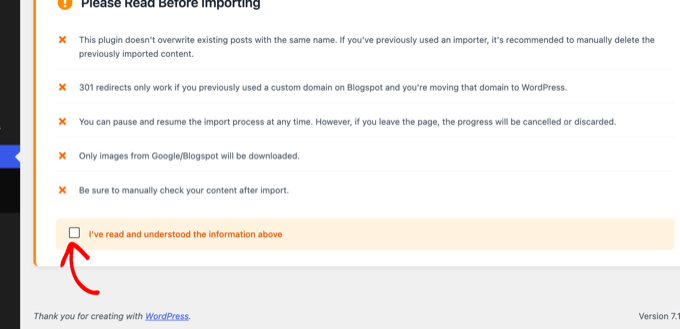
Ardından yeni ‘BtW Importer’ menü öğesine tıklayın ve üstteki kısa bildirimi okuyun. ‘Yukarıdaki bilgileri okudum ve anladım’ kutusunu işaretleyin.
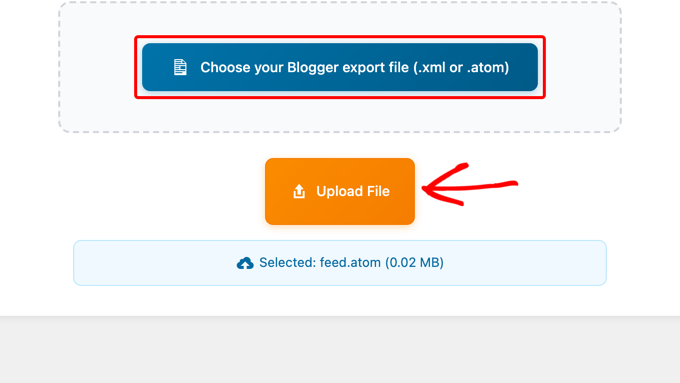
Ardından, ‘Blogger dışa aktarma dosyanızı seçin’e tıklayın, feed.atom'u seçin ve ‘Dosyayı Yükle’ye tıklayın.
Yükleme bittiğinde ‘Veri Çıkar’ düğmesine tıklayın. Eklenti dosyayı okur ve yazılarınızı ve sayfalarınızı sayar.
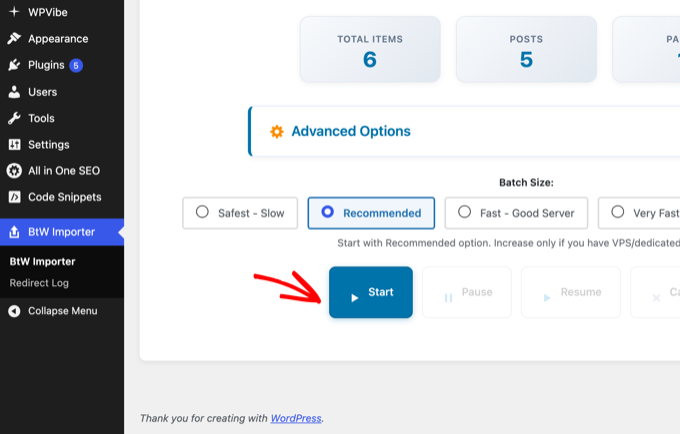
Artık içe aktarmaya hazırsınız. Yığın boyutunu ‘Önerilen’ olarak bırakın ve ‘Başlat’ düğmesine tıklayın.
‘Gelişmiş Seçenekler’ paneli, her yazı için orijinal Blogger yazarını saklayabilir. Yazıları WordPress bloklarına dönüştürme deneme seçeneği, daha sonra düzenleyicide dönüştürebileceğiniz için işaretlenmemiş bırakılmalıdır.
İçe aktarma, test blogumuzda birkaç saniye sürdü. Yüzlerce yazı ve resim içeren bir blog birkaç dakika sürer ve ilerleme çubuğu nerede olduğunu gösterir.
Bittiğinde, Yazılar » Tüm Yazılar bölümünü açın ve resim içeren birkaç yazıya göz atın. Her yazı orijinal yayın tarihini korur.
Not: Takeout, dışa aktarmanızı birkaç .zip dosyasına ayırdıysa, her feed.atom dosyasını art arda içe aktarın. Eklenti mevcut yazıları asla üzerine yazmaz, bu da aynı dosyayı iki kez içe aktarmanın yinelenenler oluşturacağı anlamına gelir.
Adım 4: Kalıcı Bağlantıları Ayarlayın ve Uyumsuz URL'leri Düzeltin
İçeriğiniz şimdi içe aktarıldığına göre, eski bağlantıların hala çalışır durumda olduğundan emin olalım. Blogger yazı URL’leri yourdomain.com/2024/05/yazi-basligi.html gibi görünürken, WordPress yourdomain.com/yazi-basligi/ kullanır. O eski URL’yi WordPress’teki yeni sitenizdeki doğru yazıya yönlendirmeniz gerekecek.
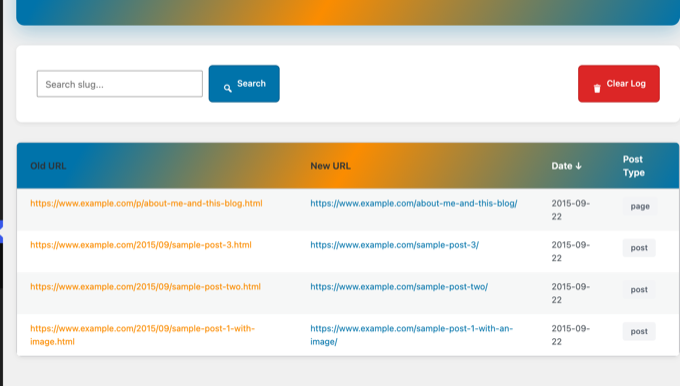
BtW Importer bunu otomatik olarak halleder. İçe aktarılan her yazı ve sayfa için orijinal Blogger URL’sini kaydeder, ardından ziyaretçileri bu eski URL’lerden ilgili WordPress URL’lerine 301 yönlendirmesi kullanarak yönlendirir. Bu, arama motorlarının eski URL’lerinizin SEO değerini yenilerine aktarmasına da yardımcı olur.
Tam listeyi BtW Importer » Yönlendirme Kaydı altında görebilirsiniz.
Bunun çalışması için WordPress’in varsayılan kalıcı bağlantı ayarını koruyun. Ayarlar » Kalıcı Bağlantılar’a gidin, ‘Yazı ismi’ni seçin ve ‘Değişiklikleri Kaydet’ düğmesine tıklayın.
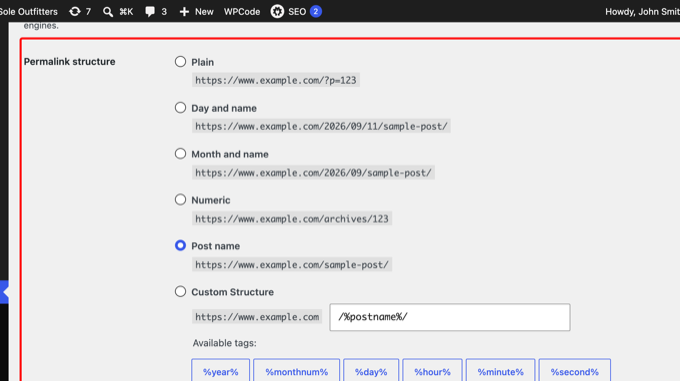
Blogger’ın .html URL’lerini kopyalayan özel bir kalıcı bağlantı yapısı kullanmayın. WordPress URL'si eskisinin aynısıysa, eklentinin yönlendirmesi sayfayı kendisine yönlendirir ve gönderi asla yüklenmez.
WordPress ayrıca tam başlıktan kısa adlar oluştururken Blogger bunları kısaltıyordu ve testimizde /2015/09/ornek-yazi-1-resimli.html, /ornek-yazi-1-bir-resimle/ haline geldi.
Ele almanız gereken bir tür eski Blogger URL’si daha var. Blogger, sayfalarınızın mobil sürümlerini sunarken URL’lere ?m=1 ekliyordu ve Google bu URL’leri indekslemiş olabilir.
WordPress, m parametresini tarih tabanlı sorgular için kullanır. Bu nedenle biri yourdomain.com/yazi-basligi.html?m=1 gibi eski bir Blogger URL’sini ziyaret ettiğinde, WordPress bunu yanlış yorumlayıp 404 hatası gösterebilir.
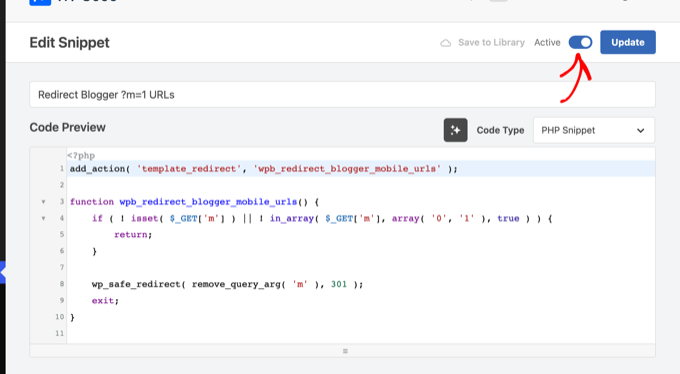
Aşağıdaki kod parçacığı ?m=1 parametresini kaldırır ve ziyaretçileri temiz URL’ye yönlendirir, böylece eski Blogger bağlantılarınızın çalışmaya devam etmesine yardımcı olur:
add_action( 'template_redirect', 'wpb_redirect_blogger_mobile_urls' );

function wpb_redirect_blogger_mobile_urls() {
	if ( ! isset( $_GET['m'] ) || ! in_array( $_GET['m'], array( '0', '1' ), true ) ) {
		return;
	}

	wp_safe_redirect( remove_query_arg( 'm' ), 301 );
	exit;
}
Kod parçacığını WordPress’e eklemenin en kolay yolu ücretsiz WPCode eklentisidir. Eklentiyi kurun ve ardından Kod Parçacıkları » + Parçacık Ekle sayfasına gidin.
‘Özel Kodunuzu Ekleyin (Yeni Parçacık)’ seçeneğini seçin ve ‘PHP Parçacığı’nı seçin. Ardından, kodu yapıştırın ve ‘Etkin’ olarak değiştirin. WordPress’te özel kod ekleme rehberimizde ayrıntılar yer almaktadır.
Bazı URL’ler asla eşleşmeyecektir; örneğin Blogger’ın etiket ve arama sayfaları veya yeniden adlandırdığınız bir yazı gibi.
Bu sayfaları düzgün bir şekilde yönlendirmek için ücretsiz 404 to 301 eklentisini yükleyin. Ayrıca sitenizdeki her 404 hatasını günlüğe kaydeder, bu da gözden kaçırdığınız eski URL'leri bulmanın yoludur. Ardından her birini birkaç tıklamayla yönlendirmenize olanak tanır.
Not: Etkinleştirdikten hemen sonra 404 to 301 » Ayarlar'a gidin ve ‘Varsayılan 404 yönlendirmesini etkinleştir’ seçeneğini kapatın.
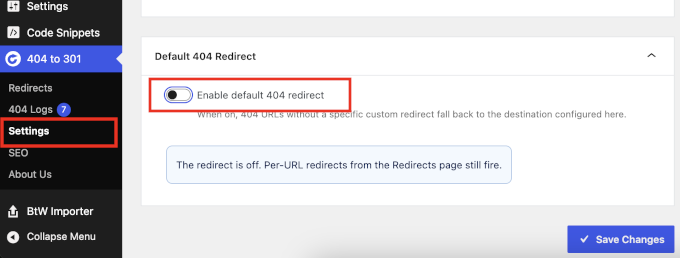
Eklenti bu ayar açık olarak gelir. BtW Importer yönlendirme şansı bulamadan önce bilinmeyen her URL'yi ana sayfanıza gönderir. Testimizde, kapatana kadar her eski gönderi URL'si ana sayfaya gitti.
404 to 301 » Yönlendirmeler'e gidin ve ‘Yönlendirme ekle’ye tıklayın. Eski Blogger yolunu kaynak URL olarak ve yeni gönderiyi hedef olarak girin, ardından ‘Yönlendirme oluştur’e tıklayın. WordPress'te 404 sayfaları nasıl izlenir ve yönlendirilir hakkındaki kılavuzumuz eklentiyi ayrıntılı olarak ele almaktadır.
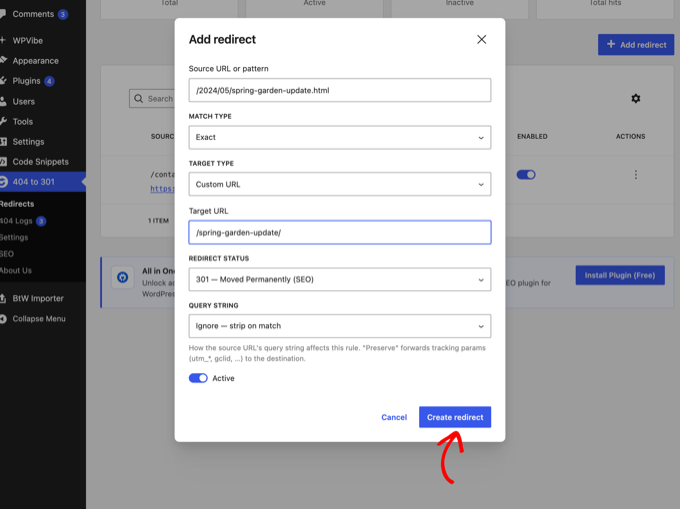
Alan adınız 5. Adımda WordPress'e işaret ettikten sonra, tarayıcınızda ?m=1 ile biten bir tane de dahil olmak üzere birkaç eski Blogger URL'sini test edin. Her biri eşleşen gönderiye ulaşmalıdır.
Adım 5: Alan Adınızı WordPress'e Yönlendirin (DNS'yi Güncelleyin)
İçeriğiniz yüklendi ve yönlendirmeler hazır, bu da alan adını yeni siteye işaret etme zamanının geldiği anlamına geliyor.
DNS (Alan Adı Sistemi), internetin adres defteridir. Şu anda alan adınızın kaydı ziyaretçileri Blogger'a gönderiyor ve onları WordPress barındırıcınıza gönderecek şekilde değiştireceksiniz.
En basit yol, alan adınızın ad sunucularını değiştirmektir. Barındırıcınız, karşılama e-postasında veya barındırma kontrol panelinde iki veya daha fazlasını listeler ve bunlar şöyle görünür:
ns1.yourhost.com
ns2.yourhost.com
Not: Bu alan adını e-posta için (örneğin Google Workspace) kullanıyorsanız, önce MX kayıtlarınızı not alın. Değişiklikten hemen sonra barındırıcınızın DNS ayarlarına tekrar ekleyin. Aksi takdirde e-postalarınız gelmez.
Değişikliği nerede yapacağınız, alan adını satın aldığınız şirket olan kayıt kuruluşunuza bağlıdır. Aşağıda, çoğu Blogger sahibinin kullandığı ikisini ele alıyorum. Diğer kayıt kuruluşları için, alan adı ad sunucuları nasıl değiştirilir kılavuzumuza bakın.
Squarespace Alan Adlarında Nameserver'ları Güncelleme
Alan adınızı Blogger'ın kendi ‘Alan adı satın al’ seçeneğiyle satın aldıysanız, kayıt kuruluşunuz Google Domains idi. Google bu işi 2024 yılına kadar her Google Domains müşterisini devralan Squarespace'e sattı. Squarespace hesabı oluşturmamış olsanız bile alan adınız artık Squarespace Domains'te bulunuyor.
account.squarespace.com/domains adresine gidin, Blogger için kullandığınız Google hesabıyla oturum açın ve alan adınıza tıklayın.
‘DNS’, ardından ‘Alan Adı Sunucuları’ ve ardından ‘Özel Ad Sunucuları Kullan’ seçeneğine tıklayın. Squarespace şifrenizi soracak ve DNSSEC'i kapatmanızı isteyebilir. ‘Devam et’e tıklayın.
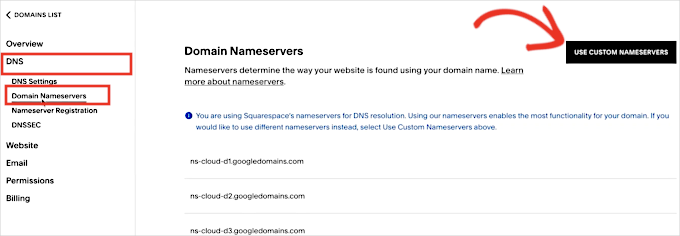
Barındırıcınızın ad sunucularını ‘Ad Sunucusu 1’ ve ‘Ad Sunucusu 2’ alanlarına girin ve ‘Kaydet’e tıklayın.
GoDaddy'de Nameserver'ları Güncelleme
Kayıt kuruluşunuz GoDaddy ise, oturum açın, Alan Portföyünüzü açın ve ‘Alan Adı Ayarları’ sayfasını açmak için alan adına tıklayın.
Ardından, ‘DNS’ye tıklayın ve ardından ‘Ad Sunucuları’ sekmesine geçin.
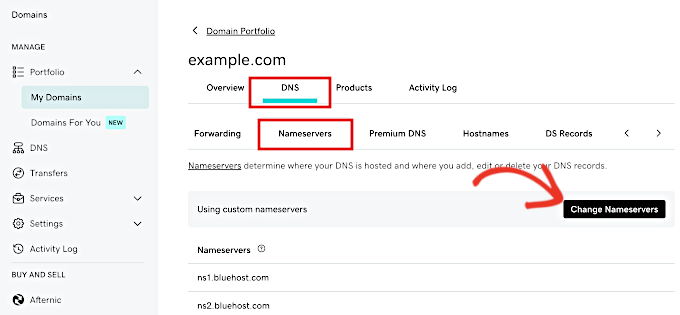
Ardından ‘Ad Sunucularını Değiştir’e tıklayın, barındırıcınızın sağladığı ad sunucularını girin ve kaydedin.
Not: Kayıt kuruluşu panoları tasarımlarını sık sık değiştirir. Ekranınız farklı görünüyorsa, ‘DNS’, ‘Nameservers’ veya ‘Manage Nameservers’ seçeneklerini arayın. Adımlar aynıdır.
Alan adı sunucusu değişiklikleri genellikle bir saat içinde etkili olur ancak her yerde 48 saate kadar sürebilir.
WordPress'i Alan Adınıza Taşıma
Şimdi, WordPress kurulumunuz hala geçici adreste yaşadığını düşünüyor. Alan adınız yeni barındırıcıdan yüklenmeye başladığında, WordPress'e gerçek adresini bildirin.
Birçok barındırıcı, panoda ‘alan adını değiştir’ veya ‘alan adını ata’ aracı sunar. Bunu tek tıklamayla yapar ve aynı anda ücretsiz SSL sertifikasını ayarlar. Örneğin, Hostinger'ın bir alan adını nasıl bağlamanızı istediği aşağıda gösterilmiştir.
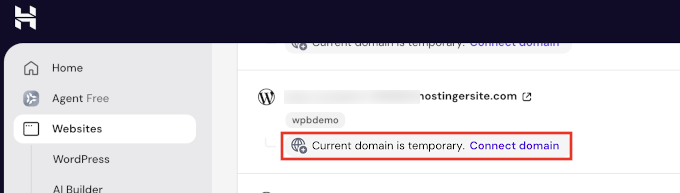
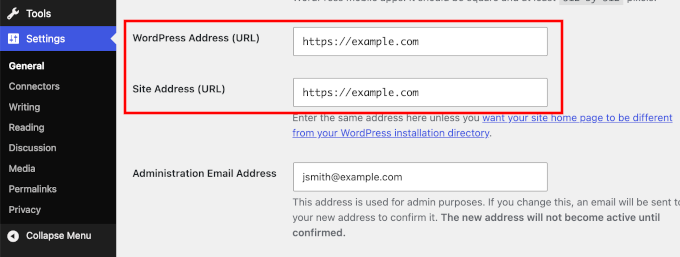
Barındırma sağlayıcınız benzer bir araç sunmuyorsa, WordPress'e giriş yapın ve Ayarlar » Genel'e gidin.
Buradan, hem ‘WordPress Adresi (URL)’ hem de ‘Site Adresi (URL)’ seçeneklerini alan adınıza, https:// ile başlayarak değiştirin. ‘Değişiklikleri Kaydet’e tıklayın ve yeni adreste tekrar giriş yapın.
İçe aktardığınız resimler hala gönderilerinizde geçici adresi kullanıyor.
Eski adresten alan adınıza bir arama-değiştirme işlemi çalıştırarak hepsini bir kerede düzeltin. WordPress veritabanınızdaki metni bulma ve değiştirme kılavuzumuz bunu gösterir. Değişiklik sizi kilitlerse, WordPress site URL'lerinizi değiştirme eğitimimiz düzeltmeyi kapsar.
Adım 6: Blogger'da Özel Alan Adını Kaldırın
Alan adınızın sizin için WordPress sitesini yüklemesini bekleyin. Bunun barındırıcınıza işaret etmeye başladığını görmek için DNS yayılma denetleyicisi aracını kullanabilirsiniz.
Ardından, Blogger'a giriş yapın, ‘Ayarlar’ı açın ve ‘Yayınlama’ altında özel alan adınıza tıklayın.
Açılan kutudaki ‘Sil’e tıklayın ve onaylayın.
Bu yalnızca Blogger'ı alan adınızdan ayırır. Gönderileriniz Blogger hesabınızda kalır.
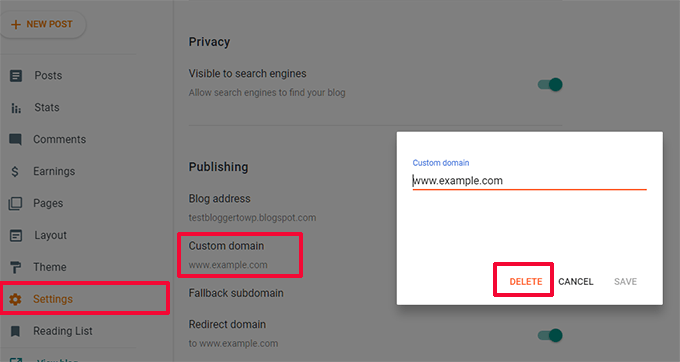
Bir yan etkisi var. Özel alan adını kaldırdığınız anda, eski yourblog.blogspot.com adresiniz tekrar çalışmaya başlar ve taşıdığınız her gönderiyi gösterir. Bu, Google'a ait bir alan adında yeni sitenizin tam bir kopyasıdır.
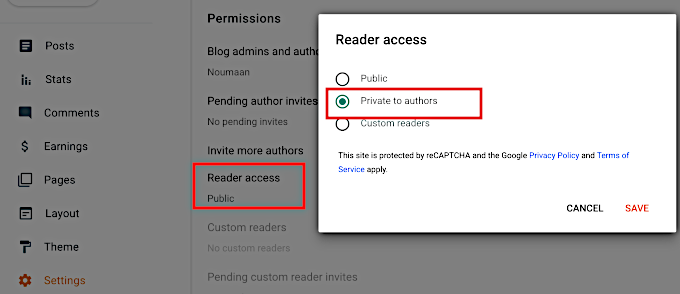
Bunu önlemek için, aynı Ayarlar sayfasında ‘İzinler’e gidin, ‘Okuyucu erişimi’ni seçin, ‘Yalnızca yazarlar’ı seçin ve ‘Kaydet’e tıklayın. Blogger blogunuz, kimsenin okuyamayacağı özel bir yedek olarak hesabınızda kalır. Silmenizi tavsiye etmiyorum.
Adım 7: Besleme Yönlendirmelerini Ayarlayın
Alan adınız şimdi WordPress'i yüklüyor, ancak Blogger RSS beslemenize abone olan okuyucular, eski besleme URL'lerini yeni WordPress beslemenize yönlendirmediğiniz sürece güncellemeleri almayı durduracaktır.
Bunun için ihtiyacınız olan her şeye zaten sahipsiniz. Adım 4'teki 404'ten 301'e eklentisi, eski besleme adreslerini de yönlendirebilir.
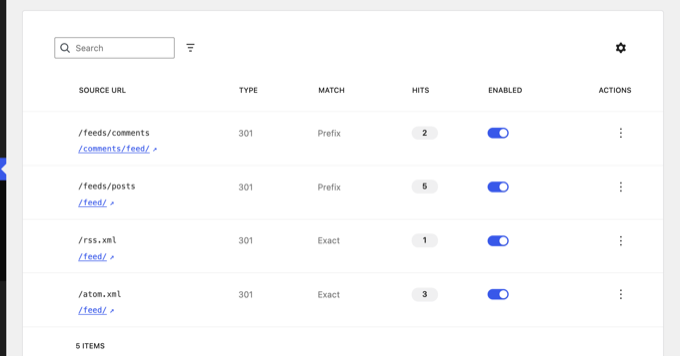
404'ten 301'e » Yönlendirmeler'e gidin ve ‘Yönlendirme ekle’ye tıklayın. Gösterilen eşleşme türünü seçerek bu dört kuralı tek tek ekleyin ve her birinden sonra ‘Yönlendirme oluştur’e tıklayın:
- Kaynak
/atom.xml, eşleşme türü Tam, hedef/feed/ - Kaynak
/rss.xml, eşleşme türü Tam, hedef/feed/ - Kaynak
/feeds/posts, eşleşme türü Önek, hedef/feed/ - Kaynak
/feeds/comments, eşleşme türü Önek, hedef/comments/feed/
İki Önek kuralı, Blogger'ın kullandığı /feeds/posts/default?alt=rss veya /feeds/posts/summary gibi her türlü varyasyonu yakalar. İşiniz bittiğinde listeniz şuna benzemelidir:
Test etmek için tarayıcınızda alanadiniz.com/feeds/posts/default adresini açın. Sizi alanadiniz.com/feed/ adresine yönlendirmelidir.
Adım 8: Taşıma İşlemini Google Search Console'da Doğrulayın
Okuyucularımızdan en sık duyduğum soru, Google'a taşınmayı bildirmeniz gerekip gerekmediğidir. Gerekmez. Adres Değiştirme aracı yalnızca farklı bir alan adına taşınmak içindir.
Alan adınız aynı kaldığı için Google bunu bir barındırma değişikliği olarak ele alır ve mevcut URL'lerinizi taramaya devam eder. Adres değişikliği talebi göndermeniz gerekmez. Google'ın kendi barındırma değişikliğiyle ilgili kılavuzu da aynı şeyi söylüyor.
İlk hafta boyunca Google Search Console'da hala yapmaya değer dört şey var.
1. Sitenizi yeniden doğrulayın. Blogger, blogunuzu Google hesabınız aracılığıyla Search Console'da otomatik olarak doğrulamıştı ve blog Blogger'dan ayrıldığında bu bağlantı kopar.
AIOSEO gibi ücretsiz bir SEO eklentisi kullanıyorsanız, sitenizi Search Console ile doğrulamak kolaydır. Search Console'da Ayarlar » Sahiplik doğrulaması'na gidin, 'HTML etiketi'ni seçin ve etiketi kopyalayın.
Ardından WordPress'te All in One SEO » Genel Ayarlar'a gidin ve 'Webmaster Araçları' sekmesini açın. Etiketi 'Diğer Doğrulama' kutusuna yapıştırın ve kaydedin. Bu kutu ücretsiz sürümde bulunur.
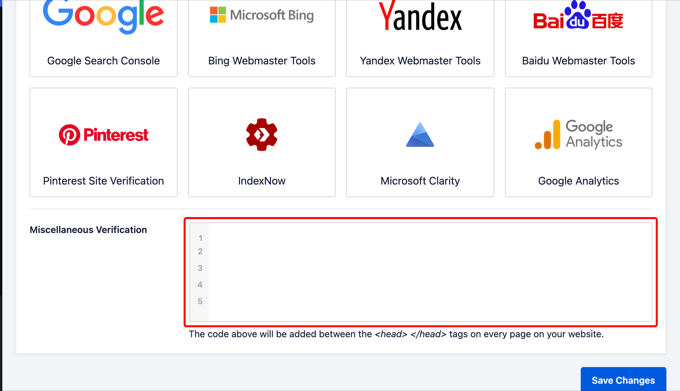
2. Site haritanızı gönderin. Yeni site haritası URL'nizi Google Search Console'a göndermeniz gerekecek. WordPress varsayılan olarak bir site haritasıyla gelse de, bir SEO eklentisiyle özel bir site haritası oluşturmanız önerilir. Örneğin, AIOSEO eklentisinin oluşturduğu site haritası URL'si şöyledir: alanadiniz.com/sitemap.xml
Kopyalayın ve Google Search Console'a gönderin. Daha fazla ayrıntı için WordPress site haritaları hakkındaki kılavuzumuza göz atın.
3. En iyi gönderilerinizi kontrol edin. 'Performans' raporunu açın, en çok ziyaret edilen beş eski URL'nizi not alın ve her birini URL Denetleme aracına yapıştırın. Her biri yeni WordPress URL'sine bir yönlendirme göstermelidir.
4. Sayfalar raporunu izleyin. İlk hafta boyunca, 'Dizin Oluşturma' altındaki 'Sayfalar'ı her gün veya iki günde bir açın ve 'Bulunamadı (404)' listesine bakın. Oradaki eski bir Blogger URL'sinin 4. Adım'dan bir yönlendirmeye ihtiyacı vardır.
Herhangi bir barındırma değişikliğinden sonra birkaç hafta boyunca küçük sıralama değişiklikleri normaldir.
Yeni WordPress Siteniz İçin Ek Kaynaklar
WordPress siteniz başlangıçta Blogger blogunuz gibi görünmeyecektir ve bu normaldir. Temalar WordPress'te tasarımı kontrol eder. En iyi WordPress temaları hakkındaki özenle seçtiğimiz kılavuzumuz, eski düzeninize yakın bir tane bulmanıza yardımcı olacaktır.
Sırada okumanızı önerdiğim kılavuzlar şunlardır:
- Yeni Başlayanlar İçin Kapsamlı WordPress SEO Kılavuzu – Sitenizin organik trafik çekmesini sağlamak için WordPress'teki SEO ayarlarını yapın.
- Temel WordPress Eklentileri – Her yeni WordPress sitesinin sahip olması gereken birkaç eklenti.
- Blog Trafiğinizi Nasıl Artırırsınız? – Kendi kitlemizi büyütmek için kullandığımız stratejiler.
Umarım bu makale, özel alan adınızla Blogger blogunuzu WordPress'e taşımanıza yardımcı olmuştur.
Bu makaleyi beğendiyseniz, lütfen WordPress video eğitimleri için YouTube Kanalımıza abone olun. Bizi ayrıca Twitter ve Facebook'ta da bulabilirsiniz.



Dayo Olobayo
Bu kadar iyi yazılmış bir makale daha için teşekkürler. Buna ekleyeceğim bir şey, hamle yapmadan önce Blogger blogunuzun yedeğini almanın önemidir. Güvenli tarafta olmak her zaman daha iyidir.
Jiří Vaněk
Merhaba, makaleleri blogger'dan wordpress'e taşımaya çalıştık ancak resimle ilgili bir sorun oldu, orijinal kalitesinde değil. Daha küçük ve tıklanabilirler. Ancak o zaman tam boyutta ama yeni bir sayfada görüntülenecek. Hata nerede? Yardımcı olabilir mi?
WPBeginner Desteği
Temanızın daha önce kullandığınızdan farklı resim boyutları olabilir, boyutlarını düzeltmek için aşağıdaki kılavuzumuzu kullanarak resimleri yeniden oluşturmayı deneyebilirsiniz:
https://www.wpbeginner.com/plugins/regenerate-thumbnails-new-image-sizes-wordpress/
Yönetici
Jiří Vaněk
Tavsiye için teşekkürler ve makaleyi kontrol edeceğim. Her şeyi manuel olarak düzenlemem gerekeceği konusunda zaten biraz endişeliydim, bu da görüntü sayısı göz önüne alındığında benim için tam bir kabus.
Ahmed robi
Özel alan adı Blogger sitemde zaten AdSense'im var. şimdi reklam onayı kaybetmeden WordPress'e taşıyabilir miyim. Teşekkürler.
Aman Pathak
Blogger'dan özel alan adıyla WordPress'e geçmek istiyorum.
Bu gönderiyi gerçekten faydalı buldum. Ancak bir sorum var –
Blogger blogumu başka bir alan adına sahip WordPress bloguna taşımak istiyorum ve WordPress'i kurduktan sonra. Blogger'da kullandığım eski alan adıyla WordPress web sitesinin yeni alan adını değiştireceğim.
Bu mümkün mü değil mi.
WPBeginner Desteği
Bu mümkün olurdu ve alan adı değişikliklerinde yer alan adımlar ve geçici bir alan adının mevcut olup olmadığı konusunda barındırma sağlayıcınıza bağlı olurdu.
Yönetici
Aman Pathak
Merhaba WP-Begginer, blogumu wordpress'e taşımak istiyorum. Ama bir şüphem var. Blogger'da özel alan adı url'de www içeriyor ancak Wordpress blogunun da url'de www içerdiğinden nasıl emin olabilirim.
WPBeginner Desteği
Barındırıcınıza bağlı olarak, siteyi ilk kurduğunuzda, kişisel tercihinize bağlı olarak sitenin URL'nizde www olup olmadığını sağlayabilirsiniz.
Yönetici
Justine
Bu gerçekten takip etmesi kolay talimatlar için teşekkürler. Ben acemi bir blogger'ım ve süreci gerçekten kolaylaştırdı.
WPBeginner Desteği
Süreci kolaylaştırabildiğimize sevindim
Yönetici
Frederick
“Özel alan adına sahip bir Blogger blogunuz varsa ve bunu WordPress'e taşımak istiyorsanız, bu eğitim tam size göre.”
Blogger üzerinden kayıtlı özel bir Google alan adım var ve WP'ye geçmek istiyorum, bu eğitime hala güvenebilir miyim? Teşekkürler
WPBeginner Desteği
Evet, yapabilirsiniz
Yönetici
viktorokiro
Blogger'da özel alan adı arayanlar için gerçekten bilgilendirici bir yazı, bu herkes ve yeni başlayanlar için gerçekten yardımcı oluyor. Güncellemeler vermeye devam edin.
WPBeginner Desteği
Teşekkürler, eğitimimizin yardımcı olabildiğine sevindim
Yönetici
Zaman
Blogger'da özel bir alan adı kullandım. Sonra Wordpress'e geçtim. Tüm işlemleri yaptıktan sonra kalıcı bağlantım 'example.com/2019/02/nasil-yapilir.html' gibiydi.
Ancak kalıcı bağlantımı example.com/sample-post olarak değiştirdiğimde
sonra bu ‘example.com/how-to’ haline geldi.
Kalıcı bağlantımı 'example.com/nasil-yapilir' gibi tutmak istiyorum.
Şimdi, Google SEO'yu kaybetmemek için ne yapmalıyım…??
WPBeginner Desteği
Bunun için, bağlantıların çalışmaya devam etmesini sağlamak üzere eski URL yapısından yeni yapıya yönlendirmeler ayarlamanız gerekir: https://www.wpbeginner.com/beginners-guide/beginners-guide-to-creating-redirects-in-wordpress/
Yönetici
Billa Singh
Wordpress hakkındaki bu ipuçları ve bilgiler için çok teşekkür ederim, benim de Wordpress'te bir sitem var ve bu blog ile işimi şimdi tamamlayacağım, çok teşekkürler.
WPBeginner Desteği
İçeriğimizin yardımcı olabilmesine sevindik
Yönetici
Adam Muiz
Permalink'i /author/post-name/
olarak nasıl değiştirebilirim ve bu URL'ye nasıl yönlendirme yapabilirim?
teşekkürler
WPBeginner Desteği
Kalıcı bağlantılarınızı değiştirmek isteseydiniz, buradaki kalıcı bağlantı makalemize bakmak isteyebilirsiniz: https://www.wpbeginner.com/wp-tutorials/how-to-create-custom-permalinks-in-wordpress/
Ancak, yönlendirmeler oluşturmadan, sitenizdeki önceki bağlantılarla sorunlara neden olacaktır.
Yönetici
Manish
Yakın zamanda blogger'dan wordpress'e geçtim ve şimdi gerçekten büyük bir sorunla karşı karşıyayım. Blogger blogumdaki tüm gönderiler için özel bağlantılarım var ve şimdi wordpress'te URL'ler değişti. Peki, bu sorunu nasıl çözeceğim? Lütfen en kısa zamanda yardım edin.
WPBeginner Desteği
Muhtemelen kalıcı bağlantı ayarlarınızı önerdiğimiz Blogger kurulumuna göre güncellemediniz. 7. adım altında bu öneriye bakmak isteyeceksiniz.
Yönetici
TECH MAHATO
Paylaştığınız için teşekkürler Harika Makale. Bu web sitelerini düzenli olarak kullanıyorum çünkü harika bilgiler içeriyor.
Jeba
14000'den fazla gönderimim var. Bu büyük bir dosya, 145 MB. O zaman bunu nasıl yapacağım? Taşıma süresi ne kadar olacak? Blogger'dan kaldırılırsa, herhangi bir kesinti süresi olur mu? Sitem sıralama kaybeder mi? abc.com'u Blogger özel alan adından WordPress'teki xyz.com'a kopyalayabilir miyim? ve sonra aynı barındırmada abc.com'a geri mi ayarlarım? Lütfen bana yol gösterin.
Nabita
Google AdSense için ne yapmalı ve yeni bir web sitesinde (blogger'dan özel alan adına sahip wordpress'e taşındı) Google reklamı nasıl gösterilir.
yeni web sitesi veya başka bir şey için google adsense yeniden doğrulama
Şimdiden teşekkürler
Usama Munir
Merhaba, blogspot'ta 200'den fazla gönderim olan bir blogum var. Yakın zamanda alan adımı godaddy'den ve hostingimi hostgator'dan satın aldım. Hostgator bana kullanıcı adı ve şifre içeren bir e-posta gönderdi. cPanel giriş seçeneği yok. WordPress hosting planı satın aldım. Şimdi hostgator profilimde WordPress yüklü diyor. Ancak yönetici paneline giriş yapmaya çalıştığımda sayfa bulunamadı diyor.
Blogumu blogger'dan wordpress bloga taşımak istiyorum ama alan adıyla ne yapacağımı veya nasıl taşıyacağımı bilmiyorum.
Olumlu yanıtınızı bekliyorum.
Anupam
Bu değerli ve net rehber için teşekkürler.
Ama yine de birkaç sorum var:-
1. Neden bu içe aktarıcı yalnızca blogger sitemdeki gönderileri içe aktarıyor, statik sayfaları değil.
2. Blogger sitesi gönderi URL'leri ilgili WordPress kalıcı bağlantı URL'lerine mükemmel şekilde işaret ediyor ancak statik sayfa URL'si (bloggerexample.com/p/pageurl) neden WordPress'teki ilgili URL'lere (wordpressexample.com/pageurl) yönlendirilmiyor? Blogger sitemde 100'den fazla statik sayfam var, bu nedenle bir yönlendirme eklentisi kullanmanın iyi bir fikir olduğunu düşünmüyorum.
2. Bu statik blogger sayfalarının URL'lerini toplu olarak ilgili WordPress sayfalarının URL'lerine mükemmel şekilde nasıl eşleyebilirim?
Şimdiden teşekkürler.
Lütuf
Lütfen bluehost web barındırma için kayıt oluyorsanız, yeni alan adıyla mı yoksa zaten bir alan adım var mı seçenekleriyle mi başlıyorsunuz?
2. DNS ayarının tam olarak yayılması ne zaman veya nasıl anlaşılır?
Lütfen 1. ve 2. adımlar için açık talimatlarla yardım edin
WPBeginner Desteği
Merhaba Favour,
Zaten özel bir alan adınız varsa (örneğin: wpbeginner.com), o seçeneği seçin. Zaten bir alan adınız yoksa yeni bir alan adıyla başlayın.
DNS'nin yayılıp yayılmadığını kontrol etmek için kullanabileceğiniz çevrimiçi araçlar vardır. Ancak, kontrol etmenin en kolay yolu, tarayıcınızın yeni bir penceresinde URL'nizi yazmaktır.
Yönetici
Lütuf
Merhaba, blogspot'tan wordpess'e geçmeme yardım edebilir misiniz, çünkü bu süreçte takılı kalmak istemiyorum?
Modupre Modupe
Neden godaddy alan adını yeni faturalar eklenmeden wordpress'te kullanamıyorum.
Himanshu Pandey
Özel bir alt alan adında http://www.blog.example.com Blogger blogum var.
Blogger blogumu aynı kök alan adına http://www.example.com WordPress'e taşımak istiyorum. Bunu yapabilir miyim?
VEYA, Blogger blogumun zaten yönlendirildiği özel alt alan adına http://www.blog.example.com WordPress kurmam mı gerekiyor.
Ve WordPress'i http://www.example.com adresine kurabilirsem, http://www.blog.example.com 'Blogger' blogumu yeni WordPress siteme yönlendirmek için nasıl yönetebilirim.
Lütfen bana yardım edin ve zahmet etmeyin.
Teşekkürler.
Kristin
GoDaddy'de değişiklik yaptığımız için alan adı hemen aktarılır mı? Yoksa WordPress sitem yayına girene kadar Blogger sitemde görüntülemeye devam edebilir miyim?
WPBeginner Desteği
Alan adı sunucusu değişiklikleri internet genelinde yayımlandığı anda yeni WordPress sitenize yönlendirme başlayacaktır.
Yönetici
divya
Özel alan adlı Blogger blogumu bir süredir WordPress'e aktarmaya çalışıyorum. DNS'yi değiştirdim ve yönlendirmeyi kaldırdım. Hala çalışmıyor. İşi halletmek için deneyebileceğim başka bir şey var mı?
Şimdiden teşekkürler.
Prof Bhagwan Deen
Özel alan adımı blogger blogumu WP'ye taşımak için karşılaştığım sorunu çözmek için yaklaşık bir hafta internette arama yaptım ama çözüm bulamadım. Bana bu konuda yardımcı olan tek yer wpbeginner.com. Şimdi taşınmaya karar verdim. Teşekkürler.
ilayaraja
Sayın yetkili, özel alan adlı blogumu wordpress'e taşıdım. ancak resimler blogspot'tan wordpress'e aktarılmadı. yalnızca gönderi metinleri ve bağlantılar aktarıldı. Gönderi resimlerimi nasıl aktarabilirim? Lütfen bir çözüm sunun.
Joanne De Leon
Merhaba, Blogger sitem hala .blogspot.com kullanıyor, yani 3. taraf bir URL kurmadım ve blogum henüz daha az 20 gönderi ve sadece birkaç statik sayfa ile sıralanmadı, içeriği basitçe kopyalayıp Wordpress ve farklı bir alan adı kullanabilmem için blogger'ı silebilir miyim çünkü şu anda ve ne olduğumu bilmiyorum ki telaffuzu gerçek kelime için kullandım.
WPBeginner Desteği
Arama motorlarının yeni WordPress sitenizi yinelenen içerik için cezalandırmaması için 301 yönlendirmesi ayarlamanız gerektiğine inanıyoruz.
Yönetici
Imran
Blogger İçe Aktarıcı çalışmıyor. Şimdi ne yapmalıyım? Trafik kaybetmeden blogger gönderisini içe aktarmanın başka bir yolu var mı?
Jesse Stay
Bu yardımcı oldu. Ancak, Blogger blogum gönderi adlarını çok uzunsa kesiyor. Kalıcı bağlantıyı Blogger başlık kesmesini dikkate alacak şekilde ayarlamanın bir yolu var mı?
Eliana Silva
Merhaba. Blogumu WordPress'e taşıyorum ve bu çok yardımcı oluyor... Ancak, birkaç sorum var:
1. Değişiklik yapmadan önce alan adınızın bir ay aktif olması gerekiyor mu? Günlüğüm tek bir alan adına (süresi dolmak üzere) kayıtlı ancak yenisi bu hafta satın aldığım başka bir alan adına kayıtlı olacak. “Çevrimdışı blog” istemediğim için, aktarımdan hemen önce alan adını bloguma ekleyip sonra aktarabilir miyim diye bilmek istiyorum. Umarım mantıklıdır.
2. Yeni WordPress barındırma sunucularımın adlarını nerede bulabilirim? Kayboldum.
Çok teşekkür ederim
WPBeginner Desteği
Eski blogunuzu, ad sunucusu veya DNS ayarlarını güncelleyerek yeni blogunuza yönlendirebilirsiniz. Yeni alan adınıza yönlendirmeniz gerekecektir.
Yönetici
Eliana Silva
Çok teşekkür ederim!
Bir şey daha… blogumu içe aktarmaya çalıştığımda, maksimum dosya boyutunun 2MB olduğunu söylüyor (bu çok düşük. Blog dosyam 9MB.) Bu sayıyı artırmanın bir yolu var mı?
Teşekkürler!
Jericho
Kalıcı Bağlantıları Gönderi adına değiştirirsem ne olur? WordPress'e geçmek istememin nedenlerinden biri, blogger URL'lerindeki tarihlerden kurtulmak istemem. Seçenekler sunabilir misiniz? Trafik veya arama motoru sıralamalarını kaybetmeden Kalıcı Bağlantıları Gönderi adına ayarlamak mümkün mü?
Lene
Bu faydalı bilgi için çok teşekkür ederim. Jericho ile aynı şeyi bilmek istiyorum. Blogger içeriğimi Wordpress'e aktardıktan sonra, arama motoru sıralamalarını kaybetmeden Permalinks'i Gönderi adına değiştirebilir miyim?
Ali
Çok teşekkür ederim.
Kutsama
Çok teşekkürler.
..Lütfen özel bir alan adına geçmeden önce blogspot'unuzda AdSense kodlarınız varsa ve şimdi yeni alan adınızla WordPress'e geçiyorsanız, lütfen AdSense hesabınızı devre dışı bırakır mı yoksa aynı mı kalır?..
sitemadı.xyzloversbrain.blogspot.com
Adrienne
Bunu yaklaşık 6 ay önce kesinlikle ihtiyacım vardı. Neyse… Ama bunu başka bir zaman için saklayacağım.