


カスタムドメインのBloggerブログをWordPressに移行しても、Googleのランキングを失ったり、古いリンクが壊れたりする必要はありません。ドメインは同じままで、コンテンツも一緒に移行できます。
しかし、初心者がよく犯す一つの間違いがあり、それがスムーズな移行を大惨事に変える可能性があります。それは、コンテンツをインポートする前にドメインをWordPressに向けしまうことです。これをコンテンツをインポートする前に行うと、訪問者は空のサイトに着地する可能性があり、Bloggerブログは消えてしまいます。
このガイドでは、カスタムドメインのBloggerブログをWordPressに移行し、SEOを維持し、プロセス全体を通してサイトをオンラインに保つ方法を説明します。
簡単な概要: WordPressサイトを一時的なアドレスで構築し、Bloggerから投稿をインポートし、その後ドメインを新しいホストに向けます。WordPressの準備ができるまでBloggerはライブのままで、古いURLはすべて新しい場所へリダイレクトされます。
推定時間: 1〜2時間の作業、 plus DNSの待ち時間。
ツール: BtW Importer、WPCode、および404 to 301、すべて無料。
費用: WordPressホスティング。すでに所有しているドメインはそのまま使用します。
📍注: このガイドは、無料のyourblog.blogspot.comではなく、yourblog.comのような独自のアドレスを使用しているBloggerブログを対象としています。そのドメインを維持することが、手順を異なるものにしています。ブログがまだblogspot.comアドレスで実行されている場合は、代わりにBloggerからWordPressに切り替える方法のガイドを参照してください。
これを読んでいるほとんどの人は、すでにBloggerを離れることを決めています。まだ検討中の方は、WordPress vs Bloggerの比較をご覧ください。
このガイドで説明する手順は次のとおりです。
ステップ1:Bloggerコンテンツのバックアップ
バックアップから始めます。Bloggerが提供するファイルは、ステップ3でWordPressにインポートするファイルでもあります。
Bloggerにログインし、ブログを選択し、左側のメニューで「設定」をクリックします。「Manage blog」までスクロールダウンし、「Back up content」をクリックしてから、「Download」をクリックします。

「Download」ボタンをクリックすると、GoogleのデータダウンロードツールであるGoogle Takeoutが開き、Bloggerがすでに選択されています。
「次のステップ」をクリックし、デフォルト設定のまま「エクスポートを作成」をクリックします。Googleは、小規模なブログの場合、数分以内にダウンロードリンクをメールで送信します。

ファイルを解凍し、「Takeout » Blogger » Blogs » ブログの名前」を開きます。必要なファイルはfeed.atomで、投稿、ページ、コメントが含まれています。アーカイブ全体を安全な場所に保管してください。なぜなら、その中の「Albums」フォルダには、Bloggerにアップロードしたすべての画像が保存されているからです。
注意:今のところ、Bloggerブログはそのままにしておいてください。ステップ5でWordPressサイトの準備ができるまで、読者は引き続き利用できます。
ステップ2:WordPressホスティングの設定とWordPressのインストール
次に、新しいサイトの「ホーム」が必要です。このガイドはセルフホスト型のWordPress.org用であり、WordPress.com用ではありません。違いがわからない場合は、WordPress.comとWordPress.orgの比較をご覧ください。
WordPressサイトを構築するには、WordPressホスティングプロバイダーでホストする必要があります。WordPressホスティングプロバイダーは、BluehostやHostingerなど、好きなものを選ぶことができます。どちらも公式に推奨されているWordPressホスティングプロバイダーです。
ホスティングサインアップフォームでドメインを尋ねられたら、すでに所有しているドメインを使用するオプションを選択します。次に、Bloggerブログのアドレスを入力します。
一時的なアドレスにWordPressをインストールする
ドメインはまだBloggerを指しているため、現時点ではyourdomain.comで新しいサイトを開くことはできません。ほとんどのホストは、ウェルカムメールまたはホスティングダッシュボードで、yoursite.hostname.comのような一時的なアドレスを新しいサイトに提供します。
ワンクリックインストーラーを実行し、その一時的なアドレスからログインします。ヘルプが必要な場合は、WordPressのインストール方法に関するガイドをご覧ください。
これにより、ダウンタイムがゼロになります。すべてのものをインポートして、すべての投稿をここで確認している間に、Bloggerは読者にサービスを提供し続け、その後、一度にドメインを切り替えます。
ステップ3:BloggerコンテンツをWordPressにインポートする
WordPressにはTools » Importの下にBloggerインポーターが組み込まれていますが、これはもう機能しません。Googleは2025年7月にエクスポート形式を変更し、WordPress Tracで2025年11月からバグチケットが開かれていますが、修正されていません。
そのため、代わりに無料のBtW Importerプラグインをお勧めします。最新のBloggerエクスポート形式をサポートし、インポートできる投稿数に制限がなく、投稿、ページ、カテゴリ、画像をすべて取り込みます。また、古いBloggerのURLを保持し、新しいWordPressのURLに自動的にリダイレクトします。
ただし、Bloggerブログで受け取ったコメントは移行されません。コメントもインポートしたい場合は、BtW Importerの代わりにBlogger Importer Extendedプラグインをインストールする必要があります。無料版では20件の投稿しか移行できず、すべてをインポートするには有料ライセンスが必要です。両方のインポーターを同時に実行すると投稿が2回インポートされるため、どちらか1つのプラグインを選択してください。
このチュートリアルでは、BtW Importerプラグインを使用します。
まず、BtW Importerをインストールしてアクティブ化します。ヘルプが必要な場合は、WordPressプラグインのインストール方法に関するガイドをご覧ください。
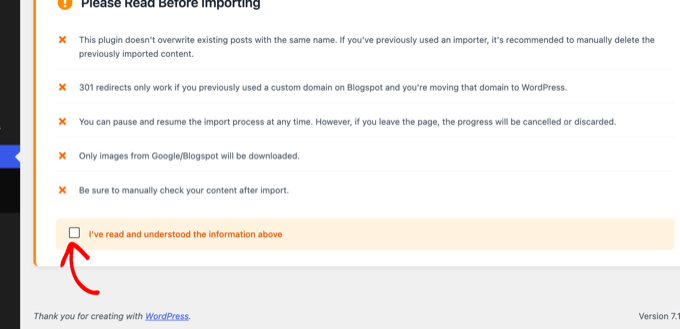
次に、「BtW Importer」という新しいメニュー項目をクリックし、一番上の短い通知を読みます。「上記の情報は読み、理解しました」というボックスにチェックを入れます。
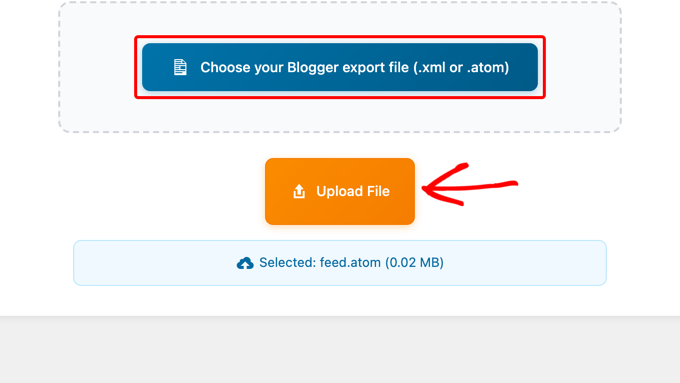
次に、「Bloggerのエクスポートファイルを選択」をクリックし、feed.atom を選択して、「ファイルをアップロード」をクリックします。
アップロードが完了したら、「データを抽出」をクリックします。プラグインがファイルを読み込み、投稿と固定ページの数を数えます。
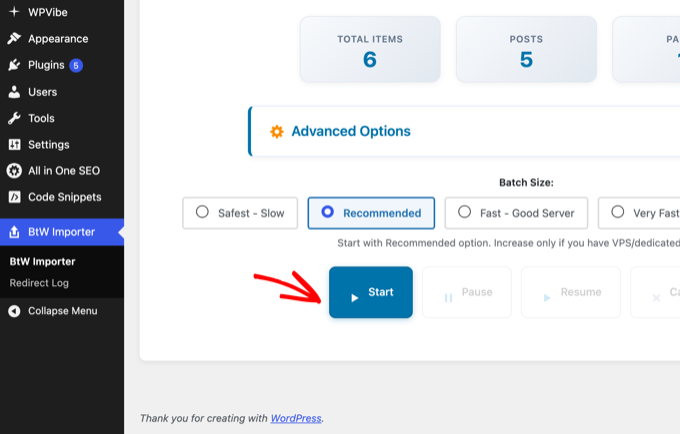
これでインポートの準備が整いました。バッチサイズは「推奨」のままにして、「開始」をクリックします。
「高度なオプション」パネルでは、各投稿の元のBloggerの作成者を保持できます。投稿をWordPressのブロックに変換する実験的なオプションは、後でエディターで変換できるため、チェックを外しておくのが最善です。
インポートはテストブログでは数秒で完了しました。数百の投稿や画像があるブログでは数分かかりますが、プログレスバーで進捗状況を確認できます。
完了したら、投稿 » 全ての投稿 を開き、画像を含む投稿をいくつか確認してください。各投稿は元の公開日を保持しています。
注意:Takeoutがエクスポートを複数の.zipファイルに分割した場合、feed.atomを一つずつインポートしてください。プラグインは既存の投稿を上書きしないため、同じファイルを2回インポートすると重複が作成されます。
ステップ4:パーマリンクの設定と不一致URLの修正
コンテンツがインポートされたので、古いリンクが引き続き機能することを確認しましょう。Bloggerの投稿URLは yourdomain.com/2024/05/post-title.html のようになりますが、WordPressは yourdomain.com/post-title/ を使用します。WordPressの新しいサイトで、その古いURLを正しい投稿にリダイレクトする必要があります。
BtW Importerはこれを自動的に処理します。インポートされた各投稿と固定ページの元のBlogger URLを保存し、訪問者を古いURLから対応するWordPress URLに301リダイレクトで転送します。これにより、検索エンジンが古いURLのSEO価値を新しいURLに引き継ぐのにも役立ちます。
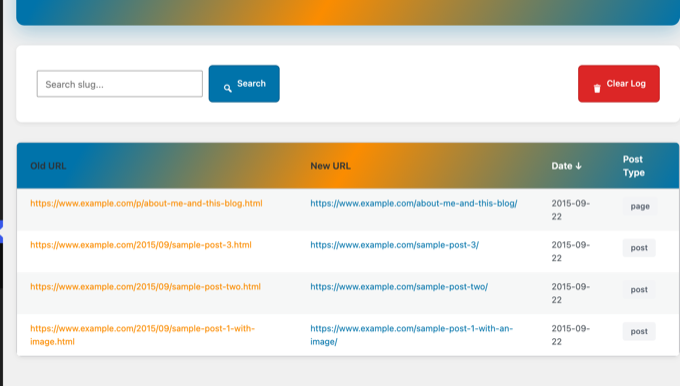
完全なリストは BtW Importer » リダイレクトログ で確認できます。
これを機能させるには、WordPressのデフォルトのパーマリンク設定を維持してください。設定 » パーマリンク設定 に移動し、「投稿名」を選択して、「変更を保存」をクリックします。
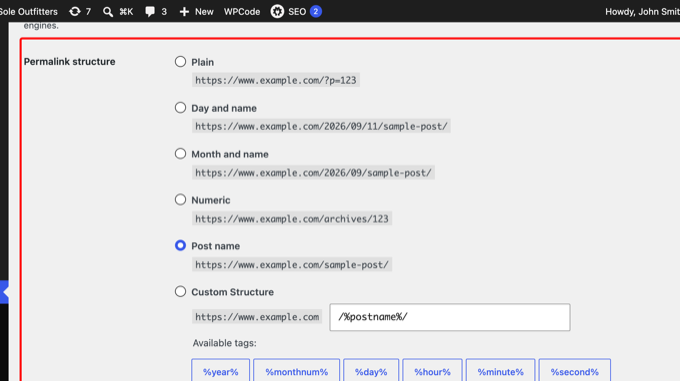
Bloggerの.html URLをコピーするカスタムパーマリンク構造を使用しないでください。WordPressのURLが古いURLと同一の場合、プラグインのリダイレクトはページ自体を指し、投稿が読み込まれなくなります。
WordPressは、Bloggerが短縮したスラグを完全なタイトルから構築しますが、テストでは /2015/09/sample-post-1-with-image.html が /sample-post-1-with-an-image/ になりました。
もう一つ、処理する必要のある古いBlogger URLのタイプがあります。Bloggerは、ページのモバイルバージョンを提供するときにURLに ?m=1 を追加し、GoogleがそれらのURLをインデックスに登録した可能性があります。
WordPressは m パラメータを日付ベースのクエリに使用します。そのため、誰かが yourdomain.com/post-title.html?m=1 のような古いBlogger URLにアクセスすると、WordPressはそれを誤って解釈し、404エラーを表示する可能性があります。
次のスニペットは ?m=1 パラメータを削除し、訪問者をクリーンなURLにリダイレクトして、古いBloggerリンクが引き続き機能するようにします:
add_action( 'template_redirect', 'wpb_redirect_blogger_mobile_urls' );

function wpb_redirect_blogger_mobile_urls() {
	if ( ! isset( $_GET['m'] ) || ! in_array( $_GET['m'], array( '0', '1' ), true ) ) {
		return;
	}

	wp_safe_redirect( remove_query_arg( 'm' ), 301 );
	exit;
}
WordPressにコードスニペットを追加する最も簡単な方法は、無料のWPCodeプラグインを使用することです。プラグインをインストールし、Code Snippets » + Add Snippetページに移動します。
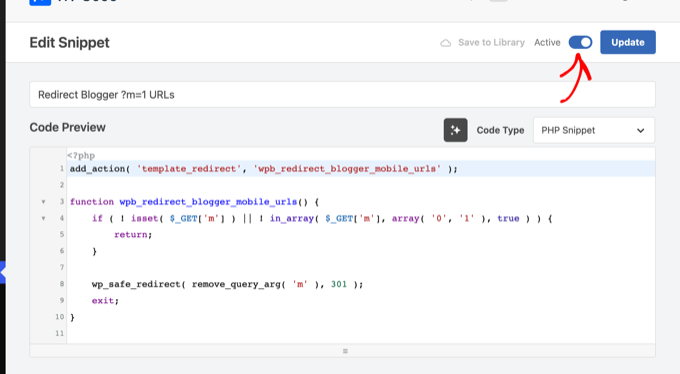
「Add Your Custom Code (New Snippet)」を選択し、「PHP Snippet」を選びます。次に、コードを貼り付け、「Active」に切り替えます。WordPressでカスタムコードを追加する方法に関するガイドで詳細を確認してください。
Bloggerのラベルページや検索ページ、または名前を変更した投稿など、一致しないURLが常に存在します。
これらのページを適切にリダイレクトするには、無料の404 to 301プラグインをインストールします。このプラグインは、サイト上のすべての404エラーを記録するため、見逃した古いURLを見つけることができます。その後、数回のクリックでそれぞれをリダイレクトできます。
注意:有効化後すぐに、404 to 301 » Settingsに移動し、「Enable default 404 redirect」をオフにしてください。
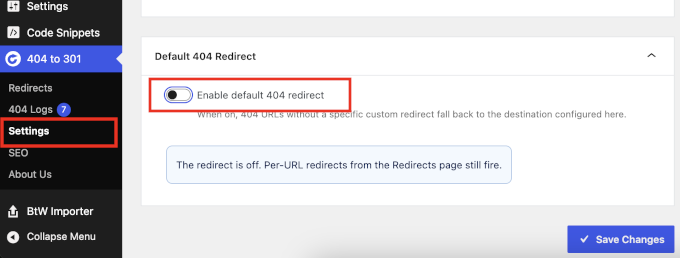
このプラグインは、この設定がオンになった状態で出荷されます。これにより、BtW Importerがリダイレクトする機会を得る前に、すべての不明なURLがホームページに送信されます。当社のテストでは、オフに切り替えるまで、すべての古い投稿URLがホームページにリダイレクトされていました。
404 to 301 » Redirectsに移動し、「Add redirect」をクリックします。古いBloggerのパスをソースURLとして、新しい投稿をターゲットとして入力し、「Create redirect」をクリックします。WordPressで404ページを追跡してリダイレクトする方法に関するガイドでは、このプラグインについて詳しく説明しています。
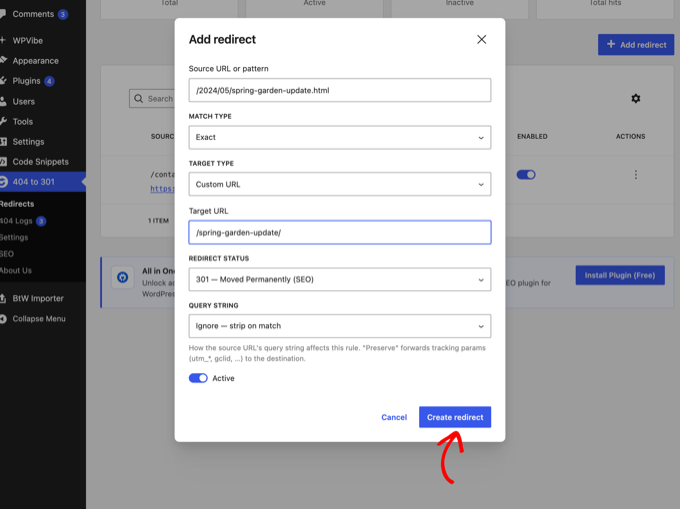
ステップ5でドメインがWordPressを指すようになったら、ブラウザでいくつかの古いBloggerのURL(?m=1で終わるものを含む)をテストしてください。それぞれが一致する投稿に着地するはずです。
ステップ5:ドメインをWordPressに向ける(DNSの更新)
コンテンツが移行され、リダイレクトの準備ができたので、ドメインを新しいサイトに向ける時間です。
DNS(Domain Name System)は、インターネットのアドレス帳です。現在、ドメインのエントリは訪問者をBloggerに送信していますが、これをWordPressホストに送信するように変更します。
最も簡単な方法は、ドメインのネームサーバーを変更することです。ホストは、ウェルカムメールまたはホスティングダッシュボードに2つ以上のネームサーバーを記載しており、それらは次のようになります。
ns1.yourhost.com
ns2.yourhost.com
注意:このドメインをGoogle Workspaceなどのメールに使用している場合は、まずMXレコードを書き留めてください。変更後すぐにホストのDNS設定に再度追加してください。そうしないと、メールが届かなくなります。
変更を行う場所は、ドメインを購入した会社であるレジストラによって異なります。以下では、ほとんどのBloggerオーナーが使用する2つについて説明します。他のレジストラについては、ドメインネームサーバーを変更する方法に関するガイドを参照してください。
Squarespaceドメインでのネームサーバーの更新
Bloggerの「Buy a domain」オプションを通じてドメインを購入した場合、レジストラはGoogle Domainsでした。Googleは2024年までにその事業をSquarespaceに売却し、すべてのGoogle Domainsの顧客を引き継ぎました。Squarespaceアカウントを作成したことがなくても、ドメインは現在Squarespace Domainsにあります。
account.squarespace.com/domainsにアクセスし、Bloggerに使用しているGoogleアカウントでサインインし、ドメインをクリックしてください。
「DNS」をクリックし、「ドメインネームサーバー」をクリックし、「カスタムネームサーバーを使用する」をクリックします。Squarespaceはパスワードを求め、DNSSECをオフにするように求める場合があります。「続行」をクリックします。
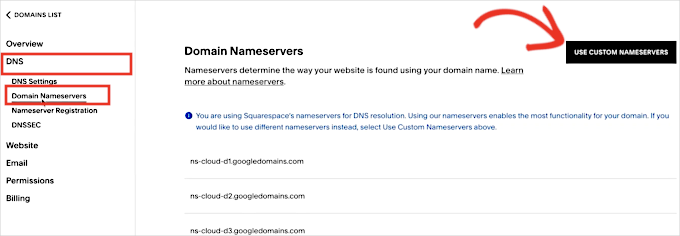
「ネームサーバー1」と「ネームサーバー2」フィールドにホストのネームサーバーを入力し、「保存」をクリックします。
GoDaddyでのネームサーバーの更新
GoDaddyが登録者である場合は、サインインし、「ドメインポートフォリオ」を開き、ドメインをクリックして「ドメイン設定」ページを開きます。
次に、「DNS」をクリックし、「ネームサーバー」タブに切り替えます。
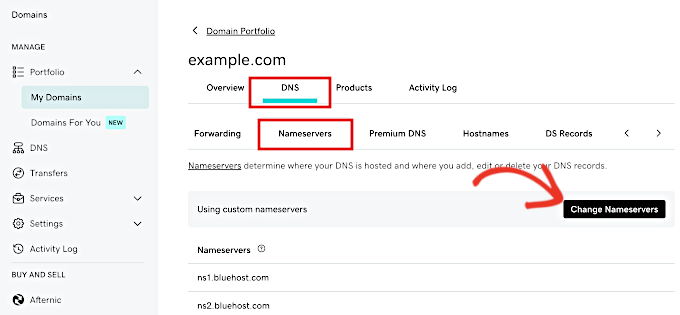
次に、「ネームサーバーの変更」をクリックし、ホストが提供したネームサーバーを入力して保存します。
注意: レジストラダッシュボードのデザインは頻繁に変更されます。画面が異なる場合は、「DNS」、「ネームサーバー」、または「ネームサーバーの管理」を探してください。手順は同じです。
ネームサーバーの変更は通常1時間以内に有効になりますが、最大48時間かかる場合があります。
WordPressをあなたのドメインに切り替える
現在、WordPressのインストールは一時的なアドレスで動作していると考えています。ドメインが新しいホストからロードされ始めたら、WordPressに実際の Сアドレスを伝えてください。
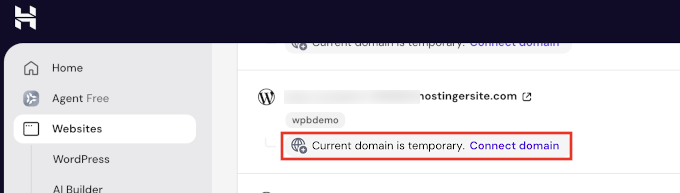
多くのホストには、ダッシュボードに「ドメインの変更」または「ドメインの割り当て」ツールがあります。これはワンクリックで実行され、無料のSSL証明書も同時に設定されます。たとえば、Hostingerではドメイン名を次のように接続するように求められます。
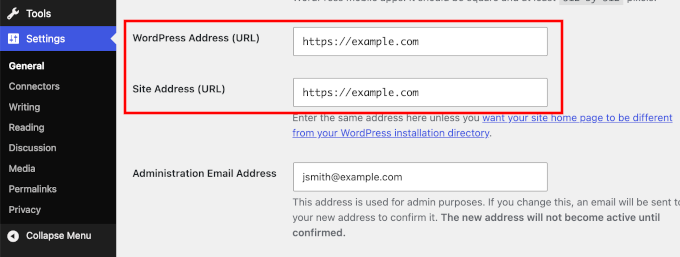
ホスティングプロバイダーが同様のツールを提供していない場合は、WordPressにログインして 設定 » 一般 に移動します。
ここから、「WordPressアドレス(URL)」と「サイトアドレス(URL)」の両方をドメインに変更します。https://から始めてください。「変更を保存」をクリックし、新しいアドレスで再度ログインします。
インポートした画像は、投稿内で一時的なアドレスを使用しています。
古いアドレスからドメインへの検索と置換を実行して、すべて一度に修正します。WordPressデータベースのテキストを検索して置換する方法に関するガイドを参照してください。変更によってロックアウトされた場合は、WordPressサイトのURLを変更するチュートリアルで修正方法を確認してください。
ステップ6:Bloggerでカスタムドメインを削除する
ドメインがWordPressサイトをロードするまで待ちます。DNS伝播チェッカーツールを使用して、ホストを指し始めているかどうかを確認できます。
次に、Bloggerにログインし、「設定」を開き、「公開」の下にあるカスタムドメインをクリックします。
開いたボックスで「削除」をクリックし、確認します。
これはBloggerをドメインから切断するだけです。投稿はBloggerアカウントに残ります。
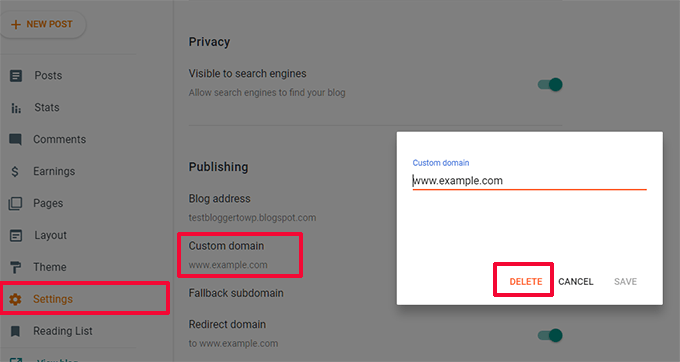
1つの副作用があります。カスタムドメインを削除するとすぐに、古いyourblog.blogspot.comアドレスが再び機能し始め、移動したすべての投稿が表示されます。これは、Googleが所有するドメイン上の新しいサイトの完全なコピーです。
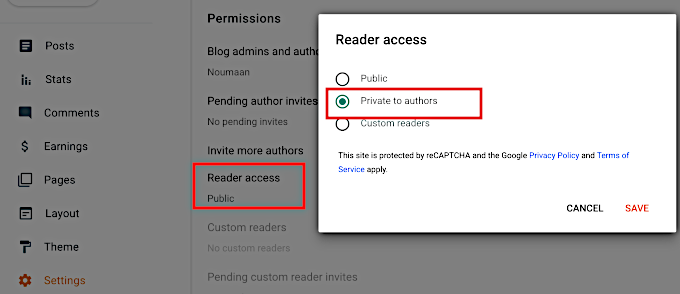
それを防ぐために、同じ設定ページで「権限」までスクロールし、「リーダーアクセス」をクリックし、「作成者のみ」を選択して「保存」をクリックします。Bloggerブログは、誰も読めないプライベートバックアップとしてアカウントに残ります。削除は推奨しません。
ステップ7:フィードリダイレクトの設定
ドメインはWordPressをロードしますが、Blogger RSSフィードを購読している読者は、古いフィードURLを新しいWordPressフィードにリダイレクトしない限り、更新を受信できなくなります。
これにはすでに必要なものがすべて揃っています。ステップ4の「404 to 301」プラグインは、古いフィードアドレスもリダイレクトできます。
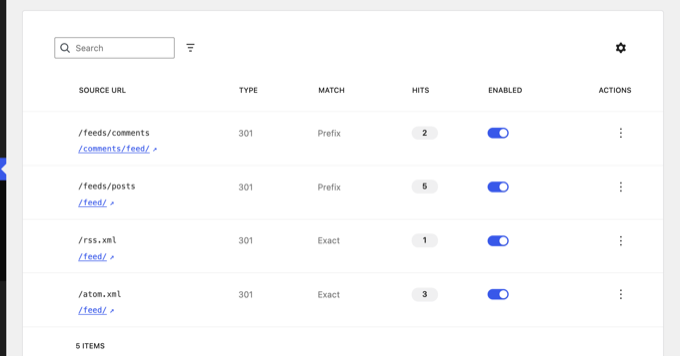
404 to 301 » Redirects に移動し、「リダイレクトを追加」をクリックします。表示されている一致タイプを選択して、これらの4つのルールを1つずつ追加し、それぞれ完了後に「リダイレクトを作成」をクリックします。
- ソース
/atom.xml、一致タイプ 完全一致、ターゲット/feed/ - ソース
/rss.xml、一致タイプ 完全一致、ターゲット/feed/ - ソース
/feeds/posts、一致タイプ プレフィックス、ターゲット/feed/ - ソース
/feeds/comments、一致タイプ プレフィックス、ターゲット/comments/feed/
2つのプレフィックスルールは、/feeds/posts/default?alt=rss や /feeds/posts/summary のようなBloggerが使用していたあらゆるバリエーションに対応します。完了すると、リストはこのようになります。
テストするには、ブラウザで yourdomain.com/feeds/posts/default を開きます。yourdomain.com/feed/ にリダイレクトされるはずです。
ステップ8:Google Search Consoleでの移行の確認
読者から最もよく聞かれる質問は、Googleに移動を伝える必要があるかどうかです。必要ありません。住所変更ツールは、別のドメインに移動する場合にのみ使用します。
ドメイン名は同じままなので、Googleはこれをホスティングの変更として扱い、既存のURLのクロールを続行します。住所変更のリクエストを送信する必要はありません。Google自身のホスティング変更に関するガイダンスも同様のことを述べています。
最初の週にGoogle Search Consoleでまだ行う価値のあることが4つあります。
1. サイトの再認証。 BloggerはGoogleアカウントを通じて自動的にSearch Consoleでブログを認証しましたが、ブログがBloggerを離れると、そのリンクは切断されます。
AIOSEOのような無料のSEOプラグインを使用している場合は、Search Consoleでサイトを認証するのは簡単です。Search Consoleで、設定 » 所有権の確認に移動し、「HTMLタグ」を選択してタグをコピーします。
次にWordPressで、All in One SEO » 一般設定に移動し、「ウェブマスターツール」タブを開きます。タグを「その他の認証」ボックスに貼り付けて保存します。このボックスは無料版にあります。
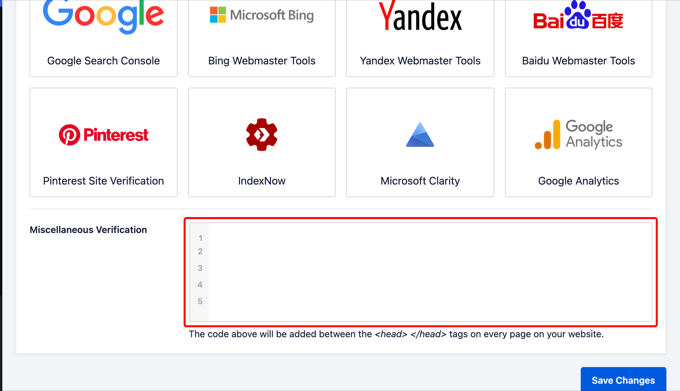
2. サイトマップを送信する。 新しいサイトマップURLをGoogle Search Consoleに送信する必要があります。WordPressにはデフォルトでサイトマップが付属していますが、SEOプラグインでカスタムサイトマップを作成することが推奨されます。たとえば、AIOSEOプラグインが生成するサイトマップURLは次のとおりです。yourdomain.com/sitemap.xml
コピーしてGoogle Search Consoleに送信します。詳細については、WordPressサイトマップに関するガイドをご覧ください。
3. トップ投稿を確認する。 「パフォーマンス」レポートを開き、最もアクセス数の多い古いURLを5つメモし、それぞれをURL検査ツールに貼り付けます。それぞれが新しいWordPress URLへのリダイレクトを示すはずです。
4. ページレポートを確認する。 最初の週は、1〜2日ごとに「インデックス作成」の下にある「ページ」を開き、「見つかりませんでした(404)」リストを確認します。そこにある古いBloggerのURLは、ステップ4からのリダイレクトが必要です。
ホスティング変更後は、数週間にわたる小規模なランキング変動は正常です。
新しいWordPressサイトのための追加リソース
WordPressサイトは、最初はBloggerブログのように見えませんが、それは正常です。テーマはWordPressのデザインを制御します。私たちの厳選された最高のWordPressテーマガイドが、古いレイアウトに近いものを見つけるのに役立ちます。
次に読むことをお勧めするガイドはこちらです。
- 初心者向け究極のWordPress SEOガイド – WordPressのSEO設定を構成し、サイトがオーガニックトラフィックを確実に獲得できるようにします。
- 必須WordPressプラグイン – 新しいWordPressサイトに不可欠なプラグインの数々。
- ブログトラフィックを増やす方法 – 私たちが自身のオーディエンスを成長させるために使用する戦略。
この記事が、カスタムドメインのBloggerブログをWordPressに移行するのに役立ったことを願っています。
この記事が気に入った場合は、WordPressのビデオチュートリアルのために、YouTubeチャンネルを購読してください。また、TwitterやFacebookでも私たちを見つけることができます。




デヨ・オロボヨ
また、よく書かれた記事をありがとうございます。これに追加したいことの1つは、移行する前にBloggerブログをバックアップすることの重要性です。安全策を講じるに越したことはありません。
イジー・ヴァネック
こんにちは、BloggerからWordPressに記事を移動しようとしましたが、画像の品質が元の品質ではなく、問題が発生しました。画像は小さく、クリック可能です。その後、フルサイズで表示されますが、新しいページに表示されます。エラーはどこにありますか?誰か助けてもらえませんか?
WPBeginnerサポート
テーマの画像サイズが以前使用していたものと異なる場合があります。以下のガイドを使用して画像を再生成し、サイズを修正してみてください。
https://www.wpbeginner.com/plugins/regenerate-thumbnails-new-image-sizes-wordpress/
管理者
イジー・ヴァネック
アドバイスありがとうございます。記事も確認します。すでに、すべてを手動で編集しなければならないのではないかと少し心配していました。画像がたくさんあることを考えると、それは私にとって悪夢です。
Ahmed robi
既にカスタムドメインのBloggerサイトにAdSenseがあります。AdSenseの承認を失うことなくWordPressに移動できますか?ありがとうございます。
Aman Pathak
Bloggerからカスタムドメイン付きのWordPressに移行したいです。
この記事はとても参考になりました。しかし、質問があります。
Bloggerのブログを別のドメインのWordPressブログに移行したいのですが、WordPressを設定した後、Bloggerで使用していた古いドメインをWordPressサイトの新しいドメインに置き換えることは可能でしょうか?
WPBeginnerサポート
それは可能であり、ドメイン変更に関わる手順と一時ドメインが利用可能かどうかは、ホスティングプロバイダー次第になります。
管理者
Aman Pathak
こんにちはWP-Begginer、ブログをWordPressに移行したいのですが、疑問があります。BloggerのカスタムドメインではURLにwwwが含まれますが、WordPressブログにもwwwが含まれることをどのように保証できますか?
WPBeginnerサポート
ホストによっては、サイトを最初にインストールする際に、個人の好みに応じてURLにwwwを含めるかどうかを確認できます。
管理者
ジャスティン
この非常にわかりやすい説明をありがとうございます。私は初心者ブロガーで、このおかげでプロセスが非常に簡単になりました。
WPBeginnerサポート
プロセスをより簡単にできたことを嬉しく思います
管理者
フレデリック
「カスタムドメインのBloggerブログを持っていて、WordPressに移行したいなら、このチュートリアルはあなた向けです。」
Blogger経由でカスタムGoogleドメインを登録しましたが、WPに移行したいです。このチュートリアルはまだ信頼できますか?ありがとうございます。
WPBeginnerサポート
はい、 できます
できます
管理者
viktorokiro
Bloggerでカスタムドメインを検索している人にとって、非常に役立つ投稿です。これは、初心者にとっても、すべての人にとって本当に役立ちます。アップデートを続けてください。
WPBeginnerサポート
ありがとうございます。私たちのチュートリアルがお役に立てて嬉しいです
管理者
ザマン
Bloggerでカスタムドメインを使用しました。その後WordPressに移行しました。すべての処理を行った後、パーマリンクは「example.com/2019/02/how-to.html」のようになりました。
パーマリンクを example.com/sample-post に変更したとき
その後、「example.com/how-to」に変更されました。
パーマリンクを「example.com/how-to」のように維持したいです。
さて、Google SEOを失わないためにはどうすればいいですか…??
WPBeginnerサポート
そのためには、リンクが引き続き機能するように、古いURL構造から新しい構造へのリダイレクトを設定する必要があります。https://www.wpbeginner.com/beginners-guide/beginners-guide-to-creating-redirects-in-wordpress/
管理者
ビラ・シン
WordPressに関するこれらのヒントと知識をありがとうございます。私もWordPressでサイトを運営しており、このブログで作業を完了できます。本当に感謝しています。
WPBeginnerサポート
私たちのコンテンツがお役に立てて嬉しいです
管理者
アダム・ムイズ
パーマリンクを /author/post-name/ に変更できますか?
そのURLにリダイレクトするにはどうすればよいですか?
ありがとう
WPBeginnerサポート
パーマリンクを変更したい場合は、こちらのパーマリンクの記事をご覧ください。https://www.wpbeginner.com/wp-tutorials/how-to-create-custom-permalinks-in-wordpress/
ただし、リダイレクトを作成しないと、サイトの以前のリンクに問題が発生します。
管理者
マニッシュ
最近BloggerからWordPressに引っ越したのですが、大きな問題に直面しています。Bloggerのブログではすべての投稿にカスタムリンクを設定していましたが、WordPressではURLが変わってしまいました。この問題をどうすれば解決できますか?できるだけ早く助けてください。
WPBeginnerサポート
おそらく、推奨したBloggerの設定に合わせてパーマリンク設定を更新していないと思われます。ステップ7の下にあるその推奨事項を確認してください。
管理者
テック・マハト
共有していただきありがとうございます。素晴らしい記事です。素晴らしい情報なので、これらのウェブサイトを定期的に利用しています。
ジェバ
投稿が14000件以上あります。145MBの大きなファイルです。どうすればいいですか?移動時間はどれくらいかかりますか?Bloggerから削除された場合、ダウンタイムはありますか?サイトのランクは失われますか?abc.comをBloggerのカスタムドメインからWordPressのxyz.comにコピーできますか?その後、同じホスティングでabc.comに戻すことはできますか?ご指導ください。
ナビタ
Google AdSenseについて、またカスタムドメインを持つ新しいウェブサイト(BloggerからWordPressに移行)にGoogle広告を表示するにはどうすればよいですか?
新しいウェブサイトまたはその他のGoogle AdSenseの再認証
事前に感謝いたします
ウサマ・ムニル
こんにちは、私は200以上の投稿があるBloggerのブログを持っています。最近、GoDaddyでドメインを、HostGatorでホスティングを購入しました。HostGatorからユーザー名とパスワードが記載されたメールが届きました。cPanelログインのオプションがありません。WordPressホスティングプランを購入しました。現在、HostGatorのプロフィールにはWordPressがインストールされていると表示されています。しかし、管理画面にログインしようとすると、「ページが見つかりません」と表示されます。
BloggerからWordPressブログにブログを移行したいのですが、ドメインをどうすればいいのか、どのように移行できるのかわかりません。
前向きなご返信をお待ちしております。
アヌパム
この貴重で明確なガイドをありがとうございます。
それでも、いくつか質問があります:-
1. このインポーターは、静的ページではなく、私のBloggerサイトの投稿のみをインポートするのはなぜですか。
2. Bloggerサイトの投稿URLは、それぞれのWordPressのパーマリンクURLに完璧にリンクしていますが、静的ページのURL(bloggerexample.com/p/pageurl)は、WordPressの関連URL(wordpressexample.com/pageurl)にリダイレクトされないのはなぜですか? Bloggerサイトには100以上の静的ページがあるため、リダイレクトプラグインを使用するのは良い考えではないと思います。
2. これらの静的なBloggerページのURLを、それぞれのWordPressページのURLに一括で完璧にマッピングするにはどうすればよいですか?
事前に感謝します。
ひいき
Bluehostのウェブホスティングに登録する場合、新しいドメインから始めるのか、それともすでにドメインを持っているオプションから始めるのか、どちらから始めればよいですか?
2. DNS設定が完全に伝播したことをいつ、どのように知ることができますか?
ステップ1と2について、具体的な指示をお願いします。
WPBeginnerサポート
こんにちは、Favourさん、
カスタムドメイン名(例:wpbeginner.com)が既にある場合は、そのオプションを選択してください。ドメイン名がまだない場合は、新しいドメイン名から始めてください。
DNSが伝播したかどうかを確認するために使用できるオンラインツールがあります。ただし、確認する最も簡単な方法は、新しいブラウザウィンドウにURLを入力するだけです。
管理者
ひいき
こんにちは、プロセスで立ち往生したくないので、BloggerからWordPressに移行するのを手伝ってもらえますか?
モドゥプレ・モドゥペ
なぜ新しい請求書が添付されていないと、GoDaddyドメイン名をWordPressで使用できないのですか?
ヒマンシュ・パンデイ
カスタムサブドメインにBloggerブログがあります。http://www.blog.example.com。
Bloggerブログを同じルートドメインのWordPressに移行したいです。http://www.example.com。できますか?
または、Bloggerブログがすでにリダイレクトされているカスタムサブドメインhttp://www.blog.example.comにWordPressをインストールする必要がありますか?
そして、http://www.example.comにWordPressをインストールできる場合、http://www.blog.example.comの「Blogger」ブログを新しいWordPressサイトにリダイレクトするにはどうすればよいですか?
どうか私を助けてください、お願いします。
ありがとうございます。
クリスティン
ドメインをGoDaddyで変更しているため、WordPressサイトが公開されるまで、Bloggerサイトでの表示は引き続き可能ですか?それともドメインはすぐに移行されますか?
WPBeginnerサポート
Namserverの変更がインターネット全体に伝播され次第、新しいWordPressサイトを指し示すようになります。
管理者
Divya
カスタムドメインのBloggerをWordPressにインポートしようとしていますが、しばらくうまくいきません。DNSを変更し、リダイレクトを解除しました。それでも機能しません。他に試せることはありますか?
よろしくお願いいたします。
バグワン・ディーン教授
BloggerのカスタムドメインブログをWPに移行する問題の解決策をネットで1週間ほど探しましたが、見つかりませんでした。この問題で私を助けてくれたのはwpbeginner.comだけです。今、移行することを決めました。ありがとうございます。
イラヤラジャ
お客様、カスタムドメインのブログをWordPressに移行しました。しかし、画像がBlogspotからWordPressにインポートされていません。投稿テキストとリンクのみが移行されました。投稿画像をインポートするにはどうすればよいですか?解決策を教えてください。
ジョアンヌ・デ・レオン
こんにちは。私のBloggerサイトはまだ.blogspot.comを使用しています。つまり、サードパーティのURLを設定しておらず、投稿数が20未満で、静的ページが数ページしかないため、まだランク付けされていません。コンテンツをコピーしてBloggerを削除し、WordPressと別のドメイン名を使用することはできますか?なぜなら、今、何が私に入ったのか分かりませんが、実際の単語の発音をそのまま使ってしまったからです。
WPBeginnerサポート
検索エンジンが重複コンテンツで新しいWordPressサイトをペナルティ対象としないように、301リダイレクトを設定すべきだと考えています。
管理者
イムラン
Blogger Importerが動作しません。どうすればよいですか?トラフィックを失うことなくBloggerの投稿をインポートする他の方法はありますか?
ジェシー・ステイ
これは役に立ちました。しかし、Bloggerブログは投稿名が長すぎると切り捨てられます。Bloggerのタイトル切り捨てを尊重するようにパーマリンクを設定する方法はありますか?
エリアーナ・シルバ
こんにちは。ブログをWordPressに移行しようとしており、これは非常に役立ちます…しかし、いくつか質問があります。
ドメイン変更前に、ドメインを1ヶ月間有効にする必要がありますか?私のログは(期限切れの)1つのドメインの下にありますが、新しいドメインは(今週購入した)別のドメインの下になります。「ダウンブログ」にしたくないので、転送直前にドメインをブログに追加してから転送できるかどうかを知りたいです。意味が通じるといいのですが。
2. 新しいWordPressホストのネームサーバーはどこで見つけられますか?迷っています。
本当にありがとうございます
WPBeginnerサポート
名前サーバーまたはDNS設定を更新することで、古いブログを新しいブログに向けることができます。新しいドメイン名に向ける必要があります。
管理者
エリアーナ・シルバ
本当にありがとうございます!
もう一つ…ブログをインポートしようとすると、最大ファイルサイズが2MB(これは低すぎます。私のブログファイルは9MBです。)と表示されます。この数値を増やす方法はありますか?
ありがとうございます!
ジェリコ
パーマリンクを投稿名に変更するとどうなりますか?WordPressに移行したい理由の1つは、BloggerのURLから日付を削除したいからです。オプションを教えていただけますか?トラフィックや検索エンジンのランキングを失うことなく、パーマリンクを投稿名に設定することは可能ですか?
レネ
この有用な情報に大変感謝いたします。Jerichoと同じことを知りたいです。BloggerのコンテンツをWordpressにインポートした後、検索エンジンのランキングを失うことなくパーマリンクを投稿名に変更できますか?
アリ
本当にありがとうございます。
祝福
本当にありがとうございます。
..もしカスタムドメインに切り替える前にブログスポットにAdSenseコードがあり、現在新しいドメインでWordPressに移行している場合、AdSenseはアカウントを無効にしますか、それとも同じままですか?...
私のサイトname.xyzloversbrain.blogspot.com
エイドリアン
これが6ヶ月前に必要でした。まあ、それはさておき…。でも、これは別の機会のために保存しておきます。