


Als wir vor Jahren unseren ersten E-Commerce-Shop starteten, ließen wir Geld liegen, ohne es überhaupt zu wissen.
Wie viele Shopbesitzer konzentrierten wir uns nur darauf, Kunden dazu zu bringen, unsere Hauptprodukte zu kaufen. Das war, bis wir Order Bumps entdeckten.
Wenn Sie einen WooCommerce-Shop betreiben und noch keine Order Bumps eingerichtet haben, verpassen Sie eine einfache Möglichkeit, den Umsatz zu steigern.
Stellen Sie sich Order Bumps wie die kleinen Artikel in der Nähe der Kasse in Ihrem lokalen Geschäft vor – es sind strategische Ergänzungen, die Kunden während des Bezahlvorgangs mit nur einem Klick kaufen können.
In diesem Leitfaden zeigen wir Ihnen genau, wie Sie hochkonvertierende Order Bumps in WooCommerce erstellen.
Das Beste daran? Unsere Schritt-für-Schritt-Anleitungen sind anfängerfreundlich, sodass Sie keine technischen Vorkenntnisse benötigen, um ihnen folgen zu können!
Was ist ein Order Bump?
Ein Order Bump ist eine clevere Verkaufsstrategie, die Käufern auf der Checkout-Seite zusätzliche Produkte anzeigt. Stellen Sie es sich wie ein freundliches „Möchten Sie Pommes dazu?“ für Ihren Online-Shop vor.
Wenn Kunden die WooCommerce-Checkout-Seite erreichen, sehen sie einen einfachen Order Bump mit einem verwandten Produkt. Dieses Angebot erleichtert es ihnen, mit einem Klick einen weiteren Artikel in ihren Warenkorb zu legen.
Shop-Betreiber verwechseln Order Bumps oft mit Upsells und Cross-Sells. Obwohl sie alle darauf abzielen, Ihren durchschnittlichen Bestellwert zu erhöhen, funktionieren sie unterschiedlich:
- Order Bump: Ein kleines, relevantes Add-on, das direkt auf der Checkout-Seite angeboten wird, bevor der Kunde bezahlt. Zum Beispiel das Angebot einer Schutzhülle, wenn jemand ein neues Telefon kauft.
- Upsell: Ein Angebot, auf eine teurere Version des Produkts zu upgraden. Dies wird normalerweise angezeigt, nachdem der Kunde seinen ursprünglichen Kauf abgeschlossen hat. Zum Beispiel die Aufforderung an Kunden, für nur 20 US-Dollar mehr auf die Pro-Version zu upgraden.
- Cross-Selling: Empfehlung verwandter Produkte auf der Produktseite oder im Warenkorb selbst. Zum Beispiel das Hinzufügen eines Abschnitts „Wird oft zusammen gekauft“, der eine Kamera, ein Objektiv und eine Speicherkarte zeigt.
Warum einen Order Bump in WooCommerce verwenden?
Wenn sie richtig gemacht werden, können Order Bumps Ihren Umsatz erheblich steigern, ohne den Checkout-Prozess zu unterbrechen.
Das heißt, Sie können nicht einfach irgendein Produkt als Order Bump wählen. Sie müssen strategisch bei Ihren Angeboten vorgehen.
Hier sind unsere Empfehlungen für die Erstellung eines erfolgreichen Order Bumps:
- Wählen Sie WooCommerce-Produkte, die das, was sich im Warenkorb befindet, auf natürliche Weise ergänzen.
- Bepreisen Sie Ihren Order Bump niedriger als den Hauptkauf, um ihn zu einer einfachen Ergänzung zu machen.
- Halten Sie Ihr Angebot einfach und klar. Ein überzeugendes Produkt funktioniert besser als mehrere Optionen.
- Platzieren Sie Ihren WooCommerce Order Bump dort, wo er sichtbar ist, aber nicht stört.
WooCommerce verfügt nicht über integrierte Einstellungen zum Einrichten eines Order Bumps. Glücklicherweise gibt es viele ausgezeichnete Plugins, und wir haben eines gefunden, das für Benutzer aller Niveaus einfach zu bedienen ist.
Hier sind die Schritte, die wir in diesem WooCommerce-Tutorial zu Order Bumps behandeln werden:
- Schritt 1: Installieren Sie FunnelKit Funnel Builder
- Schritt 2: Passen Sie Ihre Checkout-Seite an
- Schritt 3: Fügen Sie Ihrem Checkout einen Order Bump hinzu
- Schritt 4: Passen Sie Text und Bild des Order Bumps an
- Schritt 5: Design des Order Bumps anpassen
- Schritt 6: Richten Sie Ihren Order Bump Rabatt ein
- Schritt 7: Legen Sie die Regeln fest, um den Order Bump auszulösen
- Schritt 8: Überwachen und optimieren Sie die Konversionen Ihres Order Bump
- Häufig gestellte Fragen zu WooCommerce Order Bumps
- Zusätzliche Ressourcen zur Verbesserung Ihrer Order-Bump-Performance
Fangen wir an.
👉 Hinweis: In diesem Tutorial gehen wir davon aus, dass Sie einen Online-Shop mit WooCommerce eingerichtet haben. Wenn Sie eine Schritt-für-Schritt-Anleitung benötigen, dann lesen Sie unser Tutorial WooCommerce leicht gemacht.
Schritt 1: Installieren Sie FunnelKit Funnel Builder
Von allen getesteten Order Bump WooCommerce-Plugins fanden wir, dass FunnelKit Funnel Builder den einfachsten Ansatz bietet. Dieses Plugin ermöglicht es Ihnen, Ihren Checkout-Ablauf zu optimieren und mit minimalem Aufwand leistungsstarke Verkaufstrichter zu erstellen.
Wir lieben FunnelKit als Bump-Offer-Plugin, weil es viele Regeln und Einstellungen bietet, die Sie anpassen können. Außerdem verfügt es über responsive Order-Bump-Designs und Unterstützung für alle wichtigen Produkttypen in Ihrem WooCommerce-Shop.
Darüber hinaus bietet FunnelKit benutzerdefinierte Checkout-Vorlagen zur Umsatzsteigerung, Warenkorbabbrecher-Trichter zur Rückgewinnung verlorener potenzieller Einnahmen und Dashboard-Analysen zur Überwachung der Leistung Ihres Shops.
Weitere Informationen finden Sie in unserem detaillierten Testbericht zu FunnelKit Funnel Builder.
Diese Anleitung verwendet den FunnelKit Builder Plus Plan, da die Order Bump-Funktion in dieser und höheren Versionen verfügbar ist. Sie können jedoch mit der kostenlosen Version beginnen, wenn Sie die grundlegenden WooCommerce-Checkout-Funktionen erkunden möchten, bevor Sie sich festlegen.
Nach dem Kauf Ihres Plans erhalten Sie Zugriff auf die Plugin-Zip-Datei und den Lizenzschlüssel. Sie müssen dann das Plugin installieren. Weitere Informationen finden Sie in unserer Anleitung zur Installation eines WordPress-Plugins.
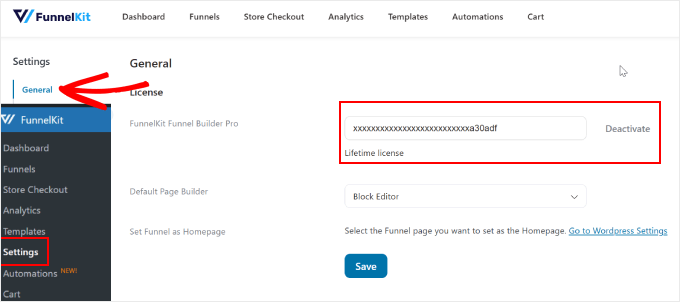
Dann müssen Sie den Lizenzschlüssel aktivieren. Gehen Sie dazu einfach in Ihrem WordPress-Dashboard zu FunnelKit » Einstellungen, navigieren Sie zur Registerkarte „Allgemein“ und wählen Sie „Lizenz“ aus.
Kopieren Sie den Lizenzschlüssel und fügen Sie ihn in das Feld „FunnelKit Funnel Builder Pro“ ein und wählen Sie den Standard-Seitenersteller aus, den Sie verwenden. Klicken Sie danach einfach auf „Aktivieren“ und dann auf „Änderungen speichern“.
Schritt 2: Passen Sie Ihre Checkout-Seite an
Jetzt, da das Plugin aktiv ist, müssen Sie Ihre WooCommerce-Checkout-Seite einrichten.
Um dies zu tun, gehen Sie zu FunnelKit » Store Checkout. Wechseln Sie dann zum Tab „Store Checkout“ und klicken Sie auf die Schaltfläche „Store Checkout erstellen“.

FunnelKit bietet mehrere Checkout-Vorlagen, die darauf ausgelegt sind, den Umsatz zu steigern. Sie können diese mit dem Block-Editor oder beliebten Page-Builder-Plugins wie Divi oder Bricks anpassen.
Stellen Sie sicher, dass Sie Ihre bevorzugte Plattform oben auf der Seite auswählen. Klicken Sie dann einfach auf „Vorschau“ für Ihre bevorzugte Checkout-Vorlage.

Die meisten FunnelKit-Vorlagen enthalten drei wichtige Seiten: eine WooCommerce-Checkout-Seite, eine Upsell-Seite und eine Dankesseite.
Wenn Ihnen das Aussehen der Vorlage gefällt, klicken Sie auf „Diesen Funnel importieren“.

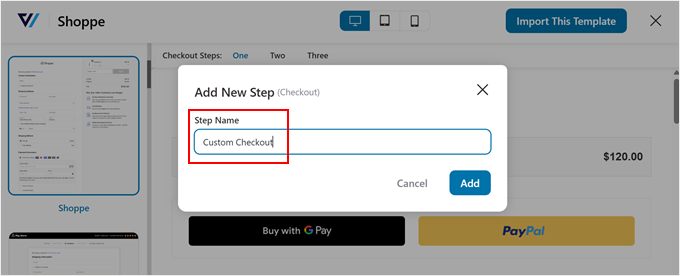
Sie müssen dann Ihrem Checkout-Funnel einen Namen geben, was besonders hilfreich ist, wenn Sie später mehrere Checkout-Funnel erstellen möchten.
Nachdem Sie den Namen eingegeben haben, klicken Sie einfach auf „Hinzufügen“.
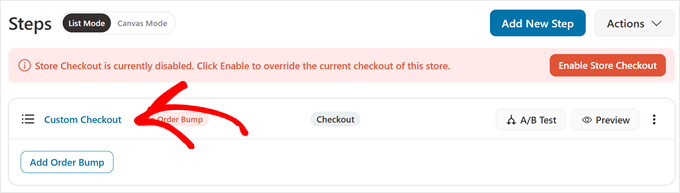
Um mit der Anpassung zu beginnen, klicken Sie auf den Checkout-Namen oberhalb der Schaltfläche „Order Bump hinzufügen“.
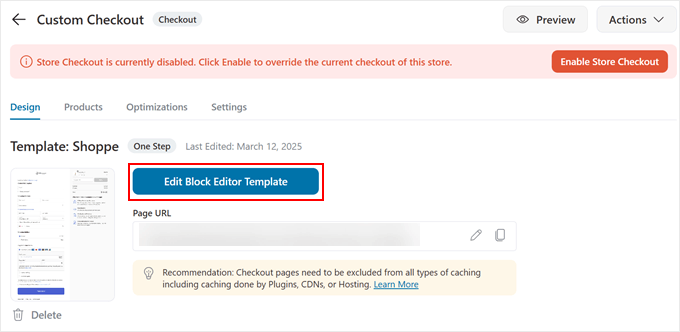
Sie sehen verschiedene Einstellungen für Ihre Checkout-Seite.
Klicken Sie im Tab 'Design' auf 'Block-Editor-Vorlage bearbeiten', um die Anpassung mit Ihrer gewählten Bearbeitungsplattform vorzunehmen.
Detaillierte Anpassungsschritte finden Sie in unserer Anleitung zur Anpassung der WooCommerce-Checkout-Seite.
Sobald Sie mit Ihrem Checkout-Design zufrieden sind, können Sie mit dem Hinzufügen Ihres Order-Bump-Angebots fortfahren.
Schritt 3: Einen Order Bump zu Ihrem Checkout hinzufügen
Jetzt, da Sie die Checkout-Seite konfiguriert haben, fügen wir einen WooCommerce Order Bump hinzu, um Ihren Umsatz zu steigern.
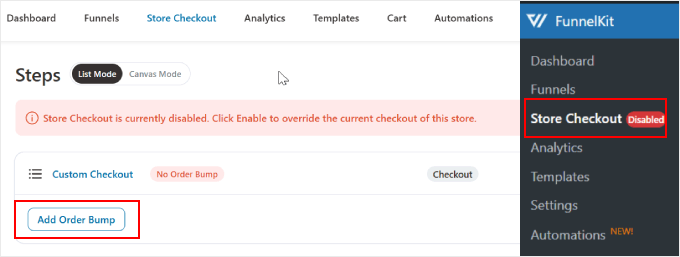
Gehen Sie zuerst zu FunnelKit » Store Checkout. Klicken Sie dann auf die Schaltfläche „Order Bump hinzufügen“.
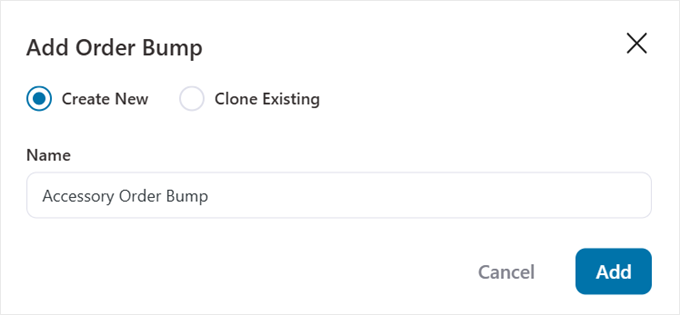
Ein Popup-Fenster wird angezeigt, in dem Sie aufgefordert werden, dem Order Bump einen Namen zu geben. Das Hinzufügen eines beschreibenden Namens ist besonders hilfreich, wenn Sie planen, mehrere Order Bumps für verschiedene Angebote an der Kasse zu erstellen.
Nachdem Sie einen Namen eingegeben haben, klicken Sie auf „Hinzufügen“.
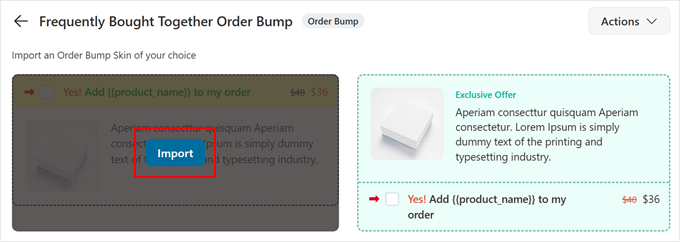
FunnelKit zeigt Ihnen dann verschiedene Offer-Bump-Designs zur Auswahl.
Jede Vorlage ist vollständig responsiv und darauf ausgelegt, den Umsatz zu steigern, indem sie die Aufmerksamkeit Ihrer Kunden im richtigen Moment fesselt.
Sie können ein Design auswählen, das am besten zum Stil Ihres Shops passt. Klicken Sie danach auf 'Importieren'.
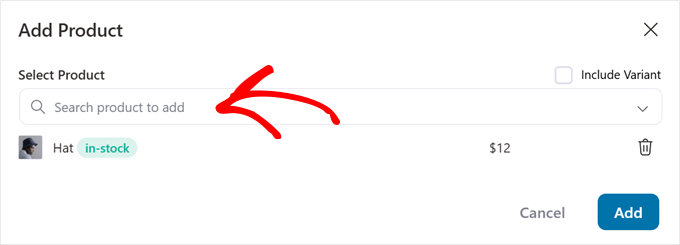
Wählen Sie im Popup zur Produktauswahl das WooCommerce-Produkt aus, das Sie als Ihr Order-Bump-Angebot anzeigen möchten. Wir empfehlen, es einfach mit nur einem überzeugenden Angebot zu halten. Zu viele Auswahlmöglichkeiten können Kunden überfordern und die Konversionen reduzieren.
Wenn Sie mit Ihrer Auswahl zufrieden sind, klicken Sie einfach auf „Hinzufügen“.
Schritt 4: Passen Sie Text und Bild des Order Bumps an
Jetzt können Sie im Tab „Design“ Ihren WooCommerce Order Bump anpassen, um ihn ansprechender zu gestalten. Beginnen wir damit, den Inhalt Ihrer Bump-Angebotsbox überzeugend zu gestalten.
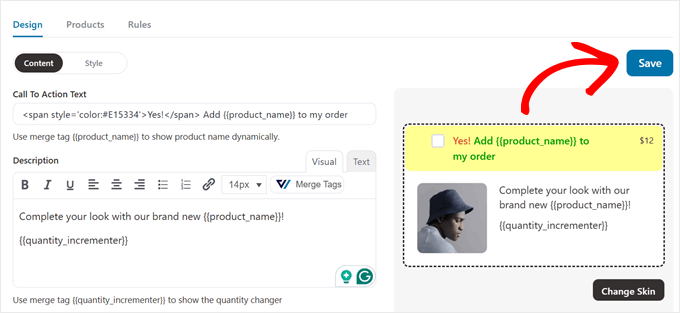
Stellen Sie zunächst sicher, dass Sie sich im Tab „Inhalt“ befinden. Hier können Sie den perfekten Text für Ihr Order Bump-Angebot verfassen. Oben finden Sie das Feld für den Call-to-Action.
Der Standardtext lautet „Ja! {{product_name}} zu meiner Bestellung hinzufügen.“ Möglicherweise bemerken Sie einfachen HTML-Code in diesem Feld, der nur zur Formatierung wie Farben oder Fettdruck dient.
Keine Sorge, es ist einfach zu bearbeiten. Sie können einfach die Wörter im Code ändern und die Tags (wie <strong>) beibehalten.
Wenn Sie sich damit nicht wohlfühlen, können Sie die gesamte Zeile löschen und Ihren eigenen Text von Grund auf neu schreiben.
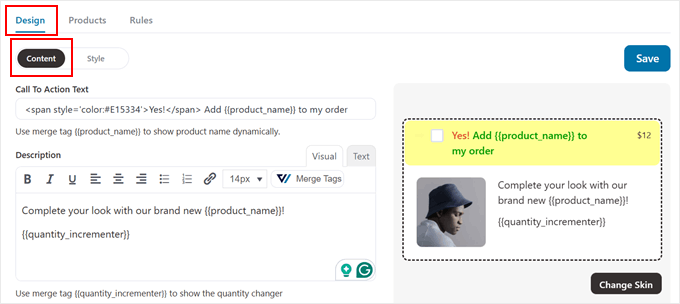
Wir empfehlen außerdem, das Merge-Tag {{product_name}} beizubehalten, um dynamisch Ihren Produktnamen anzuzeigen.
Ein Merge-Tag ist wie ein Platzhalter, der automatisch mit den richtigen Informationen gefüllt wird. Wenn jemand Ihre Checkout-Seite aufruft, ersetzt FunnelKit {{product_name}} durch Ihren tatsächlichen Produktnamen, ohne dass Sie ihn manuell aktualisieren müssen.
Einige effektive Call-to-Action-Beispiele für Ihren Order Bump könnten sein:
- „Mein Auftrag mit
{{product_name}}aufrüsten“ - „Ja! Ich möchte
{{product_name}}kaufen“
Geben Sie im Feld „Beschreibung“ einen kurzen, aber überzeugenden Pitch für Ihr Angebot beim Checkout ein.
Wenn Sie beispielsweise ein Abonnement-Upgrade anbieten, versuchen Sie es mit etwas wie: „Upgraden Sie jetzt auf unseren 6-Monats-Plan und erhalten Sie unbegrenzten Zugriff auf exklusive Inhalte, werbefreies Surfen und bevorzugten Kundensupport.“
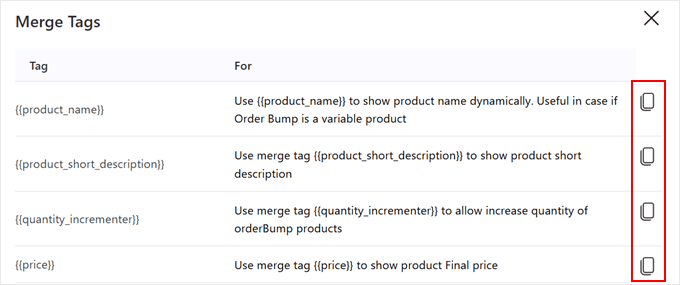
Um Ihr Bump-Angebot für WooCommerce noch dynamischer zu gestalten, klicken Sie auf die Schaltfläche "Merge Tags".
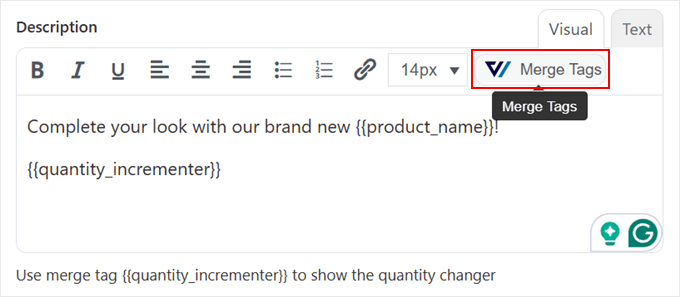
Sie finden weitere Merge-Tags, die für Ihren Order Bump nützlich sein könnten, wie zum Beispiel:
{{product_short_description}}– Ruft die Kurzbeschreibung Ihres WooCommerce-Produkts ab{{subscription_summary}}– Zeigt automatisch Abonnementdetails an.{{quantity_incrementer}}– Ermöglicht es Kunden, die Menge ihrer Bestellung anzupassen.{{variation_attribute_html}}– Zeigt Produktvarianten an, wenn nötig.
Klicken Sie gerne auf das Kopiersymbol bei einem Merge-Tag, das Sie in Ihrer Beschreibung verwenden möchten.
Weiter unten sehen Sie ein Kontrollkästchen zum Hinzufügen eines exklusiven Angebotstexts zu Ihrem WooCommerce Order Bump. Sie können dies aktivieren, wenn Sie Ihr Angebot dringlicher gestalten möchten.
Diese Art von „exklusiver“ Botschaft kann ein Gefühl von besonderem Wert und FOMO (Angst, etwas zu verpassen) beim Checkout erzeugen.
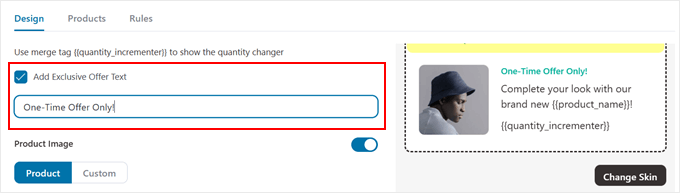
Außerdem können Sie diesen Text an Ihr Angebot anpassen. Hier sind einige effektive Beispiele für Ihr Bump-Angebot:
- „Einmaliges Angebot – nur jetzt verfügbar!“
- „Spezieller Checkout-Rabatt“
- „Exklusives Bundle-Angebot – sparen Sie 50 %“
- "Zeitlich begrenztes Angebot – jetzt zum Warenkorb hinzufügen"
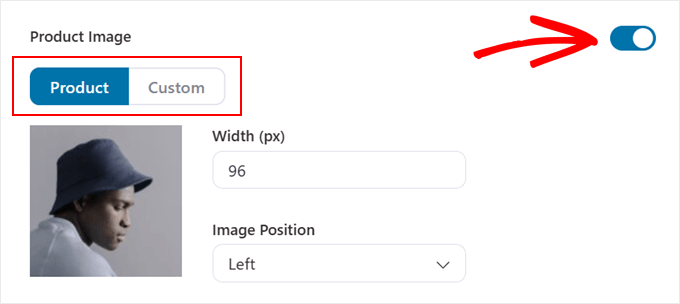
Die letzte Einstellung im Tab 'Inhalt' ermöglicht es Ihnen, ein Bild für den Order Bump auszuwählen. Wenn Sie kein Bild verwenden möchten, deaktivieren Sie einfach den Schalter 'Produktbild'.
Andernfalls müssen Sie entscheiden, ob Sie das Standardbild des Produkts verwenden oder die Option „Benutzerdefiniert“ auswählen, um ein anderes Bild von Ihrem eigenen Computer hochzuladen.
Sobald Sie ein Bild ausgewählt haben, können Sie dessen Breite und Position bearbeiten.
Stellen Sie sicher, dass Sie alle Einstellungen überprüfen und anpassen, bis Sie mit dem Aussehen des Bump-Angebots zufrieden sind.
Scrollen Sie danach nach oben und klicken Sie auf die Schaltfläche „Speichern“.
Schritt 5: Design des Order Bumps anpassen
In diesem Stadium können Sie zum Tab „Stil“ wechseln, um jeden visuellen Aspekt Ihres WooCommerce Order Bumps anzupassen.
Lassen Sie uns die wichtigsten Einstellungen durchgehen, um eine auffällige Bump-Angebotsbox zu erstellen.
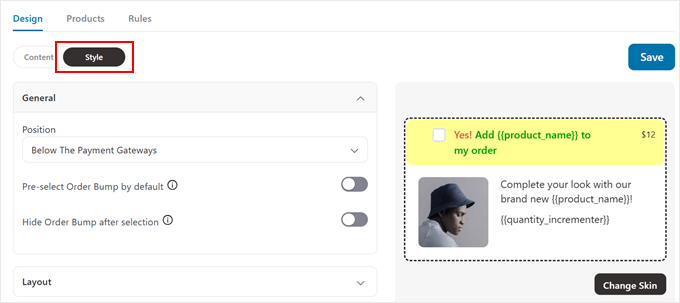
Öffnen Sie zuerst den Tab 'Allgemein'. Im Dropdown-Menü 'Position' können Sie auswählen, wo Sie Ihr Bestell-Bump-Angebot anzeigen möchten. Hier sind Ihre Optionen:
- Über oder unter der Bestellübersicht
- Oberhalb oder unterhalb der Zahlungs-Gateways
- Innerhalb oder oberhalb des Mini-Warenkorbs
- Über dem Checkout-Formular
Die beste Position für Ihre Angebote an der Kasse hängt von Ihrer gewählten Vorlage und dem, was Sie verkaufen, ab. Wir empfehlen, Ihren Order Bump dort zu platzieren, wo er sichtbar ist, aber den natürlichen Checkout-Ablauf nicht unterbricht.
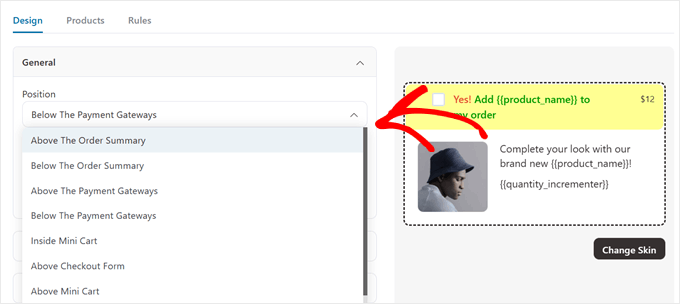
Für die meisten WooCommerce-Shops funktioniert es gut, ihn in der Nähe der Bestellübersicht zu positionieren, da die Kunden ihre Einkäufe bereits überprüfen.
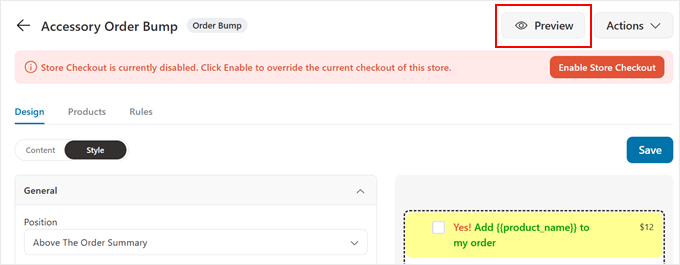
Wenn Sie sich nicht sicher sind, klicken Sie einfach auf die Schaltfläche „Vorschau“, um zu sehen, wie der Checkout aussieht.
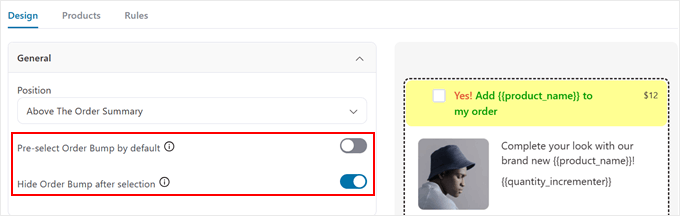
In diesem Tab finden Sie auch zwei weitere wichtige Einstellungen.
Profi-Tipp: Seien Sie sehr vorsichtig mit der Option „Order Bump standardmäßig vorauswählen“. Das automatische Hinzufügen eines kostenpflichtigen Artikels zum Warenkorb eines Kunden kann täuschend wirken und das Vertrauen beschädigen.
Wir empfehlen, diese Funktion nur für wirklich kostenlose Angebote zu nutzen, um Ihre Kunden zu begeistern.
Als Nächstes entfernt die Einstellung 'Order Bump nach Auswahl ausblenden' das Angebot, sobald es angenommen wurde.
Dies kann nützlich sein, wenn Sie mehrere Order Bumps haben oder Ihre Checkout-Seite nach der Wahl des Kunden übersichtlich halten möchten.
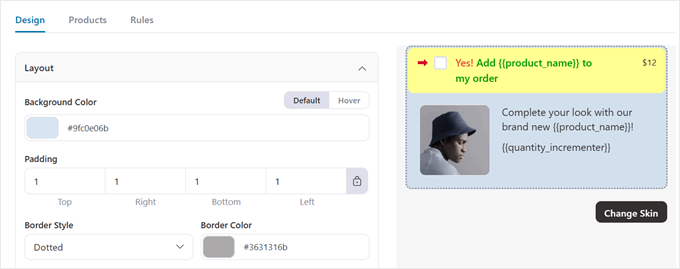
Wenn Sie den Tab 'Layout' öffnen, können Sie vollständig anpassen, wie Ihre Bump-Angebotsbox aussieht. Sie können die Hintergrundfarbe des Bumps wählen, den Abstand anpassen und die Rahmenstile ändern, um sie an das Design Ihres Shops anzupassen.
Sie können auch zwischen den Modi „Standard“ und „Hover“ wechseln, um ein anderes Erscheinungsbild zu erzeugen, wenn der Cursor über dem Order Bump landet.
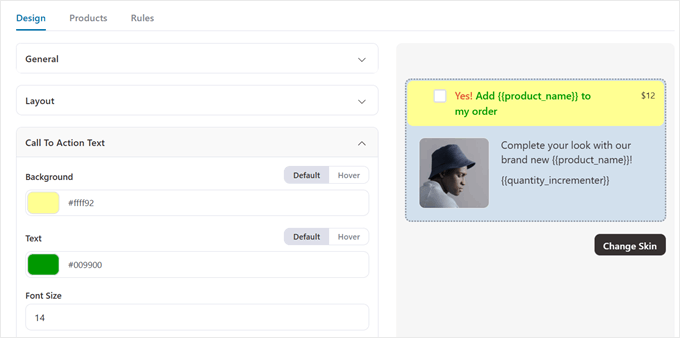
Der Tab 'Call To Action Text' ist auch wichtig für das Design Ihres Bestell-Bumps.
FunnelKit ermöglicht es Ihnen, die Hintergrundfarbe, Textfarbe, Schriftgröße und das Erscheinungsbild des Hover-Zustands dieses Abschnitts anzupassen.
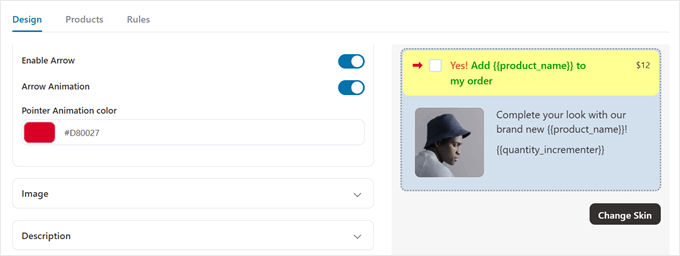
Sie können sogar einen Pfeil hinzufügen, der auf Ihren Call-to-Action-Text zeigt, und die Einstellung 'Pfeilanimation' aktivieren, um ihn animiert zu gestalten.
Während der Standardpfeil rot ist, können Sie jede Farbe wählen, die zu Ihrem Design passt. Stellen Sie einfach sicher, dass er genügend hervorsticht, um Aufmerksamkeit zu erregen, ohne mit Ihrem WooCommerce-Checkout-Design zu kollidieren.
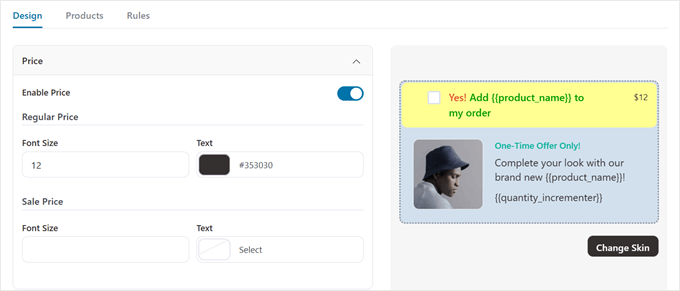
Die nächste Einstellung ist „Preis“ für die Preisdarstellung. Wir empfehlen, sie sichtbar und prominent zu halten. Klare Preisgestaltung schafft Vertrauen und hilft Kunden, schnelle Entscheidungen zu treffen.
Sie können die Schriftgröße und Textfarbe anpassen, um den Wert Ihres Produktangebots hervorzuheben.
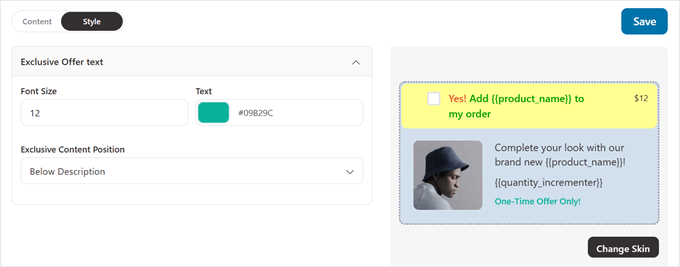
Wenn Sie den exklusiven Angebotstext aktiviert haben, können Sie dessen Schriftgröße, Textfarbe und Position im Bump-Angebotsfeld anpassen.
Denken Sie daran, auf „Speichern“ zu klicken, sobald Sie mit Ihren Anpassungsentscheidungen zufrieden sind.
Schritt 6: Richten Sie Ihren Order Bump Rabatt ein
Wechseln Sie nun zum Tab „Produkte“, um die Preisgestaltung für Ihren WooCommerce Order Bump einzurichten. Hier können Sie anpassen, wie Ihr Produkt als Bump-Angebot beim Checkout bepreist wird.
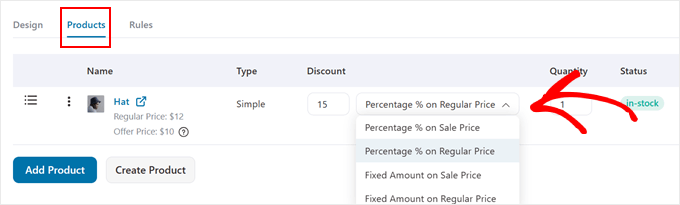
Sie sollten bereits ein Produkt aus Schritt 3 hinzugefügt haben. Im Feld "Rabatt" können Sie aus folgenden Rabattarten wählen:
- Prozent % auf Verkaufspreis
- Prozent % auf regulären Preis
- Fester Betrag auf Verkaufspreis
- Fester Betrag auf regulärem Preis
Wählen Sie die Option „Regulärer Preis“, wenn Sie einen Rabatt vom Originalpreis gewähren möchten. Verwenden Sie stattdessen die Option „Sonderpreis“, wenn das Produkt bereits rabattiert ist und Sie in Ihrem Order-Bump-Angebot einen noch besseren Deal anbieten möchten.
Stellen Sie sicher, dass Ihr Angebot überzeugend, aber angemessen ist. Wir empfehlen einen Rabatt zwischen 15 und 30 %, was hoch genug ist, um attraktiv zu sein, aber nicht so hoch, dass er Ihren WooCommerce-Produkt entwertet.
Wenn Sie es als kostenloses Geschenk anbieten möchten, geben Sie einfach 100 in das Rabattfeld ein.
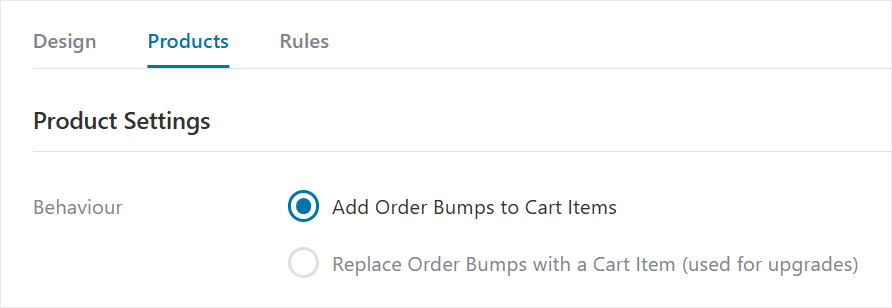
Wenn Sie nach unten zum Abschnitt „Produkteinstellungen“ scrollen, finden Sie zwei leistungsstarke Optionen für die Funktionsweise Ihres Angebots:
- Fügen Sie den Order Bump zu Warenkorbartikeln hinzu: Dies ist der klassische Order Bump. Er fügt das neue Produkt dem bestehenden Warenkorb des Kunden hinzu und erhöht so den gesamten Bestellwert.
- Ersetzen Sie einen Warenkorbartikel durch den Order Bump: Diese Option fungiert als Upsell. Sie tauscht einen Artikel im Warenkorb gegen einen besseren aus, z. B. ein Upgrade von einem Standardprodukt auf eine Premium-Version.
Da unser Ziel darin besteht, ein ergänzendes Produkt hinzuzufügen, bleiben wir für dieses Tutorial bei der ersten Option.
Sobald Sie mit dem Rabattangebot zufrieden sind, scrollen Sie einfach wieder nach oben.
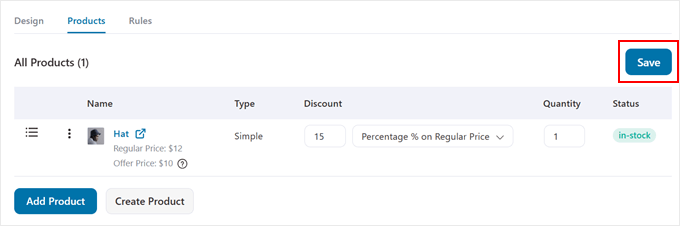
Klicken Sie dann auf „Speichern“.
Schritt 7: Regeln für den Auslöser des Order Bumps festlegen
Bisher haben wir die Order Bump-Produkte und das Design konfiguriert. Nun richten wir die Regeln ein, die genau bestimmen, wann das Angebot auf Ihrer Kasse erscheinen soll.
Dies geschieht mithilfe von bedingter Logik. Lassen Sie sich von dem Begriff nicht einschüchtern; es ist nur eine einfache Möglichkeit, „Wenn-Dann“-Regeln für Ihren Shop zu erstellen.
Zum Beispiel: „WENN ein Kunde eine Jacke im Warenkorb hat, DANN zeigen Sie ihm das Angebot für einen passenden Schal an.
Um dies zu tun, navigieren Sie einfach zum Tab „Regeln“. Klicken Sie anschließend auf „Regeln hinzufügen“.
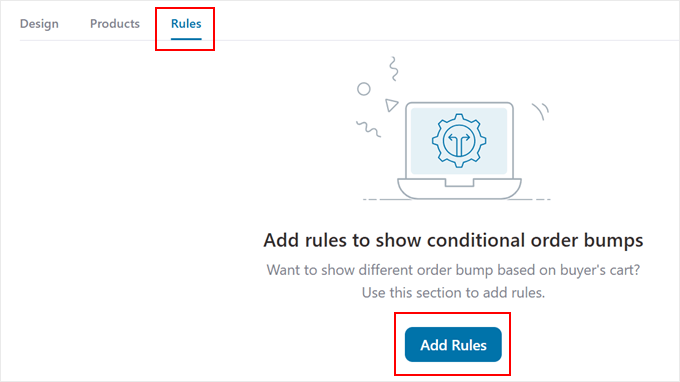
Sie können mehrere Regeln festlegen, damit der Bestell-Bump während des Checkouts angezeigt wird. Die Regeln können auf dem Warenkorb, dem Kunden, der Geografie, dem Datum und der Uhrzeit und/oder der Art der verwendeten Checkout-Seite basieren.
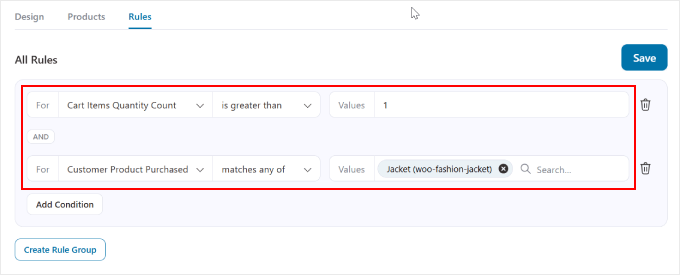
Sie können auch mehrere Bedingungen in einer Regel kombinieren, indem Sie die Schaltfläche „Bedingung hinzufügen“ verwenden.
Im folgenden Beispiel wird der Bestell-Bump nur ausgelöst, wenn der Kunde mehr als 1 Artikel kauft und eine Jacke kauft.
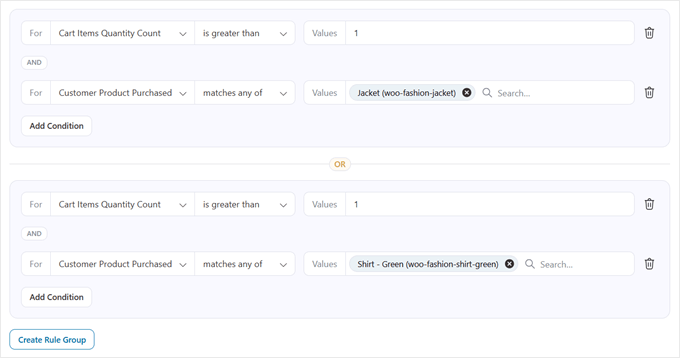
Wenn Sie nun unter einer Regel auf die Schaltfläche „Regelgruppe erstellen“ klicken, können Sie wählen, ob der Order Bump unter einer anderen Bedingung erscheinen soll.
Sie könnten zum Beispiel eine Bedingung festlegen, bei der der Order Bump angezeigt wird, wenn der Kunde entweder eine Jacke oder ein Hemd kauft. Dies gibt Ihnen die Möglichkeit, dasselbe Angebot für verschiedene Produkte zu bewerben.
Wir empfehlen außerdem, eine Regel hinzuzufügen, um zu verhindern, dass Ihr Order Bump angezeigt wird, wenn Kunden das Angebots-Produkt bereits in ihrem Warenkorb haben. Sie können dies tun, indem Sie auswählen:
- „Warenkorbartikel“
- 'enthält nicht'
- Ihr Bump-Angebot-Produkt
Dies verhindert unangenehme Situationen und sorgt dafür, dass Ihr Checkout-Funnel reibungslos läuft.

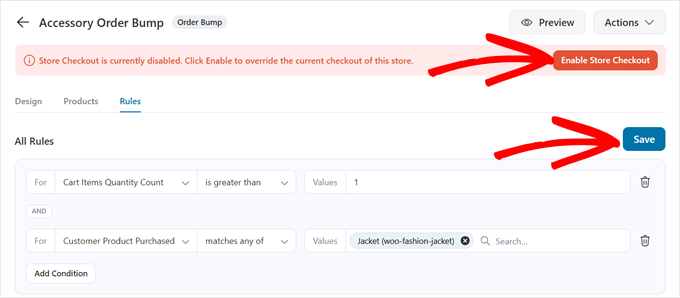
Sobald Sie mit den Regeln zufrieden sind, klicken Sie einfach auf die Schaltfläche „Speichern“ in der oberen rechten Ecke, um Ihre Einstellungen zu speichern.
Sie möchten auch auf die Schaltfläche „Store Checkout aktivieren“ klicken, wenn Sie mit Ihrem benutzerdefinierten Checkout-Funnel zufrieden sind und ihn sofort live schalten möchten.
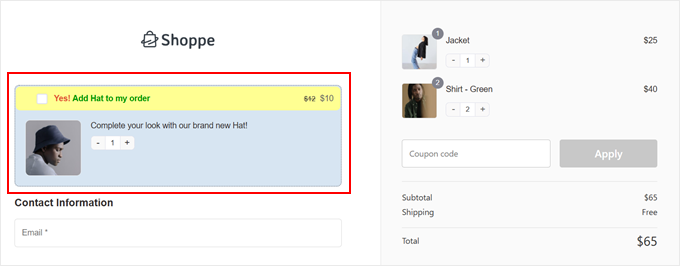
Sie können jetzt Ihren Checkout-Prozess testen, um zu sehen, wie der WooCommerce Order Bump aussieht.
Hier ist ein Beispiel, wie es auf unserer Demowebsite aussieht.
Schritt 8: Überwachen und optimieren Sie die Konversionen Ihres Order Bump
Jetzt, da Ihr WooCommerce Order Bump live ist, möchten Sie dessen Leistung verfolgen, um den Umsatz effektiv zu steigern. FunnelKit macht dies mit integrierten Analysen einfach.
Gehen Sie einfach zu FunnelKit » Store Checkout und wechseln Sie zum Tab „Analytics“, um zu sehen, wie Ihre Angebote beim Checkout performen.
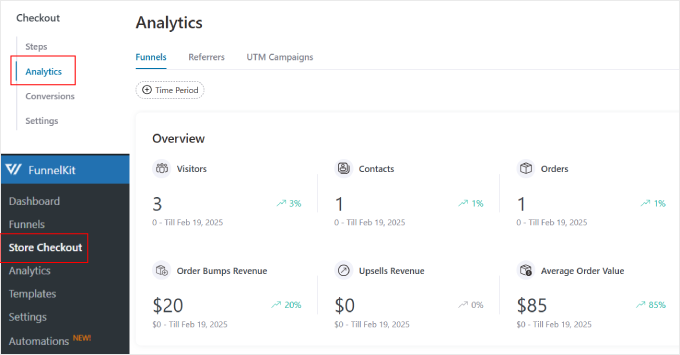
Im Analytics-Dashboard finden Sie detaillierte Informationen zu Ihrem Checkout-Sales Funnel, einschließlich des Umsatzes, der speziell durch Order-Bump-Angebote erzielt wird. Dies hilft Ihnen zu verstehen, wie viel zusätzliches Einkommen Ihr Bump-Angebot für WooCommerce generiert.
Der Tab „Referrer“ im Bereich Analysen zeigt an, woher Ihre konvertierenden Kunden kommen, sei es direkter Traffic, Facebook, Google oder Instagram.
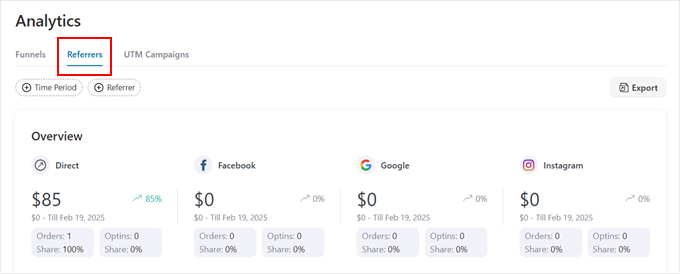
Diese Erkenntnis hilft Ihnen, Ihre Marketingbemühungen dort zu konzentrieren, wo sie am besten funktionieren.
Sie können auch zum Tab „Conversions“ gehen, um weitere Einblicke zu erhalten.
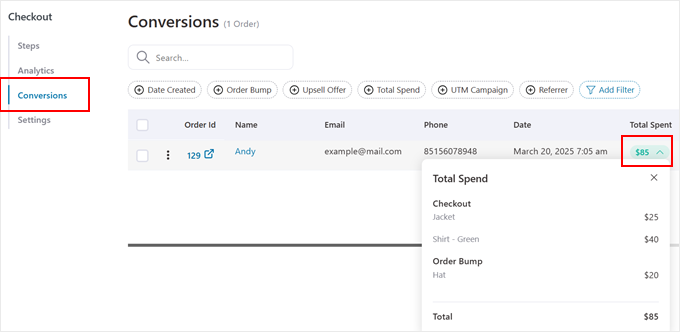
Dieser Abschnitt kann Ihnen die Gesamtzahl der verarbeiteten Bestellungen über Ihren benutzerdefinierten Checkout anzeigen. Außerdem können Sie mit der Maus über die Spalte „Gesamtausgaben“ fahren, um zu sehen, wie viel Ihrer WooCommerce-Verkäufe aus Order Bumps stammen.
Möchten Sie noch tiefere Einblicke? Wir empfehlen die Verbindung von Google Analytics, um die Leistung Ihres WooCommerce-Checkouts umfassend zu verfolgen. Lesen Sie unseren Leitfaden zur WooCommerce Conversion-Verfolgung mit Google Analytics für die Einrichtung.
Häufig gestellte Fragen zu WooCommerce Order Bumps
Hier sind einige Fragen, die unsere Leser häufig zu WooCommerce Order Bumps stellen:
Welche Art von Produkten eignet sich am besten für einen Order Bump?
Die besten Produkte für einen Order Bump sind direkt mit den Artikeln verbunden, die sich bereits im Warenkorb des Kunden befinden. Denken Sie an kostengünstige, hochwertige Zusatzprodukte, bei denen die Entscheidung leicht fällt, wie z. B. ein Reinigungsset für eine Kamera oder eine erweiterte Garantie für ein elektronisches Gerät.
Wie viele Order Bumps soll ich gleichzeitig anbieten?
Wir empfehlen, jeweils nur einen hochrelevanten Order Bump anzubieten. Zu viele Auswahlmöglichkeiten können Ihre Kunden überfordern und sie davon ablenken, den Hauptkauf abzuschließen.
Kann ich ein kostenloses Produkt als Order Bump anbieten?
Ja, das Anbieten eines kostenlosen Geschenks ist eine großartige Strategie, um Kundenbindung aufzubauen und Konversionen zu steigern. Bei kostenlosen Artikeln ist es eine gute Praxis, den Order Bump vorausgewählt zu haben, damit der Kunde ihn nicht verpasst.
Wo ist der beste Ort, um einen Order Bump zu platzieren?
Die effektivsten Platzierungen für einen Order Bump sind in der Nähe der Bestellübersicht oder knapp über den Zahlungsoptionen. Zu diesem Zeitpunkt überprüfen die Kunden ihre Kaufdetails und sind daher empfänglicher für ein relevantes Last-Minute-Angebot.
Zusätzliche Ressourcen zur Verbesserung Ihrer Order-Bump-Performance
Um die Leistung Ihrer Order Bumps weiter zu optimieren, können Sie diese verwandten Anleitungen erkunden:
- So zeigen Sie „Zusammen gekaufte Produkte“ in WooCommerce an
- Produktempfehlungen in WordPress anzeigen
- So erstellen Sie einen hochkonvertierenden Sales Funnel in WordPress
- So optimieren Sie die Customer Journey für WooCommerce-Shops
Wir hoffen, dieser Artikel hat Ihnen geholfen zu lernen, wie Sie einen Order Bump für WooCommerce erstellen. Möglicherweise möchten Sie auch unsere Expertenauswahl der besten WooCommerce Punkte- und Prämien-Plugins und unseren Leitfaden zum Thema Verkauf von Produktbündeln in WooCommerce lesen.
Wenn Ihnen dieser Artikel gefallen hat, abonnieren Sie bitte unseren YouTube-Kanal für WordPress-Video-Tutorials. Sie finden uns auch auf Twitter und Facebook.




Moinuddin Waheed
Dies ist eine bewährte Methode, um die Wahrscheinlichkeit erhöhter Verkäufe der verwandten Produkte zu steigern.
Immer wenn ich etwas bei Flipkart, Amazon und anderen ähnlichen Plattformen wie Myntra, Ajio kaufe, erhalten wir die Option, weitere verwandte Produkte hinzuzufügen, und die Leute kaufen auch diese Produktlisten.
Oft vergessen wir solche Produkte, und sobald sie auftauchen, treffen wir die Kaufentscheidung.
Jiří Vaněk
Dies ist eine großartige Methode, bei der Sie dem Produkt, das der Kunde kaufen möchte, zusätzliche Angebote hinzufügen können, die zum Beispiel zum Produkt passen, wie eine Handyhülle usw. Danke für das Tutorial. Und wo wir gerade von Online-Shop-Tricks sprechen, eine weitere gute Technik ist, wenn ein registrierter Kunde eine Bestellung nicht abschließt, erhält er nach einer Weile eine E-Mail, in der ihm mitgeteilt wird, dass er etwas in den Warenkorb gelegt, aber die Bestellung nicht abgeschlossen hat. Kann dies in WooCommerce auch auf eine ähnlich einfache Weise gelöst werden?
WPBeginner Support
Normalerweise bräuchten Sie dafür ein weiteres Plugin. Wir empfehlen, sich unseren Leitfaden unten anzusehen, um einige Optionen zu finden, die Sie verwenden können:
https://www.wpbeginner.com/wp-tutorials/ways-to-recover-woocommerce-abandoned-cart-sales/
Admin
Jiří Vaněk
Vielen Dank für den Rat, ich werde mir den Artikel ansehen, um schlauer zu werden, da er wie eine weitere großartige Methode erscheint, die mich dazu gebracht hat, eine Bestellung mehr als einmal abzuschließen.
Zia Khan
Eine Sache, die mich faszinierte, war die Wahl der Anzeigeposition. Es ist, als würde man Süßigkeiten an der Kasse im Laden platzieren – zu verlockend, um zu widerstehen! Was ist Ihrer Erfahrung nach der effektivste Ort, der Wunder gewirkt hat? Neugierig auf Ihren "Sweet Spot" zur Maximierung der Konversionen!
WPBeginner Support
Wir haben im Moment keine spezielle Platzierung, die wir empfehlen würden, aber wenn wir eine finden, werden wir sie sicher teilen!
Admin
THANKGOD JONATHAN
Ich glaube, Funnelkit ist ein CRM-Plugin und ich denke, wenn ich ein anderes CRM-Plugin wie Hubspot habe, ist es nicht ideal, ein weiteres auf derselben Website zu installieren. Kann ich also dasselbe mit Hubspot CRM tun?
WPBeginner Support
Wir haben derzeit keine empfohlene Methode, dies mit Hubspot einzurichten.
Admin
Moinuddin Waheed
Ein "Order Bump" ist eine bewährte Methode, um den Umsatz zu steigern.
Ich selbst habe schon mehrmals mehr Produkte gekauft, als ich ursprünglich kaufen wollte.
"Ähnliche Produkte" und "Kunden kauften auch diese Produkte" ist eine gängige Funktion, die fast alle großen E-Commerce-Unternehmen auf ihren Websites implementiert haben.
Vielen Dank für die Erstellung eines Tutorials für WordPress-Benutzer, um dasselbe für WordPress WooCommerce-Websites zu implementieren. Es ist wirklich sehr hilfreich.