


Der Betrieb erfolgreicher WordPress-Websites hat mich eine wichtige Lektion gelehrt: Sprache sollte kein Hindernis für die Reichweite Ihres Publikums sein.
Ich habe dies aus erster Hand erfahren, als wir begannen, unsere WPBeginner-Anleitungen ins Portugiesische, Deutsche, Italienische und Japanische zu übersetzen, und sahen, wie unsere Leserschaft dramatisch wuchs.
Die gute Nachricht ist, dass die automatische Übersetzungstechnologie große Fortschritte gemacht hat. Sie müssen keine teuren Übersetzer mehr einstellen oder wochenlang damit verbringen, Ihre Inhalte manuell zu übersetzen. Es gibt jetzt leistungsstarke Tools, die dies automatisch tun und dabei eine gute Qualität beibehalten.
In dieser Anleitung führe ich Sie durch die besten Methoden, die ich für die automatische Übersetzung Ihrer WordPress-Website entdeckt habe. Diese Lösungen, die ich persönlich getestet und verifiziert habe, sind perfekt für alle, die ihre Reichweite auf ein globales Publikum ausdehnen möchten.
Warum Ihre WordPress-Website übersetzen?
Die Übersetzung Ihrer WordPress-Website ist eine clevere Möglichkeit, mehr Menschen weltweit zu erreichen. Besucher fühlen sich wohler und besser verstanden, wenn Ihre Website in ihrer Sprache verfügbar ist.
Genau das ist passiert, als mein Team und ich WPBeginner in mehr als sechs Sprachen übersetzt haben. Wir erhielten daraufhin viel mehr Traffic von Menschen auf der ganzen Welt.
Wenn Ihre Inhalte in mehreren Sprachen verfügbar sind, bieten Sie eine persönlichere und ansprechendere Erfahrung. Besucher können schnell finden, was sie brauchen, und es besteht eine gute Chance, dass sie länger bleiben und wiederkommen.
Außerdem kann eine mehrsprachige Website einige SEO-Vorteile haben. Ihre Inhalte können besser ranken, wenn Nutzer in verschiedenen Sprachen suchen, z. B. ein übersetzter französischer Blogbeitrag für Nutzer, die auf Französisch suchen.
Kurz gesagt, die Übersetzung Ihrer Website hilft Ihnen, mehr Menschen zu erreichen, ein besseres Erlebnis zu bieten und zu zeigen, dass Sie sich um alle Ihre Besucher kümmern.
Wann Sie Ihre WordPress-Website automatisch übersetzen sollten
Ich habe festgestellt, dass die automatische Übersetzung eine Rettung ist, wenn ich große Textmengen schnell übersetzen muss und professionelle Übersetzer nicht machbar sind. Sie wirkt Wunder bei Inhalten, die sich oft ändern, wie z. B. Blogbeiträge oder Produktlisten.
Meiner Erfahrung nach sind dies die Arten von Websites, die am meisten von der automatischen Übersetzung profitieren:
- Blogs und Nachrichtenseiten. Diese Websites aktualisieren ihre Inhalte ständig. Automatische Übersetzungen sind perfekt, um die Leser ohne Verzögerung in ihrer bevorzugten Sprache auf dem Laufenden zu halten.
- E-Commerce-Websites. Produkte ändern sich häufig und erfordern oft Aktualisierungen von Beschreibungen. Die automatische Übersetzung hilft, ein globales Publikum schnell zu erreichen, damit Kunden Produktdetails sofort verstehen können.
- Community- und Foren-Websites: Die Einbindung von Benutzern aus verschiedenen Hintergründen wird einfacher. Wenn Diskussionen und Ressourcen in mehreren Sprachen verfügbar sind, fördert dies die Teilnahme.
📝 Während automatische Übersetzungen super praktisch sind, sind sie nicht für alles die beste Lösung.
Professionelle Übersetzung ist oft die beste Option für Inhalte wie juristische Seiten, technische Anleitungen oder alles, was die einzigartige Stimme Ihrer Marke wiedergibt. Sie gewährleistet die Genauigkeit und Klarheit, die automatisierte Tools möglicherweise übersehen.
Nun wollen wir untersuchen, wie Sie Ihre WordPress-Inhalte nahtlos mit den besten WordPress-Übersetzungs-Plugins übersetzen können.
In diesem Artikel werde ich zwei Möglichkeiten zur Übersetzung Ihrer Website behandeln, und Sie können die Sprunglinks verwenden, um zu der Methode zu gelangen, die Sie verwenden möchten:
Methode 1: Übersetzen Sie Ihre WordPress-Website automatisch mit Weglot (am einfachsten)
Von allen mehrsprachigen WordPress-Plugins, mit denen ich experimentiert habe, sticht Weglot mit seiner automatischen Übersetzungsfunktion wirklich hervor.
Es nutzt leistungsstarke maschinelle Übersetzungen von führenden Anbietern wie Microsoft, DeepL und Google Translate, um Ihnen in wenigen Minuten eine vollständig übersetzte und angezeigte Website zu liefern.
Mit Weglot müssen Sie sich keine Sorgen machen, neue Inhalte, die Sie zu Ihrer Website hinzufügen, manuell zu übersetzen. Das Plugin erkennt automatisch, wenn neue Seiten oder Beiträge veröffentlicht werden, und übersetzt sie sofort in Ihre ausgewählten Zielsprachen.
Weglot bietet flexible Preisoptionen, beginnend mit einem kostenlosen Plan, der bis zu 2.000 Wörter in eine Sprache übersetzt. Sie können auch unseren Weglot-Gutscheincode für 15 % Rabatt verwenden.
Nun zeige ich Ihnen, wie Sie Ihre WordPress-Website mit Weglot automatisch übersetzen können.
Schritt 1. Erstellen und richten Sie Ihr Weglot-Konto ein
Um zu beginnen, müssen Sie die Weglot-Website besuchen und ein neues Konto erstellen.
Geben Sie einfach Ihre E-Mail-Adresse und Ihr Passwort ein und klicken Sie dann auf „Registrieren“, um die Anmeldung abzuschließen.

Nach der Anmeldung für ein Konto durchlaufen Sie den Einrichtungsprozess. Beginnen Sie mit der Angabe Ihrer Rolle – dies hilft Weglot lediglich, das Erlebnis anzupassen.
Wählen Sie als Nächstes aus, welche Website Sie übersetzen möchten. Ist es die Ihres Unternehmens, eines Kunden oder Ihre persönliche Website?
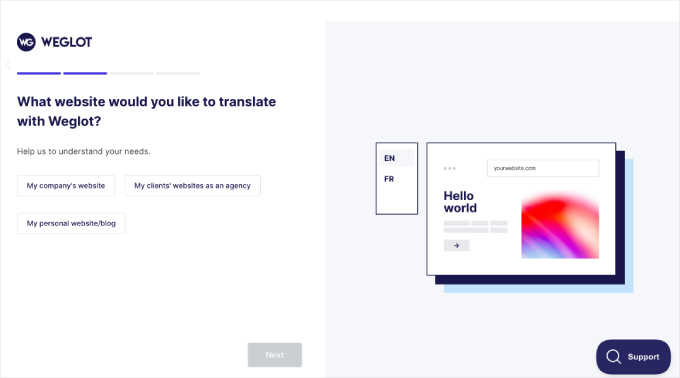
Fahren Sie einfach mit dem Rest des Einrichtungsprozesses fort. Sobald dies geschehen ist, beginnen wir im nächsten Schritt mit der Konfiguration des Plugins.
Schritt 2: Installieren und Konfigurieren des Weglot-Plugins
Nun gelangen Sie auf die Seite „Projekte“.
Zuerst müssen Sie einen Namen für Ihr neues Übersetzungsprojekt eingeben. Der Name kann beliebig sein, z. B. der Titel Ihrer Website.
Sie müssen auch Ihren Website-Builder auswählen. Wählen Sie im Feld „Website-Technologie“ aus dem Dropdown-Menü „WordPress“ aus.
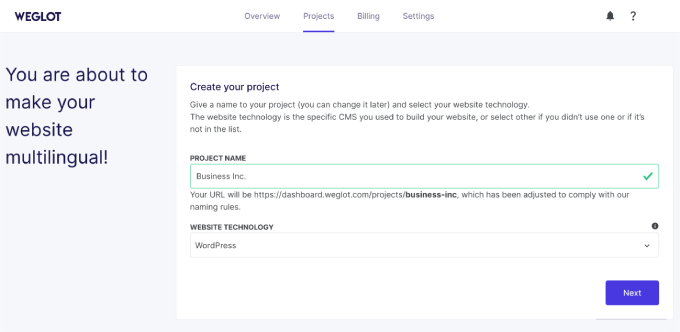
Klicken Sie nun auf „Weiter“, um fortzufahren.
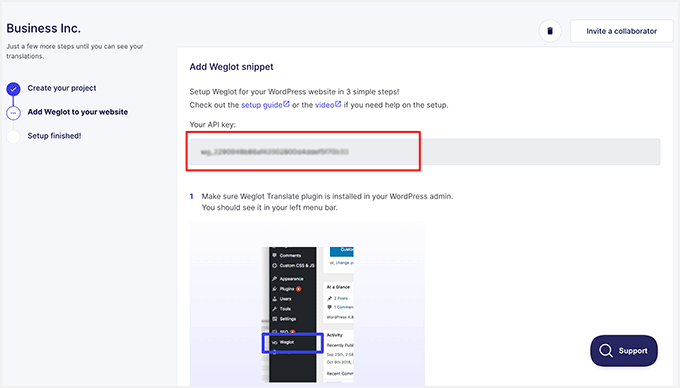
Die nächste Seite enthält Schritt-für-Schritt-Anleitungen zur Installation und Aktivierung des Weglot-Plugins auf Ihrer WordPress-Site.
Wenn Sie Hilfe bei der Installation des Plugins benötigen, lesen Sie einfach unseren praktischen Leitfaden, wie Sie ein WordPress-Plugin installieren.
Vergessen Sie nicht, den auf dem Bildschirm angezeigten API-Schlüssel zu kopieren.
Nach der Installation und Aktivierung des Plugins klicken Sie im WordPress-Dashboard auf den Menüpunkt Weglot. Dies führt Sie zum Hauptkonfigurationsbereich des Plugins.
Hier müssen Sie Ihren API-Schlüssel in das Feld „API-Schlüssel“ einfügen.
Sobald Ihr API-Schlüssel verifiziert ist, können Sie die Sprachen auswählen, in die Sie Ihre Website übersetzen möchten.
Klicken Sie einfach auf das Dropdown-Menü unter „Zielsprachen“ und wählen Sie die Sprachen aus der Liste aus.
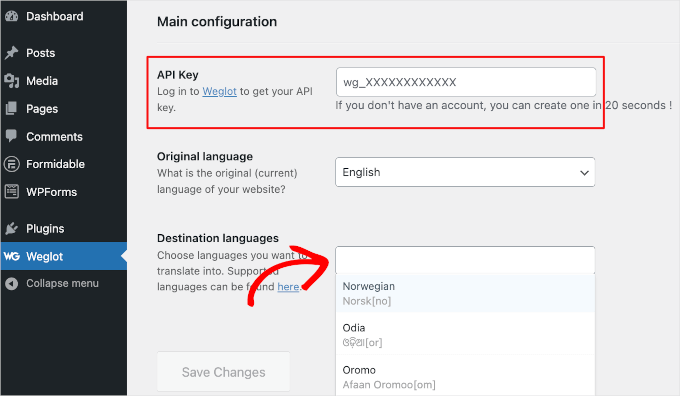
Weglot unterstützt über 110 Sprachen, wählen Sie also gerne so viele aus, wie Ihr Plan zulässt.
Denken Sie daran, nach der Auswahl Ihrer Zielsprache auf „Änderungen speichern“ zu klicken.
Weglot wird nun seine Magie wirken und Ihre Website übersetzen. In nur einem Moment sollten Sie eine Erfolgsmeldung sehen, die besagt: „Gut gemacht! Ihre Website ist jetzt mehrsprachig.“

Möchten Sie Ihre Übersetzung in Aktion sehen? Klicken Sie auf die Schaltfläche „Auf meiner Startseite fortfahren“, um Ihre neu übersetzte Website zu überprüfen.
Scrollen Sie dann nach unten zum Dropdown-Menü in der unteren rechten Ecke Ihres Bildschirms.
Weglot hat nun einen Sprachumschaltknopf zu Ihrer Website hinzugefügt. Ihre Besucher können diesen Knopf verwenden, um alle Ihre Inhalte sofort von der Originalsprache in jede von Ihnen eingerichtete neue Sprache zu übersetzen.

Und schon wurde Ihre WordPress-Website automatisch übersetzt!
Sie können Ihre Übersetzungen auch direkt im Weglot-Dashboard manuell bearbeiten.
Gehen Sie dazu in Ihr Weglot-Konto und dann zu Übersetzungen » Sprachen. Klicken Sie anschließend auf das Stiftsymbol.
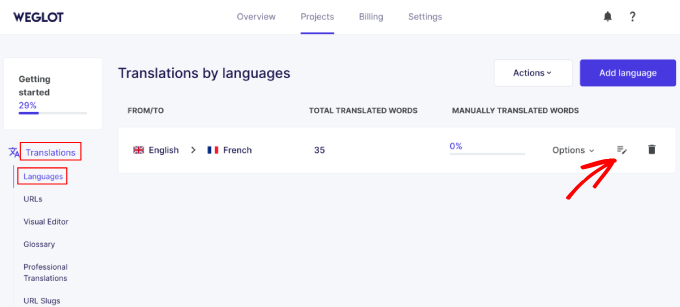
Dies öffnet die Seite „Sprachzusammenfassung“, auf der Sie mit der Bearbeitung Ihrer Übersetzungen beginnen können.
Ersetzen Sie einfach die alte Übersetzung durch die neue, indem Sie in das richtige Feld tippen. In meinem Beispiel ist es das französische Feld.
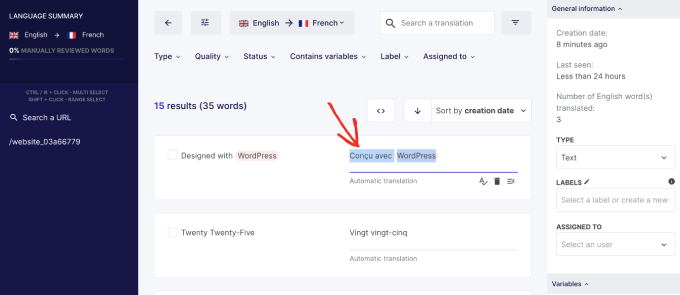
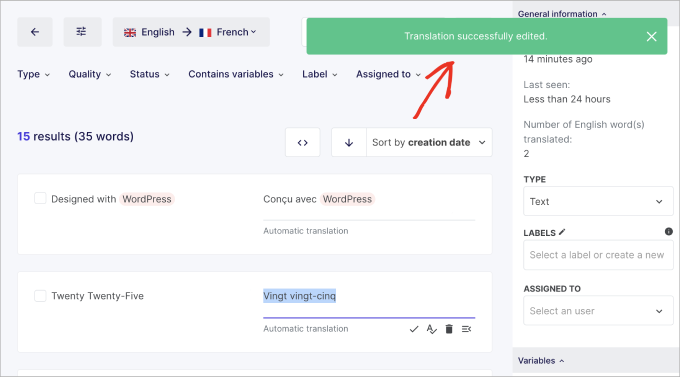
Sobald Sie die Übersetzung bearbeitet haben, wird Weglot die neue Version automatisch aktualisieren und speichern.
Dann sehen Sie oben rechts auf Ihrer Seite eine Meldung, die darauf hinweist, dass die bearbeitete Übersetzung erfolgreich war.
Bei Bedarf wiederholen Sie einfach die Schritte, um jede gewünschte Übersetzung zu bearbeiten.
Methode 2: Übersetzen Sie Ihre WordPress-Website automatisch mit WPML
WPML ist ein weiteres leistungsstarkes mehrsprachiges Plugin mit automatischer Übersetzung. Es verfügt über mehrere automatische Übersetzungs-Engines, ist einfach zu bedienen und kann Ihre Inhalte schnell übersetzen. Im Vergleich zu Weglot bietet es auch mehr Kontrolle über Ihre Website-Übersetzungen.
Eine Sache, die man beachten sollte, ist, dass dieses Plugin kostenpflichtig ist und die automatische Übersetzungsfunktion nur in den höheren Preisplänen verfügbar ist.
Ansonsten benötigen Sie Credits, um eine der automatischen Übersetzungs-Engines zu nutzen, die im Voraus bezahlt oder nach Verbrauch abgerechnet werden können.
Die automatischen Übersetzungs-Engines umfassen Microsoft Azure, Google Translate, DeepL Translate und WPMLs eigene KI, die alle für ihre Genauigkeit und Zuverlässigkeit bekannt sind. Weitere Informationen finden Sie in unserem WPML-Testbericht.
Persönlich finde ich, dass WPML jeden Cent wert ist, besonders wenn Sie viele Inhalte verwalten oder eine sich ständig aktualisierende mehrsprachige Website betreiben.
Bereit zum Eintauchen? Lassen Sie uns die Dinge einrichten!
Schritt 1: Installieren und Einrichten der WPML-Plugins
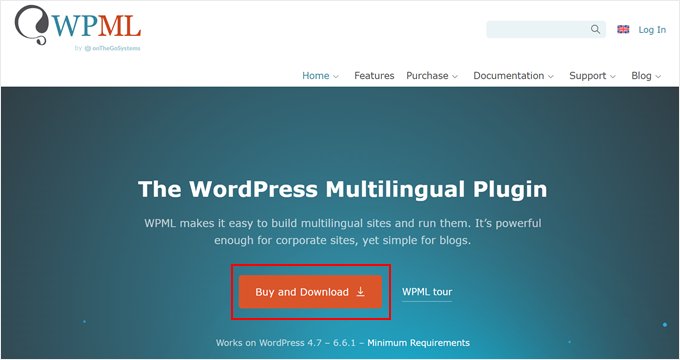
Gehen Sie zuerst auf die WPML-Website und klicken Sie auf „Kaufen und herunterladen“.
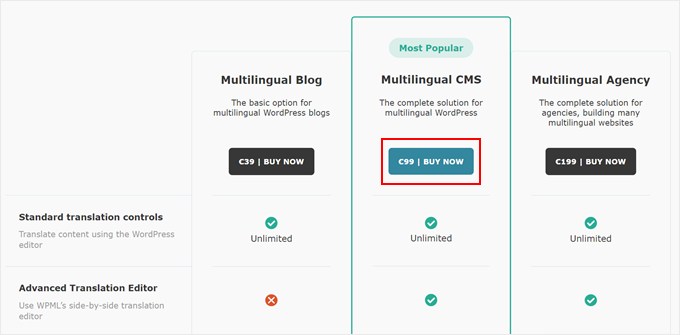
Sie befinden sich nun auf deren Preisseite.
Stellen Sie hier sicher, dass Sie entweder Multilingual CMS oder Multilingual Agency auswählen, da dort die automatische Übersetzungsfunktion verfügbar ist.
Schließen Sie danach einfach Ihre Zahlung ab und erstellen Sie ein Konto.
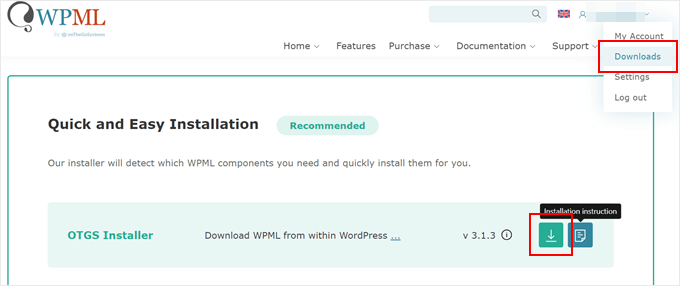
Dann müssen Sie sich in Ihr neues WPML-Konto einloggen und die Seite 'Downloads' öffnen. Dies können Sie tun, indem Sie oben rechts auf Ihren Benutzernamen klicken und 'Downloads' auswählen.
Sie sollten einen Abschnitt sehen, der „Schnelle und einfache Installation“ heißt. Klicken Sie auf die Schaltfläche „Herunterladen“, um das OTGS Installer-Plugin herunterzuladen.
Nach dem Download loggen Sie sich in Ihr WordPress-Dashboard ein.
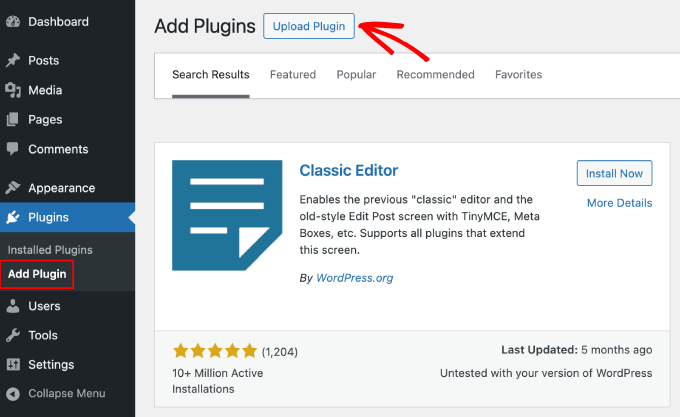
Gehen Sie hier zu Plugins » Neues Plugin hinzufügen. Klicken Sie dann auf „Plugin hochladen“ und wählen Sie die gerade heruntergeladene ZIP-Datei aus.
Aktivieren Sie anschließend einfach das Plugin, um fortzufahren.
Wenn Sie Hilfe benötigen, lesen Sie unseren Leitfaden, wie Sie ein WordPress-Plugin installieren.
Schritt 2. Neuen Website-Schlüssel hinzufügen
Das WPML-Plugin hat einen Site-Schlüssel, der für jede Website spezifisch ist. Dieser Site-Schlüssel ermöglicht es Ihnen, automatische Updates von WPML zu erhalten.
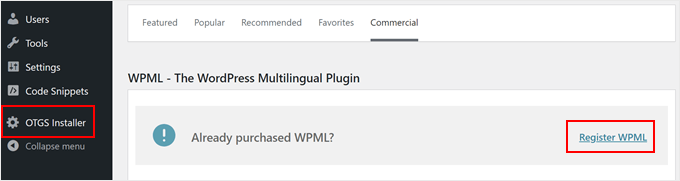
Nach der Aktivierung des Plugins gehen Sie zu OTGS Installer » Commercial. Klicken Sie dann auf die Schaltfläche „WPML registrieren“.
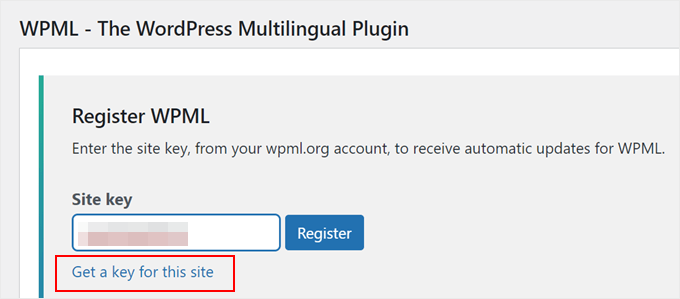
An diesem Punkt müssen Sie Ihren Site-Schlüssel eingeben.
Sie können dies tun, indem Sie auf den Link „Schlüssel für diese Website abrufen“ klicken.
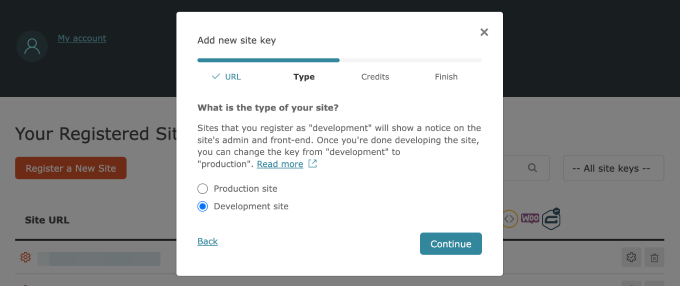
Sie werden nun zu Ihrer Kontoseite auf der WPML-Website weitergeleitet.
Wählen Sie zunächst aus, ob Sie eine Produktionsseite (eine Live-Website) oder eine Entwicklungsseite erstellen. Sobald Sie Ihre Wahl getroffen haben, klicken Sie auf „Weiter“.
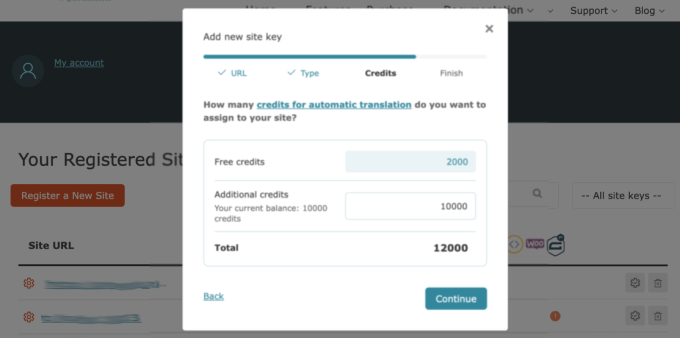
Weisen Sie dann Ihrem WPML-Plugin einige automatische Übersetzungs-Credits zu. Wenn Sie keine haben, können Sie hier Credits kaufen.
Sobald Sie die Credits zugewiesen haben, klicken Sie einfach auf „Weiter“.
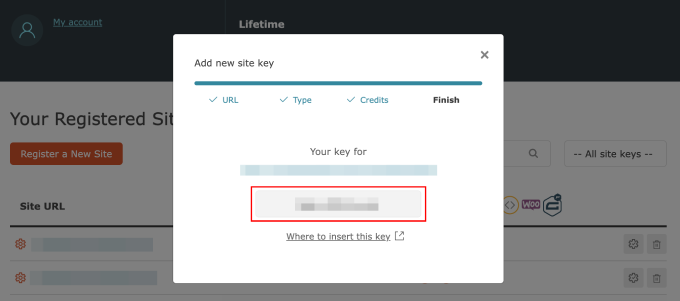
Sie sollten nun Ihren neu generierten Site-Schlüssel sehen.
Kopieren Sie diesen Schlüssel und wechseln Sie zurück zu Ihrem WordPress-Admin-Dashboard.
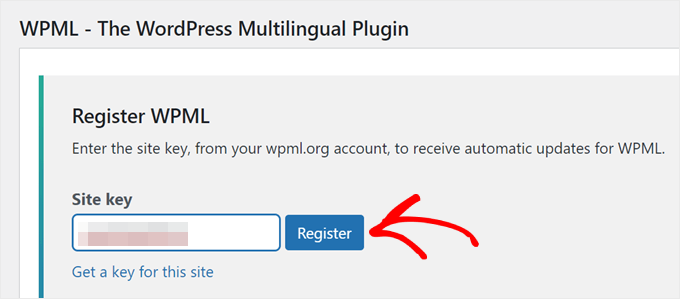
Sie müssen Ihren Site-Schlüssel in das Feld „Site-Schlüssel“ einfügen.
Klicken Sie dann auf die Schaltfläche „Registrieren“, um fortzufahren.
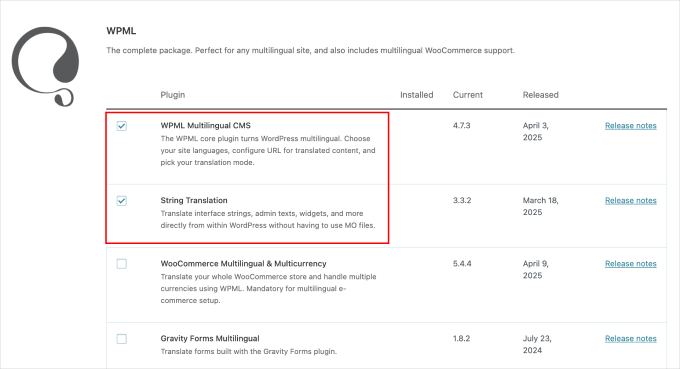
Sobald Sie sich erfolgreich registriert haben, sollten Sie eine Liste der WPML-Plugins sehen, die Sie installieren können. Für dieses Tutorial wähle ich die Plugins 'WPML Multilingual CMS' und 'String Translation'.
Unten aktivieren Sie einfach das Kontrollkästchen „Nach dem Download aktivieren“ neben den zu installierenden Plugins und klicken Sie auf die Schaltfläche „Herunterladen“.
Ihre WPML-Übersetzungs-Plugins sollten jetzt aktiv sein. Um die automatische Übersetzung einzurichten, fahren Sie einfach mit dem nächsten Schritt fort.
Schritt 3. Konfigurieren Sie Ihr WPML-Plugin
Da die WPML-Plugins auf Ihrer Website aktiv sind, werden Sie zum WPML-Einrichtungsassistenten weitergeleitet.
Zuerst müssen Sie die Standard- und Übersetzungssprachen Ihrer Website auswählen.
Für dieses Tutorial habe ich „Englisch“ als meine Standardsprache und „Malaiisch“ als meine Übersetzungssprache gewählt. Sie können bei Bedarf mehr als eine Übersetzungssprache auswählen.

Sobald das erledigt ist, klicken Sie auf „Weiter“.
Als Nächstes wählen wir das URL-Format der übersetzten Versionen Ihrer Inhalte aus. Sie können wählen zwischen:
- Ein Verzeichnis für jede Sprache. Für Malaiisch wäre ein Beispiel example.com/ms.
- Eine andere Domain pro Sprache. Ein Beispiel wäre example.ms für Malaiisch.
- Der Sprachname wird als Parameter hinzugefügt, wie z. B. example.com/?lang=ms.
Ich habe mich für die erste Option entschieden, da sie ziemlich einfach ist und wir keine neue Domain mit einer anderen Domainendung kaufen müssen.
Dies ist auch das Format, das wir hier bei WPBeginner verwenden (zum Beispiel verwenden wir wpbeginner.com/de/ für unsere deutschen Inhalte).

Wenn Sie fertig sind, klicken Sie auf „Weiter“.
Als Nächstes müssen Sie Ihren Seitenschlüssel erneut hinzufügen. Kopieren Sie den, den Sie zuvor generiert haben, und geben Sie ihn hier ein.
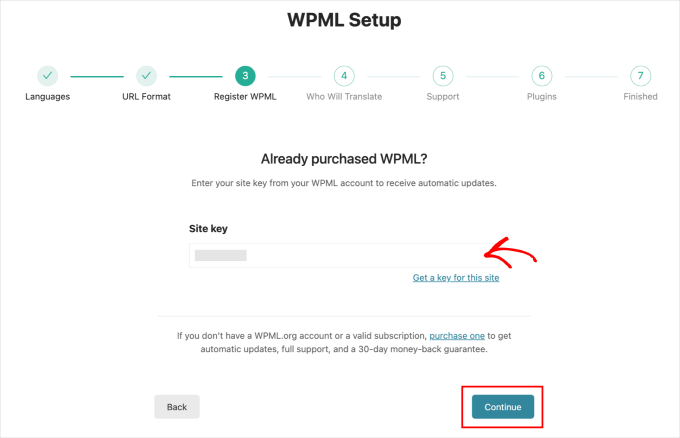
Klicken Sie auf „Weiter“, um fortzufahren.
Der nächste Schritt ist die Auswahl, wer den Inhalt übersetzen wird.
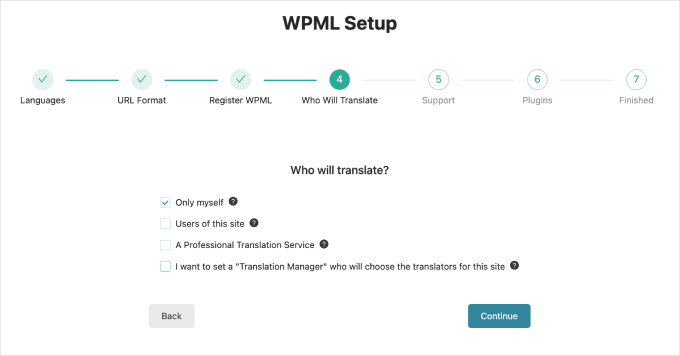
Wie Sie sehen, sind die Optionen hier:
- Nur ich. Das bedeutet, dass Sie der einzige Übersetzer der Website sind.
- Nutzer dieser Website. Sie können anderen Nutzern die Übersetzung von Inhalten zuweisen. Das ist perfekt, wenn Sie ein Content-Team mit Redakteuren oder Übersetzern leiten.
- Ein professioneller Übersetzungsdienst. Diese Option erfordert, dass Sie Ihre Website mit der Liste der Drittanbieter-Übersetzungsdienste von WPML integrieren.
- Übersetzungsmanager festlegen. Diese Option ermöglicht es Ihnen, einen Website-Benutzer als Übersetzungsmanager zuzuweisen, was perfekt ist, wenn Sie die Website eines Kunden übersetzen.
Zu Demonstrationszwecken habe ich die erste Option gewählt. Diese Option gibt mir nicht nur die meiste Kontrolle, sondern funktioniert auch gut mit dem Überprüfungsprozess, den ich in Schritt 5 behandeln werde.
Klicken Sie auf „Weiter“, sobald Sie Ihre Auswahl getroffen haben.

Der nächste Schritt ist die Auswahl der Support-Option.
Sie können WPML Ihre Plugin- und Theme-Informationen zusenden, damit diese Daten für mögliche Kompatibilitätsprobleme abrufen können, die auftreten könnten.
Sie können diesen Schritt auch überspringen und einfach auf die Schaltfläche „Weiter“ klicken.
Wählen Sie als Nächstes Ihre Plugins aus. Diese Plugins werden automatisch basierend auf den Themes und vorhandenen Plugins Ihrer Website empfohlen.
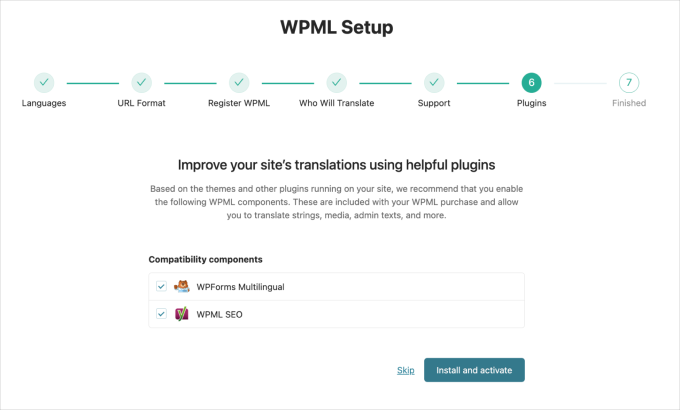
Sie können die Plugins gerne installieren oder diesen Schritt überspringen.
Sobald Sie auf der letzten Seite „Fertig“ sind, klicken Sie auf „Zum Übersetzungs-Dashboard gehen“.
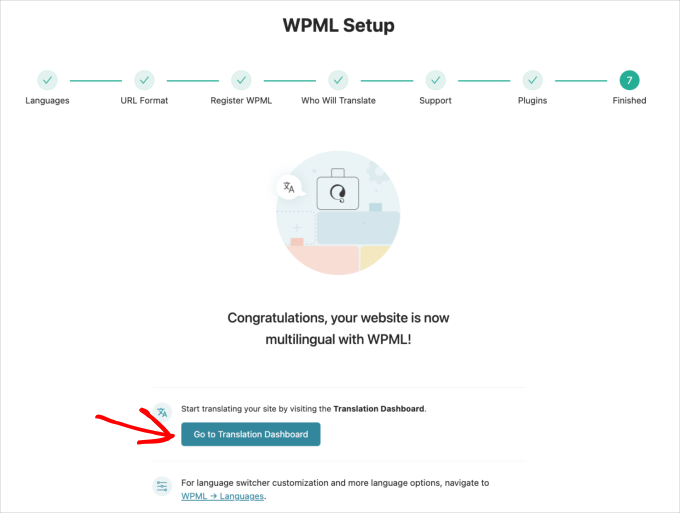
Dies bringt Sie einen Schritt näher an die Übersetzung Ihrer Inhalte.
Schritt 4. Konfigurieren Sie Ihre automatische Übersetzungs-Engine
Bevor Sie Ihre Inhalte übersetzen, empfehle ich die Konfiguration der automatischen Übersetzungs-Engine. Dies hilft Ihnen, eine genauere Übersetzung zu erhalten.
Gehen Sie in Ihrem WordPress-Dashboard zu WPML » Translation Management. Wählen Sie dann den Tab Translation Tools.

Scrollen Sie dann nach unten zum Tab „Automatische Übersetzungs-Engines“.
Klicken Sie darauf, um die Optionen der Übersetzungs-Engine zu öffnen.
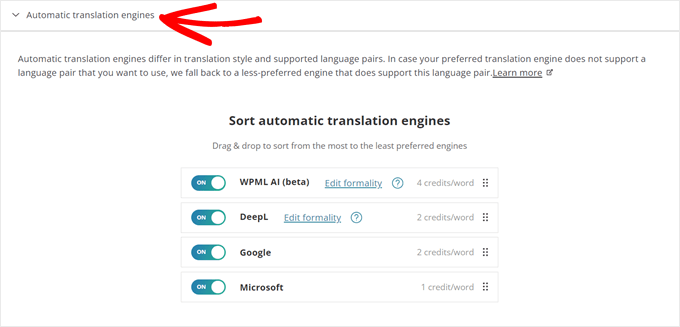
Sie sollten nun alle von WPML verwendeten automatischen Übersetzungs-Engines sehen: WPML AI, DeepL, Google Translate und Microsoft Azure.
Lassen Sie sie Ihnen einzeln erklären:
- WPML AI ist die Übersetzungs-Engine des Plugins. Es integriert DeepL- und Google-Übersetzungstechnologien für eine viel bessere Übersetzung. Es kostet 4 Credits pro Wort.
- DeepL gilt als sehr genau und natürlich klingend für eine Übersetzungsmaschine. Ich ziehe es vor, dieses gegenüber Google und Microsoft zu verwenden, und es kostet 2 Credits pro Wort.
- Microsoft und Google übersetzen Inhalte genau, haben aber Schwierigkeiten mit Kontext oder Nuancen. Google kostet 2 Credits pro Wort, während Microsoft 1 Credit pro Wort kostet.
In diesem Tab können Sie die Übersetzungs-Engines von der höchsten zur niedrigsten Priorität sortieren. Sie können auch bestimmte Engines aktivieren oder deaktivieren, um bei Bedarf noch mehr Credits zu sparen.
Schritt 5. Übersetzen Sie Ihre Inhalte
Sobald Sie Ihre bevorzugte automatische Übersetzungs-Engine eingerichtet haben, sind Sie nun bereit, Ihre Inhalte zu übersetzen.
Gehen Sie zu WPML » Übersetzungs-Dashboard, und Sie sehen die Option, die automatische Übersetzung zu aktivieren, markiert als „Alles automatisch übersetzen“.
Bevor Sie es einschalten können, müssen Sie zuerst einige Inhalte zum Übersetzen hinzufügen. Scrollen Sie einfach nach unten und aktivieren Sie das Kontrollkästchen neben einem der Beiträge, die Sie übersetzen möchten.
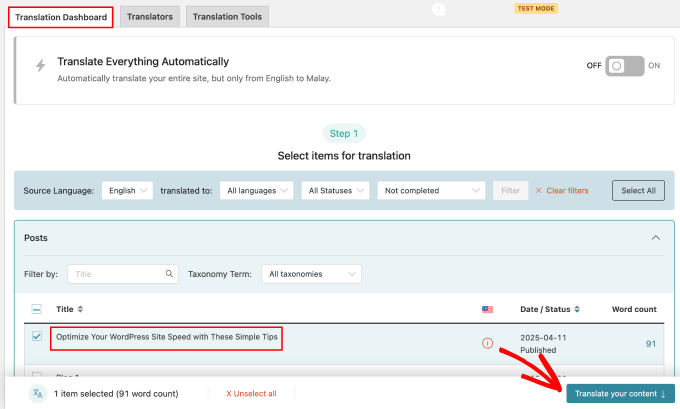
Klicken Sie auf die Schaltfläche „Inhalte übersetzen“, sobald Sie sich entschieden haben. Für diesen Artikel übersetze ich einen kurzen Artikel.
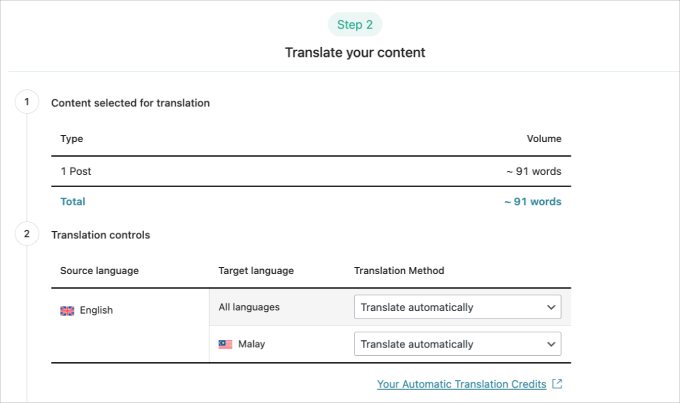
Dies bringt Sie zum nächsten Schritt, wo Sie die Übersetzungsmethoden einrichten können. Sie können wählen, ob Sie den Inhalt selbst oder automatisch übersetzen möchten.
Wenn Sie weiter nach unten scrollen, sehen Sie die Option, was WPML mit Ihren übersetzten Inhalten tun soll. Es gibt drei Optionen:
- Auf Überprüfung warten. Dies ermöglicht es Ihnen, die Übersetzungen zu überprüfen, bevor Sie sie veröffentlichen. Ich empfehle diese Option, um die übersetzten Inhalte auf Fehler zu überprüfen.
- Veröffentlichen und zur Überprüfung markieren. Diese Option ermöglicht es WPML, den Inhalt zu veröffentlichen und ihn zur späteren Überprüfung zu markieren.
- Ohne Überprüfung veröffentlichen. Diese Option veröffentlicht die neu übersetzten Inhalte ohne Überprüfungsprozess.
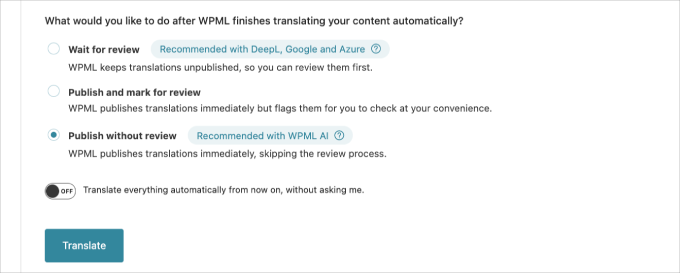
Ich wähle die Option „Auf Überprüfung warten“, da ich Ihnen die Überprüfungsfunktion dieses Übersetzung-Plugins zeigen möchte.
Aktivieren Sie als Nächstes die automatische Übersetzungsfunktion.
Schalten Sie einfach die Option ein: „Alles ab jetzt automatisch übersetzen, ohne zu fragen.“
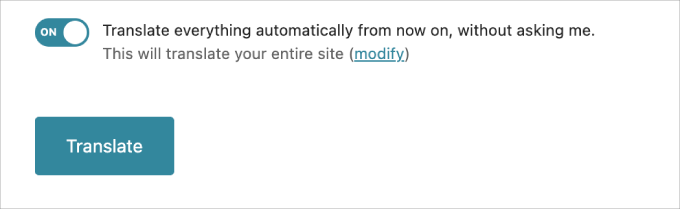
Nach dem Einschalten klicken Sie auf die Schaltfläche „Übersetzen“.
Dies öffnet die Option darunter. Es gibt zwei Optionen: Übersetzen Sie Ihre gesamte Website oder übersetzen Sie nur zukünftige Inhalte.
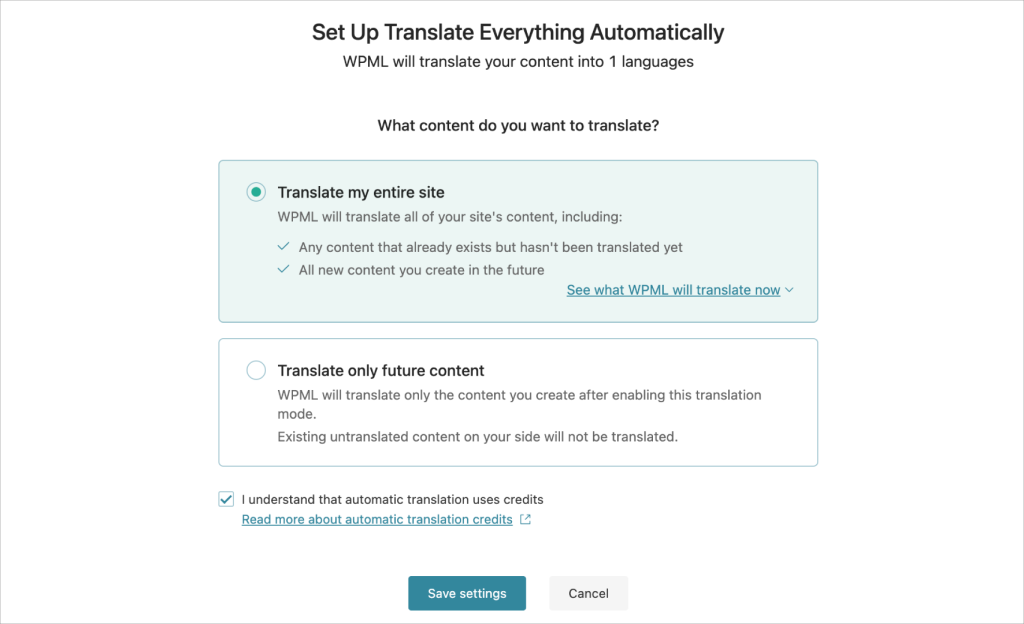
Ich empfehle die Option „Meine gesamte Website übersetzen“, da WPML sowohl Ihre aktuellen als auch zukünftigen Inhalte übersetzen wird.
Klicken Sie auf „Einstellungen speichern“, dann beginnt das Plugin mit dem Übersetzungsprozess.
Sobald dies erledigt ist, sehen Sie die Benachrichtigung „Zur Übersetzung gesendet“. Gehen Sie zu WPML » Übersetzungen, um fortzufahren.
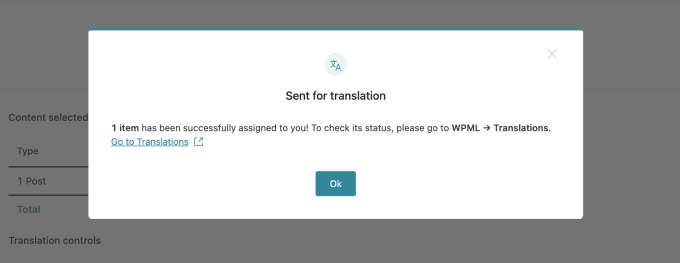
Im nächsten Schritt zeige ich Ihnen den Überprüfungsprozess für Ihre übersetzten Inhalte.
Schritt 6. Überprüfen und Veröffentlichen Ihrer übersetzten Inhalte
Wenn Sie vom vorherigen Schritt fortfahren, gelangen Sie zur Seite „Übersetzungs-Warteschlange“. Um den Inhalt zu überprüfen, klicken Sie einfach auf die Schaltfläche „Übersetzen“.
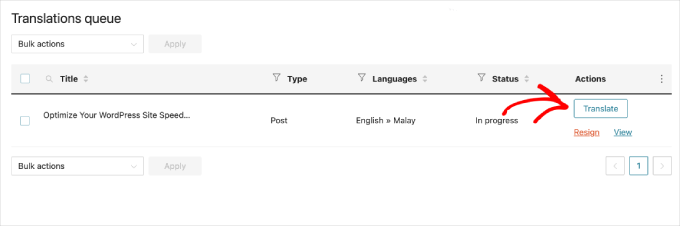
Nach einigen Sekunden werden Sie zur Inhaltsbearbeitungsseite weitergeleitet.
Hier können Sie die übersetzten Inhalte überprüfen und entsprechend anpassen. Die linke Seite zeigt Ihre Originalinhalte in der Standardsprache, während die rechte Seite Ihre übersetzten Inhalte anzeigt.
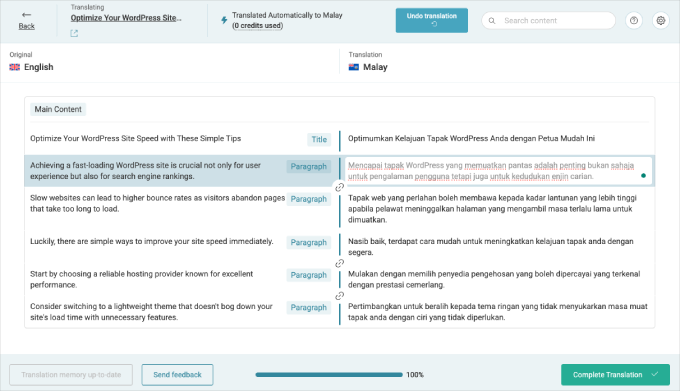
Um mit der Bearbeitung zu beginnen, klicken Sie auf einen beliebigen Textausschnitt auf der rechten Seite der Seite.
Sobald Sie auf die Textausschnitte klicken, sehen Sie eine Symbolleiste auf der rechten Seite. Wählen Sie die Option „Diesen Text automatisch übersetzen“, wie im Screenshot unten gezeigt.
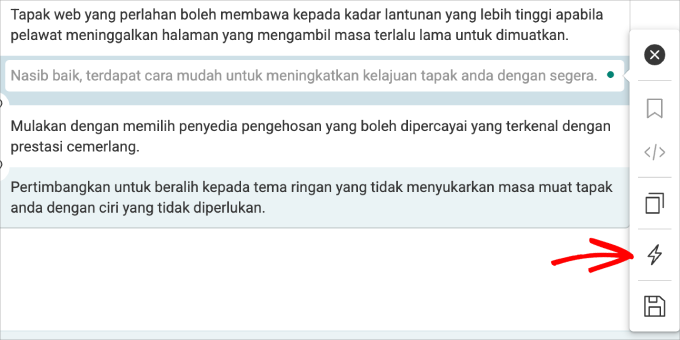
Bei Bedarf können Sie das Plugin auch den Text automatisch neu übersetzen lassen.
Wenn Sie mit der Übersetzung zufrieden sind, klicken Sie auf die Schaltfläche „Übersetzung abschließen“.
Ich empfehle dringend, Ihre übersetzten Inhalte noch einmal zu lesen, um sicherzustellen, dass alles gut aussieht. Wenn Sie kein Muttersprachler dieser Sprache sind, schlage ich vor, eine zweite oder dritte Meinung von jemandem einzuholen, der sie spricht.
Um den übersetzten Inhalt anzuzeigen, gehen Sie zu einem der zuvor ausgewählten Beiträge und fahren Sie mit der Maus über den Titel.
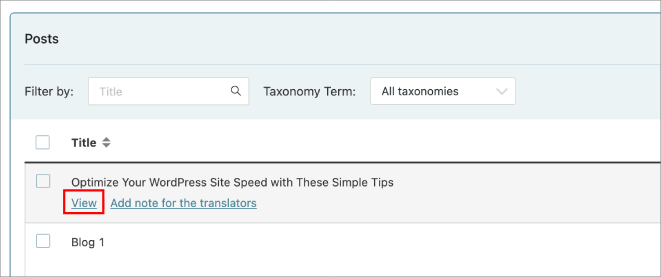
Klicken Sie auf die Schaltfläche „Anzeigen“, um den Beitrag zu öffnen.
Zuerst sehen Sie die Originalsprache.
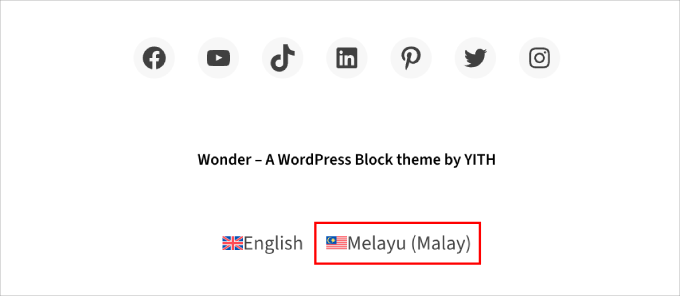
Um die übersetzte Version anzuzeigen, scrollen Sie nach unten, bis Sie den Sprachumschalter von WPML im Fußbereich finden.
Klicken Sie dann auf die Übersetzungssprache.
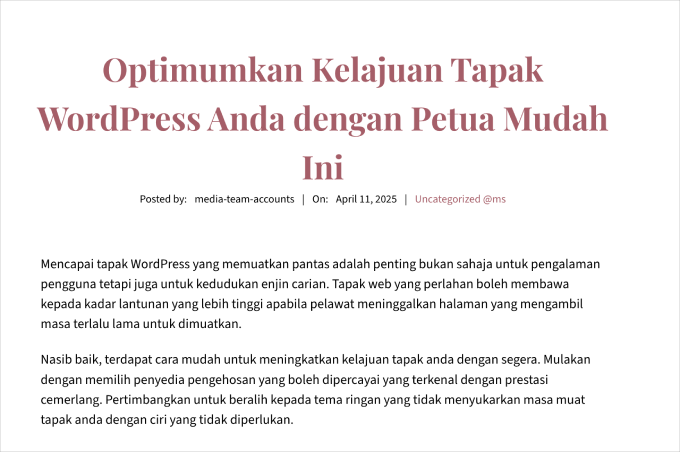
Sie sollten dann eine identische Version Ihrer Website mit all Ihren übersetzten Inhalten sehen.
Wenn Sie das Verzeichnis-URL-Format verwenden, werden Sie feststellen, dass die Website ein Sprachunterverzeichnis verwendet.
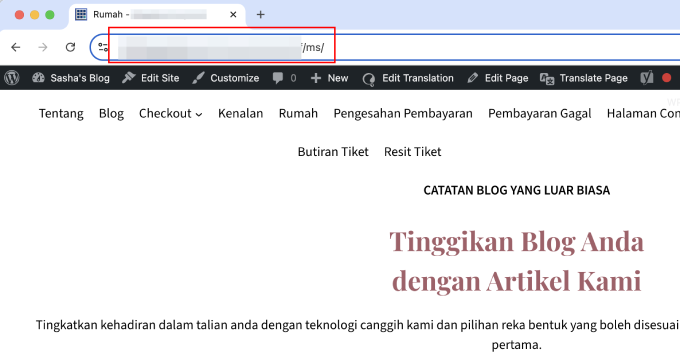
Und das ist alles! Wenn Sie weitere Informationen wünschen, können Sie sich unseren Leitfaden ansehen, wie Sie ganz einfach eine mehrsprachige WordPress-Website mit WPML erstellen.
Alternative Tools: Verwenden Sie den KI-Inhaltsgenerator von SeedProd, um Ihre Landingpages zu übersetzen
Wenn Sie nach einer anderen Möglichkeit suchen, bestimmte Seiten auf Ihrer WordPress-Website zu übersetzen, empfehle ich Ihnen SeedProd.
Als einer der beliebtesten Page Builder für WordPress enthält SeedProd eine KI-Assistentenfunktion, die Inhalte in über 50 Sprachen übersetzen kann. Lesen Sie meine vollständige SeedProd-Bewertung, um mehr zu erfahren.
Der KI-Assistent ist praktisch für die Übersetzung von WooCommerce-Produktbeschreibungen, Landing Pages oder bestimmter Abschnitte Ihrer WordPress-Website oder Ihres Online-Shops.
Um ihn zu nutzen, müssen Sie SeedProd installieren und aktivieren und eine neue Landing Page erstellen. Lesen Sie unseren Leitfaden, wie Sie eine Landing Page erstellen, um mehr zu erfahren.
Sobald Sie sich im Seiten-Editor befinden, können Sie auf beliebigen Text im SeedProd-Editor klicken. Klicken Sie dann in der linken Seitenleiste auf „Mit KI bearbeiten“.
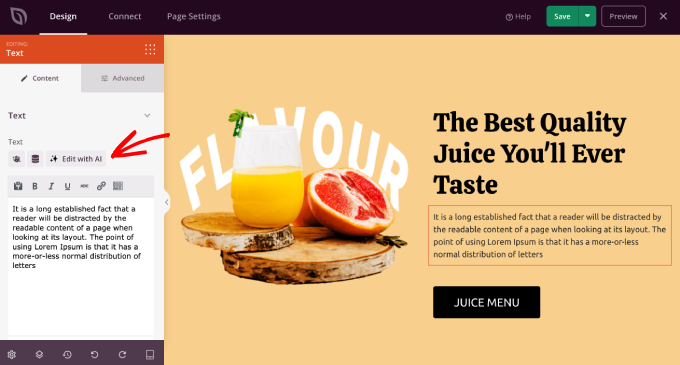
Der KI-Assistent wird nun angezeigt.
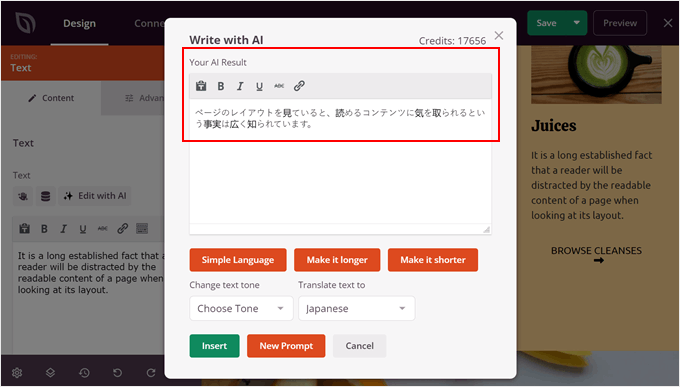
Danach können Sie eine der Sprachen auswählen, in die der Text übersetzt werden soll.

Sobald Sie eine der Sprachen ausgewählt haben, können Sie den Text weiter optimieren, indem Sie ihn einfacher, länger oder kürzer machen und sogar den Ton ändern.
Wenn Sie mit dem Aussehen zufrieden sind, klicken Sie einfach auf „Einfügen“, um die übersetzte Version hinzuzufügen.
Für weitere Informationen zur Nutzung von KI auf diese Weise können Sie sich unseren Leitfaden ansehen, wie Sie KI zur Steigerung Ihres Marketings nutzen.
FAQs zur automatischen WordPress-Übersetzung
Möchten Sie mehr erfahren? Hier sind einige häufig gestellte Fragen zur automatischen WordPress-Übersetzung.
Wie übersetze ich eine Website automatisch?
Wenn Ihre Website mit WordPress erstellt wurde, können Sie Plugins oder Dienste verwenden, um die Übersetzung in verschiedene Sprachen zu vereinfachen.
Tools wie Weglot und WPML können Ihnen helfen, Ihre Inhalte schnell und einfach zu übersetzen. Weitere Optionen finden Sie in unserer Auswahl der besten WordPress-Übersetzungs-Plugins.
Was ist kostenlose automatische Übersetzung für WordPress?
Kostenlose automatische Übersetzung für WordPress wird über Plugins oder Dienste angeboten, die kostenlose Pläne haben oder kostenlose Übersetzungsdienste wie Google Translate nutzen. Diese ermöglichen eine Übersetzung ohne Vorabkosten, obwohl sie möglicherweise Sprachen oder die Anzahl der Übersetzungen pro Monat einschränken.
Plugins wie Weglot bieten eine kostenlose Version mit grundlegenden Übersetzungsfunktionen, was sie zu einer praktischen Wahl für die Verwaltung kleinerer Websites macht.
Kann man eine WordPress-Website ohne Plugin übersetzen?
Ja, das können Sie, aber es wird viel Zeit in Anspruch nehmen. Sie müssten für jede Sprache separate Versionen Ihrer Website erstellen und jede Seite und jeden Beitrag selbst übersetzen. Das ist harte Arbeit und erfordert mehr technische Fähigkeiten, was für die meisten Besitzer mehrsprachiger Websites schwierig sein kann.
Mehr erfahren: Mehrsprachige WordPress-Tipps und Tricks
Wenn Sie möchten, lesen Sie diese Tipps und Tricks, um eine mehrsprachige WordPress-Website zu starten:
- So erstellen Sie ganz einfach eine mehrsprachige WordPress-Website
- So fügen Sie mehrsprachige Suche in WordPress hinzu
- So übersetzen Sie Ihre Website mit KI (2 einfache Methoden)
- So finden und übersetzen Sie ein für die Übersetzung bereites WordPress-Theme
- Beste RTL-WordPress-Themes (Unterstützung für Rechts-nach-Links-Sprachen)
- So erstellen Sie ganz einfach eine mehrsprachige Sitemap in WordPress
Ich hoffe, dieser Artikel hat Ihnen geholfen zu lernen, wie Sie WordPress automatisch übersetzen. Vielleicht möchten Sie auch unseren Leitfaden lesen, wie Sie ein WordPress-Plugin in Ihrer Sprache übersetzen, und unsere Expertenauswahl der besten Multi-Währungs-WordPress-Plugins.
Wenn Ihnen dieser Artikel gefallen hat, abonnieren Sie bitte unseren YouTube-Kanal für WordPress-Video-Tutorials. Sie finden uns auch auf Twitter und Facebook.


Vegard O.
Bei dieser Methode scheint es, dass Sie den Übersetzungsvorgang immer manuell initiieren müssen. Gibt es keine Möglichkeit, dies automatisch zu machen?
WPBeginner Support
Wir haben derzeit keine empfohlene Methode, da das Plugin erwartet, dass Sie die Übersetzungen überprüfen.
Admin
Amir
Dies ist Amir vom WPML-Team. Die nächste Version von WPML (Version 4.5) ermöglicht es Ihnen, den gesamten Inhalt der Website automatisch zu übersetzen, ohne Seiten manuell zur Übersetzung senden zu müssen. Um eine gute Qualität zu gewährleisten, werden Sie standardmäßig aufgefordert, die Übersetzungen vor der Veröffentlichung zu überprüfen.
Wir bereiten sehr bald eine Beta-Version vor und die Produktionsversion ist für den Sommer geplant.
WPBeginner Support
We hope our article helps simplify the process for you
Admin
Romel Bezerra
Es scheint sehr gut zu sein. Ich werde versuchen, es so bald wie möglich zu testen.