


Haben Sie jemals einen neuen Blogbeitrag veröffentlicht und festgestellt, dass er Tage später nirgends bei Google zu finden ist? Das passiert normalerweise, weil Suchmaschinen Ihre Inhalte noch nicht entdeckt haben. Eine Sitemap behebt genau das.
Die gute Nachricht ist, dass die Erstellung einer Sitemap in WordPress einfach ist. Sie können die integrierte Sitemap verwenden, die WordPress automatisch generiert, oder eine leistungsfähigere Version von einem SEO-Plugin erhalten.
In diesem Leitfaden führen wir Sie durch beide Optionen und zeigen Ihnen, wie Sie Ihre Sitemap bei Suchmaschinen einreichen, ohne Code anfassen zu müssen.
Was ist eine WordPress-Sitemap?
Eine WordPress-Sitemap ist eine Datei, die alle Seiten, Beiträge und anderen Inhalte Ihrer Website auflistet, damit Suchmaschinen alles effizienter entdecken und indizieren können.
Es gibt verschiedene Arten von Sitemaps in WordPress:
- XML-Sitemap: Die gebräuchlichste Art, die für Suchmaschinen wie Google und Bing und nicht für menschliche Besucher erstellt wurde. WordPress hat dies integriert.
- HTML-Sitemap: Eine klickbare Seite, die Besuchern (und Suchmaschinen) hilft, Ihre Inhalte zu navigieren.
- RSS/Atom-Sitemap: Ein Feed, der Ihre zuletzt veröffentlichten oder aktualisierten Beiträge hervorhebt.
- Bild-Sitemap: Hilft Suchmaschinen, die Bilder auf Ihrer Website zu finden und zu indizieren.
- Video-Sitemap: Hilft Ihren Videoinhalten, in den Video-Suchergebnissen zu erscheinen.
- Nachrichten-Sitemap: Für Nachrichtenverlage, die möchten, dass ihre Artikel schnell in Google News indiziert werden.
- Mehrsprachige Sitemap: Verweist Suchmaschinen auf die richtige Sprachversion einer Seite für jede Region.
Die meisten Anfänger benötigen nur eine XML-Sitemap für den Anfang. Die anderen Arten werden nützlicher, wenn Ihre Website wächst oder wenn Sie spezielle Inhalte wie Videos oder Nachrichtenartikel veröffentlichen.
So erstellen Sie eine Sitemap in WordPress
WordPress verfügt über eine integrierte Basissitemap, sodass Sie kein Plugin benötigen, um loszulegen. Sie wurde in WordPress 5.5 hinzugefügt und funktioniert automatisch ohne jegliche Einrichtung Ihrerseits.
Um Ihre Standard-WordPress-Sitemap zu finden, fügen Sie einfach /wp-sitemap.xml am Ende der URL Ihrer Website hinzu.
Wenn Ihre Website beispielsweise https://www.example.com lautet, befindet sich Ihre Sitemap unter https://www.example.com/wp-sitemap.xml.
Wenn Sie diese URL besuchen, sehen Sie eine Sitemap-Indexdatei, die auf separate Sitemaps für Ihre Beiträge, Seiten, Kategorien, Tags und andere Inhaltstypen verweist.
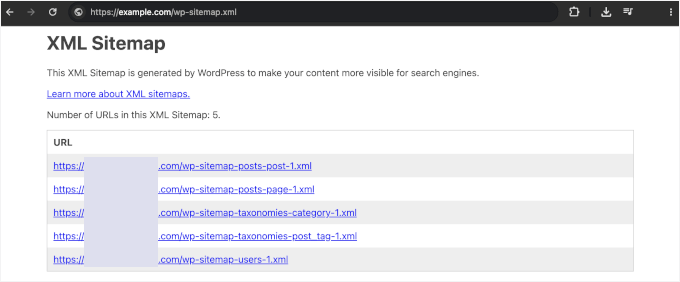
Die integrierte Sitemap deckt die Grundlagen ab. Wenn Ihre Website jedoch wächst, stoßen Sie möglicherweise auf einige Einschränkungen:
- Keine Unterstützung für Bild- oder Videositemaps. Medieninhalte werden nicht berücksichtigt, was bedeutet, dass Suchmaschinen sie möglicherweise übersehen.
- Keine Nachrichten-Sitemap. Wenn Sie eine Nachrichten-Website betreiben, erfüllt die Standard-Sitemap nicht die Anforderungen von Google News.
- Keine HTML-Sitemap. Es gibt keine besucherfreundliche Version Ihrer Sitemap, die integriert ist.
- Begrenzte Kontrolle darüber, was enthalten ist. Sie können bestimmte Seiten, Beiträge oder Inhaltstypen nicht einfach ausschließen, ohne benutzerdefinierten Code zu schreiben.
- Keine Google Search Console-Integration. Sie müssen die Sitemap-URL manuell selbst übermitteln, ohne Anleitung von WordPress aus.
Deshalb empfehlen wir den meisten Website-Besitzern, ein SEO-Plugin zu verwenden und eine erweiterte Sitemap zu generieren. Hier erfahren Sie, wie Sie eine einrichten:
- Einrichten einer erweiterten WordPress-Sitemap
- Einrichten einer Videositemap in WordPress
- Einrichten einer Nachrichtensitemap in WordPress
- Einrichten einer RSS-Sitemap in WordPress
- Einrichten einer HTML-Sitemap in WordPress
- Einrichten einer mehrsprachigen Sitemap in WordPress
- Übermitteln Sie Ihre XML-Sitemap an Suchmaschinen
- Häufig gestellte Fragen zu WordPress-Sitemaps
Einrichten einer erweiterten WordPress-Sitemap
Ein SEO-Plugin liefert Ihnen eine erweiterte XML-Sitemap als die Standard-WordPress-Sitemap. Sie kontrollieren genau, was enthalten ist, wie z. B. Beitragstypen und die Anzahl der enthaltenen Links.
Sie benötigen kein kostenpflichtiges Plugin, um loszulegen. Fast jedes beliebte WordPress-SEO-Plugin generiert in seiner kostenlosen Version eine XML-Sitemap. Wir zeigen Ihnen, wie Sie All in One SEO (AIOSEO) verwenden, da wir es bei WPBeginner nutzen.
Installieren und aktivieren Sie das kostenlose AIOSEO-Plugin.
Alternativ können Sie das kostenlose Yoast oder Rank Math Plugin installieren. Wenn Sie Hilfe benötigen, sehen Sie sich unsere Schritt-für-Schritt-Anleitung an, wie man ein WordPress-Plugin installiert. Es führt beim ersten Mal einen schnellen Einrichtungsassistenten aus, und die Standardeinstellungen sind in Ordnung, um loszulegen.
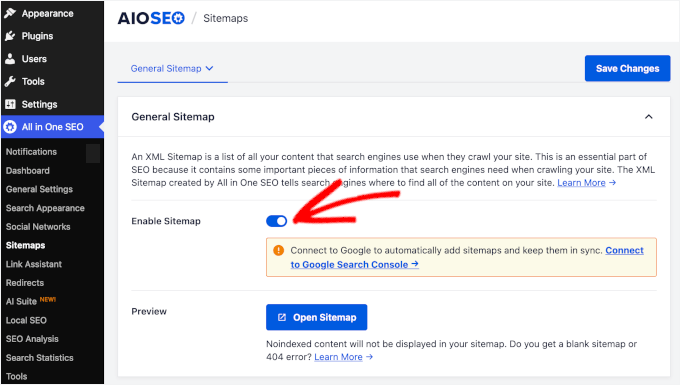
Gehen Sie zu All in One SEO » Sitemaps und stellen Sie sicher, dass Sie sich im Tab „Allgemeine Sitemap“ befinden. Sie sollten sehen, dass der Schalter „Sitemap aktivieren“ eingeschaltet ist. Wenn nicht, schalten Sie ihn jetzt ein.
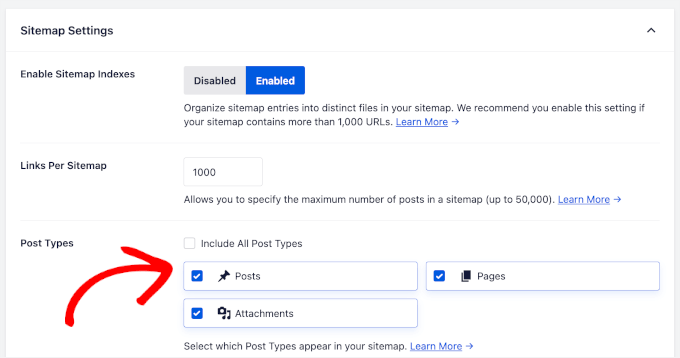
Scrollen Sie nach unten zum Abschnitt „Sitemap-Einstellungen“. Unter „Beitragstypen“ schalten Sie die Inhaltstypen ein, die indiziert werden sollen, wie z. B. Beiträge, Seiten und alle benutzerdefinierten Beitragstypen.
Lassen Sie alles aus, was in der Suche nicht nützlich ist, wie private oder Hilfeseiten.
Im Abschnitt „Taxonomien“ unten ist es sinnvoll, Ihre Kategorien einzuschließen, während Tags optional sind. Wir empfehlen außerdem, datumsbasierte Archiv- und Autorenseiten deaktiviert zu lassen, da sie dazu neigen, dünne Inhalte zu sein, die Ihre Sitemap in den Augen von Google verwässern können.
AIOSEO fügt Ihre Bilder auch automatisch dieser XML-Sitemap hinzu, sodass Sie keine separate Bildersitemap benötigen. Wenn Sie Bilder lieber weglassen möchten, können Sie dies unter den erweiterten Einstellungen der Sitemap deaktivieren.
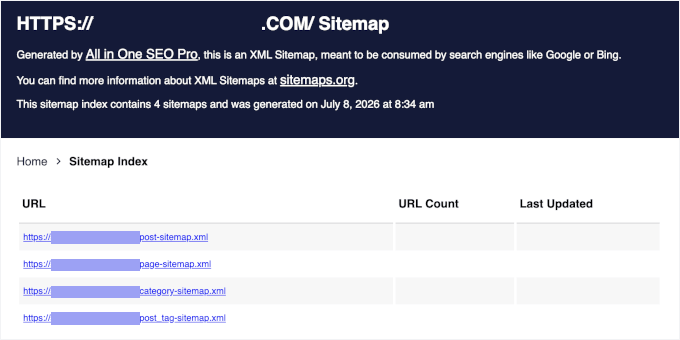
Wenn Sie fertig sind, klicken Sie auf „Änderungen speichern“. Ihre XML-Sitemap ist jetzt live und Sie können sie jederzeit mit dem Link „Sitemap öffnen“ oben auf der Seite anzeigen.
Einrichten einer Videositemap in WordPress
Eine Videositemap hilft Suchmaschinen, die Videoinhalte auf Ihrer Website zu finden und zu verstehen. Ohne sie erscheinen Ihre Videos möglicherweise nicht in den Video-Suchergebnissen oder im Video-Karussell von Google.
Wichtig: Die Videositemap ist im Pro-Plan von AIOSEO und höher verfügbar. Wenn Sie den kostenlosen oder Basic-Plan nutzen, können Sie diesen Schritt überspringen oder auf Pro upgraden, wenn Sie Unterstützung bei der Videoindizierung benötigen.
Um sie zu aktivieren, wechseln Sie zum Tab „Videositemap“ oben auf der Seite und schalten Sie „Sitemap aktivieren“ ein.
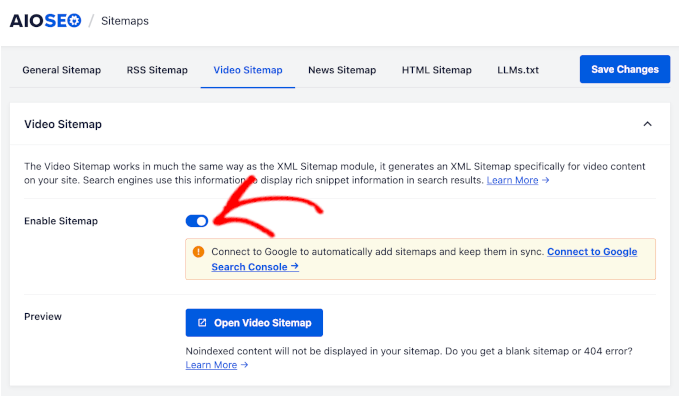
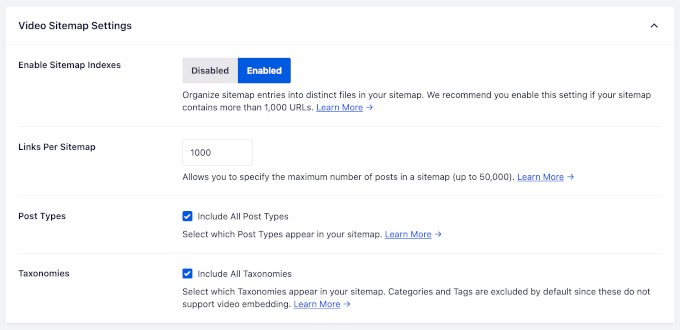
Nun sehen Sie Optionen, um zu steuern, welche Inhalte enthalten sind:
- Beitragsarten. Wähle die Beitragsarten aus, die Videoinhalte auf deiner Website enthalten. Für die meisten Websites sind dies Beiträge und Seiten, aber du kannst auch benutzerdefinierte Beitragsarten einschließen, wenn du Videos in einem bestimmten Bereich deiner Website hostest.
- Taxonomien. Du kannst wählen, ob auch Taxonomie-Seiten mit Videoinhalten einbezogen werden sollen.
Die Videositemap von AIOSEO funktioniert am besten mit Videos, die von einem unterstützten Hoster wie YouTube oder Vimeo eingebettet sind. Wenn deine Videos woanders gehostet werden oder für Suchmaschinen schwer zu erkennen sind, musst du möglicherweise Schema-Markup hinzufügen, damit Google sie versteht.
Einrichten einer Nachrichtensitemap in WordPress
Eine News-Sitemap ist speziell für Websites konzipiert, die Nachrichtenartikel veröffentlichen. Sie informiert Google News über deine neuesten Inhalte, damit diese für die Aufnahme in die Google News-Suchergebnisse und den Abschnitt „Top Stories“ berücksichtigt werden können.
Eine News-Sitemap enthält nur Artikel, die in den letzten 48 Stunden veröffentlicht wurden. Google News konzentriert sich auf frische, zeitnahe Inhalte, daher werden ältere Artikel in dieser Sitemap nicht angezeigt. Deine reguläre XML-Sitemap kümmert sich um die Indexierung deiner älteren Inhalte.
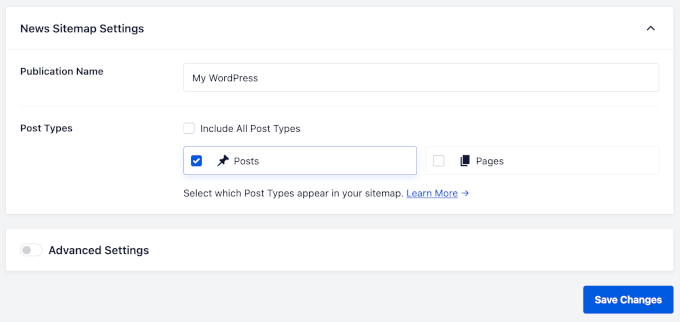
Um die News-Sitemap in AIOSEO einzurichten, gehe zum Tab „News Sitemap“ oben auf der Seite und aktiviere den Schalter „Sitemap aktivieren“.
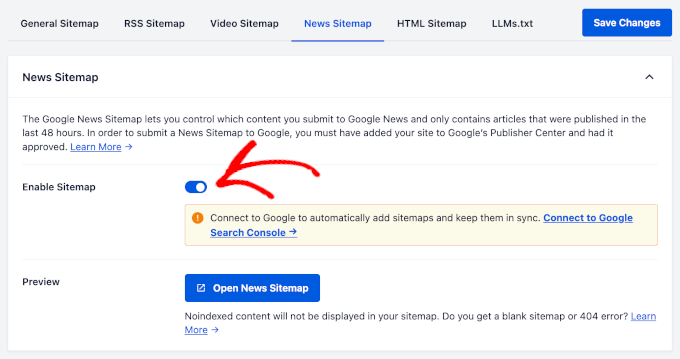
Anschließend kannst du diese Einstellungen konfigurieren:
- Name der Publikation. Gib den Namen deiner Nachrichtenpublikation genau so ein, wie er in Google News erscheinen soll. Dies sollte mit dem Namen übereinstimmen, den du bei der Registrierung deiner Website bei Google News verwendet hast.
- Beitragsarten. Wähle aus, welche Beitragsarten deine Nachrichtenartikel enthalten. Die meisten Nachrichtenseiten wählen „Beiträge“, aber wenn du eine benutzerdefinierte Beitragsart für Nachrichten verwendest, kannst du diese hier stattdessen auswählen.
Hinweis: Wenn du eine Nachrichtenseite betreibst, stelle sicher, dass sie die Inhaltsrichtlinien von Google News erfüllt, bevor du eine News-Sitemap einreichst. Google hat spezifische Richtlinien für Originalberichterstattung, Autorschaft und Veröffentlichungsfrequenz, die deine Website befolgen muss, um für die Aufnahme in Google News berücksichtigt zu werden.
Einrichten einer RSS-Sitemap in WordPress
Eine RSS-Sitemap funktioniert anders als eine XML-Sitemap. Anstatt alle deine Inhalte auf einmal aufzulisten, konzentriert sie sich auf deine zuletzt veröffentlichten oder aktualisierten Beiträge aus deinem RSS-Feed. Dies gibt Suchmaschinen eine einfache Möglichkeit, deine neuesten Inhalte zu erkennen, garantiert aber keine schnellere Indexierung.
Um sie einzurichten, wechsle zum Tab „RSS Sitemap“ oben auf der Seite in deinen AIOSEO-Einstellungen. Klicke auf den Schalter „Sitemap aktivieren“, um die RSS-Sitemap zu aktivieren, falls sie noch nicht aktiv ist.
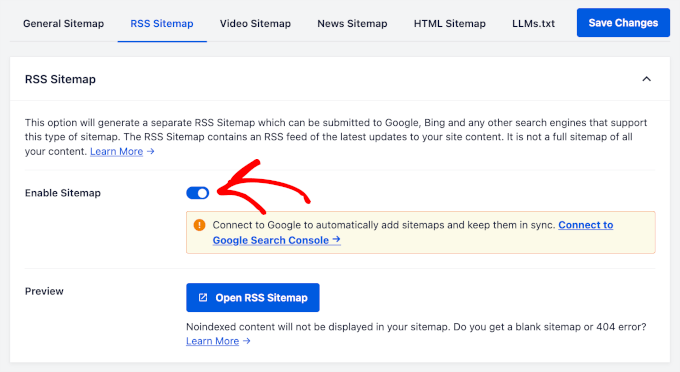
Hier gibt es ein paar einfache Optionen zu konfigurieren:
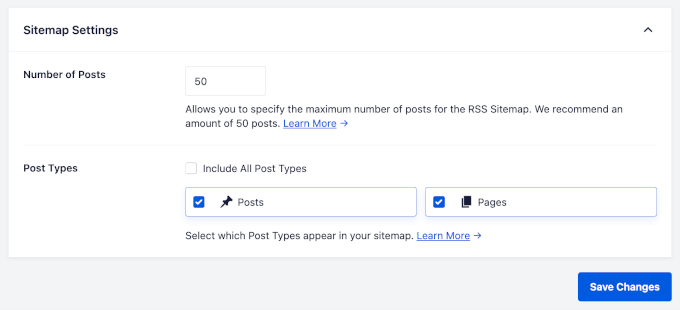
- Anzahl der Beiträge. Diese Einstellung steuert, wie viele deiner neuesten Beiträge in der RSS-Sitemap aufgeführt werden. AIOSEO legt eine Standardanzahl fest, aber du kannst sie anpassen, je nachdem, wie häufig du neue Inhalte veröffentlichst.
- Beitragsarten. Wähle aus, welche Inhaltstypen in deine RSS-Sitemap aufgenommen werden. Für die meisten Websites möchtest du Beiträge einschließen, aber du kannst auch Seiten oder benutzerdefinierte Beitragsarten hinzufügen.
Einrichten einer HTML-Sitemap in WordPress
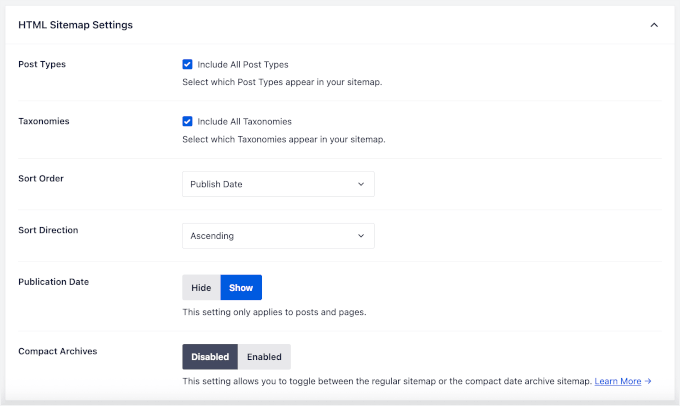
Eine HTML-Sitemap (manchmal auch visuelle Sitemap genannt) ist eine klickbare Seite, die für Ihre Besucher und nicht nur für Suchmaschinen erstellt wird. Sie ist auf größeren Websites nützlich, auf denen Inhalte über das Menü schwer zu finden sind.
Um die HTML-Sitemap-Funktion zu aktivieren, gehen Sie zum Tab „HTML-Sitemap“ oben auf der Seite und aktivieren Sie den Schalter „Sitemap aktivieren“.
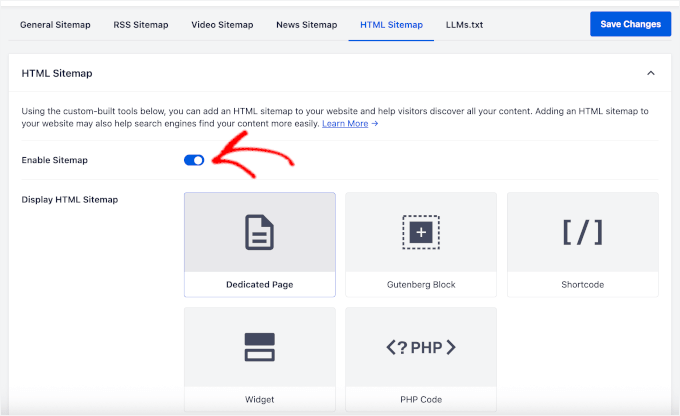
Nach der Aktivierung sehen Sie mehrere Optionen, um anzupassen, wie Ihre HTML-Sitemap aussieht und funktioniert:
- Sitemap-Seite. AIOSEO kann automatisch eine eigene Seite für Ihre HTML-Sitemap erstellen, oder Sie können eine vorhandene Seite auf Ihrer Website auswählen, um sie dort anzuzeigen.
- Beitragsarten. Wählen Sie aus, welche Inhaltstypen in der Sitemap angezeigt werden sollen, z. B. Beiträge und Seiten.
- Taxonomien. Wählen Sie aus, ob Kategorien, Schlagwörter oder andere Taxonomie-Archive in der Sitemap enthalten sein sollen.
- Sortierreihenfolge. Steuern Sie, wie Ihre Inhalte in der Sitemap organisiert werden, z. B. nach Veröffentlichungsdatum, Titel oder Datum der letzten Änderung.
- Kompakte Archive. Diese Option gruppiert ältere Inhalte nach Monat oder Jahr, wodurch die Sitemap-Seite auf Websites mit einem großen Archiv nicht zu lang wird.
Einrichten einer mehrsprachigen Sitemap in WordPress
Wenn Ihre WordPress-Website in mehr als einer Sprache veröffentlicht, hilft eine mehrsprachige Sitemap Suchmaschinen dabei, die richtige Version für das Publikum jeder Region bereitzustellen.
Der Großteil davon wird von Ihrem Übersetzung-Plugin und nicht von Ihrem SEO-Plugin gehandhabt. Übersetzungs-Plugins wie Universally, WPML und Polylang fügen die hreflang-Tags hinzu und organisieren Ihre Sprachversionen.
AIOSEO, Yoast SEO und Rank Math erkennen diese automatisch, sodass Ihre übersetzten Seiten in Ihrer Sitemap erscheinen, ohne dass zusätzliche Konfigurationen erforderlich sind.
Übermitteln Sie Ihre XML-Sitemap an Suchmaschinen
Suchmaschinen sind ziemlich gut darin, eine Sitemap selbst zu finden, insbesondere wenn Ihr SEO-Plugin sie zur robots.txt-Datei Ihrer Website hinzufügt. Wir empfehlen jedoch, die Sitemap manuell einzureichen, um sicherzustellen, dass Suchmaschinen sie finden können.
Lassen Sie uns zuerst Ihre Sitemap-URL finden, damit Sie sie bei Google oder Bing einreichen können. Gehen Sie zu All in One SEO » Sitemaps und klicken Sie auf „Sitemap öffnen“, um sie anzuzeigen.
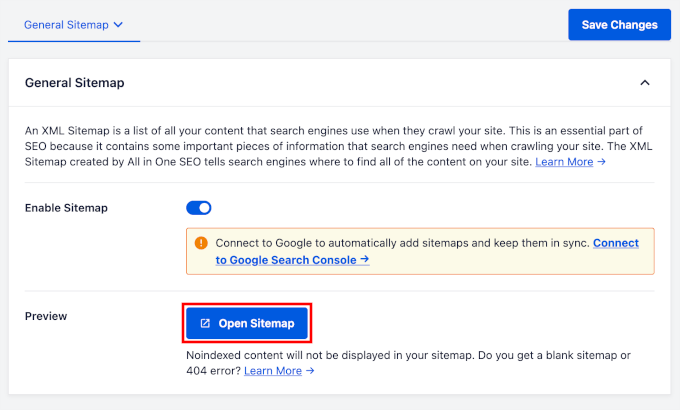
Lassen Sie diesen Tab geöffnet, damit Sie die URL in den nächsten Schritten kopieren können.
Oder Sie können direkt darauf zugreifen, indem Sie Ihre Website-Adresse gefolgt von /sitemap.xml eingeben. Zum Beispiel: https://www.example.com/sitemap.xml.
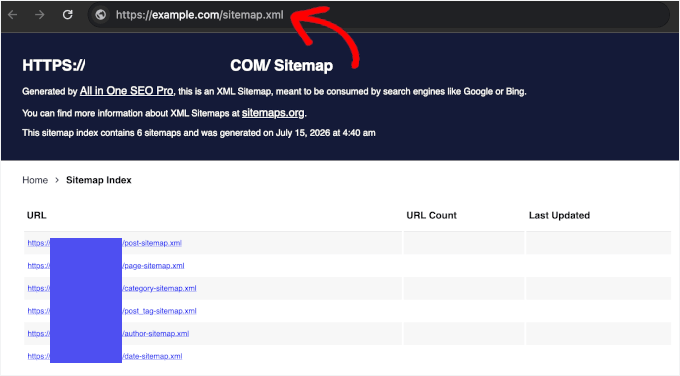
Für Yoast SEO und Rank Math ist es normalerweise IhreDomain.de/sitemap_index.xml. Sie können Ihre genaue Sitemap-URL bestätigen, indem Sie die Sitemap-Einstellungen des von Ihnen verwendeten Plugins besuchen.
Reichen Sie Ihre Sitemap bei Google ein
Für Google reichen Sie Ihre Sitemap über Ihr Google Search Console-Konto ein.
Wenn Sie die Google Search Console noch nicht eingerichtet haben, folgen Sie unserer Anleitung So fügen Sie Ihre WordPress-Website zur Google Search Console hinzu, um Ihr Konto zu erstellen, den Besitz zu verifizieren und es mit WordPress zu verbinden.
Ein Detail, das Sie bei der Einrichtung richtig machen sollten: Google behandelt HTTP und HTTPS als unterschiedliche Websites, und https://www.example.com ist anders als https://example.com. Verwenden Sie die genaue URL von Ihrer WordPress-Seite Einstellungen » Allgemein im Feld „Adresse der Website“.
Sobald die Search Console verbunden ist, gehen Sie zurück zu Ihrem Google Search Console Dashboard und klicken Sie im linken Menü auf „Sitemaps“.
Fügen Sie dann Ihre Sitemap-URL in den Abschnitt „Neue Sitemap hinzufügen“ ein und klicken Sie auf „Senden“.
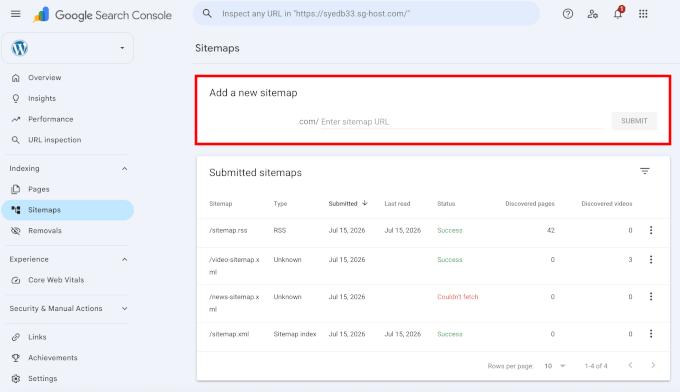
Google wird nun regelmäßig Ihre Sitemap überprüfen, um neue und aktualisierte Inhalte auf Ihrer Website zu entdecken. Wir empfehlen, nach ein oder zwei Tagen auf diese Seite zurückzukehren, um sicherzustellen, dass Google Ihre Sitemap erfolgreich verarbeitet hat.
Sie sollten Ihre Sitemap mit einem Status sehen, der bestätigt, dass Google sie verarbeitet hat. Wenn Fehler angezeigt werden, klicken Sie darauf, um Details zu erhalten (oft nur ein Formatierungsproblem, das Google von selbst löst).
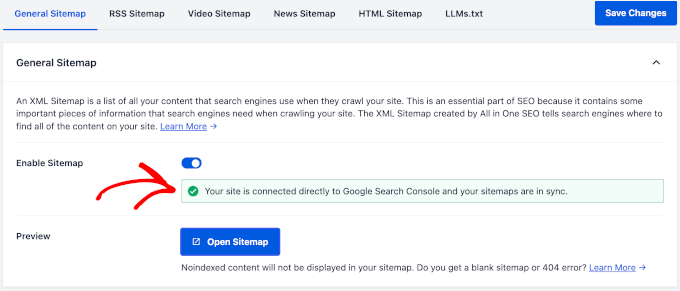
Zurück in den AIOSEO Sitemap-Einstellungen sehen Sie auch eine Benachrichtigung, die besagt: „Ihre Website ist direkt mit der Google Search Console verbunden und Ihre Sitemaps sind synchronisiert.“
Senden Sie Ihre Sitemap an Bing
Genau wie Google hat Bing sein eigenes Webmaster-Tool zum Einreichen Ihrer Sitemap. Es lohnt sich auch, dies zu tun, da Bing auch andere Suchplattformen wie DuckDuckGo antreibt.
Gehen Sie zuerst zu Bing Webmaster Tools und melden Sie sich mit einem kostenlosen Microsoft-Konto an. Fügen Sie dann Ihre Website hinzu und verifizieren Sie, dass Sie sie besitzen. Eine vollständige Anleitung finden Sie in unserem Leitfaden zur Hinzufügung Ihrer Website zu den Bing Webmaster Tools.
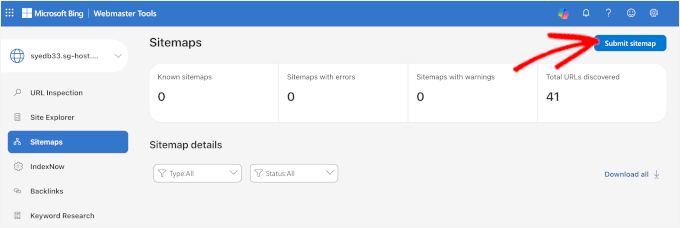
Sobald Ihre Website verifiziert ist, öffnen Sie Ihre Website-Eigenschaft und klicken Sie im linken Menü auf „Sitemaps“.
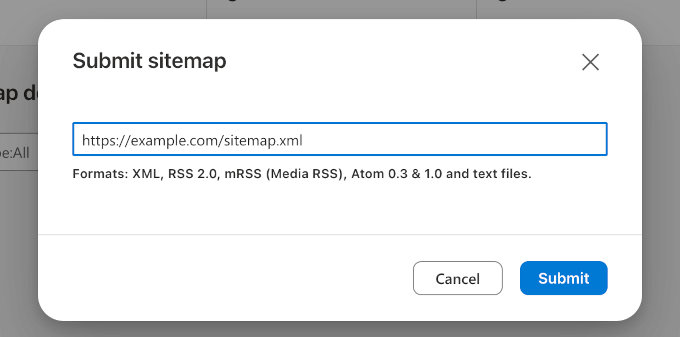
Klicken Sie als Nächstes auf die Schaltfläche „Sitemap übermitteln“. Dies öffnet ein Popup, in das Sie Ihre vollständige Sitemap-URL eingeben können.
Fügen Sie Ihre vollständige Sitemap-URL ein, zum Beispiel https://www.yoursite.com/sitemap.xml
Klicken Sie dann auf „Senden“, um sie an Bing zu senden.
Bing wird Ihre Sitemap verarbeiten und die Ergebnisse im Abschnitt „Sitemaps“ anzeigen, einschließlich der Anzahl der entdeckten URLs und ob es Probleme gab.
Häufig gestellte Fragen zu WordPress-Sitemaps
Benötige ich eine Sitemap, wenn meine WordPress-Website klein ist?
Ja, auch kleine WordPress-Websites profitieren von einer Sitemap. Während Suchmaschinen kleine Websites oft allein durch Links finden und crawlen können, stellt eine Sitemap sicher, dass jede Seite entdeckt wird, einschließlich neuer Inhalte, die noch keine internen Links aufgebaut haben.
Wie oft wird meine Sitemap aktualisiert?
Ihre Sitemap wird automatisch jedes Mal aktualisiert, wenn Sie Inhalte auf Ihrer Website veröffentlichen, aktualisieren oder löschen. Wenn Sie ein SEO-Plugin wie AIOSEO, Yoast SEO oder Rank Math verwenden, geschieht dies im Hintergrund, ohne dass Sie etwas tun müssen. Ihre Sitemap spiegelt immer den aktuellen Zustand Ihrer Website wider, solange Ihr Plugin aktiv und korrekt konfiguriert ist.
Kann ich mehr als eine Sitemap haben?
Ja, Sie können mehrere Sitemaps auf Ihrer WordPress-Website haben, und in den meisten Fällen werden Sie das auch. Eine Sitemap-Indexdatei fungiert als Masterliste, die auf separate Sitemaps für verschiedene Inhaltstypen verweist, z. B. eine Sitemap für Beiträge, eine für Seiten und eine für Videos.
Garantiert meine Inhalte bei Google ein Ranking, wenn ich eine Sitemap habe?
Nein, eine Sitemap garantiert nicht, dass Ihre Inhalte bei Google ranken. Eine Sitemap hilft Suchmaschinen, Ihre Inhalte zu entdecken und zu indexieren, aber das Ranking hängt von vielen anderen Faktoren ab, wie z. B. der Qualität der Inhalte, Backlinks und der allgemeinen Autorität der Website.
Was soll ich tun, wenn Google Fehler in meiner Sitemap anzeigt?
Wenn die Google Search Console Fehler in Ihrer Sitemap anzeigt, klicken Sie zuerst auf den Fehler, um weitere Details darüber zu erhalten, was ihn verursacht. Häufige Korrekturen umfassen:
- Entfernen von Noindex-Seiten aus Ihrer Sitemap
- Aktualisieren oder Weiterleiten von defekten URLs, die 404-Fehler zurückgeben
- Sicherstellen, dass Ihre robots.txt-Datei keine Seiten blockiert, die in Ihrer Sitemap aufgeführt sind
Sobald Sie Ihre Korrekturen vorgenommen haben, können Sie Google bitten, Ihre Sitemap direkt auf der Seite Sitemaps in der Search Console erneut zu verarbeiten.
Muss ich meine Sitemap jedes Mal neu einreichen, wenn ich neue Inhalte veröffentliche?
Nein, Sie müssen Ihre Sitemap nicht jedes Mal neu einreichen, wenn Sie neue Inhalte veröffentlichen. Sobald Sie Ihre Sitemap bei Google Search Console und Bing Webmaster Tools eingereicht haben, werden beide Suchmaschinen sie regelmäßig von selbst wieder besuchen.
So deaktivieren Sie die Standard-WordPress-Sitemap
Wenn beliebte Plugins wie AIOSEO, Yoast oder RankMath aktiv sind, schalten sie automatisch die Standard-WordPress-Sitemap unter /wp-sitemap.xml ab und generieren stattdessen ihre eigene erweiterte Sitemap. So haben Sie nicht zwei konkurrierende Sitemaps.
Wir hoffen, dieser Artikel hat Ihnen geholfen, XML-Sitemaps zu verstehen und wie Sie eine XML-Sitemap für Ihre WordPress-Website erstellen. Als Nächstes möchten Sie vielleicht auch unseren ultimativen WordPress SEO-Leitfaden lesen oder erfahren, wie Sie Google bitten, URLs Ihrer WordPress-Website erneut zu crawlen.
Wenn Ihnen dieser Artikel gefallen hat, abonnieren Sie bitte unseren YouTube-Kanal für WordPress-Video-Tutorials. Sie finden uns auch auf Twitter und Facebook.


Olaf
Ich erinnere mich an die Zeiten, als wir Sitemaps manuell mit Online-Tools oder sogar von Hand auf unseren Computern erstellten. Dann kam das revolutionäre Yoast SEO, das es für uns tat, und wir waren begeistert. SEO-Plugins sind wirklich genial darin, wie sie dabei helfen. Jetzt benutze ich AIO SEO. Es ist großartig, dass die Entwickler diese Funktion in die kostenlose Version aufgenommen haben, weil sie mir Zeit spart und ich dafür kein weiteres Plugin verwenden muss. Die Kombination aus Google Console und einer Sitemap kann die Ergebnisse erheblich beeinflussen. Es ist eine großartige Möglichkeit, bemerkt zu werden, besonders da man keine XML-Programmierung kennen muss.
Jiří Vaněk
Eine Sache ist mir noch unklar. AIO SEO generiert die Seite /sitemap.xml, und hier gibt es einzelne Unterseiten wie die Sitemap für Beiträge, Seiten, Tags usw. Reicht es aus, die Hauptsitemap zur Google Search Console hinzuzufügen, und Google wird alles von selbst durchgehen, oder ist es besser, jede einzelne Unterseite, also jede einzelne Sitemap, zur Konsole hinzuzufügen?
WPBeginner-Support
Sie sollten nur Ihre Hauptsitemap bei Suchmaschinen einreichen, da diese Suchmaschinen normalerweise über die anderen Sitemaps informiert.
Administrator
Jiří Vaněk
Danke für die Antwort, jetzt habe ich endlich Klarheit. Ich wollte nichts übersehen, deshalb habe ich immer alle Sitemaps hinzugefügt, was offensichtlich unnötig war. Suchmaschinen können das selbst handhaben. Zumindest werde ich mich das für das nächste Mal merken.
Mrteesurez
Dieser Artikel ist hilfreich für mich.
Aber ich erstelle normalerweise keine Sitemap manuell. Ich habe gehört, dass Suchmaschinen WordPress-Seiten automatisch crawlen, ohne dass ich meine Sitemap manuell einreichen muss.
Liege ich richtig oder falsch??
WPBeginner-Support
Suchmaschinen können Ihre Website ohne Sitemap crawlen, aber wir empfehlen, eine Sitemap hinzuzufügen, da sie den Suchmaschinen mitteilt, welche Inhalte auf Ihrer Website gecrawlt werden können, anstatt darauf zu warten, dass Suchmaschinen die Inhalte finden.
Administrator
Jiří Vaněk
Ja, die Suchmaschine crawlt Ihre Website automatisch, aber meiner Erfahrung nach geht das mit einer Sitemap schneller. Lassen Sie mich erklären, warum. Wenn ich einen Artikel erstelle, aktualisiert AIO SEO automatisch meine sitemap.xml, die ich auch bei der Google Search Console hinzugefügt habe. Dank der Sitemap, die sowohl auf der Website als auch unmittelbar danach in der Google Search Console aktualisiert wird, erhält Google schnell die Information, dass etwas Neues auf der Website ist. Es wird es überprüfen und viel schneller indexieren. Dasselbe gilt für die Bearbeitung eines Artikels. Die Aktualisierung spiegelt sich auch in der Sitemap wider, und Google wird dazu neigen, den geänderten Inhalt schneller zu überprüfen und möglicherweise wichtige Informationen oder Aktualisierungen im Artikel zu indexieren. Meiner Meinung nach ist es zweifellos eine Notwendigkeit, eine sitemap.xml auf Ihrer Website und in der Google Search Console zu haben.
Ahmed Omar
Vielen Dank für den wertvollen, hilfreichen Beitrag
Das Video hat mir gut gefallen, da es die Sache einfacher und Schritt für Schritt erklärt hat. Tatsächlich fühle ich mich wohler, wenn ich ein Video in einem Beitrag finde, da ich weiß, dass ich das Problem lösen werde
Ich benutze Yoast für die Sitemap-Erstellung und es funktioniert gut für mich
Danke
WPBeginner-Support
Gern geschehen, ich freue mich, dass Sie unseren Beitrag hilfreich fanden
Administrator
szymon majewski
Hallo. Ich habe ein Problem mit meiner Sitemap. Ich versuche, meine Sitemap zur Google Search Console hinzuzufügen, und leider erhalte ich die Fehlermeldung „Website kann nicht hinzugefügt werden“. Nach Überprüfung der URL der Sitemap teilt mir die Search Console den Fehler mit: „Indizierung erlaubt“
Fehler
Nein: Das Tag „noindex“ wurde im „X-Robots-Tag“-HTTP-Header erkannt.
Ich habe versucht, dieses Tag auf viele Arten zu finden, aber ich sehe es nirgends.
Bitte helfen Sie mir, mit freundlichen Grüßen.
WPBeginner-Support
Der Fehler sieht so aus, als ob Ihre robots.txt Google blockiert. Sie müssten Ihre robots.txt-Datei überprüfen. Unser Leitfaden unten sollte Ihnen beim Auffinden und Bearbeiten Ihrer robots.txt-Datei helfen.
https://www.wpbeginner.com/wp-tutorials/how-to-optimize-your-wordpress-robots-txt-for-seo/
Administrator
Donny
Danke für diesen Artikel, er war sehr hilfreich
WPBeginner-Support
Schön zu hören, dass unser Leitfaden hilfreich war!
Administrator
Viany Sole Cruz
Danke. Das war sehr hilfreich!
WPBeginner-Support
Wir freuen uns, dass unser Artikel hilfreich war
Administrator
Wajid Khan
Ich bin Anfänger, ich habe eine neue Sitemap und möchte die neue Sitemap im AIOSEO Lite-Plugin aktualisieren, aber ich konnte keine Option zum Aktualisieren oder Hinzufügen oder Entfernen von Sitemaps im Plugin finden. Bitte leiten Sie mich an, wie ich Sitemaps im AIOSEO Lite-Plugin aktualisieren kann.
WPBeginner-Support
Die Sitemap sollte sich derzeit im Laufe der Zeit automatisch aktualisieren
Administrator
Shyam
Kann ich mehr als eine Sitemap einreichen? Ich habe eine von Yoast SEO erstellte Sitemap und die von Jetpack eingereicht. Beeinflusst das etwas?
WPBeginner-Support
Wir empfehlen, nur eine Sitemap zu übermitteln und keine mehreren Plugins zur Erstellung von Sitemaps zu verwenden, da dies zu Problemen führen kann.
Administrator
Felicity
Danke, das war sehr prägnant und hilfreich
WPBeginner-Support
Wir freuen uns, dass unser Artikel hilfreich war
Administrator
Govind
das war alles, was ich brauchte, danke
WPBeginner-Support
Wir freuen uns, dass unser Leitfaden hilfreich war
Administrator
Joanne Tjahyana
Als ich es an die Google Search Console übermittelte, hieß es „konnte nicht abgerufen werden“.
Was soll ich also jetzt tun?
WPBeginner-Support
Die häufigste Lösung wäre, Ihren Cache zu leeren und Ihre Permalinks erneut zu speichern.
Administrator
Anil
Ich habe meine Website von blogger.com auf WordPress umgestellt. Muss ich die XML-Sitemap in der Google Search Console erneut einreichen?
WPBeginner-Support
Um sicherzugehen, möchten Sie die Sitemap erneut einreichen
Administrator
Zohaib
Sehr informativ. Danke!
WPBeginner-Support
Gern geschehen
Administrator
Aditaya
Können wir das Plugin nach Gebrauch löschen oder ist es dafür wichtig?
WPBeginner-Support
Das Plugin generiert Ihre Sitemap, daher sollten Sie das Plugin auf Ihrer Website aktiv halten.
Administrator
Ari
Hallo, vielen Dank für die großartigen Informationen, Ihre Website ist sehr hilfreich! Ich habe eine Frage zu Sitemap. Ich befolge alle Schritte, aber am Ende, wenn ich den letzten Teil Ihrer Sitemap-URL zum Abschnitt „Neue Sitemap hinzufügen“ hinzufüge und auf Senden klicke, wird mir keine Anzahl von Links angezeigt, sondern es werden 0 Links angezeigt. Was könnte das Problem sein?
Vielen Dank im Voraus)
WPBeginner-Support
Sie sollten die Adresse auf Ihrer Website besuchen, um zu prüfen, ob Fehler vorliegen. Möglicherweise möchten Sie auch Ihre Permalinks erneut speichern, um eine häufige Lösung zu finden.
Administrator
onyenucheya Chinecherem
Hallo Admin, danke für diesen Artikel, aber ich bin bis zu einem gewissen Grad verwirrt und hier ist meine Frage: Hat es negative Auswirkungen, sowohl die www- als auch die Nicht-www-Sitemap bei Webmastern einzureichen?
WPBeginner-Support
Dies könnte zu einigen Berichtsfehlern führen. Normalerweise ist es am besten, die Sitemap mit der URL einzureichen, die auf Googles Suche erscheinen soll.
Administrator
Anisha Shrestha
Ich hatte vorher Schwierigkeiten, meine Sitemap bei Google zu verifizieren. Jetzt habe ich sie hinzugefügt. Sehr nützlicher Artikel. Danke fürs Teilen.
WPBeginner-Support
Wir freuen uns, dass Sie unseren Artikel hilfreich fanden
Administrator
sibasis
Sehr informativ, da ich Schwierigkeiten hatte, meine Website mit Google und Bing zu verifizieren.
VIELEN DANK
WPBeginner-Support
Wir freuen uns, dass unser Leitfaden hilfreich war
Administrator
Rituparna
Sehr sehr hilfreicher Beitrag. Ich hatte Probleme mit der Sitemap und deren Übermittlung an die Google Search Console. Jetzt ist alles erledigt. Danke.
WPBeginner-Support
Wir freuen uns, dass unser Leitfaden hilfreich war
Administrator
saba
sehr hilfreiche Anleitung. Danke fürs Teilen
WPBeginner-Support
Gern geschehen
Administrator
Metodi
Ich finde diesen Artikel sehr hilfreich, aber ich möchte Sie etwas fragen. Ich benutze Yoast SEO, muss aber jetzt eine separate XML-Sitemap für Bilder generieren. Können Sie mir ein Plugin dafür empfehlen? Danke
WPBeginner-Support
Yoast hat derzeit die Option, Bilder in die Sitemap aufzunehmen, sodass Sie kein zusätzliches Plugin benötigen
Administrator
Liv
Dieser Artikel war sehr hilfreich. Ich habe die Yoast SEO-Methode verwendet. Danke
WPBeginner-Support
Gern geschehen, ich freue mich, dass unser Leitfaden hilfreich war
Administrator
Suzanne
Vielen Dank dafür, es war eine riesige Hilfe! Da ich zuerst bei Google verifiziert und hochgeladen habe, konnte ich meine Website/Sitemap bei Bing verifizieren und importieren, indem ich einfach mein Google-Konto verbunden habe (Bing gibt Ihnen diese Option, wenn Sie auf Registrieren klicken) – das war in weniger als 30 Sekunden erledigt! Ich wäre nicht auf die Idee gekommen, Bing zu machen, also vielen Dank, dass Sie das auch abgedeckt haben!
WPBeginner-Support
Gern geschehen, freut uns, dass unser Leitfaden hilfreich war
Administrator
Tasha
Das ist ehrlich gesagt der hilfreichste Artikel, den ich je gesehen habe. Ich bin kein Entwickler (nur ein neuer Geschäftsinhaber, der versucht, das Kaninchenloch namens Webentwicklung zu verstehen) und dieser Artikel hat mich durch all die Unbekannten geführt, die ich über die Bedeutung einer Sitemap hatte, geschweige denn, wie sie meiner Website zugutekommen würde. VIELEN DANK!
WPBeginner-Support
Gern geschehen, freut uns, dass unser Leitfaden hilfreich war
Administrator
Brittney Gage
Ich schreibe selten Kommentare zu Artikeln, aber dies war mit Abstand einer der hilfreichsten, die ich je gelesen habe. Danke!
WPBeginner-Support
Wir freuen uns, dass unser Artikel hilfreich war
Administrator
Harish Nemade
Ich habe meine Website mit nur einem veröffentlichten Beitrag, ist es also notwendig, jedes Mal eine Sitemap einzureichen, wenn ich einen neuen Artikel/Beitrag hinzufüge?
Und wie oft sollte ich eine Sitemap einreichen?
WPBeginner-Support
Sie müssen Ihre Sitemap nur einmal einreichen, es sei denn, es gibt einen Fehler. Sie wird aktualisiert, wenn Sie Beiträge hinzufügen.
Administrator
Image Earth Travel
Toller Artikel!
Es ist ärgerlich, dass das Yoast-Plugin (wie alle Plugins) nur im Business Plan von WP angeboten wird. Ich hatte den Premium Plan und durfte keine Plugins installieren.
WPBeginner-Support
Danke, ein Teil der Verwirrung könnte darauf zurückzuführen sein, dass unsere Artikel für WordPress.org-Sites bestimmt sind, die Hosting anstelle des Business-Plans auf WordPress.com erfordern https://www.wpbeginner.com/beginners-guide/self-hosted-wordpress-org-vs-free-wordpress-com-infograph/
Administrator
Sarah
Ich benutze das kostenlose Yoast SEO-Plugin, aber ich sehe SEO » XML-Sitemaps nicht. Irgendwelche Ideen? Danke
WPBeginner-Support
Yoast hat seine Benutzeroberfläche aktualisiert, daher sollten Sie sie derzeit unter SEO>Allgemein>Funktionen finden.
Administrator
flyingvan
Danke für dieses Tutorial, ich konnte die Sitemap dank Ihnen auf meiner Website aktivieren.
Mat
WPBeginner-Support
Gern geschehen, schön, dass unser Artikel hilfreich sein konnte
Administrator
Sara
Hallo,
Kürzlich habe ich die Sitemap für meine Website hinzugefügt. Aber als ich sie mit dem Tool überprüft habe, wird angezeigt, dass keine Sitemap hinzugefügt wurde. Warum wird das so angezeigt? Ich habe Yoast SEO Plugins hinzugefügt.
WPBeginner-Support
Es könnte an deren Caching liegen oder wenn Ihre Website Caching hat, das Sie nicht gelöscht haben, könnte dies Teil des Problems sein.
Administrator
Jishnu.M
Hallo,
Ich habe ein Problem mit der Sitemap-Einreichung... Ich benutze Yoast SEO, wenn ich eine Sitemap an Google Webmaster übermittle, sagt es "konnte nicht abgerufen werden".... aber ich habe die Sitemap erfolgreich an Bing und Yandex ohne Fehler übermittelt... was soll ich tun, bitte helfen Sie mir
WPBeginner-Support
Bei einem Fehler wie diesem müssen Sie sich möglicherweise an den Yoast-Support wenden, um deren empfohlene Fehlerbehebung zu erfahren, insbesondere wenn Google Ihre Sitemap nicht crawlen kann.
Administrator
Sajol Fuad
Ich bin wirklich glücklich, diesen Artikel über Sitemap zu erhalten.
Ich benutze Yoast SEO für Sitemaps. Ein SEO-Auditor sagt, ich sollte es sofort verbessern. Aber die Google Search Console zeigt ein grünes Erfolgssymbol und versichert, dass alles in Ordnung ist.
Können Sie mir bitte vorschlagen, was ich jetzt tun soll?
Danke für den Artikel..
WPBeginner-Support
Wir verwenden die Yoast-Sitemap im Moment ohne Probleme. Wenn Sie bevorzugen, was der Auditor möchte, könnten Sie das sicherlich versuchen, wenn Sie möchten.
Administrator
Charles Harris
Ich habe Yoast SEO, aber die XML-Sitemaps erscheinen nicht im Menü, das tatsächlich ganz anders aussieht als Ihres. Haben Sie Vorschläge, wie ich sie finden kann?
WPBeginner-Support
Für die aktuelle Yoast-Oberfläche befinden sich die Sitemap-Optionen unter SEO>Allgemein>Funktionen
Administrator
Charles Harris
Danke – jetzt habe ich es verstanden.
Joseph
Ich brauche bitte etwas Hilfe,
einige Seiten auf meiner Website werden nicht in der sitemap.xml angezeigt
Ich habe sie manuell in die Google Console eingegeben. Es wurde ein Fehler angezeigt, dass das Sitemap-Format HTML ist und ich das Format ändern sollte.
Wie kann ich das Sitemap-Format ändern, bitte?
WPBeginner-Support
Wenn Sie ein Caching-Plugin verwenden, möchten Sie es möglicherweise deaktivieren, um zu sehen, ob es sich um einen Konflikt zwischen Yoast und dem von Ihnen verwendeten Caching-Plugin handeln könnte.
Administrator
Ravi
Hallo, großartiges Tutorial, ich habe es genauso gemacht wie Sie und es funktioniert gut. Aber es gibt ein Problem damit, schauen Sie sich die Details an.
Meine Website ist yahoonewsz.com und wenn ich „www.example.com/sitemap_index.xml“ eingebe, funktioniert es, aber es wird „Seite nicht gefunden“ angezeigt, wenn ich „example.com/sitemap_index.xml“ eingebe.
Warum?
WPBeginner-Support
Möglicherweise möchten Sie sich bei Ihrem Hosting-Anbieter erkundigen, ob eine Einstellung die ordnungsgemäße Weiterleitung der Nicht-WWW-Version verhindert.
Administrator
Arun Dixit
Danke für dein bestes Tutorial!
Ich habe kürzlich einen WordPress-Blog und habe eine XML-Sitemap mit Yoast SEO erstellt, gemäß diesem Tutorial im Vormonat. Gestern habe ich meine xmlsitemap-Datei in meinem wp-admin gesehen. Es gibt nur 5-6 Zeilen, die nur meine neuen Beiträge abdecken. Was ist mit meinen alten Beiträgen? Gibt es ein Problem? Und woher weiß ich, dass es ein Problem gibt? Weil ich bisher mehr als ein Dutzend Beiträge habe.
Bitte lassen Sie es mich wissen.
Arun Dixit
WPBeginner-Support
Möglicherweise möchten Sie Ihren Cache löschen und sich an Yoast wenden, wenn Ihre Sitemap Ihre älteren Beiträge nicht aktualisiert, wenn Sie diese nicht ausschließen.
Administrator
Darko Loncar
Ich benutze das All in One SEO Pack Plugin. Wenn ich Yoast's WordPress SEO Plugin herunterlade, sollte ich beide verwenden?
WPBeginner-Support
Nein, wir würden nicht empfehlen, mehrere SEO-Plugins gleichzeitig zu aktivieren, da diese miteinander in Konflikt geraten können.
Administrator
Kirti Goyal
VIELEN DANK FÜR DAS TEILEN DIESER INFORMATION!
Eine Sache, die ich wissen möchte, ist, ob wir nach jedem einzelnen Update von Seiten, Beiträgen oder Änderungen innerhalb eines Beitrags die Sitemap einreichen müssen???
Ich freue mich darauf, von Ihnen zu hören.
WPBeginner-Support
Sie sollten Ihre Sitemap nicht erneut einreichen müssen, solange Google keine Fehler mit Ihrer Sitemap feststellt und mit der Methode aus unserem Artikel wird Ihre Sitemap im Laufe der Zeit aktualisiert.
Administrator
Viraj
Bitte leiten Sie mich an, wie ich eine Nachrichten-Sitemap für die Übermittlung an Google News erstelle.
Luke
Ich habe diese Schritte befolgt, aber die Search Console gibt mir eine 404 für die Sitemap. Ich hatte nie solche Probleme beim Einreichen von Sitemaps.
Mohammed
Auf meiner Website habe ich mit diesem Tutorial eine Sitemap generiert, möchte aber eine bestimmte nicht existierende URL aus der Sitemap entfernen, da sie einen 404-Fehler liefert und Google AdSense Crawling-Fehler anzeigt. Wie entferne ich eine bestimmte URL aus der Sitemap und bitte Google, das Crawling dieser URL zu stoppen?
Ernest
Ich sehe, dass einige Websites mehrere Sitemaps haben. Ist das wirklich notwendig?
Dibyajyoti
nicht wirklich. Aber einige große Websites für mehrere Zwecke.
greeshma
Sind Sitemaps im Jahr 2018 noch relevant?
WPBeginner-Support
Hallo Greeshma,
Ja, das sind sie.
Administrator
PRANITA DESHPANDE
Meine Website wurde verifiziert, aber ich kann die Sitemap nicht in der Nähe finden. Was soll ich tun?
cher
Ich habe deinen Schritt für die Sitemap erledigt. Super! Außerdem habe ich für meine robots.txt-Datei Folgendes, sollte ich die erste Zeile der Sitemap in das ändern, was Yoast sagt? Ich bin mir nicht einmal sicher, woher ich diese alte Sitemap habe, aber ich möchte nichts durcheinander bringen.
WPBeginner-Support
Hallo Cher,
Ja, wenn Sie Yoast SEO verwenden, sollten Sie die Yoast SEO-Sitemap hinzufügen.
Administrator
Jude
Hallo.
Sehr hilfreiche Informationen.
Ich möchte fragen, ob es in Ordnung ist, meine Website an andere Webmaster wie Bing, Yandex und andere zu übermitteln.
Vielen Dank.
WPBeginner-Support
Hallo Jude,
Ja, das ist in Ordnung.
Administrator
jude
Vielen Dank.
Ich kann meinen Sitemap-Code in Yoast nicht finden.
Ich kann meine Website auch nicht auf anderen Suchkonsolen wie Yandex und Bing verifizieren. (Ich erhalte die Meldung "Kann nicht verifizieren")
daguah
welches Social-Plugin verwenden Sie, um die Anzahl der Shares anzuzeigen?
jude
Hallo. Sie können Share Count oder Sassy Social Share verwenden
Anshuman Konwar
Vielen Dank, Sir, dieser Artikel ist sehr hilfreich
William
Kann mir jemand helfen, sitemap.xml in eine neue URL wie sitmap_page_xml zu ändern?