


Wenn Sie mehrere Blogger zu Ihrer Website hinzugefügt haben, kann eine Blog-Post-Checkliste sicherstellen, dass jeder im gleichen Stil schreibt und sich an alle wichtigen Details erinnert. ✔
Bei WPBeginner verwenden wir selbst eine Blog-Post-Checkliste, und sie hat uns geholfen, Konsistenz in unseren Inhalten zu wahren und sicherzustellen, dass jeder Beitrag unsere Qualitätsstandards erfüllt. 🌟
Wir haben festgestellt, dass es besonders nützlich ist, da unser Team gewachsen ist und sicherstellt, dass jeder Autor den gleichen Prozess befolgt.
Wenn Sie dasselbe tun möchten, folgen Sie unserer Schritt-für-Schritt-Anleitung, wie Sie eine Blogbeitrags-Checkliste zum WordPress-Editor hinzufügen.
Warum eine Blog-Post-Checkliste zum WordPress-Editor hinzufügen?
Eine Blogbeitrags-Checkliste hilft Ihnen, gut optimierte, qualitativ hochwertige Beiträge schneller zu veröffentlichen.
Sie stellt sicher, dass jeder Autor die gleichen Schritte befolgt – vom Korrekturlesen und Formatieren bis hin zum Hinzufügen von Kategorien und SEO-Details – bevor er auf Veröffentlichen klickt.
Dies hält Ihre Inhalte konsistent und minimiert Fehler, insbesondere wenn Sie einen Blog mit mehreren Autoren verwalten.
Typischerweise konzentrieren sich redaktionelle Checklisten auf die Inhaltsqualität, den Ton und die Struktur. Da sie innerhalb des WordPress-Editors ausgeführt werden, sehen Sie sofort, was abgeschlossen ist und was noch Aufmerksamkeit benötigt, bevor Ihr Beitrag live geht.
Insgesamt helfen Checklisten dabei, Ihren Workflow zu optimieren, Zeit zu sparen und eine konsistente Inhaltsqualität auf Ihrem gesamten Blog aufrechtzuerhalten.
Vor diesem Hintergrund sehen wir uns an, wie Sie eine Blogbeitrags-Checkliste in WordPress hinzufügen können.
So fügen Sie eine WordPress-Blog-Post-Checkliste zum Block-Editor hinzu
Der einfachste Weg, dem WordPress-Editor eine Checklistenfunktion für Blogbeiträge hinzuzufügen, ist die Verwendung von PublishPress Checklists.
Dieses WordPress-Checklisten-Plugin fügt dem rechten Menü des Seiten- oder Beitragseditors eine Checkliste hinzu.
Hinweis: Wenn Sie einen Blog mit mehreren Autoren haben, empfehlen wir den Kauf der PublishPress Suite, um Ihren redaktionellen Workflow zu verbessern.
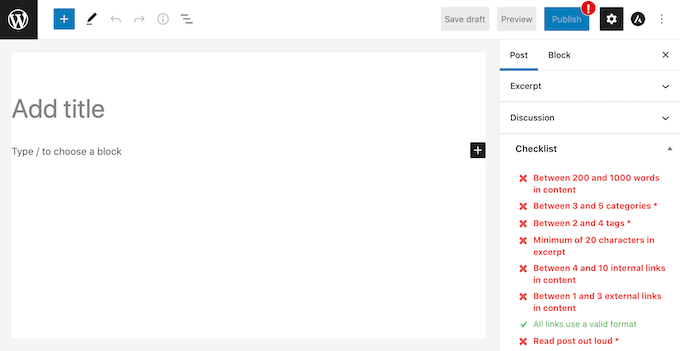
PublishPress verfügt über eine Liste von Standardaufgaben, die Sie Ihrer Checkliste für Artikel hinzufügen können. Sie können auch benutzerdefinierte Checklistenaufgaben für Ihren WordPress-Blog erstellen.
Schritt 1: Installieren und Aktivieren Sie das PublishPress Checklists Plugin
Zuerst müssen Sie das Plugin PublishPress Checklists installieren und aktivieren.
Wenn Sie weitere Anweisungen benötigen, lesen Sie bitte unseren Leitfaden zur Installation eines WordPress-Plugins.
Schritt 2: Checklisten für Blogbeiträge aktivieren
Nach der Aktivierung gehen Sie im WordPress-Dashboard zu Checklisten » Einstellungen.
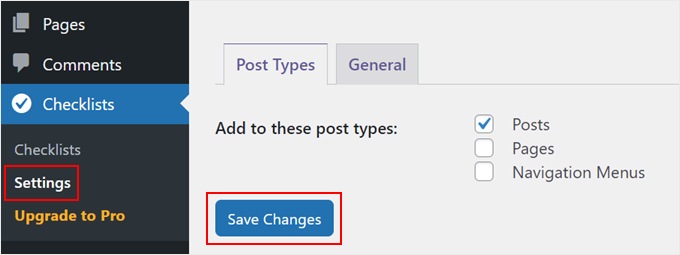
Hier können Sie auswählen, wo WordPress Ihre Checkliste anzeigen soll. Um eine Blog-Checkliste zum Gutenberg-Editor hinzuzufügen, aktivieren Sie das Kontrollkästchen 'Beiträge'.
Sobald Sie das getan haben, klicken Sie einfach auf die Schaltfläche „Änderungen speichern“.
Schritt 3: Erstellen Sie Ihre Checkliste
Sie können Ihre Checkliste dann erstellen, indem Sie zu Checklists » Checklists gehen.
Hier sehen Sie alle Standardaufgaben, die Sie Ihrer Blogbeitrags-Checkliste hinzufügen können. Bei bestimmten Aufgaben kann PublishPress automatisch erkennen, ob sie abgeschlossen sind, und sie für Sie abhaken.
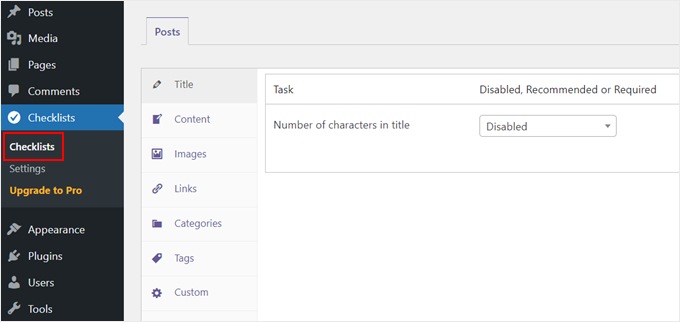
Alle diese Aufgaben sind standardmäßig deaktiviert und werden nach Titel, Inhalt, Bildern, Links, Kategorien, Tags und benutzerdefiniert kategorisiert.
Schritt 4: Wählen Sie zwischen erforderlichen und empfohlenen Aufgaben
Um eine Aufgabe zu Ihrer Blog-Post-Checkliste hinzuzufügen, öffnen Sie einfach das Dropdown-Menü 'Deaktiviert, Empfohlen oder Erforderlich'.
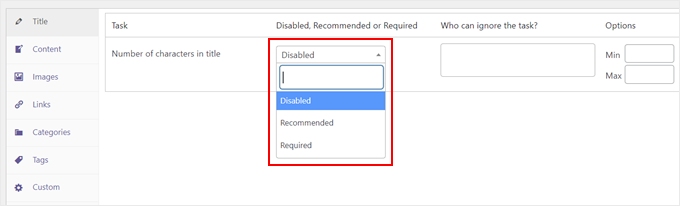
Sie können jetzt zwischen 'Erforderlich' oder 'Empfohlen' wählen.
Wenn Sie auf 'Erforderlich' klicken, können Autoren ihre WordPress-Beiträge nicht veröffentlichen, ohne die Aufgabe zuerst abzuhaken.
Wenn der Benutzer auf die Schaltfläche „Veröffentlichen“ klickt, ohne alle „Erforderlichen“ Aufgaben abzuschließen, zeigt WordPress die Meldung „Bitte schließen Sie die folgenden Aufgaben ab, bevor Sie veröffentlichen“ an.
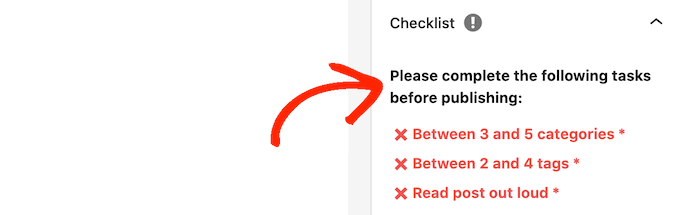
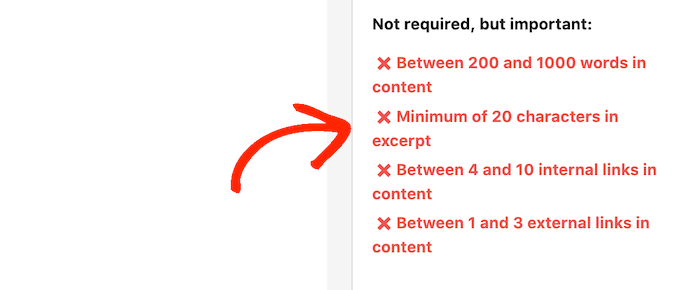
Wenn Sie stattdessen 'Empfohlen' wählen, zeigt der Editor eine Nachricht an, die Autoren ermutigt, alle ausstehenden 'Empfohlen'-Aufgaben vor der Veröffentlichung abzuschließen.
Autoren können ihre Beiträge jedoch veröffentlichen, ohne diese Aufgaben abzuschließen.
Schritt 5: Bestimmten Benutzerrollen erlauben, Aufgaben zu ignorieren
Nachdem Sie zwischen „Empfohlen“ und „Erforderlich“ gewählt haben, können Sie zu „Wer kann die Aufgabe ignorieren?“ übergehen.
Hier können Sie bestimmten Benutzerrollen erlauben, einen Beitrag zu veröffentlichen, ohne eine Aufgabe abzuschließen, auch wenn diese als 'Erforderlich' markiert ist. Dies gibt Ihnen mehr Flexibilität in Ihrem Workflow.
Sie könnten beispielsweise „Ein Beitragsbild hinzufügen“ zu einer erforderlichen Aufgabe für alle Beitragenden machen, aber Ihren Redakteuren erlauben, diese zu ignorieren, wenn sie entscheiden, dass ein Beitrag keines benötigt.
Um eine Benutzerrolle zu Ihrer 'Ignorieren'-Liste hinzuzufügen, klicken Sie auf das Feld 'Wer kann die Aufgabe ignorieren?'.
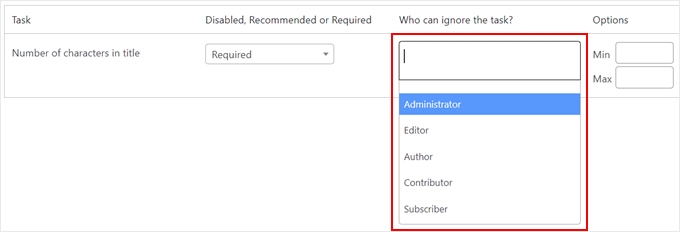
Dies öffnet ein Dropdown-Menü, das alle verschiedenen Benutzerrollen auf Ihrer Website anzeigt.
Sie können nun einfach auf eine Rolle klicken, um diese Benutzer zu Ihrer 'Ignorieren'-Liste hinzuzufügen.

Schritt 6: Mindest- oder Höchstwerte für Aufgaben festlegen
Für einige Aufgaben müssen Sie möglicherweise einen Maximal- und Minimalwert festlegen. Sie können beispielsweise eine Mindestanzahl von Kategorien festlegen, die Autoren einem Beitrag hinzufügen müssen. Weitere Informationen finden Sie in unserem Leitfaden zur Erstellung von Kategorien und Unterkategorien in WordPress.
Wenn die Aufgabe einen Abschnitt 'Min' und 'Max' hat, können Sie die gewünschten Zahlen eingeben.
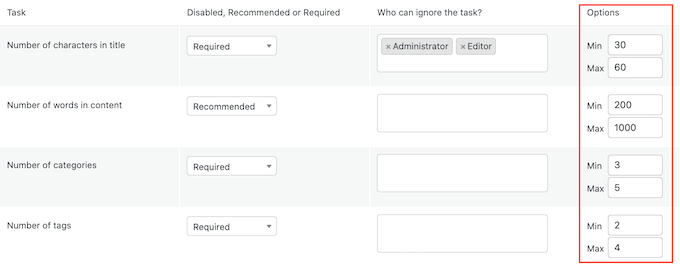
Um weitere Aufgaben zu Ihrer Checkliste hinzuzufügen, wiederholen Sie einfach den oben beschriebenen Vorgang.
Schritt 7: Benutzerdefinierte Aufgaben hinzufügen
Sie können Ihrer Blog-Post-Checkliste auch benutzerdefinierte Aufgaben hinzufügen.
Der Nachteil ist, dass PublishPress nicht überprüfen kann, ob der Autor benutzerdefinierte Aufgaben erledigt hat. Das bedeutet, dass der Autor diese Überprüfung manuell durchführen muss.
Weitere Informationen zu benutzerdefinierten Aufgaben, die Sie möglicherweise hinzufügen möchten, finden Sie in unserem Leitfaden zur Optimierung Ihrer Blogbeiträge für SEO wie ein Profi.
Um eine benutzerdefinierte Aufgabe zu erstellen, scrollen Sie einfach ganz nach unten auf Ihrem Bildschirm und klicken Sie dann auf 'Benutzerdefinierte Aufgabe hinzufügen'.
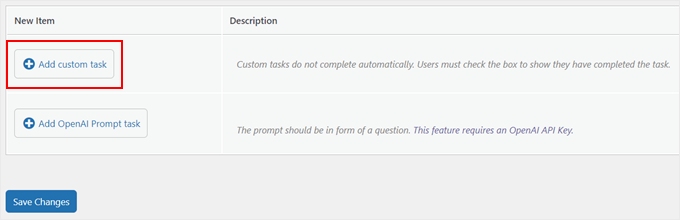
Dies fügt eine neue Aufgabe hinzu, die Sie anpassen können.
Geben Sie zum Starten den Namen der Aufgabe in das Feld „Name der benutzerdefinierten Aufgabe eingeben“ ein. Dieser Text wird in Ihrer Veröffentlichungs-Checkliste angezeigt, stellen Sie also sicher, dass er den Autoren genau mitteilt, was sie tun müssen.
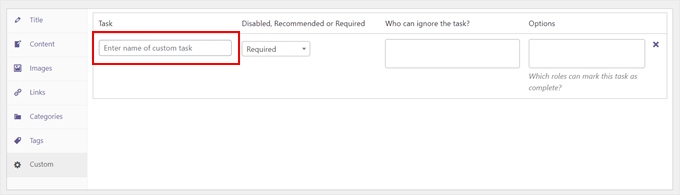
Sie können diese Aufgabe nun als 'Empfohlen' oder 'Erforderlich' festlegen und einigen Benutzern die Option geben, diese Aufgabe zu ignorieren, indem Sie den oben beschriebenen Prozess befolgen.
Schritt 8: Wählen Sie aus, wer benutzerdefinierte Aufgaben als abgeschlossen markieren kann, und speichern Sie Ihre Änderungen
Für benutzerdefinierte Aufgaben können Sie die Benutzer angeben, die diese Aufgabe als abgeschlossen markieren können. Sie könnten beispielsweise benutzerdefinierte Aufgaben verwenden, um eine spezielle 'Bearbeitungs'-Checkliste für Benutzer mit der Rolle Redakteur zu erstellen.

Klicken Sie dazu auf das Feld „Welche Rollen können diese Aufgabe als erledigt markieren“. Dies öffnet ein Dropdown-Menü, in dem Sie auf eine beliebige Ihrer Benutzerrollen klicken können, um sie auszuwählen.
Sobald Sie alle Aufgaben zu Ihrer Checkliste hinzugefügt haben, klicken Sie einfach auf die Schaltfläche „Änderungen speichern“. Nun können Sie den WordPress-Editor besuchen, um Ihre Blog-Post-Checkliste live zu sehen.
Welche Arten von Aufgaben können Sie einer Blog-Post-Checkliste vor der Veröffentlichung hinzufügen?
Jede WordPress-Website hat einen anderen Workflow. Ein gutes Checklisten-Plugin ermöglicht sowohl automatisierte Überprüfungen als auch manuelle Erinnerungen. Hier sind einige Beispiele, die Ihnen den Einstieg erleichtern.
Beispiele für automatisierte Checklistenaufgaben
Dies sind Aufgaben, die ein Plugin wie PublishPress automatisch überprüfen kann, indem es Ihren Inhalt auf bestimmte Elemente prüft:
- Fügen Sie ein Beitragsbild hinzu.
- Fügen Sie Alt-Text zu allen Bildern hinzu.
- Fügen Sie eine Mindestanzahl von internen Links ein.
- Fügen Sie einen Meta-Titel und eine Meta-Beschreibung für SEO ein.
Beispiele für benutzerdefinierte (manuelle) Checklistenaufgaben
Diese Aufgaben erfordern menschliches Eingreifen. Sie können sie als benutzerdefinierte Elemente hinzufügen, die Autoren vor der Veröffentlichung manuell abhaken müssen.
- Verwenden Sie ein Grammatikprüfungstool und Korrekturlesen Sie den Artikel.
- Fügen Sie relevante Call-to-Action-Buttons hinzu.
- Überprüfen Sie, ob die Formatierung des Beitrags auf der Live-Website gut aussieht.
- Fügen Sie externe Links zu autoritativen Websites ein und markieren Sie gesponserte Links als nofollow.
Häufig gestellte Fragen zu Blogbeitrags-Checklisten
Hier sind einige Fragen, die unsere Leser häufig zum Hinzufügen einer Blogbeitrags-Checkliste in WordPress stellen:
Kann ich verschiedenen Benutzerrollen unterschiedliche Checklisten zuweisen?
Ja, Plugins wie PublishPress Checklists ermöglichen es Ihnen, Aufgabenanforderungen basierend auf Benutzerrollen anzupassen. Sie können beispielsweise bestimmte Aufgaben für Autoren als „Erforderlich“ und für Redakteure nur als „Empfohlen“ festlegen, um erfahrenen Benutzern mehr Flexibilität zu bieten.
Gibt es andere kostenlose Checklisten-Plugins für WordPress?
Während PublishPress Checklists eine beliebte Option ist, bieten andere Plugins ähnliche Funktionen. Einige Alternativen sind Pre-Publish Checklist und Ozone Pre-Publish Post Checklist.
Die Funktionsumfänge variieren jedoch, daher ist es wichtig zu prüfen, welches am besten zu Ihren spezifischen Workflow-Anforderungen passt.
Verlangsamt eine Pre-Publish-Checkliste den WordPress-Editor?
Ein gut codiertes Checklisten-Plugin sollte nur minimale Auswirkungen auf die Leistung Ihres Editors haben. Diese Tools sind in der Regel leichtgewichtig und führen Prüfungen im Hintergrund durch, ohne während des Schreibprozesses spürbare Verzögerungen zu verursachen.
Expertentipps und Tricks zur Anpassung Ihres WordPress-Editors
Das Hinzufügen einer Checkliste für Blogbeiträge ist nur eine Möglichkeit, Ihre WordPress-Editor-Erfahrung zu verbessern.
Hier sind einige weitere Experten-Tipps und Tricks, die Ihnen helfen, Ihren Bearbeitungs-Workflow anzupassen und zu verbessern:
- So fügen Sie Zusammenarbeit im WordPress Block-Editor hinzu (im Google-Doc-Stil)
- So ersetzen Sie den Platzhaltertext „Titel hinzufügen“ in WordPress
- So blenden Sie Blöcke für bestimmte Benutzer im WordPress-Editor aus
- So passen Sie die Hintergrundfarbe des WordPress Block Editors an
- So deaktivieren Sie den Vollbild-Editor in WordPress
- So verwenden Sie den ablenkungsfreien Vollbild-Editor in WordPress
Wir hoffen, dieser Artikel hat Ihnen geholfen zu lernen, wie Sie dem WordPress-Editor eine Blog-Checkliste hinzufügen. Möglicherweise möchten Sie auch unsere Expertenauswahl der besten Gutenberg-Block-Plugins für WordPress und unseren Leitfaden zur Rückgängigmachung von Änderungen in WordPress mit Beitragsrevisionen überprüfen.
Wenn Ihnen dieser Artikel gefallen hat, abonnieren Sie bitte unseren YouTube-Kanal für WordPress-Video-Tutorials. Sie finden uns auch auf Twitter und Facebook.


Jiří Vaněk
Ich schließe gerade eine Website für mehrere Autoren ab und bin auf diesen Artikel gestoßen. Ich habe auch darüber nachgedacht, wie man Regeln aufstellt und sicherstellt, dass sie effektiv befolgt werden. Es gibt einen großen Unterschied zwischen Regeln, die durch Vereinbarung festgelegt werden, und der Durchsetzung dieser Regeln mit Hilfe dieses Plugins. Es ist wirklich eine perfekte Lösung für meine Bedürfnisse. Nochmals ein brillanter Artikel von WPBeginner und seinem fantastischen Team.