


Möchten Sie eine benutzerdefinierte Homepage erstellen, die Ihre WordPress-Site wirklich zur Geltung bringt? Der erste Eindruck zählt, und bei WPBeginner haben wir unzähligen Benutzern geholfen, auffällige Homepages zu erstellen, die Besucher ansprechen.
Die Standard-Homepage von WordPress (obwohl funktional) ist oft nicht die einladendste Art, Ihr Publikum zu begrüßen. Sie möchten eine Homepage, die Ihre besten Inhalte, Produkte oder Dienstleistungen hervorhebt. Ein Design, das fesselt und sie auf Ihrer Website hält.
In dieser Anleitung zeigen wir Ihnen 3 einfache Möglichkeiten, eine benutzerdefinierte Homepage in WordPress zu erstellen, auch wenn Sie dies noch nie zuvor getan haben.

Was ist eine Homepage?
Eine Homepage ist die erste Seite, die Besucher sehen, wenn sie Ihren Domainnamen eingeben. Für viele Menschen ist diese Homepage ihre Einführung in Ihr Unternehmen, Ihren Blog oder Ihre Website.
Eine gute Homepage wird Besucher dazu bringen, mehr über Ihre Website erfahren zu wollen. Sie bietet auch einfachen Zugriff auf die Links, Suchleisten und Menüs, die Besuchern helfen, interessante Inhalte zu finden.
Die Standard-Homepage in WordPress zeigt Ihre neuesten Blogbeiträge an, was für persönliche Blogs oder Hobby-Blogger gut geeignet sein kann.
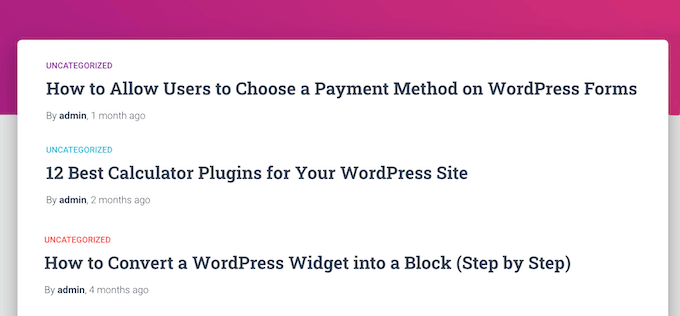
Wenn Sie jedoch ein Unternehmen über Ihre WordPress-Website betreiben, möchten Sie vielleicht stattdessen eine benutzerdefinierte Homepage erstellen, um Ihre Produkte und Dienstleistungen hervorzuheben.
Die gute Nachricht ist, dass WordPress es einfach macht, eine benutzerdefinierte Seite als Homepage anzuzeigen, anstatt der Standardliste der neuesten Beiträge.
Wie richte ich eine benutzerdefinierte Seite als WordPress-Startseite ein?
In dieser Anleitung zeigen wir Ihnen verschiedene Möglichkeiten, eine benutzerdefinierte Homepage zu erstellen. Unabhängig von der von Ihnen gewählten Methode müssen Sie jedoch nach der Erstellung der statischen Homepage Ihre WordPress-Einstellungen ändern.
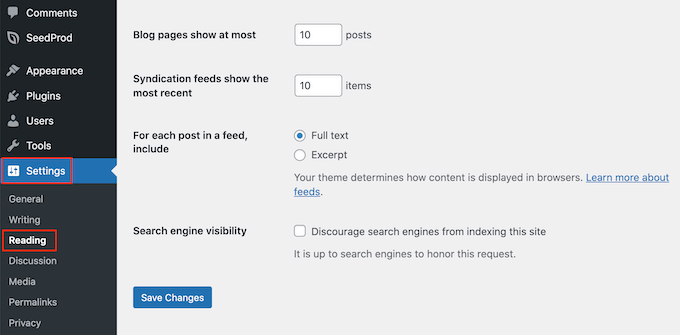
Gehen Sie dazu einfach im WordPress-Dashboard zu Einstellungen » Lesen.
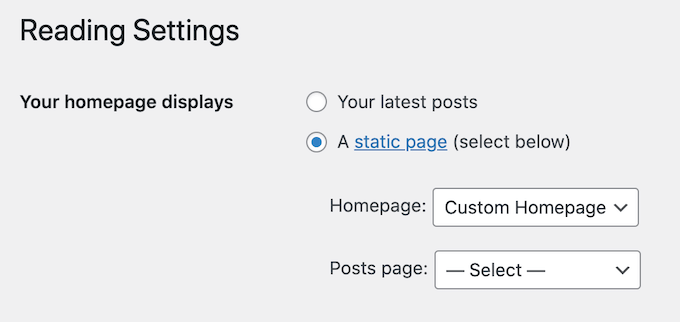
Scrollen Sie hier zu „Ihre Homepage-Einstellungen“ und wählen Sie „Eine statische Seite“ aus.
Sie können nun das Dropdown-Menü „Startseite“ öffnen und die Seite auswählen, die Sie als neue Startseite verwenden möchten.
Scrollen Sie dann einfach zum Ende des Bildschirms und klicken Sie auf „Änderungen speichern“. Sie können Ihre Website jetzt besuchen, um die neue benutzerdefinierte Homepage live zu sehen.
Wenn Sie einen Blog haben, stellen Sie sicher, dass Sie eine separate Blog-Seite erstellen, um Ihre Beiträge anzuzeigen. Andernfalls werden Besucher Schwierigkeiten haben, Ihre neuesten Blogs zu finden.
Mit diesen Worten wollen wir sehen, wie Sie eine benutzerdefinierte Homepage in WordPress gestalten können. Verwenden Sie einfach die Schnelllinks unten, um direkt zu der Methode zu springen, die Sie verwenden möchten:
Video-Tutorial
Wenn Sie schriftliche Anleitungen bevorzugen, lesen Sie einfach weiter.
Methode 1: Erstellen Sie eine benutzerdefinierte Homepage-Vorlage mit dem Block-Editor (kein Plugin erforderlich)
Wenn Sie ein Block-Theme verwenden, können Sie eine benutzerdefinierte Homepage-Vorlage mit dem Full Site Editor gestalten.
Diese Methode funktioniert nicht mit jedem Theme. Wenn Sie also kein Block-basiertes WordPress-Theme verwenden, müssen Sie eine der anderen in dieser Anleitung behandelten Methoden verwenden.
Weitere Informationen zur Verwendung des Full Site Editors finden Sie in unserem Einsteigerleitfaden zur WordPress Full Site Editing.
Erstellen Sie zunächst eine neue Seite oder öffnen Sie eine vorhandene Seite, die Sie als Homepage verwenden möchten. Klicken Sie im rechten Menü auf die Registerkarte „Seite“ und wählen Sie dann den Link aus, der neben „Vorlage“ angezeigt wird.
Der genaue Linktext kann je nach der von Ihnen aktuell verwendeten Vorlage variieren.
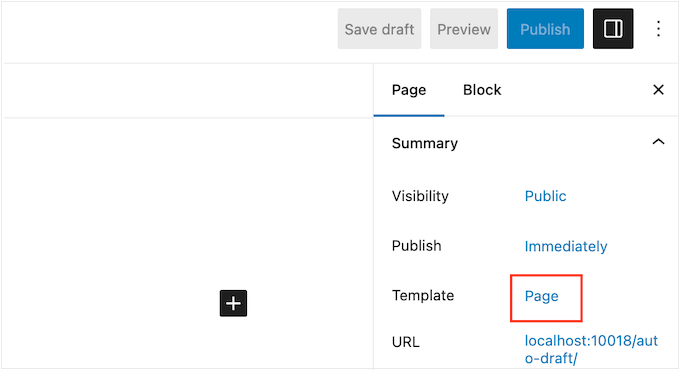
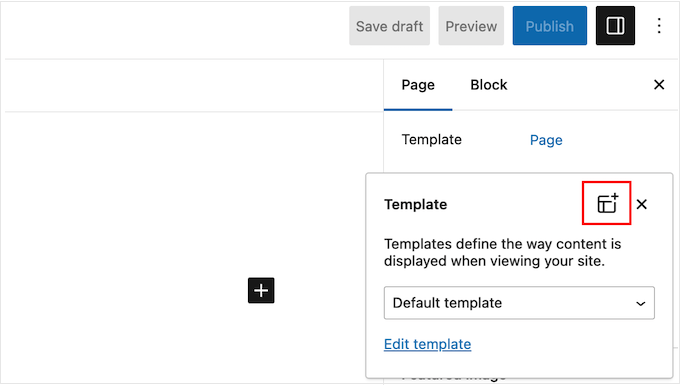
Nun erscheint ein Popup mit Ihrer aktuellen Vorlage.
Klicken Sie einfach auf das Symbol 'Neue Vorlage'.
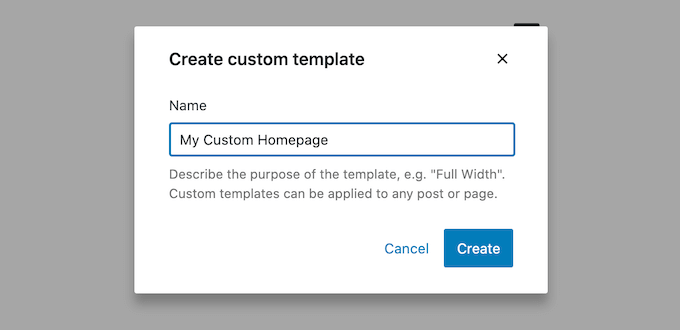
Geben Sie im Popup Ihrem Template einen Namen. Der Name dient nur Ihrer Information, Sie können also verwenden, was Sie möchten.
Klicken Sie danach auf „Erstellen“, um den vollständigen Website-Editor zu starten.
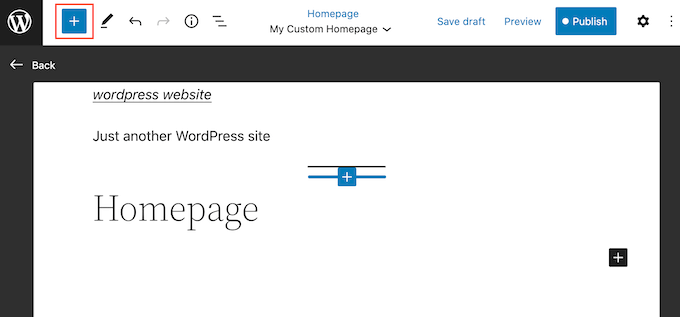
Der Template-Editor funktioniert ähnlich wie der Standard-WordPress-Block-Editor.
Um Blöcke zu Ihrer benutzerdefinierten Homepage hinzuzufügen, klicken Sie einfach auf die blaue Schaltfläche „+“. Sie können dann jeden Block per Drag & Drop in Ihr Layout ziehen.
Da wir eine benutzerdefinierte Homepage erstellen, möchten Sie normalerweise damit beginnen, ein großes Hero-Bild hinzuzufügen, wie z. B. Ihr Website-Logo oder Banner.
Um dies zu tun, suchen Sie einfach den Bildblock im linken Menü und fügen Sie ihn dann per Drag & Drop zu Ihrem Layout hinzu.
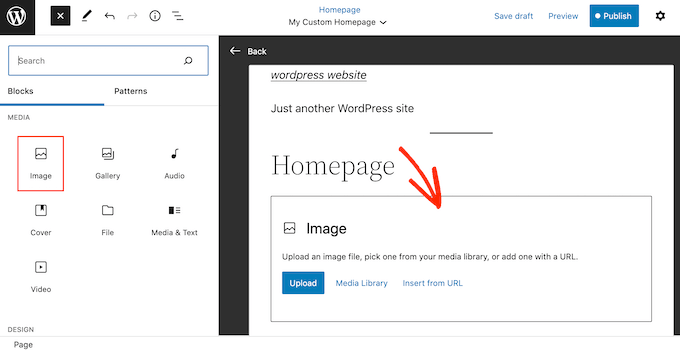
Sie können nun entweder ein Bild aus der WordPress-Mediathek auswählen oder eine neue Datei von Ihrem Computer hochladen.
Um mehr Interaktion zu erzielen, möchten Sie vielleicht aktuelle Kommentare auf Ihrer Homepage anzeigen, indem Sie einen Block für die neuesten Kommentare hinzufügen.
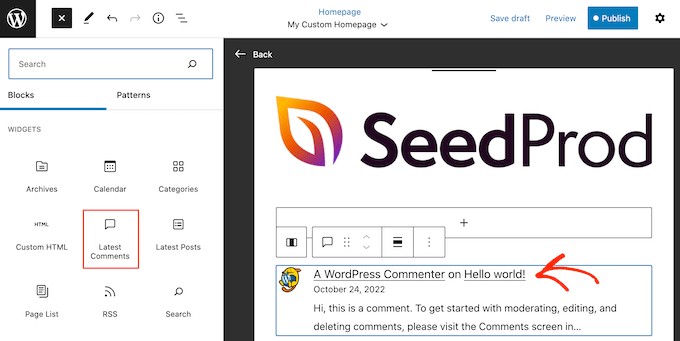
Weitere Informationen finden Sie in unserem Leitfaden So zeigen Sie Kommentare auf der Homepage Ihres WordPress-Themes an.
Eine gute Homepage hilft Besuchern, interessante Inhalte zu finden. Daher ist es eine gute Idee, einen Navigationsblock zu Ihrer benutzerdefinierten Homepage hinzuzufügen.
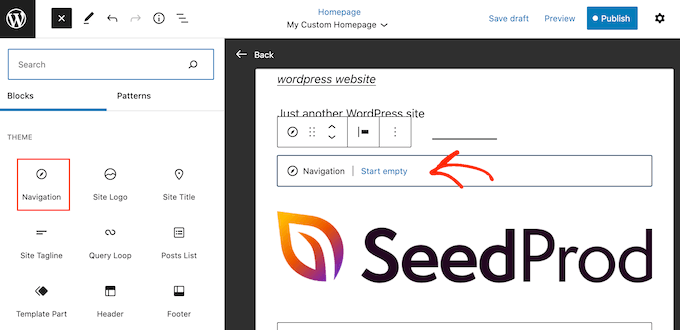
Um mehr zu erfahren, lesen Sie bitte unseren Schritt-für-Schritt-Leitfaden So fügen Sie benutzerdefinierte Navigationsmenüs in WordPress-Themes hinzu.
Nachdem Sie einen Block hinzugefügt haben, stellen Sie sicher, dass Sie ihn in Ihrem Layout auswählen. Sie können den Block dann mit den Einstellungen im rechten Menü und den Schaltflächen in der Mini-Symbolleiste konfigurieren.
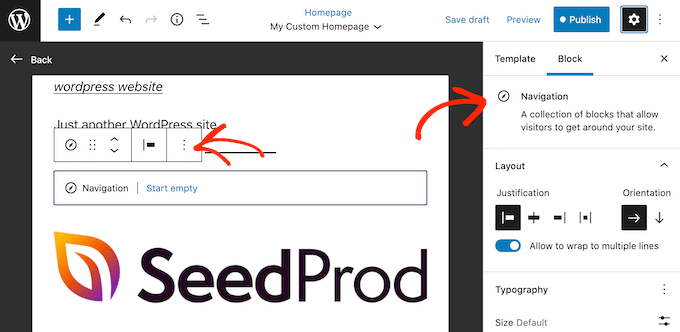
Um Ihre benutzerdefinierte Homepage zu erstellen, fügen Sie einfach weitere Blöcke hinzu und konfigurieren Sie diese dann mit den Einstellungen des Full Site Editors.
Zum Beispiel möchten Sie vielleicht Blöcke wie Neueste Beiträge, Suche, Social Icons, Tag-Cloud und mehr hinzufügen.
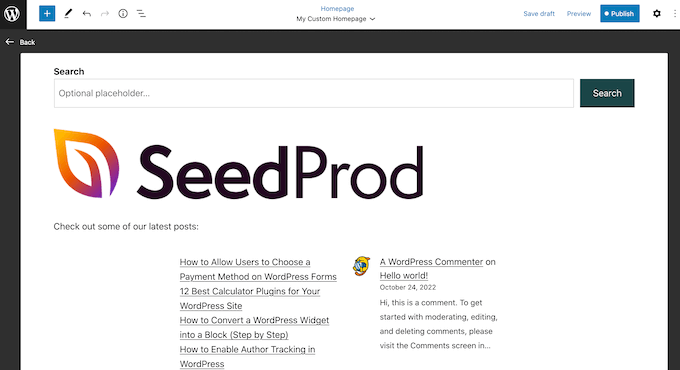
Wenn Sie mit dem Aussehen der Vorlage zufrieden sind, klicken Sie auf die Schaltfläche „Veröffentlichen“.
Die von Ihnen zuvor erstellte Seite verwendet nun die neue Homepage-Vorlage. Sie können WordPress nun anweisen, diese Seite als Ihre Homepage zu verwenden, indem Sie den oben beschriebenen Prozess befolgen.
Methode 2: Erstellen einer benutzerdefinierten Homepage in WordPress mit einem Page Builder (empfohlen)
Der blockbasierte Editor von WordPress ermöglicht es Ihnen, eine benutzerdefinierte Homepage mit den Ihnen bereits bekannten Werkzeugen zu erstellen. Er funktioniert jedoch nicht mit allen Themes und ist in Bezug auf Flexibilität und Funktionen eingeschränkt.
Außerdem gibt es zwar den WordPress Theme Customizer für Benutzer von Nicht-Block-Themes, aber er ist nicht die benutzerfreundlichste Option, da er keine Drag-and-Drop-Funktion bietet.
Wenn Sie eine vollständig benutzerdefinierte Homepage erstellen möchten, die mit jedem WordPress-Theme funktioniert, benötigen Sie ein Page-Builder-Plugin.
Für diese Methode verwenden wir SeedProd. Es ist das beste Page-Builder-Plugin auf dem Markt und ermöglicht es Ihnen, eine benutzerdefinierte Homepage mit einem einfachen Drag-and-Drop-Editor zu erstellen.
Es wird auch mit über 300 professionell gestalteten Vorlagen und fertigen Blöcken geliefert, die Sie auf Ihrer Homepage verwenden können.
Hinweis: Es gibt eine kostenlose SeedProd-Version, die auf WordPress.org verfügbar ist, aber wir werden die Pro-Version verwenden, da sie mehr Vorlagen, Blöcke und Funktionen bietet.
Als Erstes müssen Sie das SeedProd-Plugin installieren und aktivieren. Weitere Details finden Sie in unserem Schritt-für-Schritt-Leitfaden So installieren Sie ein WordPress-Plugin.
Nach der Aktivierung müssen Sie Ihren Lizenzschlüssel eingeben.

Diese Informationen finden Sie in Ihrem Konto auf der SeedProd-Website. Nachdem Sie den Lizenzschlüssel eingegeben haben, klicken Sie auf die Schaltfläche „Schlüssel überprüfen“.
Erstellen Sie eine neue Homepage mit SeedProd
In diesem Stadium müssen Sie zu SeedProd » Seiten gehen und auf die Schaltfläche 'Neue Landing Page hinzufügen' klicken.
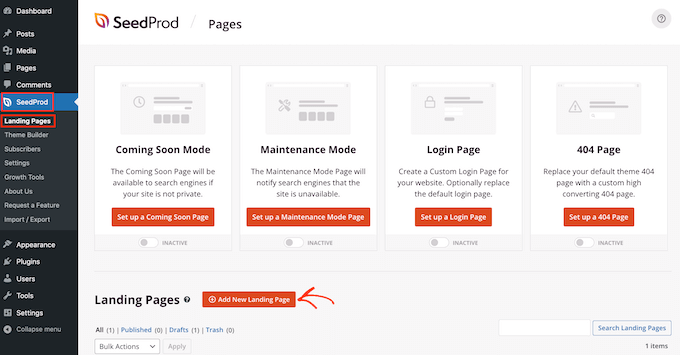
Danach ist es an der Zeit, eine Vorlage für Ihre benutzerdefinierte Homepage auszuwählen. SeedProd bietet viele professionell gestaltete Vorlagen, die Sie an die Bedürfnisse Ihrer WordPress-Website anpassen können.
Um eine Vorlage auszuwählen, bewegen Sie einfach die Maus darüber und klicken Sie auf das Symbol „Häkchen“.
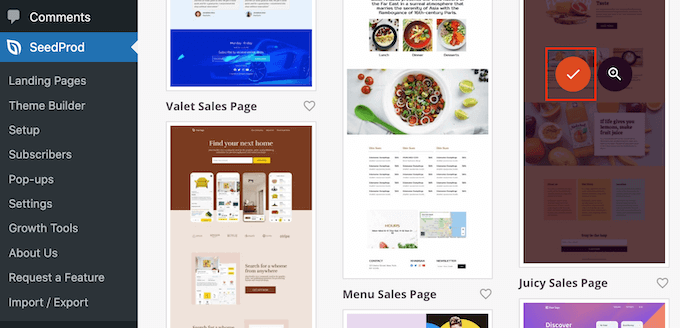
Wir verwenden die Vorlage „Juicy Sales Page“ in all unseren Bildern, aber Sie können jedes beliebige Design verwenden.
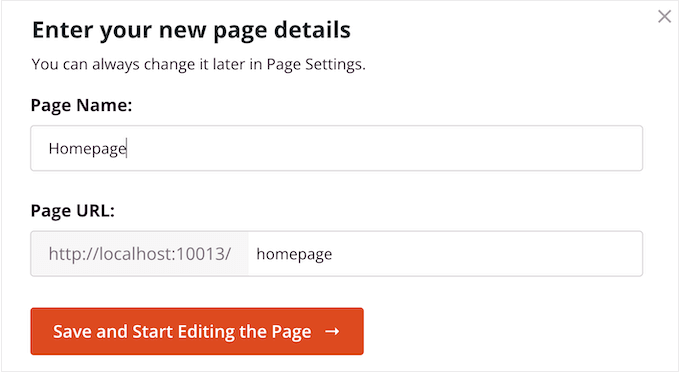
Geben Sie als Nächstes einen Namen für die benutzerdefinierte Homepage ein. SeedProd erstellt automatisch eine URL basierend auf dem Titel der Seite, aber Sie können diese URL beliebig ändern.
Wenn Sie mit den eingegebenen Informationen zufrieden sind, klicken Sie auf die Schaltfläche „Speichern und mit der Bearbeitung der Seite beginnen“.
Als Nächstes werden Sie zum SeedProd Drag-and-Drop-Seitenersteller weitergeleitet, wo Sie Ihre Vorlage anpassen können.
Der SeedProd-Editor zeigt rechts eine Live-Vorschau Ihres Designs und links einige Blockeinstellungen an.
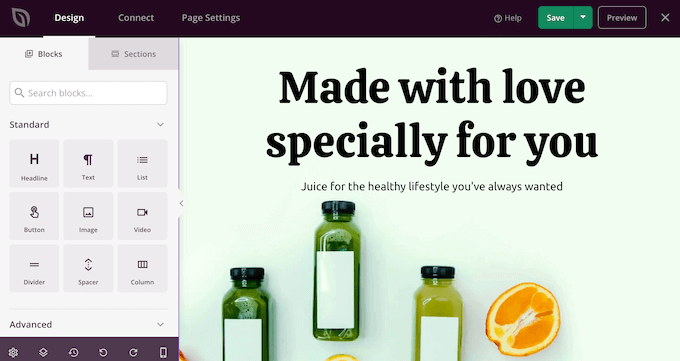
Das linke Menü enthält auch Blöcke, die Sie in Ihr Layout ziehen können.
Sie können zum Beispiel einfache Blöcke wie Schaltflächen und Bilder per Drag & Drop ziehen oder erweiterte Blöcke wie den Countdown-Timer, das Kontaktformular, Social-Sharing-Buttons und mehr verwenden.
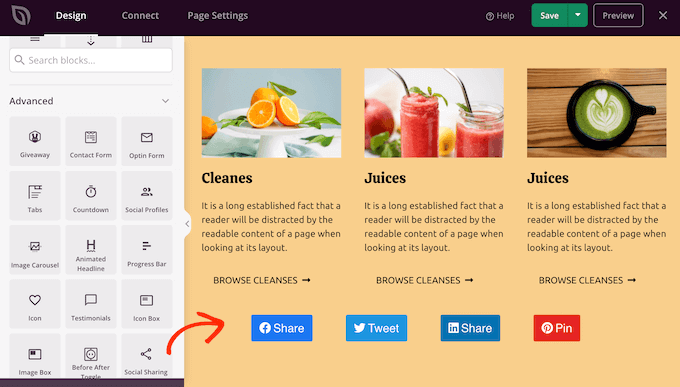
Um einen beliebigen Block anzupassen, klicken Sie einfach darauf, um ihn in Ihrem Layout auszuwählen.
Das linke Menü zeigt nun alle Anpassungsoptionen zur Konfiguration dieses Blocks an. Sie können auch die Hintergrundfarben der Seite ändern, Hintergrundbilder hinzufügen oder das Farbschema und die Schriftarten ändern, um sie besser an Ihre Marke anzupassen.
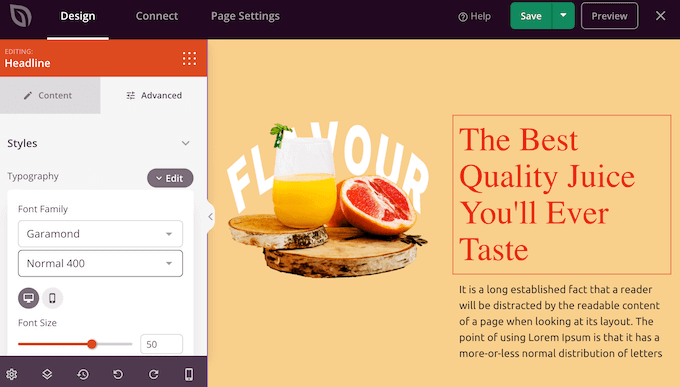
Sie können sogar CSS-Animationen verwenden, um die Aufmerksamkeit des Besuchers zu erregen.
Zuerst möchten Sie Platzhalterbilder durch Ihre eigenen Fotos oder Ihr individuelles Logo ersetzen. Klicken Sie dazu einfach, um einen beliebigen Bildblock in der Live-Vorschau auszuwählen.
Klicken Sie im linken Menü auf die Schaltfläche „Bild auswählen“.
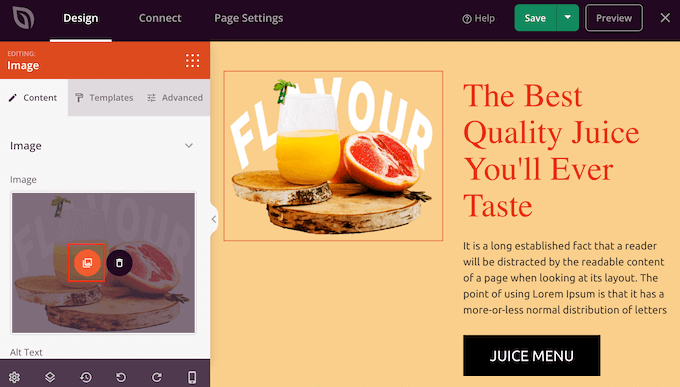
Sie können nun entweder ein Bild aus der WordPress-Mediathek auswählen oder eine neue Datei von Ihrem Computer hochladen.
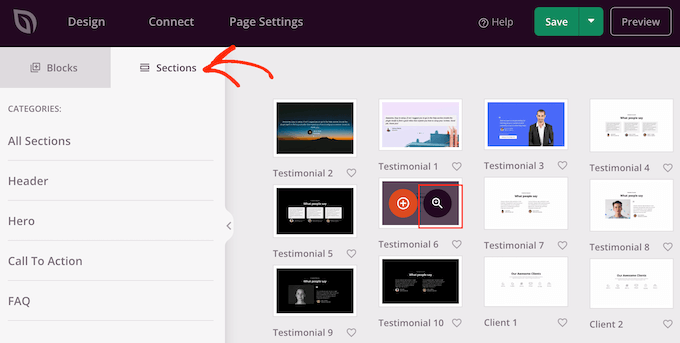
SeedProd wird mit 'Sections' geliefert, die Sammlungen von Blöcken sind, die oft zusammen verwendet werden.
SeedProd hat zum Beispiel einen Header, ein Hero-Bild, einen Call-to-Action, Testimonials, ein Kontaktformular, FAQs, Features, Footer-Bereiche und mehr. Diese können Ihnen helfen, schnell eine benutzerdefinierte Homepage zu erstellen.
Um die verschiedenen Abschnitte durchzusehen, klicken Sie einfach auf die Registerkarte „Abschnitte“. Um einen Abschnitt in der Vorschau anzuzeigen, bewegen Sie einfach die Maus darüber und klicken Sie dann auf das Lupensymbol.
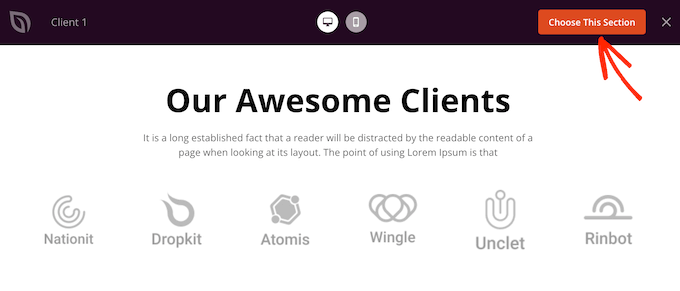
Um den Abschnitt zu Ihrem Design hinzuzufügen, klicken Sie auf „Diesen Abschnitt wählen“.
Dies fügt den Abschnitt am Ende Ihrer Homepage hinzu.
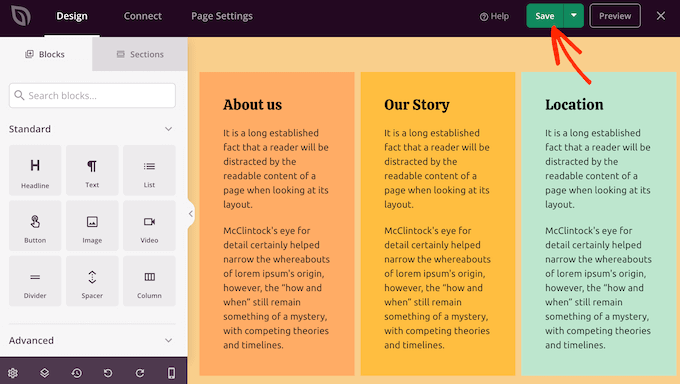
Sie können Abschnitte und Blöcke mit Drag & Drop in Ihrem Layout verschieben.
Wenn Sie mit dem Aussehen der Homepage zufrieden sind, vergessen Sie nicht, auf die Schaltfläche „Speichern“ zu klicken, um Ihre Änderungen zu speichern.
Verbinden Sie Ihre Homepage mit einem E-Mail-Marketing-Service
Wenn Sie eine E-Mail-Marketingkampagne planen, ist die Homepage einer der besten Orte, um Ihr Anmeldeformular anzuzeigen.
Das Tolle an SeedProd ist, dass es super einfach ist, Ihre Homepage mit beliebten E-Mail-Marketingdiensten wie Constant Contact zu verbinden.
Um dies zu tun, klicken Sie einfach auf den Tab „Verbinden“ und wählen Sie dann Ihren E-Mail-Dienstanbieter aus.
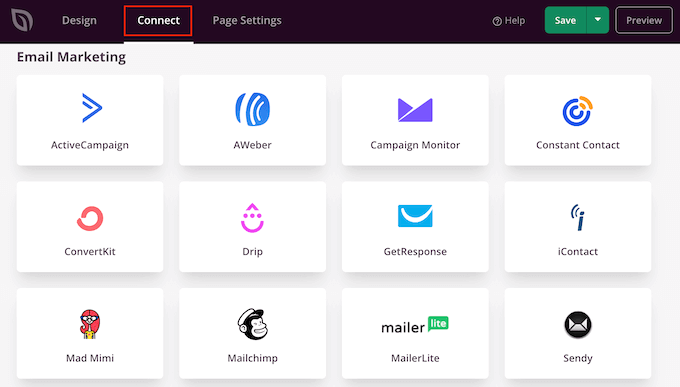
SeedProd zeigt nun, wie die Homepage mit Ihrem E-Mail-Marketingdienst verbunden wird.
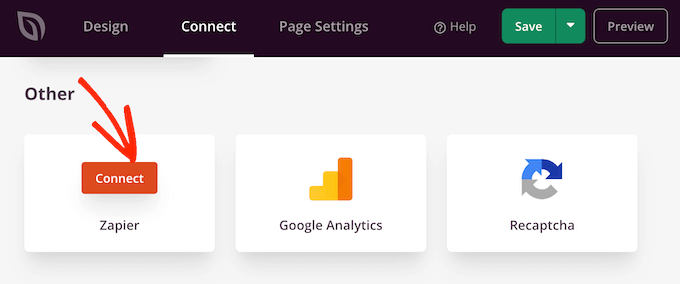
Wenn Ihr Anbieter nicht aufgeführt ist, machen Sie sich keine Sorgen. SeedProd funktioniert mit Zapier, das als Brücke zwischen SeedProd und mehr als 3000 weiteren Apps fungiert.
Scrollen Sie einfach zum Abschnitt „Andere“ und fahren Sie mit der Maus über „Zapier“. Wenn die Schaltfläche „Verbinden“ erscheint, klicken Sie darauf und folgen Sie dann den Anweisungen auf dem Bildschirm, um SeedProd und Zapier zu verbinden.
Veröffentlichen Sie Ihre SeedProd-Homepage
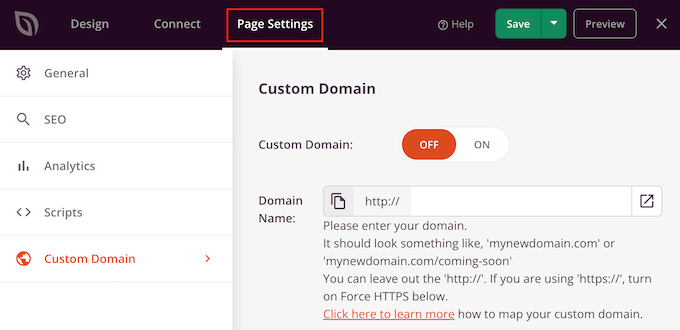
Nachdem Sie alle vorherigen Schritte durchlaufen haben, sind Sie bereit, Ihre benutzerdefinierte Homepage zu veröffentlichen. Klicken Sie einfach auf die Registerkarte „Seiteneinstellungen“.
Unter dem Tab „Seiten-Einstellungen“ gibt es weitere Optionen, die Sie sich ansehen möchten. Sie können zum Beispiel die SEO-Einstellungen ändern, den Seitentitel bearbeiten und eine benutzerdefinierte Domain verbinden.
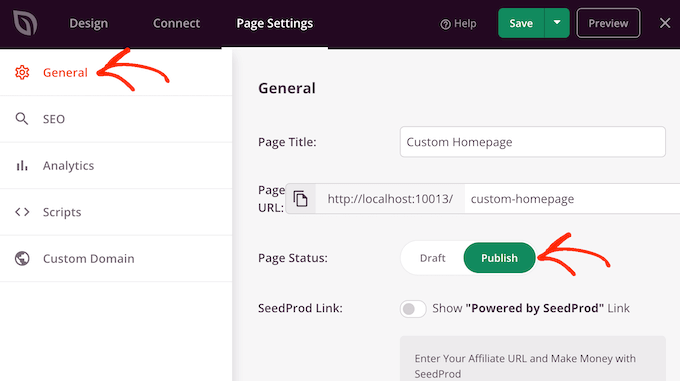
Wenn Sie mit dem Aufbau der Seite zufrieden sind, wählen Sie die Registerkarte „Allgemein“ aus.
Sie können nun auf den Umschalter „Seitenstatus“ klicken, um ihn von „Entwurf“ auf „Veröffentlichen“ zu ändern.
Gehen Sie nun einfach zu Einstellungen » Lesen und legen Sie diese Seite als Ihre neue benutzerdefinierte Homepage fest.
Methode 3: Benutzerdefinierte Homepage manuell in WordPress erstellen (Programmierung erforderlich)
Eine weitere Möglichkeit, eine benutzerdefinierte Homepage zu erstellen, ist die Verwendung von Code, der Ihnen die vollständige Kontrolle darüber gibt, wie Ihre Website aussieht. Diese Methode kann jedoch kompliziert sein, und Programmierfehler können alle Arten von häufigen WordPress-Fehlern verursachen.
Vor diesem Hintergrund empfehlen wir diese Methode nicht für Anfänger.
Ihr WordPress-Theme besteht aus vielen verschiedenen Dateien. Einige dieser Dateien werden als Templates bezeichnet und steuern, wie verschiedene Bereiche Ihrer Website aussehen. Weitere Informationen finden Sie in unserem WordPress Template Hierarchy Cheat Sheet.
Eine dieser Vorlagen heißt front-page.php.
Wenn Ihr Theme diese Vorlage hat, wird WordPress sie automatisch verwenden, um die Homepage anzuzeigen. Das bedeutet, Sie können eine benutzerdefinierte Homepage erstellen, indem Sie diese Datei bearbeiten oder durch eine neue Datei ersetzen.
Um loszulegen, benötigen Sie einen FTP-Client wie FileZilla, oder Sie können den Dateimanager verwenden, der von Ihrem WordPress-Hosting-Anbieter bereitgestellt wird.
Wenn Sie FTP zum ersten Mal verwenden, finden Sie hier unsere vollständige Anleitung, wie Sie sich mit Ihrer Website über FTP verbinden.
Gehen Sie nach der Verbindung mit dem Server zu /wp-content/themes/ und öffnen Sie dann den Ordner für Ihr aktuelles WordPress-Theme.

Wenn dieser Ordner bereits eine front-page.php-Datei enthält, können Sie diese Datei in einem Texteditor wie Notepad öffnen. Sie können dann beliebige Änderungen vornehmen, indem Sie den Code bearbeiten.
Wenn Ihr Theme keine front-page.php-Datei hat, können Sie eine neue Datei mit dem Namen front-page.php erstellen.
Danach müssen Sie nur noch front-page.php in den Ordner Ihres aktuellen Themes auf Ihrem WordPress-Hosting-Konto hochladen.
Sobald Sie diese Datei hochladen, wird WordPress sie verwenden, um Ihre Homepage anzuzeigen. Da die Datei jedoch vollständig leer ist, wird eine leere Seite als Ihre Homepage angezeigt.
Um dies zu beheben, öffnen Sie die Datei einfach in einer Texteditor-App und beginnen Sie mit dem Hinzufügen von HTML-Code.
Wenn Sie mit einer leeren Datei beginnen, können Sie Zeit sparen, indem Sie den vorhandenen Code und die Vorlagen in Ihrem WordPress-Theme verwenden.
Es ist zum Beispiel normalerweise sinnvoll, den Header und Footer des Themes einzuschließen.
Im folgenden Beispielcode haben wir den Inhalt und die Seitenleisten entfernt, während wir die Header- und Navigationsvorlagen aus dem Theme abrufen:
<?php /*
This page is used to display the static frontpage.
*/

// Fetch theme header template
get_header(); ?>
    <div id="primary" <?php astra_primary_class(); ?>>

    <div class="custom-homepage-container">

    You custom homepage code goes here

    </div>

    </div><!-- #primary -->
//Fetch the theme footer template
<?php get_footer(); ?>
Entdecken Sie weitere Expertentipps zur Anpassung von WordPress-Seiten und -Beiträgen
Möchten Sie noch mehr Kontrolle über Ihre WordPress-Website und weitere Anpassungen an Ihren Seiten und Beiträgen vornehmen? Schauen Sie sich die folgenden Artikel an:
- So zeigen Sie beliebte Beiträge nach Aufrufen in WordPress an
- Die Anatomie einer hochkonvertierenden Landing Page
- So passen Sie WooCommerce-Produktseiten an (ohne Code)
- So erstellen Sie eine benutzerdefinierte Archivseite in WordPress
- Wie man die meistkommentierten Beiträge in WordPress anzeigt
- Wie man Beiträge in WordPress einfach neu ordnet (Schritt für Schritt)
- Anpinnen von Beiträgen in WordPress
- So zeigen Sie aktuelle Beiträge aus einer bestimmten Kategorie in WordPress an
- So verstecken Sie einen Beitrag auf der Startseite in WordPress
Wir hoffen, dieser Artikel hat Ihnen geholfen, eine benutzerdefinierte Homepage in WordPress zu erstellen. Möglicherweise möchten Sie auch unsere Expertenauswahl der besten beliebten Beitrags-Plugins für WordPress und unseren Beitrag über die wichtigsten Seiten, die jeder WordPress-Blog haben sollte, ansehen.
Wenn Ihnen dieser Artikel gefallen hat, abonnieren Sie bitte unseren YouTube-Kanal für WordPress-Video-Tutorials. Sie finden uns auch auf Twitter und Facebook.



Jiří Vaněk
Wenn es um die Homepage geht, schätze ich die Einfachheit von SeedProd sehr. Man muss kein Programmierer oder auch nur Grafikdesigner sein. Besonders liebe ich die integrierten Vorlagen, die bereits ein umfassendes Design und Layout für die verschiedenen Blöcke der gesamten Seite enthalten. Es dauert buchstäblich nur das Hinzufügen von ansprechendem Text zur fertigen Seite, und alles ist mühelos in nur wenigen Minuten erledigt. Für Leute, die schnell eine attraktive Seite erstellen müssen, ist diese Methode absolut ideal.
Dayo Olobayo
Die Anpassung der Homepage ist eine Sache, aber sicherzustellen, dass sie effektiv ist, eine andere. Ich schätze die Empfehlungen für Plugins wie OptinMonster und MonsterInsights, die mir helfen, die Homepage für Lead-Generierung und Analysen zu optimieren.
hitesh
Danke für diesen Beitrag
WPBeginner Support
Glad you found our content helpful
Admin
Juel
Hallo Wpbeginner,
Kann ich wissen, welche Themes und Plugins Sie verwendet haben?
WPBeginner Support
Für das, was wir auf unserer Website verwenden, sollten Sie sich unsere Blueprint-Seite ansehen, die wir in unserem Sidebar-Widget oder unten verlinken:
https://www.wpbeginner.com/blueprint/
Admin
Carol
Tolle Informationen. Ich bin so froh, dass Sie das gemacht haben & ich bin gerade darauf gestoßen. Habe es noch nicht zu Ende gelesen, aber ich dachte, ich sage es Ihnen, falls es Sie interessiert, habe 1 Tippfehler in „Methode 1“ gefunden. Es ist eidtor.
Ich weiß, die Seite ist so gut. Ich bin nur zwanghaft.
WPBeginner Support
Thanks for the heads up on the typo, it should be fixed now
Admin
Mohammad Aajid
Vielen Dank, das brauche ich schon sehr lange
WPBeginner Support
You’re welcome, glad our guide could be helpful
Admin
Sharon M
Hallo, ich versuche, meine „Homepage“ zu bearbeiten, die als meine neuesten Beiträge festgelegt ist. Ich möchte auf dieser Seite einen Slider hinzufügen, kann es aber nicht. Ich möchte keine statische Homepage, da ich es bevorzuge, dass meine Homepage meine neuesten Beiträge anzeigt. Bitte helfen Sie mir. Das ist der zweite Tag, an dem ich versuche, das herauszufinden. Alle Artikel, die ich gelesen habe, handeln von statischen und dynamischen Seiten und ich möchte alles so belassen, wie es ist, abgesehen vom Bearbeitungsteil. Ich würde Ihre Hilfe wirklich schätzen.
kzain
Verwenden Sie ein Slider-Plugin Kostenlose Optionen wie Smart Slider 3 oder Meta Slider können problemlos einen Slider hinzufügen, der Ihre neuesten Beiträge anzeigt.
Diese Plugins integrieren sich in Ihre bestehende Homepage, halten Ihre neuesten Beiträge sichtbar und fügen gleichzeitig eine visuelle Note hinzu.
dave
Mein WordPress hat nicht die Option, eine statische Seite in den Leseeinstellungen auszuwählen. Ich verschwende mehr Zeit damit, danach zu suchen, Fragen und Antworten, und es ist nicht einmal da. Was mache ich jetzt?
Stephanie
Ich verwende WordPress selbst gehostet und die Option zur Auswahl der statischen Seite erscheint unter: Themes>Anpassen>Allgemeine Einstellungen>Statische Titelseite. Ich hoffe, das hilft.
Kari
Hallo! Ich benutze das Responsive-Theme, das es Ihnen ermöglicht, eine benutzerdefinierte Startseite zu verwenden. Ich versuche, alle meine Blog-Beiträge auf eine separate Seite umzuleiten, aber wenn ich zu Einstellungen > Lesen gehe, um die statischen Seiten zuzuweisen, wird meine benutzerdefinierte Startseite automatisch deaktiviert und dann werden meine Blog-Beiträge sowohl auf der Homepage als auch auf der Seite, auf die ich sie haben möchte, angezeigt.
*Hinweis – wenn ich versuche, „Startseite“ für eine statische Seite auszuwählen, wird sie nicht im Dropdown-Menü angezeigt.
Anissa
Hallo… Ich liebe wpbeginner… ihr macht es mir so einfach, zu verstehen, wie ich meine Website erstelle. Ich wünschte nur, ihr würdet einige der Informationen wie die Screenshots aktualisieren. Einige sind veraltet und machen es ein wenig verwirrend. Aber insgesamt erklärt ihr die Dinge sehr klar, was ich wirklich schätze, da ich mich lange Zeit vor der Verwendung von WordPress gefürchtet habe, wegen der vielen technischen Anforderungen, die damit verbunden sind.
James
Hilfe? Verwende das Optimizer-Theme. Wie füge ich einen Button unten in der Mitte meiner statischen Home-/Startseite hinzu? Ich möchte, dass dieser Button animiert wird und die Leute auf eine andere Seite weiterleitet. Ich nutze die Blogging-Funktionen überhaupt nicht, sondern möchte nur eine einfache Website mit Seiten.
Taria Shondell
Perfekt und einfach zu machen!
Danke!
WPBeginner Support
You are welcome we are glad you found it helpful.
Admin
Tim
Video; kurz, bündig, hilfreich
Sreeharsh
Hallo,
Ich habe diesen ganzen Leitfaden ausprobiert, aber keine Änderung festgestellt. Ich habe auch home.php erstellt
Bitte helfen Sie mir.
Ahmed Raqeeb
Hallo, ich habe versucht, das Dropdown-Menü in ein horizontales Produktmenü auf der Startseite meines E-Commerce-Shops zu ändern. Aber ich konnte nicht herausfinden, wie ich das machen kann. Können Sie ein Plugin vorschlagen, das auf dieser Website gut aussehen würde?
Christine
Ich stecke in der Klemme. Total. Ich habe eine WordPress-Seite gestartet und gepostet und Antworten erhalten. Großartig. Außer dass ich keine Homepage hatte und die üblichen Einrichtungen, die dies mit sich bringt, fehlten.
Wie kann ich zurückgehen und eine Startseite für meinen Blog einrichten? Ich habe eine geschrieben, aber sie erscheint in der datierten Liste anstatt als erste Seite.
Ohne mein Wissen sind zwei Dinge verloren gegangen. Kommentare sind nicht mehr erlaubt und eine Seite ist verschwunden.
Ich bekomme Angst. Wie viel mehr wird verschwinden, während ich mich durchkämpfe?
WPBeginner Support
Siehe unseren Leitfaden zum Unterschied zwischen Beiträgen vs. Seiten. Befolgen Sie danach die Anweisungen in unserem Tutorial So legen Sie eine benutzerdefinierte Homepage in WordPress fest.
Admin
Prince Prasad
wie kann ich benutzerdefinierten Text in den neuesten Beiträgen der Homepage hinzufügen, wie Autoreninfo, Datum des Beitrags?
Jerry Popovic
Hi,
I have a wp page for my convention last year. Now, I want to make a page for this years con.
I would like to create a new homepage with a link to last years page.
Can you help me?
danke
Tali
Hallo,
Komplett neu bei WordPress.
Ich möchte ein benutzerdefiniertes Logo in den Header meiner statischen Startseite einfügen.
Ich kann nicht herausfinden, wie das geht.
sonnig
Hallo
Ich habe eine statische Seite in WordPress erstellt, ich möchte diese WordPress-Seite in meine bestehende Website integrieren. Ist das möglich?
Femke Akkerman
Ich benutze Wordpress, Headway und das Yoast SEO Plugin. Aber ich habe immer noch Probleme, die Meta-Beschreibung der Homepage zu ändern. Es scheint sehr einfach zu sein, die Meta-Beschreibung der Homepage unter SEO->Titel&Meta->Home einzurichten, aber leider habe ich keine Box für die Meta-Beschreibung. Anscheinend, weil ich eine statische Seite benutze, schickt mich Yoast, die Meta-Beschreibung auf der Startseite selbst zu bearbeiten (siehe Bild). Ich habe die Meta-Beschreibung dieser Startseite bereits vor 5 Monaten geändert, aber Google zeigt immer noch eine automatische Zusammenfassung meiner Homepage an. Was mache ich falsch? Bitte helfen Sie mir.
Vijen
Verwenden Sie das Plugin „all-in-one-seo“
RinaMet
Ich kann keine Links zu meinen Beiträgen von meiner Homepage sehen. Wie verbinde ich sie mit meiner „Über mich“-Seite? Bitte?
bangupnosh
Hallo, ist es möglich, einen benutzerdefinierten Link im Menü zu erstellen und diesen als Startseite zuzulassen?
Mandar Karanjkar
Ich blogge jetzt seit ungefähr 5 Jahren. Meine Standard-Startseite war die Blog-Seite. Ich möchte eine andere Seite als meine statische Startseite festlegen und den Blog auf einer anderen Seite anzeigen. Ändert dies die Linkadressen meiner Blogbeiträge? Beeinflusst es das SEO-Ranking und die registrierten Links?
Danke
Mandar
John
Hallo!
Ich habe ein Konto bei Wordpress.com.
Ich habe einige Seiten erstellt (nur Seiten). Meine Absicht ist es, nur Seiten zu haben und ich muss eine davon als Homepage auswählen.
Aber meine „Leseeinstellungen“ zeigen nicht die Option „Startseitenanzeige“ an. Ich habe keine Plugins. Mein Theme zeigt diese Option auch nicht an.
Haben Sie eine Idee zu diesem Problem?
Danke!!!
WPBeginner Support
John, dieser Leitfaden ist für selbst gehostete WordPress.org-Websites. Für Hilfe mit WordPress.com wenden Sie sich bitte über das Dashboard Ihres Kontos an den Support. In der Zwischenzeit können Sie mehr über den Unterschied zwischen WordPress.org und WordPress.com lesen.
Admin
John
Entschuldigung für die Unannehmlichkeiten.
Vielen Dank.
Harhar
Mein Dilemma ist, dass die Homepage den Header hat... wann immer ich die Titelseite mit der gewünschten Seite wähle... bin ich sehr beunruhigt, dass das Menü und der Header verschwinden... bitte helfen Sie...
WPBeginner Support
Abhängig vom verwendeten Theme könnte dies ein Problem des Themes sein.
Admin
Alex
Hallo,
Ich habe eine dumme Frage… :))
Ich weiß, wie man eine statische oder dynamische Homepage erstellt.
Aber ich kann nicht herausfinden, wie man ein neues Admin-Menü (das auf der linken Seite) mit der Bezeichnung „Homepage“ erstellt.
Und wie man benutzerdefinierte Meta-Boxen hinzufügt.
Meine Homepage hat viele verschiedene Container, die ich dem Kunden bearbeiten lassen möchte.
Also muss ich ein Formular zur Bearbeitung der Homepage erstellen.
Ist das möglich und wie?
Danke im Voraus
Mit freundlichen Grüßen,
Alex
Christer Erngren (@nukokarjag)
Hallo!
Ich benutze Yoast und das Corsa-Theme für meinen Foodblog, beide funktionieren ausgezeichnet, aber ich habe ein Problem mit meinen Titeln:
nu kokar jagChili con carne på högrev med rostad paprika med rökt rimmat sidfläsk
Ist es möglich, den Blog-Titel vor den Post-Namen im Titel zu entfernen oder einen Abstand zwischen dem Blog-Titel und den Post-Namen zu schaffen?
So:
nu kokar jag – Chili con carne på högrev med rostad paprika med rökt rimmat sidfläsk
oder
Chili con carne auf Ochsenschwanz mit gerösteter Paprika und geräuchertem Salzspeck
Was ist am SEO-freundlichsten?
WPBeginner Support
Bitte lesen Sie unseren Leitfaden, wie Sie das Yoast WordPress SEO Plugin installieren und einrichten.
Admin
TYMAN
Hallo, danke für diesen nützlichen Artikel.
Meine Frage ist:
Methode 1: Glauben Sie, dass die Verwendung einer statischen Seite für die Hauptseite den Page Rank nicht beeinträchtigt, da sie immer noch dynamische Inhalte hat? Kann ich die index.php-Datei dadurch löschen?
Methode 2: Wie wäre es, wenn ich index.php in home.php umbenenne, anstatt eine neue home.php zu erstellen und die Parameter dort zu ändern. Ist es möglich, die index.php nicht als Vorlage zu haben?
WPBeginner Support
Sie sollten die Datei index.php in Ihrem Theme nicht löschen. Jedes WordPress-Theme benötigt eine index.php-Datei, auch wenn Sie eine statische Startseite verwenden.
Sie können dynamische Elemente von Ihrer statischen Seite entfernen. Die meisten WordPress-Themes haben separate Widget-Bereiche für statische Titelseiten. Wenn Ihre keine hat und dennoch dynamische Inhalte wie aktuelle Beiträge und Ähnliches hinzufügt, die Sie nicht möchten, können Sie eine home.php-Vorlage in Ihrem Child-Theme erstellen und diese nach Ihren Wünschen anpassen.
Admin
Peter C
Was, wenn es keine statische Seite gibt, keine home.php? Eine Website, die ich übernehme, hat eine Home-URL von index.php, die anscheinend einen Flash-Film (swf) aufruft, anstatt Beiträge anzuzeigen. Wo ist das konfiguriert?
Christian D.
Ich wollte ein kurzes Update dazu geben, wo die statische Titelseite eingestellt wird, da sie nicht mehr unter Einstellungen->Lesen zu finden ist.
Sie finden dies in Ihrem Theme-Anpassungsbereich, wenn Sie Twentyeleven oder Twentytwelve verwenden. Musste da ein bisschen suchen.
Christine Standing
Danke, Christian D. Sie haben 2012 gepostet, aber immer noch derselbe alte falsche Rat ist da draußen. Kein Wunder, dass ich mir die Haare ausreißen musste!
WPBeginner Support
Die Option ist immer noch auf der Seite Einstellungen > Lesen vorhanden. Wir haben dies mit Twenty Twelve, Twenty Eleven, Fourteen, Fifteen und auch mit dem neuesten Twenty Sixteen Theme überprüft. Sie kann jedoch auch über den Theme-Customizer eingestellt werden.
Admin
Christine Standing
Entschuldigung, Christian D, meine Antwort war mehrdeutig. Es war eigentlich ein Dankeschön. Ich hatte Probleme, den Ratschlägen zu folgen, die da draußen sind.
KKK
Vielen Dank für diesen großartigen Artikel!!!
James
Sehr gut geschrieben und leicht zu befolgen. Ich habe versucht, das einen Monat lang herauszufinden, und jetzt kann ich endlich meine neue Website veröffentlichen! Prost!
Roger Duck
Dies ist die Art von einfachem und geradlinigem Artikel, von dem unerfahrene WordPress-Benutzer profitieren können. Gut gemacht.