


In den über 15 Jahren, in denen WPBeginner existiert, haben wir festgestellt, dass es wenige Dinge frustrierender gibt, als festzustellen, dass jemand Ihre Inhalte ohne Erlaubnis stiehlt und sie auf seiner eigenen Website anzeigt.
Diese Personen können Ihre harte Arbeit monetarisieren oder Ihr Publikum auf ihre Website ablenken, sogar Ihre Position bei Google übertreffen. Dies kann zu geringerem Traffic und geringeren Einnahmen für Sie führen.
Glücklicherweise gibt es wirksame Strategien, mit denen Sie Ihre Inhalte schützen können. Sie können beispielsweise den Zugriff auf Ihr Material einschränken, indem Sie es nur Abonnenten zur Verfügung stellen. Außerdem können Sie nach unbefugter Nutzung Ihrer Inhalte suchen und Schritte unternehmen, um diese entfernen zu lassen.
In diesem Artikel zeigen wir Ihnen, wie Sie das geistige Eigentum Ihrer Website schützen können, wie z. B. Ihre geschriebenen Inhalte, Bilder und Videos.
Wie schadet Content-Diebstahl Ihrem Geschäftsergebnis?
Sie arbeiten hart daran, einen effektiven Content-Plan für Ihre Website zu erstellen, der die richtigen Besucher auf Ihre Website lockt. Diese Besucher ermöglichen es Ihnen, online Geld zu verdienen, indem sie Produkte und Dienstleistungen kaufen, auf Anzeigen oder Affiliate-Links klicken, Abonnements bezahlen oder Spenden tätigen.
Die unbefugte Kopie und das Scraping Ihrer Inhalte können Ihr Einkommen und Ihren Ruf als Schöpfer, Marke oder Unternehmen schädigen.
Vor diesem Hintergrund werfen wir einen Blick auf die besten Möglichkeiten, Ihre Inhalte in WordPress zu schützen. Hier sind die Themen, die wir behandeln werden:
- Urheberrechtlich oder markenrechtlich schützen Sie Ihre Inhalte, Ihren Geschäftsnamen und Ihr Logo
- Machen Sie Ihren WordPress-RSS-Feed schwieriger zu scrapen
- Schützen Sie Ihre WordPress-Inhalte mit einem Passwort
- Inhalte auf registrierte Benutzer beschränken
- Inhalte auf Newsletter-Abonnenten beschränken
- Rechtsklick und Textauswahl deaktivieren
- Deaktivieren Sie Hotlinking von Bildern
- Bilder mit Wasserzeichen versehen
- Legen Sie eine kanonische URL fest
- Im Web nach Inhaltsdiebstahl suchen
- IP-Adressen blockieren
- DMCA-Takedown-Anfrage stellen
- Bonus: Gestohlene Inhalte nutzen
1. Urheberrechtlich schützen Sie Ihre Inhalte, Ihren Geschäftsnamen und Ihr Logo
Wenn Sie eine WordPress-Website erstellen, ist Ihr Inhalt automatisch durch Urheberrechtsgesetze geschützt. Dies schützt Ihr geistiges Eigentum, Ihre Marke und Ihr Unternehmen vor rechtlichen Anfechtungen, Plagiaten und unbefugter Nutzung.
Sie sollten deutlich eine Copyright-Anmerkung mit einem dynamischen Datum auf Ihrer Website anzeigen. Dies macht andere darauf aufmerksam, dass Ihr Inhalt urheberrechtlich geschützt ist und kann sie davon abhalten, ihn zu stehlen.

Die Anzeige eines Copyright-Hinweises hilft auch, wenn Sie eine DCMA-Beschwerde einreichen müssen, um Ihre gestohlenen Inhalte entfernen zu lassen. Später im Artikel zeigen wir Ihnen, wie das geht.
Sie können die Copyright-Registrierung auch online beantragen. Detaillierte Informationen dazu finden Sie in unserem Leitfaden So schützen Sie den Namen und das Logo Ihres Blogs als Marke und Urheberrecht.
2. Machen Sie Ihren WordPress RSS-Feed schwieriger auszulesen
Der RSS-Feed Ihrer Website ermöglicht es Benutzern, sich über Ihre neuesten Beiträge auf dem Laufenden zu halten, aber er kann auch von Dieben zum Auslesen Ihrer Inhalte verwendet werden. Glücklicherweise gibt es ein paar Änderungen, die Sie an Ihrem Feed vornehmen können, um Ihre Inhalte zu schützen.
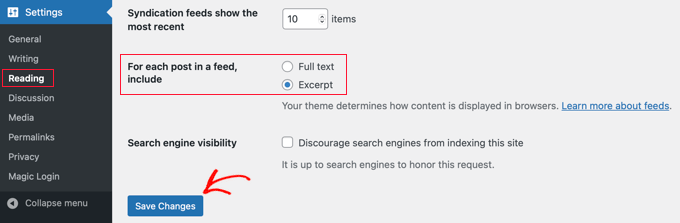
Zuerst können Sie Ihren RSS-Feed so konfigurieren, dass er nur einen Auszug und nicht den gesamten Artikel enthält. Ohne den vollständigen Text haben Content-Diebe nichts zu stehlen.
Sie finden diese Einstellung auf der Seite Einstellungen » Lesen Ihres Dashboards. Wählen Sie einfach die Option 'Auszug' und klicken Sie dann auf die Schaltfläche 'Änderungen speichern'.
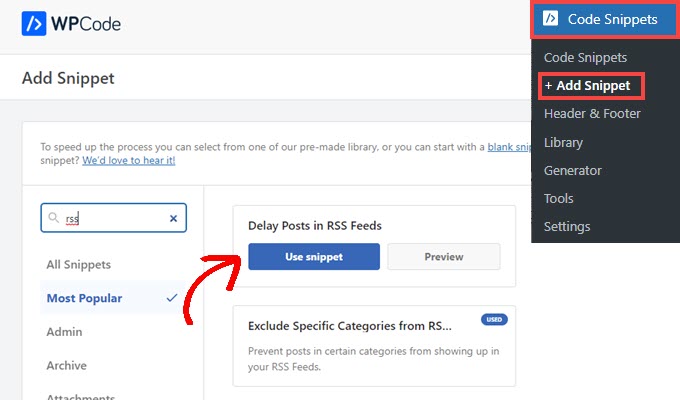
Das Zweite, was Sie tun können, ist, die sofortige Anzeige von Beiträgen im RSS-Feed zu verzögern.
Dies gibt Google Zeit, den Beitrag auf Ihrer eigenen Website zu indexieren und Sie als Autorität anzusehen, bevor der Inhalt gestohlen und auf anderen Websites veröffentlicht werden kann. Infolgedessen sollten Ihre Suchrankings nicht bestraft werden.
Der einfachste Weg, dies zu tun, ist die Verwendung des vorkonfigurierten Snippets „Beiträge im RSS-Feed verzögern“ im kostenlosen WPCode-Plugin.
Weitere Ideen finden Sie in unseren schnellen und einfachen Tipps zur Optimierung Ihres WordPress RSS-Feeds.
3. Schützen Sie Ihre WordPress-Inhalte mit einem Passwort
Eine Möglichkeit, Ihre wichtigsten Inhalte zu schützen, ist der Passwortschutz. So können Sie einige Seiten privat machen, während der Rest Ihrer Website für jeden zugänglich ist.
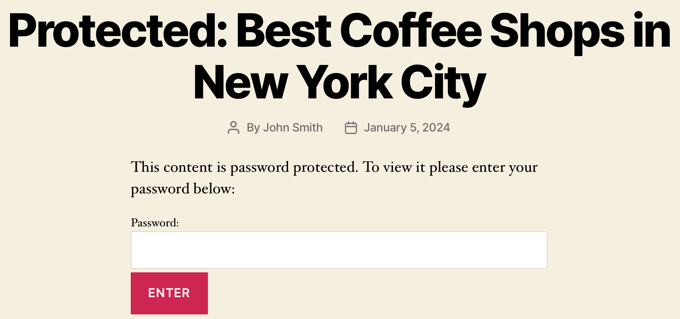
WordPress verfügt über integrierte Einstellungen, mit denen Sie jeden Beitrag oder jede Seite mit einem Passwort schützen können. Ändern Sie im Inhaltseditor einfach die Einstellung „Sichtbarkeit“ von „Öffentlich“ auf „Passwortgeschützt“ und geben Sie dann ein starkes Passwort für die Seite ein.
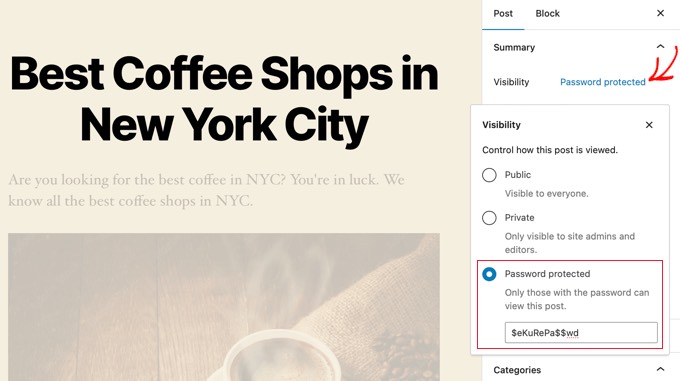
Sobald Sie die Seite veröffentlichen oder aktualisieren, wird sie geschützt, sodass nur Benutzer, die das Passwort kennen, sie anzeigen können.
Sobald sie ihr Passwort eingeben, werden die Seiteninhalte angezeigt.
Mehr über geschützte Seiten und deren Anpassung erfahren Sie in unserem Leitfaden zu passwortgeschützten Seiten in WordPress.
Aber es gibt Probleme mit diesem Ansatz. Erstens kann es schwierig werden, alle verschiedenen Passwörter für geschützte Seiten zu verwalten. Und zweitens, sobald Sie jemandem ein Passwort geben, können Sie nicht kontrollieren, mit wem er es teilt.
Sie können ein kostenloses Passwort-Plugin wie PPWP oder Passster verwenden, um mehr Kontrolle beim Passwortschutz von Seiten zu haben. Zum Beispiel ermöglichen sie Ihnen, eine Liste von Passwörtern zum Entsperren von Inhalten zu erstellen und Passwörter nach einer bestimmten Anzahl von Verwendungen oder einem bestimmten Zeitintervall ablaufen zu lassen.
Mit Passster können Sie auch eindeutige Links generieren, die geschützte Inhalte automatisch freischalten und sie mit bestimmten Benutzern teilen.
Sie können mehr über diese Plugins in unserem Leitfaden zu den besten WordPress-Plugins zum Schutz von Inhalten erfahren.
4. Inhalte auf registrierte Benutzer beschränken
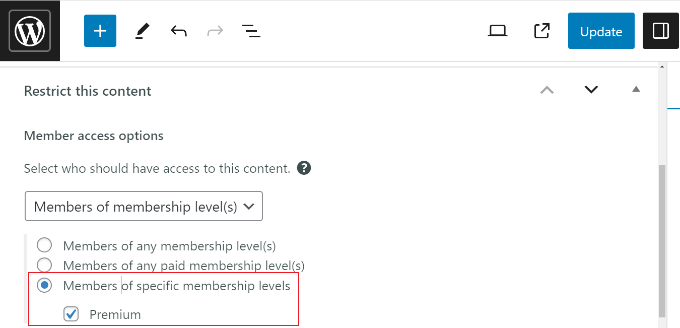
Eine weitere Möglichkeit, wertvolle Webinhalte zu schützen, besteht darin, sie auf registrierte Benutzer zu beschränken. Dies bietet eine bessere Erfahrung als die Verwendung von Passwörtern, da Benutzer nach der Anmeldung auf Ihrer Website automatisch auf Premium-Inhalte zugreifen können, ohne ständig Passwörter eingeben zu müssen.
Eine einfache und erschwingliche Möglichkeit, dies zu tun, ist mit dem kostenlosen Plan von Restrict Content Pro. Dieses Plugin ermöglicht es Ihnen, verschiedene Zugriffsebenen zu erstellen, Zahlungen zu akzeptieren und Inhalte nach Ebene oder Benutzerrolle zu beschränken.
Schritt-für-Schritt-Anleitungen zur Einrichtung des Plugins finden Sie in unserem Leitfaden So beschränken Sie Inhalte auf registrierte Benutzer in WordPress.
Einige sehr spezifische Websites, wie z. B. Mitgliedschafts- und E-Learning-Sites, beschränken Inhalte jedoch auf registrierte Benutzer. Wenn Sie eine solche Website haben, haben Sie möglicherweise eine bessere Erfahrung, indem Sie ein Plugin wie MemberPress installieren, das genau für diesen Website-Typ entwickelt wurde.
Sie können lernen, wie Sie diese Arten von Websites erstellen, indem Sie einem der folgenden Leitfäden folgen:
- Ultimativer Leitfaden zur Erstellung einer WordPress-Mitgliederseite
- So erstellen und verkaufen Sie Online-Kurse mit WordPress (Schritt für Schritt)
- So erstellen Sie ein Kundenportal in WordPress
- So erstellen Sie eine Paywall in WordPress (mit Vorschauoptionen)
- So erstellen Sie eine Pay-Per-View-Website mit WordPress
5. Inhalte auf Newsletter-Abonnenten beschränken
Alternativ können Sie Inhalte auf Newsletter-Abonnenten beschränken. Das Anbieten von Zugriff auf gesperrte Premium-Inhalte ist ein großartiger Anreiz für Benutzer, Ihren E-Mail-Liste zu abonnieren, und es hält die eingeschränkten Inhalte auch von potenziellen Dieben fern.
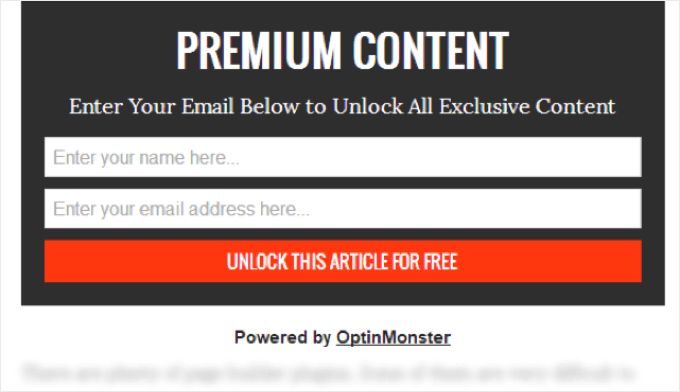
OptinMonster ist das beste Lead-Generierungs-Plugin für WordPress. Seine hervorragende Content-Locking-Funktion macht es zur besten Wahl, wenn Sie exklusive Inhalte verwenden, um Ihre E-Mail-Liste zu erweitern.
Wenn diese Einstellung aktiviert ist, können Benutzer den ersten Teil eines Beitrags sehen, werden aber daran gehindert, den Rest des Inhalts anzuzeigen, indem eine Inline-Kampagne zur Inhaltsblockierung angezeigt wird. Sobald der Benutzer den Newsletter abonniert, wird der Inhalt freigeschaltet.
Wir zeigen Ihnen, wie Sie OptinMonster für diese Aufgabe konfigurieren, in unserem Leitfaden zum Hinzufügen von Content Locking in WordPress.
6. Rechtsklick und Textauswahl deaktivieren
Sie können das manuelle Kopieren Ihrer Inhalte verhindern, indem Sie die rechte Maustaste und die Textauswahl auf Ihrer Website deaktivieren. Dies bietet jedoch eine schlechte Benutzererfahrung für alle, die Ihren Text aus anderen Gründen kopieren möchten, z. B. zum Teilen Ihres Beitrags in sozialen Medien.
Es wird auch technisch versierte Benutzer nicht davon abhalten, Ihre Arbeit zu kopieren, da sie den Quellcode Ihrer Website anzeigen oder das Inspektionstool verwenden können, um eine Webseite zu kopieren.
Wir empfehlen Ihnen daher, diese Methode nur zu verwenden, wenn Sie der Meinung sind, dass sie zur Bekämpfung von Content-Diebstahl wirklich notwendig ist.
Mehr dazu erfahren Sie in unserem Leitfaden zur Verhinderung von Textauswahl und Kopieren/Einfügen in WordPress.
Wir haben auch einen Leitfaden zum Hinzufügen von „Keine rechte Maustaste“ bei WordPress-Bildern, der unglaublich nützlich ist.
7. Deaktivieren des Hotlinkings von Bildern
Wenn jemand Inhalte von Ihrer Website kopiert, werden die tatsächlichen Bilder im Beitrag nicht kopiert, nur die URLs, von denen diese Bilder geladen werden sollen.
Das bedeutet, dass die Bilder zwar auf der Website der anderen Person angezeigt werden, sie aber tatsächlich von Ihrer Website geladen werden. Dies ist als Hotlinking bekannt, und Sie können es stoppen, indem Sie einen Code-Snippet zu Ihrer .htaccess-Datei hinzufügen.
Wie Sie dies tun, erfahren Sie in unserem Leitfaden zur Verhinderung von Bilderdiebstahl in WordPress.
Danach werden die anderen Websites Ihre Bilder nicht mehr anzeigen. Besucher sehen nur den Alternativtext für jedes Bild, der so aussieht.
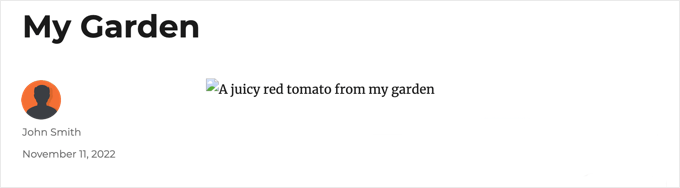
Dies bietet jedem, der Ihre gestohlenen Inhalte liest, eine schlechte Benutzererfahrung, was wiederum den Ruf des Diebes bei Besuchern und Suchmaschinen schädigen kann.
8. Bilder mit Wasserzeichen versehen
Wenn Sie eine Fotografie-Website oder ein Portfolio haben, können Sie Ihre Bilder schützen, indem Sie ein Wasserzeichen hinzufügen. Ein Wasserzeichen ist ein halbtransparentes Logo, Text oder Muster, das über Ihre Bilder gelegt wird.
Wasserzeichen ermöglichen es Ihren Benutzern, Ihre Fotos anzusehen, aber sie können keine unmarkierten Dateien herunterladen und verwenden, ohne sie zu kaufen.
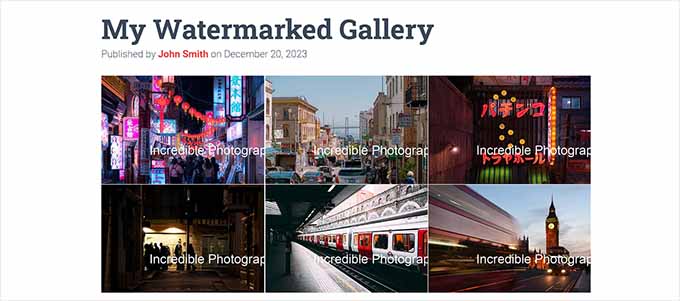
Dies kann Bilderdiebstahl verhindern, indem es schwierig wird, Ihre Bilder ohne Erlaubnis zu verwenden.
Mehr dazu erfahren Sie in unserem Leitfaden zum automatischen Hinzufügen eines Wasserzeichens zu Bildern in WordPress.
9. Legen Sie eine kanonische URL fest
Eine kanonische URL ist eine WordPress-Funktion, die Suchmaschinen die offizielle (oder kanonische) Version einer Webseite anzeigt. Dies zeigt Google, welche Seite in seinen Rankings priorisiert werden soll, und kann Sie als Autorität für das Thema etablieren.
Das Festlegen einer kanonischen URL hindert andere nicht daran, Ihre Inhalte zu stehlen. Aber es hilft Suchmaschinen, Ihre Website als Originalquelle zu erkennen, auch wenn anderswo kopierte Inhalte existieren.
Dies kann Ihrer Website potenziell einen Ranking-Vorteil gegenüber Content-Dieben verschaffen. Es wird auch Google mitteilen, welcher Artikel indexiert werden soll, wenn Ihre Website doppelte Inhalte hat.
Der einfachste Weg, eine kanonische URL richtig einzurichten, ist die Verwendung von All in One SEO (AIOSEO), dem besten WordPress-SEO-Plugin auf dem Markt, das von über 3 Millionen Websites genutzt wird.
Tipp: Die Funktion „Kanonische URL“ ist mit der kostenlosen AIOSEO Lite-Version verfügbar. Es gibt auch Premium-AIOSEO-Pläne mit weiteren Funktionen zur Verbesserung Ihrer SEO, wie z. B. Schema-Markup, Sitemaps, Weiterleitungsmanager und mehr.
Nachdem Sie AIOSEO installiert und konfiguriert haben, können Sie einfach unter dem Inhaltsbereich des WordPress-Block-Editors nach unten scrollen, um den Bereich „AIOSEO-Einstellungen“ zu finden. Klicken Sie dort auf die Registerkarte „Erweitert“.
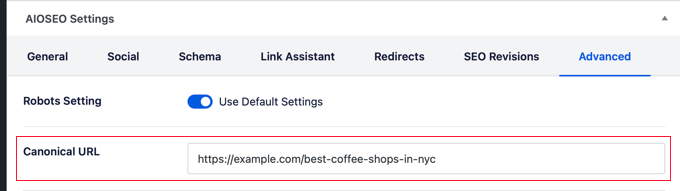
Hier finden Sie ein Feld, in das Sie die kanonische URL eingeben können. In den meisten Fällen ist dies die URL des Artikels, den Sie bearbeiten.
10. Im Web nach Inhaltsdiebstahl suchen
Sie werden wahrscheinlich nicht wissen, ob Ihre Inhalte kopiert oder gestohlen wurden, es sei denn, Sie suchen danach. Sie können dies mit einer Reihe von Online-Tools tun.
Eine Möglichkeit, dies zu tun, ist die Verwendung von Google Alerts. Geben Sie einfach den Namen Ihrer Website und Ihre URL ein oder verwenden Sie einen Teil Ihres Artikels.
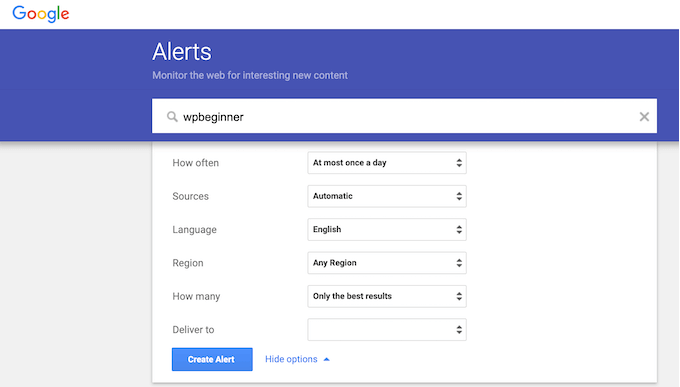
Wenn Sie jeden Blogbeitrag mit demselben Aufruf zum Handeln oder anderem Text beenden, können Sie Benachrichtigungen für diesen Text einrichten und Benachrichtigungen erhalten, wann immer er online erscheint.
Ein weiteres Tool ist Copyscape. Geben Sie einfach die URL Ihrer Website, Ihres Beitrags oder Ihrer Seite ein, um zu sehen, ob sie kopiert und gestohlen wurde.

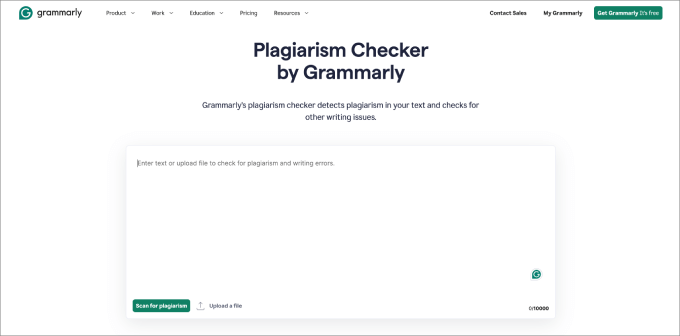
Ein drittes Tool ist Grammarly, das beliebte Online-Tool zur Grammatikprüfung.
Die Premium-Version verfügt über eine integrierte Plagiatsprüfung. Sie kann Scans durchführen, um Übereinstimmungen für Ihre eingefügten Inhalte online zu finden.
Ausführliche Anweisungen zur Verwendung dieser Tools finden Sie in unserem Leitfaden So finden und entfernen Sie gestohlene Inhalte in WordPress ganz einfach.
11. IP-Adressen blockieren
Wenn Sie feststellen, dass jemand Ihre Inhalte stiehlt, können Sie dessen IP-Adresse den Zugriff auf Ihre Website sperren. Dies kann jedoch schwierig sein, da Hacker in der Regel eine breite Palette zufälliger IP-Adressen aus der ganzen Welt verwenden.
Deshalb empfehlen wir die Verwendung einer Web Application Firewall (WAF) wie Sucuri. Diese Art von Plugin überwacht den Traffic Ihrer Website und blockiert automatisch gängige Sicherheitsbedrohungen, bevor sie Ihre Website erreichen.
Fortgeschrittene Benutzer können jedoch die verdächtige IP-Adresse finden, indem sie sich die 'Raw Access Logs' im cPanel-Dashboard ihres Webhosters ansehen. Achten Sie auf IP-Adressen mit einer ungewöhnlich hohen Anzahl von Anfragen.
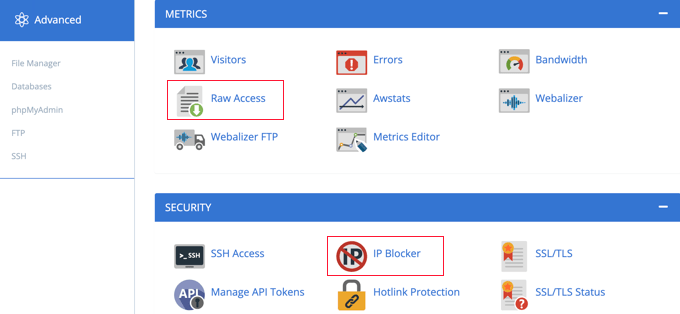
Überprüfen Sie als Nächstes diese IP-Adressen mit einem Online-IP-Lookup-Tool, um mehr darüber zu erfahren. Sie können die Adressen, von denen Sie sicher sind, dass sie zu Content-Dieben gehören, blockieren, indem Sie sie wie folgt zu Ihrer .htaccess-Datei hinzufügen:
Deny from 123.456.789
Sie können mehrere IP-Adressen in derselben Zeile hinzufügen, getrennt durch Leerzeichen.
Ausführliche Anweisungen finden Sie in unserem Leitfaden So blockieren Sie IP-Adressen in WordPress.
12. DMCA-Takedown-Anfrage stellen
Schließlich können Sie eine Anfrage an Google und andere Suchmaschinen senden, um Ihre gestohlenen Inhalte aus dem Internet zu entfernen, um den Digital Millennium Copyright Act einzuhalten.
Aber Sie sollten dies mit Vorsicht tun. Das Einreichen einer Meldung erfordert solide Beweise, und eine falsche Meldung kann dazu führen, dass Ihr Konto in Schwierigkeiten gerät.
Es gibt verschiedene Möglichkeiten, eine DMCA-Beschwerde einzureichen, und wir empfehlen die Google Search Console.
Zuerst müssen Sie Ihre WordPress-Site mit der Google Search Console verknüpfen. Wie Sie dies tun, erfahren Sie in unserem Leitfaden So fügen Sie Ihre WordPress-Site zur Google Search Console hinzu.
Danach können Sie das Google Search Console Copyright Removal Tool verwenden.
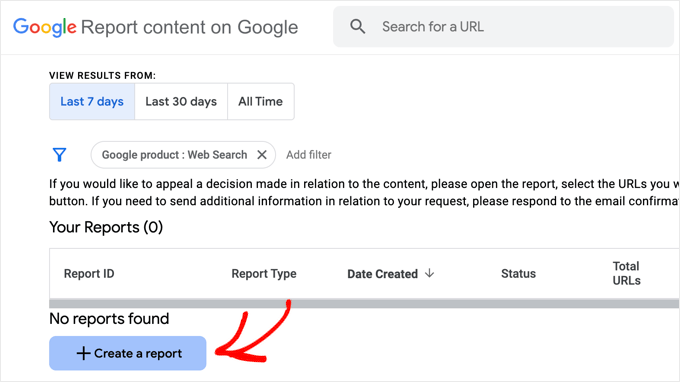
Klicken Sie einfach auf die Schaltfläche „+ Bericht erstellen“ und wählen Sie aus dem Dropdown-Menü „Neuer DMCA-Bericht“ aus.
Dies führt Sie zu einem Bildschirm, der erklärt, was als Nächstes geschieht, und es Ihnen ermöglicht, die relevanten Informationen wie Ihre Kontaktdaten, die gestohlenen Beiträge und die URLs, auf denen Sie sie gefunden haben, hinzuzufügen.
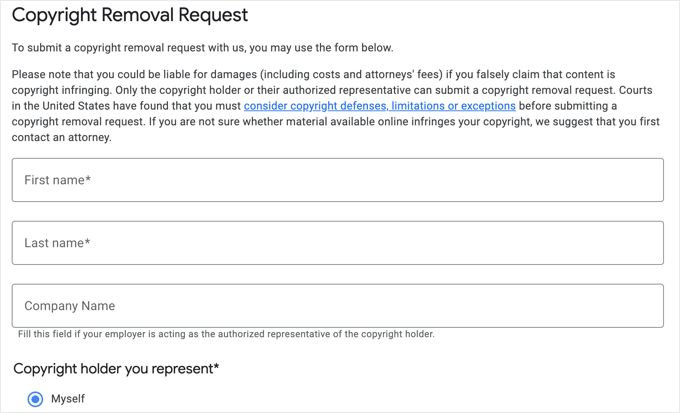
Ein alternatives Tool ist das Digital Millennium Copyright Act (DMCA) Tool, das Ihnen hilft, gestohlene Inhalte sowohl zu finden als auch zu melden.
Mehr über beide Methoden und vieles mehr erfahren Sie in unserem Leitfaden So finden und entfernen Sie gestohlene Inhalte in WordPress ganz einfach.
Bonus: Gestohlene Inhalte nutzen
Wie Sie sehen können, ist der Schutz Ihrer WordPress-Inhalte viel Arbeit, und es wird fast unmöglich, den Überblick zu behalten, wenn Ihr Blog wächst.
Deshalb versuchen wir bei WPBeginner auch, Websites auszunutzen, die unsere Inhalte stehlen. Wenn jemand unsere Inhalte auf seiner eigenen Website veröffentlichen will, dann versuchen wir sicherzustellen, dass wir damit Geld verdienen oder Traffic daraus gewinnen können.
Wir machen zum Beispiel internes Verlinken zu einer wichtigen Praxis. Das bedeutet, dass gestohlene Inhalte viele Links enthalten, die Leser zurück auf unsere eigene Website bringen. Diese Links werden auch als wertvolle Backlinks gezählt, was unser SEO verbessert.
Wir fügen automatisch Affiliate-Links zu unseren Inhalten hinzu. Diese Links erscheinen in den ausgelesenen Inhalten, sodass die Content-Diebe uns helfen, mehr Geld zu verdienen.
Schließlich können Sie das All in One SEO Plugin verwenden, um Ihrem RSS-Feed im Footer ein Banner hinzuzufügen, das Ihre Produkte und Dienstleistungen bewirbt. Die Banner erscheinen auch in den gestohlenen Inhalten und geben Ihrer Website kostenlose Werbung.
Wir verwenden dieselbe Methode, um am Ende von Beiträgen in unseren RSS-Feeds einen Haftungsausschluss hinzuzufügen. Dieser erscheint auch auf der Website des Scrapers und informiert die Nutzer darüber, dass die Website unsere Inhalte stiehlt, und signalisiert Suchmaschinen, dass wir die Autorität sind.
Weitere Details finden Sie im Abschnitt „Content Scraper nutzen“ unseres Anfängerleitfadens zur Verhinderung von Blog-Content-Scraping in WordPress.
Experten-Anleitungen zum Thema WordPress-Monetarisierung
Jetzt, da Sie wissen, wie Sie Inhalte in WordPress schützen können, sehen Sie sich vielleicht einige andere Anleitungen zum Geldverdienen im Internet und zum Schutz Ihrer Investitionen an:
- Bewährte Wege, um mit WordPress online Geld zu verdienen
- Wie Sie jeden Monat 5.000 US-Dollar passives Einkommen mit WordPress erzielen
- Günstige und einfache Online-Geschäftsideen, die Geld einbringen
- Wie viel ist meine Website wert (REALER Wert)
- So verkaufen Sie Ihre Website oder Ihr Online-Geschäft
- Gestohlene Inhalte in WordPress leicht finden und entfernen
- Leitfaden für Anfänger zur Verhinderung von Blog-Content-Scraping in WordPress
- Möglichkeiten, Bilddiebstahl in WordPress zu verhindern
- Beste WordPress-Plugins zum Schutz von Inhalten
Wenn Ihnen dieser Artikel gefallen hat, abonnieren Sie bitte unseren YouTube-Kanal für WordPress-Video-Tutorials. Sie finden uns auch auf Twitter und Facebook.



Dennis Muthomi
Ich benutze den RSS-Feed-Verzögerungstrick viel in meiner Arbeit, und er hat alles verändert.
Das wirklich Coole daran ist – ich schiebe die Verzögerung tatsächlich auf 48 Stunden statt auf 24. Das gibt Suchmaschinen zusätzliche Zeit, um den Originalinhalt richtig zu indexieren, und meine Abonnenten erhalten trotzdem frische Inhalte über ihre Feeds.
Ich habe dies für mehrere Business-Websites eingerichtet, und es funktioniert noch besser, wenn man es mit richtigen kanonischen URLs kombiniert. Diese Kombination ist äußerst hilfreich, wenn Kunden Inhalte über verschiedene Websites hinweg teilen müssen. Meine Kunden hatten seit der Einführung dieses Ansatzes deutlich weniger Probleme mit Content Scraping.
Olaf
Wow, das ist eine unglaubliche Menge an Informationen, wie man Website-Inhalte schützt – perfekt! Leider leben wir in einer Zeit, in der Technologie es digitalen Kriminellen ermöglicht, Diebstahl zu begehen, und Content-Diebstahl ist nur allzu häufig. Es ist frustrierend, Wochen oder Monate damit zu verbringen, hart an der Erstellung hochwertiger Inhalte zu arbeiten, nur um sie auf ausländischen Websites zu finden, nur weil ich die Sicherheit von Inhalten unterschätzt habe. Ich glaube, wenn jemand wirklich Inhalte stehlen will, wird er einen Weg finden, aber warum sollte man es ihm leicht machen? Ein riesiges Daumen hoch für die Behandlung eines so wichtigen Themas.
Samuel
Vielen Dank für diesen unglaublich geschriebenen und aufschlussreichen Artikel. Ich lerne heute viel aus diesem Artikel. Eines ist, wie man seine Inhalte urheberrechtlich schützt. Besonders interessant für mich ist die Verzögerung des RSS-Feeds, um Suchmaschinen die Indizierung zu ermöglichen, bevor sie zugelassen werden – ein Trick, der mich umhaut. Viele der hier angebotenen Lösungen sind mir neu, während andere Tricks sind, die sich in aller Deutlichkeit verbergen. Vielen Dank für diese Einsicht.
Moinuddin Waheed
Glücklicherweise bin ich bisher noch keinem solchen Content-Diebstahl ausgesetzt gewesen, aber angesichts des potenziellen Schadens, den man dem Umsatz zufügen kann, und eines möglichen Verstoßes gegen Ihre Inhalte, würde ich diese Maßnahmen zum Schutz vor Content-Diebstahl gerne umsetzen.
Ich kann den Schmerz und die Wut verstehen, wenn man miterlebt, wie die eigenen Inhalte und harte Arbeit auf anderen Plattformen ohne entsprechende Anerkennung oder Referenzen missbraucht werden.
Danke, wpbeginner, dass Sie einen so sensiblen Aspekt beleuchtet und eine detaillierte Anleitung zu diesem Thema erstellt haben.
Samuel
Bitte beachten Sie, dass Sie nicht feststellen würden, ob jemand Ihre Inhalte gestohlen hat, bis Sie sie tatsächlich recherchieren. Wie bereits in diesem Tutorial erwähnt, könnten Sie Tools wie Copyscape oder Grammarly verwenden, um das Web nach möglichem Content-Diebstahl zu durchsuchen.
Moinuddin Waheed
Vielen Dank, Samuel, für Ihre freundlichen Vorschläge.
Ich habe Copyscape bisher nicht benutzt, aber Grammarly und Wissen über seine Wirksamkeit in dieser Hinsicht schon.
Ich werde dieses Tool auf jeden Fall für ein detaillierteres Verständnis von Content-Diebstahl und wie er geschützt werden kann, überprüfen.
Mrteesurez
Vielen Dank für den umfassenden Leitfaden zum Schutz von WordPress-Inhalten – er ist eine unschätzbare Ressource für Website-Besitzer. Ich hatte meine fairen Anteil an Herausforderungen mit Content Scraping, und die Tipps, um WordPress-RSS-Feeds schwieriger zu scrapen zu machen, sind besonders hilfreich. Zusätzlich füge ich Wasserzeichen zu Bildern hinzu, eine Praxis, die ich begonnen habe, um meine visuellen Inhalte vor unbefugter Nutzung zu schützen.
Aus meiner Erfahrung tragen diese kleinen, aber effektiven Schritte wesentlich zum Schutz Ihrer harten Arbeit bei. Sicherzustellen, dass Ihre Inhalte Ihnen gehören, ist entscheidend, besonders in der heutigen digitalen Landschaft. Dieser Leitfaden bietet praktische Lösungen, die leicht umgesetzt werden können, um Ihre Website zu sichern. Vielen Dank für das Teilen dieser wertvollen Einblicke!
Jiří Vaněk
Als ich kürzlich das Semrush-Tool ausprobierte, war ich überrascht, wie viele externe Websites Bilder von meinem Blog stahlen, indem sie einfach darauf verlinkten. Laut Semrush sind dies auch toxische Websites, die Schaden anrichten. Daher halte ich den Schutz von Inhalten für entscheidend, und es ist schade, dass ich keinen Artikel wie diesen zu Beginn meiner Blogging-Reise gelesen habe. Vielleicht hätte ich mich gar nicht mit diesen Problemen auseinandersetzen müssen. Jetzt habe ich viele Ihrer Empfehlungen umgesetzt und bin froh, diese Seite gefunden zu haben, da Sie viele wertvolle Tipps zum Schutz meiner Inhalte gegeben haben.
WPBeginner-Support
Schön, dass unsere Tipps hilfreich waren!
Administrator