


Die Verwaltung von Terminen sollte sich nicht wie eine Vollzeitbeschäftigung anfühlen.
Wenn Sie einen Salon, ein Beratungsunternehmen oder eine dienstleistungsbasierte Website betreiben, benötigen Sie ein System, mit dem Kunden einfach Termine buchen können, während Ihr Zeitplan organisiert bleibt und Ihr Unternehmen reibungslos läuft.
Die gute Nachricht ist, dass WordPress einige ausgezeichnete Terminbuchungs-Plugins bietet, die alles von einfacher Terminplanung bis hin zu komplexen Kalendern für mehrere Mitarbeiter mit Zahlungsabwicklung abdecken.
Ich halte Sugar Calendar Bookings für die beste Gesamtoption, weshalb es meine Liste anführt. Da jedoch jedes Unternehmen unterschiedliche Bedürfnisse und Budgets hat, habe ich auch andere Alternativen getestet.
In diesem Leitfaden stelle ich meine Liste der besten WordPress-Termin- und Buchungs-Plugins vor, die Ihr Leben tatsächlich einfacher machen werden.

Mein Urteil: Die besten Termin- und Buchungs-Plugins für WordPress
Keine Zeit, den ganzen Artikel zu lesen? Hier ist eine kurze Übersicht über die besten Termin- und Buchungs-Plugins für WordPress:
| # | Plugin | Am besten für | Preise | Kostenlose Version |
|---|---|---|---|---|
| 🥇 | Zucker Kalender | Voll ausgestattete Termin- und Buchungsverwaltung | Ab 49,50 $/Jahr | ✅ |
| 🥈 | WPForms | Terminbuchungsformulare | Ab 49,50 $/Jahr | ✅ |
| 🥉 | Termine einfach planen | Kalender mit Verfügbarkeit + mehreren Teammitgliedern anzeigen | Ab 99 $/Jahr | ✅ |
| 4 | Buchungskalender | Bestes kostenloses Terminbuchungs-Plugin | Kostenlos | ✅ |
| 5 | WP Simple Booking Calendar | Unterkünfte + tageweise Buchungen | Kostenlos | ✅ |
| 6 | BirchPress | Kalenderintegrationen + E-Mail-Benachrichtigungen | Ab 99 $/Website | ❌ |
| 7 | Einfache Termine | Termine für persönliche Dienstleistungen | Kostenlos | ✅ |
Wie ich Termin- und Buchungsformular-Plugins getestet und bewertet habe
Um Ihnen genaue und aktuelle Informationen zu jedem Tool zu liefern, habe ich jedes Terminbuchungs-Plugin anhand der folgenden Kriterien bewertet:
- Benutzerfreundlichkeit: Ich wähle immer anfängerfreundliche Tools aus. Bei Terminbuchungstools habe ich nach einfachen Editoren für Kalender, Veranstaltungen und Formulare gesucht. Ich habe auch geprüft, ob die Einstellungen unkompliziert und intuitiv waren.
- Buchungsfunktionen: Ich habe geprüft, ob ein Tool es Kunden ermöglicht, Termine während Ihrer Geschäftszeiten zu vereinbaren, ob es Ihnen die Möglichkeit gibt, wiederkehrende Ereignisse einzurichten, und ob es ein E-Mail-Benachrichtigungssystem hat.
- Mobilfreundlichkeit: Viele Menschen mit vollen Terminkalendern müssen ihre Termine unterwegs verwalten. Ich habe geprüft, ob Kunden Termine einfach von Smartphones und Tablets sowie von Desktop-Geräten aus buchen können.
- Nützliche Integrationen: Ich habe nach wichtigen Integrationen wie Google Kalender, WooCommerce, gängigen Zahlungs-Gateways und mehr gesucht.
- Vorlagen und Anpassungsoptionen: Ich habe nach Plugins gesucht, die die perfekte Balance zwischen nützlichen Vorlagen bieten und es Ihnen gleichzeitig ermöglichen, das Kundenerlebnis zu verbessern und Ihre visuelle Marke mit Anpassungsfunktionen zu stärken.
- Kundenrezensionen: Um Wissenslücken zu schließen und Ihnen eine umfassendere Analyse zu bieten, habe ich auch die Kundenrezensionen für jedes Plugin berücksichtigt.
Warum WPBeginner vertrauen?
Bei WPBeginner verfügen wir über mehr als 16 Jahre Erfahrung mit WordPress, E-Commerce, digitalem Marketing und vielem mehr. Wir testen WordPress-Plugins nicht nur, wir verwenden sie täglich auf unseren eigenen Websites.
Außerdem bieten wir professionelle WordPress-Dienstleistungen an und haben viele Websites mit erweiterten Termin- und Buchungsfunktionen erstellt.
Weitere Informationen finden Sie in unserem Redaktionsprozess.
Nichtsdestotrotz werfen wir einen Blick auf die besten Termin- und Buchungs-Plugins, die Sie auf Ihrer WordPress-Website verwenden können.
1. Sugar Calendar Buchungen
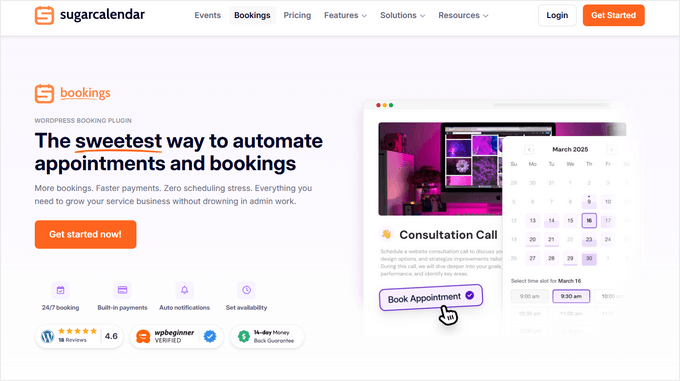
Wenn Sie eine einfache Möglichkeit wünschen, damit Personen Termine auf Ihrer WordPress-Website buchen können, ist Sugar Calendar meine erste Wahl. Es enthält ein vollständiges Buchungssystem, mit dem Sie Dienste einrichten, Verfügbarkeiten verwalten, Zahlungen akzeptieren und alle Ihre Termine an einem Ort organisieren können.
Bei WPBeginner haben wir dieses Tool in der Vergangenheit ausgiebig genutzt, daher können wir dafür bürgen. Wir hatten nur gute Erfahrungen. Weitere Informationen finden Sie in unserem vollständigen Sugar Calendar Testbericht.
Was Sugar Calendar so großartig macht, ist, dass es schnell, leichtgewichtig und wirklich einfach zu bedienen ist. Im Gegensatz zu einigen Buchungs-Plugins überfordert es Sie nicht mit Einstellungen oder komplizierten Bildschirmen.
Sie können Ihre Geschäftszeiten festlegen, Dienste mit benutzerdefinierten Preisen und Dauer erstellen und Kunden rund um die Uhr Zeitfenster buchen lassen, ohne Code anfassen zu müssen. Mir gefällt, dass es auch Mindestvorlaufzeiten und Buchungsfenster berücksichtigt, sodass Sie nicht mit Last-Minute-Terminen überhäuft werden.
Die Buchungsformulare selbst sind übersichtlich und benutzerfreundlich. Kunden können ein Datum in Ihrem Kalender auswählen, einen verfügbaren Zeit-Slot wählen und mit wenigen Klicks zur Kasse gehen. Außerdem können Sie diese Formulare ganz einfach überall auf Ihrer Website anzeigen, indem Sie WordPress-Blöcke oder Shortcodes verwenden.
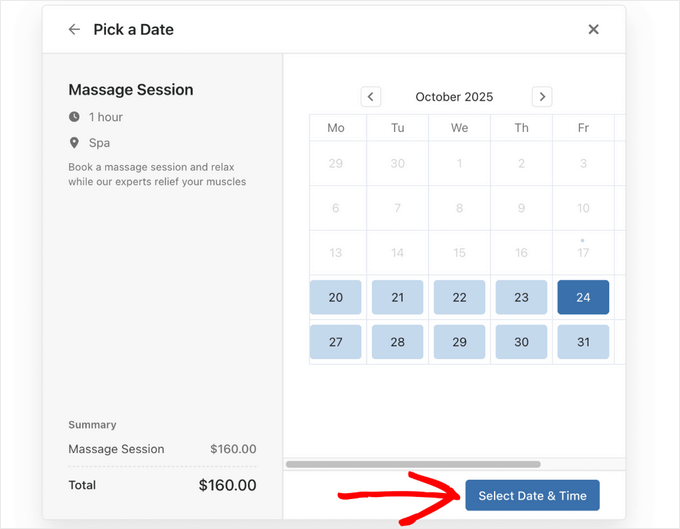
Es gibt mehrere Anpassungsoptionen, und Sie können sogar zwischen 2- und 3-Spalten-Layouts wechseln, je nach Ihrem Seitendesign, was eine nette Geste ist. Alles sieht auf Mobilgeräten großartig aus, sodass Leute von überall buchen können.
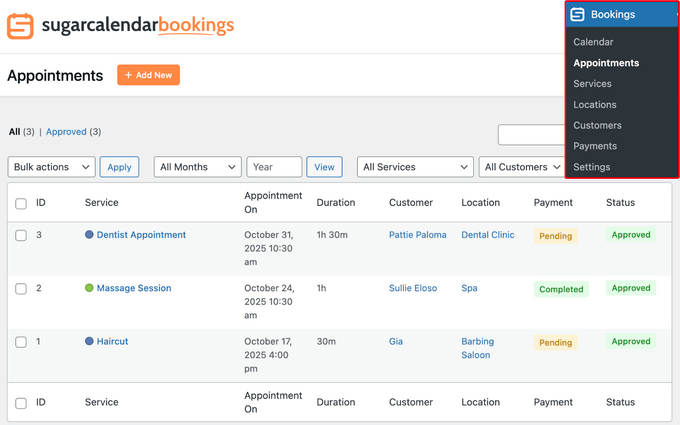
Die Verwaltung Ihres Zeitplans in Sugar Calendar ist ebenfalls einfach. Das Dashboard gibt Ihnen einen klaren Überblick über alles, was an diesem Tag, in dieser Woche oder in diesem Monat passiert. Sie können Termine nach Dienstleistung, Datum oder Kunde filtern, was es einfach macht, schnell zu finden, wonach Sie suchen.
Mir gefällt auch sehr gut, dass Sugar Calendar automatisch Bestätigungs-E-Mails an Kunden sendet – und sie informiert, wenn ein Termin geändert oder abgesagt wird. Das ist eine Sorge weniger und sorgt dafür, dass alle auf dem gleichen Stand sind.
Die Stripe-Integration ist direkt integriert, sodass Kunden während des Buchungsvorgangs online bezahlen können. Wenn Sie für bestimmte Dienste lieber Offline-Zahlungen verwenden, können Sie Buchungen manuell als bezahlt markieren. In jedem Fall behält Sugar Calendar alles organisiert, sodass Sie immer wissen, wer was schuldet.
✅ Vorteile von Sugar Calendar Buchungen
- Hervorragend geeignet für die Erstellung und Verwaltung von Terminen für dienstleistungsorientierte Unternehmen.
- Integrierte Funktionen zur Verwaltung von Dienstleistungen, Verfügbarkeiten und Mindestvorlaufzeiten.
- Akzeptiert Zahlungen über Stripe für Buchungen und unterstützt Offline-Zahlungen.
- Einfache, anfängerfreundliche Oberfläche mit übersichtlichen, mobilfreundlichen Buchungsformularen.
- Leistungsstarkes Termin-Dashboard zur Anzeige, Filterung und Verwaltung aller Buchungen an einem Ort.
- Selbstbedienungs-Stornierungen für Kunden, die automatisch Zeitfenster freigeben.
- Einstellbare Datums- und Zeitformate, die die Arbeit mit internationalen Kunden erleichtern.
❌ Nachteile von Sugar Calendar Buchungen
- Die kostenlose Version von Sugar Calendar Bookings ist eingeschränkt.
- Bietet derzeit weniger Integrationen als andere Buchungs-Plugins.
Warum ich Sugar Calendar Bookings empfehle: Es ist meine Top-Wahl insgesamt, da es die Verwaltung von Terminen und Buchungen vereinfacht, egal ob Sie ein kleines Dienstleistungsunternehmen führen oder Einzelsitzungen anbieten. Es bietet alles, was Sie benötigen, um Dienstleistungen einzurichten, Verfügbarkeiten zu steuern, Zahlungen zu akzeptieren und alle Ihre Termine zu organisieren.
Preise: Sugar Calendar Buchungen beginnen bei 49,50 $ pro Jahr, was unbegrenzte Dienste, Termine und Kunden für eine einzelne Website beinhaltet. Es gibt auch eine kostenlose Version, die Sie von WordPress.org herunterladen können.
2. WPForms

WPForms ist das beste WordPress-Kontaktformular-Plugin, und Sie können es auch für die Terminplanung verwenden. Ich habe es in diese Liste aufgenommen, weil es Ihnen ermöglicht, einfach Terminbuchungsformulare mit einer Zahlungsoption zu erstellen.
Außerdem habe ich viel eigene Erfahrung damit und ich liebe es.
Tatsächlich verwenden wir bei WPBeginner WPForms für alle unsere Kontaktformulare und unsere jährliche Umfrage. Weitere Details finden Sie in unserem vollständigen WPForms Testbericht
Das Schöne an WPForms ist, dass es mit einem anfängerfreundlichen Drag-and-Drop-Formularersteller geliefert wird, mit dem Sie innerhalb von Minuten ganz einfach jede Art von Formular erstellen können. Außerdem erhalten Sie über 2.000 verschiedene Formularvorlagen für den Einstieg.
Mit WPForms können Sie ganz einfach ein Buchungsformular in WordPress erstellen, um Termine entgegenzunehmen. Mir gefällt, dass es viele verschiedene Formularfelder für die Anpassung bietet.
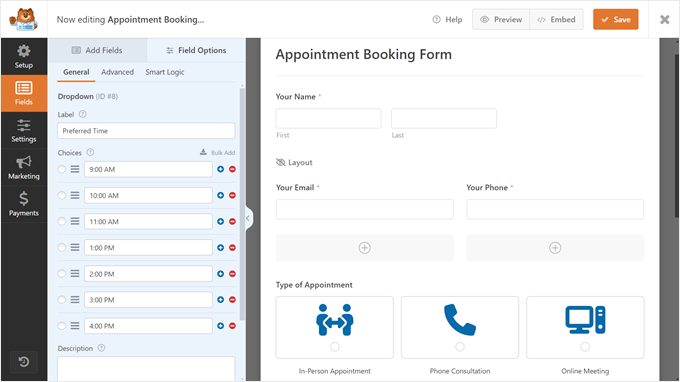
Ziehen Sie sie einfach per Drag & Drop auf die Vorlage und bearbeiten Sie sie anschließend weiter.
Wie Sugar Calendar funktioniert auch WPForms nahtlos mit dem WordPress Block-Editor. Sobald Ihr Formular fertig ist, müssen Sie es nur noch mit dem WPForms-Block in einen Beitrag oder eine Seite einfügen.
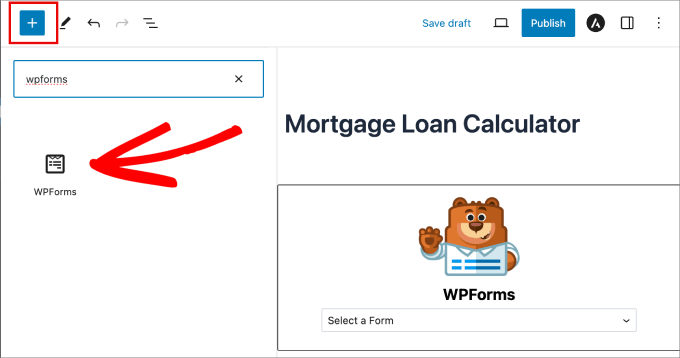
Danach können Sie Ihr Terminbuchungsformular aus einem Dropdown-Menü auswählen und Ihren aktualisierten Beitrag oder Ihre Seite veröffentlichen.
Das Beste daran ist, dass WPForms über Zapier in Google Kalender integriert werden kann. Auf diese Weise können Sie Ihren Google Kalender mit allen über das Formular gebuchten Terminen synchron halten.
✅ Vorteile von WPForms
- Unglaublich einfach zu bedienender Drag-and-Drop-Formular-Builder.
- Riesige Bibliothek mit vorgefertigten Formularvorlagen.
- Akzeptiert Zahlungen einfach mit Stripe-, PayPal- und Square-Integrationen.
- Viele leistungsstarke Felder wie Datums-/Zeitauswahl und bedingte Logik.
- Generieren Sie automatisch PDF-Verträge oder Rechnungen basierend auf den Einsendungen des Buchungsformulars.
❌ Nachteile von WPForms
- Die Google Kalender-Integration erfordert einen Drittanbieterdienst wie Zapier.
- Die kostenlose Version enthält keine Terminvorlagen.
Warum ich WPForms empfehle: Dieses Plugin ist ideal, wenn Sie ein einfaches WordPress-Terminformular erstellen und Zahlungen akzeptieren möchten.
Preise: WPForms bietet Preispläne ab 49,50 $ pro Jahr an, und WPBeginner-Benutzer können einen exklusiven Gutschein erhalten, um 50 % Rabatt zu bekommen. Es gibt auch eine kostenlose WPForms Lite-Version.
3. Einfach Termine planen

Simply Schedule Appointments ist ein weiteres ausgezeichnetes Buchungs-Plugin. Es ermöglicht Ihnen, Termin-Kalender zu erstellen, die Ihre Verfügbarkeit anzeigen. Das macht es perfekt für Berater und kleine Unternehmen mit mehreren Teammitgliedern.
Wir haben dieses Tool in unserem vollständigen Testbericht zu Simply Schedule Appointments ausführlich behandelt.
Während meiner Recherche habe ich den Einrichtungsassistenten des Plugins getestet, der sehr hilfreich war. Mir gefiel, wie er Sie durch jeden Schritt des Prozesses führt.
Ich schätzte auch, dass es einige Ihrer allgemeinen Einstellungen automatisch erkennt, bevor Sie beginnen, wie z. B. Ihre Zeitzone, das Datumsformat und Ihre Kontaktdaten.
Sie können ganz einfach verschiedene Terminarten einrichten, die im Grunde Buchungskalender sind.
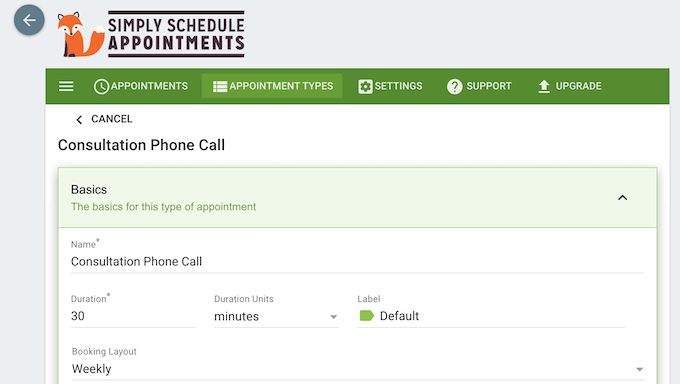
Das Plugin ermöglicht es Ihnen, Termineinstellungen wie Dauer, Buchungslayout und mehr zu konfigurieren. Anschließend können Sie die Zeitfenster in Ihrem Verfügbarkeits-Tab mit einem Drag-and-Drop-Editor einrichten.
Sie können Ihre Kalender sogar so konfigurieren, dass sie Ihren Farben und Ihrem Branding entsprechen. Dann können Sie sie mit einem Block oder Shortcode auf Ihrer Website einbetten.
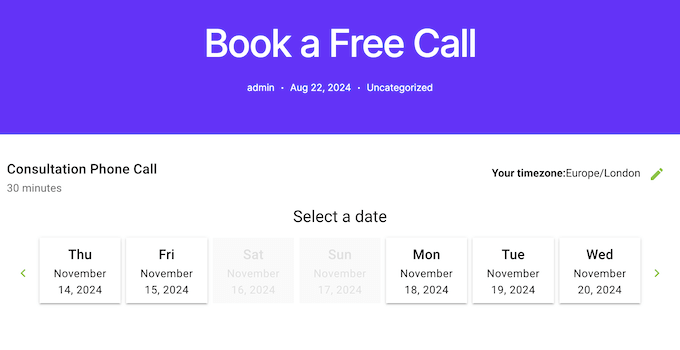
Ich war beeindruckt von einigen Premium-Funktionen des Tools, darunter Buchungsabläufe und Gruppenveranstaltungsbuchungen.
Das Plugin kann sogar mit Videokonferenzsoftware wie Zoom oder Google Meet integriert werden, um die Benutzererfahrung zu optimieren.
✅ Vorteile von Simply Schedule Appointments
- Hervorragend geeignet, um die Verfügbarkeit in Echtzeit in einem öffentlichen Kalender anzuzeigen.
- Ermöglicht die Verwaltung von Zeitplänen für mehrere Teammitglieder.
- Direkte Integration mit Google Kalender, Outlook Kalender, Zoom und Google Meet.
- Sehr benutzerfreundlicher Einrichtungsassistent.
❌ Nachteile von Simply Schedule Appointments
- Die kostenlose Version ist sehr eingeschränkt und beinhaltet keine Zahlungen oder die meisten Integrationen.
- Kann teurer sein als andere Optionen, besonders wenn Sie nur einfache Funktionen benötigen.
Warum ich Simply Schedule Appointments empfehle: Dies ist eine fantastische Option für kleine Unternehmen, die ihre Verfügbarkeit in Kalendern anzeigen und Kunden eine Zeit auswählen lassen möchten.
Preise: Premium-Pläne für Simply Schedule Appointments beginnen bei 99 $ pro Jahr. Es gibt auch eine kostenlose Version des Tools, aber sie enthält nicht einige der erweiterten Funktionen, wie z. B. Buchungsabläufe.
4. Buchungskalender
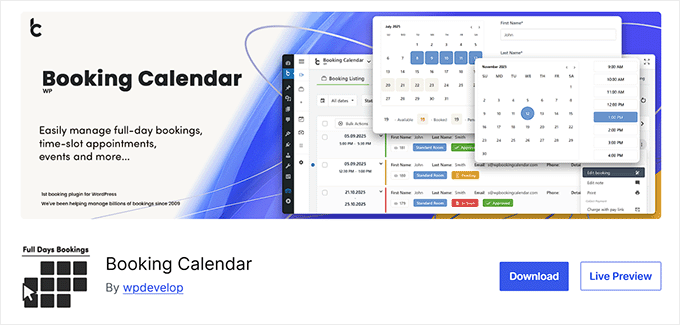
Booking Calendar ist das beste kostenlose WordPress-Buchungs-Plugin auf dem Markt. Es ist einfach zu bedienen und bietet viel Dokumentation, um den Benutzern zu helfen.
Mir gefällt, dass es eine Kalenderansicht sowohl für Sie als auch für Ihre Website-Besucher gibt. Sie können Ihr Buchungs- oder Terminformular einfach zu jedem WordPress-Beitrag oder jeder Seite hinzufügen.
Obwohl es für Anfänger einfach genug ist, ist es auch sehr leistungsfähig.

Während des Tests stellte ich fest, dass es eine ganze Reihe von Optionen enthält, die auf der Einstellungsseite des Plugins konfiguriert werden können.
Booking Calendar verfügt über ein integriertes CAPTCHA zur Spam-Vermeidung, E-Mail-Benachrichtigungen, jQuery-Effekte und mehr. Sie können das Buchungsformular sogar mit Ihren eigenen benutzerdefinierten Feldern anpassen.
✅ Vorteile von Booking Calendar
- Extrem leistungsstarker Funktionsumfang für ein kostenloses Plugin.
- Die flexible Kalenderansicht ist für Benutzer leicht verständlich.
- Ermöglicht die Anpassung des Buchungsformulars mit benutzerdefinierten Feldern.
- Enthält Spam-Schutz mit CAPTCHA.
❌ Nachteile von Booking Calendar
- Bietet nicht die polierte Benutzererfahrung von Premium-Konkurrenten.
- Erweiterte Funktionen wie Zahlungsgateways sind nur in den kostenpflichtigen Versionen verfügbar.
Warum ich Booking Calendar empfehle: Dies ist die beste Option, wenn Sie nach einem leistungsstarken, kostenlosen Terminbuchungsformular suchen.
Preis: Booking Calendar ist ein kostenloses WordPress-Buchungs-Plugin.
5. WP Simple Booking Calendar
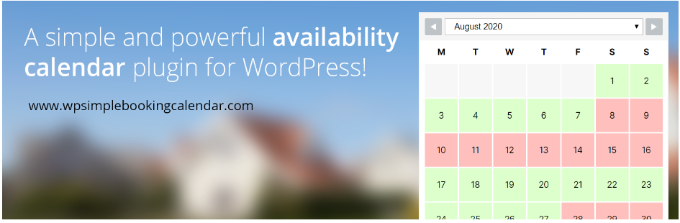
WP Simple Booking Calendar ist ein weiteres benutzerfreundliches WordPress-Buchungs-Plugin. Es ermöglicht Ihnen, einen Kalender zu erstellen und Benutzer einen ganzen Tag buchen zu lassen. Das macht es zu einer großartigen Option, wenn Sie Unterkünfte oder andere tagesbezogene Angebote anbieten.
Nachdem Sie einen Kalender erstellt haben, können Sie ihn mit dem Shortcode in einen Beitrag oder eine Seite einfügen.
Das Schöne an diesem Plugin ist, dass es Ihnen ermöglicht, unbegrenzte Buchungskalender zu erstellen und diese mit anderen Websites zu synchronisieren, darunter Airbnb, Booking.com und HomeAway.
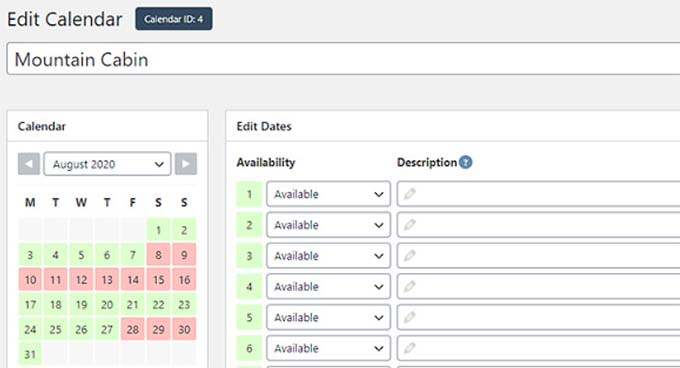
Darüber hinaus haben Sie auch Optionen wie die Änderung des ersten Wochentags oder des Startmonats/-jahres. Es gibt auch eine Premium-Version, die mehr Funktionen bietet.
Natürlich ist der Hauptnachteil dieses Buchungs-Plugins, dass es keine stündlichen Zeitfenster gibt.
✅ Vorteil von WP Simple Booking Calendar
- Hervorragend geeignet für die Verwaltung mehrerer Standorte, Dienstleistungen und Mitarbeiter.
- Bietet flexible und detaillierte Kontrolle über den Zeitplan.
- Das Kern-Plugin ist komplett kostenlos und bietet einen großen Mehrwert.
- Anpassbare E-Mail-Benachrichtigungen für Kunden, Mitarbeiter und Administratoren.
❌ Nachteile von WP Simple Booking Calendar
- Das Frontend-Design ist sehr einfach und erfordert möglicherweise benutzerdefinierte Stile.
- Verlässt sich auf Shortcodes anstelle eines benutzerfreundlicheren WordPress-Blocks.
Warum ich WP Simple Booking Calendar empfehle: Dies ist eine großartige Option, wenn Sie tagesbezogene Buchungen auf Ihrer WordPress-Website anbieten müssen, z. B. für Hotels und andere Unterkünfte.
Preise: WP Simple Booking Calendar ist ein kostenloses WordPress-Plugin. Es gibt auch eine Premium-Version, die 39 $ pro Website kostet.
6. BirchPress
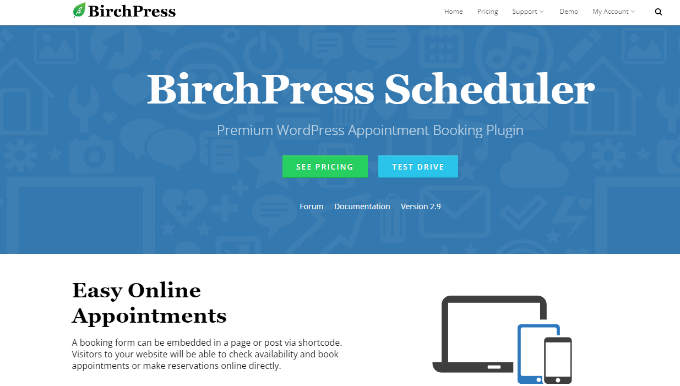
BirchPress ist ein umfassendes WordPress-Buchungs-Plugin. Es ermöglicht Ihnen, einfach ein Formular mit allen wichtigen Feldern für die Buchung von Terminen zu erstellen. Es zeichnet sich durch seine Kalenderintegrationen und E-Mail-Benachrichtigungen aus, was es zu einer guten Wahl für vielbeschäftigte Berufstätige macht.
Mir gefällt, dass die Kalenderverfügbarkeit direkt im Formular angezeigt wird. Allerdings habe ich beim Testen des Tools festgestellt, dass die Kalenderschnittstelle etwas veraltet aussieht.
Mit BirchPress können Ihre Benutzer Termine auf Ihrer Website buchen und diese mit ihrem PayPal-Konto oder ihrer Kreditkarte bezahlen. Außerdem unterstützt es über WooCommerce-Integrationen auch andere Zahlungs-Gateways.
Unser Lieblingsteil an BirchPress ist, dass es Ihren Buchungskalender mit anderen Kalendern synchronisieren kann, und die Optionen sind umfangreich. Dazu gehören Google Kalender, iCal, Android, Outlook und mehr.
Ich schätze auch, dass es ein anpassbares E-Mail-Benachrichtigungs- und Erinnerungssystem gibt, um Sie und Ihre Kunden über bevorstehende Termine auf dem Laufenden zu halten.
Während meiner Recherche habe ich festgestellt, dass sich einige Benutzer darüber beschwert haben, dass die Kontaktaufnahme mit dem BirchPress-Team schwierig war. Das sollten Sie also im Hinterkopf behalten.
✅ Vorteile von BirchPress
- Hervorragende Kalendersynchronisierung mit Google Kalender, iCal, Outlook und Android.
- Automatisierte E-Mail-Benachrichtigungen und Erinnerungen für Sie und Ihre Kunden.
- Akzeptiert Zahlungen über PayPal und integriert sich mit WooCommerce.
- Möglichkeit, Buchungsformulare mit benutzerdefinierten Feldern für verschiedene Dienste anzupassen.
❌ Nachteile von BirchPress
- Es ist keine kostenlose Version zum Testen verfügbar.
- Einige Benutzer haben Probleme mit langsamem Kundensupport gemeldet.
Warum ich BirchPress empfehle: Dies ist ein ausgezeichnetes Plugin zur Terminbuchung, das alle wesentlichen Funktionen bietet. Es ermöglicht Ihnen, ein Buchungsformular zu erstellen, das Sie mit allen gängigen Kalendersoftware synchronisieren können.
Preise: BirchPress bietet 3 Preispläne ab 99 $ pro Website an.
7. Einfache Termine

Easy Appointments ist ein flexibles und kostenloses WordPress-Plugin zur Terminbuchung. Es ermöglicht Ihnen, problemlos mehrere Standorte, Dienstleistungen und Mitarbeiter hinzuzufügen. Das macht es großartig, wenn Sie persönliche Dienstleistungen anbieten.
Beim Testen des Plugins stellte ich fest, dass Sie flexible Verbindungen mit detaillierter Steuerung des Kalenders erstellen können. Es ermöglicht Ihnen auch, das Buchungsformular durch Hinzufügen von benutzerdefinierten Formularfeldern anzupassen.
Dann können Sie ganz einfach ein Terminbuchungsformular mit dem Shortcode zu jeder Seite oder jedem Beitrag hinzufügen. Ich schätze auch, dass Sie die Benachrichtigungs-E-Mails für Kunden, Mitarbeiter und Website-Administratoren anpassen können.
Außerdem verfügt Easy Appointment über ein spezielles mobilfreundliches Formularformat, das ein Zwei-Spalten-Layout bietet.
✅ Vorteile von Easy Appointments
- Hervorragend geeignet für die Verwaltung mehrerer Standorte, Dienstleistungen und Mitarbeiter.
- Bietet flexible und detaillierte Kontrolle über den Zeitplan.
- Das Kern-Plugin ist komplett kostenlos und bietet einen großen Mehrwert.
- Anpassbare E-Mail-Benachrichtigungen für Kunden, Mitarbeiter und Administratoren.
❌ Nachteile von Easy Appointments
- Das Frontend-Design ist sehr einfach und erfordert möglicherweise benutzerdefinierte Stile.
- Verlässt sich auf Shortcodes anstelle eines benutzerfreundlicheren WordPress-Blocks.
Warum ich Easy Appointments empfehle: Dieses Plugin ermöglicht es Ihnen, mehrere Standorte, Dienstleistungen und Mitarbeiter zu Terminen hinzuzufügen, was es zu einer guten Option für kleine Unternehmen macht, die persönliche Dienstleistungen anbieten.
Preise: Easy Appointments ist ein kostenloses WordPress-Plugin für die Termin- und Buchungsverwaltung auf Ihrer Website.
Welches Termin- und Buchungs-Plugin sollten Sie verwenden?
Nachdem ich verschiedene Plugins durchgesehen habe, glaube ich, dass Sugar Calendar Bookings das beste WordPress-Plugin für Termine und Buchungen ist. Es ist sehr einfach zu bedienen und bietet viele Funktionen.
Sie können Buchungsformulare erstellen, Dienste mit benutzerdefinierten Preisen und Dauer einrichten, die Verfügbarkeit steuern, Zahlungen akzeptieren, Stornierungen bearbeiten und Ihre Termine an einem Ort organisieren. Es bietet wirklich alles, was Sie benötigen, um ein professionelles Buchungssystem auf Ihrer Website zu betreiben.
Wenn Sie andererseits nach einem Plugin suchen, um einfache Buchungs- und Terminformulare zu erstellen, dann empfehle ich WPForms. Es bietet mehrere vorgefertigte Formularvorlagen, einen Drag-and-Drop-Builder und Formularfelder zur Anpassung.
Alternativ kann Simply Schedule Appointments eine gute Option sein, insbesondere wenn Ihr Unternehmen mehrere Teammitglieder hat.
FAQs zu Termin- und Buchungs-Plugins für WordPress
Hier sind einige Fragen, die unsere Leser häufig zu Termin- und Buchungs-Plugins stellen:
Kann ich mit diesen WordPress-Buchungs-Plugins Zahlungen akzeptieren?
Ja, absolut. Die meisten Top-Plugins sind dafür ausgelegt. Plugins wie Sugar Calendar Bookings, BirchPress und Simply Schedule Appointments (Premium) verfügen über integrierte Zahlungsoptionen mit Stripe und PayPal.
WPForms ist auch hervorragend für die Erstellung von Buchungsformularen geeignet, die Zahlungen akzeptieren. Selbst die kostenlose Version ermöglicht es Ihnen, Stripe-Zahlungen zu akzeptieren. Allerdings fällt eine zusätzliche Transaktionsgebühr von 3 % an.
Was ist das beste kostenlose Plugin für Terminbuchungen für WordPress?
Das hängt von Ihren Bedürfnissen ab. Für eine leistungsstarke, Allround-kostenlose Lösung empfehle ich Booking Calendar. Wenn Sie ein Dienstleistungsunternehmen mit mehreren Mitarbeitern oder Standorten betreiben, ist Easy Appointments eine erstaunlich flexible kostenlose Option.
Und wenn Sie nur ein einfaches Formular benötigen, um Buchungsanfragen zu sammeln, kann die kostenlose Version von WPForms die Aufgabe erfüllen.
Synchronisieren sich diese Plugins mit Google Kalender oder Outlook?
Ja, dies ist eine Schlüsselfunktion für viele der besten Plugins, da sie hilft, Doppelbuchungen zu vermeiden. Simply Schedule Appointments und BirchPress verfügen über ausgezeichnete, direkte Zwei-Wege-Synchronisierungsfunktionen. Andere Plugins wie Sugar Calendar bieten dies als Premium-Addon an.
Es ist ein wichtiges Merkmal, auf das Sie achten sollten, wenn Sie bereits einen externen Kalender zur Verwaltung Ihres Zeitplans verwenden.
Wie füge ich den Buchungskalender zu meiner Website hinzu?
Die meisten modernen Plugins machen dies sehr einfach. Tools wie Sugar Calendar, WPForms und Simply Schedule Appointments verfügen über einen eigenen dedizierten WordPress-Block.
Im Block-Editor suchen Sie einfach nach dem Block des Plugins, fügen ihn zu Ihrer Seite hinzu und wählen dann den spezifischen Kalender oder das Formular aus, das Sie anzeigen möchten.
Einige ältere Plugins verwenden möglicherweise noch Shortcodes, die Sie einfach auf Ihre Seite kopieren und einfügen.
Verwandte Anleitungen zu Termin- und Buchungs-Plugins
Suchen Sie weitere Ressourcen für Ihr Online-Geschäft? Hier sind einige Anleitungen, die für Sie nützlich sein könnten:
- Wie man No-Show-Termine mit WordPress reduziert (Hören Sie auf, Geld zu verlieren)
- Wie man Reinigungsdienste online mit WordPress verkauft (einfache Wege)
- So erstellen Sie einen Abschnitt für Dienstleistungen in WordPress (einfache Methoden)
- Rentable E-Commerce-Geschäftsideen für WordPress (Expertenauswahl)
- So fügen Sie ein Restaurantreservierungssystem in WordPress hinzu
- So verkaufen Sie auf WordPress ohne WooCommerce (einfache Methoden)
- Über 90 beeindruckende E-Commerce-Statistiken, die Sie nicht glauben werden
Ich hoffe, dieser Artikel hat Ihnen geholfen, das beste Termin- und Buchungs-Plugin für WordPress zu finden. Möglicherweise möchten Sie auch unsere Anleitungen zum Thema Erstellen eines Buchungsformulars in WordPress und Anzeigen bevorstehender Ereignisse in WordPress sehen.
Wenn Ihnen dieser Artikel gefallen hat, abonnieren Sie bitte unseren YouTube-Kanal für WordPress-Video-Tutorials. Sie finden uns auch auf Twitter und Facebook.


Moinuddin Waheed
Tolle Liste von Plugins für Buchungen und Termine.
Ich wurde gebeten, solche Buchungs- und Termin-Websites wie medizinische Termine in einem Krankenhaus zu erstellen, aber ich habe mich aus Mangel an Wissen geweigert, eine zu erstellen.
Danke für dieses einfache Tutorial, mit dem ich jetzt jede Art von Buchungs- und Termin-Website erstellen kann.
Kann es in Websites integriert werden und nicht unbedingt eine eigenständige Buchungswebsite erstellt werden?
WPBeginner-Support
Die Plugins erfordern nicht, dass eine Website ausschließlich für eine Buchungswebsite genutzt wird.
Administrator
Nathan Powell
Sugar Calendar hat keine Möglichkeit, Termine und Buchungen vorzunehmen. Warum sind sie auf der Liste? Ich habe es gekauft, in der Annahme, dass diese Funktionalität vorhanden wäre, und musste eine Rückerstattung erhalten, da es die Funktion nicht hat. Warum haben Sie es vorgeschlagen? Habe ich eine Konfiguration übersehen? Als ich meine Rückerstattung erhielt, sagten sie, dass es möglicherweise in einer zukünftigen Version kommt.
WPBeginner-Support
Sie sind im Artikel, da wir sie für die Buchung von Veranstaltungen wie einer Konvention oder ähnlichem empfehlen. Für Termine wie Einzeltermine haben wir andere Empfehlungen in unserer Liste. Auf diese Weise decken wir die verschiedenen Arten von Buchungen ab, die je nach Bedarf in der Nische erforderlich sein können.
Administrator
Iris
Easy appointment ist definitiv von meiner Liste gestrichen, nachdem zwei Terminanfragen meiner Kunden nicht in meinem Posteingang ankamen und ich diese Termine somit nicht gesehen habe, ist es Zeit für etwas, das wirklich funktioniert und zuverlässig ist.
WPBeginner-Support
Sie sollten zuerst sicherstellen, dass Sie SMTP aktiviert haben, da das Plugin WordPress zum Senden von E-Mails verwendet, aber wenn Ihre Website keine E-Mails richtig sendet, werden diese nicht empfangen. Möglicherweise möchten Sie sich unseren Leitfaden zur Einrichtung von SMTP unten ansehen:
https://www.wpbeginner.com/plugins/how-to-set-up-wp-mail-smtp-with-any-host-ultimate-guide/
Administrator
Abe
Ist diese Arbeit für Partyverleih?
WPBeginner-Support
Sie können diese für Vermietungen verwenden und sich an den Support wenden, um zu erfahren, wie Sie das für Ihre spezifischen Bedürfnisse einrichten können.
Administrator
queuedr
Danke für die Informationen und Beiträge
WPBeginner-Support
Gern geschehen
Administrator
Rathan Kumar
Sehr nützlicher Artikel. Ich würde gerne wissen, welches Plugin am besten für die zweiseitige Google Kalender-Synchronisierungsfunktionalität geeignet ist?
Ich meine, zum Beispiel: Ich entwickle eine Anwendung, bei der Kunden Termine buchen können, um ihr Haus reinigen zu lassen. Sie müssen also Datum und Uhrzeit auswählen, um einen Termin mit meinem Reinigungskraft zu buchen. Was ich brauche ist: Ich möchte, dass meine Reinigungskraft seine Verfügbarkeit direkt aus dem Google Kalender einstellen kann. Ist das möglich? Wenn ja, bitte schlagen Sie mir vor, welches Plugin ich verwenden sollte?
WPBeginner-Support
Für diese Art von Integration müssten Sie sich an den Support des Plugins wenden, um zu erfahren, ob dies verfügbar wäre.
Administrator
Andreas
Haben Sie eine gute Buchungsplattform dafür gefunden?
Sneha Mittal
Ich glaube, Sie haben einige wichtige Terminplanungssoftware wie
1. SuperSaaS: bietet eine komplett kostenlose Version und sehr günstige Abonnementpläne mit vielen erstaunlichen Funktionen wie der Möglichkeit, Preisregeln festzulegen, Rabatte & Werbeangebote zu erstellen und so weiter.
2. Acuity Scheduling: Sehr beliebt, aber etwas teuer, wenn Sie Anpassungen wünschen
3. Calendly: Terminplanungssystem
WPBeginner-Support
Vielen Dank für diese zusätzlichen Empfehlungen
Administrator
Nicola
Gibt es ein Plugin, mit dem man Plätze (lokal) für Co-Working reservieren kann?
WPBeginner-Support
Sie können den meisten dieser Plugins Standorte hinzufügen. Wenn Sie sich mit den spezifischen Anforderungen an ihren Support wenden, sollten sie Ihnen mitteilen können, ob dies verfügbar ist.
Administrator
robert brodsky
Ich suche ein komplett kostenloses Plugin zur Buchung von Terminen nach Datum und Uhrzeit. Ich muss das Projekt so günstig wie möglich abschließen. Ich weiß, dass das eine hohe Anforderung ist, aber vielleicht kennt jemand eines.
WPBeginner-Support
Sie möchten vielleicht das Easy Appointments Plugin in dieser Liste unter der Nummer fünf betrachten.
Administrator
Kevin
Hallo,
Zuerst einmal vielen Dank für diesen großartigen Artikel
Ich erstelle eine Plattform für unabhängige Reiseleiter, um ihre Dienstleistungen hier in Paris anzubieten. Welches Plugin wäre dafür am besten geeignet? Unter Berücksichtigung, dass es viele Reiseleiter geben wird und jeder von ihnen unterschiedliche Dienstleistungen anbieten wird.
Danke im Voraus
WPBeginner-Support
Für diese Frage sollten Sie sich ein Branchenverzeichnis-Plugin ansehen: https://www.wpbeginner.com/plugins/best-directory-plugins-for-wordpress/
Administrator
Sunil
Hallo...
Ich habe auch einige neue Plugins gesehen, wie z. B. Buddypress, Appointment Buddy usw.
Sie können sicherlich noch ein paar hinzufügen..
Mike Anderson
Hallo, ich suche ein Buchungssystem für Termine, das einen Kunden mit einem Kontingent an freier Zeit pro Monat verwalten kann und dann einen bezahlten Satz für die Stunden nach Verbrauch dieser Zeit erlaubt? Es würde das Kontingent natürlich für den folgenden Monat erneuern.
Ist das überhaupt möglich? Ich habe seit ein paar Tagen verschiedene Optionen gesucht, die meisten Plugins, die ich mir angesehen habe, können das nicht.
Danke im Voraus
Mike
Bogdan Bujor
Hallo Kumpel. Hast du etwas gefunden? Ich suche nach solchen Plugins und habe nicht ein einziges gefunden, das das kann.
David
Hallo!
Ich baue eine Website, auf der ich viele verschiedene Kurse und Seminare verkaufe, z. B. Tanz, Yoga und Gymnastik.
Ich brauche einen Kalender, der es erlaubt, Kurse mit einer bestimmten Anzahl von Teilnehmern einzustellen. Außerdem wäre es praktisch, wenn ich verschiedene Aktivitäten und Kurse am selben Datum und zur selben Stunde haben könnte. Zum Beispiel ein Bachata-Kurs an diesem Ort, eine Yoga-Sitzung an jenem Ort – aber zur gleichen Zeit.
Weiterhin wäre es gut, wenn es eine Funktion gäbe, damit die Leute sofort bezahlen könnten, anstatt dass wir sie kontaktieren, sie zur Zahlung auffordern, auf die Zahlung warten, die Zahlung und die Buchung bestätigen müssen.
Welches Plugin soll ich wählen? Vielen Dank! =)
WPBeginner-Support
Hallo David,
Wir empfehlen Ihnen, sich StartBooking anzusehen.
Administrator
Katie
Ich habe gerade Kontakt mit jemandem bei StartBooking aufgenommen, und sie planen, in ein paar Wochen eine Funktion für Kursplanung/Buchung einzuführen – diese ist jedoch derzeit nicht verfügbar.
Santosh kumar mohanty
Hallo,
Ich erstelle eine Website. Ich möchte ein Plugin, mit dem ich Nachrichten an einzelne Empfänger über ein Kontaktformular oder per SMS senden kann. Können Sie mir helfen, so etwas wie ein Plugin zu finden?
Pablo Almeida
Hallo!
Ich erstelle einen Marktplatz-MVP für Friseure.
Gibt es ein Plugin, das eine individuelle Agenda pro auf meiner Website registriertem Friseur erstellt?
Ich habe sehr gute Lösungen gefunden, aber nur für eine WP-Installation. Nicht pro Benutzer (unabhängige Friseure oder Salons).
Die perfekte Welt wäre die Verwendung mit portugiesischer Übersetzung. Ich kann auch bei dieser Übersetzung helfen.
William
Wir sind ein gemeinnütziger Dorfsaal und suchen ein Kalender-/Buchungsanfragesystem für unsere 2 verschiedenen Säle. Gibt es ein Plugin dafür? Vielen Dank
Peter
Hallo.
Ich benutze das Plan Up Theme für die Online-Buchung von Veranstaltungstickets.
Ich suche ein Plugin, das als Ticketzähler fungiert. Wenn ich 100 Tickets zu verkaufen habe, zählt es bis Null herunter und dann ist es nicht mehr möglich, weitere Tickets zu verkaufen. Gibt es eine Möglichkeit, dies zu tun, ohne WooCommerce zu installieren?
Danke im Voraus
Barbara
Können Sie einen erschwinglichen Terminplaner mit einem Zahlungsabwickler vorschlagen? Ich benötige, dass der Kunde seinen Termin online buchen und bezahlen kann.
WPBeginner-Support
Hallo Barbara,
Haben Sie sich BirchPress angesehen? Wir denken, dass es alles kann, was Sie brauchen.
Administrator
Janine
Ich betreibe einen Schönheitssalon. Ich habe eine WordPress-Website mit einem WooCommerce-Onlineshop, in dem ich auch Hautpflegeprodukte verkaufe. Ich möchte auf meiner Website einen Bereich erstellen, in dem sich Kunden anmelden können, um Online-Termine zu vereinbaren/anzusehen/zu ändern und auch frühere Einkäufe anzuzeigen, die über meinen Onlineshop getätigt wurden.
Ich habe mehrere Websites gesehen, die alle einen ähnlichen Aufbau haben, aber ich bin mir nicht sicher, welches Plugin sie für die Terminbuchung verwenden
Hat jemand Ideen?
Danke
Debra
Wenn Sie Chrome verwenden, gibt es viele Erweiterungen, die hinzugefügt werden können. Es gibt einige, die erkennen, wo eine Website eine WordPress-Website ist und welche Plugins auf der WordPress-Website verwendet werden. Das sollte Ihnen helfen, Plugins zu finden, die die gewünschte Funktion erfüllen.
philip
Hallo, ich benutze das Adventure Tour Theme, das Buchungsformular löscht die Details nach dem Checkout nicht. Was könnte das Problem sein, bitte?
David
Ich biete drei Dienstleistungen an, deren einzige wirkliche Einschränkung die Zeit ist. Ich kontrolliere meine Kapazität anhand der Anzahl der Personen, die ich vor Ort habe. Die von mir angebotenen Dienstleistungen finden im Laufe eines ganzen Arbeitstages statt, sodass es keinen wirklichen Bedarf gibt, stunden-/minutengenau zu planen – ich muss nur sicherstellen, dass die gebuchten Dienstleistungen nicht die gesamten verfügbaren Stunden überschreiten. Die Herausforderung besteht darin, dass alle Dienstleistungen aus demselben „Topf“ an Rohmaterialien schöpfen. Gibt es ein Werkzeug, das dies leisten kann?
Sidheeq
Sehr geehrte/r Herr/Frau, ich suche ein WordPress-Theme für die Online-Buchung von Visa-Reiseservices, bei dem Kunden Visa für verschiedene Länder online beantragen können.
Wir müssen die Visapolitik und das Hochladen von Dokumenten in das Theme integrieren. Hat jemand ein solches Theme.
Diane
Haben Sie Plugins, um nur eine Terminzeit anzufragen, ohne tatsächlich zu buchen?
WPBeginner-Support
Hallo Diane,
In diesem Fall sollten Sie WPForms ausprobieren. Es ist ein einfach zu bedienendes Formular-Builder-Plugin für WordPress. Sie können ein Formular erstellen, mit dem Benutzer gewünschte Zeitfenster, Daten und Kontaktinformationen auswählen und es senden können, um ihren Termin anzufordern. Dies wird in Ihrem WordPress-Adminbereich gespeichert, und Sie erhalten die Terminanfrage auch per E-Mail.
Administrator
Diane
Danke für deine Antwort!
Geschäft
Hallo,
Ich suche ein Termin-/Buchungs-/Reservierungs-Plugin/Software für einen Shuttle-Service. Ich suche nach mehreren Plätzen pro Zeitfenster – wie 5 Plätze für 9:27 Uhr, sodass angezeigt wird, wie viele Plätze noch frei sind, wenn z. B. 2 Plätze reserviert wurden, 3/5 Plätze verfügbar sind – mit der Möglichkeit, die Ankunfts- und Abflugzeiten am Flughafen einzugeben und dann die Anzahl der verfügbaren Plätze anzuzeigen, wobei die Anzahl der Plätze mit jeder Buchung abnimmt, zusammen mit einer Zahlungsoption.
Außerdem plane ich, einen Boten- und Termin-Shuttle-Service anzubieten, daher möchte ich ihnen die Option von einigen verfügbaren Zeitfenstern geben, die sich nicht mit den Ankunfts- und Abflugzeiten des Flughafens überschneiden, wenn das alles möglich ist.
Ich würde lieber einmalig für das Plugin bezahlen, anstatt für ein Abonnement. Kennen Sie das beste Plugin/die beste Software, die dafür verfügbar ist? Vielen Dank im Voraus!
Smarty Software
Wirklich wundervoller Blog….!!!!
Sehr hilfreich für Tipps zur Terminplanungssoftware.
John
Hallo,
Ich möchte ein Formular für „Terminbuchung“ auf meiner Website für Autoservice und -reparaturen einfügen. Würde eines der oben genannten Formulare passen, da die meisten davon für Hotelreservierungen zu sein scheinen.
Danke.
John
Ihre Bewertung des Buchungskalenders ist sehr irreführend. Die Version, die Sie als Bild zeigen, ist nicht kostenlos, sondern tatsächlich sehr teuer.
Die kostenlose Version erlaubt keine Zeitschlitze, es können nur ganze Tage gebucht werden. Was soll das.
Wie immer, leere Versprechungen. Es macht mir nichts aus, Geld für gute Dienstleistungen und Produkte zu bezahlen, aber dieses dumme Teasing-Geschäft, das sie jetzt alle zu machen scheinen, geht mir auf die Nerven.
WPBeginner-Support
Plugin-Entwickler können Preise und Funktionen jederzeit ändern. Das liegt außerhalb unserer Kontrolle.
Administrator
Jay Makwana
Welcher ist der beste Buchungskalender, um nach Zeitfenstern zu buchen? Lohnt sich die kostenpflichtige Version von Booking Calendar?
Carmen Ramirez
Wir sind eine gemeinnützige Organisation und benötigen eine Funktion, mit der wir Räume für Kurse buchen können. Wir haben die kostenpflichtige Version von Booking Calendar gekauft, und sie ist nicht benutzerfreundlich. Man muss Code kopieren, ausschneiden, einfügen und bearbeiten. Meiner Meinung nach war es eine völlige Geldverschwendung. Ich suche wieder nach einer einfachen, benutzerfreundlichen Plugin-Lösung. Wenn Sie gut mit dem Programmieren sind, mag es sich für 79 US-Dollar lohnen, aber für uns war es das nicht.
Niall
Hallo zusammen!
Ich schaue mir die Erstellung einer Website für Babysitter an. Idealerweise möchte ich einen Prozess hinzufügen, bei dem Babysitter ihr eigenes Profil erstellen und ihre verfügbaren Arbeitszeiten täglich/wöchentlich/monatlich eingeben können. Wenn ein Benutzer das Buchungsformular ausfüllt, einschließlich des Datums- und Zeitraums, möchte ich, dass nur verfügbare Babysitter zu diesem Zeitpunkt angezeigt werden. Der erfolgreiche Abschluss des Buchungsformulars würde den Babysitter dann für diesen Zeitpunkt aus zukünftigen Suchergebnissen entfernen.
Jeder Vorschlag wird sehr geschätzt.
Deanna
Hallo! Ich habe mich gefragt, ob eines dieser Plugins die Möglichkeit bietet, meinen Kunden mehrere Erinnerungsdaten hinzuzufügen? Zum Beispiel der Geburtstag ihres Partners, ihr Hochzeitstag, Geburtstage von Kindern usw. Wenn nicht, haben Sie einen Vorschlag, was geeignet sein könnte?
TIA
Giulio
Hallo Leute, danke für den Artikel!
Ich suche ein Buchungs-Plugin für eine Hotel-Website, welches könnt ihr empfehlen?
WPBeginner-Support
Schauen Sie sich dieses Tutorial an: So fügen Sie ein Hotelzimmer-Buchungssystem in WordPress hinzu
Administrator
Mason
Ich habe Geld und Zeit verloren, als ich versucht habe, ein WordPress-Preisträger-Theme zu modifizieren, damit jeder Verkäufer Termine annehmen kann. Können Sie ein E-Commerce-Theme nennen, bei dem Benutzer einfach Termine vereinbaren und vom Administrator einfach eingerichtet oder automatisiert werden können? Wenn ich 1.000 Verkäufer hätte, würde ich es einfach wollen!!
David
Von den „Fünf besten Termin- und Buchungs-Plugins“ erwähnen Sie, dass eines kostenlos ist, aber Sie erwähnen nicht die Preise der anderen.
Meiner Meinung nach ist jede Bewertung von etwas, das Geld kostet, nutzlos, ohne uns zu sagen, wie viel es kostet.
Karen Ratte
Ich glaube, Sie haben hier den Anschluss verpasst. Ich habe einige davon ausprobiert und mir die Benutzerfreundlichkeit und die Funktionen angesehen, bevor ich mich für BOOKLY entschieden habe.