


Wenn Sie einen Online-Shop haben, kann die Verfolgung der Lagerbestände, die Sicherstellung rechtzeitiger Nachbestellungen und die Automatisierung von Aufgaben Ihre Bestellverwaltung vereinfachen. Dies kann das Kundenerlebnis in Ihrem Shop verbessern und folglich die Konversionsraten steigern.
Die gute Nachricht ist, dass es mehrere Bestandsverwaltungs-Plugins gibt, die speziell für WordPress entwickelt wurden und Ihnen helfen können, Ihren Arbeitsablauf zu optimieren.
Ihre Bedürfnisse können jedoch je nach Art Ihres Online-Shops variieren. Deshalb habe ich eine Vielzahl von Bestandsverwaltungs-Plugins getestet, um die besten anhand von Benutzerfreundlichkeit, Funktionen und Integrationsmöglichkeiten zu ermitteln.
In diesem Artikel teile ich meine Liste der besten Bestandsverwaltungs-Plugins für WordPress-Websites.
Mein Urteil: Die besten Bestandsverwaltungs-Plugins für WordPress
In Eile? Hier ist eine kurze Übersicht über die besten Bestandsverwaltungs-Plugins für WordPress:
| # | Plugins | Am besten für | Preise |
|---|---|---|---|
| 🥇 | ATUM WooCommerce Inventarverwaltung | Verwaltung des WooCommerce-Shop-Lagerbestands | Kostenlos + Premium-Add-ons |
| 🥈 | Easy Digital Downloads | Organisation des Lagerbestands für digitale Downloads | Kostenlos + 99,50 $/Jahr |
| 🥉 | Großhandels-Suite | B2B-Shop-Bestandsverwaltung | Kostenlos + 148,50 $/Jahr |
| 4 | WP Simple Pay | Festlegen von Inventarbeschränkungen für Abonnements | Kostenlos + 49,50 $/Jahr |
| 5 | Smart Manager | Massenbearbeitung des Inventars Ihres Shops | Kostenlos |
| 6 | WP Inventory Manager | Verwaltung des Lagerbestands für kleine Online-Shops | Kostenlos |
Warum Inventarverwaltungs-Plugins in WordPress verwenden?
Inventarverwaltungs-Plugins helfen Ihnen, den Lagerbestand korrekt zu halten, Überverkäufe zu vermeiden und Zeit zu sparen, indem sie automatisieren, wie Produkte in Ihrem Online-Shop verfolgt und aktualisiert werden.
Hier ist, warum sie sich lohnen:
- Überverkäufe und Fehlbestände vermeiden durch automatische Echtzeit-Verfolgung der Lagerbestände
- Nachbestellungspunkte festlegen und Benachrichtigungen bei niedrigem Lagerbestand erhalten, damit Sie auffüllen können, bevor die Produkte ausgehen
- Gesündere Lagerbestände aufrechterhalten durch Verfolgung von Lagerbewegungen und Nachfrageprognosen
- Abläufe optimieren mit integrierten Tools für Rechnungen, Lieferungen und Rücksendungen
- Mehr Zeit gewinnen, um Ihr Geschäft auszubauen, anstatt Tabellenkalkulationen oder manuelle Aktualisierungen zu verwalten
Dies macht Inventar-Plugins besonders nützlich für vielbeschäftigte Ladenbesitzer, die weniger Fehler, reibungslosere Arbeitsabläufe und konsistentere Verkäufe ohne zusätzlichen Aufwand wünschen.
Wie ich WordPress-Inventarverwaltungs-Plugins teste und bewerte
Um unseren Lesern einige großartige Empfehlungen zu geben, habe ich die beliebtesten Inventarverwaltungs-Plugins auf echten Websites getestet.
Dabei habe ich mich auf folgende Kriterien konzentriert:
- Benutzerfreundlichkeit: Ich habe anfängerfreundliche Plugins mit einem einfachen Einrichtungsprozess priorisiert.
- Funktionen: Ein ideales Plugin für die Bestandsverwaltung sollte Funktionen wie Echtzeit-Tracking, Benachrichtigungen bei niedrigem Lagerbestand, Barcode-Scanning, Bestellverwaltung und mehr bieten.
- Leistung: Ich habe analysiert, wie sich die Plugins auf die Website-Geschwindigkeit, Datenbankabfragen und die Gesamtladezeiten auswirken, um sicherzustellen, dass sie einen Online-Shop nicht verlangsamen.
- Kompatibilität: Ich habe die Plugins mit verschiedenen WordPress-Themes, WooCommerce-Erweiterungen und anderen beliebten Tools getestet, um festzustellen, ob es Konflikte oder Probleme gab.
- Support und Updates: Ich habe Dokumentationen, Support-Foren und Reaktionszeiten von Entwicklern geprüft. Außerdem habe ich darauf geachtet, wie häufig das Plugin aktualisiert wird, um die langfristige Kompatibilität zu gewährleisten.
- Zuverlässigkeit: Ich habe nur zuverlässige Tools empfohlen, die wir selbst in Echtzeit getestet haben.
Warum WPBeginner vertrauen?
Bei WPBeginner verfügt unser Expertenteam über Erfahrung in den Bereichen WordPress, SEO, Webhosting, Online-Marketing und mehr. Wenn es um Plugins für die Bestandsverwaltung geht, nehmen wir unsere Tests ernst, um sicherzustellen, dass wir nur die besten Lösungen für Ihren Online-Shop empfehlen.
Wir führen reale Tests durch, indem wir Produktverkäufe, Lagerbestandsaktualisierungen und die Auftragsabwicklung simulieren, um zu sehen, wie gut das Plugin im Tagesgeschäft funktioniert.
Durch die Befolgung dieses Prozesses stellen wir sicher, dass unsere Empfehlungen auf realen Daten und praktischer Nutzbarkeit basieren. Weitere Details finden Sie in unserem Redaktionsprozess.
In diesem Artikel habe ich Plugins aufgenommen, die diese verschiedenen Bedürfnisse abdecken, damit Sie die richtige Lösung für Ihre Website finden können.
1. ATUM WooCommerce Bestandsverwaltung
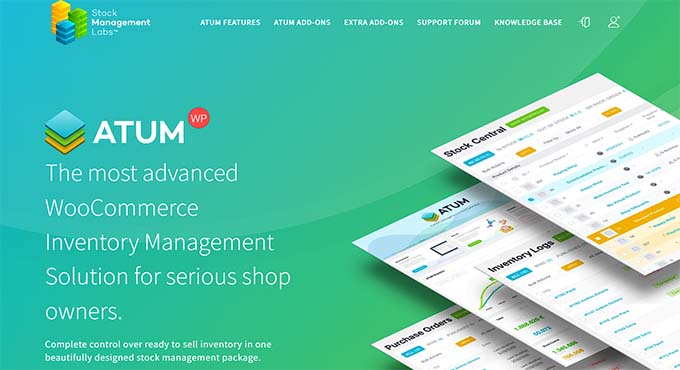
ATUM WooCommerce Inventory Management ist das beste WordPress-Inventarverwaltungs-Plugin auf dem Markt.
Während der Bewertung habe ich festgestellt, dass es eine benutzerfreundliche Oberfläche und ein intuitives zentrales Lagerverwaltungspanel hat.
Hier sehen Sie die gesamten Lagerbestände, den Lagerwert und Kennzahlen wie meistverkaufte Produkte und Artikel mit geringem Lagerbestand.
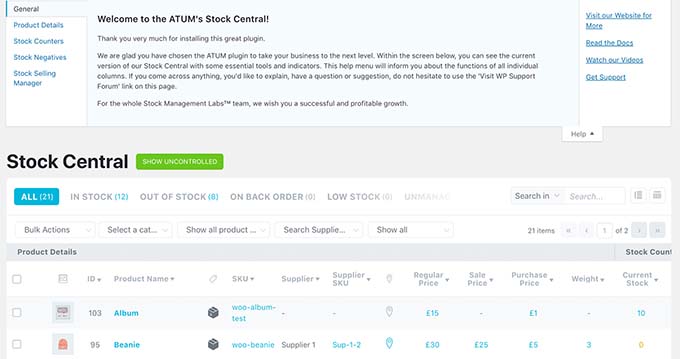
Das Plugin kann nahtlos in WooCommerce integriert werden und automatisch die Verfügbarkeit und Lagerbestände auf Produktseiten aktualisieren.
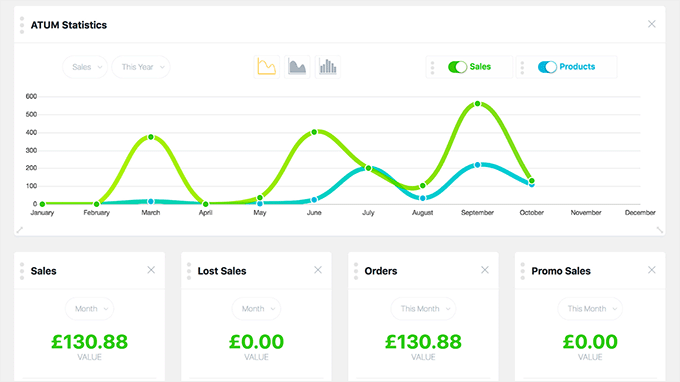
Außerdem bietet ATUM detaillierte Statistiken und Berichte zur Verkaufsleistung und zu den Lagerbeständen, was fundierte Entscheidungen ermöglicht.
Es wird auch mit einem Premium-Add-on für mehrere Lagerbestände geliefert, das mehrere Lagerbestandsdatensätze pro Produkt erstellt, den Lagerbestand an verschiedenen Standorten verwaltet und Prioritäten für die Lagerbestandsnutzung festlegt.
Darüber hinaus ermöglicht das Plugin die Datenbearbeitung, die Verwaltung von Benutzerrollen, die Chargen- und Seriennummernverfolgung und vieles mehr.
✅Vorteile von ATUM WooCommerce Inventory Management:
- Bestellverwaltung, erweiterte Filter und Produktsuche
- Klare visuelle Lagerbestandsindikatoren (auf Lager, niedriger Lagerbestand, nicht auf Lager)
- Verfolgung von Lagerbewegungen mit Diagrammen und Grafiken
- Barcode-Scanning und Datenexportoptionen
- Integrierte Lieferantenverwaltung für einfacheres Nachbestellen
❌Nachteile des ATUM WooCommerce Bestandsmanagements:
- Einige erweiterte Funktionen erfordern kostenpflichtige Add-ons, obwohl eine kostenlose Version verfügbar ist
Warum ich ATUM WooCommerce Inventory Management empfehle: Ich empfehle die Verwendung, da es eine Fülle von Funktionen bietet, die die Verwaltung Ihres Online-Shops sehr einfach machen. Wenn Sie einen WooCommerce-Shop haben, ist dies die perfekte Wahl für Sie.
2. Easy Digital Downloads

Easy Digital Downloads (EDD) ist ein All-in-One-E-Commerce-Plugin für den Verkauf digitaler Produkte und enthält Funktionen zur Bestandsverwaltung.
Mehrere unserer Partner-Marken nutzen es, um ihre Plugins zu verkaufen und ihre Bestände zu verwalten. Um mehr über unsere Erfahrungen damit zu erfahren, lesen Sie unsere detaillierte Easy Digital Downloads-Bewertung.
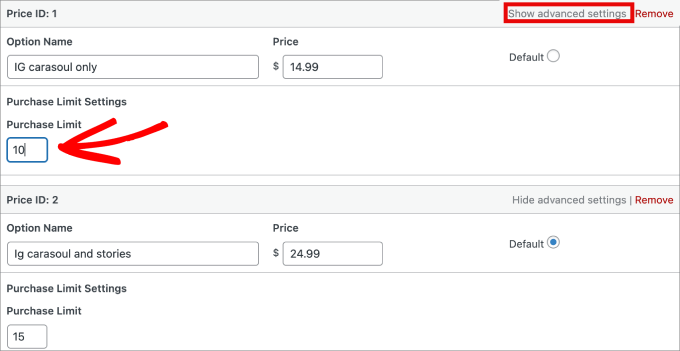
Das Plugin wird mit einer Purchase Limit-Erweiterung geliefert, mit der Sie steuern können, wie oft ein Produkt heruntergeladen werden kann, bevor sein Status auf 'Nicht auf Lager' geändert wird.
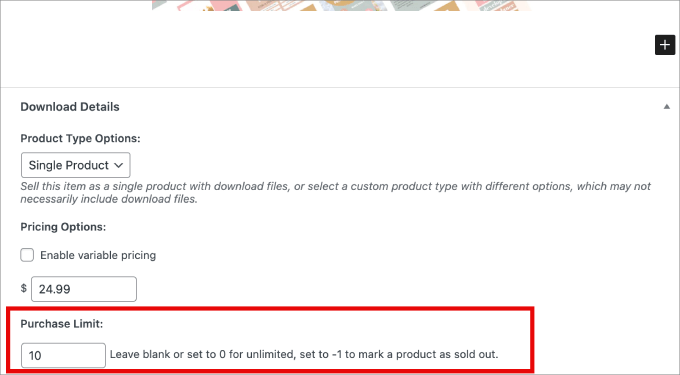
Es ermöglicht Ihnen, unterschiedliche Kaufgrenzen für verschiedene Preispläne festzulegen und sogar eine Standard-Kaufgrenze für alle Produkte in Ihrem Online-Shop festzulegen.
EDD bietet sogar umfassende Berichterstattungstools zur Überwachung von Verkäufen und Kundenverhalten.
Sie können Berichte nach bestimmten Daten und Produkten filtern, Rückerstattungen verfolgen und Shop-Daten in CSV-Dateien exportieren. Diese Einblicke helfen bei fundierten Entscheidungen über Produktverfügbarkeit und Lagerbedarf.
✅Vorteile von Easy Digital Downloads:
- Verwalten Sie mehrere Versionen digitaler Produkte und liefern Sie Updates an Kunden
- Integrierte Tools für Produktvergleiche, Kundenhistorie und automatisierte Download-E-Mails
- Enthält Kampagnenverfolgung und starken Betrugsschutz
- Führt detaillierte Aufzeichnungen über Kundendaten und Kaufhistorie
❌Nachteile von Easy Digital Downloads:
- Nicht geeignet für die Verwaltung des Inventars physischer Produkte
- Kaufbeschränkungsfunktionen sind nicht im kostenlosen Plan enthalten
Warum ich Easy Digital Downloads empfehle: Es ist das ideale Inventarmanagement-Plugin, wenn Sie digitale Produkte verkaufen. EDD ermöglicht es Ihnen, Kauflimits festzulegen, auf erweiterte Analysen und Berichte zuzugreifen, verschiedene Produktversionen anzubieten und zu verwalten und vieles mehr.
3. Wholesale Suite
Wenn Sie einen B2B-Online-Shop haben, ist Wholesale Suite das beste Inventarverwaltungs-Plugin.
Ich habe es gründlich getestet und festgestellt, dass es sehr anfängerfreundlich ist. Weitere Informationen finden Sie in unserer vollständigen Wholesale Suite-Bewertung.
Das Plugin bietet Echtzeit-Lagerbestandsaktualisierungen und sendet Ihnen Benachrichtigungen, wenn ein Produkt einen niedrigen Lagerbestand hat oder wenn der Lagerbestand aufgebraucht ist.
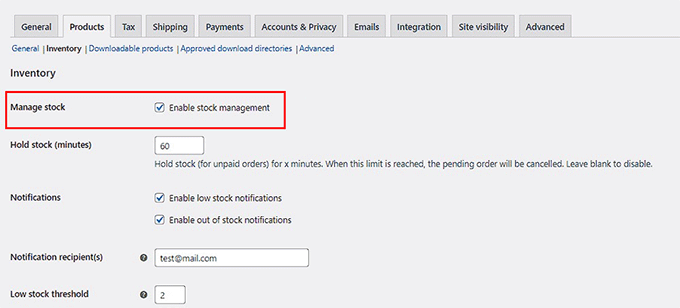
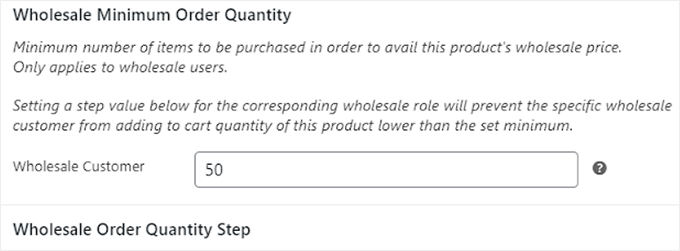
Außerdem können Sie eine Mindestmenge für bestimmte Produkte festlegen, Großhändlern erlauben, Produkte im Voraus zu reservieren, und Überweisungen verfolgen.
Darüber hinaus enthält die Suite verschiedene Plugins, mit denen Sie ein Großhandelsbestellformular hinzufügen, benutzerdefinierte Preise für WooCommerce-Produkte festlegen und Registrierungs- oder Anmeldeformulare erstellen können.
✅Vorteile der Wholesale Suite:
- Nahtlose WooCommerce-Integration mit rollenbasierten Großhandelskonten
- Rollenbasierte Kontrolle über die Sichtbarkeit von Großhandelsprodukten
- Separate Produktsichtbarkeit für Großhandels- und Einzelhandelskunden
- Großhandelsinventarwerkzeuge wie Mengenrabatte, Packungsgrößen und Mindestbestellmengen
- Berichte über Großhandelsverkäufe, Kundenverhalten und Lagerbewegungen
❌Nachteile der Wholesale Suite:
- Leichte Lernkurve für Anfänger
- Die meisten erweiterten Funktionen erfordern die Pro-Version trotz eines kostenlosen Plans
Warum ich Wholesale Suite empfehle: Wenn Sie einen B2B WooCommerce-Shop haben, ist Wholesale Suite eine großartige Wahl. Es bietet Echtzeit-Lageraktualisierungen, ermöglicht die Festlegung einer Mindestbestellmenge und verfolgt Überweisungen.
4. WP Simple Pay
WP Simple Pay ist das beste WordPress Stripe-Plugin auf dem Markt. Obwohl es kein vollständiges Inventarsystem ist, verfügt es über ein praktisches Add-on für Kaufbeschränkungen. Dieses Tool ermöglicht es Ihnen, die Anzahl der Verkäufe eines Produkts oder einer Dienstleistung über seine Zahlungsformulare zu begrenzen, was hilft, Überverkäufe zu verhindern.
Wenn Sie mehr über seine Funktionen und Leistung erfahren möchten, können Sie sich unseren vollständigen WP Simple Pay Testbericht ansehen.
Es ermöglicht Ihnen auch, Online-Zahlungen zu akzeptieren, ohne dass Sie einen Warenkorb auf Ihrer Website einrichten müssen.
Sie müssen lediglich ein Zahlungsformular erstellen und die Option „Zahlungsformular nach einer bestimmten Anzahl von Zahlungen ausblenden“ aktivieren.
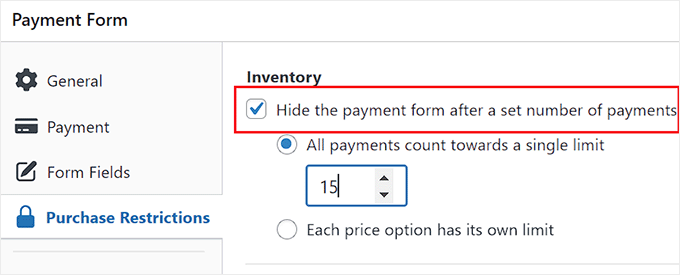
Sobald Sie das getan haben, fügen Sie den Wert hinzu, nach dem Ihr Zahlungsformular auf Ihrer Website nicht mehr aktiv ist.
Beim Lesen der Dokumentation habe ich festgestellt, dass Sie die Produktverfügbarkeit auch steuern können, indem Sie spezifische Start- und Enddaten festlegen, wann Artikel gekauft werden können.
✅Vorteile von WP Simple Pay:
- Einfach zu bedienender Formular-Builder mit vorgefertigten Vorlagen
- Manuelle Bestandsverfolgung mit automatischen Aktualisierungen der Produktverfügbarkeit
- Kaufbeschränkungen basierend auf Preisplänen
- Unterstützt mehrere Zahlungsmethoden, einschließlich SEPA, Affirm, Klarna und AliPay
- Rollenbasierte Zahlungseinschränkungen
- Flexible wiederkehrende Abonnements (täglich, wöchentlich, monatlich oder jährlich)
❌Nachteile von WP Simple Pay:
- Das Purchase Restriction Addon ist nur im Pro-Plan verfügbar
- Keine erweiterten Funktionen zur Bestandsverwaltung oder Lageranpassung
Warum ich WP Simple Pay empfehle: Ich empfehle WP Simple Pay jedem, der Dienstleistungen, Veranstaltungstickets oder einfache Produkte mit Mengenbeschränkung verkaufen muss, aber keinen vollständigen E-Commerce-Warenkorb benötigt.
Es ist eine großartige Möglichkeit, Zahlungen zu akzeptieren und Verkäufe zu kontrollieren, ohne die Komplexität eines größeren Inventarsystems.
5. Smart Manager

Smart Manager ist ein erstaunliches Inventarverwaltungs-Plugin, mit dem Sie Lagerbestände für digitale und physische Produkte verwalten können.
Das Plugin legt einen Mindestbestandswert fest, sendet Benachrichtigungen bei niedrigem Lagerbestand und ermöglicht Ihnen die Massenbearbeitung mehrerer Produkte, Bestellungen, Beiträge und Seiten.
Abgesehen davon schätze ich, dass es Inline-Bearbeitung, Produktdublizierung, Lagerhistorie für jedes Produkt und mehr bietet.
Smart Manager lässt sich problemlos in WooCommerce, EDD und WPForms integrieren und ist eine ausgezeichnete Wahl für Online-Shops jeder Größe.
✅Vorteile von Smart Manager:
- Zentralisierte Bestellverwaltung mit Statusaktualisierungen und Notizen
- Erweiterte Suche mit CSV-Import/Export und benutzerdefinierten Feldern
- Multisite-Unterstützung
- Aufgabenplanung für wiederkehrende Aktionen wie Bestandsaktualisierungen und Exporte
❌Nachteile von Smart Manager:
- Steile Lernkurve
- Eingeschränkter Kundensupport laut einigen Benutzern
- Kann die Website-Geschwindigkeit und Leistung beeinträchtigen
Warum ich die Verwendung von Smart Manager empfehle: Wenn Sie einen Online-Shop haben, der physische und digitale Produkte verkauft, ist Smart Manager eine großartige Wahl, da er über Funktionen zur Bestandsverwaltung für alle Arten von Artikeln verfügt. Er kann auch gleichzeitig mit WooCommerce und EDD integriert werden.
6. WP Inventory Manager
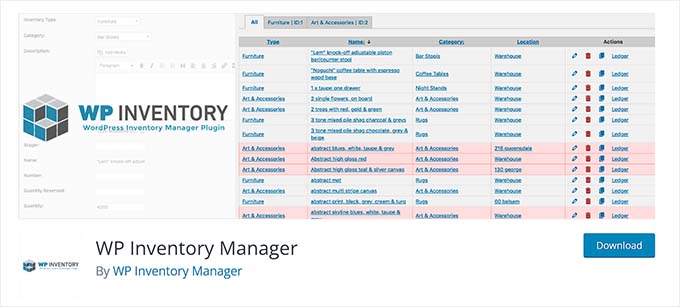
WP Inventory Manager ist ein kostenloses WordPress-Plugin, das die Erstellung, Verfolgung und Kategorisierung von Inventargegenständen ermöglicht. Zum Beispiel könnte ein Unternehmen, das Ausrüstung vermietet, eine Bibliothek, die Bücher verfolgt, oder ein Museum, das seine Gegenstände katalogisiert, dieses Plugin verwenden, um seine Sammlung online zu verwalten.
Es verfügt über eine Suchfunktion und ermöglicht es Ihnen, Ihr gesamtes Inventar als Tabelle auf der Frontend-Seite Ihrer WordPress-Website anzuzeigen.
Während der Tests habe ich festgestellt, dass WP Inventory Manager es Ihnen ermöglicht, Ihre Inventargegenstände zur einfachen Navigation und Verwaltung in verschiedene Kategorien zu organisieren.
Zusätzlich können Sie es verwenden, um Produktdetails, Beschreibungen, Preise oder Bilder zu bearbeiten und benutzerdefinierte Felder hinzuzufügen, um weitere Daten zu sammeln.
✅Vorteile von WP Inventory Manager:
- Verwendet separate Datenbanktabellen für bessere Leistung und schnelleren Datenzugriff
- Unterstützt mehrere Produktbilder und das Anhängen von Dokumenten wie PDFs
- Benutzerbasierte Inventurberechtigungen und integrierte Barcode-Generierung
- Anpassbare Inventurlayouts mit integrierten Vorlagen
❌Nachteile von WP Inventory Manager:
- Kann mit WooCommerce integriert werden, funktioniert aber nicht als vollständige E-Commerce-Lösung
- Mögliche Kompatibilitätsprobleme mit einigen WordPress-Plugins
Warum ich WP Inventory Manager empfehle: Wenn Sie gerade erst mit Ihrem Online-Shop begonnen haben und ein knappes Budget haben, kann WP Inventory Manager eine großartige Lösung für Sie sein, da er kostenlos ist.
Welches ist das beste Inventarverwaltungs-Plugin für WordPress?
Meiner Meinung nach ist ATUM Inventory Management das beste WordPress-Inventarverwaltungs-Plugin für WooCommerce-Shops.
Es bietet ein intuitives zentrales Dashboard für den Lagerbestand, ermöglicht die Echtzeit-Bestandsverfolgung und hilft Ihnen, die Lagerbewegung mit Grafiken und Diagrammen zu verstehen.
Wenn Sie jedoch eine Mitgliedschaftsseite mit einem einfachen Zahlungsformular haben, können Sie WP Simple Pay verwenden, um Kaufbeschränkungen einzurichten.
Wenn Sie einen B2B-Shop haben, ist Wholesale Suite die bessere Wahl, da die meisten seiner Funktionen speziell für Großhändler entwickelt wurden.
Wenn Sie jedoch digitale Produkte verkaufen, ist Easy Digital Downloads die beste Lösung für Sie.
Häufig gestellte Fragen zur Lagerverwaltung in WordPress
Hier ist eine Liste einiger häufig gestellter Fragen unserer Leser:
Kann WordPress für die Bestandsverwaltung verwendet werden?
Standardmäßig verfügt WordPress selbst nicht über Funktionen zur Bestandsverwaltung. Sie können jedoch ein Plugin zur Bestandsverwaltung verwenden, um diese Funktionalität zu Ihrer Website hinzuzufügen.
Was ist der Unterschied zwischen der Bestandsverwaltung von Shopify und WooCommerce?
Sowohl Shopify als auch WooCommerce verfügen über integrierte Funktionen für die grundlegende Lagerverwaltung, wie z. B. die Verfolgung von Lagerbeständen und das Senden von Benachrichtigungen bei niedrigem Lagerbestand.
Für fortgeschrittenere Tools wie Massenbearbeitung, Kaufbeschränkungen oder Barcode-Scans sind jedoch beide Plattformen auf Plugins oder Apps angewiesen. Der Hauptunterschied besteht darin, dass Sie bei WooCommerce eine größere Auswahl an Plugins haben, um genau die Funktionen hinzuzufügen, die Sie benötigen.
Weitere Details hierzu finden Sie in unserem Vergleich von Shopify vs. WooCommerce.
Welches Inventarmanagement-Plugin ist das beste für einen kleinen Online-Shop?
Der kostenlose Plan des ATUM WooCommerce Inventory Plugins kann wunderbar für einen kleinen Online-Shop funktionieren, der kein großes Inventar hat.
Wenn Ihr Shop jedoch digitale Produkte verkauft, können Sie Smart Manager verwenden. Seine kostenlose Version ist gut für grundlegende Aufgaben, aber Sie benötigen die Premium-Version, um seine leistungsfähigsten Funktionen freizuschalten.
Verwandte Anleitungen zur Bestandsverwaltung
Wenn Sie weitere Informationen zum Inventarmanagement oder E-Commerce suchen, sollten Sie sich auch diese Artikel ansehen:
- Dropshipping leicht gemacht: Eine Schritt-für-Schritt-Anleitung für WordPress
- Beste WooCommerce Point of Sale Plugins (einfache POS-Einrichtung)
- So erstellen Sie einen Produktkatalog in WordPress (Schritt für Schritt)
- WooCommerce Produkte mit Bildern importieren & exportieren
- Die beliebtesten digitalen Produkte, die Sie online verkaufen können
- Wie man die Kaufmenge in WordPress begrenzt
- Beste WooCommerce-Alternativen für spezielle Anforderungen
- WordPress E-Commerce-Einrichtungsanleitung für Anfänger
Wenn Ihnen dieser Artikel gefallen hat, abonnieren Sie bitte unseren YouTube-Kanal für WordPress-Video-Tutorials. Sie finden uns auch auf Twitter und Facebook.



Prajwal Shewatkar
Ich benutze WP Inventory Manager in meinem Shop. Es ist eine gute Option für die Bestandsaufnahme. Sie können auch kleine Anpassungen vornehmen, um Benachrichtigungen zu erhalten, wenn die Bestände das Nachbestellniveau erreichen. Ich habe benutzerdefinierten Code verwendet, um 1. Benachrichtigungen zu erhalten, wann neue Bestände zu bestellen sind (Nachbestellniveau); 2. Produkte zu stoppen, wenn der Lagerbestand das Gefahrenniveau erreicht (ich behalte einige Bestände bei mir, um sie zu ersetzen, wenn ich defekte Artikel liefere). Es ist auch ein nützliches Plugin für Bestandsprüfungen. Echtzeit-Inventurwissen kann Ihnen helfen, die wirtschaftliche Bestellmenge zu bestimmen und das Geschäft schneller zu skalieren.
WPBeginner-Support
Danke, dass Sie mitteilen, welche dieser Sie für Ihre Website verwenden!
Administrator