


Der Standard-Adminbereich von WordPress funktioniert einwandfrei, aber er fühlt sich selten wie Ihre Website an. Egal, ob Sie einen persönlichen Blog betreiben oder Projekte für Kunden verwalten, das generische Dashboard spiegelt nicht Ihre Marke wider.
Hier kommt White-Labeling ins Spiel. Es ermöglicht Ihnen, das WordPress-Backend anzupassen, indem Sie das Logo, die Farben und andere Elemente durch Ihr eigenes Branding ersetzen.
Wir fanden dies besonders hilfreich bei der Arbeit mit Kunden. Ein benutzerdefiniertes Dashboard sieht nicht nur professioneller aus, sondern hilft auch, Vertrauen aufzubauen und Ihre Identität zu stärken.
In diesem Leitfaden zeigen wir Ihnen, wie Sie Ihren WordPress-Admin-Bereich ohne eine einzige Zeile Code als White Label gestalten. Es ist einfacher, als Sie vielleicht denken.
- Was ist White-Label-WordPress?
- So ersetzen Sie das WordPress-Admin-Dashboard durch Ihr eigenes Branding
- So ersetzen Sie das WordPress-Branding durch Ihr eigenes Branding
- So weißeln Sie die WordPress-Anmeldeseite
- So kennzeichnen Sie die WordPress-Dashboard-Panels weiß
- So blenden Sie bestimmte Menüpunkte im WordPress-Admin aus
- So passen Sie die WordPress-Admin-Einstellungen an
- Häufig gestellte Fragen zur White-Label-Verwaltung von WordPress
- Bonus-Ressourcen für WordPress-Admin
Was ist White-Label-WordPress?
White Labeling ermöglicht es Ihnen, das Standard-WordPress-Branding durch Ihr eigenes zu ersetzen. Dies beinhaltet die Aktualisierung des Logos, der Farben und des Layouts, um besser zur Identität Ihrer Marke zu passen.
White-Labeling kann das Backend polierter und einfacher zu bedienen machen. Es wirkt sich nicht darauf aus, wie die Website für Besucher aussieht, kann aber die Benutzererfahrung für Sie oder Ihre Kunden erheblich verbessern.
Außerdem ist es besonders hilfreich, wenn Sie Websites für Kunden erstellen.
Wir haben von vielen Anfängern gehört, die das WordPress-Dashboard beim ersten Einloggen verwirrend fanden. Sie möchten oft einfach nur eine einfache Möglichkeit, ihre Inhalte zu aktualisieren, ohne sich durch Plugin-Einstellungen oder Theme-Menüs wühlen zu müssen.
Werfen wir nun einen genaueren Blick darauf, wie Sie das WordPress-Admin-Dashboard mit einem Plugin branden können.
So ersetzen Sie das WordPress-Admin-Dashboard durch Ihr eigenes Branding
Wir haben mehrere Tools zum Anpassen des WordPress-Adminbereichs getestet, und das bei weitem einfachste ist das White Label CMS Plugin. Es ist kostenlos und bietet Ihnen alles, was Sie brauchen, um die Anmeldeseite, das Dashboard, die Admin-Menüs und mehr mit einem White-Label zu versehen.
Hier ist der Grund, warum wir White Label CMS empfehlen:
- Anfängerfreundlich und ohne Programmierkenntnisse.
- Kostenloses Plugin mit leistungsstarken Anpassungsfunktionen.
- Bietet Ihnen die volle Kontrolle über das Admin-Branding und die Sichtbarkeit.
Um zu beginnen, installieren und aktivieren Sie das White Label CMS Plugin von Ihrem WordPress-Dashboard aus. Wenn Sie neu hier sind, folgen Sie unserem Tutorial zur Installation eines WordPress-Plugins.
Sobald es aktiviert ist, gehen Sie zur Seite Einstellungen » White Label CMS, um mit der Anpassung Ihres Admin-Erlebnisses zu beginnen.
Wir werden nun die verschiedenen Abschnitte des Plugins durchgehen und Ihnen Schritt für Schritt zeigen, wie Sie diese konfigurieren.
So ersetzen Sie das WordPress-Branding durch Ihr eigenes Branding
Das Ersetzen des WordPress-Brandings durch Ihr eigenes ist eine hervorragende Möglichkeit, ein professionelleres und persönlicheres Erlebnis zu schaffen.
Sie können damit beginnen, das Standard-WordPress-Branding durch Ihr eigenes Logo und andere Branding-Elemente zu ersetzen.
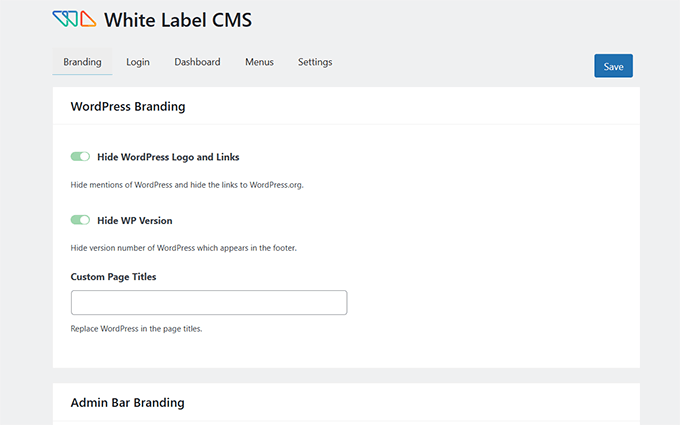
Der erste Schritt ist die Verwaltung des WordPress-Logos und der Links in der Admin-Leiste. Sie können wählen, ob Sie das Logo und die Links anzeigen oder ausblenden möchten, oder sogar die WordPress-Versionsnummer aus dem Footer entfernen, um ein saubereres Erscheinungsbild zu erzielen.
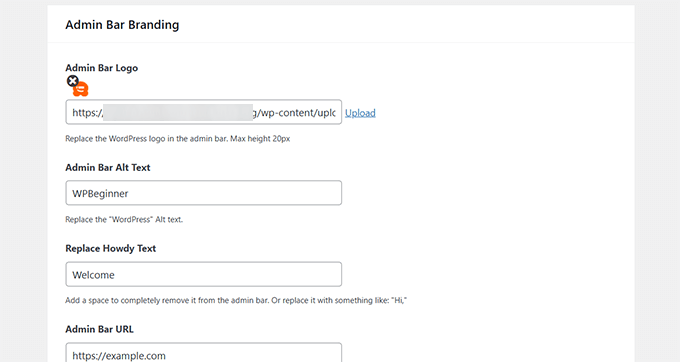
Laden Sie als Nächstes Ihr benutzerdefiniertes Logo hoch, um das WordPress-Logo in der Admin-Leiste zu ersetzen. Diese kleine Änderung macht einen großen Unterschied bei der Ausrichtung des Dashboards an Ihrer Marke.
Mit dem Plugin können Sie auch den Text „Hallo“ in der Admin-Leiste ersetzen und die WordPress.org-URL durch einen benutzerdefinierten Link ersetzen, der Ihren Bedürfnissen entspricht.
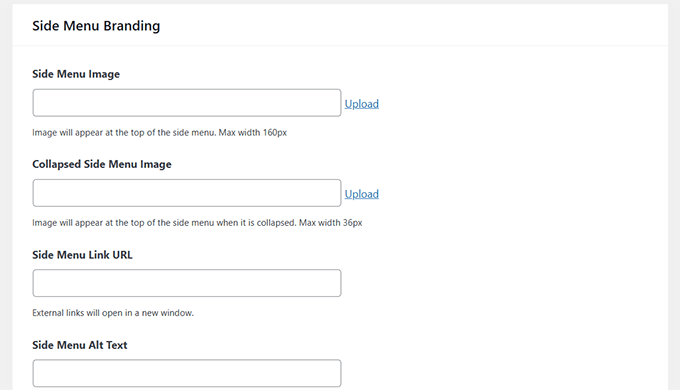
Sie können das Branding des Seitenmenüs im Admin-Panel weiter anpassen.
Dies beinhaltet das Hinzufügen eines benutzerdefinierten Seitenmenü-Bildes, eines Bildes für das zusammengeklappte Menü und die Konfiguration von Links und Alt-Text für diese Bilder.
Zuletzt können Sie den Gutenberg-Editor branden, indem Sie die Austrittsschaltfläche ändern. Sie können sie durch ein benutzerdefiniertes Symbol, ein Admin-Leisten-Logo oder sogar Ihr eigenes Logo ersetzen, um ein konsistentes Erlebnis zu erzielen.
Das Plugin ermöglicht es Ihnen auch, benutzerdefiniertes Branding zum Fußzeilenbereich Ihres Admin-Panels hinzuzufügen. Sie können ein Fußzeilenbild, Text, eine benutzerdefinierte URL und sogar Ihren eigenen HTML-Code einfügen.
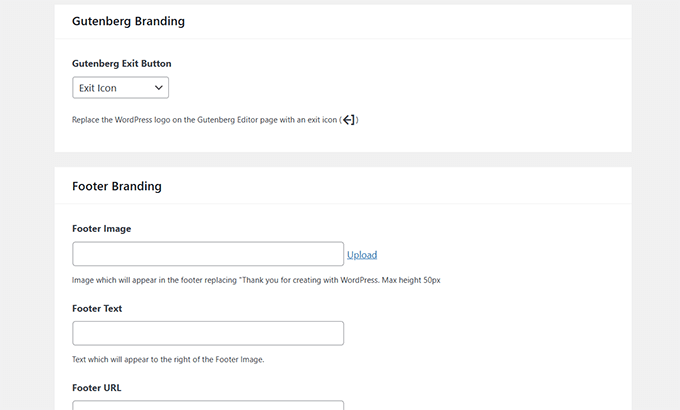
Sobald Sie diese Schritte abgeschlossen haben, speichern Sie Ihre Änderungen, um Ihr benutzerdefiniertes Branding anzuwenden.
Hier ist eine Vorschau, wie diese Branding-Änderungen in Ihrem WordPress-Dashboard aussehen werden:
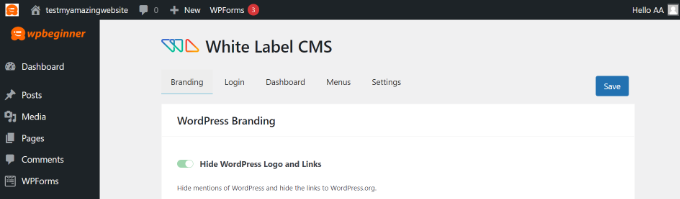
So weißeln Sie die WordPress-Anmeldeseite
Als Nächstes können Sie im White Label CMS zum Tab „Anmeldung“ gehen und ändern, wie die Anmeldeseite aussehen soll.
Zunächst können Sie ein Anmelde-Logo und ein Retina-Anmelde-Logo hochladen. Es gibt auch Optionen, die Breite, Höhe und die unteren Ränder des Logos zu definieren und eine Hintergrundfarbe hinzuzufügen.
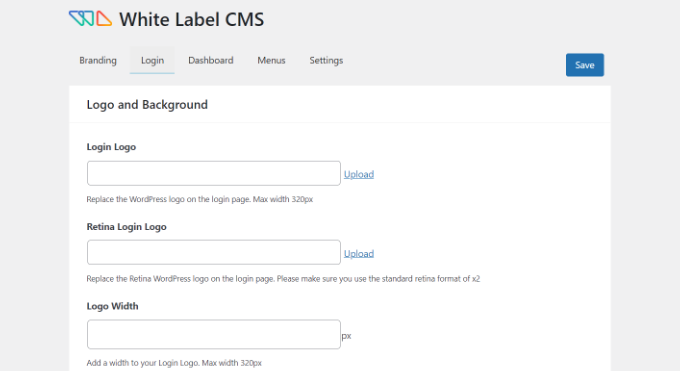
Wenn Sie nach unten scrollen, gibt es weitere Einstellungen, um das Hintergrundbild und seine Position zu ändern.
Sie können auch die Option aktivieren, um das Hintergrundbild auf der Anmeldeseite für Ihre WordPress-Website als Vollbild anzuzeigen.
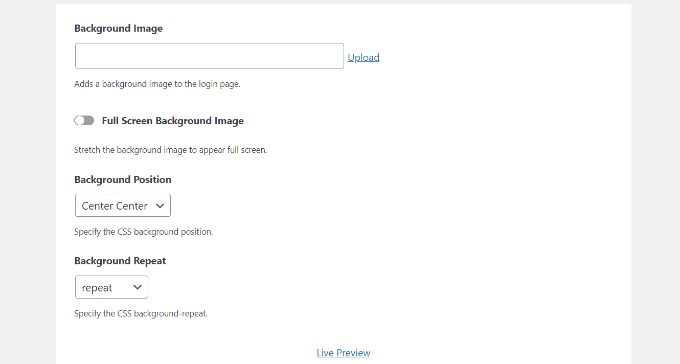
Nachdem Sie diese Änderungen vorgenommen haben, können Sie unten auf die Schaltfläche „Live-Vorschau“ klicken.
Dies zeigt Ihnen in Echtzeit, wie Ihre Änderungen aussehen werden. Sobald Sie mit den Bearbeitungen zufrieden sind, speichern Sie sie einfach.
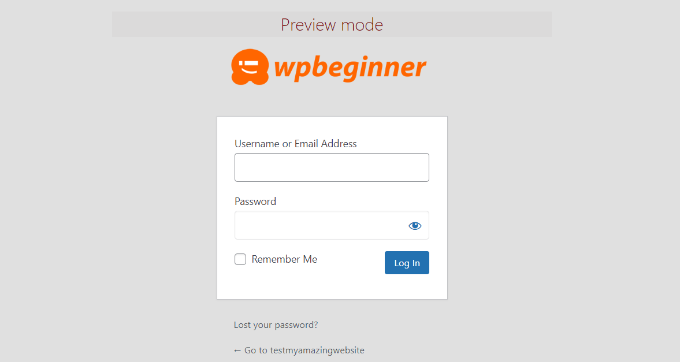
Das White Label CMS-Plugin bietet einfache Optionen zur Anpassung der Anmeldeseite.
Wenn Sie jedoch mehr Kontrolle über das Design wünschen, empfehlen wir die Verwendung eines Drag-and-Drop-Seitenerstellers wie SeedProd oder Thrive Architect. Beide bieten schöne Anmeldeseiten-Designs und Vorlagen.
Wir verwenden SeedProd auf unseren Partnerseiten wie Duplicator, Charitable und WPForms. Weitere Details finden Sie in unserem vollständigen SeedProd-Testbericht.
Mehr dazu erfahren Sie in unserem Leitfaden zur Anpassung der Anmeldeseite in WordPress.
So kennzeichnen Sie die WordPress-Dashboard-Panels weiß
Der Hauptbildschirm, den Sie nach der Anmeldung bei WordPress sehen, wird als Dashboard bezeichnet. Es ist oft mit Widgets und Panels gefüllt, die Updates, Statistiken und Plugin-Hinweise anzeigen.
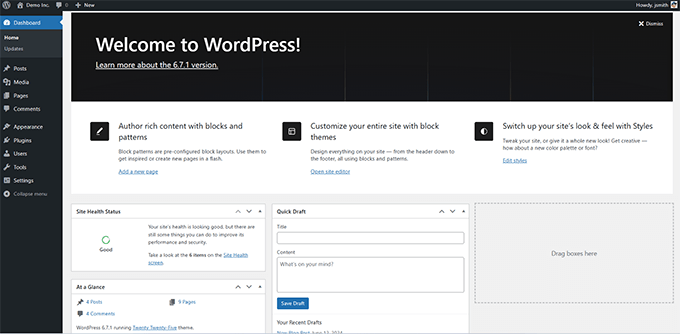
Für viele Benutzer kann dies überladen und verwirrend wirken. Meistens sind sie sich nicht sicher, was nützlich ist oder worauf sie klicken sollen.
Deshalb verwenden wir gerne das White Label CMS-Plugin, um die Dinge aufzuräumen. Klicken Sie einfach auf den Tab 'Dashboard' in den Plugin-Einstellungen, und Sie können nicht benötigte Panels ausblenden.
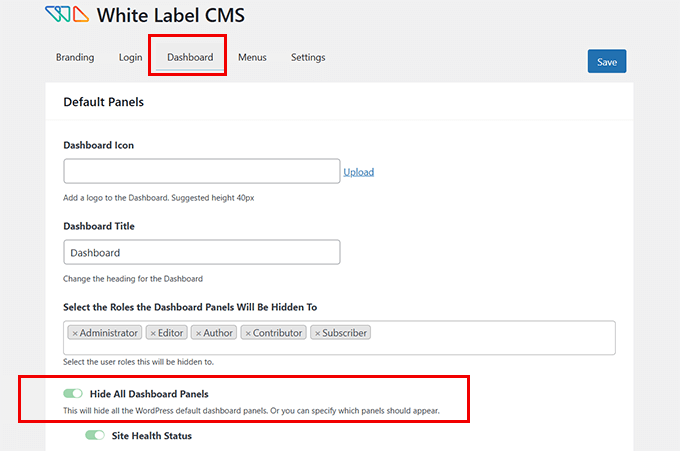
Sie können auch die Überschrift des Dashboards ändern, benutzerdefinierte Symbole hinzufügen und steuern, welche Benutzerrollen bestimmte Bereiche anzeigen dürfen.
Wenn Sie weiter scrollen, gibt es die Option, Ihr eigenes Willkommensfeld hinzuzufügen. Dies ist eine großartige Möglichkeit, Kunden zu begrüßen oder auf wichtige Ressourcen zu verlinken.
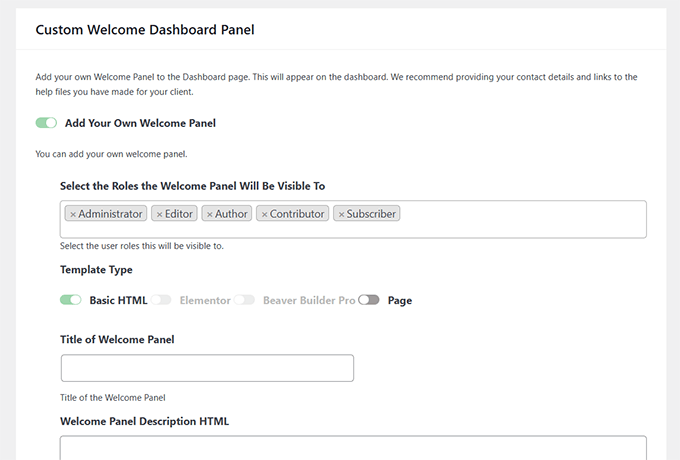
Wenn alles gut aussieht, klicken Sie auf „Speichern“, um Ihre Änderungen zu übernehmen.
So blenden Sie bestimmte Menüpunkte im WordPress-Admin aus
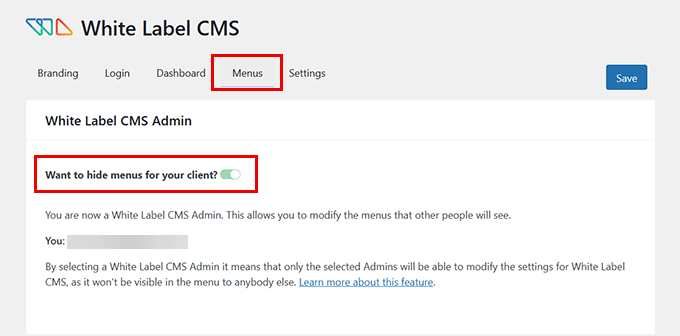
Als Nächstes können Sie zum Tab „Menüs“ in White Label CMS wechseln.
Hier können Sie verschiedene Menüpunkte im Adminbereich für alle Benutzerrollen außer den White Label CMS-Administratoren und Super-Admins ausblenden.
Wenn Sie viele Plugins auf der Website verwenden, fügen diese Plugins wahrscheinlich auch ihre eigenen Menüs hinzu. Dies kann Ihr Admin-Menü ziemlich lang machen. Viele Ihrer Kunden oder Benutzer werden diese Menüs wahrscheinlich nicht benötigen.
Mit dem Plugin können Sie diese Menüs ausblenden, indem Sie die Option „Menüs für Ihre Kunden ausblenden“ aktivieren.
Danach können Sie nach unten scrollen und verschiedene Menüs sehen, die Sie ausblenden können.
Für jedes Menü gibt es Untermenüpunkte, die Sie durch Klicken auf das blaue Pfeil-nach-unten-Symbol sehen können.
Um ein Menü auszublenden, klicken Sie einfach auf den Schalter, und es wird für verschiedene Benutzerrollen in WordPress ausgeblendet.
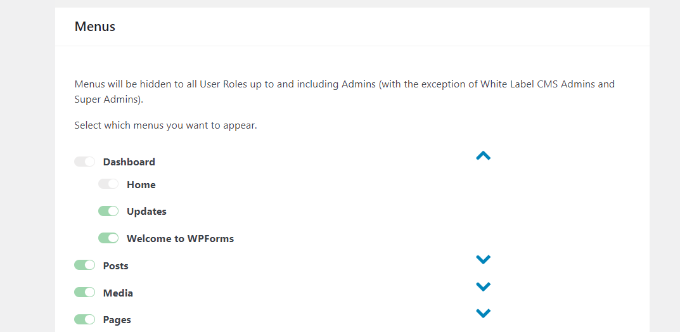
Es gibt auch Admin-Leisten-Menüs, die Sie mit dem Plugin ausblenden können.
Wenn Sie fertig sind, speichern Sie Ihre Änderungen.
So passen Sie die WordPress-Admin-Einstellungen an
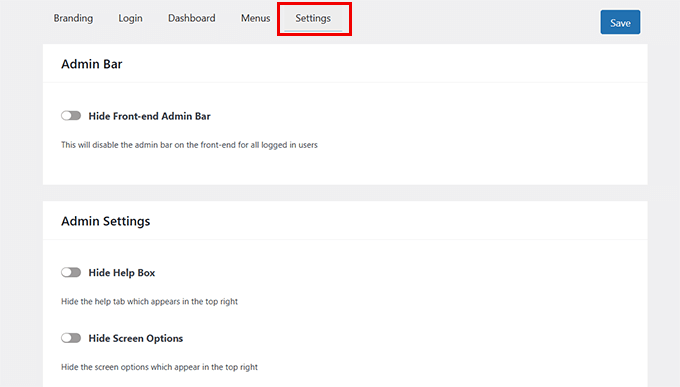
Schließlich können Sie zum Tab „Einstellungen“ im White Label CMS-Plugin gehen.
In diesem Abschnitt erhalten Sie Optionen zum Ausblenden der Admin-Leiste im Frontend, der Hilfe-Box und anderer Bildschirmoptionen.
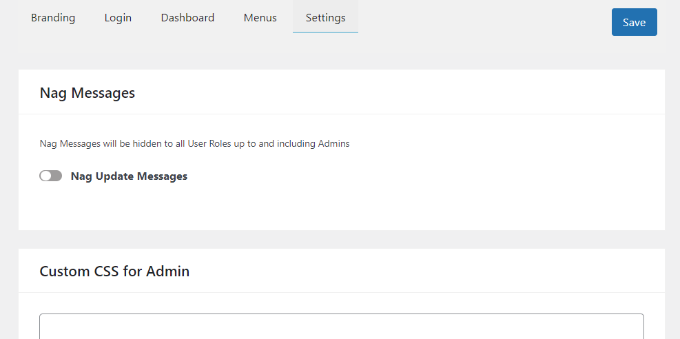
Sie können auch Hinweismeldungen deaktivieren, die oben auf der Seite in Ihrem WordPress-Dashboard erscheinen. Dies sind Meldungen wie die Bewertung des Plugins oder das Upgrade auf einen Pro-Plan.
Indem Sie sie entfernen, können Sie Ihr Admin-Panel für Ihre Kunden sauber und übersichtlich halten.
Darüber hinaus können Sie mit dem Plugin benutzerdefiniertes CSS für den Admin- und benutzerdefinierten Editor-Stylesheet hinzufügen.
Sobald Sie die Änderungen vorgenommen haben, klicken Sie einfach auf die Schaltfläche „Speichern“.
Ein schneller, aber wichtiger Tipp! Wir empfehlen, Menüs nur auszublenden und Admin-Benachrichtigungen zu deaktivieren, wenn Sie einen laufenden Website-Managementplan mit Ihrem Kunden haben.
Wenn Sie die Website an sie übergeben, damit sie diese selbst verwalten können, müssen sie diese Menüs und Benachrichtigungen für Plugin-Updates, Theme-Änderungen und Sicherheitswarnungen sehen. Das Ausblenden könnte dazu führen, dass sie etwas Wichtiges übersehen und ihre Website potenziell gefährden.
Häufig gestellte Fragen zur White-Label-Verwaltung von WordPress
1. Was bedeutet White Labeling in WordPress?
White Labeling bedeutet, das Standard-Branding von WordPress durch Ihr eigenes zu ersetzen. Dies beinhaltet das Ändern von Logos, Farben, Menüs und Dashboard-Nachrichten, um Ihre Marke anstelle von WordPress widerzuspiegeln.
2. Beeinflusst White Labeling das Design oder den Inhalt meiner Website?
Nein, es ändert nur den Admin-Bereich, den Sie und Ihre Kunden nach der Anmeldung sehen. Es hat keinen Einfluss auf das Erscheinungsbild Ihrer Website im Frontend oder auf Ihre veröffentlichten Inhalte.
3. Kann ich White Labeling rückgängig machen, wenn ich meine Meinung ändere?
Ja, wenn Sie ein Plugin wie White Label CMS verwenden, können Sie es einfach deaktivieren oder seine Einstellungen zurücksetzen, um das Standard-WordPress-Dashboard wiederherzustellen.
4. Ist White Labeling sicher für die Verwendung auf Kundenwebsites?
Ja, solange Sie die Website verwalten oder laufende Unterstützung anbieten. Wenn Sie sie nicht regelmäßig warten, empfehlen wir, Menüs und Benachrichtigungen sichtbar zu lassen, damit Ihr Kunde keine wichtigen Updates verpasst.
5. Benötige ich Programmierkenntnisse, um WordPress zu White-Labeln?
Nein! Die Methode, die wir in diesem Leitfaden zeigen, verwendet ein anfängerfreundliches Plugin, sodass Sie alles über Kontrollkästchen und Felder anpassen können, ohne Code schreiben zu müssen.
Bonus-Ressourcen für WordPress-Admin
Im Folgenden finden Sie einige hilfreiche Ressourcen, die Ihnen bei der weiteren Anpassung des WordPress-Admin-Dashboards helfen:
- Wichtige Tipps zum Schutz Ihres WordPress-Adminbereichs (aktualisiert)
- Plugins und Tipps zur Verbesserung des WordPress-Admin-Bereichs
- So fügen Sie Dark Mode zu Ihrem WordPress Admin Dashboard hinzu
- So fügen Sie ein Benachrichtigungszentrum im WordPress-Admin hinzu
Wir hoffen, dieser Artikel hat Ihnen geholfen zu lernen, wie Sie Ihr WordPress-Admin-Dashboard mit einem White-Label versehen. Möglicherweise möchten Sie auch unseren Leitfaden zur White-Label-WordPress-Entwicklung und unsere Auswahl der besten Webdesign-Software ansehen.
Wenn Ihnen dieser Artikel gefallen hat, abonnieren Sie bitte unseren YouTube-Kanal für WordPress-Video-Tutorials. Sie finden uns auch auf Twitter und Facebook.




Kzain
Das ist gut zu lesen. Wenn das für alle Benutzer gilt, kann ich dann Menüs in Admin-Bereichen für Administratoren wieder einblenden?
WPBeginner Support
Ja, Sie können angeben, von welchen Rollen die Abschnitte ausgeblendet werden sollen, und Sie können die Administratorbenutzerrolle ausschließen.
Admin
Mrteesurez
In der Tat ist der Artikel ziemlich anspruchsvoll und das Plugin ist großartig.
An dieser Stelle habe ich eine Frage.
Ist es möglich, das Plugin whitelabel CMS selbst vor dem Administrator zu verbergen. Oder übergeben wir das Projekt dem Kunden, wenn er das Plugin selbst sehen könnte?
WPBeginner Support
Wenn der Kunde ein Administrator der Website ist, würde er die Optionen für das Plugin sehen, falls das Plugin debuggt werden muss.
Admin
Samuel
Für die meisten Kunden, mit denen ich zusammengearbeitet habe, möchten sie sich nicht mit allen Einstellungen und technischen Details von Plugins beschäftigen. Sie wollen einfach nur eine einfache Möglichkeit, ihre Inhalte zu aktualisieren und andere Funktionen zu nutzen, die ihre Website möglicherweise bietet. Ich habe festgestellt, dass die Zuweisung von Benutzerrollen, die es ihnen ermöglicht, das zu tun, was sie tun müssen, ohne die Einstellungen der Website zu beeinträchtigen, am besten ist.
Dies könnte das Ausblenden einiger Plugins für sie in ihren zugewiesenen Rollen beinhalten. Ich hoffe, dies kann Ihre Frage hier beantworten.
Moinuddin Waheed
Ich denke schon lange über eine Whitelabeling-Option für das WordPress-Dashboard nach, da es für mich sehr schwierig wird, das Dashboard an Kunden zu übergeben, die keinen Sinn darin sehen.
Ich wusste nicht, dass eine solche Option existiert und es bereits ein Plugin dafür gibt.
Ich werde dieses Plugin für die Websites meiner Kunden erkunden.
Ich habe eine Frage zu den Menüoptionen für Beiträge und Seiten.
Ich möchte ihnen nur diese beiden Optionen anzeigen, damit sie Beiträge schreiben können.
Können wir diese beiden Optionen in der Mitte des Dashboards anzeigen, nachdem alle anderen Whitelabeling-Optionen wie das Ausblenden des Seitenmenüs angepasst wurden?
WPBeginner Support
Wenn Sie den Zugriff einschränken möchten, wäre das Bearbeiten von Berechtigungen anstelle von White-Labeling. Mehr zu Berechtigungen finden Sie in unserem Artikel unten:
https://www.wpbeginner.com/beginners-guide/wordpress-user-roles-and-permissions/
Admin
Moinuddin Waheed
Ich habe den Artikel durchgelesen und festgestellt, dass die Zuweisung benutzerdefinierter Rollen das ist, was ich für meine bestimmten Kunden benötige.
Dies hilft, zusätzliche Arbeit zu vermeiden, die Probleme auf der WordPress-Website verursachen könnte.
Ich schätze Ihre Antwort und Ihre Zeit sehr. Vielen Dank.
David
Ausgezeichneter Artikel!
Ich schätze Ihre Fähigkeiten. Danke fürs Teilen.
WPBeginner Support
Glad you liked our article
Admin
Hjan
Hallo,
Ich frage mich, ob es möglich ist, den Link im benutzerdefinierten Login-Logo zu ändern. Derzeit verlinkt das Logo des Kunden zur Webseite des Kunden. Aber es wäre schön, die Möglichkeit zu haben, diesen Link zu etwas anderem zu ändern.
WPBeginner Support
Wenn Sie eine andere Anmeldeseite wünschen, sollten Sie sich unseren Leitfaden unten ansehen:
https://www.wpbeginner.com/plugins/how-to-create-custom-login-page-for-wordpress/
Admin
KcBlaQ
Ich habe daraus Wert geschöpft, vielen Dank
WPBeginner Support
You’re welcome, glad it was helpful
Admin
Brett
Wie deaktiviere ich unter dem Abschnitt „Admin-Einstellungen“ bezüglich der Erlaubnis für Benutzer, /login als ihre WordPress-Login-URL zu verwenden, Permalinks, damit es nicht zu /wp-login.php umgeleitet wird? Meine Seite wird immer noch umgeleitet...
Jeff
Entschuldigen Sie meine Unwissenheit, aber das ist nur für das Admin-Panel, richtig? Wenn ich dieses Plugin verwende, werden Dinge wie 'Powered by Wordpress' immer noch im Frontend angezeigt?
WPBeginner Support
Hallo Jeff,
Ja. Der Powered-by-Link wird im Frontend von Ihrem WordPress-Theme angezeigt.
Admin
Polly Gras
Wie kann ich den Namen des WP-Themes, das ich verwende, ausblenden?
Polly Gras
Was für eine Zeitverschwendung.
Offensichtlich schaut niemand diese Seite an!!
Ewan
Wenn das Plugin also installiert ist, werden die Änderungen dann für alle Benutzer übernommen – einschließlich des Administrators? oder gibt es eine Möglichkeit, es auf bestimmte Benutzertypen zu beschränken?
WPBeginner Support
Der Branding-Teil gilt für alle Benutzer. Sie können jedoch wählen, Menüs in Admin-Bereichen für Administratoren auszublenden.
Admin
Muhammad Sadiq
Dies ist ein großartiger Blog-Beitrag, ein sehr wissenswertes Thema, das hervorgehoben wird, und einige großartige Informationen, die Sie mit uns geteilt haben, Syed Balkhi.
Marcelo
A comparison with Adminimize would be really nice, since both looks like having the same features, and this one seems to have copied it from Adminimize
WPBeginner Support
Bitte sehen Sie sich unser Adminimize-Tutorial an.
Admin