


Varsayılan WordPress yönetici alanı kutudan çıktığı gibi çalışır, ancak nadiren sizin siteniz gibi hissettirir. İster kişisel bir blog yönetiyor olun ister müşteriler için projeleri yönetiyor olun, genel kontrol paneli markanızı yansıtmaz.
Beyaz etiketlemenin devreye girdiği yer burasıdır. Logonuzu, renklerinizi ve diğer öğeleri kendi markanızla değiştirerek WordPress arka ucunu özelleştirmenize olanak tanır.
Bunu özellikle müşterilerle çalışırken çok yardımcı bulduk. Özel bir kontrol paneli yalnızca daha profesyonel görünmekle kalmaz, aynı zamanda güven oluşturmaya ve kimliğinizi pekiştirmeye de yardımcı olur.
Bu kılavuzda, tek bir kod satırı yazmadan WordPress yönetici alanınızı nasıl markalaştıracağınızı göstereceğiz. Düşündüğünüzden daha kolay.
- Beyaz Etiketli WordPress Nedir?
- WordPress Yönetici Kontrol Panelini Beyaz Etiketleme Nasıl Yapılır
- WordPress Markasını Kendi Markanızla Değiştirme Nasıl Yapılır
- WordPress Giriş Sayfasını Beyaz Etiketleme Nasıl Yapılır
- WordPress Kontrol Paneli Panellerini Beyaz Etiketleme Nasıl Yapılır
- WordPress Yönetici Menüsündeki Belirli Öğe Gizleme
- WordPress Yönetici Ayarlarını Özelleştirme
- WordPress Yönetici Paneli Beyaz Etiketleme Hakkında Sıkça Sorulan Sorular
- WordPress Yönetici İçin Bonus Kaynaklar
Beyaz Etiketli WordPress Nedir?
Beyaz etiketleme, varsayılan WordPress markalamasını kendi markanızla değiştirmenize olanak tanır. Bu, markanızın kimliğine daha iyi uyum sağlamak için logoyu, renkleri ve düzeni güncellemeyi içerir.
Beyaz etiketleme, arka ucu daha cilalı ve kullanımı daha kolay hissettirebilir. Sitenin ziyaretçilere nasıl göründüğünü etkilemez, ancak sizin veya müşterileriniz için kullanıcı deneyimini önemli ölçüde iyileştirebilir.
Ayrıca, müşteriler için siteler oluştururken özellikle yardımcı olur.
WordPress kontrol panelini ilk giriş yaptıklarında kafa karıştırıcı bulan birçok yeni başlayan kullanıcıdan geri bildirim aldık. Genellikle sadece eklenti ayarları veya tema menüleri arasında kaybolmadan içeriklerini güncellemenin basit bir yolunu istiyorlar.
Şimdi bir eklenti kullanarak WordPress yönetici kontrol panelini beyaz etiketlemeyi nasıl yapabileceğinize daha yakından bakalım.
WordPress Yönetici Kontrol Panelini Beyaz Etiketleme Nasıl Yapılır
WordPress yönetici alanını özelleştirmek için birkaç araç denedik ve açık ara en kolayı White Label CMS eklentisi. Ücretsizdir ve giriş sayfasını, kontrol panelini, yönetici menülerini ve daha fazlasını beyaz etiketlemek için ihtiyacınız olan her şeyi size sunar.
White Label CMS'yi neden önerdiğimizin nedenleri şunlardır:
- Başlangıç dostu, kodlama gerektirmez.
- Güçlü özelleştirme özelliklerine sahip ücretsiz eklenti.
- Yönetici markalaması ve görünürlüğü üzerinde tam kontrol sağlar.
Başlamak için WordPress kontrol panelinizden White Label CMS eklentisini kurun ve etkinleştirin. Buna yeniyseniz, bir WordPress eklentisinin nasıl kurulacağına dair eğitimimizi izleyin.
Etkinleştirdikten sonra, yönetici deneyiminizi özelleştirmeye başlamak için Ayarlar » White Label CMS sayfasına gidin.
Eklentinin farklı bölümlerini inceleyecek ve adım adım nasıl yapılandıracağınızı göstereceğiz.
WordPress Markasını Kendi Markanızla Değiştirme Nasıl Yapılır
WordPress markalamasını kendi markalamanızla değiştirmek, daha profesyonel ve kişiselleştirilmiş bir deneyim yaratmanın harika bir yoludur.
Varsayılan WordPress markalamasını özel logonuzla ve diğer marka öğeleriyle değiştirerek başlayabilirsiniz.
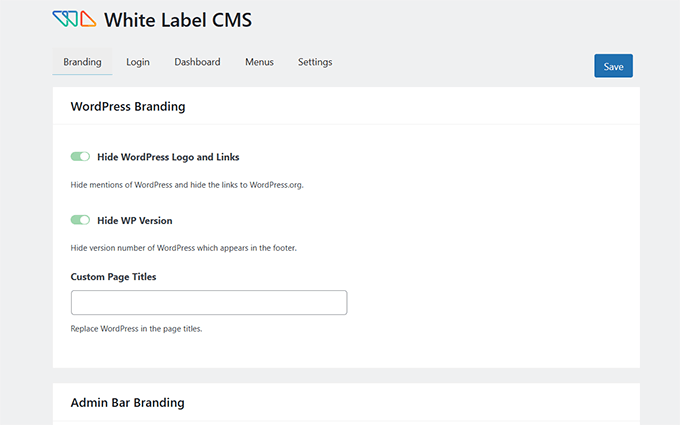
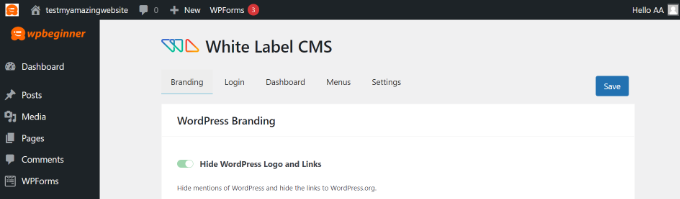
İlk adım, yönetici çubuğundaki WordPress logosunu ve bağlantılarını yönetmektir. Logoyu ve bağlantıları göstermeyi veya gizlemeyi seçebilir, hatta daha temiz bir görünüm için altbilgiden WordPress sürüm numarasını kaldırabilirsiniz.
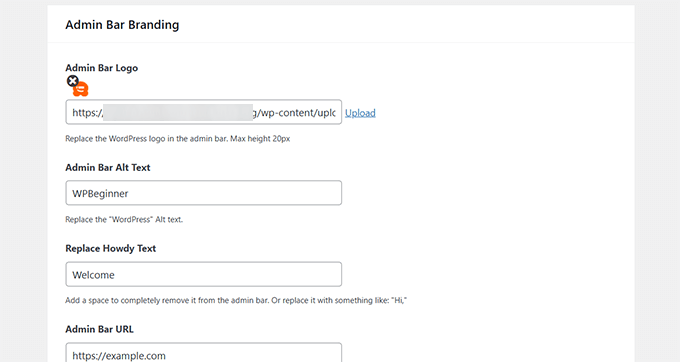
Ardından, yönetici çubuğundaki WordPress logosunu değiştirmek için özel logonuzu yükleyin. Bu küçük değişiklik, kontrol panelini markanızla uyumlu hale getirmede büyük fark yaratır.
Eklenti ile yönetici çubuğundaki 'Merhaba' metnini değiştirebilir ve WordPress.org URL'sini ihtiyaçlarınıza uygun özel bir bağlantıyla değiştirebilirsiniz.
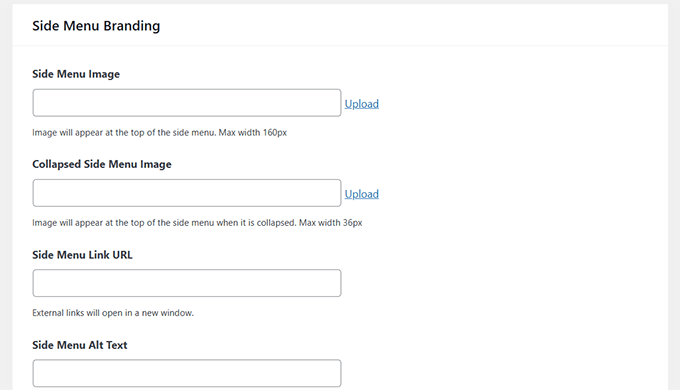
Yönetici panelindeki yan menü markalamasını daha da özelleştirebilirsiniz.
Bu, özel bir yan menü resmi, daraltılmış menü için bir resim eklemeyi ve bu resimler için bağlantıları ve alt metni yapılandırmayı içerir.
Son olarak, çıkış düğmesini değiştirerek Gutenberg düzenleyicisini markalayabilirsiniz. Tutarlı bir deneyim için bunu özel bir simge, yönetici çubuğu logosu veya hatta kendi logonuzla değiştirebilirsiniz.
Eklenti ayrıca yönetici panelinizin altbilgisine özel markalama eklemenize olanak tanır. Bir altbilgi resmi, metin, özel bir URL ve hatta kendi HTML kodunuzu ekleyebilirsiniz.
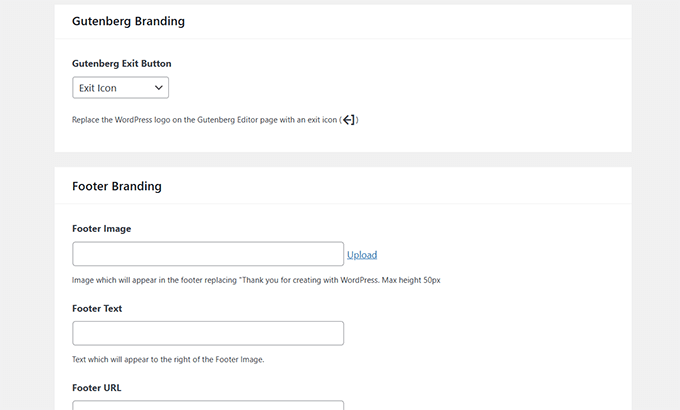
Bu adımları tamamladıktan sonra, özel markalamanızı uygulamak için değişikliklerinizi kaydedin.
Bu markalama değişikliklerinin WordPress yönetici panelinizde nasıl görüneceğine dair bir önizleme aşağıdadır:
WordPress Giriş Sayfasını Beyaz Etiketleme Nasıl Yapılır
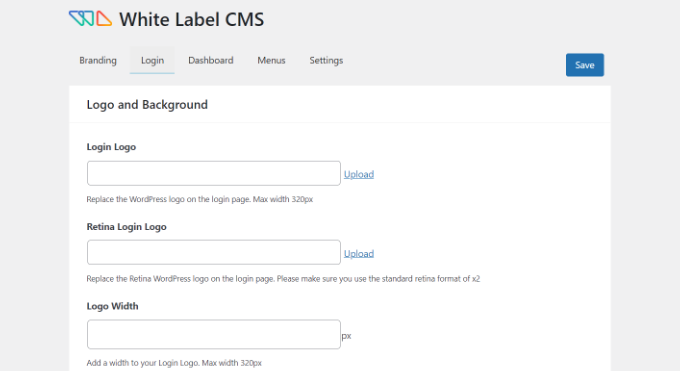
Ardından, White Label CMS'deki ‘Giriş’ sekmesine gidip giriş ekranının nasıl görüneceğini değiştirebilirsiniz.
Başlamak için bir giriş logosu ve bir retina giriş logosu yükleyebilirsiniz. Logonun genişliğini, yüksekliğini ve alt kenar boşluklarını tanımlamak ve arka plan rengi eklemek için seçenekler de vardır.
Aşağı kaydırırsanız, arka plan görüntüsünü ve konumunu değiştirmek için daha fazla ayar vardır.
WordPress web siteniz için giriş sayfasında arka plan resminin tam ekran görünmesini sağlama seçeneğini de etkinleştirebilirsiniz.
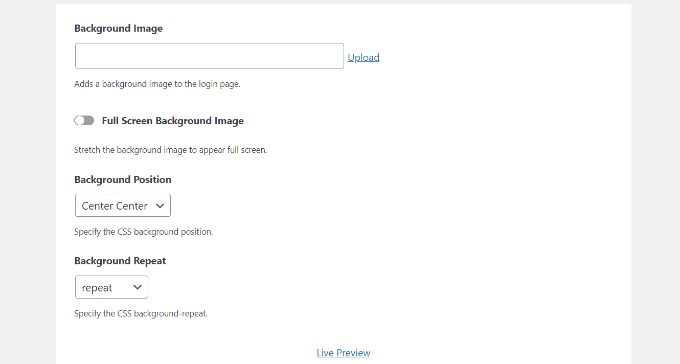
Bu değişiklikleri yaptıktan sonra, altta bulunan ‘Canlı Önizleme’ düğmesine tıklayabilirsiniz.
Bu, değişikliklerinizin gerçek zamanlı olarak nasıl görüneceğini size gösterecektir. Düzenlemelerden memnun kaldığınızda, bunları kaydedin.
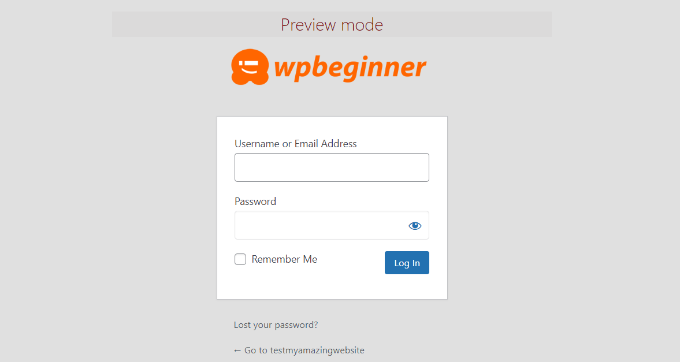
White Label CMS eklentisi, giriş sayfasını özelleştirmek için basit seçenekler sunar.
Ancak, tasarımında daha fazla kontrol istiyorsanız, SeedProd veya Thrive Architect gibi sürükle ve bırak sayfa oluşturucuyu kullanmanızı öneririz. Her ikisi de güzel giriş sayfası tasarımları ve şablonları ile birlikte gelir.
SeedProd'u Duplicator, Charitable ve WPForms gibi iş ortağı sitelerimizde kullanıyoruz. Daha fazla ayrıntı için tam SeedProd incelememize göz atın.
WordPress'te giriş sayfasının nasıl özelleştirileceğine dair kılavuzumuzda daha fazlasını görebilirsiniz.
WordPress Kontrol Paneli Panellerini Beyaz Etiketleme Nasıl Yapılır
WordPress'e giriş yaptıktan sonra gördüğünüz ana ekrana kontrol paneli denir. Genellikle güncellemeleri, istatistikleri ve eklenti bildirimlerini gösteren widget'lar ve panellerle doludur.
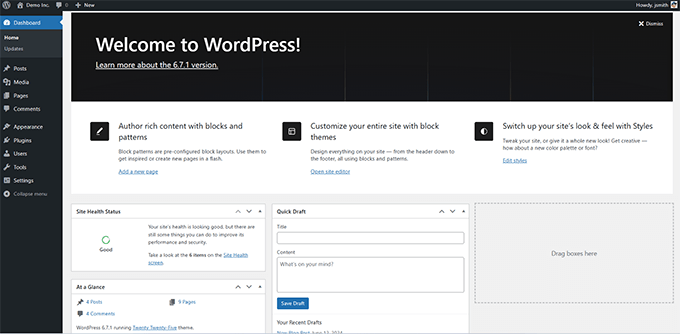
Birçok kullanıcı için bu, karmaşık ve kafa karıştırıcı gelebilir. Çoğu zaman neyin kullanışlı olduğundan veya neye tıklayacaklarından emin değillerdir.
Bu nedenle, işleri temizlemek için White Label CMS eklentisini kullanmayı seviyoruz. Eklenti ayarlarındaki 'Kontrol Paneli' sekmesine tıklamanız yeterlidir ve ihtiyacınız olmayan panelleri gizleyebilirsiniz.
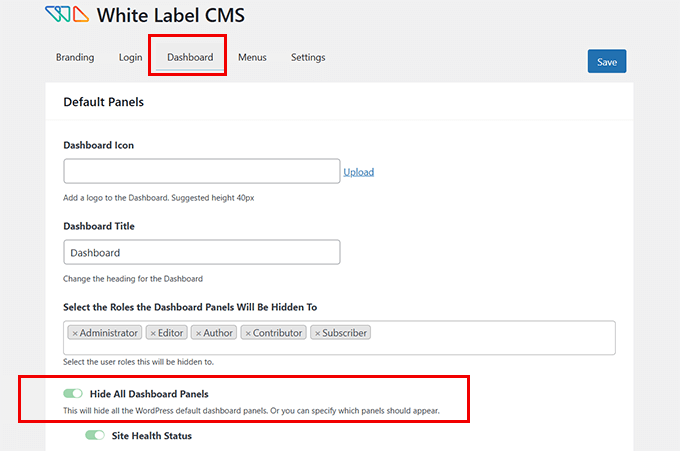
Ayrıca kontrol paneli başlığını değiştirebilir, özel simgeler ekleyebilir ve hangi kullanıcı rollerinin belirli panelleri görüntüleyebileceğini kontrol edebilirsiniz.
Kaydırmaya devam ederseniz, kendi karşılama panelinizi ekleme seçeneği bulunur. Bu, müşterileri karşılamak veya önemli kaynaklara bağlantı vermek için harika bir yoldur.
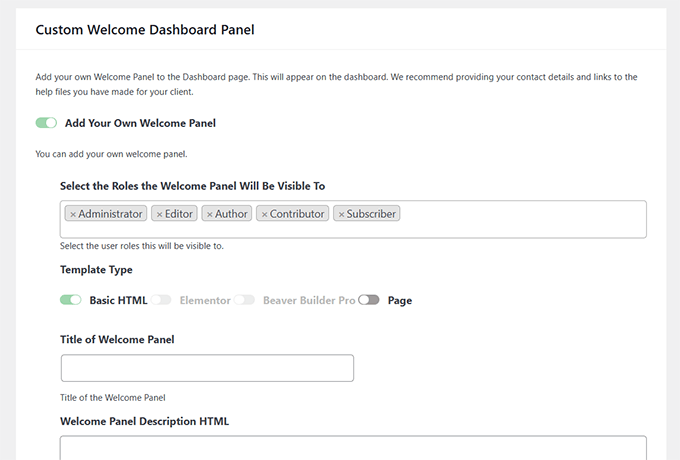
Her şey iyi göründüğünde, değişikliklerinizi uygulamak için 'Kaydet'e tıklayın.
WordPress Yönetici Menüsündeki Belirli Öğe Gizleme
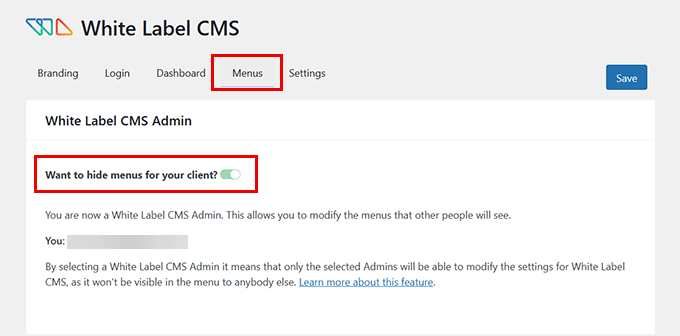
Ardından, White Label CMS'deki 'Menüler' sekmesine gidebilirsiniz.
Burada, White Label CMS yöneticileri ve süper yöneticiler dışındaki tüm kullanıcı rolleri için farklı yönetici menü öğelerini gizleyebilirsiniz.
Sitede çok sayıda eklenti kullanıyorsanız, bu eklentiler muhtemelen kendi menülerini de ekleyecektir. Bu, yönetici menünüzü oldukça uzun hale getirebilir. Müşterilerinizin veya kullanıcılarınızın çoğu muhtemelen bu menülere ihtiyaç duymayacaktır.
Eklentiyi kullanarak, 'Müşterileriniz için menüleri gizlemek ister misiniz' seçeneğini etkinleştirerek bu menüleri gizleyebilirsiniz.
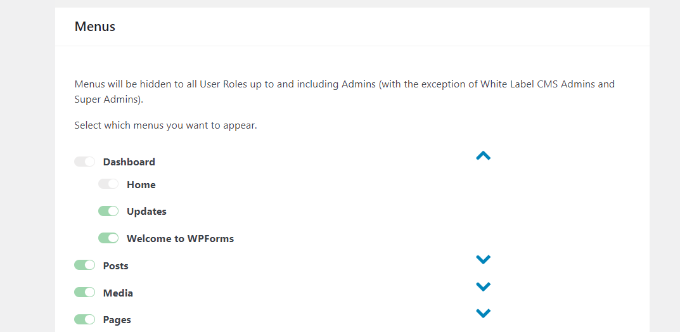
Ardından, aşağı kaydırabilir ve gizlenecek farklı menüler görebilirsiniz.
Her menü için, mavi aşağı ok simgesine tıklayarak görebileceğiniz alt menü öğeleri vardır.
Bir menüyü gizlemek için geçiş düğmesine tıklamanız yeterlidir ve bu, WordPress'teki farklı kullanıcı rolleri için gizlenecektir.
Eklentiyi kullanarak gizleyebileceğiniz yönetici çubuğu menüleri de vardır.
İşiniz bittiğinde, değişikliklerinizi kaydedin.
WordPress Yönetici Ayarlarını Özelleştirme
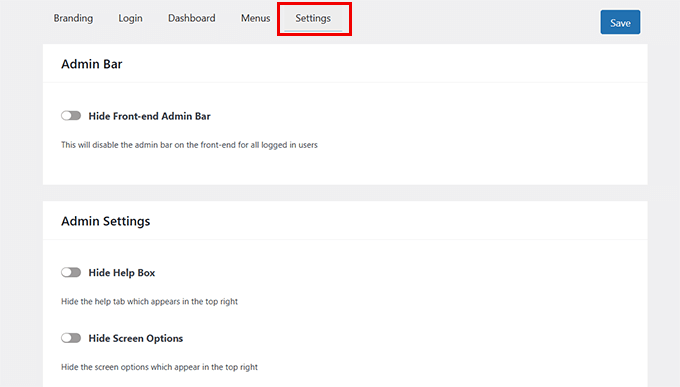
Son olarak, White Label CMS eklentisindeki 'Ayarlar' sekmesine gidebilirsiniz.
Bu bölümde, ön uç yönetici çubuğunu, yardım kutusunu ve diğer ekran seçeneklerini gizleme seçenekleri bulacaksınız.
Ayrıca WordPress yönetici panelinizdeki sayfanın üst kısmında görünen bildirim mesajlarını da kapatabilirsiniz. Bunlar, eklentiyi derecelendirme veya pro plana yükseltme gibi mesajlardır.
Bunları kaldırarak, yönetici panelinizi müşterileriniz için temiz ve düzenli tutabilirsiniz.
Bunun dışında eklenti, yönetici için özel CSS ve özel düzenleyici stil sayfası eklemenize olanak tanır.
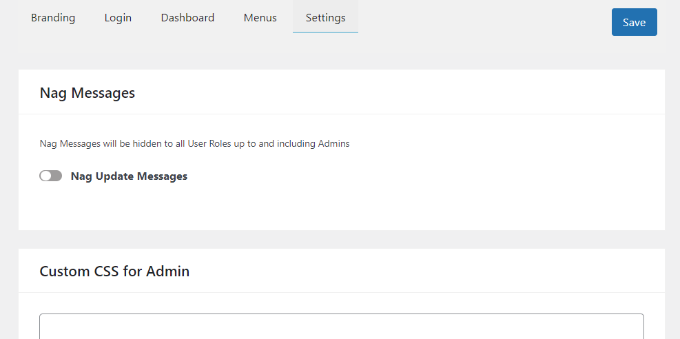
Değişiklikleri yaptıktan sonra, 'Kaydet' düğmesine tıklamanız yeterlidir.
Hızlı ama önemli bir ipucu! Menüleri yalnızca gizlemenizi ve yönetici bildirimlerini kapatmanızı, yalnızca müşterinizle devam eden bir web sitesi yönetim planınız varsa öneririz.
Siteyi kendi başlarına yönetmeleri için devrediyorsanız, eklenti güncellemeleri, tema değişiklikleri ve güvenlik uyarıları için bu menüleri ve bildirimleri görmeleri gerekecektir. Bunları gizlemek, önemli bir şeyi kaçırmalarına ve potansiyel olarak sitelerini riske atmalarına neden olabilir.
WordPress Yönetici Paneli Beyaz Etiketleme Hakkında Sıkça Sorulan Sorular
1. WordPress'te beyaz etiketleme ne anlama gelir?
White labeling, varsayılan WordPress markalamasını kendi markanızla değiştirmek anlamına gelir. Bu, WordPress yerine markanızı yansıtacak şekilde logoları, renkleri, menüleri ve kontrol paneli mesajlarını değiştirmeyi içerir.
2. White labeling web sitemin tasarımını veya içeriğini etkiler mi?
Hayır, yalnızca oturum açtıktan sonra sizin ve müşterilerinizin gördüğü yönetici alanını değiştirir. Sitenizin ön yüz görünümünü veya yayınlanan içeriğinizi etkilemez.
3. Fikrimi değiştirirsem white labeling işlemini geri alabilir miyim?
Evet, White Label CMS gibi bir eklenti kullanıyorsanız, varsayılan WordPress kontrol panelini geri yüklemek için eklentiyi devre dışı bırakabilir veya ayarlarını sıfırlayabilirsiniz.
4. White labeling, müşteri web sitelerinde kullanmak için güvenli midir?
Evet, siteyi yönetiyorsanız veya sürekli destek sağlıyorsanız. Düzenli olarak bakımını yapmayacaksanız, müşterinizin önemli güncellemeleri kaçırmaması için menüleri ve bildirimleri görünür bırakmanızı öneririz.
5. WordPress'i white label yapmak için kodlama becerilerine ihtiyacım var mı?
Hayır! Bu kılavuzda gösterdiğimiz yöntem, yeni başlayan dostu bir eklenti kullanır, böylece herhangi bir kod yazmadan her şeyi onay kutuları ve alanlar aracılığıyla özelleştirebilirsiniz.
WordPress Yönetici İçin Bonus Kaynaklar
Aşağıdakiler, WordPress yönetici kontrol panelini daha fazla özelleştirmenize yardımcı olacak birkaç faydalı kaynaktır:
- WordPress Yönetici Alanınızı Korumak İçin Hayati İpuçları (Güncellendi)
- WordPress Yönetici Alanını İyileştirmek İçin Eklentiler ve İpuçları
- WordPress Yönetici Panelinize Karanlık Mod Nasıl Eklenir
- WordPress Yönetici Paneline Bildirim Merkezi Nasıl Eklenir
Umarız bu makale, WordPress yönetici kontrol panelinizi nasıl beyaz etiketleyeceğinizi öğrenmenize yardımcı olmuştur. Ayrıca, WordPress geliştirmesini beyaz etiketlemenin ve en iyi web tasarım yazılımları seçimlerimizin rehberine de bakmak isteyebilirsiniz.
Bu makaleyi beğendiyseniz, lütfen WordPress video eğitimleri için YouTube Kanalımıza abone olun. Bizi ayrıca Twitter ve Facebook'ta da bulabilirsiniz.




Kzain
bunu okumak iyi, eğer bu tüm kullanıcılar için geçerliyse, yöneticiler için yönetici alanlarındaki menüleri gizleyebilirim, değil mi?.
WPBeginner Desteği
Evet, bölümlerin gizleneceği rolleri belirtebilir ve yönetici kullanıcı rolünü hariç tutabilirsiniz.
Yönetici
Mrteesurez
Gerçekten de makale oldukça zorlayıcı ve eklenti harika.
Bu noktada bir sorum var.
Eklentinin kendisini, yani whitelabel CMS'yi yönetici panelinden gizlemek mümkün mü? Yoksa projeyi, eklentinin kendisini görebilecekleri müşteriye mi devrediyoruz?
WPBeginner Desteği
Müşteri sitede yönetici ise, eklentiyi hata ayıklama ihtiyacı olması durumunda eklenti için seçenekleri görecektir.
Yönetici
Samuel
Çalıştığım çoğu müşteri için eklentinin tüm ayarları ve teknik detaylarıyla uğraşmak istemiyorlar. Sadece içeriklerini kolayca güncellemek ve sitelerinin sunabileceği diğer işlevleri kullanmak istiyorlar. Onların sitedeki ayarlarıyla uğraşmadan ihtiyaç duydukları şeyleri yapmalarına izin veren kullanıcı rolleri atamanın en iyisi olduğunu fark ettim.
Bu, kendilerine atanan rollerde bazı eklentileri gizlemeyi içerebilir. Umarım bu sorunuzu burada çözebilir.
Moinuddin Waheed
WordPress kontrol paneli için uzun süredir beyaz etiketleme seçeneğini düşünüyorum, çünkü müşterilere anlamadıkları bir kontrol panelini devretmek benim için çok zorlaşıyor.
Böyle bir seçeneğin varlığından ve bunun için zaten bir eklenti olduğundan haberim yoktu.
Bu eklentiyi müşterilerimin web siteleri için inceleyeceğim.
Gönderiler ve sayfalar menü seçenekleriyle ilgili bir sorum var.
Onlara yalnızca bu iki seçeneği göstermek istiyorum, böylece gönderi yazabilirler.
Diğer tüm beyaz etiketleme seçeneklerini (yan menüyü gizlemek gibi) ayarladıktan sonra bu iki seçeneği kontrol panelinin ortasına verebilir miyiz?
WPBeginner Desteği
Erişimi sınırlamak istiyorsanız, bu beyaz etiketleme yerine izinleri düzenlemek olur. İzinler hakkında daha fazlasını aşağıdaki makalemizde görebilirsiniz:
https://www.wpbeginner.com/beginners-guide/wordpress-user-roles-and-permissions/
Yönetici
Moinuddin Waheed
Makaleyi inceledim ve özel rol atamasının belirli müşterilerim için ihtiyacım olan şey olduğunu gördüm.
Bu, wordpress web sitesinde sorunlara yol açabilecek ek iş yapmayı önlemeye yardımcı olur.
Yanıtınız ve zamanınız için gerçekten minnettarım. teşekkür ederim.
David
Harika makale!
Becerilerinizi takdir ediyorum. Paylaştığınız için teşekkürler.
WPBeginner Desteği
Makalemizi beğendiğinize sevindik
Yönetici
Hjan
Merhaba,
Özel giriş logosundaki bağlantıyı değiştirmek mümkün mü diye merak ediyordum. Şu anda, müşterinin logosu müşterinin web sayfasına bağlantı veriyor. Ancak bu bağlantıyı başka bir şeye değiştirme seçeneğine sahip olmak güzel olurdu.
WPBeginner Desteği
Farklı bir giriş sayfası isteseydiniz, aşağıdaki rehberimize bakmak isteyebilirsiniz:
https://www.wpbeginner.com/plugins/how-to-create-custom-login-page-for-wordpress/
Yönetici
KcBlaQ
Bundan değer aldım, çok teşekkürler
WPBeginner Desteği
Rica ederim, faydalı olduğuna sevindim
Yönetici
Brett
"Yönetici Ayarları" bölümünde, kullanıcıların /login'i WordPress giriş URL'leri olarak kullanmalarına izin verme hakkında, Permalinks'i /wp-login.php'ye yönlendirmemesi için nasıl devre dışı bırakırsınız? Benimki yönlendirmeye devam ediyor...
Jeff
Cahilliğimi mazur görün, ama bu sadece yönetici paneli için mi? Bu eklentiyi kullanırsam, 'WordPress tarafından desteklenmektedir' gibi şeyler ön uçta hala görünecek mi?
WPBeginner Desteği
Merhaba Jeff,
Evet. Powered by bağlantısı, WordPress temanız tarafından ön uçta görüntülenir.
Yönetici
Polly Gras
Kullandığım wp temasının adını nasıl gizleyebilirim?
Polly Gras
Ne zaman kaybı.
Açıkçası kimse bu sayfaya bakmıyor!!
Ewan
Peki eklenti kurulduğunda, değişiklikler yönetici dahil tüm kullanıcılara uygulanır mı? yoksa belirli kullanıcı türleriyle sınırlamanın bir yolu var mı?
WPBeginner Desteği
Markalama kısmı tüm kullanıcılar için geçerlidir. Ancak, yöneticiler için yönetici alanlarındaki menüleri gizlememeyi seçebilirsiniz.
Yönetici
Muhammed Sadık
Bu harika bir blog yazısı, vurgulanması gereken çok bilgilendirici bir konu ve bize paylaştığınız harika bilgiler için teşekkürler Syed Balkhi.
Marcelo
Adminimize ile bir karşılaştırma gerçekten güzel olurdu, çünkü her ikisi de aynı özelliklere sahip gibi görünüyor ve bu, Adminimize'den kopyalanmış gibi duruyor
WPBeginner Desteği
Lütfen Adminimize eğitimimize göz atın.
Yönetici