


Jede Sekunde, die Ihre Website zum Laden benötigt, ist eine Chance für einen Besucher, abzuspringen. Langsame Seiten sind nicht nur frustrierend; sie können Ihre Konversionen und Ihren Umsatz leise schmälern. Wir haben es erlebt, und es ist überraschend häufig.
Hier kommt WP Rocket ins Spiel. Uns gefällt, wie es mehrere Optimierungsaufgaben in einem Plugin erledigt, die kniffligen Teile automatisiert und Ihnen dennoch die Möglichkeit gibt, die Einstellungen anzupassen, die wirklich wichtig sind. Kein Rätselraten oder Jonglieren mit einer Vielzahl von Tools mehr.
In diesem Leitfaden führen wir Sie Schritt für Schritt durch die Installation und Konfiguration von WP Rocket. Wir teilen die Einstellungen, die wir verwenden, und Tipps, die wir unterwegs gelernt haben, damit Ihre WordPress-Website schneller lädt, Besucher bindet und besser konvertiert.
Warum wir WP Rocket empfehlen (und warum Ihre Website es braucht)
Website-Geschwindigkeit ist nicht nur ein nettes Extra, sie ist entscheidend für den Erfolg Ihres Unternehmens. Wir haben gesehen, wie langsame Ladezeiten die Leistung einer Website vernichten können, und die Forschung bestätigt dies vollständig.
Laut Leistungsstudien kann eine Verzögerung von nur einer Sekunde bei der Seitenladezeit zu 7 % weniger Konversionen, 11 % weniger Seitenaufrufen und einem Rückgang der Kundenzufriedenheit um 16 % führen. Wenn Sie ein Online-Geschäft betreiben, summieren sich diese Zahlen schnell.

Google macht dies noch wichtiger. Ihr Algorithmus priorisiert schnellere Websites in den Suchrankings, was bedeutet, dass langsame Websites untergehen, während schnelle Websites an die Spitze klettern. Nachdem wir seit über einem Jahrzehnt WordPress-Websites verwalten, können wir Ihnen sagen, dass Geschwindigkeitsoptimierung keine Option ist.
Deshalb haben wir uns für WP Rocket für unsere Websites entschieden. Im Laufe der Jahre haben wir Dutzende von Caching-Lösungen getestet, und WP Rocket liefert konstant Ergebnisse.
Wir haben im Laufe der Jahre Dutzende von Caching-Lösungen getestet, und WP Rocket übertrifft die Konkurrenz konstant. Es ist das beste WordPress-Caching-Plugin, das wir gefunden haben, und kombiniert leistungsstarke Performance-Funktionen mit einer Benutzeroberfläche, die tatsächlich Sinn ergibt.
Wie WP Rocket Ihre WordPress-Performance transformiert
Um zu verstehen, warum WP Rocket so gut funktioniert, müssen Sie wissen, wie WordPress normalerweise funktioniert.
Standardmäßig ist WordPress dynamisch. Jedes Mal, wenn jemand Ihre Website besucht, fragt WordPress die Datenbank ab, verarbeitet PHP-Code und erstellt jede Seite von Grund auf neu, bevor sie an den Browser des Besuchers gesendet wird.
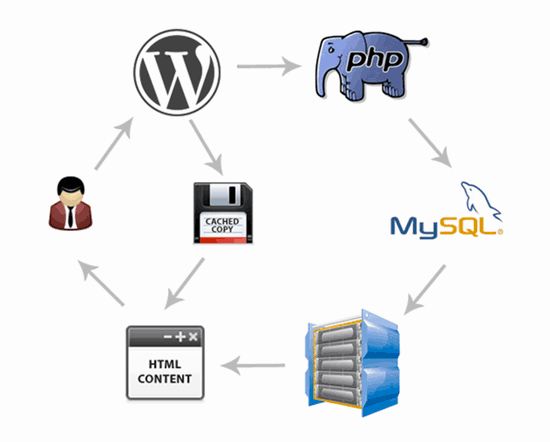
Dieser Prozess verbraucht erhebliche WordPress-Hosting-Serverressourcen. Wenn mehrere Besucher gleichzeitig auf Ihre Website zugreifen, kann dieser datenbankintensive Ansatz alles bis zum Stillstand verlangsamen oder Ihre Website sogar komplett zum Absturz bringen.
WP Rocket eliminiert diesen Engpass vollständig. Es erstellt statische HTML-Kopien Ihrer Seiten und speichert sie im Cache. Wenn Besucher ankommen, liefert WordPress diese vorgefertigten Seiten sofort aus, anstatt den ressourcenintensiven Generierungsprozess zu durchlaufen.
Infolgedessen verarbeitet Ihr Server mehr Traffic mit weniger Belastung. Seiten werden in Millisekunden statt in Sekunden geladen, und Ihre Besucher erhalten die schnelle Erfahrung, die sie erwarten.
Genau deshalb verwenden wir WP Rocket seit Jahren in unserem gesamten Netzwerk von Websites. Es funktioniert einfach besser als alles andere, was wir ausprobiert haben.
Nichtsdestotrotz wollen wir uns ansehen, wie Sie WP Rocket einfach auf Ihrer WordPress-Website installieren und einrichten. Hier ist, was wir in diesem Tutorial behandeln werden:
- Installation des WP Rocket Plugins in WordPress
- Caching-Optionen in WP Rocket einrichten
- Dateien minimieren mit WP Rocket
- Lazy Load Media verwenden, um die Seitenladezeit zu verbessern
- Preloading in WP Rocket feinabstimmen
- Erweiterte Caching-Regeln einrichten
- Datenbankbereinigung mit WP Rocket durchführen
- Konfigurieren Ihres CDN zur Verwendung mit WP Rocket
- Reduzierung der Heartbeat-Aktivität in WordPress mit WP Rocket
- WP Rocket Add-ons verwenden
- Verwalten Ihres WP Rocket Caches
- Video-Tutorial
- WP Rocket Häufig gestellte Fragen (FAQ)
- Zusätzliche Ressourcen zum WordPress-Caching
Schritt 1: Installieren des WP Rocket Plugins in WordPress
Das Erste, was Sie tun müssen, ist, das WP Rocket-Plugin zu installieren und zu aktivieren. Weitere Details finden Sie in unserer Schritt-für-Schritt-Anleitung, wie Sie ein WordPress-Plugin installieren.
WP Rocket ist ein Premium-Plugin, aber das Beste daran ist, dass alle Funktionen in ihrem niedrigsten Plan enthalten sind.
Nach der Installation und Aktivierung funktioniert das WP Rocket-Plugin sofort und aktiviert Caching und andere Leistungsfunktionen mit optimalen Einstellungen für Ihre Website.
Wir haben Geschwindigkeitstests auf unserer Demo-Website vor und nach der Installation von WP Rocket durchgeführt. Die Leistungsverbesserungen waren unglaublich, selbst mit den Standardeinstellungen.
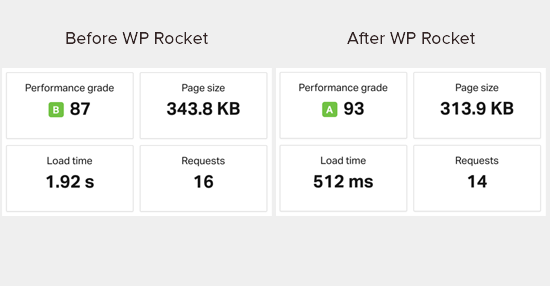
Was WP Rocket anders macht, ist, dass es nicht darauf wartet, dass Besucher das Caching auslösen. Es crawlt Ihre Website proaktiv und lädt Seiten vor, sodass Ihre Besucher sofort schnellere Ladezeiten erleben.
Sie können den Caching-Status sehen, indem Sie das WP Rocket-Dashboard auf der Seite Einstellungen » WP Rocket besuchen.
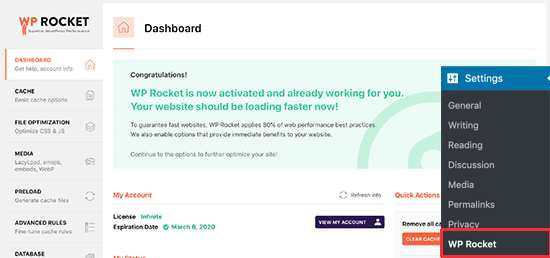
Jetzt, da Sie WP Rocket installiert haben, werfen wir einen Blick auf weitere WP Rocket-Optionen und wie Sie diese einrichten, um die Geschwindigkeit Ihrer Website weiter zu verbessern.
Schritt 2: Konfigurieren der Caching-Optionen in WP Rocket
Zuerst müssen Sie die Seite Einstellungen » WP Rocket besuchen und auf die Registerkarte 'Cache' klicken.
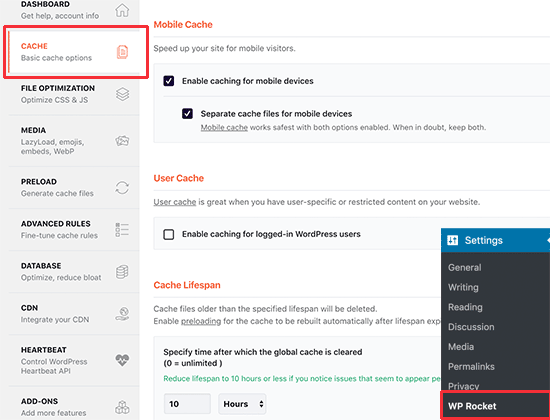
WP Rocket hat das Seiten-Caching bereits standardmäßig aktiviert, aber Sie können die Einstellungen anpassen, um die Geschwindigkeit Ihrer Website weiter zu verbessern.
1. Mobiler Cache
Sie werden feststellen, dass das mobile Caching hier standardmäßig aktiviert ist. Wir empfehlen Ihnen jedoch, auch die Option „Separate Cache-Dateien für mobile Geräte“ zu aktivieren.
Diese Option ermöglicht es WP Rocket, separate Cache-Dateien für mobile Benutzer zu erstellen. Durch Aktivieren dieser Option wird sichergestellt, dass mobile Benutzer das vollständige gecachte mobile Erlebnis erhalten.
2. Benutzer-Cache
Wenn Sie eine Website betreiben, auf der sich Benutzer anmelden müssen, um auf bestimmte Funktionen zuzugreifen, müssen Sie diese Option aktivieren.
Wenn Sie beispielsweise einen WooCommerce-Shop oder eine Mitglieder-Website betreiben, verbessert die Option „User Cache“ die Benutzererfahrung für alle angemeldeten Benutzer.
3. Cache-Lebensdauer
Die Cache-Lebensdauer ist die Zeit, die Sie die gecachten Dateien auf Ihrer Website speichern möchten. Das Standardlimit ist auf 10 Stunden eingestellt, was für die meisten Websites funktioniert.
Sie können ihn jedoch auf einen niedrigeren Wert einstellen, wenn Sie eine sehr geschäftige Website betreiben, oder auf einen höheren Wert, wenn Sie Ihre Website nicht häufig aktualisieren.
Nach Ablauf der Lebensdauer löscht WP Rocket die gecachten Dateien. Es beginnt auch sofort mit dem Vorabladen des Caches mit aktualisierten Inhalten.
Vergessen Sie nicht, auf die Schaltfläche „Änderungen speichern“ zu klicken, um Ihre Einstellungen zu speichern.
Schritt 3: Dateien mit WP Rocket minimieren
WP Rocket ermöglicht es Ihnen, statische Dateien wie JavaScript und CSS-Stylesheets zu minimieren. Gehen Sie einfach zum Tab „DateioOptimization“ und aktivieren Sie die Kontrollkästchen für die Dateitypen, die Sie minimieren möchten.
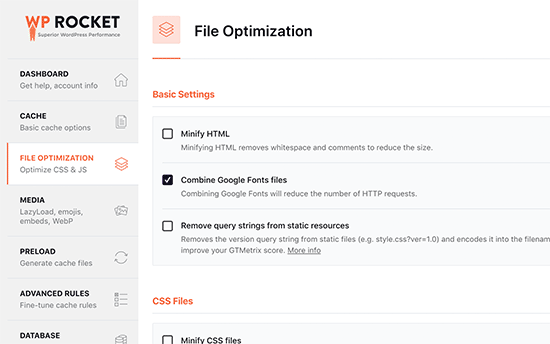
Das Minifizieren statischer Inhalte verkleinert die Dateigrößen. In den meisten Fällen ist dieser Unterschied zu gering, um spürbare Auswirkungen auf die Leistung Ihrer Website zu haben.
Wenn Sie jedoch eine Website mit viel Traffic betreiben, kann dies definitiv einen großen Einfluss auf die Reduzierung Ihres gesamten Bandbreitenverbrauchs und die Einsparung von Hosting-Kosten haben.
Die einzige Einschränkung ist, dass das Minifizieren von Dateien auch unerwartete Folgen haben kann, z. B. dass Dateien nicht geladen werden oder nicht wie beabsichtigt funktionieren.
Wenn Sie diese Einstellung aktivieren, stellen Sie bitte sicher, dass Sie Ihre Website-Seiten gründlich überprüfen, um sicherzustellen, dass alles wie gewünscht funktioniert.
Schritt 4: Lazy Load Media zur Verbesserung der Seitenladezeit verwenden
Bilder sind oft der zweitschwerste Posten auf einer Seite nach Videos. Bilder brauchen länger zum Laden als Text und erhöhen die gesamte Downloadgröße der Seite.
Die meisten Websites verwenden heute Lazy Loading, um den Download von Bildern zu verzögern, bis sie benötigt werden.
Anstatt alle Bilder auf einmal zu laden, lädt Lazy Loading nur diejenigen herunter, die auf dem Bildschirm des Benutzers sichtbar sind. Dies lässt Seiten schneller erscheinen und verbessert die wahrgenommene Ladezeit.
WP Rocket verfügt über eine integrierte Lazy-Loading-Funktion. Sie können das Lazy Loading für Bilder aktivieren, indem Sie einfach auf der Einstellungsseite des Plugins zum Tab 'Medien' wechseln. Sie können auch das Lazy Loading für Einbettungen wie YouTube-Videos und iFrames aktivieren.
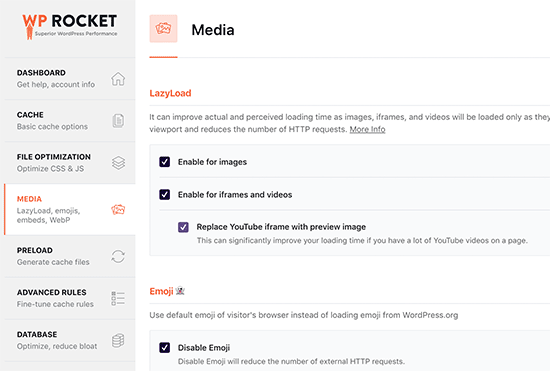
Hinweis: Während Lazy Loading von Bildern die wahrgenommene Website-Geschwindigkeit verbessert, sollten Sie Bilder immer für das Web speichern und optimieren, um maximale Ergebnisse zu erzielen. Um mehr zu erfahren, lesen Sie unsere Schritt-für-Schritt-Anleitung, wie Sie Bilder für die Web-Performance optimieren.
Schritt 5: Feinabstimmung des Preloadings in WP Rocket
Als Nächstes können Sie die Vorladeeinstellungen in WP Rocket überprüfen, indem Sie zum Tab 'Vorladen' wechseln. Standardmäßig beginnt das Plugin damit, Ihre Homepage zu durchsuchen und den dort gefundenen Links zu folgen, um den Cache vorzuladen.
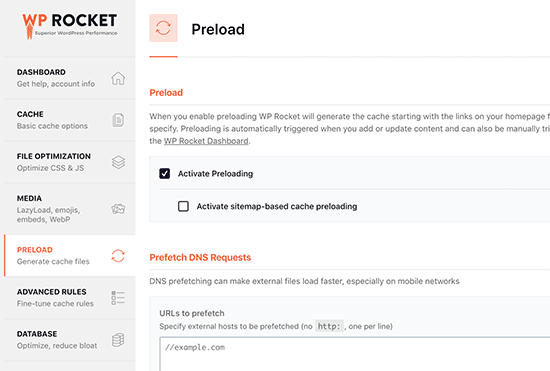
Alternativ können Sie das Plugin anweisen, Ihre XML-Sitemap zum Erstellen eines Caches zu verwenden.
Sie können die Vorladefunktion auch deaktivieren, aber das empfehlen wir nicht.
Wenn Sie das Vorladen deaktivieren, speichert WordPress Seiten nur dann im Cache, wenn ein Benutzer sie besucht. Das bedeutet, dass der erste Besucher einer Seite möglicherweise langsamere Ladezeiten erlebt.
Hinweis der Redaktion: Wir empfehlen dringend, das Vorladen aktiviert zu lassen, um die maximalen Leistungsergebnisse auf Ihrer WordPress-Website zu erzielen.
Schritt 6: Erweitertes Caching konfigurieren
WP Rocket gibt Ihnen die volle Kontrolle über das Caching. Sie können beispielsweise zur Registerkarte „Erweiterte Regeln“ auf der Einstellungsseite wechseln, um Seiten auszuschließen, die Sie nicht cachen möchten.
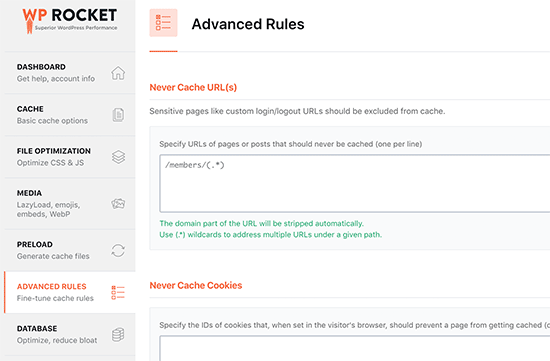
Sie können auch Cookies und User Agents (Browser- und Gerätetypen) ausschließen und den Cache automatisch neu erstellen, wenn Sie bestimmte Seiten oder Beiträge aktualisieren.
Diese Optionen sind hauptsächlich für Entwickler oder fortgeschrittene Benutzer mit komplexen Setups gedacht. Wenn Sie unsicher sind, funktionieren die Standardeinstellungen für die meisten Websites gut.
Schritt 7: Datenbankbereinigung mit WP Rocket durchführen
WP Rocket erleichtert auch die Bereinigung der WordPress-Datenbank. Dies hat nur geringe Auswirkungen auf die Leistung Ihrer Website, aber Sie können diese Optionen trotzdem überprüfen, wenn Sie möchten.
Sie müssen zum Tab 'Datenbank' auf der Plugin-Einstellungsseite wechseln. Von hier aus können Sie Beitragsrevisionen, Entwürfe, Spam und gelöschte Kommentare löschen.
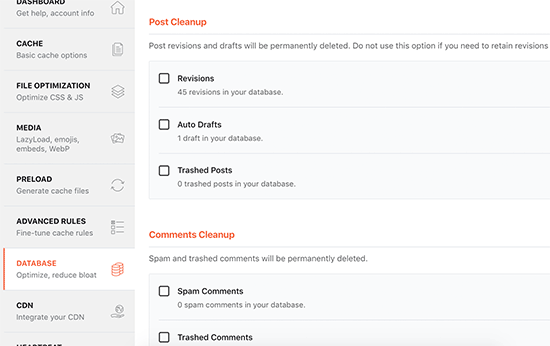
Wir empfehlen nicht, Beitragsrevisionen zu löschen, da diese sehr nützlich sein können, um Änderungen an Ihren WordPress-Beiträgen und -Seiten in Zukunft rückgängig zu machen. Sie müssen auch keine Spam- und Papierkorbkommentare löschen, da WordPress diese automatisch nach 30 Tagen bereinigt.
Schritt 8: Konfigurieren Ihres CDNs zur Zusammenarbeit mit WP Rocket
Wenn Sie einen CDN-Dienst für Ihre WordPress-Website nutzen, können Sie diesen so einrichten, dass er mit WP Rocket funktioniert. Dazu müssen Sie zum Tab 'CDN' wechseln.
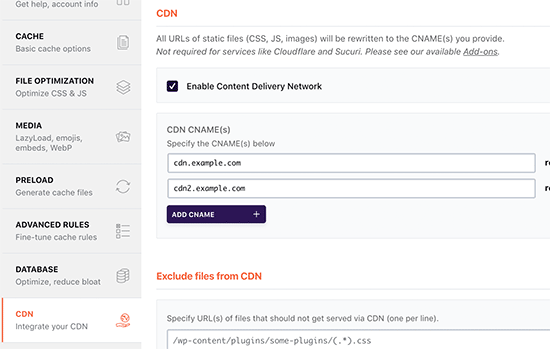
Ein CDN ist ein Content Delivery Network, das es Ihnen ermöglicht, statische Dateien von einem Netzwerk von Servern auf der ganzen Welt auszuliefern.
Dies beschleunigt Ihre Website, da der Browser des Benutzers Dateien vom nächstgelegenen Server zu seinem Standort herunterladen kann. Es reduziert auch die Auslastung Ihres Hosting-Servers und macht Ihre Website reaktionsschneller.
Weitere Informationen finden Sie in unserem Leitfaden, warum Sie einen CDN-Dienst für Ihre WordPress-Site benötigen.
Viele Jahre lang nutzten wir Sucuri auf WPBeginner. Es ist einer der besten CDN-Dienste für WordPress-Anfänger. Sucuris Cloud-basierte Firewall bietet Ihnen einen leistungsstarken CDN-Dienst zur Auslieferung Ihrer statischen Dateien.
Wir sind zu Cloudflare gewechselt, da uns das größere CDN ermöglicht, Inhalte schneller an unser weltweites Publikum zu liefern. Wir erklären unsere Gründe im Detail in unserem Leitfaden, warum WPBeginner von Sucuri zu Cloudflare gewechselt ist.
Cloudflares kostenloses CDN bietet jedoch nur begrenzten Schutz vor DDoS-Angriffen und verfügt über weniger Funktionen.
WP Rocket verfügt über separate Add-ons, um Sucuri und Cloudflare einfach auf Ihrer Website einzurichten. Mehr dazu später.
Schritt 9: Reduzierung der Heartbeat-Aktivität in WordPress mit WP Rocket
Die Heartbeat API ermöglicht es WordPress, im Hintergrund eine periodische Anfrage an den Hosting-Server zu senden. Dies ermöglicht es Ihrer Website, geplante Aufgaben auszuführen.
Zum Beispiel verwendet der Editor beim Schreiben von Blogbeiträgen die Heartbeat-API, um die Konnektivität und Beitragsänderungen zu überprüfen.
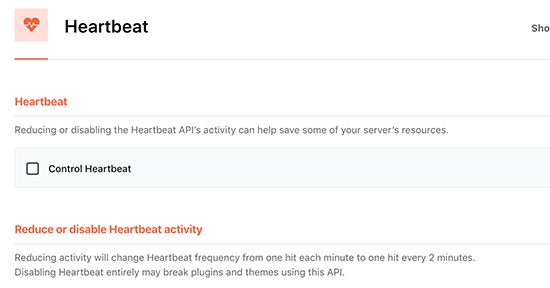
Sie können auf die Registerkarte 'Heartbeat API' in WP Rocket klicken, um diese Funktion zu steuern und die Frequenz der Heartbeat API zu reduzieren.
Wir empfehlen nicht, die Heartbeat-API zu deaktivieren, da sie einige sehr nützliche Funktionen bietet. Die Reduzierung ihrer Häufigkeit verbessert jedoch die Leistung, insbesondere auf größeren Websites.
Schritt 10: Verwenden von WP Rocket Add-ons
WP Rocket wird auch mit einigen sofort einsatzbereiten Funktionen geliefert, die als Add-ons verfügbar sind. Werfen wir einen Blick auf die derzeit verfügbaren Add-ons in dieser Liste.
1. Google Analytics Add-on
Das Google Analytics Add-on für WP Rocket ermöglicht es Ihnen, Google Analytics Code auf Ihrem eigenen Server zu hosten. Dies bringt keine signifikante Leistungsverbesserung, aber einige Benutzer tun dies, um eine 100%ige PageSpeed-Bewertung zu erzielen.
Diese Funktion ist kompatibel mit beliebten Google Analytics Plugins wie MonsterInsights und ExactMetrics.
2. Facebook Pixel
Wenn Sie das Facebook Pixel zur Benutzerverfolgung verwenden, dann hostet dieses Add-on die Pixel lokal auf Ihrem Server. Auch dies verbessert Ihre PageSpeed-Bewertung, hat aber möglicherweise keine tatsächlichen Auswirkungen auf die Website-Geschwindigkeit.
3. Varnish Add-on
Wenn Ihr WordPress Hosting-Unternehmen den Varnish-Cache verwendet, müssen Sie dieses Add-on aktivieren. Dies stellt sicher, dass der Varnish-Cache geleert wird, wenn WP Rocket seinen Cache leert.
4. Cloudflare
Wenn Sie das Cloudflare CDN verwenden, benötigen Sie dieses Add-on, damit es neben WP Rocket funktioniert. Aktivieren Sie einfach das Add-on und klicken Sie auf die Schaltfläche „Optionen ändern“.
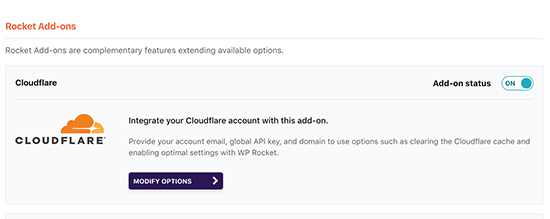
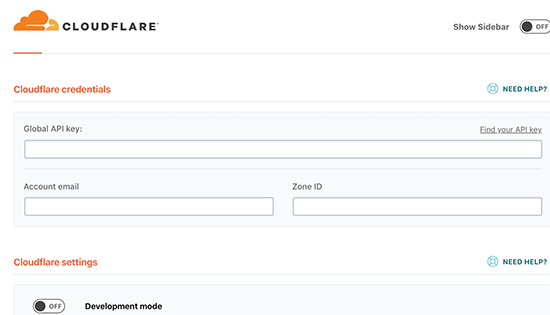
Danach müssen Sie Ihre Cloudflare-Kontodaten eingeben.
Dies verbindet WP Rocket mit Ihrem Cloudflare-Konto.
5. Sucuri
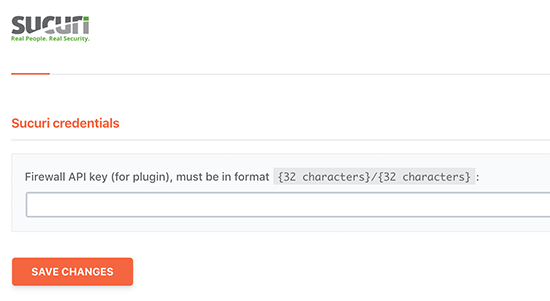
Wenn Sie Sucuri verwenden, müssen Sie dieses Add-on aktivieren und auf die Schaltfläche „Optionen ändern“ klicken. Geben Sie anschließend den API-Schlüssel Ihres Sucuri-Kontos ein, um Ihr Konto zu verbinden.
Schritt 11: Verwalten Ihres WP Rocket Caches
WP Rocket erleichtert Administratoren auch die Verwaltung und das Leeren des WordPress-Caches. Gehen Sie einfach zur Einstellungsseite des Plugins, und Sie finden die Option zum Leeren des WP Rocket-Caches auf der Registerkarte „Dashboard“.
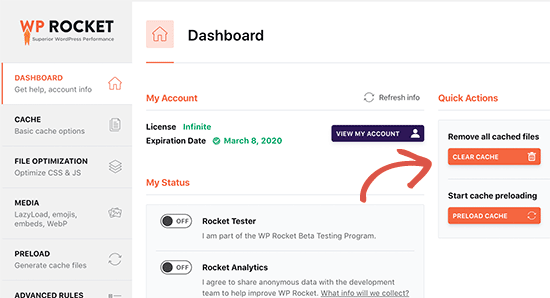
Sie können auch eine Vorlade-Sequenz starten, um den Cache bei Bedarf neu zu erstellen.
Das Plugin erleichtert auch den Import und Export von Plugin-Einstellungen. Sie können zu den Tools wechseln, um Plugin-Einstellungen einfach zu exportieren und zu importieren. Dies ist hilfreich, wenn Sie WordPress von einem lokalen Server auf eine Live-Website verschieben und wenn Sie WordPress auf eine neue Domain verschieben.
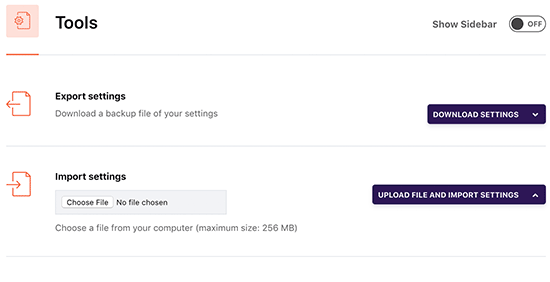
Darunter finden Sie die Option, das Plugin auf eine frühere Version zurückzusetzen. Dies ist nützlich, wenn ein WP Rocket-Update nicht wie erwartet funktioniert hat.
Wenn Sie für alle Ihre Plugins die gleiche Rollback-Funktion haben möchten, lesen Sie unseren Leitfaden, wie Sie Plugins in WordPress auf eine ältere Version zurücksetzen.
Video-Tutorial
WP Rocket Häufig gestellte Fragen (FAQ)
Da WP Rocket immer beliebter wird, haben wir viele Fragen zum WP Rocket WordPress-Performance-Plugin beantwortet. Hier sind einige der häufigsten Fragen zu WP Rocket:
1. Gibt es eine kostenlose Version von WP Rocket?
Nein, WP Rocket ist ein Premium-WordPress-Performance-Plugin. Es gibt keine kostenlose Version oder kostenlose Testversion. Sie bieten eine 14-tägige Geld-zurück-Garantie.
Möglicherweise finden Sie eine gecrackte Version von WP Rocket kostenlos, aber wir raten dringend davon ab, diese zu verwenden, da Hacker manchmal gecrackte Versionen als Köder verwenden, um Ihre Website zu hacken.
Weitere Informationen finden Sie in unserem Leitfaden zum Vermeiden von Nulled-Versionen von WordPress-Themes und -Plugins.
2. Lohnt sich WP Rocket den Preis?
Ja, es ist jeden Cent wert. Wir sind zahlende Kunden von WP Rocket und setzen es erfolgreich auf vielen unserer Websites ein, darunter WPForms und OptinMonster.
Wir sind kürzlich auch zu WP Rocket auf WPBeginner gewechselt. Mehr dazu erfahren Sie in unserem Blick hinter die Kulissen unseres neuen Website-Designs.
Vielleicht interessiert Sie auch eine Fallstudie darüber, wie wir WordPress schneller als statische Website-Generatoren gemacht haben.
3. Kann ich WP Rocket mit einer verwalteten WordPress-Hosting-Plattform verwenden?
Die kurze Antwort ist ja. Sie können und sollten WP Rocket in Kombination mit dem integrierten Caching Ihres Managed-Hosting-Unternehmens verwenden, um zusätzliche Leistungsverbesserungen zu erzielen.
Viele Managed WordPress Hosting-Unternehmen, darunter WP Engine, SiteGround und Bluehost, haben ihre eigenen Caching-Plugins integriert.
WP Rocket arbeitet gut mit den integrierten Caching-Optionen Ihres Managed-Hosting-Anbieters zusammen und bietet Ihnen zusätzliche Leistungsvorteile mit Funktionen wie CDN, Dateiminimierung, Lazy Loading, intelligentes Cache-Preloading und mehr.
4. Wie kann ich überprüfen, ob WP Rocket funktioniert und Seiten zwischenspeichert?
Um zu überprüfen, ob WP Rocket ordnungsgemäß funktioniert, müssen Sie sich von Ihrer Website abmelden oder sie in einem Inkognito-Fenster öffnen.
Als Nächstes müssen Sie die Quellansicht der Seite im Browser öffnen und zum Ende scrollen. Ganz am Ende sollten Sie den Text sehen: „Diese Website ist wie eine Rakete …“
Wenn diese Wörter vorhanden sind, wissen Sie, dass WP Rocket ordnungsgemäß funktioniert und Seiten zwischenspeichert.
5. Was macht WP Rocket besser als andere Performance- und Caching-Plugins?
Unserer Meinung nach ist WP Rocket besser als andere WordPress-Caching-Plugins wie W3 Total Cache und WP Super Cache, da es den umfassendsten Funktionsumfang bietet und regelmäßig aktualisiert wird, um modernen Browserstandards gerecht zu werden.
Dies ist der Hauptgrund, warum wir alle unsere Websites auf WP Rocket umstellen.
Zusätzliche Ressourcen zum WordPress-Caching
Wir hoffen, dieser Leitfaden hat Ihnen geholfen zu lernen, wie Sie das WP Rocket Plugin in WordPress installieren und einrichten. Möglicherweise möchten Sie auch einige unserer anderen Leitfäden zum Thema WordPress-Caching lesen:
- Die besten WordPress-Caching-Plugins, um Ihre Website zu beschleunigen
- So installieren und richten Sie W3 Total Cache für Anfänger ein
- So installieren und richten Sie WP Super Cache für Anfänger ein
- So löschen Sie Ihren Cache in WordPress (Schritt für Schritt)
- So fügen Sie Expires-Header in WordPress hinzu
- Der ultimative Leitfaden zur Steigerung von WordPress-Geschwindigkeit & Leistung
- So führen Sie einen Website-Geschwindigkeitstest richtig durch
Wenn Ihnen dieser Artikel gefallen hat, abonnieren Sie bitte unseren YouTube-Kanal für WordPress-Video-Tutorials. Sie finden uns auch auf Twitter und Facebook.




Mark
Ich bin auf ein Problem gestoßen bei „Schritt 2: Cache-Optionen in WP Rocket einrichten“.
Es gibt nirgends einen „Cache“-Tab zu sehen.
(Auf WP 6.8.0 und Rocket 3.18.3)
WPBeginner Support
WP Rocket hat seinen Einstellungsbereich nach der letzten Aktualisierung dieses Artikels aktualisiert. Während wir an der Aktualisierung arbeiten, finden Sie die Option „Cache-Lebensdauer“ oben auf der Registerkarte „Erweiterte Regeln“ und die Option „Benutzer-Cache“ auf der Registerkarte „Add-ons“.
Admin
Dennis Muthomi
Nachdem ich WP Rocket auf Dutzenden von Websites implementiert habe, habe ich festgestellt, dass es am besten funktioniert, mit den Standardeinstellungen zu beginnen und diese dann an die spezifischen Bedürfnisse jeder Website anzupassen.
Beispielsweise profitieren E-Commerce-Websites von zusätzlichen Benutzercache-Einstellungen, während inhaltsreiche Blogs mit aggressivem Lazy Loading von Bildern besser zurechtkommen.
Der Schritt-für-Schritt-Ansatz in diesem Leitfaden erleichtert die Identifizierung, welche Optimierungen für verschiedene Arten von Websites die größten Auswirkungen haben werden.
Dayo Olobayo
WP Rocket ist ein großartiges Caching-Plugin, aber es ist wichtig zu bedenken, dass es nur ein Teil des Puzzles ist, wenn es um die Website-Geschwindigkeit geht. Es gibt andere Faktoren, die die Leistung beeinflussen können, wie z. B. Bildoptimierung und Serverkonfiguration. WP Rocket ist jedoch ein guter Ausgangspunkt und kann die Geschwindigkeit Ihrer Website erheblich verbessern.
Jiří Vaněk
Ja, wie Sie erwähnt haben, ist ein Cache-Plugin kein Allheilmittel und löst nicht jedes Problem, aber es ist ein großartiges und meiner Meinung nach eines der wichtigsten Elemente im gesamten Puzzle. Ich hatte meinen eigenen Server, habe alles Mögliche optimiert und bin immer noch auf orangefarbene Zahlen gestoßen. Erst nachdem ich mein ursprüngliches Cache-Plugin durch WP Rocket ersetzt hatte, begann ich, grüne Zahlen zu erreichen. Ein Cache-Plugin ist also nur eine von vielen Komponenten, aber es ist extrem wichtig, und meiner Erfahrung nach ist WP Rocket das beste. Ich habe viele ausprobiert, aber dieses hat mir in Bezug auf die Leistung am meisten geholfen. Meiner Meinung nach spielt die Wahl eines hochwertigen Cache-Plugins also eine große Rolle für die Geschwindigkeit.
Syed Shan Shah
Danke für den Leitfaden. Ich habe die Dateiooptimierung angewendet und alle Optionen aktiviert, aber es hat Teile meiner Website beschädigt und jetzt kann ich sie nicht mehr deaktivieren. Jede Lösung wird sehr geschätzt? Danke
WPBeginner Support
Es würde von dem spezifischen Fehler abhängen, auf den Sie stoßen, aber als Ausgangspunkt können Sie das Plugin deaktivieren, indem Sie die Schritte in unserer Anleitung unten befolgen:
https://www.wpbeginner.com/plugins/how-to-deactivate-all-plugins-when-not-able-to-access-wp-admin/
Admin
Moinuddin Waheed
Ich habe WP Rocket verwendet und es hat die Geschwindigkeit meiner Website gesteigert und sie lädt schneller als ohne WP Rocket.
Ich habe mit diesen Optionen ziemlich gespielt, aber die wichtigste ist die Konfiguration von WP Rocket für die Funktion des CDN.
Ich habe gesehen, dass meine Beiträge nicht sichtbar waren, weil sie nicht richtig konfiguriert waren und die Website die vorherigen Seiten und Beiträge geladen hat.
Die Einstellung der Zeit zum Löschen des Caches und zum Erstellen eines neuen ist ebenfalls ein wichtiger Faktor, damit das neue Update wirksam wird.
Gibt es eine ideale Zeit für die Cache-Dauer von WP Rocket für einen Blog, der zwei bis drei Beiträge pro Woche veröffentlicht?
WPBeginner Support
Wir haben keine bestimmte Zeit, die wir empfehlen würden. Wenn Sie wissen, wann die meisten Benutzer Ihre Website in Ihren Analysen besuchen, kann dies Ihnen helfen, eine gute Zeit zu finden, um Ihren Cache zu löschen, ohne die Benutzer zu beeinträchtigen.
Admin
Moinuddin Waheed
Danke wpbeginner für die Klarstellung.
Ich denke, die Standardzeit und Lebensdauer des Caches ist angemessen und liegt bei etwa zehn Stunden.
Ich wusste es früher nicht und war besorgt, dass die Beiträge nicht angezeigt werden, aber ja, wir sollten all diese Taktiken kennen, um die Website schneller zu laden.
Jiří Vaněk
Ich persönlich mache es mindestens einmal am Tag, zum Beispiel nachts, wenn der Traffic sehr gering ist. Ich mache es täglich wegen der Kommentare, damit der Cache geleert wird und neue Kommentare sichtbar sind. Wenn Sie den Cache nur alle paar Tage leeren und einen neuen generieren, riskieren Sie, dass neue Kommentare nicht sichtbar sind und die Leute weniger an Gesprächen teilnehmen.
Jiří Vaněk
Das Beste, was mir bei WP Rocket geholfen hat, war das URL-Preloading und die Integration des CDN Cloudflare. Im Gegensatz dazu hat zum Beispiel die Deaktivierung von Heartbeat einige Dinge bei mir kaputt gemacht. Ansonsten empfehle ich persönlich, die vorgenommenen Änderungen in einem Texteditor zu protokollieren. Einige Probleme können später auftreten, und dann ist es gut zu wissen, welche Änderungen am Cache vorgenommen wurden.
WPBeginner Support
Taking notes on changes made to the site can certainly help with troubleshooting later
Admin
Maddy Kin
Das war sehr hilfreich und unkompliziert! Es hat die Geschwindigkeit meiner Website zwar nicht großartig verbessert, aber ich werde weiter daran arbeiten. Hauptsächlich bedanke ich mich bei Ihnen für das großartige Tutorial!!
WPBeginner Support
Gern geschehen, wir hoffen, dass sich Ihre Geschwindigkeit verbessert, während Sie Ihre Website optimieren!
Admin
MIke
An welchem Punkt befinde ich mich im „Overcaching“? Ich habe WP Rocket und die Server haben Varnish eingerichtet, ich bin für ein CDN konfiguriert und DIVI verwendet statische Seiten… und so weiter. Wann hört das auf? An welchem Punkt mache ich zu viel für zu wenig inkrementellen Gewinn?
WPBeginner Support
Das hängt von Ihrer Website ab. Der beste Weg, dies zu überprüfen, wäre ein Geschwindigkeitstest. Wir haben unten eine Anleitung, die Ihnen helfen sollte zu zeigen, was dazu gehört und wie man einen Geschwindigkeitstest durchführt!
https://www.wpbeginner.com/beginners-guide/how-to-properly-run-a-website-speed-test-best-tools/
Admin
Noel Tard
Ich versuche, WP ROCKET auf einer zweiten Website zu installieren und erhalte diese Meldung
Zielordner existiert bereits.
WPBeginner Support
Für diese Fehlermeldung sollten Sie sich unseren Artikel hier ansehen:
https://www.wpbeginner.com/wp-tutorials/how-to-fix-destination-folder-already-exists-error-in-wordpress/
Admin
Carol Parker
Habe mich früher beschwert, dass WP Rocket mein Dashboard kaputt gemacht hat. Der technische Support hat eine automatisierte Antwort gesendet, die das Problem diagnostiziert und mir gezeigt hat, wie ich es beheben kann (Konflikt mit WP Super Cache) und jetzt ist alles in Ordnung!
WPBeginner Support
Glad you were able to have the issue solved
Admin
John Chapman
Dieses Plugin konnte nicht gefunden werden. Es gibt 2 ähnliche im Namen, aber sie bieten diese Funktion nicht. Kann es von woanders importiert werden?
John
WPBeginner Support
Um das WP Rocket Plugin zu installieren, werfen Sie einen Blick auf unseren Artikel hier: https://www.wpbeginner.com/beginners-guide/step-by-step-guide-to-install-a-wordpress-plugin-for-beginners/
Admin
Varun
Sehr nützlicher Inhalt, danke fürs Teilen
WPBeginner Support
You’re welcome
Admin