


Każda sekunda, którą Twoja strona internetowa potrzebuje na załadowanie, to szansa dla odwiedzającego na odejście. Wolne strony nie tylko frustrują; mogą cicho nadszarpywać Twoje konwersje i przychody. Widzieliśmy, jak się to dzieje, i jest to zaskakująco powszechne.
Właśnie dlatego WP Rocket jest tutaj. Podoba nam się, jak radzi sobie z wieloma zadaniami optymalizacyjnymi w jednej wtyczce, automatyzując trudne części, jednocześnie pozwalając Ci dostosować ustawienia, które naprawdę mają znaczenie. Koniec z zgadywaniem lub żonglowaniem wieloma narzędziami.
W tym przewodniku krok po kroku przeprowadzimy Cię przez instalację i konfigurację WP Rocket. Podzielimy się ustawieniami, których używamy, i wskazówkami, których nauczyliśmy się po drodze, dzięki czemu Twoja strona WordPress będzie ładować się szybciej, utrzyma zaangażowanie odwiedzających i lepiej konwertować.
Dlaczego polecamy WP Rocket (i dlaczego Twoja strona go potrzebuje)
Szybkość ładowania strony internetowej to nie tylko miły dodatek, ale klucz do sukcesu Twojego biznesu. Widzieliśmy, jak wolne czasy ładowania mogą zrujnować wydajność witryny, a badania całkowicie to potwierdzają.
Według badań wydajności, zaledwie jednosekundowe opóźnienie w czasie ładowania strony może skutkować o 7% mniejszą liczbą konwersji, o 11% mniejszą liczbą wyświetleń stron i o 16% spadkiem satysfakcji klienta. Kiedy prowadzisz firmę online, te liczby szybko się sumują.

Google sprawia, że jest to jeszcze ważniejsze. Ich algorytm priorytetowo traktuje szybsze strony internetowe w rankingach wyszukiwania, co oznacza, że wolne strony są pogrzebane, podczas gdy szybkie wspinają się na szczyt. Po zarządzaniu stronami WordPress przez ponad dekadę możemy powiedzieć, że optymalizacja prędkości nie jest opcjonalna.
Dlatego wybraliśmy WP Rocket dla naszych stron. Przez lata testowaliśmy dziesiątki rozwiązań do cachowania, a WP Rocket konsekwentnie je dostarcza.
Przez lata testowaliśmy dziesiątki rozwiązań do cachowania, a WP Rocket konsekwentnie przewyższa konkurencję. To najlepszy plugin do cachowania WordPress, jaki znaleźliśmy, łączący potężne funkcje wydajnościowe z interfejsem, który faktycznie ma sens.
Jak WP Rocket przekształca wydajność Twojego WordPressa
Aby zrozumieć, dlaczego WP Rocket działa tak dobrze, musisz wiedzieć, jak normalnie działa WordPress.
Domyślnie WordPress jest dynamiczny. Za każdym razem, gdy ktoś odwiedza Twoją witrynę, WordPress wykonuje zapytania do bazy danych, przetwarza kod PHP i buduje każdą stronę od podstaw, zanim wyśle ją do przeglądarki odwiedzającego.
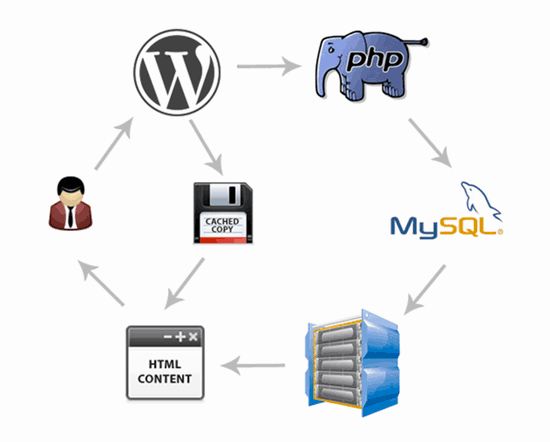
Proces ten zużywa znaczne zasoby serwera hostingu WordPress. Gdy wielu odwiedzających jednocześnie odwiedza Twoją witrynę, to podejście oparte na intensywnym wykorzystaniu bazy danych może spowolnić wszystko do ślimaczego tempa, a nawet całkowicie zawiesić Twoją witrynę.
WP Rocket całkowicie eliminuje to wąskie gardło. Tworzy statyczne kopie HTML Twoich stron i przechowuje je w pamięci podręcznej. Kiedy odwiedzający przybywają, WordPress natychmiast serwuje te predefiniowane strony, zamiast przechodzić przez zasobożerny proces generowania.
W rezultacie Twój serwer obsługuje większy ruch przy mniejszym obciążeniu. Strony ładują się w milisekundach zamiast sekund, a Twoi odwiedzający otrzymują szybkie wrażenia, których oczekują.
Właśnie dlatego od lat używamy WP Rocket w naszej sieci witryn. Po prostu działa lepiej niż cokolwiek innego, co wypróbowaliśmy.
Biorąc to pod uwagę, przyjrzyjmy się, jak łatwo zainstalować i skonfigurować WP Rocket na Twojej stronie WordPress. Oto, co omówimy w tym poradniku:
- Instalacja wtyczki WP Rocket w WordPress
- Konfiguracja opcji buforowania w WP Rocket
- Minifikacja plików za pomocą WP Rocket
- Używanie leniwego ładowania multimediów do poprawy szybkości ładowania strony
- Dostrajanie preloading w WP Rocket
- Konfiguracja zaawansowanych reguł buforowania
- Czyszczenie bazy danych za pomocą WP Rocket
- Konfiguracja sieci CDN do współpracy z WP Rocket
- Redukcja aktywności Heartbeat w WordPress za pomocą WP Rocket
- Korzystanie z dodatków WP Rocket
- Zarządzanie pamięcią podręczną WP Rocket
- Samouczek wideo
- Najczęściej zadawane pytania dotyczące WP Rocket (FAQ)
- Dodatkowe zasoby dotyczące cachowania WordPress
Krok 1: Instalacja wtyczki WP Rocket w WordPress
Pierwszą rzeczą, którą musisz zrobić, jest zainstalowanie i aktywowanie wtyczki WP Rocket. Aby uzyskać więcej szczegółów, zapoznaj się z naszym przewodnikiem krok po kroku, jak zainstalować wtyczkę WordPress.
WP Rocket to wtyczka premium, ale najlepsze jest to, że wszystkie funkcje są zawarte w ich najniższym planie.
Po zainstalowaniu i aktywacji wtyczka WP Rocket działa od razu, włączając buforowanie i inne funkcje wydajności z optymalnymi ustawieniami dla Twojej strony internetowej.
Przeprowadziliśmy testy prędkości na naszej stronie demonstracyjnej przed i po zainstalowaniu WP Rocket. Poprawa wydajności była niesamowita, używając tylko ustawień domyślnych.
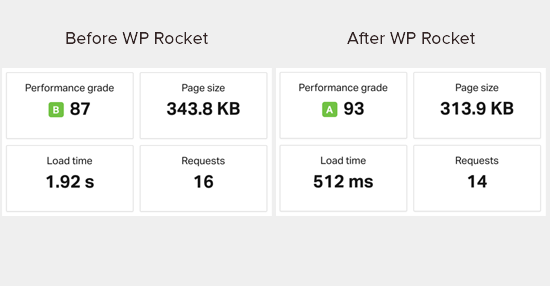
Tym, co wyróżnia WP Rocket, jest to, że nie czeka, aż odwiedzający wywołają cachowanie. Proaktywnie przeszukuje Twoją stronę internetową i wstępnie ładuje strony, dzięki czemu odwiedzający od razu doświadczają szybszego ładowania.
Status buforowania można sprawdzić, odwiedzając pulpit WP Rocket znajdujący się na stronie Ustawienia » WP Rocket.
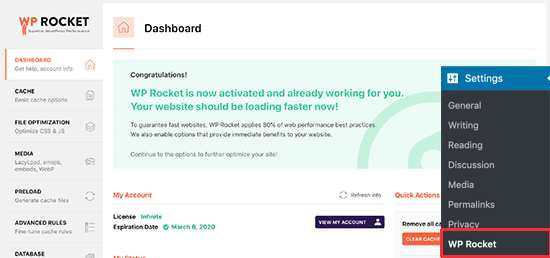
Teraz, gdy zainstalowałeś WP Rocket, przyjrzyjmy się innym opcjom WP Rocket i jak je skonfigurować, aby jeszcze bardziej poprawić szybkość swojej witryny.
Krok 2: Konfiguracja opcji buforowania w WP Rocket
Najpierw musisz przejść do strony Ustawienia » WP Rocket i kliknąć zakładkę „Cache”.
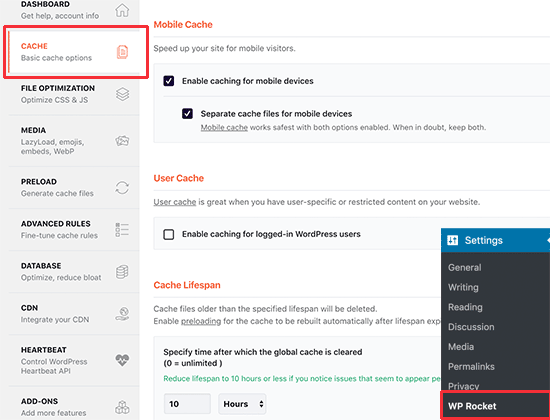
WP Rocket już domyślnie włączył buforowanie stron, ale możesz dostosować ustawienia, aby jeszcze bardziej poprawić prędkość swojej strony internetowej.
1. Pamięć podręczna dla urządzeń mobilnych
Zauważysz, że buforowanie mobilne jest tutaj włączone domyślnie. Zalecamy jednak zaznaczenie również opcji „Oddzielne pliki bufora dla urządzeń mobilnych”.
Ta opcja pozwala WP Rocket tworzyć oddzielne pliki pamięci podręcznej dla użytkowników mobilnych. Zaznaczenie tej opcji zapewnia, że użytkownicy mobilni uzyskają pełne wrażenia z mobilnej pamięci podręcznej.
2. Pamięć podręczna użytkownika
Jeśli prowadzisz witrynę, w której użytkownicy muszą się zalogować, aby uzyskać dostęp do pewnych funkcji, musisz zaznaczyć tę opcję.
Na przykład, jeśli prowadzisz sklep WooCommerce lub witrynę członkowską, opcja „Cache użytkownika” poprawi wrażenia użytkownika dla wszystkich zalogowanych użytkowników.
3. Okres ważności pamięci podręcznej
Czas życia pamięci podręcznej to czas, przez który chcesz przechowywać pliki pamięci podręcznej na swojej stronie internetowej. Domyślny limit wynosi 10 godzin, co sprawdzi się w przypadku większości stron internetowych.
Można jednak ustawić niższą wartość, jeśli prowadzisz bardzo ruchliwą witrynę, lub wyższą, jeśli nie aktualizujesz swojej witryny często.
Po upływie czasu żywotności WP Rocket usunie pliki podręczne. Natychmiast rozpocznie również preloading pamięci podręcznej z zaktualizowaną zawartością.
Nie zapomnij kliknąć przycisku „Zapisz zmiany”, aby zachować swoje ustawienia.
Krok 3: Minifikacja plików za pomocą WP Rocket
WP Rocket pozwala na minimalizację plików statycznych, takich jak JavaScript i arkusze stylów CSS. Wystarczy przejść do zakładki „Optymalizacja plików” i zaznaczyć pola dla typów plików, które chcesz zminimalizować.
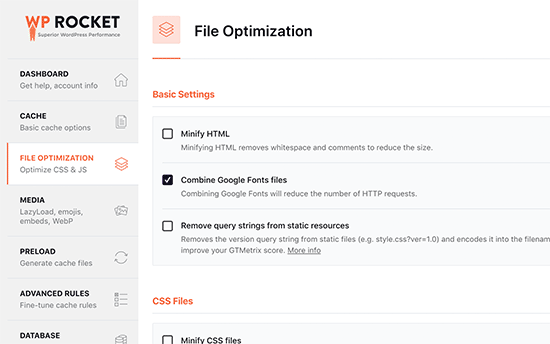
Minifikacja statycznej zawartości zmniejsza rozmiary tych plików. W większości przypadków ta różnica jest zbyt mała, aby miała zauważalny wpływ na wydajność Twojej witryny.
Jednak jeśli prowadzisz witrynę o dużym natężeniu ruchu, może to zdecydowanie mieć duży wpływ na zmniejszenie ogólnego zużycia przepustowości i oszczędność kosztów hostingu.
Jedynym zastrzeżeniem jest to, że minifikacja plików może również mieć nieoczekiwane konsekwencje, takie jak brak ładowania plików lub ich nieprawidłowe działanie.
Jeśli włączysz to ustawienie, upewnij się, że dokładnie przejrzysz strony swojej witryny, aby upewnić się, że wszystko działa zgodnie z przeznaczeniem.
Krok 4: Używanie leniwego ładowania multimediów do poprawy szybkości ładowania strony
Obrazy są często drugim najcięższym elementem strony po filmach. Obrazy ładują się dłużej niż tekst i zwiększają ogólny rozmiar pobieranej strony.
Większość witryn internetowych dzisiaj korzysta z leniwego ładowania, aby opóźnić pobieranie obrazów do momentu, gdy będą potrzebne.
Zamiast ładować wszystkie obrazy naraz, leniwe ładowanie pobiera tylko te widoczne na ekranie użytkownika. Dzięki temu strony ładują się szybciej, a czas ładowania jest postrzegany jako krótszy.
WP Rocket posiada wbudowaną funkcję leniwego ładowania. Możesz włączyć leniwe ładowanie obrazów, przełączając się na zakładkę „Media” na stronie ustawień wtyczki. Możesz również włączyć leniwe ładowanie dla osadzeń, takich jak filmy z YouTube i ramki iframe.
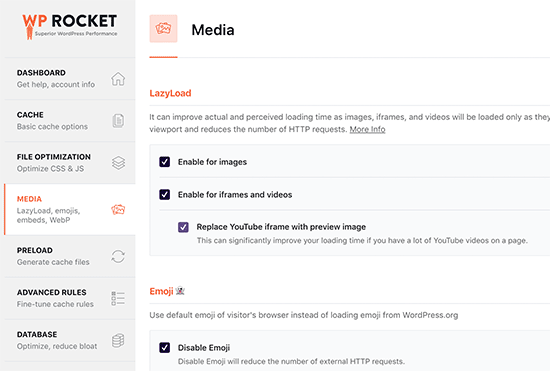
Uwaga: Chociaż leniwe ładowanie obrazów pomoże poprawić postrzeganą szybkość witryny, zawsze należy zapisywać i optymalizować obrazy dla sieci, aby uzyskać maksymalne rezultaty. Aby dowiedzieć się więcej, zapoznaj się z naszym przewodnikiem krok po kroku na temat optymalizacji obrazów pod kątem wydajności sieci.
Krok 5: Dostrajanie pre-loadingu w WP Rocket
Następnie możesz przejrzeć ustawienia preloadingu w WP Rocket, przechodząc do zakładki „Preload”. Domyślnie wtyczka rozpoczyna indeksowanie strony głównej i podąża za znalezionymi tam linkami, aby wstępnie załadować pamięć podręczną.
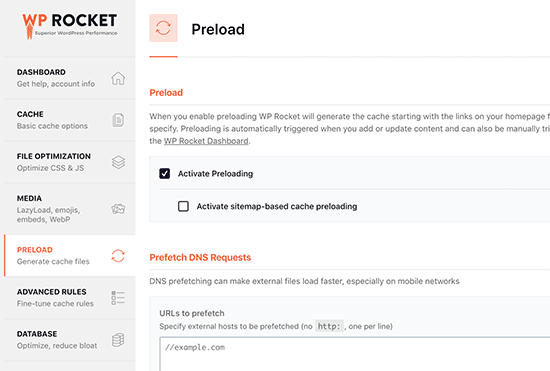
Alternatywnie, możesz poinstruować wtyczkę, aby używała Twojej mapy witryny XML do budowania pamięci podręcznej.
Możesz również wyłączyć funkcję wstępnego ładowania, ale nie zalecamy tego.
Jeśli wyłączysz wstępne ładowanie, WordPress będzie buforował strony tylko wtedy, gdy użytkownik je odwiedzi. Oznacza to, że pierwszy odwiedzający każdą stronę może doświadczyć dłuższego czasu ładowania.
Uwaga redakcji: Zdecydowanie zalecamy utrzymanie aktywnego preloadingu, aby uzyskać maksymalne wyniki wydajności na Twojej stronie WordPress.
Krok 6: Konfiguracja zaawansowanych reguł buforowania
WP Rocket daje Ci pełną kontrolę nad buforowaniem. Na przykład, możesz przejść do zakładki „Advanced Rules” (Zaawansowane reguły) na stronie ustawień, aby wykluczyć strony, których nie chcesz buforować.
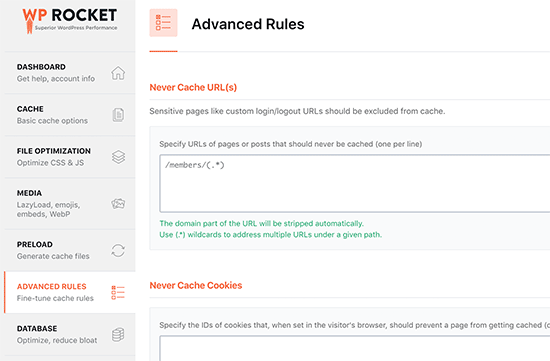
Możesz również wykluczyć pliki cookie i user agentów (typy przeglądarek i urządzeń) oraz automatycznie odbudować pamięć podręczną po zaktualizowaniu określonych stron lub postów.
Te opcje są głównie dla programistów lub zaawansowanych użytkowników ze złożonymi konfiguracjami. Jeśli nie masz pewności, domyślne ustawienia działają dobrze dla większości witryn.
Krok 7: Czyszczenie bazy danych za pomocą WP Rocket
WP Rocket ułatwia również czyszczenie bazy danych WordPress. Ma to niewielki wpływ na wydajność Twojej witryny, ale nadal możesz przejrzeć te opcje, jeśli chcesz.
Musisz przejść do zakładki „Baza danych” na stronie ustawień wtyczki. Stąd możesz usuwać wersje robocze postów, wersje robocze, spam i komentarze w koszu.
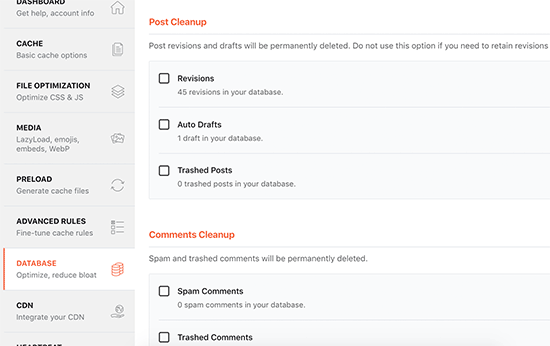
Nie zalecamy usuwania rewizji postów, ponieważ mogą być one bardzo przydatne do cofania zmian w postach i stronach WordPress w przyszłości. Nie musisz również usuwać komentarzy spamowych i kosza, ponieważ WordPress automatycznie je czyści po 30 dniach.
Krok 8: Konfiguracja CDN do współpracy z WP Rocket
Jeśli korzystasz z usługi CDN dla swojej strony WordPress, możesz ją skonfigurować do współpracy z WP Rocket. Aby to zrobić, musisz przejść do zakładki „CDN”.
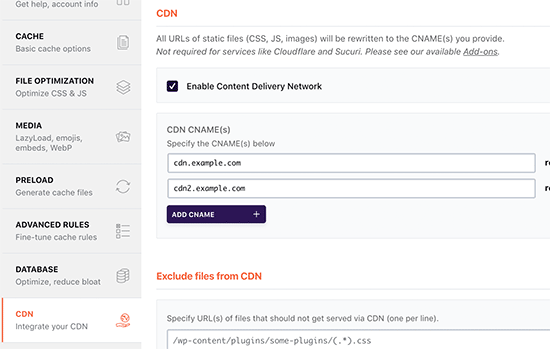
CDN to sieć dostarczania treści, która umożliwia serwowanie plików statycznych z sieci serwerów rozmieszczonych na całym świecie.
Przyspiesza to działanie Twojej strony internetowej, ponieważ pozwala przeglądarce użytkownika pobierać pliki z serwera najbliższego jego lokalizacji. Zmniejsza to również obciążenie serwera hostingowego i sprawia, że Twoja strona jest bardziej responsywna.
Więcej informacji znajdziesz w naszym przewodniku na temat dlaczego potrzebujesz usługi CDN dla swojej witryny WordPress.
Przez wiele lat używaliśmy Sucuri na WPBeginner. Jest to jedna z najlepszych usług CDN dla początkujących użytkowników WordPress. Zapora sieciowa Sucuri oparta na chmurze zapewnia potężną usługę CDN do serwowania Twoich plików statycznych.
Przeszliśmy na Cloudflare, ponieważ jego większa sieć CDN pozwala nam szybciej dostarczać treści naszej globalnej publiczności. Szczegółowo wyjaśniamy nasze powody w naszym przewodniku na temat dlaczego WPBeginner przeszedł z Sucuri na Cloudflare.
Jednak darmowa sieć CDN Cloudflare oferuje ograniczoną ochronę przed atakami DDoS i ma mniej funkcji.
WP Rocket posiada oddzielne dodatki do łatwego konfigurowania Sucuri i Cloudflare na Twojej stronie internetowej. Więcej na ten temat później.
Krok 9: Redukcja aktywności Heartbeat w WordPress za pomocą WP Rocket
API Heartbeat pozwala WordPress wysyłać okresowe żądanie do serwera hostingowego w tle. Pozwala to Twojej witrynie wykonywać zaplanowane zadania.
Na przykład, podczas pisania postów na blogu, edytor używa interfejsu Heartbeat API do sprawdzania łączności i zmian w postach.
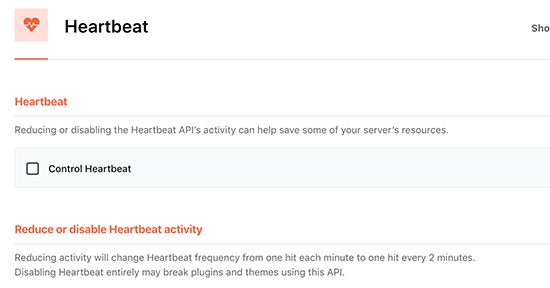
Możesz kliknąć zakładkę „Heartbeat API” w WP Rocket, aby kontrolować tę funkcję i zmniejszyć częstotliwość wywoływania Heartbeat API.
Nie zalecamy dezaktywacji interfejsu API Heartbeat, ponieważ oferuje on bardzo przydatne funkcje. Jednak zmniejszenie jego częstotliwości poprawi wydajność, zwłaszcza na większych stronach.
Krok 10: Korzystanie z dodatków WP Rocket
WP Rocket zawiera również gotowe do wdrożenia funkcje dostępne jako dodatki. Przyjrzyjmy się obecnie dostępnym dodatkom na tej liście.
1. Dodatek Google Analytics
Dodatek Google Analytics dla WP Rocket pozwala na hostowanie kodu Google Analytics na własnym serwerze. Nie ma to znaczącego wpływu na wydajność, ale niektórzy użytkownicy robią to, aby uzyskać 100% wynik prędkości strony.
Ta funkcja jest kompatybilna z popularnymi wtyczkami Google Analytics, takimi jak MonsterInsights i ExactMetrics.
2. Piksel Facebooka
Jeśli używasz piksela Facebooka do śledzenia użytkowników, ten dodatek będzie hostował piksele lokalnie na Twoim serwerze. Ponownie, poprawi to wynik szybkości strony, ale może nie mieć rzeczywistego wpływu na szybkość witryny.
3. Dodatek Varnish
Jeśli Twoja firma hostingowa WordPress używa pamięci podręcznej Varnish, musisz włączyć ten dodatek. Zapewni to czyszczenie pamięci podręcznej Varnish podczas czyszczenia pamięci podręcznej przez WP Rocket.
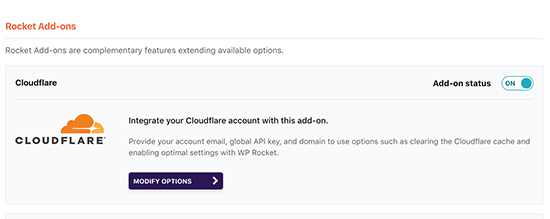
4. Cloudflare
Jeśli używasz Cloudflare CDN, potrzebujesz tego dodatku, aby działał on razem z WP Rocket. Po prostu włącz dodatek i kliknij przycisk „Modyfikuj opcje”.
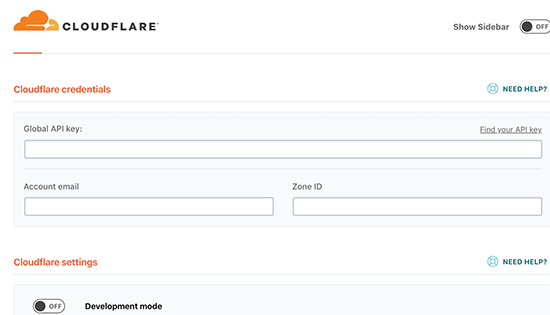
Następnie musisz wprowadzić dane uwierzytelniające do swojego konta Cloudflare.
Zrobienie tego połączy WP Rocket z Twoim kontem Cloudflare.
5. Sucuri
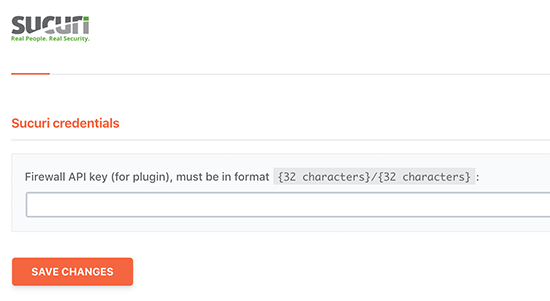
Jeśli używasz Sucuri, musisz włączyć ten dodatek i kliknąć przycisk „Modyfikuj opcje”. Następnie wprowadź klucz API swojego konta Sucuri, aby połączyć swoje konto.
Krok 11: Zarządzanie pamięcią podręczną WP Rocket
WP Rocket ułatwia również administratorom zarządzanie i czyszczenie pamięci podręcznej WordPress. Po prostu przejdź do strony ustawień wtyczki, a znajdziesz opcję czyszczenia pamięci podręcznej WP Rocket w zakładce „Panel”.
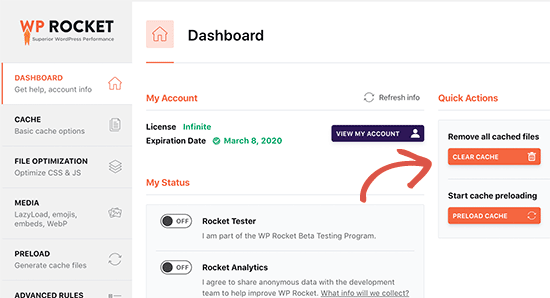
Możesz również rozpocząć sekwencję wstępnego ładowania, aby odbudować pamięć podręczną na żądanie.
Wtyczka ułatwia również importowanie i eksportowanie ustawień wtyczki. Możesz przejść do narzędzi, aby łatwo eksportować i importować ustawienia wtyczki. Jest to pomocne podczas przenoszenia WordPress z lokalnego serwera na stronę internetową na żywo oraz podczas przenoszenia WordPress na nową domenę.
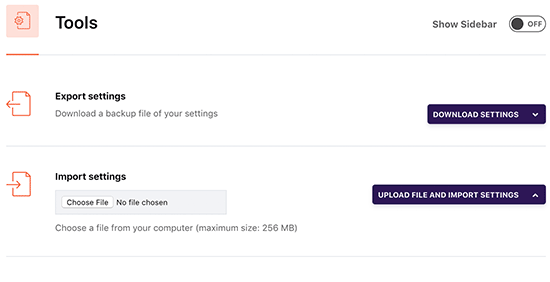
Poniżej znajduje się opcja przywrócenia wtyczki do wcześniejszej wersji. Jest to przydatne, jeśli aktualizacja WP Rocket nie zadziałała zgodnie z oczekiwaniami.
Jeśli chcesz mieć tę samą funkcję wycofywania zmian dla wszystkich swoich wtyczek, zapoznaj się z naszym przewodnikiem, jak wycofywać wtyczki do starszej wersji w WordPress.
Samouczek wideo
Najczęściej zadawane pytania dotyczące WP Rocket (FAQ)
Ponieważ popularność WP Rocket rosła, odpowiedzieliśmy na wiele pytań związanych z wtyczką wydajności WordPress WP Rocket. Oto niektóre z najczęstszych pytań dotyczących WP Rocket:
1. Czy istnieje darmowa wersja WP Rocket?
Nie, WP Rocket to wtyczka premium do optymalizacji wydajności WordPress. Nie ma darmowej wersji ani darmowego okresu próbnego. Oferują 14-dniową gwarancję zwrotu pieniędzy.
Możesz znaleźć darmową, zcrackowaną wersję WP Rocket, ale zdecydowanie odradzamy jej używanie, ponieważ hakerzy czasami używają zcrackowanych wersji jako przynęty do włamania się na Twoją stronę internetową.
Aby dowiedzieć się więcej, zapoznaj się z naszym przewodnikiem na temat unikania nielegalnych wersji motywów i wtyczek WordPress.
2. Czy WP Rocket jest wart swojej ceny?
Tak, jest wart każdej złotówki. Jesteśmy płacącymi klientami WP Rocket i z powodzeniem używamy go na wielu naszych stronach internetowych, w tym na WPForms i OptinMonster.
Niedawno również przeszliśmy na WP Rocket w WPBeginner. Więcej o tym możesz dowiedzieć się z naszego spojrzenia za kulisy na nasz nowy projekt strony.
Może Cię również zainteresować lektura studium przypadku na temat tego, jak sprawiliśmy, że WordPress jest szybszy niż generatory stron statycznych.
3. Czy mogę używać WP Rocket z zarządzaną platformą hostingową WordPress?
Krótka odpowiedź brzmi: tak. Możesz i powinieneś używać WP Rocket w połączeniu z wbudowanym buforowaniem oferowanym przez Twoją firmę hostingową, aby uzyskać dodatkowe usprawnienia wydajności.
Wiele zarządzanych firm hostingowych WordPress, w tym WP Engine, SiteGround i Bluehost, ma wbudowane własne wtyczki do buforowania.
WP Rocket współpracuje z wbudowanymi opcjami buforowania oferowanymi przez Twojego dostawcę hostingu zarządzanego, jednocześnie pomagając uzyskać dodatkowe korzyści wydajnościowe dzięki funkcjom takim jak CDN, minifikacja plików, leniwe ładowanie, inteligentne wstępne ładowanie pamięci podręcznej i inne.
4. Jak mogę sprawdzić, czy WP Rocket działa i buforuje strony?
Aby sprawdzić, czy WP Rocket działa poprawnie, musisz wylogować się ze swojej strony lub otworzyć ją w oknie incognito.
Następnie musisz otworzyć widok źródła strony w przeglądarce i przewinąć na dół. Na samym końcu powinieneś zobaczyć tekst „Ta strona jest jak rakieta…”
Jeśli te słowa się tam pojawią, będziesz wiedzieć, że WP Rocket działa poprawnie i buforuje strony.
5. Co sprawia, że WP Rocket jest lepszy od innych wtyczek do optymalizacji wydajności i buforowania?
Naszym zdaniem WP Rocket jest lepszy od innych wtyczek do buforowania WordPress, takich jak W3 Total Cache i WP Super Cache, ponieważ oferuje najbardziej kompleksowy zestaw funkcji i jest regularnie aktualizowany, aby nadążać za nowoczesnymi standardami przeglądarek.
To jest powód nr 1, dla którego przenosimy wszystkie nasze strony, aby używać WP Rocket.
Dodatkowe zasoby dotyczące cachowania WordPress
Mamy nadzieję, że ten przewodnik pomógł Ci dowiedzieć się, jak zainstalować i skonfigurować wtyczkę WP Rocket w WordPress. Możesz również zapoznać się z innymi naszymi przewodnikami dotyczącymi buforowania w WordPress:
- Najlepsze wtyczki buforujące WordPress do przyspieszenia Twojej witryny
- Jak zainstalować i skonfigurować W3 Total Cache dla początkujących
- Jak zainstalować i skonfigurować WP Super Cache dla początkujących
- Jak Wyczyścić Pamięć Podręczną w WordPress (Krok po Kroku)
- Jak dodać nagłówki Expires w WordPress
- Kompleksowy przewodnik po zwiększaniu szybkości i wydajności WordPress
- Jak prawidłowo przeprowadzić test prędkości strony internetowej
Jeśli podobał Ci się ten artykuł, zasubskrybuj nasz kanał YouTube po samouczki wideo WordPress. Możesz nas również znaleźć na Twitterze i Facebooku.





Mark
Napotałem problem na „Krok 2: Konfiguracja opcji buforowania w WP Rocket”.
Nie ma nigdzie widocznej zakładki „Cache”.
(W WP 6.8.0 i Rocket 3.18.3)
Wsparcie WPBeginner
WP Rocket zaktualizował swój obszar ustawień po ostatniej aktualizacji tego artykułu. Podczas gdy pracujemy nad aktualizacją, opcja Cache Lifespan (Czas życia pamięci podręcznej) znajduje się w górnej części zakładki Advanced Rules (Zaawansowane reguły), a opcja User Cache (Pamięć podręczna użytkownika) znajduje się w zakładce Add-ons (Dodatki).
Administrator
Dennis Muthomi
Po wdrożeniu WP Rocket na kilkudziesięciu stronach stwierdziłem, że najlepsze rezultaty daje rozpoczęcie od domyślnych ustawień, a następnie dostosowanie ich do specyficznych potrzeb każdej strony.
Na przykład, strony e-commerce korzystają z dodatkowych ustawień pamięci podręcznej użytkownika, podczas gdy blogi z dużą ilością treści lepiej radzą sobie z agresywnym leniwym ładowaniem obrazów.
Podejście krok po kroku przedstawione w tym przewodniku znacznie ułatwia zidentyfikowanie, które optymalizacje będą miały największy wpływ na różne typy stron internetowych.
Dayo Olobayo
WP Rocket to świetna wtyczka do buforowania, ale ważne jest, aby pamiętać, że jest to tylko jeden z elementów układanki, jeśli chodzi o szybkość strony internetowej. Istnieją inne czynniki, które mogą również wpływać na wydajność, takie jak optymalizacja obrazów i konfiguracja serwera. Jednak WP Rocket to świetny punkt wyjścia i może znacząco poprawić szybkość Twojej strony internetowej.
Jiří Vaněk
Tak, jak wspomniałeś, wtyczka buforująca nie jest panaceum i nie rozwiąże wszystkich problemów, ale jest to świetny i, moim zdaniem, jeden z najważniejszych elementów całej układanki. Miałem własny serwer, zoptymalizowałem wszystko, co możliwe, a mimo to wciąż miałem pomarańczowe liczby. Dopiero po wymianie mojej oryginalnej wtyczki buforującej na WP Rocket zacząłem osiągać zielone liczby. Więc, chociaż wtyczka buforująca jest tylko jednym z wielu komponentów, jest niezwykle ważna, a moim zdaniem WP Rocket jest najlepszy. Próbowałem wielu, ale ta pomogła mi najwięcej pod względem wydajności. Więc, moim zdaniem, wybór wysokiej jakości wtyczki buforującej odgrywa ogromną rolę w szybkości.
Syed Shan Shah
Dziękuję za przewodnik. Zastosowałem optymalizację plików i wszystkie opcje, ale to zepsuło część mojej strony i teraz nie mogę jej zdezaktywować. Będę bardzo wdzięczny za wszelkie rozwiązania? Dziękuję
Wsparcie WPBeginner
Zależałoby to od konkretnego błędu, z którym się zmagasz, ale na początek możesz wyłączyć wtyczkę, wykonując poniższe kroki z naszego przewodnika:
https://www.wpbeginner.com/plugins/how-to-deactivate-all-plugins-when-not-able-to-access-wp-admin/
Administrator
Moinuddin Waheed
Używałem wp rocket i to przyspieszyło moją stronę internetową i ładuje się szybciej niż bez wp rocket.
Bawiłem się tymi opcjami dość długo, ale najważniejsza jest konfiguracja wp rocket dla CDN, aby działała.
Widziałem, że moje posty nie były widoczne, ponieważ nie były poprawnie skonfigurowane, a strona ładowała poprzednie strony i posty.
Ustawienie czasu na usunięcie pamięci podręcznej i utworzenie nowej jest również ważnym czynnikiem, aby nowa aktualizacja weszła w życie.
Czy jest jakiś idealny czas do ustawienia dla czasu trwania pamięci podręcznej wp rocket dla bloga, który publikuje dwa do trzech postów tygodniowo?
Wsparcie WPBeginner
Nie mamy konkretnego czasu, który moglibyśmy polecić. Jeśli wiesz, kiedy większość użytkowników odwiedza Twoją witrynę, analizując dane, możesz znaleźć dobry czas na wyczyszczenie pamięci podręcznej bez wpływu na użytkowników.
Administrator
Moinuddin Waheed
Dzięki wpbeginner za wyjaśnienie.
Myślę, że domyślny czas i okres przechowywania pamięci podręcznej jest odpowiedni i wynosi około dziesięciu godzin.
Wcześniej o tym nie wiedziałem i martwiłem się, że posty się nie wyświetlają, ale tak, powinniśmy znać wszystkie te taktyki, aby strona ładowała się szybciej.
Jiří Vaněk
Osobiście robię to co najmniej raz dziennie, na przykład w nocy, gdy ruch jest bardzo niski. Robię to codziennie ze względu na komentarze, dzięki czemu pamięć podręczna jest czyszczona, a nowe komentarze są widoczne. Jeśli będziesz czyścić pamięć podręczną i generować nową co kilka dni, ryzykujesz, że nowe komentarze nie będą widoczne, a ludzie będą mniej angażować się w rozmowy.
Jiří Vaněk
Najlepszą rzeczą, która pomogła mi w WP Rocket, było wstępne ładowanie adresów URL i integracja z CDN Cloudflare. Z drugiej strony, na przykład, dezaktywacja heartbeat zepsuła mi kilka rzeczy. Poza tym osobiście polecam zapisywanie zmian dokonanych w jakimś edytorze tekstu. Niektóre problemy mogą pojawić się później, a wtedy dobrze jest wiedzieć, jakie zmiany zostały wprowadzone w pamięci podręcznej.
Wsparcie WPBeginner
Robienie notatek na temat zmian wprowadzonych na stronie z pewnością pomoże w późniejszym rozwiązywaniu problemów
Administrator
Maddy Kin
To było bardzo pomocne i proste! Nie sprawiło, że prędkość mojej strony internetowej stała się świetna, ale będę nad tym pracować. Głównie dziękuję za świetny tutorial!!
Wsparcie WPBeginner
Proszę bardzo, mamy nadzieję, że prędkość Twojej strony poprawi się wraz z dostosowywaniem jej ustawień!
Administrator
MIke
W którym momencie dochodzi do „nadmiernego cachowania”? Mam zainstalowany WP Rocket, serwery mają skonfigurowany Varnish, jestem skonfigurowany dla CDN, a DIVI używa statycznych stron… i tak dalej. Kiedy to się skończy? W którym momencie robię za dużo dla zbyt małego przyrostu zysku?
Wsparcie WPBeginner
Zależałoby to od Twojej strony, najlepszym sposobem sprawdzenia byłoby wykonanie testu prędkości. Poniżej znajduje się nasz przewodnik, który powinien pomóc pokazać, co jest potrzebne i jak przeprowadzić test prędkości!
https://www.wpbeginner.com/beginners-guide/how-to-properly-run-a-website-speed-test-best-tools/
Administrator
Noel Tard
Próbuję zainstalować WP ROCKET na drugiej stronie internetowej i otrzymuję ten komunikat
Folder docelowy już istnieje.
Wsparcie WPBeginner
W przypadku tego komunikatu o błędzie, warto zapoznać się z naszym artykułem tutaj:
https://www.wpbeginner.com/wp-tutorials/how-to-fix-destination-folder-already-exists-error-in-wordpress/
Administrator
Carol Parker
Wcześniej narzekałem, że WP Rocket zepsuł mój pulpit nawigacyjny. Pomoc techniczna wysłała automatyczną odpowiedź, która zdiagnozowała problem i powiedziała mi, jak go naprawić (konflikt z WP Super Cache) i wszystko jest teraz w porządku!
Wsparcie WPBeginner
Cieszę się, że udało się rozwiązać problem
Administrator
John Chapman
Nie można znaleźć tej wtyczki. Istnieją 2 podobne pod względem nazwy, ale nie oferujące tej funkcji. Czy można ją zaimportować z innego miejsca?
Jan
Wsparcie WPBeginner
Aby zainstalować wtyczkę WP Rocket, możesz zapoznać się z naszym artykułem tutaj: https://www.wpbeginner.com/beginners-guide/step-by-step-guide-to-install-a-wordpress-plugin-for-beginners/
Administrator
Varun
Bardzo przydatna treść, dzięki za udostępnienie
Wsparcie WPBeginner
Proszę bardzo
Administrator