


Czy próbujesz zainstalować motyw lub wtyczkę WordPress, ale utknąłeś z błędem „Folder docelowy już istnieje”?
Co prawda, czasami sami napotykamy ten błąd podczas testowania nowych wtyczek lub aktualizowania naszych motywów na wielu stronach, ale znaleźliśmy kilka niezawodnych sposobów, aby szybko go naprawić.
Ten błąd zazwyczaj pojawia się podczas instalacji motywu lub wtyczki, gdy WordPress wykryje, że pliki o tej samej nazwie już istnieją na Twoim serwerze.
Chociaż na początku może to być frustrujące, nie martw się – pokażemy Ci dokładnie, jak to rozwiązać w ciągu zaledwie kilku minut. W tym artykule pokażemy Ci, jak naprawić błąd „Folder docelowy już istnieje” w WordPress.
Co powoduje błąd „Folder docelowy już istnieje” w WordPress?
Błąd „Folder docelowy już istnieje” w WordPress występuje, gdy instalujesz wtyczkę lub motyw, ale folder dla tych plików już istnieje. WordPress następnie anuluje instalację z następującym komunikatem o błędzie:
Rozpakowywanie pakietu…
Instalowanie wtyczki...
Folder docelowy już istnieje. /home/websitename/public_html/wp-content/plugins/plugin-name/
Ta wtyczka jest już zainstalowana.
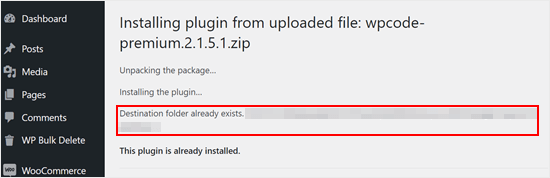
Aby ustalić przyczynę tego błędu, powinieneś odwiedzić stronę Motywy lub Wtyczki, aby sprawdzić, czy masz już zainstalowaną wtyczkę lub motyw na swojej stronie WordPress.
Jeśli nie jest jeszcze zainstalowana, może to oznaczać dwie rzeczy. Jedna z nich jest taka, że poprzednia próba instalacji zakończyła się niepowodzeniem i pozostawiła folder wtyczki lub motywu.
Jeśli tak, powinieneś zapoznać się z naszymi przewodnikami dla początkujących dotyczącymi odinstalowania wtyczki WordPress i odinstalowania motywu WordPress.
Alternatywnie, może to oznaczać, że poprzednia próba instalacji została przerwana i pozostawiła pusty folder docelowy.
W obu przypadkach będzie istniał folder o tej samej nazwie co motyw lub wtyczka, którą próbujesz zainstalować. Ten folder uniemożliwia WordPressowi ukończenie instalacji.
Mając to na uwadze, przyjrzyjmy się, jak łatwo naprawić błąd „Folder docelowy już istnieje” na swoim blogu WordPress lub stronie.
Uwaga: Ponieważ ten samouczek dotyczy usuwania i zastępowania plików, zdecydowanie zalecamy utworzenie kopii zapasowej za pomocą wtyczki takiej jak Duplicator przed kontynuowaniem. W ten sposób możesz przywrócić poprzednią wersję swojej witryny w przypadku błędów.
Możesz użyć poniższych szybkich linków, aby przejść do metody, którą chcesz użyć:
Metoda 1: Zamień bieżący folder na przesłany plik
Aby naprawić błąd „Folder docelowy już istnieje”, możesz spróbować zastąpić istniejący folder wtyczki lub motywu nowym. W tej metodzie będziesz potrzebować archiwum zip wtyczki lub motywu, który chcesz zainstalować.
Po prostu przejdź do strony Wtyczki lub Wygląd » Motywy na swoim pulpicie WordPress i ręcznie prześlij folder zip z komputera.
WordPress poinformuje Cię wtedy, że masz już zainstalowaną wtyczkę lub motyw na swojej stronie i zapyta, czy chcesz ją zastąpić.
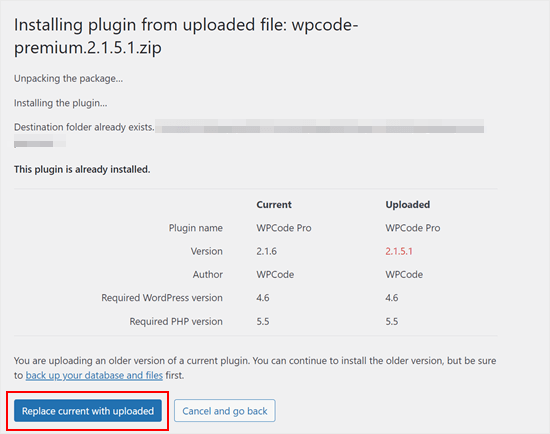
Po prostu kliknij „Zastąp bieżącą przesłaną”. Instalacja nowego motywu lub wtyczki powinna być teraz udana.
Metoda 2: Usuń folder wtyczki/motywu i zainstaluj go ponownie
Jeśli funkcja „Zamień bieżący z przesłanym” nie jest dostępna lub nie działa, możesz ręcznie usunąć istniejący folder.
Najpierw musisz połączyć się ze swoją witryną WordPress za pomocą klienta FTP, takiego jak FileZilla, lub menedżera plików cPanel.
Po połączeniu musisz przejść do folderu /wp-content/plugins/ lub /wp-content/themes/ (w zależności od tego, co próbowałeś zainstalować).
Teraz poszukaj folderu o nazwie odpowiadającej wtyczce lub motywowi, który próbowałeś zainstalować, a następnie go usuń.
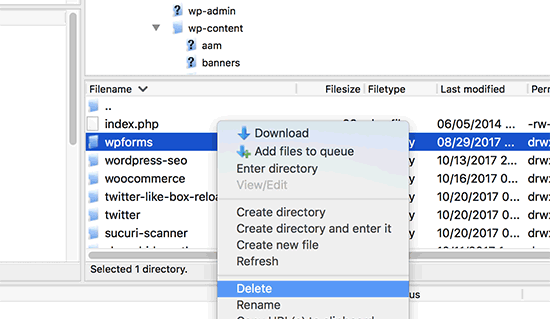
Możesz teraz wrócić do swojego obszaru administracyjnego WordPress i ponownie spróbować zainstalować wtyczkę lub motyw, tak jak zwykle.
Wskazówka Pro: Nie masz dostępu do klienta FTP ani menedżera plików? Spróbuj dodać menedżera plików podobnego do FTP bezpośrednio do WordPressa za pomocą wtyczki WP File Manager.
Samouczek wideo
Jeśli wolisz instrukcje wizualne, obejrzyj poniższy film.
Eksperckie wskazówki dotyczące rozwiązywania częstych błędów WordPress
Masz inne częste błędy WordPress? Oto kilka przewodników, które możesz sprawdzić:
- Jak naprawić błąd białego ekranu śmierci w WordPress (krok po kroku)
- Jak naprawić problem odświeżania i przekierowania strony logowania WordPress
- Jak naprawić błąd cURL 28: Czas połączenia przekroczony po X milisekundach
- Jak naprawić błąd 500 Internal Server Error w WordPress
- Jak naprawić krytyczny błąd: maksymalny czas wykonania przekroczony w WordPress
- Jak naprawić błąd „Błąd bazy danych WordPress: Dysk pełny”
- Jak naprawić błąd „Ciasteczka są zablokowane z powodu nieoczekiwanego wyjścia” w WordPress
Mamy nadzieję, że ten artykuł pomógł Ci dowiedzieć się, jak naprawić błąd „Folder docelowy już istnieje” w WordPress. Możesz również zapoznać się z naszą listą częstych problemów z edytorem bloków WordPress i jak zwiększyć limit pamięci PHP, aby naprawić błąd wyczerpania pamięci WordPress.
Jeśli podobał Ci się ten artykuł, zasubskrybuj nasz kanał YouTube po samouczki wideo WordPress. Możesz nas również znaleźć na Twitterze i Facebooku.





Vivian
Witaj.
Dzięki za świetny post. Rozwiązanie wydaje się dość prostą metodą do zastosowania podczas pracy na żywej stronie z panelem cPanel. Jak zastosować tę metodę, jeśli używam serwera Wamp jako mojego lokalnego hosta dla strony WordPress? Odinstalowałem wtyczkę i próbując ją ponownie zainstalować, otrzymałem komunikat o błędzie: Instalacja nie powiodła się: Folder docelowy już istnieje.
Proszę o pomoc
Wsparcie WPBeginner
W przypadku instalacji lokalnej powinieneś być w stanie przejść do folderu swojej witryny w instalacji WAMP i tam będziesz mógł przejść do folderu wtyczek i usunąć folder.
Administrator
Vivian
Dziękuję bardzo. Twoje rozwiązanie zadziałało.
Wsparcie WPBeginner
Cieszę się, że mogliśmy pomóc!
Florencia Doy
Cześć, dzięki za ten szybki tutorial. Zastanawiałem się, czy przesłanie wtyczki z inną nazwą pliku zip również zadziała, ponieważ wtedy zostanie utworzony nowy folder z inną nazwą? Nie jestem pewien, czy to właściwy sposób postępowania, ale szukam innych opcji niż FTP, ponieważ sam nie mam do niego dostępu, tylko do WordPressa. Jeśli mógłbyś to wyjaśnić, byłoby wspaniale!
Wsparcie WPBeginner
Nie zalecamy stosowania tej metody, ponieważ w zależności od wtyczki może ona powodować problemy z jej funkcjami, a jeśli udałoby się ją zainstalować pod drugą nazwą, spowodowałoby to błędy z duplikującymi się nazwami funkcji.
Administrator
Midas Peng
Cześć
Filezilla połączyła się z serwerem Hostów. Widzę katalog, ale kiedy chcę usunąć pliki, Filezilla wyświetla komunikat „odmowa dostępu”. Czy muszę coś zrobić na serwerze Hostów, aby zezwolić na usuwanie plików?
Dzięki za szybką odpowiedź
Wsparcie WPBeginner
Zalecamy skontaktowanie się z dostawcą hostingu, który powinien być w stanie sprawdzić uprawnienia dla Twojego użytkownika FTP.
Administrator
Jan
Hej, chciałem tylko podziękować za to. Rozwiązało to poważny problem, z którym borykałem się od ponad roku!
Wsparcie WPBeginner
Cieszę się, że nasz przewodnik mógł pomóc
Administrator
Vighnesh Acharya
Zamiast usuwać, możesz również zmienić nazwę w celu wykonania kopii zapasowej (np. woocommerce na woocommerce backup)
Wsparcie WPBeginner
To też jest inna opcja, ale zazwyczaj, jeśli jest problem z wtyczką, lepiej jest usunąć pliki, które powodują problem.
Administrator
Feli
Czy jest sposób, aby to naprawić bez używania klienta FTP? Nigdy wcześniej go nie używałem, ale wierzę, że problem, który mam, wynika z usunięcia wtyczki, której nie powinienem był usuwać.
Wsparcie WPBeginner
Twój dostawca hostingu może mieć menedżera plików, który działałby jak FTP i którego mógłbyś użyć, kontaktując się z nim w celu uzyskania pomocy.
Administrator
Fallon
Jestem trochę zaniepokojony usunięciem folderu Woocommerce, ponieważ miałem już wiele rzeczy skonfigurowanych w moim sklepie Woocommerce - produkty itp. Czy zrobienie tego przywróci je, czy będę musiał zacząć od nowa? Straciłem Woocommerce z mojej listy wtyczek po aktualizacji WordPress i teraz otrzymuję ten komunikat, gdy próbuję zainstalować. Dziękuję.
Wsparcie WPBeginner
Powinieneś zachować swoją treść, ale jeśli się martwisz, możesz utworzyć kopię zapasową za pomocą jednego z narzędzi z naszego poniższego artykułu:
https://www.wpbeginner.com/plugins/7-best-wordpress-backup-plugins-compared-pros-and-cons/
Administrator
asif majeed
Miałem problem z moją stroną internetową
po zastosowaniu tej metody, teraz jest w porządku.
dziękuję za tak świetny artykuł.
Wsparcie WPBeginner
Cieszymy się, że nasz przewodnik był pomocny
Administrator
shibaprasad
Dziękuję bardzo. Ten artykuł rozwiązał mój problem. Jeszcze raz dziękuję.
Wsparcie WPBeginner
Proszę bardzo, cieszymy się, że nasz artykuł był pomocny
Administrator
Ubaid
Robię tak, jak mówisz, ale moja wtyczka WooCommerce się nie instaluje... tak samo jak wcześniej.
Wsparcie WPBeginner
Jeśli nadal otrzymujesz błąd, zalecamy skontaktowanie się z dostawcą hostingu, który powinien być w stanie pomóc.
Administrator
Ashish Gupta
Dziękuję bardzo za ten post, rozwiązałem problemy, z którymi borykałem się od kilku dni.
Wsparcie WPBeginner
Cieszymy się, że mogliśmy pomóc
Administrator
pominąć Krzyż
Wow! Świetna pomoc
Wsparcie WPBeginner
Dziękujemy, cieszymy się, że spodobał Ci się nasz artykuł
Administrator
Tricia R
Dziękuję bardzo za opublikowanie tego. To rozwiązało mój problem!!
Wsparcie WPBeginner
Cieszymy się, że nasz artykuł był pomocny
Administrator
adam h
Dziękuję bardzo za to proste rozwiązanie!
Wsparcie WPBeginner
Proszę bardzo
Administrator
Marlene
Dziękujemy za artykuł. Oszczędził nam godzin rozwiązywania problemów!
Wsparcie WPBeginner
Proszę bardzo, cieszymy się, że nasz artykuł mógł pomóc
Administrator
Lohith jayashancar
Dziękuję za pomoc. Wtyczka Jetpack nie mogła zostać zainstalowana, ale z Twoją pomocą pobrałem FileZilla na PC i rozwiązałem problem.
Wsparcie WPBeginner
Cieszymy się, że nasz artykuł mógł pomóc
Administrator
Dimitris Mar
Używam starszej wersji wtyczki WPBakery na mojej stronie. Zaktualizowana wersja jest zawarta w moim szablonie, którego używam. Co mogę zrobić? Próbowałem ją przesłać, ale mi się nie udało.
Czy mogę usunąć starą wersję metodą FTP i wgrać ją ponownie? Czy istnieje ryzyko utraty moich obecnych ustawień na stronie głównej?
Wsparcie WPBeginner
Chociaż normalnie nie powinno to stanowić problemu, powinieneś skontaktować się z WPBakery, aby dowiedzieć się, czy możesz to bezpiecznie zrobić z ich ustawieniami.
Administrator
Steve
Dziękuję, dziękuję.
Naprawdę jasne wyjaśnienie z pomocnymi linkami, które bez problemu rozwiązało problem.
Wsparcie WPBeginner
Cieszymy się, że nasz artykuł mógł pomóc
Administrator
Tameka M
To było bardzo pomocne wideo! Rozwiązało mój problem w mniej niż 10 minut. Dziękuję bardzo! Moja wtyczka Jetpack znów działa!
Wsparcie WPBeginner
Cieszymy się, że nasz film mógł pomóc
Administrator
Armando
Dziękuję. Problem rozwiązany!!
Wsparcie WPBeginner
Cieszymy się, że nasz artykuł pomógł rozwiązać problem
Administrator
Ellie
Poświadczenia są poprawne, a ja nadal nie mogę się połączyć!
Vivek
to działa, usunąłem folder przez FTp i ponownie zainstalowałem wtyczkę visual composer i zadziałało
dzięki
vivek
Chris
Instaluję INNĄ wtyczkę, która używa tej samej nazwy folderu (chyba), więc nie ma prawdziwego rozwiązania...? Obie są „akordeonami” i wydaje się szalone, że WordPress w ogóle sobie z tym radzi.
Jessica
Otrzymałem ten komunikat o błędzie podczas próby aktualizacji wtyczki (Modern Events Calendar) do nowszej wersji, ponieważ opcja automatycznej aktualizacji nie jest dostępna.
Jeśli zrobiłbym to ręcznie przez cpanel i usunął stary folder, czy straciłbym moje istniejące treści?
Dzięki!
Wsparcie WPBeginner
Cześć Jessica,
Nie możemy powiedzieć, w jaki sposób wtyczka przechowuje dane i czy nadal tam będą. Dla pewności utwórz kompletną kopię zapasową WordPress, a następnie ręcznie zaktualizuj wtyczkę.
Administrator
Ricky Spanish
Aby mieć pewność, możesz zmienić nazwę istniejącego folderu wtyczki. Zazwyczaj po prostu dodaję podkreślenie i słowo „old” (_old) na końcu nazwy katalogu. Uruchom nową instalację i przetestuj, czy działa. Jeśli nie działa poprawnie, możesz je po prostu usunąć, a następnie wrócić i zmienić nazwę oryginalnego folderu na jego pierwotną nazwę. Jeśli działa poprawnie, zostawiam stary folder tam na około miesiąc, aby mieć pewność.
Nadine
Dziękuję! Dziękuję! Dziękuję! To rozwiązanie jest dokładnie tym, czego potrzebowałem.
Elsa
To działa tylko dla witryn wordpress.org. Czy masz rozwiązanie dla witryny wordpress.com, gdzie FTP i cPanel nie są dostępne?
Beth
Cóż za niesamowity post! Czekałem na pomoc od mojego dostawcy wtyczek przez 3 dni!!!!! A kiedy dziś rano rozmawiałem z moim dostawcą hostingu, zasugerowali, abym wyszukał ten błąd w Google, mówiąc, że jest dość powszechny. I znowu daliście radę, dostarczając proste i konkretne wskazówki. Jestem nowy w Wordpress i bardzo doceniam to, co robicie.
Wsparcie WPBeginner
Cześć Beth,
Dziękujemy za miłe słowa. Cieszymy się, że uznałeś WPBeginner za pomocny
Administrator
Vikas Yadav
Dzięki za rozwiązanie!
Dylan
Świetny post. Pomógł mi rozwiązać problem.
Randal Byrd
Usunąłem problematyczny folder zarówno przez FTP, jak i przez menedżera plików mojego dostawcy.
NADAL otrzymuję błąd. Jestem zdezorientowany.
Wsparcie WPBeginner
Cześć Randal,
Alternatywnie możesz spróbować ręcznie zainstalować wtyczkę WordPress przez FTP.
Administrator