


Wenn Sie ein Unternehmen wie ein Restaurant oder eine kleine Boutique betreiben, benötigen Sie möglicherweise keinen vollständigen Online-Shop.
Oft ist ein einfaches Online-Bestellformular der beste Weg, um Kunden die Bestellung von Speisen oder bestimmten Produkten zu ermöglichen.
Dies vermeidet die Komplexität eines Warenkorbsystems. Daher haben wir die besten Optionen für Bestellformulare recherchiert, um Ihnen bei der Erstellung eines eigenen zu helfen.
In diesem Beitrag zeigen wir Ihnen zwei einfache Möglichkeiten, dies mit einigen unserer Lieblingstools zu tun: WPForms und WP Simple Pay. Tauchen wir ein!
💡Schnelle Antwort: So erstellen Sie ein Online-Bestellformular in WordPress
In Eile? Hier sind die 2 einfachsten Möglichkeiten, ein Online-Bestellformular in WordPress zu erstellen:
- Methode 1: WPForms – Am besten, wenn Sie ein funktionsreiches Formular-Plugin wünschen. Akzeptieren Sie Zahlungen über mehrere Gateways, erstellen Sie komplexe Formulare mit mehreren Elementen, bedingter Logik und wiederkehrenden Abonnements. Perfekt für Unternehmen, die anpassbare Bestellformulare mit erweiterten Funktionen benötigen.
- Methode 2: WP Simple Pay – Am besten, wenn Sie ein einfaches, Stripe-gestütztes Bestellformular ohne Warenkorb wünschen. Akzeptieren Sie einmalige oder wiederkehrende Zahlungen, nutzen Sie „Jetzt kaufen, später bezahlen“ und greifen Sie auf alle Stripe-Funktionen zu. Ideal für eine schnelle Einrichtung oder Unternehmen, die sich ausschließlich auf Stripe-Zahlungen konzentrieren.
Warum ein Online-Bestellformular in WordPress erstellen?
Manche Unternehmen richten Online-Shops ein, um Bestellungen entgegenzunehmen, Zahlungen zu akzeptieren und den Lagerbestand zu verwalten. Aber Sie benötigen möglicherweise keine komplexe E-Commerce-Website mit einem Warenkorb.
Wenn Sie beispielsweise ein Restaurant besitzen, müssen Sie keinen kompletten Online-Shop erstellen. Das Gleiche gilt möglicherweise auch, wenn Sie nur wenige Artikel verkaufen.
In vielen Fällen reicht ein einfaches Online-Bestellformular aus. Ihr Formular kann so angepasst werden, dass Kunden online, bei Abholung oder bei Lieferung bezahlen können.
Die Verwendung eines Online-Bestellformulars bietet kleinen Unternehmen mehrere wichtige Vorteile:
- Es vereinfacht den Bestellvorgang. Kunden können alle notwendigen Details eingeben, wie Produktspezifikationen, Mengen und Lieferinformationen.
- Es gewährleistet Genauigkeit. Sie erhalten die genauen Informationen, die Sie benötigen, und reduzieren Fehler im Vergleich zur telefonischen Bestellannahme.
- Es steigert den Umsatz. Wenn es für Kunden einfacher wird, Bestellungen aufzugeben, führt dies oft zu höherem Engagement und mehr Verkäufen.
Sehen wir uns an, wie Sie ganz einfach ein Online-Bestellformular in WordPress erstellen können. Wir werden in diesem Tutorial zwei Methoden behandeln. Sie können die untenstehenden Links verwenden, um zur gewünschten Methode zu springen.
- Wählen Sie das richtige Werkzeug für Ihr Bestellformular
- Method 1: Create an Order Form With WPForms (Multiple Products & Advanced Settings)
- Method 2: Create an Order Form With WP Simple Pay (Subscriptions & Simple Settings)
- Video-Tutorial
- Bonus: Ein Restaurantreservierungssystem in WordPress hinzufügen
- FAQs: Online-Bestellformulare in WordPress erstellen
Wählen Sie das richtige Werkzeug für Ihr Bestellformular
Sowohl WPForms als auch WP Simple Pay unterstützen mehrere Produkte und Abonnement-Einstellungen, dienen aber unterschiedlichen Zwecken. Hier ist ein kurzer Vergleich, der Ihnen bei der Entscheidung hilft:
| Plugin | Am besten für | Hauptmerkmale |
|---|---|---|
| WPForms | Funktionsreiche, anpassbare Bestellformulare | ✅Mehrere Zahlungs-Gateways ✅Bedingte Logik ✅Gesamtbeträge für mehrere Artikel, ✅Erweiterte Felder ✅Datei-Uploads ✅Benutzerdefinierte Benachrichtigungen |
| WP Simple Pay | Einfache Stripe-basierte Bestellformulare | ✅Einmalige oder wiederkehrende Zahlungen akzeptieren ✅Jetzt kaufen, später bezahlen ✅Apple Pay und Google Pay ✅Stripe-Abonnements ✅Minimale Einrichtung |
Methode 1: Erstellen eines Bestellformulars mit WPForms (Mehrere Produkte & Erweiterte Einstellungen)
Wenn Sie ein vollständig anpassbares Bestellformular wünschen, das mehrere Produkte verarbeiten, bedingte Logik anwenden und automatisch Summen berechnen kann, ist WPForms die beste Wahl.
Mit WPForms können Sie flexible Bestellformulare ohne Programmierung erstellen. Sie können mehrere Produkte, benutzerdefinierte Felder und bedingte Logik hinzufügen und Zahlungen über Stripe, PayPal oder Authorize.net integrieren.
Dies macht es perfekt für Unternehmen, die mehr als nur einen einfachen Checkout benötigen.

Wir haben WPForms viele Male verwendet, um Formulare für die WPBeginner-Website zu erstellen, und es hat uns nie im Stich gelassen. Um mehr über unsere Erfahrungen damit zu erfahren, lesen Sie unsere WPForms-Bewertung.
WPForms bietet auch einen KI-Formularersteller, aber für dieses Tutorial konzentrieren wir uns auf die manuelle Erstellung eines benutzerdefinierten Bestellformulars, damit Sie alle Funktionen in Aktion sehen können.
Wir werden ihn jetzt nicht verwenden, da wir Ihnen zeigen möchten, wie einfach es ist, mit der vorgefertigten Bestellformularvorlage des Plugins zu arbeiten. Aber behalten Sie im Hinterkopf, dass er sehr nützlich sein kann, wenn Sie wissen, dass Sie in Zukunft mehrere Formulare erstellen müssen.
Schritt 1: WPForms installieren und aktivieren
Um zu beginnen, müssen Sie WPForms installieren und aktivieren. Detaillierte Anweisungen finden Sie in unserer Schritt-für-Schritt-Anleitung zur Installation eines WordPress-Plugins.
☝ Hinweis: WPForms hat einen kostenlosen Plan. Sie können jedoch auf den Pro-Plan upgraden, um mehr Formularvorlagen zu erhalten und erweiterte Funktionen wie intelligente bedingte Logik, Datei-Uploads, Formularbenachrichtigungen, Spam-Schutz und mehr freizuschalten.
Nachdem Sie das Plugin aktiviert haben, besuchen Sie die Seite WPForms » Einstellungen im WordPress-Dashboard, um Ihren Lizenzschlüssel einzugeben. Diese Informationen finden Sie in Ihrem Konto auf der WPForms-Website.

Schritt 2: Neues Bestellformular erstellen
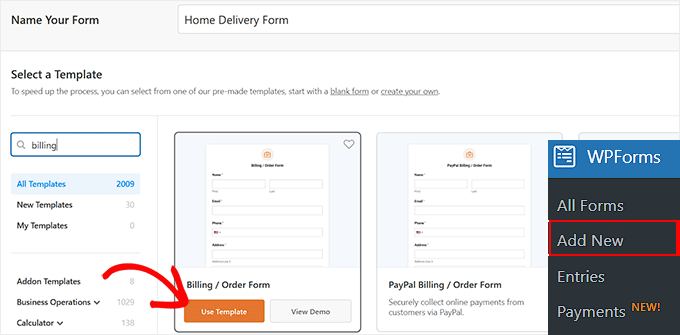
Gehen Sie als Nächstes im WordPress-Dashboard zur Seite WPForms » Neu hinzufügen.
Dies führt Sie zur Seite „Vorlage auswählen“, wo Sie mit der Eingabe eines Namens für Ihr Formular beginnen können. Anschließend müssen Sie eine Formularvorlage auswählen. Wir empfehlen die Verwendung der Vorlage „Rechnungs-/Bestellformular“.
Um diese Vorlage auszuwählen, bewegen Sie einfach den Mauszeiger darüber und klicken Sie auf die Schaltfläche „Vorlage verwenden“.
Schritt 3: Felder Ihres Bestellformulars anpassen
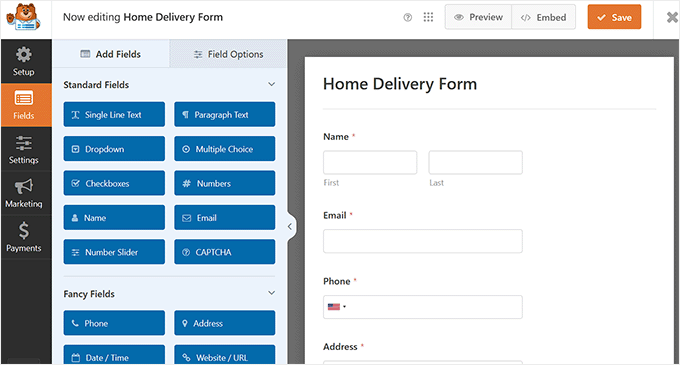
Sie werden nun zum WPForms Drag-and-Drop-Editor weitergeleitet. Hier sehen Sie eine Formularvorschau auf der rechten Seite und die Formularfelder in der linken Spalte des Bildschirms.
Sie können Ihr Online-Bestellformular jetzt beliebig bearbeiten, indem Sie Felder aus der Seitenleiste per Drag & Drop ziehen.
Die Standardvorlage enthält bereits Felder für die meisten Informationen, die Sie wahrscheinlich benötigen, wie Name, Adresse und Telefonnummer. Sie müssen jedoch Ihre tatsächlichen Produkte auflisten.
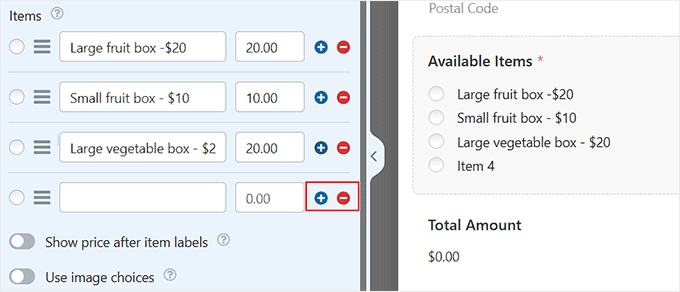
Um dies zu tun, klicken Sie auf das Feld „Verfügbare Artikel“, um es zu bearbeiten. Dies öffnet seine Einstellungen in der linken Spalte, wo Sie den Namen und den Preis jedes Artikels eingeben können, den Kunden bei Ihnen bestellen können.
Der Preis wird nicht automatisch auf dem Formular angezeigt, daher möchten Sie ihn vielleicht zum Artikelnamen hinzufügen.
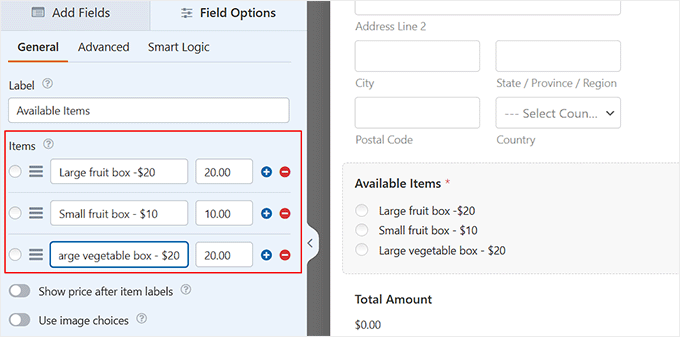
Um weitere Optionen hinzuzufügen, klicken Sie einfach auf das (+)-Symbol, wo immer Sie die zusätzlichen Elemente hinzufügen möchten. Sie können ein Element auch entfernen, indem Sie auf das (-)-Symbol klicken.
Hinweis: Sie können beliebig viele Artikel hinzufügen. Kunden können jedoch nur eine Option aus diesem Feld auswählen.
Wenn Sie mehrere Kategorien von Optionen haben, möchten Sie vielleicht das Feld kopieren, um Gruppen zu erstellen.
Sie können das Feld „Verfügbare Elemente“ kopieren, indem Sie auf das Symbol „Kopieren“ klicken, das erscheint, wenn Sie den Mauszeiger darüber bewegen oder wenn es ausgewählt ist.
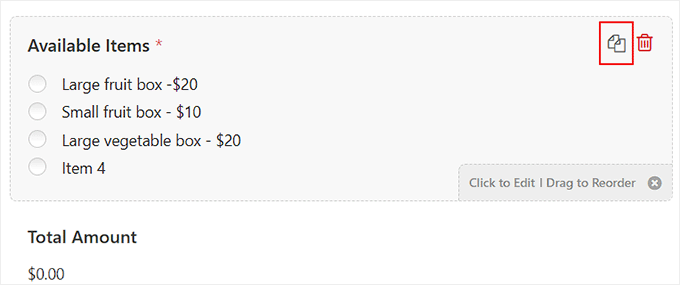
Stellen Sie sicher, dass Sie auch die „Beschriftung“ der Felder für jede Gruppe entsprechend ändern.
Sie müssen auch einen anderen Feldtyp verwenden, wenn Kunden zwei oder mehr Optionen innerhalb eines einzelnen Feldes auswählen können sollen.
Wechseln Sie dazu zum Tab „Felder hinzufügen“ und scrollen Sie nach unten zum Abschnitt „Zahlungsfelder“. Wählen Sie dann das Feld „Checkbox-Elemente“ aus und fügen Sie es dem Formular hinzu.
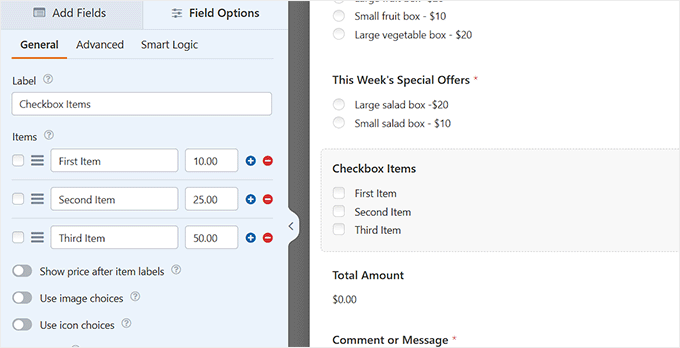
Sie können dieses Feld nun wie zuvor bearbeiten und Namen und Preise für Ihre Artikel eingeben. Kunden können beliebig viele Artikel auswählen, die sie bestellen möchten.
Wenn Sie Bilder Ihrer Produkte anzeigen möchten, ist das auch einfach. Schalten Sie einfach den Schalter 'Use image choices' (Bildauswahl verwenden) um.
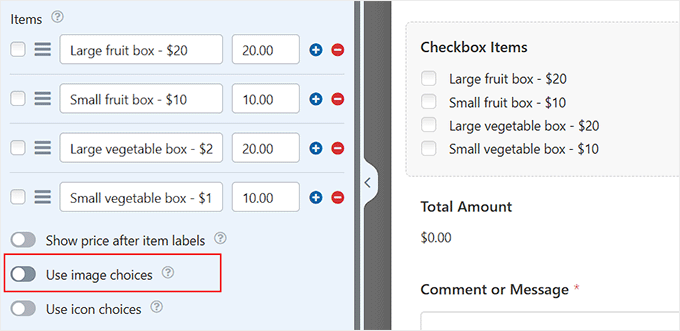
Sobald Sie dies getan haben, wird unter jedem Element die Schaltfläche „Bild hochladen“ angezeigt.
Sie können dann Bilder entweder von Ihrem Computer oder aus Ihrer WordPress Mediathek nach Belieben hinzufügen.
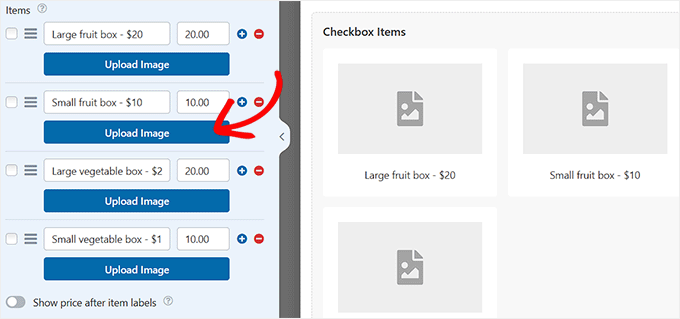
Beachten Sie, dass WPForms Ihre Bilder nicht in der Größe anpasst oder komprimiert. Wir empfehlen die Verwendung von quadratischen Bildern, die für das Web optimiert sind (z. B. 250 × 250 Pixel), für das beste Layout.
Sie können nun die restlichen Formularfelder auf ähnliche Weise anpassen. Sobald Sie dies getan haben, klicken Sie einfach oben auf die Schaltfläche „Speichern“, um Ihre Einstellungen zu speichern.
☝ Wichtig: Im Gegensatz zu einer vollständigen E-Commerce-Plattform wie WooCommerce verfolgen einfache Bestellformulare den Lagerbestand nicht automatisch. Sie müssen Artikel manuell aus Ihrem Formular entfernen, wenn diese ausverkauft sind.
Schritt 4: Konfigurieren Sie die Benachrichtigungen, die Ihr Bestellformular sendet
Wenn Sie ein Bestellformular erstellen, ist es eine gute Idee, Benachrichtigungen dafür einzurichten. Auf diese Weise erhalten Sie sofort eine E-Mail-Benachrichtigung, sobald jemand eine Bestellung auf Ihrer Website aufgibt.
Wechseln Sie dazu im linken Menü zum Abschnitt „Einstellungen“ und klicken Sie auf die Registerkarte „Benachrichtigungen“. Standardmäßig werden ausgefüllte Bestellformulare an die Admin-Adresse Ihrer WordPress-Website gesendet.
Möglicherweise möchten Sie dies jedoch ändern oder die Bestellformulare an mehr als eine Adresse kopieren lassen.
Sie können die E-Mail-Adresse oder Adressen einfach in das Feld „An E-Mail-Adresse senden“ eingeben. Wenn Sie mehr als eine E-Mail-Adresse eingeben, trennen Sie diese durch ein Komma.
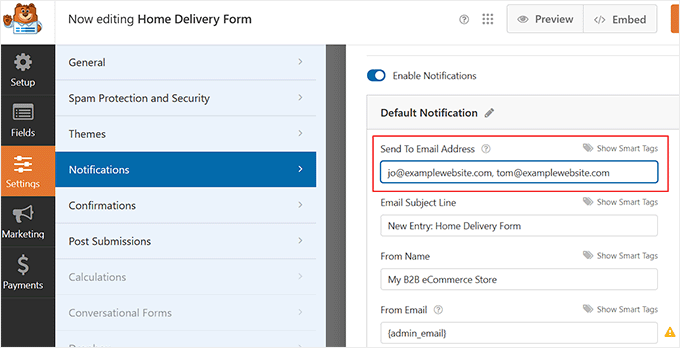
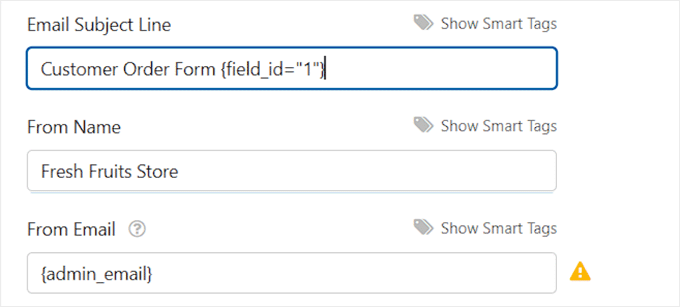
Möglicherweise möchten Sie auch die Betreffzeile ändern, damit sie nicht für jede Bestellung gleich ist. Dies kann es einfacher machen, Bestellungen in einem überfüllten E-Mail-Posteingang zu verfolgen.
Hier haben wir die Betreffzeile der E-Mails geändert, sodass sie „Kundenbestellung von“ und dann der Name des Kunden lautet. Wir haben „Intelligente Tags anzeigen“ verwendet, um das Namensfeld in die Betreffzeile einzufügen.
Sie können alle anderen Details nach Ihren Wünschen ändern.
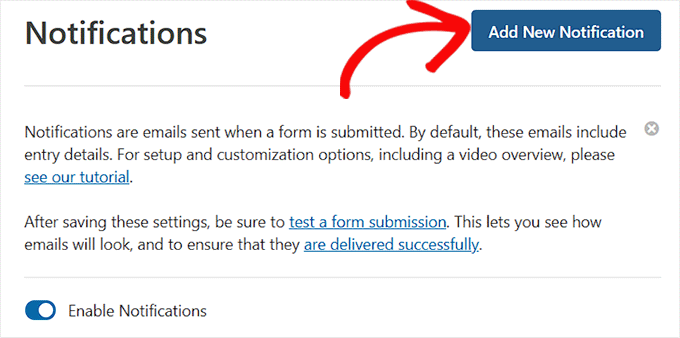
Wir empfehlen dringend, eine E-Mail-Benachrichtigung für Ihre Kunden einzurichten. Dies erinnert sie daran, was sie bestellt haben, und lässt sie wissen, dass Sie ihre Bestellung erhalten haben.
Um eine neue E-Mail-Benachrichtigung einzurichten, klicken Sie auf die Schaltfläche „Neue Benachrichtigung hinzufügen“.
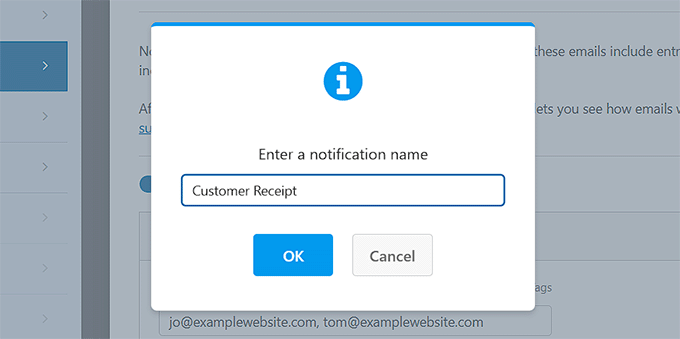
Sie werden aufgefordert, einen Namen für die neue Benachrichtigung einzugeben.
Sie können es nennen, wie Sie möchten, da Kunden diesen Namen nicht sehen werden. Wir schlagen etwas wie 'Kundenbeleg' oder 'Kunden-E-Mail-Bestätigung' vor.
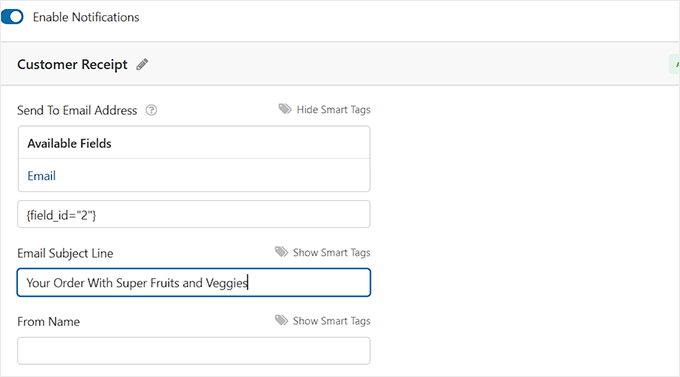
Sie möchten, dass die „An E-Mail-Adresse senden“ die E-Mail-Adresse Ihres Kunden ist. Das bedeutet, dass Sie {admin_email} aus diesem Feld löschen müssen.
Klicken Sie dann auf „Smart Tags anzeigen“ und wählen Sie das Feld „E-Mail“ aus der verfügbaren Liste aus.
Sie möchten auch andere Details für die E-Mail eingeben. Wir empfehlen, eine Betreffzeile wie „Ihre Bestellung bei“ und den Namen Ihres Unternehmens zu verwenden.
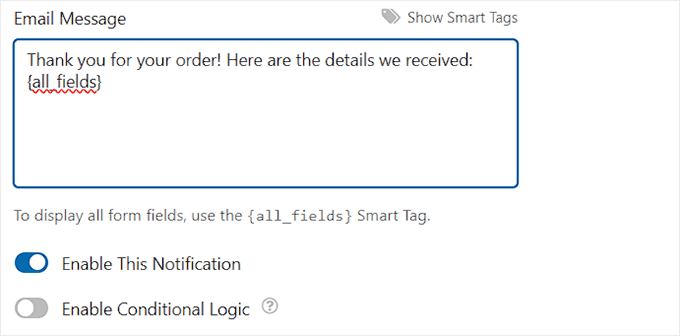
Im Feld „E-Mail-Nachricht“ möchten Sie wahrscheinlich eine Nachricht an Ihren Kunden hinzufügen.
Das Tag {all_fields} gibt alle Informationen an, die der Kunde im Formular eingegeben hat. Detaillierte Anweisungen finden Sie in unserem Tutorial zur Sendung einer Bestätigungs-E-Mail nach WordPress-Formularübermittlungen.
Schritt 5: Legen Sie die Bestätigungsnachricht für Ihre Kunden fest
Neben dem Senden einer E-Mail-Quittung an Ihre Kunden können Sie ihnen auch eine Bestätigung auf dem Bildschirm anzeigen, damit sie wissen, dass ihre Bestellung gesendet wurde.
Dies können Sie unter dem Tab Einstellungen » Bestätigung tun.
Die standardmäßige Bestätigung lautet: „Vielen Dank für Ihre Kontaktaufnahme! Wir werden uns in Kürze mit Ihnen in Verbindung setzen.“
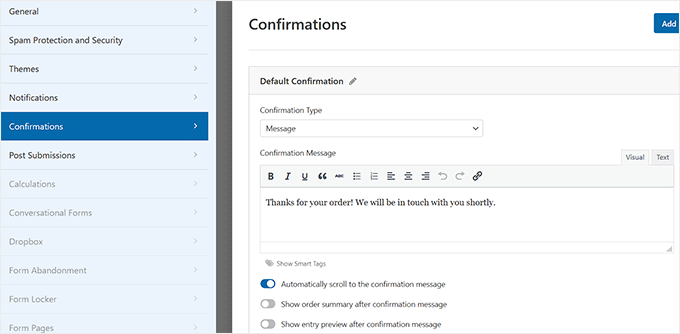
Sie können dies in alles ändern, was Sie möchten, und den visuellen Editor verwenden, um Ihren Text zu formatieren.
Alternativ können Sie Kunden auf eine „Vielen Dank“-Seite auf Ihrer Website oder sogar auf eine andere Website weiterleiten.
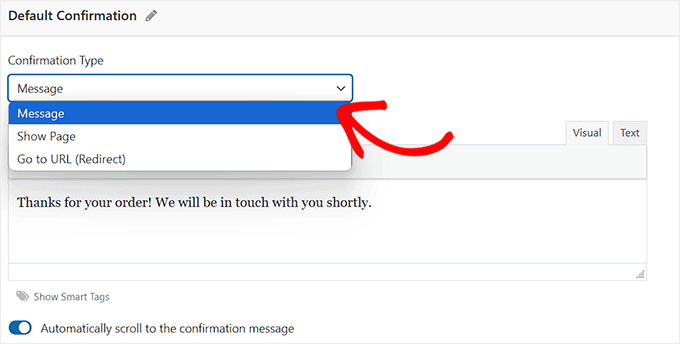
Sobald Sie die Bestätigungsnachricht eingerichtet haben, klicken Sie oben auf dem Bildschirm auf 'Speichern'.
💡 Profi-Tipp: Um sicherzustellen, dass Ihre Bestellbestätigungs-E-Mails nicht im Spam-Ordner landen, empfehlen wir die Verwendung von WP Mail SMTP. Es behebt Probleme bei der Zustellung von WordPress-E-Mails, indem E-Mails über einen vertrauenswürdigen Anbieter gesendet werden.
Schritt 6: Zahlungen in Ihr Bestellformular integrieren (optional)
Wenn Sie Zahlungen über Ihr Bestellformular abwickeln möchten, müssen Sie es mit einem Zahlungsabwickler integrieren.
WPForms unterstützt mehrere Zahlungs-Gateways (Stripe, PayPal und Authorize.net), sodass Sie ein vollständiges Bestellformular mit flexiblen Checkout-Optionen erstellen können. Kunden können online bezahlen, während Sie alle Bestelldetails in einem einzigen Formular erfassen.
☝ Hinweis: Die kostenlose Version von WPForms ermöglicht es Ihnen, Zahlungen über Stripe abzuwickeln. Es fallen jedoch zusätzliche Transaktionsgebühren für Zahlungen an, die über Ihre Formulare getätigt werden. Um die zusätzlichen Gebühren zu entfernen und auf weitere Zahlungs-Gateways zuzugreifen, können Sie auf WPForms Pro upgraden.
Wir werden in diesem Tutorial PayPal verwenden, aber der Prozess für Stripe ist ähnlich.
Zuerst müssen Sie den Formular-Builder verlassen. Sie können dies tun, indem Sie auf das 'X' oben rechts klicken. Wenn Sie ungespeicherte Änderungen haben, werden Sie aufgefordert, Ihr Formular zu speichern.
Gehen Sie als Nächstes zur Seite WPForms » Addons in Ihrem WordPress-Dashboard. Scrollen Sie nach unten zum „PayPal Standard Addon“ und klicken Sie darunter auf die Schaltfläche „Addon installieren“.

Das Addon wird dann automatisch installiert und aktiviert.
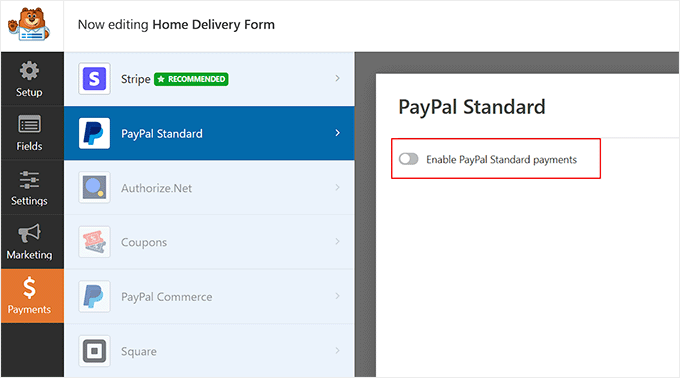
Gehen Sie nun zurück zu Ihrem Formular, das Sie unter WPForms » Alle Formulare finden. Sobald der Formular-Builder gestartet ist, wechseln Sie zum Tab 'Zahlungen' und klicken Sie auf die Option 'PayPal Standard'.
Schalten Sie als Nächstes den Schalter „PayPal Standard-Zahlungen aktivieren“ um.
Füllen Sie dann die Details des Formulars aus. Sie können damit beginnen, die mit Ihrem PayPal-Konto verknüpfte E-Mail-Adresse hinzuzufügen.
Lassen Sie das Dropdown-Menü „Modus“ auf „Produktion“ und „Zahlungsart“ auf „Produkte und Dienstleistungen“ eingestellt.
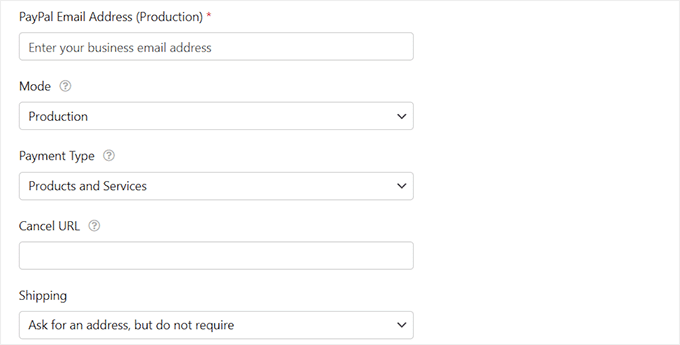
Wenn Sie die Lieferadresse über das Bestellformular erfassen, können Sie „Versand“ in „Keine Adresse abfragen“ ändern.
Sie müssen keine 'Abbrechen-URL' eingeben, aber Sie möchten vielleicht eine Seite auf Ihrer Website erstellen, zu der Kunden weitergeleitet werden, wenn sie den Checkout-Prozess nicht abschließen.
Klicken Sie auf die Schaltfläche 'Speichern', sobald Sie fertig sind.
Wenn der Benutzer das Formular nun absendet, wird er automatisch zu PayPal weitergeleitet, um zu bezahlen. Sie müssen keine zusätzlichen Felder zu Ihrem Formular hinzufügen oder etwas anderes tun.
Weitere Informationen finden Sie in unserem Tutorial zum Thema Hinzufügen eines PayPal-Zahlungsformulars in WordPress.
Schritt 7: Fügen Sie das Bestellformular zu Ihrer Website hinzu
Der letzte Schritt ist das Hinzufügen Ihres Bestellformulars zu Ihrer Website.
Wählen Sie einfach die Seite aus, zu der Sie Ihr Formular hinzufügen möchten, oder erstellen Sie eine neue Seite unter Seiten » Neu hinzufügen.
Klicken Sie als Nächstes auf die Schaltfläche 'Block hinzufügen' (+), um einen neuen Block hinzuzufügen (wo immer Sie Ihr Formular haben möchten), und suchen Sie den WPForms-Block. Er befindet sich im Abschnitt 'Widgets' der Blöcke, oder Sie können einfach 'WPForms' in die Suchleiste eingeben, um ihn zu finden.
Sie sehen einen WPForms-Block. Klicken Sie auf das Dropdown-Menü 'Formular auswählen' und wählen Sie Ihr Formular aus.
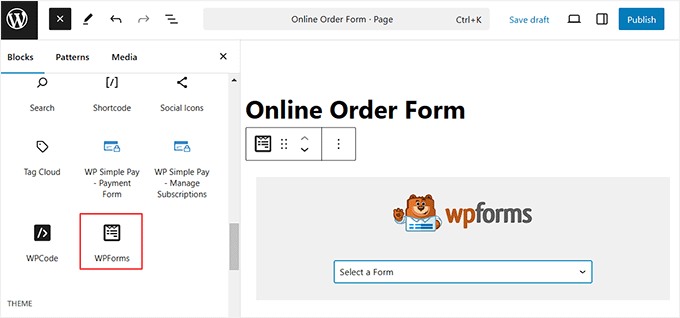
Sie sehen dann eine Vorschau des Formulars selbst im WordPress-Editor.
Wenn Sie bereit sind, speichern und veröffentlichen (oder aktualisieren) Sie Ihre Seite. Sie können sie live auf Ihrer Website anzeigen, um Ihr Formular in Aktion zu sehen. Bevor Sie es mit Kunden teilen, empfehlen wir, das Formular zu testen, um sicherzustellen, dass es wie erwartet funktioniert.
Weitere Details finden Sie in unserem Leitfaden zum Einbetten von Formularen in WordPress.
Es ist auch eine gute Idee zu überprüfen, ob Sie die E-Mail-Benachrichtigung erhalten, wenn das Formular gesendet wird. Wenn nicht, lesen Sie unseren Beitrag darüber, wie Sie das Problem „WordPress sendet keine E-Mails“ beheben.
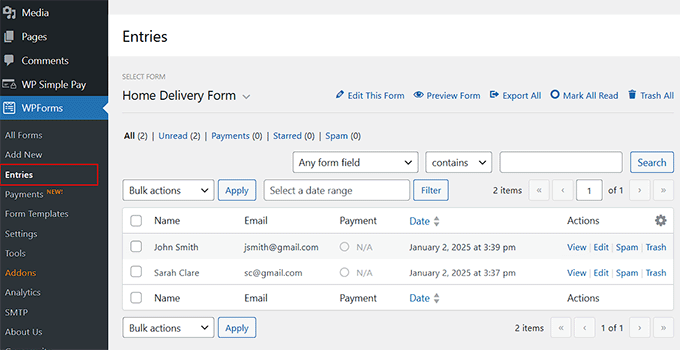
Selbst wenn Sie eine E-Mail verpassen oder versehentlich löschen, speichert WPForms die Formulardaten in der WordPress-Datenbank. Sie finden alle Ihre Bestellungen, indem Sie in Ihrem WordPress-Dashboard zu WPForms » Einträge gehen.
Klicken Sie auf den Namen Ihres Formulars, um eine Liste der Einträge anzuzeigen. Klicken Sie auf „Anzeigen“ neben einem dieser Einträge, um die Details anzuzeigen.
Methode 2: Erstellen Sie ein Bestellformular mit WP Simple Pay (Abonnements & einfache Einstellungen)
WP Simple Pay ist ideal, wenn Sie ein Stripe-fokussiertes Bestellformular ohne Warenkorb wünschen.
Sie können Einmalzahlungen oder wiederkehrende Zahlungen akzeptieren, Ratenzahlung nutzen, mobile Zahlungen wie Apple Pay und Google Pay akzeptieren und Formularfelder für mehrere Produkte anpassen.
Es ist perfekt, um schnell ein Bestellformular einzurichten und gleichzeitig die Funktionen von Stripe voll auszunutzen.

Wir haben dieses Tool für eine Vielzahl von Szenarien gründlich getestet und es hat uns sehr gut gefallen. Wenn Sie mehr Details zu unseren Testerfahrungen wünschen, können Sie sich unsere WP Simple Pay-Bewertung ansehen.
Schritt 1: WP Simple Pay installieren und aktivieren
Zuerst müssen Sie das WP Simple Pay-Plugin installieren und aktivieren. Details finden Sie in unserem Tutorial zur Installation eines WordPress-Plugins.
☝ Hinweis: WP Simple Pay bietet einen kostenlosen Plan. Um jedoch die meisten Zahlungsoptionen und Abonnementfunktionen freizuschalten, müssen Sie sich für die Pro-Version entscheiden.
Nach der Aktivierung des Plugins öffnet sich ein Einrichtungsassistent auf Ihrem Bildschirm. Klicken Sie auf die Schaltfläche „Los geht’s“.

Als Nächstes müssen Sie den Lizenzschlüssel Ihres Plugins hinzufügen.
Diese Informationen finden Sie in Ihrem Konto auf der WP Simple Pay-Website.

Schritt 2: Verbinden Sie Ihr Stripe-Konto
Verbinden Sie WP Simple Pay als Nächstes mit Ihrem Stripe-Konto. Dies schaltet alle Stripe-Zahlungsfunktionen frei, einschließlich Abonnements, Apple/Google Pay und Ratenzahlung.
Ohne die Verbindung mit Stripe können Ihre Formulare keine Zahlungen entgegennehmen. Um den Vorgang zu starten, klicken Sie auf die Schaltfläche „Mit Stripe verbinden“.

Schritt-für-Schritt-Anleitungen finden Sie in unserem Tutorial zum Thema Stripe-Zahlungen in WordPress akzeptieren.
Sobald Sie Stripe und WP Simple Pay erfolgreich verbunden haben, werden Sie vom Einrichtungsassistenten aufgefordert, Ihre E-Mails zu konfigurieren.
Hier können Sie Optionen aktivieren, um E-Mail-Benachrichtigungen für Zahlungsbestätigungen, bevorstehende Rechnungen und Zahlungsbenachrichtigungen zu erhalten. Sie müssen auch eine E-Mail-Adresse eingeben, an die diese Nachrichten gesendet werden sollen.
Klicken Sie dann auf die Schaltfläche „Speichern und fortfahren“ und schließen Sie die restlichen Schritte des Einrichtungsassistenten nach Ihren Wünschen ab.

Schritt 3: Erstellen Sie ein neues Zahlungsformular
Gehen Sie nun im WordPress-Dashboard zur Seite WP Simple Pay » Zahlungsformulare .
Klicken Sie hier einfach auf die Schaltfläche 'Zahlungsformular erstellen'.

Dies führt Sie zum Bildschirm „Vorlage auswählen“, wo Sie eine Liste von vorgefertigten Vorlagen sehen, die vom Plugin angeboten werden.
Möglicherweise möchten Sie zum Tab 'Produkte und Dienstleistungen' wechseln, um eine Bestellformularvorlage zu finden, die Ihren Bedürfnissen entspricht. Dort finden Sie Formularvorlagen für Dinge wie Reinigungsdienste, Wäscheservices, Kampfsportunterricht, Stadtführungen, Poolreinigung und mehr.
Wenn Sie keine vorgefertigte Vorlage finden, die Ihren spezifischen Anforderungen entspricht, empfehlen wir die Option „Zahlungsformular“. Klicken Sie einfach auf die Schaltfläche „Vorlage verwenden“ darunter.

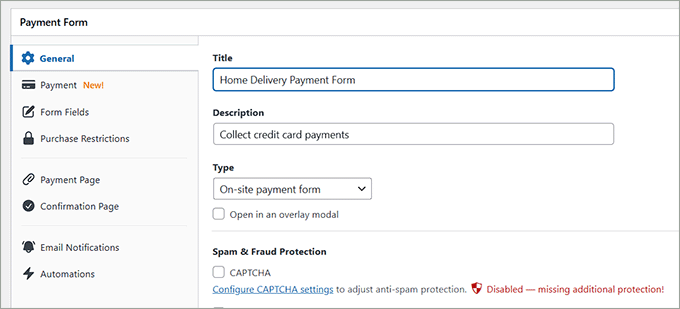
Sie werden nun zur Seite „Neues Zahlungsformular hinzufügen“ weitergeleitet, wo Sie mit dem Hinzufügen eines Titels und einer Beschreibung für Ihr Formular beginnen können.
Wenn Sie beispielsweise ein Bestellformular für die Lieferung von Obstkörben an die Adresse eines Benutzers erstellen, können Sie das Zahlungsformular beispielsweise als 'Home Delivery Payment Form' bezeichnen.
Wählen Sie danach Ihren Formular-Typ als 'On-site payment form' (Formular für Vor-Ort-Zahlungen). Sie können auch CAPTCHA aktivieren, um Ihr Formular vor Spam-Einträgen zu schützen.
Schritt 4: Produkte und Preise hinzufügen
Wechseln Sie dann im linken Menü zum Tab 'Zahlung' und wählen Sie Ihre bevorzugten Steuersätze aus dem Dropdown-Menü unter der Option 'Steuereinzug'.
Fügen Sie nun das Produkt oder die Dienstleistung hinzu, die Sie verkaufen möchten. Klicken Sie auf „Preis hinzufügen“, um eine Produktbezeichnung, einen Preis und eine Währung einzugeben.
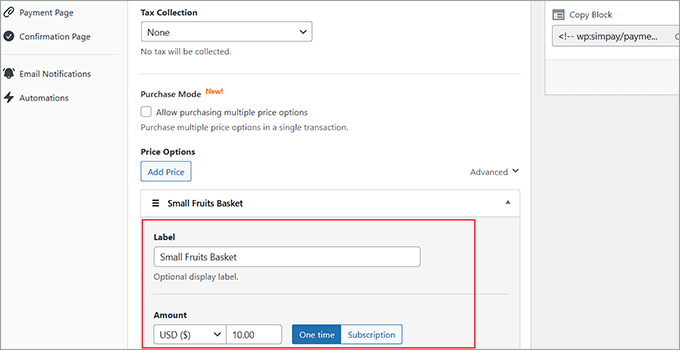
Wenn Sie mehr als einen Artikel verkaufen möchten, klicken Sie einfach erneut auf „Preis hinzufügen“. So können Sie mehrere Produkte oder Dienstleistungen auf demselben Bestellformular auflisten.
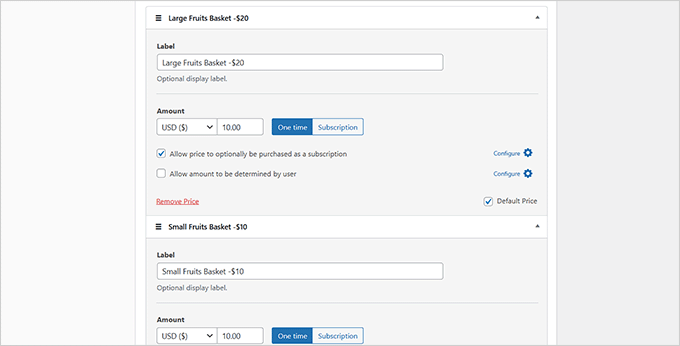
Da WP Simple Pay die Preise nicht automatisch anzeigt, empfehlen wir, den Preis in die Produktbezeichnung aufzunehmen, damit die Kunden klar sehen können, wofür sie bezahlen.
💡 Tipp: Um Kunden den gleichzeitigen Kauf mehrerer Artikel zu ermöglichen, aktivieren Sie den „Kaufmodus“. Dadurch können Benutzer mehr als ein Produkt in einem einzigen Checkout auswählen.
Wenn Sie die Pro-Version verwenden, können Sie auch Abonnements anbieten. Aktivieren Sie einfach „Preis kann optional als Abonnement gekauft werden“.
Dies fügt Ihrem Formular eine Abonnementoption hinzu, sodass Kunden zwischen einer einmaligen Zahlung oder wiederkehrenden Abrechnungen (wie monatliche Zahlungen) wählen können.
Schritt 5: Zahlungsmethoden und Formularfelder konfigurieren
Scrollen Sie danach zum Abschnitt „Zahlungsmethoden“ und wählen Sie aus dem Dropdown-Menü die Option „Alle“.
Sie können nun Karte, ACH-Lastschrift, Klarna, Cash App, GrabPay, iDEAL und viele andere Optionen als Zahlungsmethoden hinzufügen, indem Sie die Kontrollkästchen daneben aktivieren.

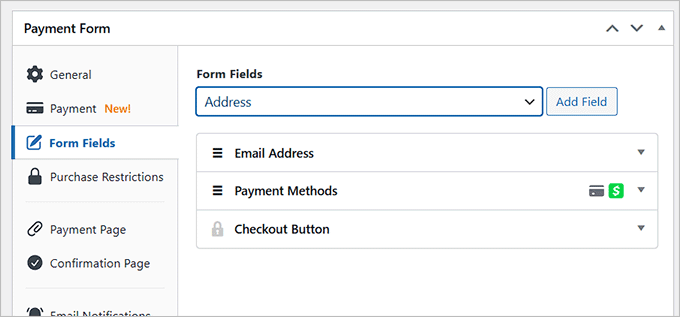
Nachdem Sie Ihre Zahlungsoptionen ausgewählt haben, wechseln Sie zur Registerkarte 'Formularfelder'. Sie können nun ein Formularfeld aus dem Dropdown-Menü hinzufügen und dessen Einstellungen konfigurieren, indem Sie die Registerkarte erweitern.
Sie können die vorhandenen Felder auch durch Ziehen und Ablegen neu anordnen.
Zum Beispiel können Sie ein Adress Feld zu Ihrem Formular hinzufügen und anpassen, wenn Sie physische Produkte liefern möchten. Auf diese Weise müssen Kunden bei einem Kauf ihre Wohnadresse angeben.
Schritt 6: Kaufbeschränkungen und Bestätigungen einrichten
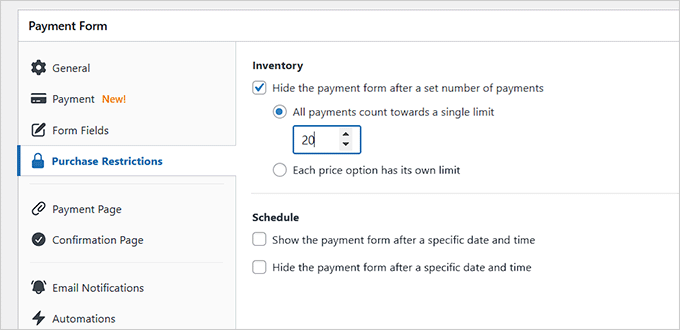
Wechseln Sie dann zum Tab 'Kaufbeschränkungen'. Hier können Sie das Feld 'Zahlungsformular nach einer bestimmten Anzahl von Zahlungen ausblenden' aktivieren und einen Wert hinzufügen.
Diese Funktion ist äußerst praktisch, wenn Sie eine bestimmte Anzahl von Produkten verkaufen möchten und Überverkäufe verhindern möchten. Wenn Sie beispielsweise Obstkörbe verkaufen und nur 20 verfügbar haben, können Sie dies als Limit festlegen. Sobald Sie 20 Bestellungen erreicht haben, verschwindet das Formular automatisch von Ihrer Website.
Sie können Ihr Formular auch so planen, dass es nach einem bestimmten Datum angezeigt oder ausgeblendet wird. Dies ist besonders nützlich, wenn Sie ein Bestellformular für saisonale Produkte erstellen.
Zum Beispiel, wenn Sie Kekse verkaufen und nur saisonal Weihnachtskekse anbieten möchten, können Sie für das Zahlungsformular einen Zeitplan festlegen, sodass es nur während der Zeit mit Nachfrage erscheint.
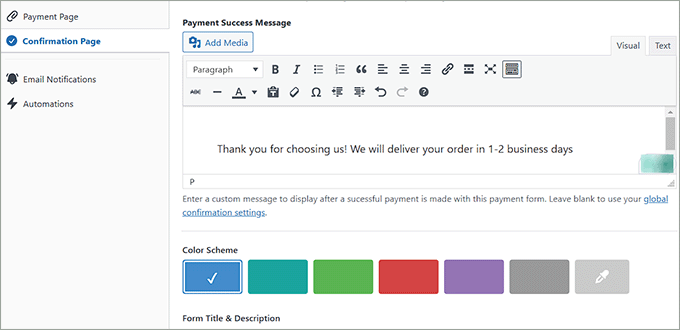
Gehen Sie als Nächstes im linken Menü zum Abschnitt „Bestätigungsseite“.
Hier können Sie eine Erfolgsmeldung eingeben, die die Benutzer auf ihrem Bildschirm sehen, sobald sie ihre Bestellung abgeschlossen haben. Sie können diese Meldung auch anpassen, indem Sie ein Farbschema wählen und ein Kopfbild hinzufügen.
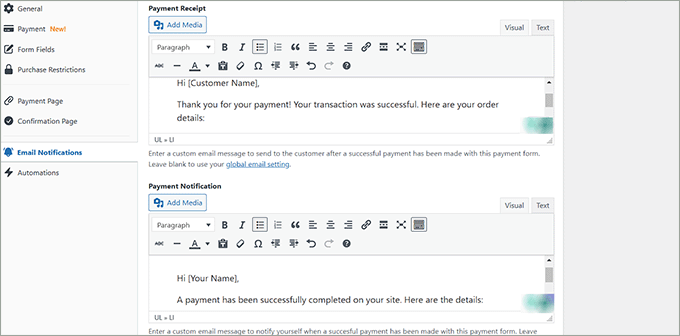
Wechseln Sie danach zur Registerkarte 'E-Mail-Benachrichtigungen', um die Nachricht hinzuzufügen, die Benutzer mit ihrer Zahlungsquittung erhalten.
Sie können auch eine benutzerdefinierte E-Mail-Nachricht hinzufügen, um sich selbst zu benachrichtigen, wenn eine erfolgreiche Zahlung mit diesem Zahlungsformular vorgenommen wurde.
Schritt 7: Fügen Sie das Bestellformular zu Ihrer Website hinzu
Wechseln Sie schließlich zum Tab „Zahlungsseite“ und aktivieren Sie das Kontrollkästchen „Eine dedizierte Zahlungsseite aktivieren“.
Das Plugin generiert nun eine benutzerdefinierte Seite für Ihr Zahlungsformular. Auf diese Weise müssen Sie keine neue Seite manuell erstellen.
Um das Zahlungsformular anzupassen, können Sie einen Permalink, ein Farbschema, ein Bild und einen Fußzeilentext hinzufügen.

Klicken Sie dann auf die Schaltfläche 'Veröffentlichen', um Ihre Einstellungen zu speichern.
Sie können nun die WordPress-Website besuchen, um das Online-Bestellformular in Aktion zu sehen.
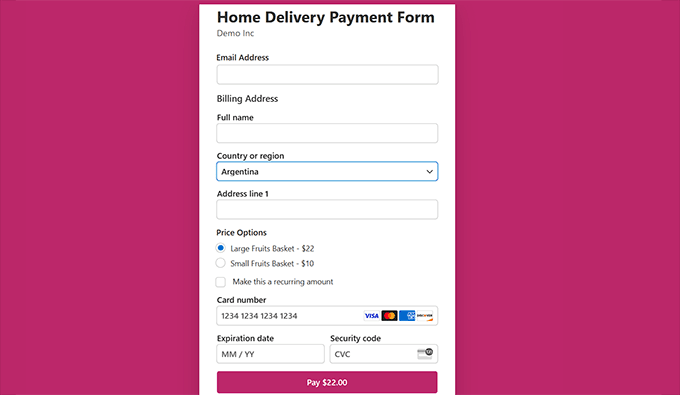
Wenn Sie jedoch eine vorhandene Seite haben, auf der Sie das Formular hinzufügen möchten, klicken Sie nach dem Hinzufügen der benutzerdefinierten E-Mail-Nachrichten auf die Schaltfläche „Veröffentlichen“.
Suchen Sie als Nächstes die Seite oder den Beitrag, auf der Sie das Zahlungsformular hinzufügen möchten, und öffnen Sie ihn im WordPress-Inhaltseditor. Klicken Sie dann oben links auf die Schaltfläche „Block hinzufügen“ (+), um das Blockmenü zu öffnen.
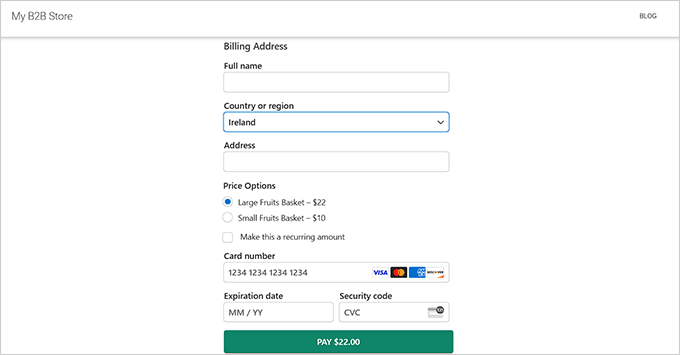
Finden und fügen Sie von hier aus den WP Simple Pay-Block zur Seite hinzu und wählen Sie das von Ihnen erstellte Zahlungsformular aus dem Dropdown-Menü innerhalb des Blocks aus.

Klicken Sie danach auf die Schaltfläche „Aktualisieren“ oder „Veröffentlichen“, um Ihre Änderungen zu speichern.
Besuchen Sie abschließend einfach Ihre WordPress-Website, um das Bestellformular anzuzeigen.
Schritt 8: Ihre Online-Bestellungen verfolgen
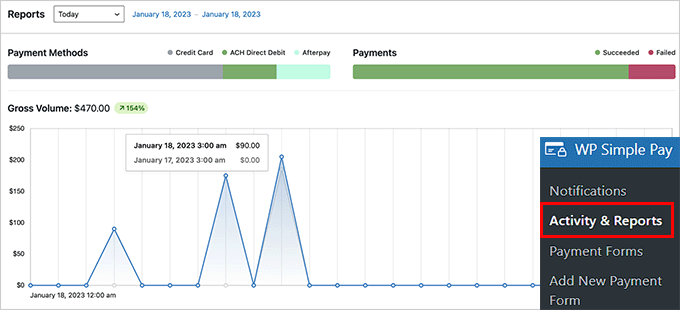
Wenn Benutzer Bestellungen über Ihr Bestellformular aufgeben, können Sie von Ihrem WordPress-Dashboard aus zur Seite WP Simple Pay » Aktivität & Berichte navigieren.
WP Simple Pay bietet ein Dashboard zur Verfolgung aller Stripe-Zahlungen, einschließlich einmaliger Käufe, Abonnements und fehlgeschlagener Zahlungen – so erhalten Sie einen klaren Überblick über Ihre Bestellungen, ohne ein vollständiges E-Commerce-System verwalten zu müssen.
Außerdem können Sie mit dem Plugin Berichte für jeden beliebigen Datumsbereich generieren. Sobald Sie ein Start- und Enddatum ausgewählt haben, sehen Sie detaillierte Einblicke, einschließlich einer Aufschlüsselung der Zahlungsmethoden, Zahlungsstatus und erfolgreichen Zahlungen.
Dies hilft Ihnen, Ihr Bestellformular besser zu verwalten.
Video-Tutorial
Wenn Sie die Videoanleitung befolgen möchten, sehen Sie sich einfach unser YouTube-Tutorial unten an.
Bonus: Ein Restaurantreservierungssystem in WordPress hinzufügen
Wenn Sie eine Restaurant-Website haben, möchten Sie vielleicht auch ein Reservierungssystem hinzufügen.
Das Anbieten einer bequemen Online-Reservierungsoption kann das Kundenerlebnis verbessern. Es minimiert die Notwendigkeit von telefonischen Reservierungen und reduziert lange Wartezeiten.
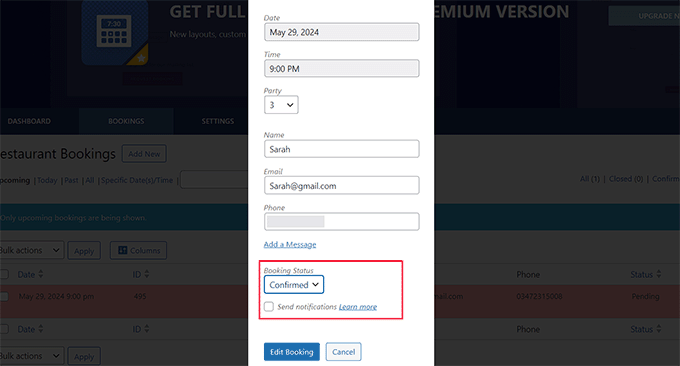
Anleitungen hierzu finden Sie in unserem Tutorial zum Thema Hinzufügen eines Restaurant-Reservierungssystems in WordPress.
FAQs: Online-Bestellformulare in WordPress erstellen
Hier sind einige Fragen, die unsere Leser häufig zum Erstellen eines Online-Bestellformulars in WordPress stellen:
Was ist der Unterschied zwischen der Verwendung von WPForms und WooCommerce für Bestellformulare?
WPForms ist die perfekte Option, wenn Sie nur ein einfaches Bestellformular benötigen – z. B. für individuelle Angebote, Servicebuchungen oder einmalige Produktbestellungen. Es ist leichtgewichtig, einfach einzurichten und erfordert kein vollständiges Warenkorbsystem.
WooCommerce hingegen ist ein vollwertiges E-Commerce-Plugin. Es eignet sich besser für Geschäfte mit vielen Produkten, Kategorien, Versandoptionen und Steuerberechnungen.
Es kann jedoch übertrieben sein, wenn Sie nur ein einfaches Formular zum Sammeln von Bestellungen und Zahlungen benötigen.
Kann ich E-Mail-Benachrichtigungen senden, wenn jemand das Bestellformular absendet?
Ja, die meisten Formular-Plugins ermöglichen es Ihnen, E-Mail-Benachrichtigungen automatisch zu senden, nachdem jemand das Formular übermittelt hat. Mit WPForms und WP Simple Pay können Sie es so konfigurieren, dass es sendet:
- Eine Bestätigungs-E-Mail an den Kunden
- Eine neue Bestellbenachrichtigung an Sie oder Ihr Team
- Eine Kopie des Eintrags an eine andere E-Mail-Adresse (falls erforderlich)
Sie können den E-Mail-Inhalt anpassen, um Formularfelder wie Name, Bestelldetails und Zahlungsinformationen einzuschließen. Dies ist eine großartige Möglichkeit, die Kommunikation zu optimieren und schnell auf neue Bestellungen zu reagieren.
Ist es möglich, ein mobilfreundliches Bestellformular zu erstellen?
Absolut! Die meisten modernen Formular-Plugins, einschließlich WPForms und WP Simple Pay, sind standardmäßig mobilfreundlich. Das bedeutet, dass sich Ihr Bestellformular automatisch an kleinere Bildschirme wie Telefone und Tablets anpasst.
Um die beste Benutzererfahrung zu gewährleisten, können Sie Ihr Formular auf verschiedenen Geräten mit dem WordPress-Blockeditor oder dem Vorschau-Tool des Formular-Builders in der Vorschau anzeigen.
Halten Sie das Formular außerdem kurz und einfach – weniger Felder führen zu höheren Konversionsraten auf Mobilgeräten.
Das war's! Wir hoffen, dieser Artikel hat Ihnen geholfen zu lernen, wie Sie ein Online-Bestellformular in WordPress erstellen. Möglicherweise interessieren Sie sich auch für unseren ultimativen Leitfaden zur Einrichtung von WordPress-E-Commerce und unsere Top-Auswahl für die besten WordPress-Gutschein-Plugins.
Wenn Ihnen dieser Artikel gefallen hat, abonnieren Sie bitte unseren YouTube-Kanal für WordPress-Video-Tutorials. Sie finden uns auch auf Twitter und Facebook.




Mrteesurez
Wenn es nicht notwendig oder nicht erforderlich ist, einen ganzen Online-Shop zu erstellen, da Benutzer einfach mit einem Bestellformular bestellen können. Wie zeige ich als Inhaber dem Benutzer eine Vielfalt an Produkten zum Bestellen an oder ist diese Art von Geschäft nur für den Verkauf eines Produkttyps gedacht? Ich möchte es bitte wissen.
WPBeginner Support
Es hängt von den spezifischen Produkten ab, die Sie verkaufen möchten, wie Sie Vielfalt zeigen.
Admin
Mrteesurez
Ok, zum Beispiel verkaufe ich Gadgets wie Handys, Laptops und Earpods. Ist das für diese Produkte nützlich und anwendbar? Ich möchte beim Bestellen verschiedene Produktvarianten anzeigen.
Jeremy Roberts
Die einfachste Methode wäre, Bilder für Ihre Multiple-Choice-Auswahl mit dem Formular-Plugin hinzuzufügen. Unser Leitfaden unten zeigt ein Beispiel:
https://www.wpbeginner.com/wp-tutorials/how-to-add-image-choices-in-wordpress-forms-boost-engagement/
Mrteesurez
Danke für das Teilen des Leitfadens, ich habe den Leitfaden überprüft und gelesen. Ich habe auch entdeckt, dass ich die Lite-Version von WPForms für mich nutzen kann. Ich schätze die Unterstützung.