


Sind Sie es leid, Termine zu jonglieren und Buchungen zu verpassen, weil Sie mit der manuellen Terminplanung beschäftigt sind? Ich weiß, wie frustrierend es ist, wenn die Verwaltung von Buchungen wertvolle Zeit von der Bedienung Ihrer Kunden wegnimmt.
Mit dem richtigen WordPress-Plugin können Sie ganz einfach ein Buchungsformular erstellen, das vollständig an Ihre spezifischen Geschäftsanforderungen angepasst ist. Ich empfehle WPForms und Sugar Calendar als erstklassige Optionen.
In diesem Artikel zeige ich Ihnen, wie Sie ein Buchungsformular in WordPress erstellen, das sowohl effizient als auch benutzerfreundlich ist. 📅
📌 Kurz gesagt: Ich empfehle WPForms zum Erstellen eines vielseitigen Einzelseiten-Buchungsformulars für Veranstaltungen oder einfache Termine. Der Drag-and-Drop-Builder und die riesige Vorlagenbibliothek machen den Einstieg unglaublich einfach. Für dienstleistungsorientierte Unternehmen, die ein dediziertes, mehrstufiges Planungssystem mit Zeitfenstern und Personalverfügbarkeit benötigen, ist Sugar Calendar Bookings die bessere Wahl.
Warum ein Buchungsformular in WordPress erstellen?
Das Erstellen eines Buchungsformulars in WordPress ermöglicht es Ihren Besuchern, Termine zu vereinbaren, Plätze zu reservieren oder Tickets direkt von Ihrer Website aus zu kaufen.
Denken Sie darüber nach, wie oft Sie online Termine buchen, sei es ein Arztbesuch, die Reservierung eines Tisches oder die Vereinbarung eines Rückrufs. Ihre Kunden erwarten die gleiche Bequemlichkeit. Sie möchten einfach online buchen, ohne anrufen zu müssen.
Wenn Ihr Unternehmen Termine annimmt, ist es sinnvoll, ein Online-Buchungsformular zu erstellen. Dies ist jedes Formular, mit dem Besucher online einen Termin buchen, Tickets für eine Veranstaltung kaufen oder eine Reservierung vornehmen können.
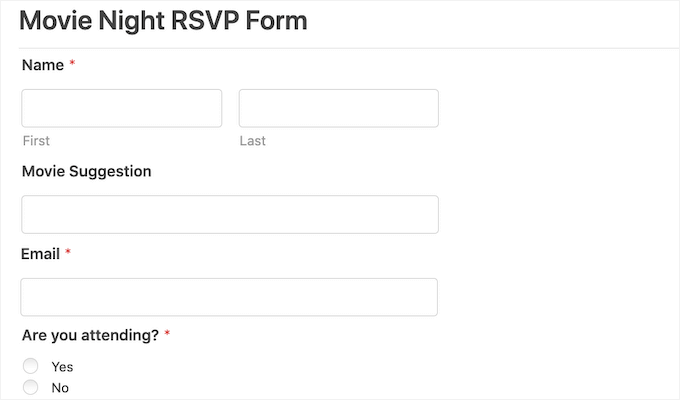
Mit einem Buchungsformular verlieren Sie nie wieder einen Kunden, nur weil Sie nicht erreichbar waren, um den Hörer abzunehmen.
Buchungsformulare können auch einen Großteil des Buchungsprozesses automatisieren. Dazu gehört das Sammeln von Zahlungen und das Versenden hilfreicher Erinnerungs-E-Mails an Ihre Kunden. Dies kann die Qualität des Kundenerlebnisses verbessern. Es kann Sie auch von viel lästiger Verwaltungsarbeit befreien.
Nun wollen wir uns ansehen, wie Sie ein Buchungsformular in WordPress erstellen können.
Ich zeige Ihnen zwei verschiedene Möglichkeiten, dies zu tun. Klicken Sie einfach auf die unten stehenden Links, um zu der von Ihnen bevorzugten Methode zu springen:
Experten-Tipp: Sie sind sich nicht sicher, welche Methode Sie wählen sollen? Verwenden Sie WPForms, wenn Sie ein flexibles All-in-One-Formular für einfache Buchungen, Veranstaltungs-RSVPs oder Registrierungen auf einer einzigen Seite benötigen. Wählen Sie Sugar Calendar, wenn Sie ein dediziertes Terminplanungssystem mit verwalteten Zeitfenstern und Personalverfügbarkeit benötigen.
- Methode 1. So erstellen Sie ein Buchungsformular mit WPForms (Einzelseite)
- Methode 2: Erstellen Sie ein Buchungssystem mit Sugar Calendar Bookings (Mehrstufig)
- FAQs zum Erstellen eines Buchungsformulars in WordPress
- Video-Tutorial zur Erstellung eines Buchungsformulars in WordPress
- Weitere Anleitungen zur Verwaltung von Buchungen und Terminen in WordPress
Methode 1. So erstellen Sie ein Buchungsformular mit WPForms (Einzelseite)
WPForms ist der beste Formularersteller für WordPress, der von über 6 Millionen Websites genutzt wird. Er ermöglicht es Ihnen, mit KI-Tools und einem einfachen Drag-and-Drop-Builder schnell ein Buchungsformular auf Ihrer Website hinzuzufügen.
Dieser Formularersteller enthält auch über 2.000 vorgefertigte Vorlagen, die Ihnen den Einstieg erleichtern können, einschließlich Vorlagen für die Veranstaltungsplanung. Außerdem lässt sich WPForms mit Top-E-Mail-Marketing-Anbietern integrieren, was das Versenden von Erinnerungen an Kunden und Mitarbeiter erleichtert.
Bei WPBeginner verwenden wir tatsächlich WPForms für viele Formulare, einschließlich unseres Kontaktformulars und der jährlichen Leserumfrage. Weitere Informationen finden Sie in unserem vollständigen WPForms-Testbericht.
Schritt 1: Installieren und Aktivieren des WPForms-Plugins
Zuerst müssen Sie ein Konto auf der WPForms-Website erstellen. Klicken Sie einfach auf die Schaltfläche „WPForms jetzt holen“ und folgen Sie den Anweisungen zur Einrichtung.

💡 Hinweis: Für diesen Beitrag verwenden wir die WPForms Pro-Version, da sie eine vollständige Vorlagenbibliothek, leistungsstarke Add-ons und Integrationen mit mehreren Zahlungsanbietern enthält.
Wenn Sie nach einem kostenlosen Formular-Builder-Plugin suchen, gibt es auch eine WPForms Lite-Version. Sie ermöglicht es Ihnen, einfache Formulare zu erstellen und Stripe-Zahlungen anzunehmen, enthält aber nicht alle Premium-Vorlagen und Integrationen.
Nach der Anmeldung laden Sie das WPForms Pro-Plugin als .zip-Datei herunter und kopieren Sie Ihren Lizenzschlüssel aus Ihrem Konto-Dashboard.
Als Nächstes ist es an der Zeit, das Plugin auf Ihrer WordPress-Site zu installieren.
Navigieren Sie von Ihrem WordPress-Admin-Dashboard zu Plugins » Plugin hinzufügen.

Dann können Sie oben auf die Schaltfläche „Plugin hochladen“ klicken.
Klicken Sie im Datei-Uploader auf „Datei auswählen“, wählen Sie die zuvor heruntergeladene .zip-Datei aus und klicken Sie auf „Jetzt installieren“.

Sobald die Installation abgeschlossen ist, klicken Sie auf „Aktivieren“, um mit der Nutzung des Plugins zu beginnen. Wenn Sie Hilfe benötigen, lesen Sie bitte unsere Anleitung zum Installieren eines WordPress-Plugins.
Nach der Aktivierung von WPForms gehen Sie in Ihrem WordPress-Dashboard zu WPForms » Einstellungen, um Ihren Lizenzschlüssel zu aktivieren.

Geben Sie einfach Ihren Schlüssel in das entsprechende Feld ein und klicken Sie auf „Schlüssel überprüfen“. Diesen Schlüssel finden Sie in Ihrem WPForms-Konto.
Schritt 2: Erstellen Sie Ihr Buchungsformular in WPForms
Als Nächstes müssen Sie zu WPForms » Neu hinzufügen gehen.

Dies führt Sie zur Einrichtungsseite.
Geben Sie zunächst Ihrem Buchungsformular einen Namen.
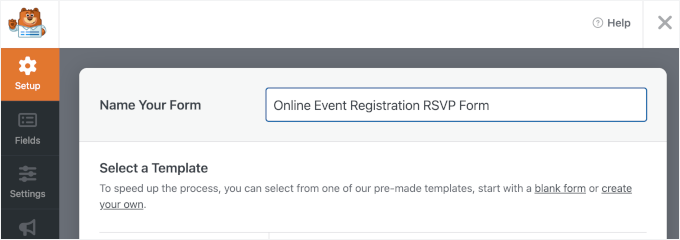
Als Nächstes wählen Sie aus, wie Sie Ihr Formular erstellen möchten.
Wenn Sie die Pro-Lizenz haben, können Sie den KI-Formularersteller verwenden. Dieser ermöglicht es Ihnen, alle Arten von Formularen mit einer einfachen Eingabeaufforderung zu generieren.

Sie könnten zum Beispiel eingeben: „Erstelle ein Terminbuchungsformular für eine Zahnklinik, das nach dem Namen des Patienten, der Telefonnummer und der bevorzugten Terminzeit fragt.“
Dennoch bietet WPForms viele Vorlagen, sodass Sie schnell loslegen können.
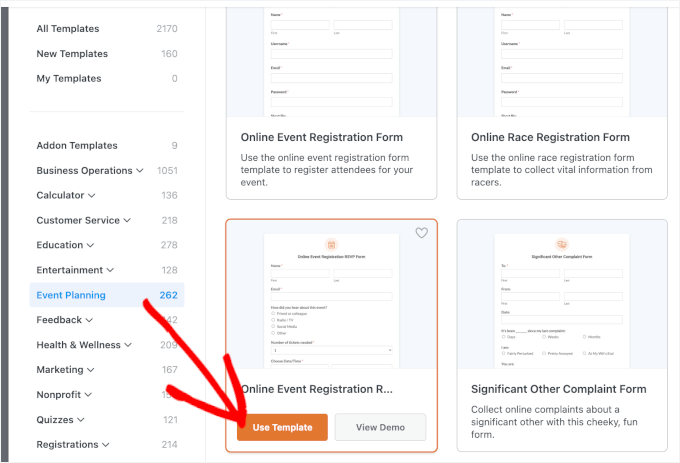
Da wir ein Buchungsformular erstellen, ist es sinnvoll, die Kategorie „Veranstaltungsplanung“ in der Seitenleiste auszuwählen. Hier finden Sie Vorlagen für Dinge wie Hochzeitseinladungen, Schulbuchungen, DJ-Buchungen und mehr.
🧑💻 Profi-Tipp: WPForms ermöglicht es Ihnen, eine Vorlage vor der Verwendung in der Vorschau anzuzeigen. Klicken Sie einfach auf die Schaltfläche „Demo anzeigen“ der Vorlage, um eine Vorschau der Vorlage in einem neuen Tab anzuzeigen.
Beachten Sie auch, dass Vorlagen nur ein Ausgangspunkt sind. Sie können Felder einfach löschen oder umbenennen, um sie an jedes Unternehmen anzupassen, z. B. an einen Schulungsanbieter oder eine Beratungsfirma.
In diesem Tutorial verwenden wir das RSVP-Formular für die Online-Veranstaltungsregistrierung. Wenn Sie ein Design finden, das Sie verwenden möchten, klicken Sie auf die Schaltfläche „Vorlage verwenden“.
Dies bringt Sie zum WPForms Drag-and-Drop-Editor, wo Sie auf der linken Seite Anpassungsoptionen und auf der rechten Seite eine Live-Formularvorschau sehen.
Das Standardformular enthält Felder für Kundendetails wie Name und E-Mail-Adresse sowie eine Frage, wie sie von Ihrer Veranstaltung erfahren haben. Dies kann Ihnen helfen zu identifizieren, welche Marketingkanäle die meisten Buchungen generieren.
Details zur Conversion-Verfolgung finden Sie in unserem Leitfaden zur Conversion-Verfolgung in WordPress.
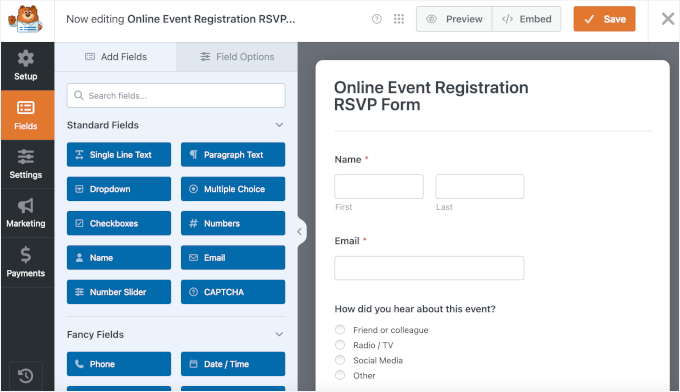
Es ermöglicht Besuchern auch, mehrere Personen zu einer einzigen Buchung hinzuzufügen, was ideal für Gruppenveranstaltungen wie Touren oder Shows ist. Außerdem können Kunden Dropdown-Felder verwenden, um ihr bevorzugtes Datum und ihre bevorzugte Uhrzeit auszuwählen.
Alle diese Felder sind vollständig anpassbar. Klicken Sie einfach auf ein beliebiges Feld, um dessen Einstellungen im linken Bereich zu öffnen und Ihre Änderungen vorzunehmen.
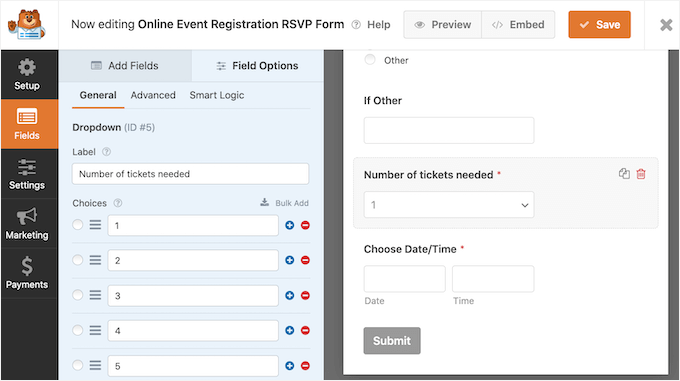
Bei Bedarf können Sie Ihrem Buchungsformular weitere Felder hinzufügen. Klicken Sie dazu auf die Registerkarte „Felder hinzufügen“ im linken Menü, falls diese nicht bereits ausgewählt ist.
Ziehen und legen Sie dann einfach Ihr gewähltes Feld an die gewünschte Stelle in Ihrem Buchungsformular. Sie können auch die Reihenfolge ändern, in der diese Felder in Ihrem Formular erscheinen, indem Sie sie per Drag & Drop verschieben.
Wenn Sie mit Ihren Änderungen zufrieden sind, klicken Sie auf die Schaltfläche „Speichern“.
Schritt 3: Richten Sie Formularbenachrichtigungen und Bestätigungen ein
Nachdem Sie Ihr Buchungsformular erstellt haben, ist es wichtig, einige Benachrichtigungen einzurichten.
Jedes Mal, wenn jemand das Buchungsformular ausfüllt, sendet WPForms standardmäßig eine E-Mail an Ihren WordPress-Administrator.
Manchmal möchten Sie diese E-Mails möglicherweise an eine andere Adresse senden. Möglicherweise möchten Sie sogar mehrere Personen per E-Mail benachrichtigen.
Dies ist mit WPForms einfach zu bewerkstelligen. Um Ihre E-Mail-Benachrichtigungen zu bearbeiten, klicken Sie im linken Menü auf „Einstellungen“. Wählen Sie dann „Benachrichtigungen“.
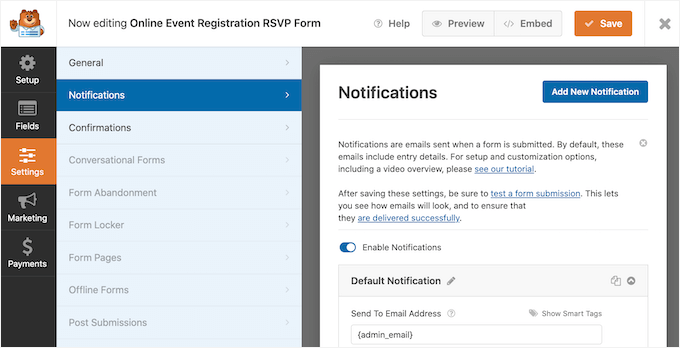
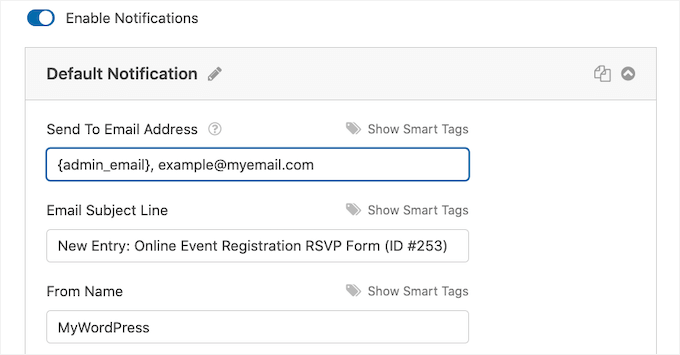
Suchen Sie auf diesem Bildschirm das Feld „An E-Mail-Adresse senden“. Standardmäßig ist dies auf {admin_email} eingestellt. Dies ist ein dynamischer Wert, der die Haupt-E-Mail-Adresse des Administrator-E-Mail-Adresse der Website abruft (diejenige, die unter Einstellungen » Allgemein in Ihrem WordPress-Dashboard aufgeführt ist).
Sie können diesen dynamischen Text löschen und durch eine beliebige andere E-Mail-Adresse ersetzen. Wenn Sie beispielsweise möchten, dass Buchungsanfragen direkt an Ihre Rezeptionistin und nicht an den Website-Inhaber gesendet werden, geben Sie einfach deren E-Mail-Adresse direkt in das Feld „An E-Mail-Adresse senden“ ein.
Wenn Sie mehrere Personen per E-Mail benachrichtigen möchten, trennen Sie jede Adresse einfach durch ein Komma.
💡 Hinweis: Stellen Sie sicher, dass alle von Ihrer Website gesendeten E-Mails im E-Mail-Posteingang des Empfängers und nicht im Spam-Ordner landen. Der beste Weg, dies zu tun, ist die Verwendung eines SMTP-Dienstanbieters. Details finden Sie in unserem Leitfaden zur Behebung des Problems, dass WordPress keine E-Mails sendet.
Als Nächstes wechseln wir zur Registerkarte „Bestätigungen“, um auszuwählen, was Besucher nach dem Absenden Ihres Formulars sehen.
WPForms bietet Ihnen drei Optionen:
- Nachricht – Zeigt eine Bestätigungsnachricht auf derselben Seite an
- Seite anzeigen – Sendet Benutzer zu einer anderen Seite auf Ihrer Website, z. B. zu einer Dankesseite
- Weiterleitung (URL aufrufen) – Leitet Besucher zu einem beliebigen externen oder internen Link weiter
Für die meisten Formulare ist eine einfache Bestätigungsnachricht am besten geeignet, da sie sofort angezeigt wird und kein Laden einer neuen Seite erforderlich ist.
Um diese Option zu nutzen, wählen Sie „Nachricht“ aus dem Dropdown-Menü und geben Sie Ihren benutzerdefinierten Text ein. Anstatt einer allgemeinen Danksagung sollten Sie klare Erwartungen formulieren. Zum Beispiel: „Vielen Dank für Ihre Kontaktaufnahme! Wir haben Ihre Nachricht erhalten und werden uns innerhalb von 1–2 Werktagen bei Ihnen melden.“
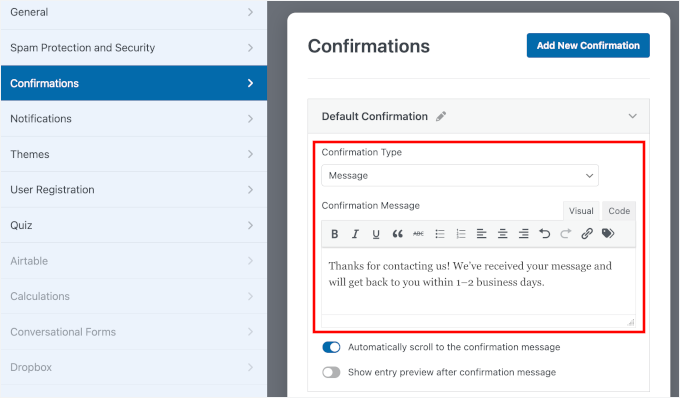
Dies teilt den Nutzern mit, dass ihre Übermittlung erfolgreich war und was als Nächstes geschieht.
Allerdings können Weiterleitungen nützlich sein, wenn Sie Besucher weiterleiten möchten.
Zum Beispiel könnten Sie sie auf eine Seite senden mit Produktempfehlungen, einem Sonderangebot oder zusätzlichen Details zu Ihren Dienstleistungen. Es ist auch eine großartige Option, wenn Sie Conversions in Analyse-Tools verfolgen.
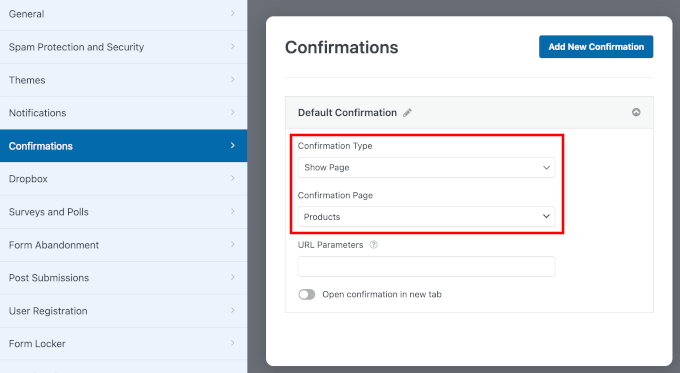
Wenn Sie mit Ihren Bestätigungseinstellungen zufrieden sind, vergessen Sie nicht, auf die Schaltfläche „Speichern“ zu klicken.
Schritt 4: Testen und veröffentlichen Sie Ihr Buchungsformular
Bevor Sie live gehen, ist es eine gute Idee, Ihr Formular zu testen, um sicherzustellen, dass alles wie erwartet funktioniert.
Klicken Sie im WPForms-Builder auf die Schaltfläche „Vorschau“ oben, um zu sehen, wie Ihr Formular für Besucher angezeigt wird.
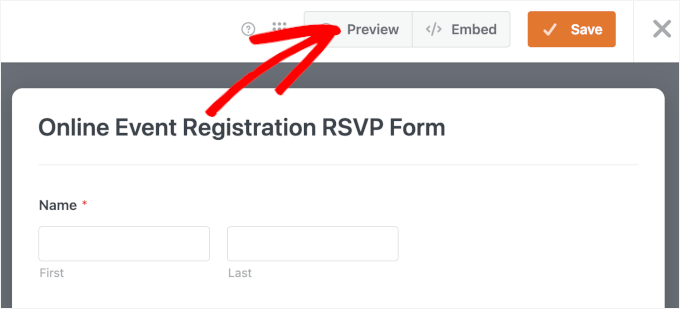
Überprüfen Sie auf dem Vorschau-Bildschirm zunächst, ob alle Felder sichtbar und leicht verständlich sind.
Füllen Sie als Nächstes das Formular mit Testdaten aus. Versuchen Sie, ein erforderliches Feld leer zu lassen oder eine ungültige E-Mail-Adresse einzugeben, um zu bestätigen, dass die Validierungsmeldungen ordnungsgemäß funktionieren.
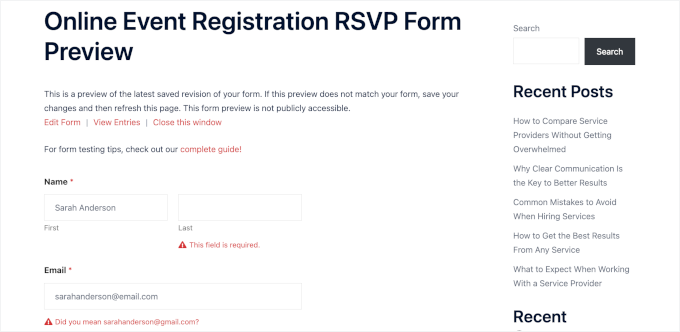
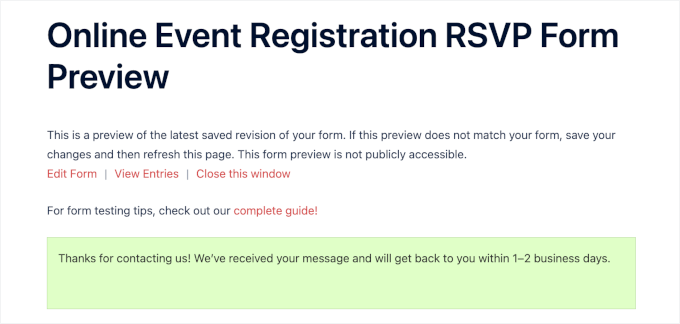
Wenn Sie zufrieden sind, klicken Sie auf „Senden“, um sicherzustellen, dass Ihre Bestätigungsnachricht oder Dankesseite korrekt angezeigt wird.
Hier ist, wie es auf meiner Demoseite aussieht:
Wenn Sie mit dem Aussehen und der Funktionsweise zufrieden sind, ist es an der Zeit, es zu speichern und zu Ihrer WordPress-Website hinzuzufügen.
Mit WPForms können Sie Ihr Buchungsformular einfach mit dem integrierten Einbindungs-Assistenten einbetten. Klicken Sie einfach auf die Schaltfläche „Einbetten“ oben im Builder.
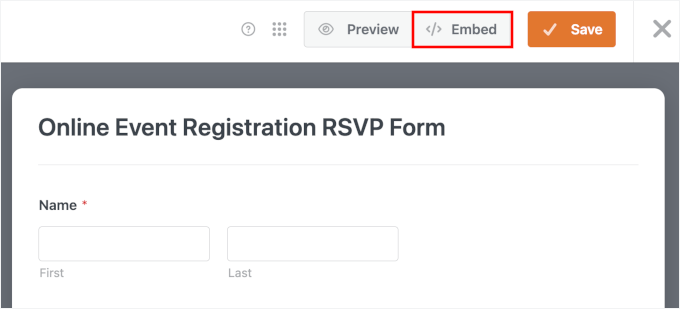
Ein Popup-Fenster wird angezeigt, in dem Sie gefragt werden, wo Sie das Buchungsformular platzieren möchten.
Wenn Sie „Bestehende Seite auswählen“ wählen, werden Sie von WPForms aufgefordert, auszuwählen, wo Sie Ihr Formular hinzufügen möchten.
Wenn Sie „Neue Seite erstellen“ wählen, erstellt WPForms die neue Seite für Sie und fügt Ihr Buchungsformular automatisch hinzu. Dies ist oft die bessere Option, da eine eigene Seite den Besuchern hilft, sich ohne Ablenkungen zu konzentrieren.
Für dieses Tutorial wähle ich „Neue Seite erstellen“.

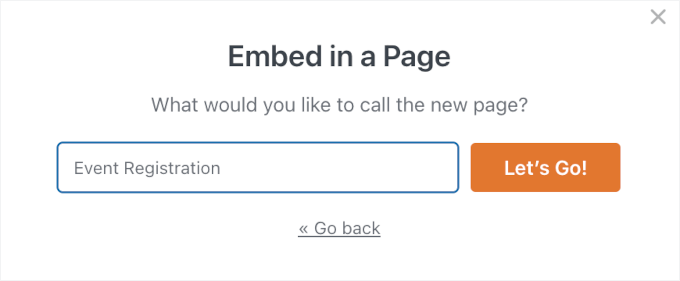
Im nächsten Popup können Sie Ihrer neuen Seite einen Namen geben. Stellen Sie sicher, dass er zur einfacheren Organisation klar ist.
Danach klicken Sie einfach auf „Los geht’s!“
Dies öffnet den WordPress Block-Editor mit Ihrem bereits eingebetteten Formular.
💡 Hinweis: Wenn Sie lieber Shortcodes verwenden, finden Sie den Shortcode Ihres Formulars unter WPForms » Alle Formulare. Fügen Sie ihn einfach in eine beliebige Seite, einen Beitrag oder einen Widget-Bereich ein. Der WPForms-Block ist jedoch normalerweise der einfachste Weg, Ihr Buchungsformular einzubetten.
Von hier aus können Sie das Bedienfeld „Formulareinstellungen“ auf der rechten Seite verwenden, um den Formularnamen und die Beschreibung ein- oder auszublenden.
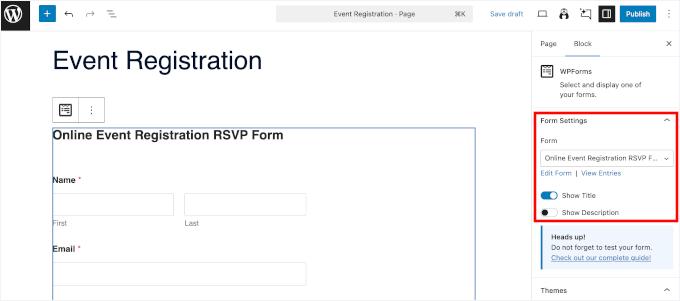
Sie können auch nach unten scrollen, um weitere Styling-Optionen zu erkunden, wie z. B. das Anwenden eines Themes.
Zusätzlich gibt es Rahmen- und Farbeinstellungen für Ihre Formularfelder. Spielen Sie ruhig mit diesen Einstellungen, um sie besser an das Design Ihrer Website anzupassen.
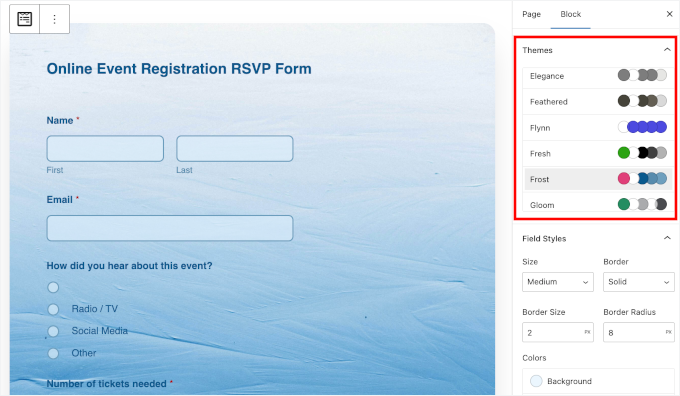
Wenn Sie fertig sind, ist es an der Zeit, auf „Aktualisieren“ oder „Veröffentlichen“ zu klicken, um Ihre Seite mit dem Buchungsformular zu starten.
Das ist alles! Besuchen Sie Ihre Website und Sie sollten nun Ihr Buchungsformular in Aktion sehen.
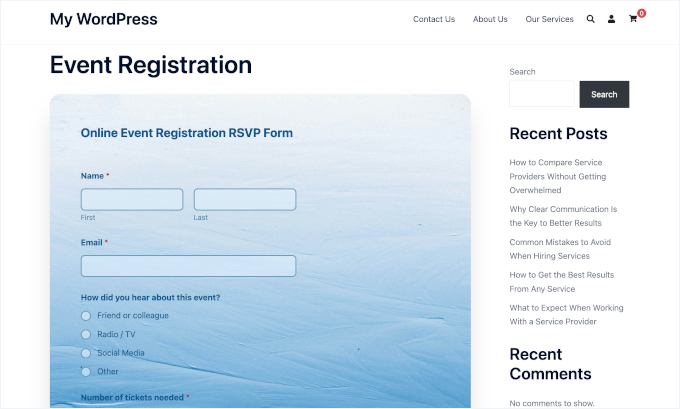
📚 Verwandt: Sie können neue Buchungen automatisch an Ihren Google Kalender senden. So verpassen Sie keinen Termin und können Ihren Zeitplan einfacher verwalten. Details finden Sie unter So fügen Sie Google Kalender-Ereignisse aus WordPress-Kontaktformularen hinzu.
Methode 2: Erstellen Sie ein Buchungssystem mit Sugar Calendar Bookings (Mehrstufig)
Sugar Calendar Bookings ist das beste WordPress-Buchungsplugin, mit dem Sie ganz einfach Dienste einrichten, Termine annehmen und Ihren Zeitplan verwalten können.
Diese Methode ist eine gute Wahl, wenn Sie ein vollständiges Buchungssystem wünschen. In den folgenden Schritten führe ich Sie durch alles, von der Installation des Plugins bis zur Anzeige Ihres ersten Buchungsformulars.
Schritt 1: Installieren und aktivieren Sie Sugar Calendar Bookings
Um loszulegen, müssen Sie ein Konto auf der Website von Sugar Calendar Bookings erstellen. Klicken Sie einfach auf die Schaltfläche „Jetzt starten“ und folgen Sie dem Bestellvorgang.
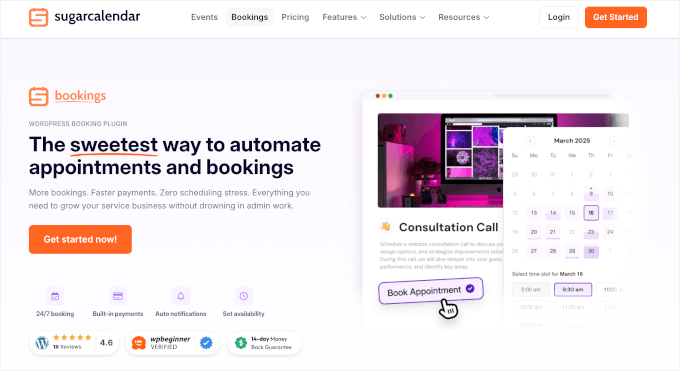
💡 Hinweis: Sugar Calendar und Sugar Calendar Bookings sind zwei verschiedene Plugins. Sugar Calendar kümmert sich um Ereignisse und Zeitplanung, während Sugar Calendar Bookings auf Terminbuchungsfunktionen wie Zeitfenster, Zahlungen und Kundenverwaltung spezialisiert ist.
Nach der Anmeldung laden Sie das Sugar Calendar-Plugin als .zip-Datei herunter und kopieren Ihren Lizenzschlüssel aus Ihrem Kontodashboard.
Gehen Sie als Nächstes zu Ihrem WordPress-Dashboard und navigieren Sie zu Plugins » Plugin hinzufügen.
Klicken Sie dort auf die Schaltfläche „Plugin hochladen“, wählen Sie die gerade heruntergeladene .zip-Datei aus und klicken Sie auf „Jetzt installieren“.
Nachdem die Installation abgeschlossen ist, aktivieren Sie das Plugin. Wenn Sie Hilfe benötigen, können Sie unserer Anleitung zur Installation eines WordPress-Plugins folgen.
Nach der Aktivierung müssen Sie Ihren Lizenzschlüssel überprüfen.
Gehen Sie einfach zu Buchungen » Einstellungen und fügen Sie Ihren Schlüssel ein, um alle Funktionen freizuschalten.
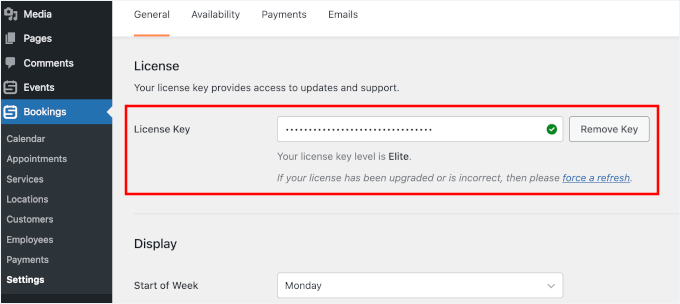
Damit können Sie mit der Einrichtung Ihres Buchungssystems fortfahren.
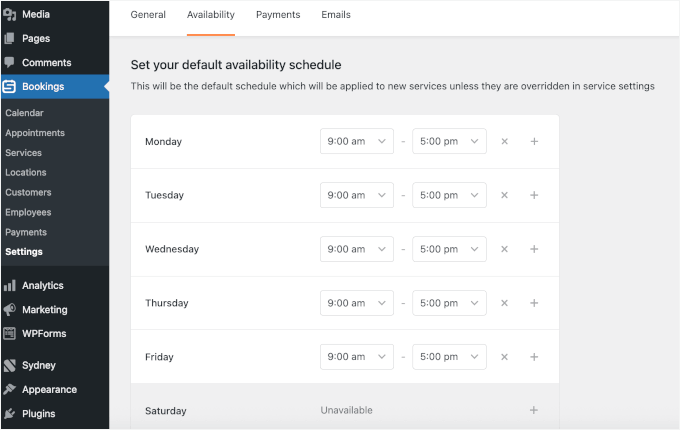
Beginnen Sie mit der Konfiguration Ihrer Geschäftsverfügbarkeit im Tab „Verfügbarkeit“, wo Sie Ihre Arbeitszeiten und -tage definieren können.
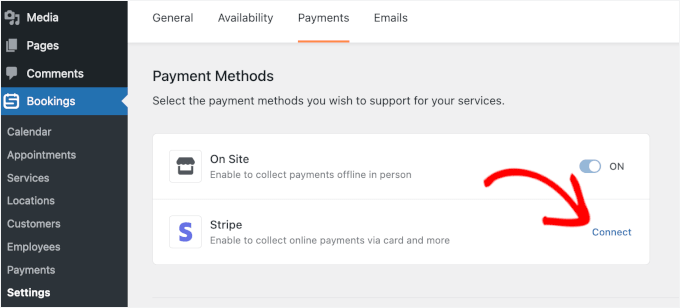
Wechseln Sie dann zum Tab „Zahlungen“, um eine Zahlungsmethode wie Stripe zu verbinden, damit Sie Zahlungen für Ihre Buchungen entgegennehmen können.
Vergessen Sie nicht, auf „Änderungen speichern“ zu klicken, wenn Sie fertig sind.
Schritt 2: Vervollständigen Sie Ihre Geschäftsinformationen
Nachdem Sugar Calendar installiert ist, müssen Sie zuerst Ihre Geschäftsinformationen hinzufügen. Diese sind nützlich, wenn Sie Ihre Dienste für die Buchung im nächsten Schritt einrichten.
Wenn Sie ein physisches Büro, Geschäft oder Studio haben, kann das Hinzufügen Ihres Standorts für Ihre Kunden hilfreich sein. Wenn Sie jedoch Online-Beratungen anbieten, können Sie diesen Schritt überspringen.
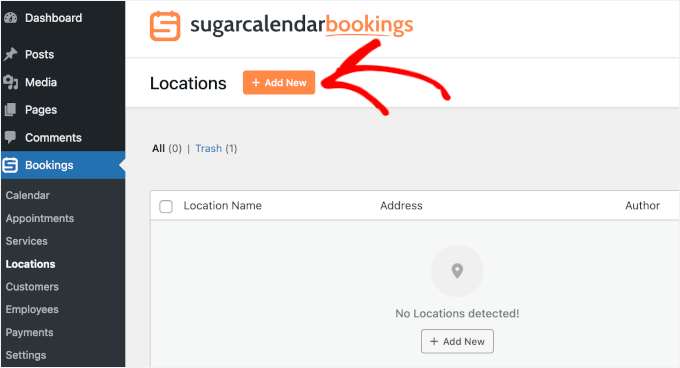
Um Ihren Standort hinzuzufügen, gehen Sie von Ihrem WordPress-Adminbereich zu Buchungen » Standorte.
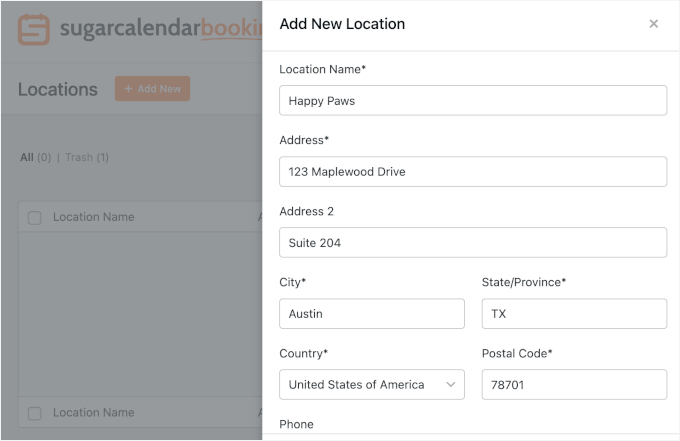
Dadurch wird ein Bereich auf der rechten Seite des Bildschirms geöffnet, in dem Sie die Details Ihres physischen Standorts eingeben können, wie z. B. Standortname, vollständige Adresse, Telefonnummer und Geschäftswebsite (falls vorhanden).
Klicken Sie auf „Neu hinzufügen“, um Ihren Fortschritt zu speichern.
Wenn Sie mehrere Standorte betreiben, können Sie die Schritte wiederholen, um sie alle hinzuzufügen.
Als Nächstes können Sie Ihre Mitarbeiter hinzufügen.
Gehen Sie dazu in Ihrem Admin-Bereich zu Buchungen » Mitarbeiter.
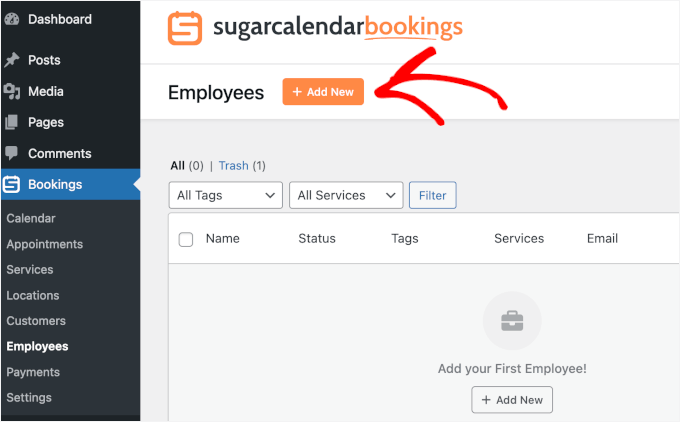
Geben Sie im rechts erscheinenden Fenster einfach die Details Ihres Mitarbeiters ein.
Sie können mit dem Namen, der E-Mail-Adresse und der Telefonnummer beginnen. Unter diesen Feldern finden Sie möglicherweise die Felder „Angebotene Dienstleistungen“ und „Tags“. Sie können diese jetzt so belassen, wie sie sind, da sie automatisch hinzugefügt werden, wenn Sie Ihre Dienstleistungen einrichten.
Stattdessen können Sie eine kurze Beschreibung eingeben und ein Profilbild für Ihren Mitarbeiter hochladen.
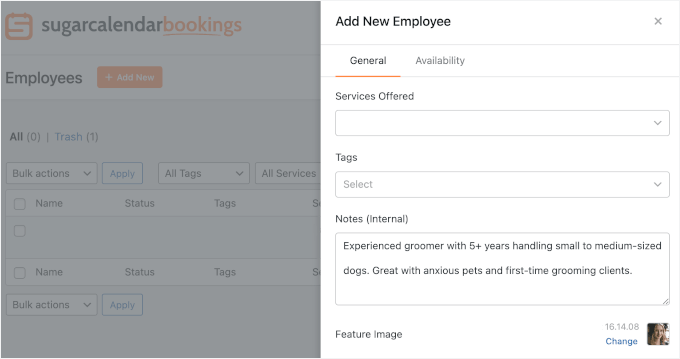
Von hier aus wechseln wir zum Tab „Verfügbarkeit“, wo Sie den Zeitplan jedes Mitarbeiters für die Woche anpassen können.
Schalten Sie zuerst die Option „Standardverfügbarkeit verwenden“ aus.
Klicken Sie dann auf das „X“-Symbol neben einem beliebigen Tag, um den Mitarbeiter als nicht verfügbar zu markieren. Sie können auch die verfügbaren Stunden für jeden Tag anpassen, um seinen Arbeitsplan abzubilden.
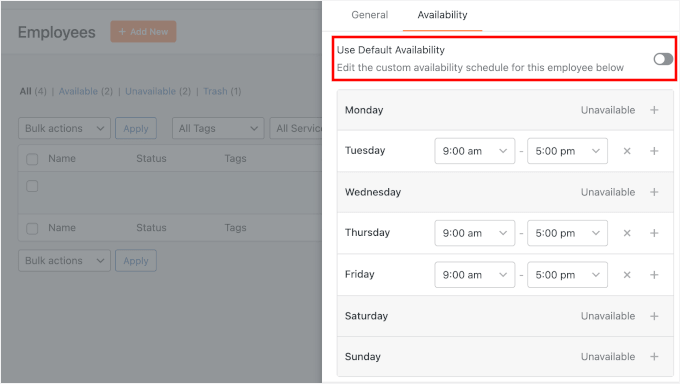
Wenn Sie fertig sind, klicken Sie unten auf die Schaltfläche „Neu hinzufügen“, um zu speichern und den Vorgang für alle Ihre Mitarbeiter zu wiederholen.
Schritt 3: Richten Sie Dienstleistungen für die Buchung ein
Nachdem Sie nun Ihren Standort und Ihre Mitarbeiter registriert haben, ist es an der Zeit, die Dienstleistungen einzurichten, die Ihre Kunden buchen können.
Stellen Sie sich eine „Dienstleistung“ als alles vor, was Sie anbieten und eine Terminvereinbarung erfordert – wie ein Haarschnitt, eine Coaching-Sitzung oder ein Beratungsgespräch.
Um zu beginnen, gehen Sie in Ihrem WordPress-Dashboard zu Buchungen » Dienstleistungen. Sobald Sie dort sind, klicken Sie auf die Schaltfläche „Neu hinzufügen“, um Ihre erste Dienstleistung zu erstellen.
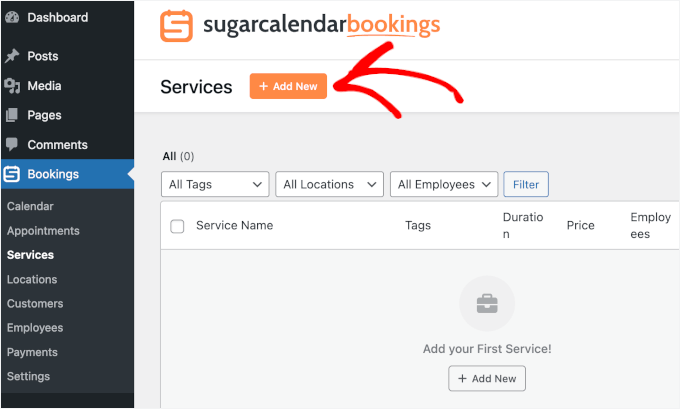
Sie sehen nun ein Formular, in dem Sie die Details für Ihre Dienstleistung eingeben können.
Sie können mit dem Namen der Dienstleistung beginnen. Da dieser im Frontend angezeigt wird, empfehle ich, Ihrer Dienstleistung einen klaren, beschreibenden Namen zu geben, den Ihre Kunden erkennen, wie z. B. „Nagelpflege“ oder „Grundpflege“.
Legen Sie dann fest, wie lange die Dienstleistung im Feld „Dauer“ dauert. Dies hilft Sugar Calendar, den richtigen Zeitrahmen in Ihrem Kalender für jede Buchung zu blockieren.
🧑💻 Pro-Tipp: Es ist hilfreich, in dieser Phase sorgfältig über Ihre Dauerseinstellungen nachzudenken. Das Hinzufügen eines Puffers zwischen den Terminen kann verhindern, dass Ihr Zeitplan überbucht wird.
Wenn beispielsweise Nagelpflege-Termine normalerweise 15 Minuten dauern, könnten Sie die „Dauer“ auf 30 Minuten einstellen, um Zeit für die Reinigung vor dem nächsten Kunden zu haben.
Geben Sie als Nächstes an, wo die Dienstleistung stattfindet, sei es eine physische Adresse, ein Telefonanruf oder ein Link zu einem Online-Meeting.
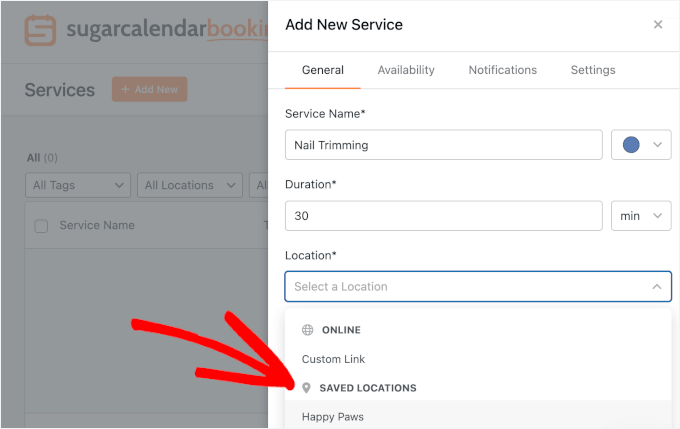
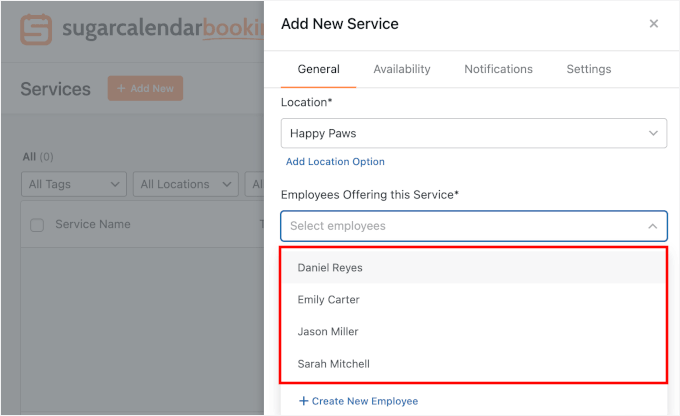
Danach können Sie den Mitarbeiter auswählen, der diese Dienstleistung erbringt.
Für eine beliebte Dienstleistung können Sie mehrere Mitarbeiter auswählen.
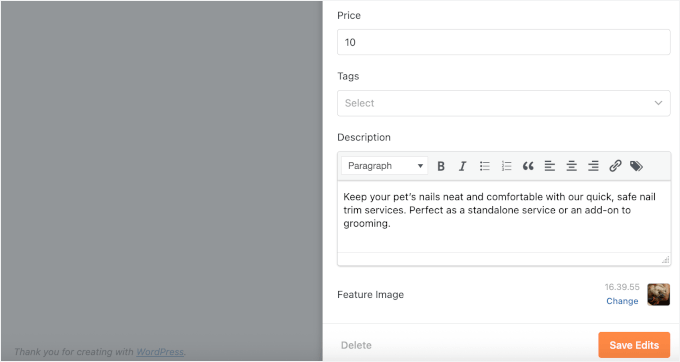
Geben Sie im Feld „Preis“ die Kosten der Dienstleistung für die Kunden ein.
Sie können auch eine Beschreibung und ein Beispielbild für Ihre Dienstleistung hinzufügen.
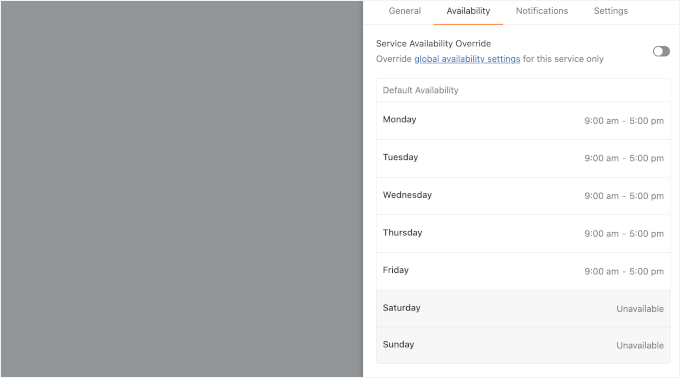
Als Nächstes können Sie zum Tab „Verfügbarkeit“ wechseln.
Hier können Sie bestimmte Wochentage je nach Ihren Geschäftszeiten und der Verfügbarkeit Ihrer Mitarbeiter ein- und ausschalten.
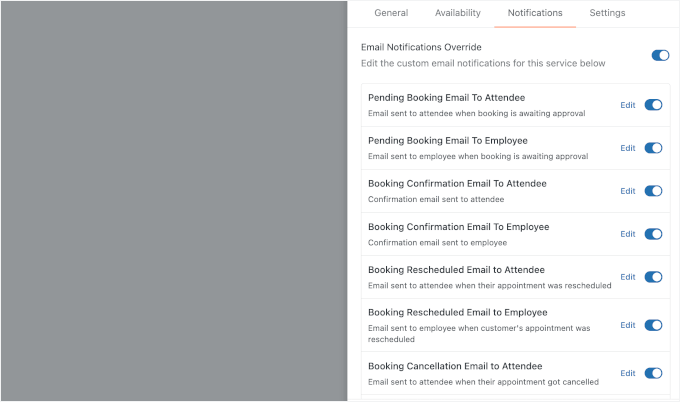
Im Tab „Benachrichtigungen“ stellen Sie fest, dass Sugar Calendar Bookings Standard-E-Mail-Vorlagen für Buchungsbestätigungen, Terminverschiebungen und Stornierungen eingerichtet hat.
Passen Sie diese Nachrichten gerne mit der Option „Bearbeiten“ an. Dennoch empfehle ich, alle Benachrichtigungen aktiviert zu lassen, damit weder Sie noch Ihre Kunden wichtige Buchungsaktualisierungen verpassen.
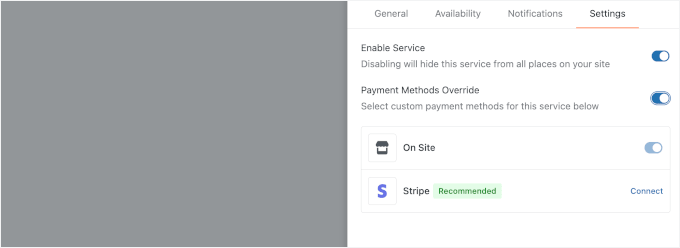
Danach können Sie zum Tab „Einstellungen“ wechseln.
Hier können Sie den Dienst aktivieren oder deaktivieren und Ihre Zahlungsmethode konfigurieren.
Sobald Sie alle Details überprüft haben, klicken Sie auf „Speichern“, um Ihren Dienst zu speichern und mit dem nächsten Schritt fortzufahren, bei dem wir das Buchungsformular zu Ihrer WordPress-Website hinzufügen.
Sie können diese Details jederzeit später bearbeiten, wenn sich etwas ändert.
Schritt 4: Zeigen Sie das Frontend-Buchungsformular an
Es ist an der Zeit, Ihr Buchungsformular für Ihre Besucher sichtbar zu machen.
Mit Sugar Calendar können Sie ganz einfach einen Buchungsformular-Block zu jeder Seite oder jedem Beitrag auf Ihrer Website hinzufügen. Erstellen Sie einfach eine neue Seite oder einen neuen Beitrag oder öffnen Sie eine vorhandene, um sie zu bearbeiten.
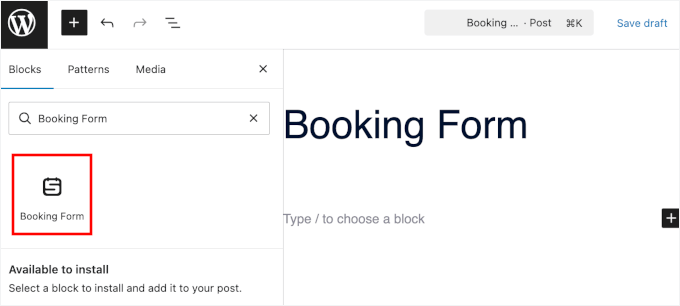
Klicken Sie im WordPress-Blockeditor auf das „+“-Symbol und wählen Sie den Block „Buchungsformular“, um ihn zu Ihrer Seite hinzuzufügen.
💡 Hinweis: Sugar Calendar Bookings ermöglicht es Ihnen auch, einen Shortcode zu verwenden, um Ihre Buchungsformulare zu Widget-Bereichen oder Page Buildern hinzuzufügen. Sie finden den Shortcode Ihres Formulars unter Buchungen » Dienste » Teilen.
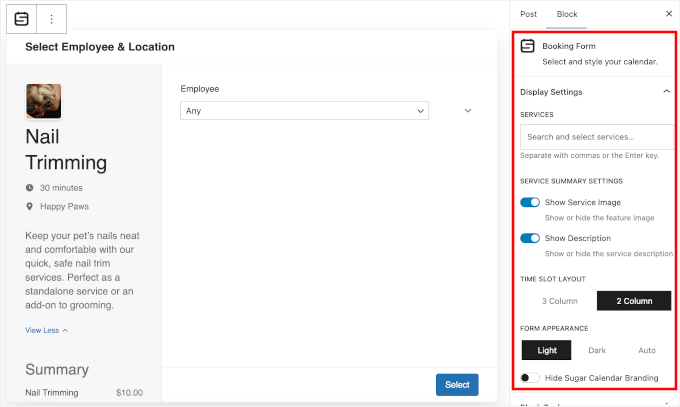
Sobald der Buchungsformular-Block vorhanden ist, können Sie seine Einstellungen im Abschnitt „Anzeigeeinstellungen“ im rechten Bedienfeld konfigurieren.
Wenn Sie mehrere Dienste haben, können Sie den gewünschten Dienst über das Suchfeld „Dienste“ auswählen.
Ihr Buchungsformular ist jetzt bereit!
Ich empfehle jedoch, Ihre Seite vor dem Veröffentlichen in der Vorschau anzuzeigen, nur um sicherzustellen, dass das Formular korrekt angezeigt wird und die richtigen Servicedetails enthält.
Wenn alles gut aussieht, klicken Sie auf „Veröffentlichen“, um Ihr Buchungsformular für Ihre Besucher verfügbar zu machen.
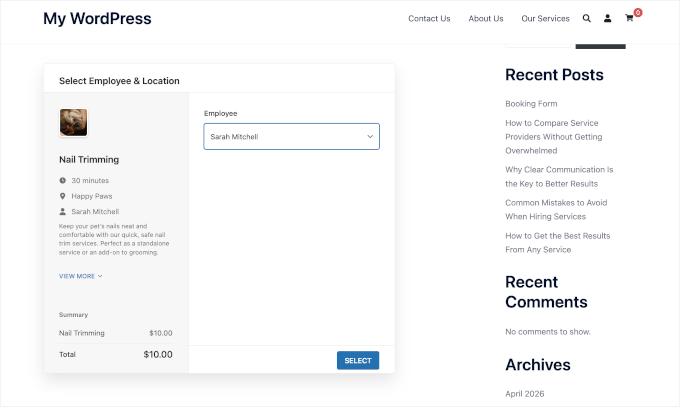
Sie können den Seitenlink jetzt mit Ihren Kunden teilen, die Seite zu Ihrem Navigationsmenü hinzufügen oder von überall auf Ihrer Website darauf verlinken.
FAQs zum Erstellen eines Buchungsformulars in WordPress
Sind Sie sich immer noch unsicher, wie Sie Buchungen am besten handhaben? Hier sind Antworten auf einige der häufigsten Fragen, die wir zu WordPress-Buchungsformularen erhalten.
Was soll ich tun, wenn mein Formular nicht richtig angezeigt wird?
Ein guter erster Schritt ist, zu überprüfen, ob Sie das Formular korrekt auf der Seite eingebettet haben. Sie sollten auch:
- Stellen Sie sicher, dass alle Ihre Plugins aktualisiert sind
- Deaktivieren Sie vorübergehend Plugins oder wechseln Sie zu einem Standard-WordPress-Theme, um auf Kompatibilitätsprobleme zu prüfen
- Leeren Sie Ihren WordPress-Cache, einschließlich Plugins und CDN
Wenn das Problem weiterhin besteht, ist die Kontaktaufnahme mit dem Support-Team des Plugins normalerweise der schnellste Weg, es zu beheben.
Ist es möglich, das Erscheinungsbild des Buchungsformulars anzupassen?
Ja, Sie können das Aussehen Ihres Buchungsformulars anpassen, um es besser an Ihr Branding anzupassen.
Zum Beispiel lässt WPForms Sie direkt im WordPress-Blockeditor ein Theme anwenden. Sugar Calendar Bookings hingegen verfügt über integrierte helle und dunkle Modi.
Kann ich Zahlungen über mein Buchungsformular akzeptieren?
Ja, Sie können Zahlungen akzeptieren, wenn Benutzer einen Termin buchen.
Abhängig von Ihrer Einrichtung können Sie Zahlungs-Gateways wie Stripe oder PayPal integrieren, um Zahlungen während des Buchungsprozesses zu erhalten. Dies ist besonders nützlich, wenn Sie kostenpflichtige Dienste wie Coaching-Sitzungen, Online-Kurse oder Beratungen anbieten.
Stellen Sie sicher, dass Sie den Zahlungsvorgang testen, um sicherzustellen, dass alles reibungslos funktioniert, bevor Sie live gehen.
Erhalten Kunden nach der Buchung eine Bestätigung?
Ja, die meisten Buchungs-Plugins senden nach einer erfolgreichen Buchung automatisch eine Bestätigungs-E-Mail. Sie können diese E-Mails normalerweise anpassen, um Buchungsdatum, -zeit und -service, Ihre Geschäftskontaktdaten sowie nächste Schritte oder Anweisungen einzufügen.
Wie verhindere ich Spam-Buchungen?
Spam kann bei jedem Online-Formular ein Problem darstellen, aber es gibt einfache Möglichkeiten, ihn zu reduzieren.
WPForms enthält beispielsweise integrierte Anti-Spam-Tokens und lässt sich nahtlos mit Akismet integrieren, um Spam automatisch zu stoppen. Sie können auch CAPTCHA (wie Google reCAPTCHA oder hCaptcha) direkt in den Formulareinstellungen für zusätzlichen Schutz aktivieren.
Video-Tutorial zur Erstellung eines Buchungsformulars in WordPress
Weitere Anleitungen zur Verwaltung von Buchungen und Terminen in WordPress
Ich hoffe, dieser Artikel hat Ihnen geholfen zu lernen, wie Sie ein Buchungsformular in WordPress erstellen. Als Nächstes möchten Sie vielleicht auch lernen:
- Beste WordPress-Plugins für Termine und Buchungen
- So erstellen Sie ein RSVP-Formular in WordPress
- So verkaufen Sie Veranstaltungstickets mit WordPress
- Wie man die Benutzerregistrierung in WordPress ermöglicht
- Must-Have WordPress-Plugins für Business-Websites
Wenn Ihnen dieser Artikel gefallen hat, abonnieren Sie bitte unseren YouTube-Kanal für WordPress-Video-Tutorials. Sie finden uns auch auf Twitter und Facebook.




Dennis Muthomi
Liebe diesen Artikel über Buchungsformulare in WordPress!
Ich habe Kunden, deren Websites ich verwalte, und manchmal gebe ich ihnen per Anruf ein Briefing, wie ihre Websites laufen. Ich habe Google Kalender benutzt, aber das ist zu viel für meine Kunden. Als ich herausfand, dass es mit WPForms gemacht werden kann, bin ich begeistert, weil ich dieses Plugin bereits habe. Mit dieser Anleitung werde ich sicher viel bessere und funktionalere Ergebnisse erzielen als das, was ich jetzt habe und was für mich und den Kunden zu kompliziert ist.
Jiří Vaněk
Ich erstelle eine Website für meine Frau, die sich auf eine spezielle Form der Outdoor-Psychotherapie spezialisiert hat. Ich habe versucht, ein Buchungsformular basierend auf Google Kalender einzurichten, aber es funktioniert überhaupt nicht gut. Als ich sehe, dass es mit WPForms gemacht werden kann, bin ich begeistert, weil ich dieses Plugin bereits habe. Mit Hilfe dieses Leitfadens glaube ich fest daran, dass ich endlich viel bessere und funktionalere Ergebnisse erzielen werde als mit meiner aktuellen Lösung, die für beide Seiten unnötig kompliziert ist.