


Letzten Monat bemerkte ein Leser einen defekten Link in einem meiner Beiträge auf meiner persönlichen Website. Als er mir deswegen eine E-Mail schickte, war der Beitrag bereits drei Wochen online.
Diese Erfahrung ließ mich wünschen, es gäbe eine einfachere Möglichkeit für Leser, Probleme sofort zu melden.
Wenn Sie eine WordPress-Website betreiben, wissen Sie, wie schwierig es sein kann, jeden Tippfehler, jeden defekten Link oder veraltete Informationen zu erfassen. Selbst bei sorgfältiger Korrekturlesen können Fehler durchrutschen. Und wenn sie es tun, können sie die Glaubwürdigkeit Ihrer Website beeinträchtigen und Ihre Leser frustrieren.
In diesem Tutorial zeige ich Ihnen, wie Sie Benutzern ermöglichen können, Sie über Fehler in Ihren Inhalten zu informieren. Wenn dies richtig eingerichtet ist, können Ihre Leser zu wertvollen Verbündeten werden, die Sie sofort auf alle Probleme aufmerksam machen, die sie finden.
Warum Benutzern erlauben, Sie auf Fehler aufmerksam zu machen?
Wenn Benutzer Fehler melden können, hilft Ihnen das, Ihre Inhalte korrekt zu halten, das Engagement zu steigern und Vertrauen aufzubauen. Es verwandelt Ihre Leser in hilfreiche Mitarbeiter, die Tippfehler, defekte Links oder veraltete Details aufzeigen können, die Sie vielleicht übersehen haben.
Hier ein genauerer Blick auf die Vorteile:
- 📖 Leser bemerken oft Dinge, die Ihnen entgehen. Als ich meine WordPress-Seite startete, verließ ich mich auf meine eigene Korrekturlesung. Aber Leser wiesen häufig auf defekte Links oder veraltete Fakten durch Kommentare oder E-Mails hin. Da erkannte ich, dass ich ein besseres System brauchte.
- 🌐 Ihr Publikum verfügt über vielfältiges Wissen. Besucher kommen aus unterschiedlichen Hintergründen und mit verschiedenen Kenntnisständen. Eine Person bemerkt vielleicht einen technischen Fehler, während eine andere einen kleinen Tippfehler oder Grammatikfehler entdeckt, über den Sie dutzende Male hinweggelesen haben.
- 📨 Ohne ein richtiges System bleiben die meisten Fehler ungemeldet. Wenn es keine einfache Möglichkeit gibt, Fehler zu melden, verlassen die Leser die Seite normalerweise, ohne etwas zu sagen. Einige kommentieren vielleicht, aber Kommentare gehen leicht unter und sind nicht für die Fehlermeldung konzipiert.
Außerdem habe ich nach dem Hinzufügen eines ordnungsgemäßen Fehlerberichterstattungssystems zu meiner Website mehrere Vorteile festgestellt:
- Die Genauigkeit der Inhalte verbesserte sich
- Die Leser fühlten sich stärker eingebunden und wertgeschätzt
- Die Glaubwürdigkeit meiner Website stieg
- Ich sparte Zeit, da ich alte Beiträge nicht ständig erneut überprüfen musste
Stellen Sie sich vor, Hunderte von freiwilligen Redakteuren würden Ihre Inhalte überprüfen.
So verwenden Sie UserFeedback, um Fehlerberichte zu sammeln
Das Hinzufügen eines Fehlerberichterstattungssystems zu Ihrer WordPress-Website ist wie ein zusätzliches Paar Augen, das Ihre Inhalte überprüft. Nachdem ich dies auf meinen eigenen Websites eingerichtet hatte, habe ich zahlreiche Probleme entdeckt und behoben, die sonst unbemerkt geblieben wären.
Nachdem ich viele Optionen getestet hatte, fand ich UserFeedback als das beste User-Feedback-Plugin für WordPress. Es ist leichtgewichtig, sodass es Ihre Seite nicht verlangsamt, und es ermöglicht Ihnen, einfache, nicht aufdringliche Feedback-Widgets zu erstellen, die perfekt für diese Aufgabe sind.
Bei WPBeginner haben wir es auch verwendet, um Feedback von unseren Lesern zu sammeln. Wir hatten eine großartige Erfahrung, über die Sie in unserem vollständigen UserFeedback-Testbericht mehr erfahren können.
Schritt 1: UserFeedback installieren und aktivieren
Gehen Sie zuerst auf die UserFeedback-Website, um Ihr Konto zu erstellen.
Sie können auf die Schaltfläche „UserFeedback jetzt erhalten“ klicken, den gewünschten Plan auswählen und den Kauf abschließen.
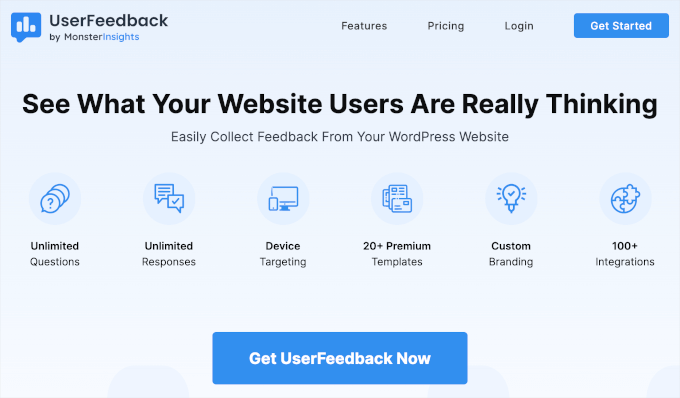
📌 Hinweis: Das UserFeedback-Plugin hat auch eine kostenlose Version, die Sie installieren können. Für dieses Tutorial werde ich jedoch den Pro-Plan verwenden, um weitere Funktionen freizuschalten.
Sie gelangen zu Ihrem UserFeedback-Dashboard, wo Sie Ihren Lizenzschlüssel kopieren können.
Öffnen Sie als Nächstes einen neuen Tab und melden Sie sich in Ihrem WordPress-Adminbereich an, um die kostenlose Version von UserFeedback zu installieren. Wir werden sie anschließend mit Ihrem Lizenzschlüssel aktualisieren.
Gehen Sie zu Plugins » Neues Plugin hinzufügen.

Auf dem nächsten Bildschirm können Sie nach UserFeedback suchen.
Klicken Sie einfach in den Suchergebnissen auf „Jetzt installieren“ und dann auf „Aktivieren“, um das Plugin auf Ihrer WordPress-Seite zu aktivieren.

Sobald die kostenlose Version aktiv ist, können Sie sie mit Ihrem Lizenzschlüssel aktualisieren.
Gehen Sie einfach zu den UserFeedback-Einstellungen in WordPress, fügen Sie Ihren Schlüssel ein und klicken Sie auf die Schaltfläche „Überprüfen“, um die Premium-Funktionen freizuschalten.

Und das war's! Sie haben nun die Premium-Version von UserFeedback erfolgreich installiert und aktiviert.
Sie sollten einen neuen Menüpunkt namens „UserFeedback“ in Ihrem WordPress-Dashboard sehen. Für weitere Anweisungen können Sie sich unseren Schritt-für-Schritt-Leitfaden ansehen, wie man ein WordPress-Plugin installiert.
Schritt 2: Erstellen Sie Ihre erste Feedback-Umfrage
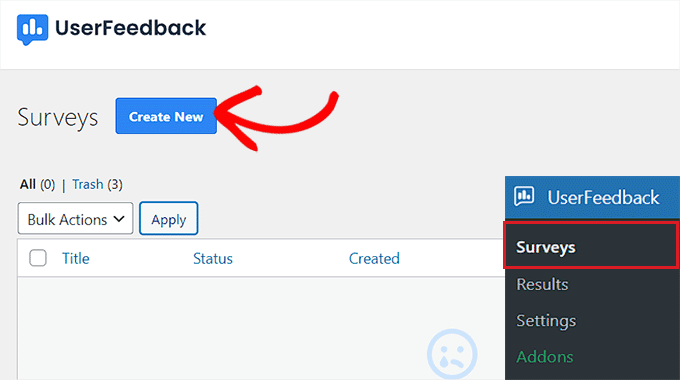
Gehen Sie in Ihrem WordPress-Dashboard zu UserFeedback » Umfragen. Klicken Sie dann auf die Schaltfläche „Neu erstellen“, um Ihr erstes Feedback-Formular zu erstellen.
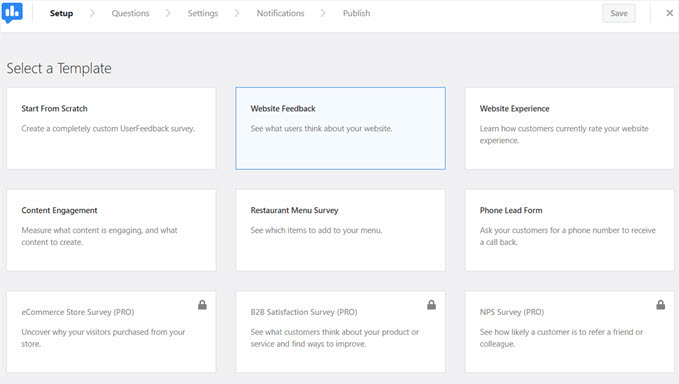
UserFeedback zeigt Ihnen mehrere Vorlagen zur Auswahl.
Da wir möchten, dass Benutzer Inhaltsfehler melden, wählen Sie die Vorlage 'Website-Feedback'. Diese Vorlage ist bereits mit einem Fragefeld eingerichtet, in dem Benutzer die Probleme beschreiben können, die sie finden.
Sie können auch das Erscheinungsbild Ihres Formulars anpassen, indem Sie Farben, Schriftarten und Schaltflächenstile ändern, um sie an das Branding Ihrer Website anzupassen.
Schritt 3: Passen Sie Ihr Feedback-Formular an
Nachdem Sie nun ein grundlegendes Feedback-Formular erstellt haben, passen wir es an Ihre Bedürfnisse an.
Im UserFeedback-Editor werden Sie aufgefordert, die Frage anzugeben, die Sie stellen möchten.
Zunächst können Sie auf das Feld „Fragentitel“ klicken, um es zu bearbeiten. Ich habe meins in „Fehler gefunden? Lassen Sie es uns wissen!“ geändert, da es einladender ist und auch den Zweck des Formulars erklärt.
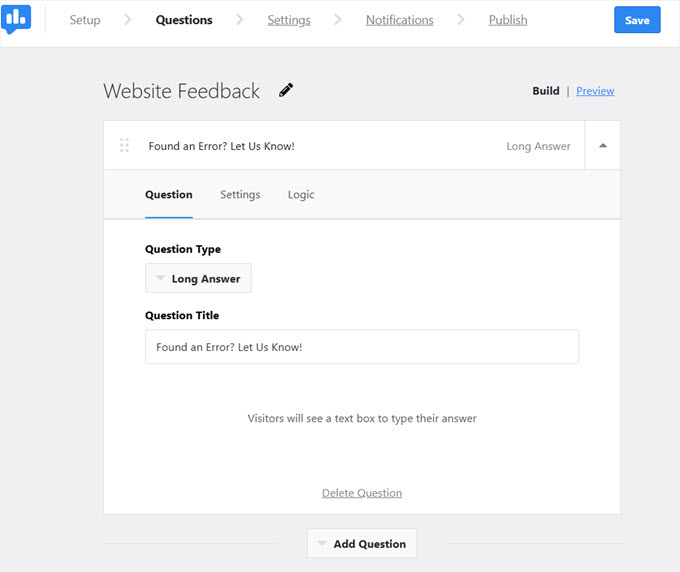
Sie können sogar auf „Frage hinzufügen“ klicken, um mehrere Benutzer-Feedback-Fragen zum Formular hinzuzufügen. Da wir jedoch ein einfaches Feedback-Formular erstellen möchten, verwenden wir nur eine Frage.
Klicken Sie auf den Tab „Einstellungen“, um auszuwählen, wo und wann das Formular angezeigt werden soll und wie lange.
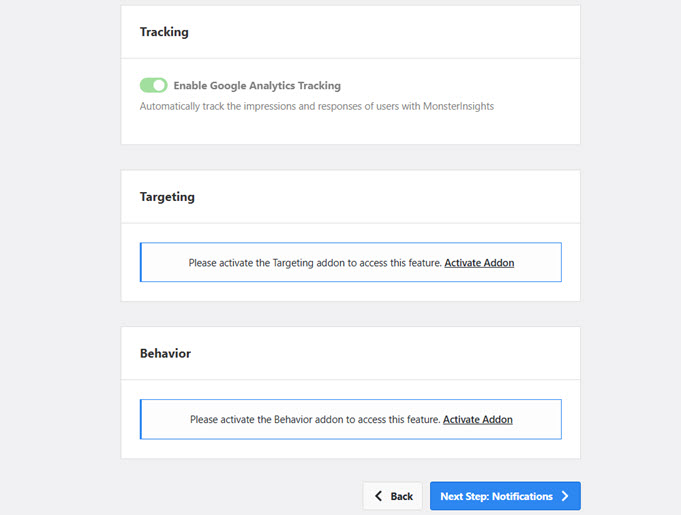
Um weiter anzupassen, wo und wie Ihr Formular erscheint, müssen Sie die Addons „Targeting“ und „Behavior“ installieren.
🧑💻 Profi-Tipp: Wenn es Ihnen nichts ausmacht, das Formular jedem Besucher anzuzeigen, können Sie diesen Schritt überspringen und direkt zum Tab „Benachrichtigungen“ gehen.
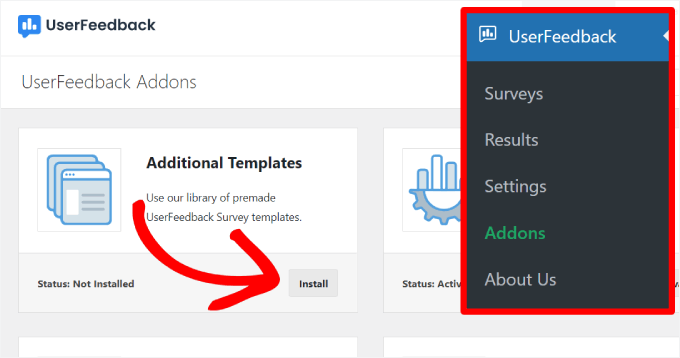
Um UserFeedback-Add-ons zu installieren, öffnen Sie einen neuen Tab und besuchen Sie Ihr WordPress-Admin-Dashboard. Gehen Sie dann zu „UserFeedback“ und anschließend zu „Add-ons“.
Dann können Sie auf die Schaltfläche „Installieren“ neben den Addons klicken, die Sie installieren möchten. Vergessen Sie nicht, sie auch zu aktivieren.
Von hier aus können Sie zum Browser-Tab mit der geöffneten Seite „Einstellungen“ zurückkehren.
Aktualisieren Sie danach die Seite, um die neuen Abschnitte „Targeting“ und „Behavior“ zu sehen, in denen Sie festlegen können, wo und wann Ihr Feedback-Formular erscheint.
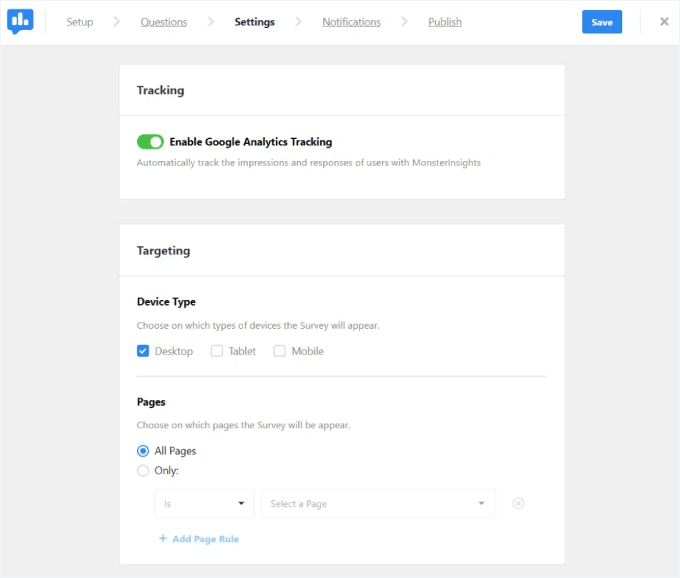
Hier können Sie Gerätetypen, bestimmte Seiten, wie lange das Formular sichtbar bleibt und mehr auswählen.
Zum Beispiel könnten Sie die Einstellungen für das „Targeting“ verwenden, um das Formular zur Fehlerberichterstattung nur auf Ihren Blogbeiträgen, aber nicht auf Ihrer Homepage oder Kontaktseite anzuzeigen. Dies hilft Ihnen, Feedback genau dort zu erhalten, wo es am dringendsten benötigt wird.
Schritt 4: E-Mail-Benachrichtigungen einrichten
Der letzte Einrichtungsschritt ist die Konfiguration Ihrer Benachrichtigungen.
Im Tab „Notification“ müssen Sie Ihre E-Mail-Adresse in das Feld „E-Mail all new responses to the specified email addresses“ eingeben.
Stellen Sie sicher, dass der Schalter „E-Mail senden“ aktiviert ist, und klicken Sie auf „Nächster Schritt: Veröffentlichen“.
Stellen Sie sicher, dass der Schalter „E-Mail senden“ aktiviert ist, und klicken Sie dann unten auf die Schaltfläche „Nächster Schritt: Veröffentlichen“.
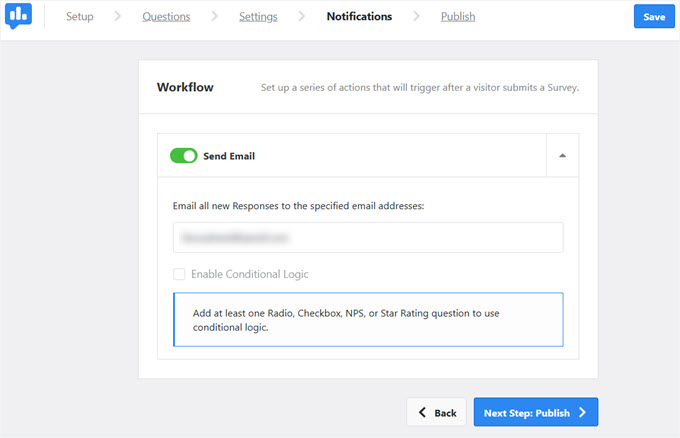
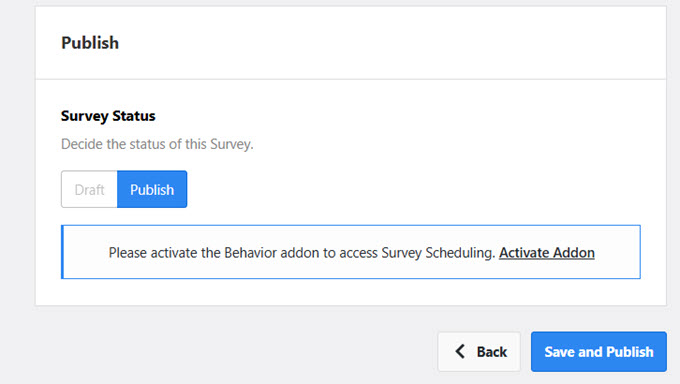
Dies führt Sie zum endgültigen „Veröffentlichen“-Panel, wo Sie Ihre Einstellungen ein letztes Mal überprüfen können.
Wenn Sie bereit sind, klicken Sie auf die Schaltfläche „Save and Publish“, um Ihr Umfrageformular live zu schalten.
Schritt 5: Testen Sie Ihr Feedback-System
Schließlich empfehle ich dringend, Ihr Feedbacksystem zu testen. Sie müssen Ihren WordPress-Blog oder Ihre Website wie ein normaler Benutzer besuchen und nach dem Feedback-Formular suchen. Senden Sie dann einen Testbericht.
Sie möchten sicherstellen:
- Das Formular erscheint dort, wo Sie es möchten.
- Das Formular öffnet sich reibungslos.
- Alle Felder funktionieren korrekt.
- Sie erhalten die E-Mail-Benachrichtigung.
Sobald alles wie erwartet funktioniert, ist Ihr Fehlermeldungssystem einsatzbereit. Benutzer können Ihnen jetzt leicht helfen, Probleme mit Inhalten auf Ihrer Website zu erkennen und zu beheben.
Sie können Benutzereingaben anzeigen, indem Sie im WordPress-Dashboard zur Seite UserFeedback » Ergebnisse navigieren.
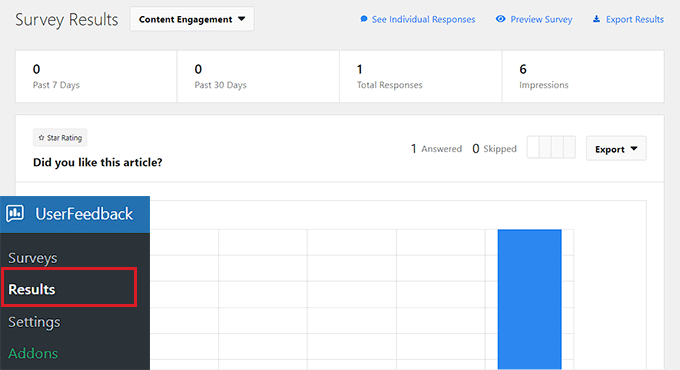
Von hier aus können Sie die Anzahl der Antworten, Impressionen und alle von Ihren Besuchern bereitgestellten Antworten verfolgen.
Bonus: Stellen Sie sicher, dass Sie nie eine E-Mail mit einer Fehlermeldung verpassen
Wenn Sie Fehlerberichte sammeln, ist es wichtig sicherzustellen, dass diese Benachrichtigungen tatsächlich in Ihrem Posteingang ankommen. Der Haken ist, dass das Standard-E-Mail-System von WordPress manchmal unzuverlässig sein kann. Nachrichten können im Spam landen oder gar nicht erst gesendet werden.
Um alles reibungslos am Laufen zu halten, können Sie WP Mail SMTP verwenden. Es ist das Tool, das ich selbst benutze, und seitdem habe ich kein einziges Berichtsproblem mehr verpasst.
Standardmäßig versucht WordPress, E-Mails über eine Methode zu senden, die viele Webhosts zum Schutz vor Spam blockieren. WP Mail SMTP behebt das häufige WordPress-Problem, dass keine E-Mails gesendet werden, indem Ihre Nachrichten stattdessen über einen ordnungsgemäßen E-Mail-Dienstanbieter umgeleitet werden.
Auf diese Weise wird jeder Fehlerbericht, jede Formularübermittlung und jede Benachrichtigung wie erwartet zugestellt.
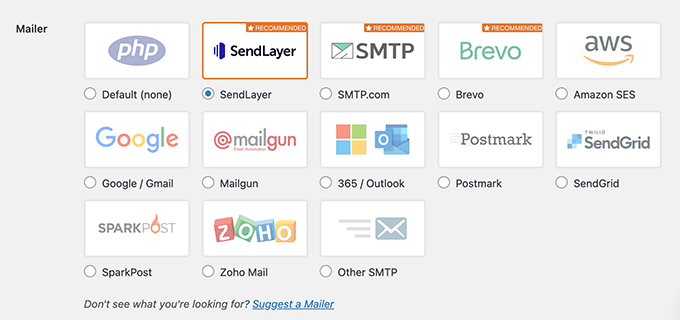
Details dazu finden Sie in unserem Leitfaden zur Verwendung eines SMTP-Servers zum Senden von WordPress-E-Mails.
Verwandte Anleitungen zum Sammeln von Feedback in WordPress
Ich hoffe, diese Anleitung hat Ihnen geholfen, Benutzern zu ermöglichen, Sie über Fehler in WordPress-Beiträgen zu informieren.
Wenn Sie dies hilfreich fanden, lesen Sie unsere anderen Anleitungen zum Erstellen verschiedener Feedback-Formulare in WordPress:
- So erhalten Sie schnelles Feedback zu Ihren Artikeln in WordPress
- So erstellen Sie eine Umfrage in WordPress (mit schönen Berichten)
- So erstellen Sie eine Net Promoter Score (NPS) Umfrage in WordPress
- So nutzen Sie benutzergenerierte Inhalte in WordPress, um Ihr Geschäft auszubauen
- Die besten Feedback-Plugins für WordPress
Wenn Ihnen dieser Artikel gefallen hat, abonnieren Sie bitte unseren YouTube-Kanal für WordPress-Video-Tutorials. Sie finden uns auch auf Twitter und Facebook.




Mladen
Es scheint, dass dieses Plugin nicht mehr existiert. Können Sie ein anderes Plugin empfehlen?
WPBeginner Support
Hallo Mladen,
Es ist jetzt verfügbar. Sie können es ausprobieren.
Admin
John Drinkwater
eine großartige Idee, bei der man keine vollständigen Kommentare möchte, aber die Leute trotzdem die Möglichkeit haben, auf kleine Fehler hinzuweisen. Ich werde dies einigen Kunden empfehlen.
tarun
Ich möchte einen neuen Trainee-Core-PHP-Entwickler. ok. ja, Sir
Leonard Rattini, CCP
Sie haben nicht erklärt, wie die Shortcode-Funktion umgesetzt wird.
Stephanie
Ich sehe das Plugin auf diesem Beitrag nicht aktiv. Da Sie dieses Plugin empfehlen, warum verwenden Sie es nicht selbst?
Muhammad Imran
Das ist wirklich ein großartiges Plugin, um Benachrichtigungen von Benutzern zu erhalten. Ich werde es ausprobieren, übrigens danke fürs Teilen dieses Plugins.
Ted Sherwood
Ich habe dieses Plugin installiert. Früher hatte ich Auszüge auf meiner Homepage, jetzt nicht mehr. Und ich kann sie nicht zurückbekommen. Irgendeine Verbindung? Wenn nicht, helfen Sie mir bitte, sie zurückzubekommen!
Bohdan
Hallo. Danke, dass Sie unser Plugin ausprobiert haben.
Bitte hinterlassen Sie ein Ticket bezüglich des Auszugs-Bruchs auf der Mistape-Supportseite. Es wäre großartig, wenn wir Ihr Problem untersuchen und lösen könnten.
Bohdan
Das größte Update seit dem Start wird bald veröffentlicht. Die bemerkenswerteste Änderung ist die Option, den Dialogmodus zu wählen: Entweder eine einfache Erfolgsmeldung, die derzeit die einzige Option ist; oder ein Bestätigungsdialog, oder letzteres mit einem optionalen Kommentarfeld. Außerdem gibt es die Option, dem Autor des Beitrags eine E-Mail zu senden, wenn die Beitrags-ID identifiziert wird. Und viele, viele Verbesserungen und Fehlerbehebungen im Hintergrund.
Stay tuned!
Jayne Bodell
What a great idea! I presume that WP for Beginners will be installing this plug in soon. I promise to restrain myself. You guys do a great job though. I frequently add your posts to my Evernote file.
Ich frage mich, wie viele Blogger dieses Plugin installieren werden.