


Haben Sie schon einmal versucht, mehr als eine Galerie zu einer WordPress-Seite hinzuzufügen, nur um festzustellen, dass die Standardoptionen umständlich und begrenzt sind? Der integrierte Galerie-Block funktioniert für einfache Setups, stößt aber schnell an seine Grenzen, wenn Sie mehrere Galerien oder mehr Kontrolle über deren Design wünschen.
Hier macht ein Galerie-Plugin den Unterschied. 🙌
Mit dem richtigen Werkzeug können Sie so viele Galerien erstellen, wie Sie benötigen, deren Layouts anpassen und sie poliert und professionell aussehen lassen. Dies verbessert nicht nur das Design Ihrer Website, sondern hält die Besucher auch bei Ihren Inhalten auf dem Laufenden.
Nach gründlichen Tests mit gängigen Lösungen hat sich Envira Gallery als die beste herausgestellt.
In diesem Leitfaden führen wir Sie Schritt für Schritt durch die Verwendung, um mehrere schöne, anpassbare Galerien zu Ihren WordPress-Beiträgen und -Seiten hinzuzufügen. Lassen Sie uns beginnen.
Warum mehrere Galerien in WordPress hinzufügen?
Das Hinzufügen mehrerer Galerien in WordPress erleichtert die Organisation Ihrer Bilder, deren Präsentation in verschiedenen Kontexten und schafft ein ansprechenderes Erlebnis für Ihre Besucher.
Viele Fotografen, Künstler und Designer nutzen WordPress, um ihre Arbeiten mit der Welt zu teilen. Website-Betreiber verlassen sich auch auf Fotogalerien, um Produkte in ihren Online-Shops zu präsentieren oder ihre Inhalte visuell interessanter zu gestalten.
Wenn Sie zum Beispiel einen Food-Blog betreiben, möchten Sie vielleicht separate Bildergalerien für Ihre Rezepte und Restaurantbewertungen erstellen.
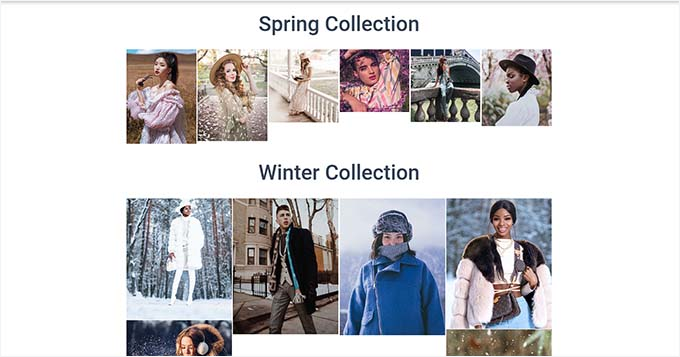
Ähnlich könnte ein Modeblogger mehrere Galerien verwenden, um Herbst-, Winter- und Frühlingskollektionen separat anzuzeigen.
WordPress enthält zwar eine eingebaute Galerie, diese hat jedoch mehrere Einschränkungen.
Sie können Bilder nicht in einer Lightbox öffnen, sie durchsuchen, ohne die Seite zu verlassen, Tags hinzufügen oder Alben erstellen.
Am wichtigsten ist, dass Ihre Galerien nicht separat gespeichert werden. Das bedeutet, dass Sie eine Galerie, wenn Sie sie in einem anderen Beitrag wiederverwenden möchten, komplett neu erstellen müssen.
In diesem Sinne gehen wir den einfachsten Weg durch, um mehrere Galerien zu Ihren WordPress-Beiträgen und -Seiten hinzuzufügen. Hier ist eine kurze Übersicht über alles, was wir in diesem Leitfaden behandeln werden:
- Erstellen Sie Ihre Bildergalerien mit Envira Gallery
- Mehrere Galerien zu einem WordPress-Beitrag oder einer Seite hinzufügen
- Mehrere Galerien zur WordPress-Seitenleiste hinzufügen
- Mehrere Galerien mit dem Full Site Editor hinzufügen
- Bonus-Tipp: Video-Galerien auf Ihrer WordPress-Seite anzeigen
- FAQs: Mehrere Galerien in WordPress anzeigen
- Zusätzliche Ressourcen zu WordPress-Galerien & Bildern
Erstellen Sie Ihre Bildergalerien mit Envira Gallery
Sie können ganz einfach mehrere Bildergalerien zu WordPress-Beiträgen und -Seiten hinzufügen mit Envira Gallery.
Es ist das beste WordPress-Galerie-Plugin auf dem Markt, mit dem Sie schöne Bildergalerien auf Ihrer WordPress-Website erstellen können.
Mit Envira Gallery können Ihre Benutzer Ihre Bilder in einem Lightbox-Popup anzeigen. Sie können auch Bilder durchsuchen, ohne die Seite zu verlassen, und Sie können Ihre Galerien sogar in anderen Beiträgen und Seiten wiederverwenden. Werfen Sie einen Blick auf unseren vollständigen Envira Gallery-Test, um mehr zu erfahren.

Um zu beginnen, installieren und aktivieren wir das Envira Gallery Plugin. Details finden Sie in unserer Schritt-für-Schritt-Anleitung zum Thema Installieren eines WordPress-Plugins.
📝 Hinweis: Für dieses Tutorial können Sie die kostenlose Envira Gallery-Version verwenden. Ein Upgrade auf Envira Pro schaltet erweiterte Funktionen wie Lightbox-Anpassung, WooCommerce-Integration und mobile Optimierung frei, wodurch Sie noch mehr Kontrolle über Ihre Galerien erhalten.
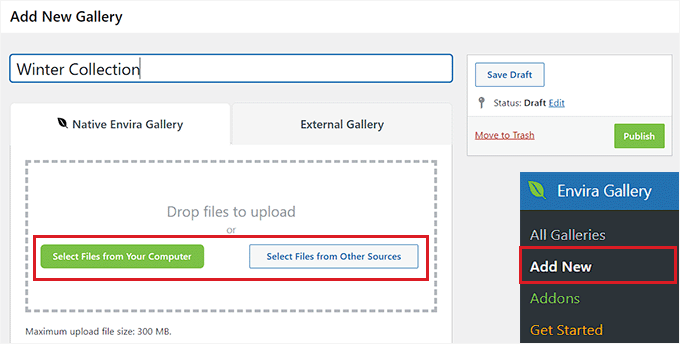
Nach der Aktivierung müssen Sie im Admin-Seitenmenü von WordPress zu Envira Gallery » Neu hinzufügen navigieren. Von hier aus können Sie mit der Eingabe eines Namens für Ihre Galerie beginnen.
Klicken Sie als Nächstes auf die Schaltfläche „Dateien von Ihrem Computer auswählen“, um Galeriebilder vom Computer hochzuladen.
Alternativ können Sie auf die Schaltfläche „Dateien aus anderen Quellen auswählen“ klicken, um Bilder zu verwenden, die sich bereits in Ihrer WordPress-Mediathek befinden.
Dies öffnet die Mediathek, wo Sie alle Fotos auswählen können, die Sie in Ihre Galerie aufnehmen möchten.
Sobald Sie dies getan haben, scrollen Sie nach unten zum Abschnitt „Derzeit in Ihrer Galerie“.
Hier sehen Sie eine Vorschau aller Bilder, die Sie in Ihre Envira Gallery hochgeladen haben.
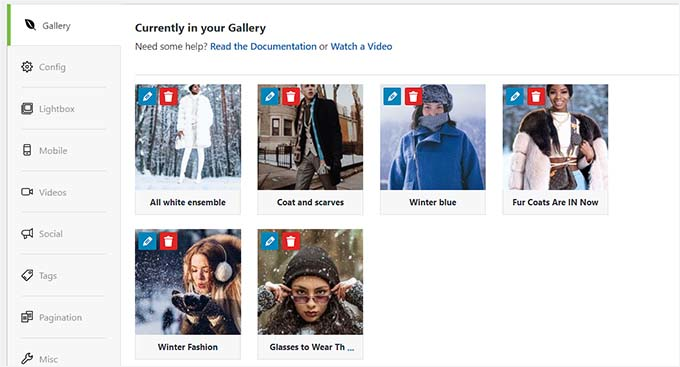
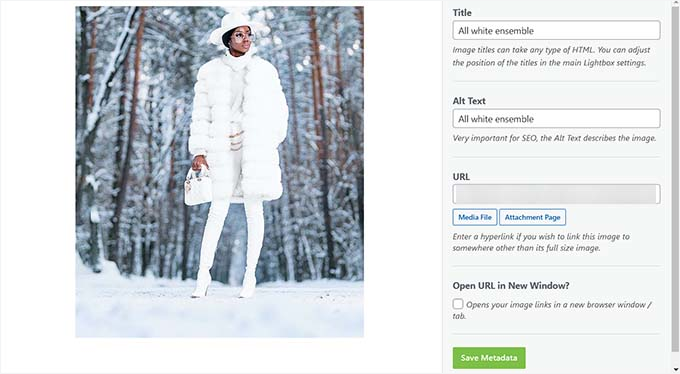
Jetzt können Sie auf das Bleistiftsymbol oben auf jedem Bild klicken, um die Eingabeaufforderung „Metadaten bearbeiten“ auf dem Bildschirm zu öffnen.
Von hier aus können Sie die Bildunterschrift, den Status, Titel und Alternativtext für einzelne Bilder hinzufügen.
Wenn Sie zufrieden sind, vergessen Sie nicht, auf die Schaltfläche „Metadaten speichern“ zu klicken, um Ihre Einstellungen zu speichern.
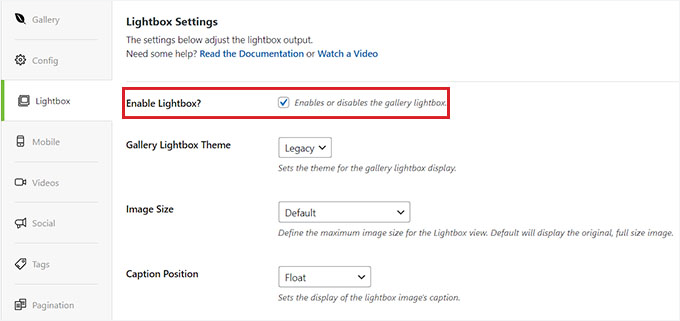
Als Nächstes können Sie im linken Seitenmenü zum Tab „Konfiguration“ wechseln, um Ihr Galeriallayout zu ändern. Hier können Sie die Anzahl der Spalten, Bild-Lazy-Loading, Größe, Positionierung von Titeln und Bildunterschriften, Abstände, Höhen und mehr auswählen.
Im Tab „Lightbox“ können Sie die Option „Lightbox aktivieren“ auswählen. Dadurch können Benutzer Bilder vergrößern und sie durchsuchen, ohne die Seite verlassen zu müssen.
Danach können Sie auch andere Einstellungen konfigurieren, einschließlich Videos, Social Sharing, Tags, Paginierung und mehr.
Detaillierte Anweisungen finden Sie in unserem Leitfaden für Anfänger zur Erstellung einer Bildergalerie in WordPress.
Klicken Sie abschließend auf die Schaltfläche 'Veröffentlichen' oben, um Ihre Einstellungen zu speichern.
Wiederholen Sie nun einfach diesen Vorgang, um weitere Galerien zu erstellen, die Sie für Ihr WordPress-Blog benötigen. Sie können so viele erstellen, wie Sie möchten.
Mehrere Galerien zu einem WordPress-Beitrag oder einer Seite hinzufügen
Jetzt, da Sie mehrere Bildergalerien erstellt haben, ist es an der Zeit, sie zu Ihren WordPress-Beiträgen und -Seiten hinzuzufügen.
Um zu beginnen, können Sie einfach den Beitrag oder die Seite öffnen, auf der Sie Ihre Galerien hinzufügen möchten, im WordPress-Inhaltseditor.
Sobald Sie dort sind, klicken Sie auf die Schaltfläche „+“ in der oberen linken Ecke des Bildschirms, um das Blockmenü zu öffnen. Suchen und fügen Sie von hier aus den Envira Gallery-Block zur Seite oder zum Beitrag hinzu.
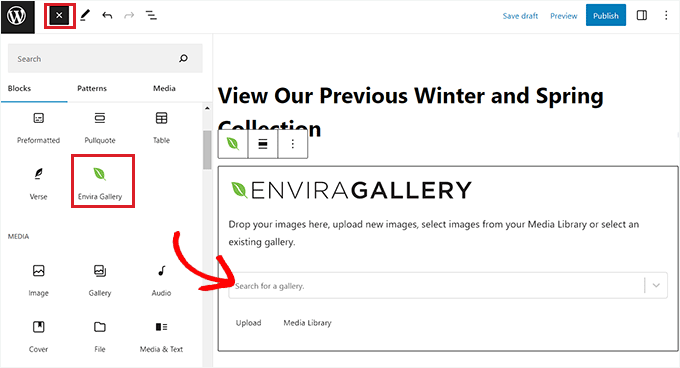
Der nächste Schritt ist die Auswahl einer der von Ihnen erstellten Galerien aus dem Dropdown-Menü im Block selbst.
Um eine weitere Galerie hinzuzufügen, fügen Sie einfach einen neuen Envira Gallery-Block direkt unter dem ersten hinzu und wählen Sie Ihre zweite Galerie aus dem Dropdown-Menü.
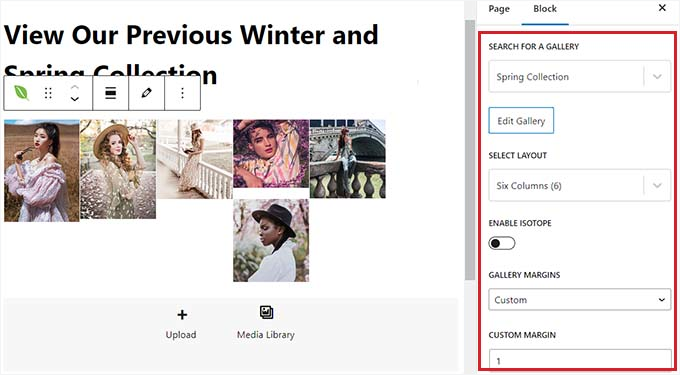
Sobald Sie dies getan haben, können Sie das Galerie-Layout ändern, die Lightbox aktivieren oder die Zeilenhöhe über das Block-Panel einstellen.
Sie können sogar neue Bilder hochladen zu Ihrer Galerie, indem Sie unter jeder Galerie auf die Schaltfläche 'Hochladen' oder 'Mediathek' klicken.
Klicken Sie abschließend einfach oben auf die Schaltfläche „Veröffentlichen“ oder „Aktualisieren“, um Ihre Einstellungen zu speichern.
Nun können Sie Ihre WordPress-Seite besuchen, um die mehreren Bildergalerien in Aktion zu sehen.
Mehrere Galerien zur WordPress-Seitenleiste hinzufügen
Envira Gallery macht es super einfach, Ihre Galerien in Seitenleisten und andere widget-fähige Bereiche einzufügen.
Zuerst müssen Sie im WordPress-Dashboard zu Darstellung » Widgets navigieren.
📝 Hinweis: Wenn Sie ein Block-Theme verwenden, wird das Widgets-Menü nicht angezeigt. Springen Sie stattdessen zu unserer nächsten Methode, in der wir Ihnen zeigen, wie Sie mehrere Galerien über den Full Site Editor einfügen.
Klicken Sie von hier aus einfach auf die Schaltfläche „+“ in der oberen linken Ecke, um das Blockmenü zu öffnen und den Envira Gallery-Block zur Seitenleiste hinzuzufügen.
Sobald der Block hinzugefügt wurde, wählen Sie Ihre erste Galerie aus dem Dropdown-Menü aus. Um eine zweite Galerie hinzuzufügen, fügen Sie einfach einen weiteren Envira Gallery-Block unter dem ersten hinzu und wählen Sie eine andere Galerie aus.
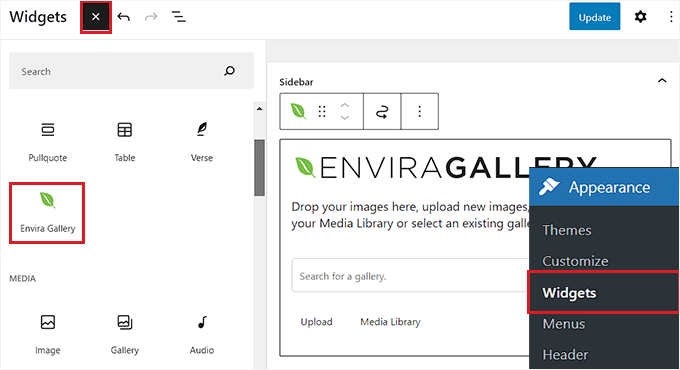
Wiederholen Sie anschließend einfach den Vorgang, um eine weitere Bildergalerie zur WordPress-Seitenleiste hinzuzufügen.
Sobald Sie dies getan haben, können Sie das Layout für jede Galerie im Block-Panel auf der rechten Seite des Bildschirms weiter konfigurieren.
Sie können auch auf das Stiftsymbol in der Block-Symbolleiste klicken, um den Galerie-Bearbeitungsbildschirm zu starten.
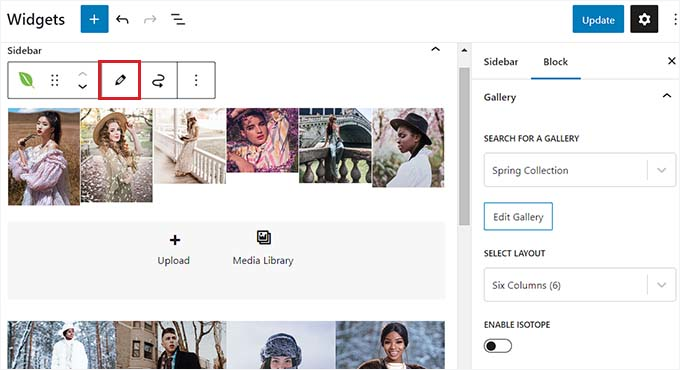
Sobald Sie mit Ihren Bildergalerien zufrieden sind, klicken Sie oben auf die Schaltfläche „Aktualisieren“, um Ihre Änderungen zu speichern.
Besuchen Sie nun Ihre WordPress-Seite, um mehrere Bildergalerien in Ihrer Seitenleiste anzuzeigen.

Mehrere Galerien mit dem Full Site Editor hinzufügen
Wenn Sie ein Block-Theme verwenden, ist die Registerkarte „Widgets“ nicht verfügbar.
Stattdessen müssen Sie im WordPress-Dashboard zu Darstellung » Editor navigieren und in der linken Spalte die Option „Vorlagen“ auswählen.
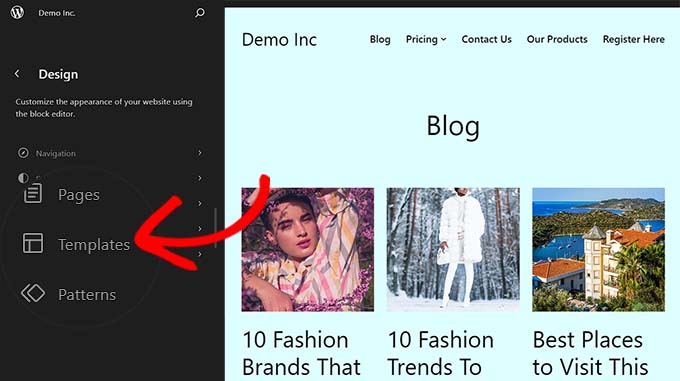
Dies öffnet eine Liste aller Seiten auf Ihrer Website in der linken Spalte. Von hier aus können Sie die Seite auswählen, auf der Sie die Galerien hinzufügen möchten.
Dies öffnet die Seite im WordPress Full Site Editor.
🚨 Wichtig: Wenn Sie eine Vorlage bearbeiten, werden Ihre Änderungen auf alle Seiten oder Beiträge angewendet, die sie verwenden. Wenn Sie Galerien nur zu einer einzelnen Seite hinzufügen möchten, sollten Sie diese Seite stattdessen direkt über das Menü Seiten in Ihrem Dashboard bearbeiten.
Klicken Sie von hier aus auf die Schaltfläche + „Block hinzufügen“, suchen Sie den Envira Gallery-Block und fügen Sie ihn Ihrer Vorlage hinzu.
Wählen Sie dann einfach die Galerie aus, die Sie anzeigen möchten, aus dem Dropdown-Menü im Block aus. Und Sie können diesen Vorgang wiederholen, um so viele Galerien hinzuzufügen, wie Sie benötigen.
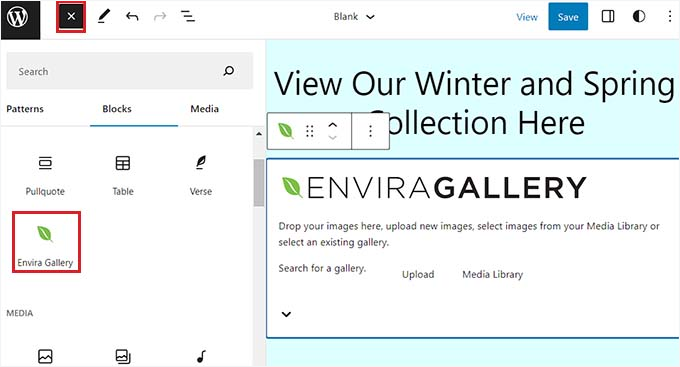
Danach können Sie die Galerieeinstellungen im Block-Panel konfigurieren.
Alternativ können Sie auf das Bleistiftsymbol in der Block-Symbolleiste klicken, um den Galerie-Bearbeitungsbildschirm zu starten.
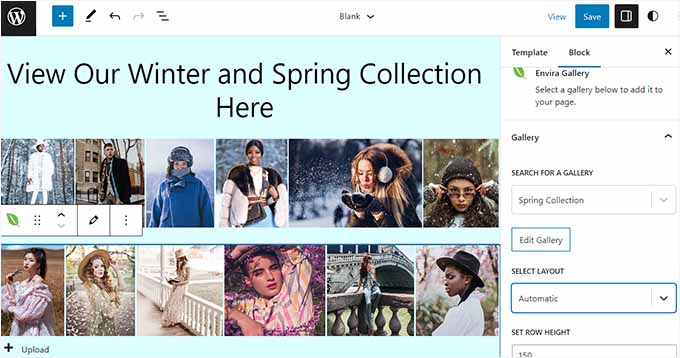
Zum Schluss klicken wir auf die Schaltfläche 'Speichern' oben, um Ihre Einstellungen zu speichern.
Nun können Sie Ihre WordPress-Website besuchen, um die mehreren Bildergalerien anzuzeigen.

Bonus-Tipp: Video-Galerien auf Ihrer WordPress-Seite anzeigen
Envira Gallery ist auch eines der besten YouTube-Video-Galerie-Plugins für WordPress. Dies kann Ihnen helfen, Ihre Filmografie, Produkte oder informative Videoclips auf Ihrer Website zu präsentieren.
Dazu benötigen Sie das Envira Videos Addon. Nach der Aktivierung können Sie einfach durch Angabe der URL für jedes Video eine YouTube-Galerie auf Ihrer Website erstellen.
Dies kann dazu beitragen, die SEO Ihrer Website zu verbessern, Ihre Expertise zu präsentieren und das Nutzerengagement zu steigern.
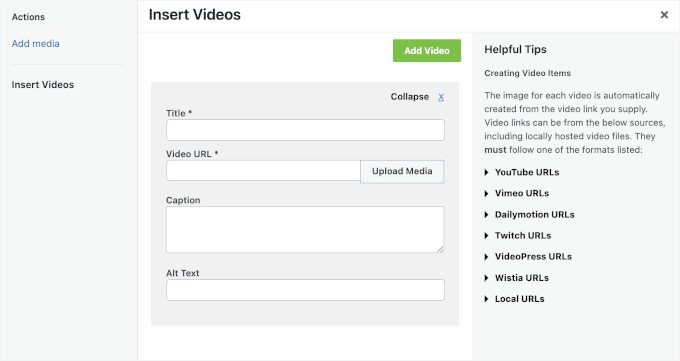
Es ermöglicht Ihnen auch, die Wiedergabegeräusche anzupassen, Video-Autoplay zu verwenden, standardmäßig Vollbild zu nutzen, die Wiedergabesteuerung auszublenden und vieles mehr.
Weitere Informationen finden Sie in unserer Liste der besten YouTube-Video-Galerie-Plugins für WordPress.
FAQs: Mehrere Galerien in WordPress anzeigen
Was ist das beste Plugin zum Erstellen mehrerer Galerien in WordPress?
Wir empfehlen Envira Gallery, da es einfach zu bedienen und mit leistungsstarken Funktionen ausgestattet ist. Sie können unbegrenzt responsive Galerien mit Optionen wie Alben, Wasserzeichen und Social Sharing erstellen.
Es ist das Tool, das wir selbst verwenden und das wir empfehlen, wenn Sie Ihre Bilder professionell präsentieren möchten.
Kann ich mehrere Galerien in WordPress ohne Plugin hinzufügen?
Ja, das können Sie. Der Standard-WordPress-Galerieblock kann mehrmals in einem einzelnen Beitrag oder einer einzelnen Seite hinzugefügt werden. Dies funktioniert für sehr einfache Setups gut.
Allerdings verpassen Sie wichtige Funktionen wie Lightbox-Popups, die Wiederverwendung von Galerien über Beiträge hinweg und erweiterte Styling-Optionen, die ein Plugin bietet.
Sind Bildergalerien, die mit Envira Gallery erstellt wurden, mobilfreundlich?
Ja. Envira Gallery ist standardmäßig vollständig responsiv, sodass Ihre Galerien auf Desktops, Tablets und Smartphones automatisch gut aussehen.
Gibt es eine Begrenzung, wie viele Galerien ich auf einer Seite hinzufügen kann?
Mit einem Plugin wie Envira Gallery gibt es keine wirklichen Grenzen. Sie können so viele Galerien hinzufügen, wie Sie benötigen. Dennoch ist es eine gute Idee, Ihre Bilder zu optimieren, damit Ihre Seiten für Besucher weiterhin schnell laden.
Zusätzliche Ressourcen zu WordPress-Galerien & Bildern
Wir hoffen, dieser Artikel hat Ihnen geholfen, mehrere Galerien zu WordPress-Beiträgen und -Seiten hinzuzufügen. Als Nächstes möchten Sie vielleicht auch diese anderen nützlichen Anleitungen zum Verwalten von Bildern auf Ihrer Website lesen:
- So erstellen Sie responsive WordPress-Bildergalerien mit Envira
- So erstellen Sie eine Fotogalerie mit Alben in WordPress
- Wie man Fotos online mit WordPress verkauft
- Wie Sie automatisch Wasserzeichen zu Ihren Bildern hinzufügen
- Möglichkeiten, Bilddiebstahl in WordPress zu verhindern
- Wie man behebt, dass das Beitragsbild in WordPress nicht angezeigt wird
Wenn Ihnen dieser Artikel gefallen hat, abonnieren Sie bitte unseren YouTube-Kanal für WordPress-Video-Tutorials. Sie finden uns auch auf Twitter und Facebook.



THANKGOD JONATHAN
Vielen Dank für diesen Artikel.
Wenn ich diese Methode verwende und eine Fotogalerie erstelle, wird die Galerie dann in den Suchergebnissen angezeigt?
Wenn ich zum Beispiel eine Galerie für „die besten Geschäfte in X Stadt“ erstelle und die Schlüsselwörter in den Metadaten und im Titel hinzufüge. Wenn jemand nach diesen Schlüsselwörtern sucht, wird meine Galerie dann in den Suchergebnissen angezeigt?
WPBeginner Support
Das können sie sicherlich, das Wichtigste ist, wenn Sie versuchen, für eine bestimmte geografische Region zu ranken, sollten Sie sich mit Local SEO befassen, um diese Metadaten hinzuzufügen.
Admin
THANKGOD JONATHAN
Ich benutze All In One SEO und ich glaube, diese Funktion ist verfügbar.
Danke. Das wird mir wirklich helfen.
Moinuddin Waheed
Bilder spielen eine wichtige Rolle für das visuelle Erscheinungsbild der Website. Sie erzeugen ein visuell ansprechendes Erfolgserlebnis beim Surfen auf der Website.
Der Nachteil von zu vielen Bildern auf Websites ist jedoch, dass sie dazu führen, dass die Website langsam lädt.
Gibt es in Envira Gallery oder einem anderen Plugin eine Möglichkeit, die Bilder direkt beim Hochladen in den Medien zu optimieren?
Dies wäre in Bezug auf die schnelle Ladezeit der Website sehr effektiv.
WPBeginner Support
Zur Optimierung Ihrer Bilder empfehlen wir Ihnen, sich unseren unten stehenden Artikel anzusehen, der einige Optionen behandelt:
https://www.wpbeginner.com/beginners-guide/speed-wordpress-save-images-optimized-web/
Admin
Kim Carney
Da unser neuer Stream-Player nicht mit dem Site Builder kompatibel ist, muss ich die Website unseres Radiosenders mit WordPress neu aufbauen. Ich habe Tage damit verbracht, Dutzende von Blogs und Tutorials durchzusehen, um einen Weg zu finden, diese Seite mit WP neu zu erstellen:
Unsere Featured Artists müssen in alphabetischer Reihenfolge aufgeführt sein, damit die Zuhörer sie finden können, und da wir ständig neue Künstler hinzufügen, muss ich neue Künstler an bestimmten Stellen platzieren können, um sie alle in alphabetischer Reihenfolge zu halten.
Weiß jemand, ob es überhaupt möglich ist, eine Seite wie diese in WP zu erstellen?? Mir gehen die Geduld und die Nerven aus, während ich versuche, das herauszufinden…lol. Jede Hilfe wird SEHR geschätzt. Vielen Dank!!
uncommonchick
Danke! Ich suche schon eine Weile nach einer Möglichkeit, das zu tun… WordPress sollte das wirklich in das Kernprodukt aufnehmen. Es scheint sehr einfach zu sein, ohne ein weiteres Plugin hinzufügen zu müssen.
Nochmals vielen Dank!
inkdork
@wpbeginner Update - Ich musste das Plugin deaktivieren, da es mir den Zugriff auf alle zuvor auf der Website hochgeladenen Bilder verwehrt hat.
Nachdem ich es deaktiviert hatte, habe ich wieder die volle Funktionalität. Ich bin mir nicht sicher, ob es ein Konflikt mit einem anderen Plugin ist oder etwas anderes. Ich werde versuchen, andere Plugins zu deaktivieren, die ich wirklich nicht brauche, und sehen, ob es dann funktioniert.
inkdork
@wpbeginner Wenn Sie zu http://kittyloafdesigns.com gehen, sehen Sie eine Möglichkeit, wie ich dieses Plugin zum Laufen gebracht habe. Ich wollte ein Foto von mir neben meiner Einleitung haben und eine kleine Galerie darunter, um einige Beispiele meiner Arbeit zu zeigen, aber ohne die beiden trennen zu können, war das Beste, was ich vorher erreichen konnte, mein Foto oben zu haben und es dann ein zweites Mal in der Galerie erscheinen zu lassen. Jetzt kann ich die beiden voneinander trennen, was großartig ist!
Es gibt nur noch eine Sache, die ich mir von diesem Plugin wünschen würde, und das wäre die Möglichkeit, Bilder, die zuvor oder später hochgeladen wurden, Galerien auf einer Seite zuzuweisen, nicht nur die, die mit diesem Beitrag hochgeladen wurden. Dann wäre es perfekt!
inkdork
@wpbeginner Das kann ich auf jeden Fall tun. Wir gehen jetzt ins Bett, aber heute Abend werde ich es installieren und ein paar Änderungen vornehmen. Ich habe eine Seite, die diesen Plug-in sehr gut nutzen kann.
wpbeginner
@inkdork Yea a lot of folks don’t know about this very neat feature Do show us the example once you are done.
inkdork
Ich hätte früher in den Archiven graben sollen – ich frage mich das schon eine Weile. Sieht so aus, als würde ich das heute Abend auf meiner Website hinzufügen.
PauldeWouters
Danke, ich hatte von diesem Plugin noch nichts gehört und brauche es für einen Kunden. Ich hatte die Galerie-Shortcode-Parameter verwendet, um mehrere Galerien zu erstellen [gallery exclude="1,2,3"], aber das ist nicht sehr anfängerfreundlich.
iamdesigning
Interessante Lektüre & klingt großartig mit sauberer Implementierung. Wirklich ein nützlicher & effektiver informativer Beitrag für mich zu dieser Zeit.
Vielen Dank für das Teilen dieser schönen Lektüre : ) Ich freue mich darauf, mehr gute Dinge von Ihnen zu hören . . . !
Dragan
Danke. Eine andere Lösung wäre, manuell einen weiteren Galerie-Tag hinzuzufügen und die Bild-IDs für diese Galerie aufzulisten. Dies ist definitiv eines der Dinge, die in zukünftigen Versionen des WordPress-Kerns verbessert werden müssen.