


Ertrinken Sie in WordPress-Benachrichtigungs-E-Mails? Mit Benachrichtigungen für Kommentare, Anmeldungen neuer Benutzer, Plugin-Updates und Formularnachrichten, die sich stapeln, kann Ihr Posteingang außer Kontrolle geraten.
Das Problem ist, dass wichtige geschäftliche E-Mails leicht untergehen können und Sie Dinge verpassen, die tatsächlich wichtig sind.
Aber hier ist etwas, das die meisten WordPress-Benutzer nicht wissen: Sie können die Benachrichtigungen Ihrer Website vollständig steuern. Nicht nur filtern – sondern sie so anpassen, dass sie für Sie funktionieren. 📩
Bei WPBeginner haben wir verschiedene Wege getestet, um die Benachrichtigungsflut zu reduzieren, und die richtige Konfiguration hat den Unterschied gemacht. Jetzt erhalten wir nicht nur weniger E-Mails; wir erhalten die, die wichtig sind. Das bedeutet, dass es einfacher ist, Leads zu verfolgen, Arbeitsabläufe reibungslos am Laufen zu halten und wichtige Gelegenheiten nicht zu verpassen.
In diesem Leitfaden zeigen wir Ihnen, wie Sie benutzerdefinierte Benachrichtigungen in WordPress einrichten. So bleiben Sie über Updates auf dem Laufenden und stellen sicher, dass nichts Wichtiges übersehen wird.
Warum WordPress-Benachrichtigungen verbessern?
Hier ist eine schnelle Antwort: Denn ohne Kontrolle wird Ihr Posteingang schnell mit Benachrichtigungen überflutet, was es schwieriger macht, die E-Mails zu erkennen, die wirklich wichtig sind.
WordPress sendet E-Mail-Benachrichtigungen, damit Sie Ihre WordPress-Website reibungslos weiter betreiben können.
Einige Beispiele für wichtige WordPress-Benachrichtigungs-E-Mails sind solche, die gesendet werden, wenn sich ein neuer Benutzer auf Ihrer Website registriert, wenn jemand Ihr Kontaktformular ausfüllt und wenn ein Kunde ein Produkt aus Ihrem Online-Shop kauft.
Standardmäßig sendet WordPress jedoch auch Benachrichtigungen für weniger wichtige Ereignisse, z. B. wenn ein Benutzer ein Passwort zurücksetzt oder jemand einen Kommentar hinterlässt.
Wenn Ihre Website wächst und Sie mehr Inhalte veröffentlichen, erhalten Sie immer mehr dieser E-Mails. Das kann lästig werden, und es kann schwierig sein, wichtige Benachrichtigungen zwischen weniger wichtigen E-Mails zu finden.
Die gute Nachricht ist, dass Sie die WordPress-Benachrichtigungen, die Sie nicht benötigen und die Ihren Posteingang überfüllen, wie z. B. Kommentarbenachrichtigungen, stoppen können. Sie können auch neue benutzerdefinierte Benachrichtigungen erstellen, um Probleme zu verfolgen, die sofortige Aufmerksamkeit erfordern, z. B. wenn ein Autor einen Beitrag zur Überprüfung einreicht.
In diesem Sinne werden wir Ihnen zeigen, wie Sie bessere benutzerdefinierte Benachrichtigungen in WordPress hinzufügen. Hier ist, was wir in diesem Artikel behandeln werden:
- Making Sure Your WordPress Notifications Get Delivered
- Tip 1: Customizing Notifications About Posts in WordPress
- Tip 2: Customizing Notifications About Comments in WordPress
- Tip 3: Customizing Notifications About WordPress Updates
- Bonustipp: Deaktivieren von Benachrichtigungen für neue Benutzer in WordPress
- Häufig gestellte Fragen zu WordPress-Benachrichtigungen
- Zusätzliche Ressourcen zur Verwaltung Ihrer Website
Bereit? Tauchen wir ein!
Sicherstellen, dass Ihre WordPress-Benachrichtigungen zugestellt werden
Stellen Sie zunächst sicher, dass Sie die Benachrichtigungen, die WordPress sendet, auch tatsächlich erhalten. Hier sind ein paar Möglichkeiten, wie Sie das tun können.
Zuverlässige E-Mail-Zustellung in WordPress
Nur allzu oft hören wir, dass Benutzer Probleme damit haben, dass WordPress keine E-Mails sendet. Das ist ein Problem, denn es bedeutet, dass Sie möglicherweise wichtige Benachrichtigungen von Ihrer Website verpassen.
Hier kann WP Mail SMTP helfen. Es ist ein WordPress-Plugin, das sicherstellt, dass Ihre E-Mails zuverlässig zugestellt werden.
Wir selbst sind große Fans von WP Mail SMTP. Bei WPBeginner ist WP Mail SMTP unser bevorzugtes Tool, um sicherzustellen, dass unsere E-Mails im Posteingang und nicht im Spam-Ordner landen. Möchten Sie sehen, wie es funktioniert? Lesen Sie unsere vollständige WP Mail SMTP-Bewertung.
Nachdem Sie WP Mail SMTP erfolgreich konfiguriert haben, stellen Sie sicher, dass Sie eine Test-E-Mail von WordPress senden, um zu bestätigen, dass die E-Mail jetzt zuverlässig funktioniert.
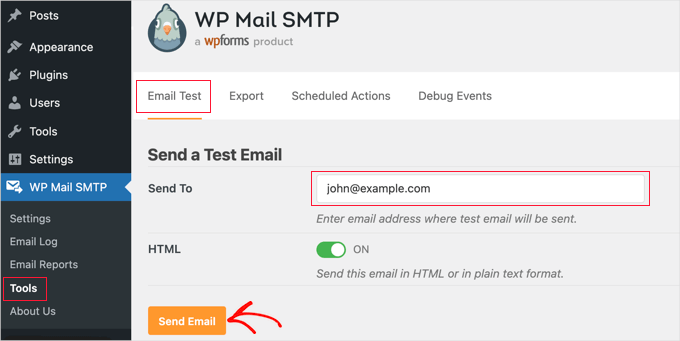
Details finden Sie in unserer Schritt-für-Schritt-Anleitung zur Behebung des Problems, dass WordPress-E-Mails nicht gesendet werden.
WordPress-Benachrichtigungen über eine zweite Methode senden
Wenn Sie Ihren Geschäfts-E-Mail-Posteingang nicht regelmäßig überprüfen, können wichtige WordPress-Benachrichtigungen unbemerkt bleiben. Sie können Ihre wichtigsten Benachrichtigungen über eine zweite Methode senden.
Zum Beispiel können einige der unten aufgeführten Benachrichtigungs-Plugins benutzerdefinierte Nachrichten per SMS an Mobiltelefone senden.
Eine weitere Option ist die Integration Ihrer WordPress-Website mit Slack, einer leistungsstarken Team-Kommunikationssuite, mit der Sie mit Ihrem Team zusammenarbeiten und Ihren Arbeitsablauf optimieren können.
Wir nutzen es für unser eigenes Team als zentralen Kommunikationsknotenpunkt und um automatische Benachrichtigungen zu erhalten. Sie können zum Beispiel WordPress so einstellen, dass es Ihnen eine Benachrichtigung an Slack sendet, wenn:
- Ein Autor aktualisiert einen Blogbeitrag auf Ihrer Website.
- Ein neues Lead-Formular wird übermittelt, damit Ihr Vertriebsteam darauf reagieren kann.
- Ein neuer Kunde kauft etwas in Ihrem Online-Shop.
- Ein Student meldet sich für einen neuen Kurs auf Ihrer Mitgliederseite an.
- Ein Besucher registriert sich für Ihr Online-Webinar.
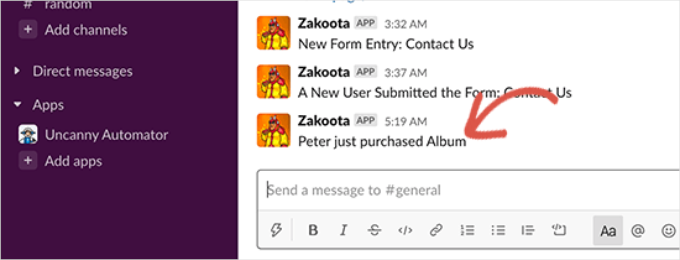
Weitere Informationen finden Sie in unserem Leitfaden für Anfänger, wie Sie Slack mit WordPress integrieren.
Tipp 1: Benachrichtigungen über Beiträge in WordPress anpassen
Wenn Sie der Einzige sind, der an Ihrer eigenen WordPress-Website arbeitet, sind Sie sich natürlich aller veröffentlichten Beiträge und derer, an denen Sie noch arbeiten, bewusst.
Wenn jedoch andere Autoren Blogbeiträge schreiben oder SEO-Spezialisten Blogbeiträge für SEO optimieren optimieren, können Sie den Überblick über alle Änderungen auf Ihrer Website verlieren.
Der einfachste Weg, auf dem Laufenden zu bleiben, ist die Einrichtung benutzerdefinierter Benachrichtigungen, die direkt in Ihren Posteingang gesendet werden, sobald ein Beitrag aktualisiert wurde.
E-Mail-Benachrichtigungen für Beitragsänderungen hinzufügen
Standardmäßig sendet WordPress keine Benachrichtigungen, wenn ein Benutzer Beiträge ändert. Wenn Sie eine WordPress-Website mit mehreren Autoren betreiben, möchten Sie möglicherweise über Beitragsänderungen auf Ihrer Website informiert bleiben.
Sie möchten zum Beispiel jedes Mal benachrichtigt werden, wenn sich der Inhalt eines Beitrags ändert oder wenn er einer anderen Kategorie hinzugefügt wird. Oder Sie möchten vielleicht nur benachrichtigt werden, nachdem ein Beitrag veröffentlicht oder geplant wurde.
Dies können Sie tun, indem Sie das Plugin Better Notifications for WP installieren und aktivieren. Weitere Details finden Sie in unserer Schritt-für-Schritt-Anleitung zum Installieren eines WordPress-Plugins.
Nach der Aktivierung müssen Sie zu Benachrichtigungen » Neu hinzufügen navigieren, um eine neue Benachrichtigung zu erstellen. Sobald Sie der Benachrichtigung einen Titel geben, wählen Sie aus, worüber Sie benachrichtigt werden möchten.
Sie können beispielsweise im Dropdown-Menü 'Benachrichtigung für' die Option 'Neuer Beitrag veröffentlicht' auswählen.
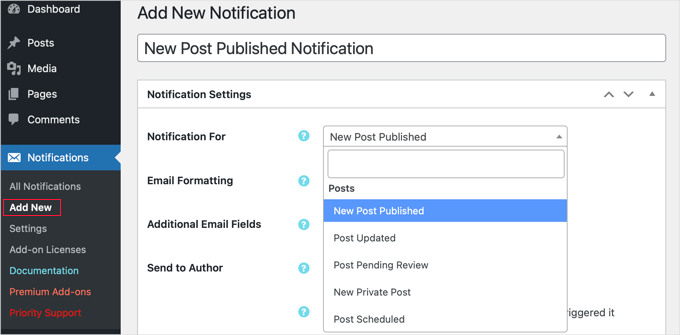
Mehr erfahren Sie in unserem Leitfaden zum Erhalt von E-Mail-Benachrichtigungen für Beitragsänderungen in WordPress. In diesem Tutorial behandeln wir 2 verschiedene Plugins, und eines davon ermöglicht es Ihnen, Benachrichtigungen per SMS zu versenden.
E-Mail-Benachrichtigungen für ausstehende Beiträge hinzufügen
Wenn Sie oder ein Redakteur auf Ihrer Website jeden Beitrag vor der Veröffentlichung überprüft, müssen Sie möglicherweise Ihr Blog-Dashboard besuchen, um den Fortschritt zu überprüfen. In diesem Fall ist es hilfreich, jedes Mal eine E-Mail zu erhalten, wenn ein Beitrag zur Überprüfung ansteht und auf Ihre Aufmerksamkeit wartet.
Glücklicherweise gibt es ein exzellentes Plugin, das die Einrichtung spezifischerer Benachrichtigungen erleichtert.
PublishPress ist das beste Plugin für WordPress-Blogs mit mehreren Autoren. Es bietet E-Mail-Benachrichtigungen, wenn sich der Status eines Beitrags ändert, sowie viele andere nützliche Funktionen.
Wir haben es ausprobiert, um alle Funktionen zu testen, die Sie in unserem vollständigen PublishPress-Testbericht überprüfen können.
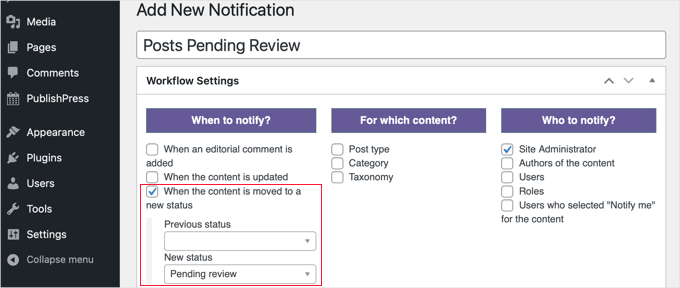
Sie können lernen, wie Sie es verwenden, indem Sie unserer detaillierten Anleitung folgen: So erhalten Sie E-Mail-Benachrichtigungen für Beiträge, die in WordPress auf Überprüfung warten.
Autoren benachrichtigen, wenn ihre Beiträge veröffentlicht werden
Es kann auch eine gute Idee sein, Ihre Autoren zu benachrichtigen, wenn ihre Blogbeiträge veröffentlicht werden. Dies ermöglicht es ihnen, ihre Beiträge zu bewerben und an Diskussionen teilzunehmen.
Es gibt mehrere Plugins, mit denen Sie diese benutzerdefinierten Benachrichtigungen einrichten können. Weitere Informationen dazu finden Sie in unserer Anleitung: So senden Sie Autoren eine E-Mail, wenn ihre Artikel in WordPress veröffentlicht werden.
Tipp 2: Anpassen von Benachrichtigungen über Kommentare in WordPress
Kommentare fördern Diskussionen und Benutzerinteraktion auf vielen Blogs. WordPress benachrichtigt Benutzer jedoch nicht gut über Kommentaraktivitäten.
Die gute Nachricht ist, dass es einige Möglichkeiten gibt, WordPress-Kommentarbenachrichtigungs-E-Mails besser zu verwalten und die Benutzeraktivität auf Ihrer Website zu steigern. Weitere Details finden Sie in unserem Leitfaden zur Verwaltung von WordPress-Kommentarbenachrichtigungs-E-Mails.
Admin-Benachrichtigungen über Kommentare in WordPress deaktivieren
Standardmäßig benachrichtigt WordPress die Website-Administratoren über neue Kommentare. Dies ermöglicht es Ihnen, umgehend auf Kommentare zu reagieren und die Benutzerbindung zu erhöhen.
Diese Standardeinstellungen können Sie auf der Seite Einstellungen » Diskussion in Ihrem WordPress-Adminbereich einsehen. Es gibt separate Optionen, um E-Mail-Benachrichtigungen zu erhalten, wenn ein neuer Kommentar veröffentlicht wird und wenn ein Kommentar zur Moderation zurückgehalten wird.
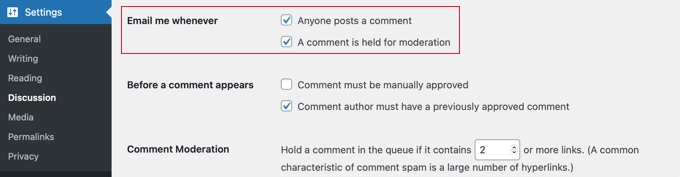
Beide dieser Benachrichtigungen werden an die Website-Administratoren gesendet. WordPress sendet außerdem eine E-Mail an den Beitragsautor über neue Kommentare.
Wenn Sie viele Kommentare auf Ihrer Website erhalten, möchten Sie diese Benachrichtigungen möglicherweise ein- oder beides ausschalten.
Um dies zu tun, deaktivieren Sie einfach das entsprechende Kontrollkästchen. Weitere Details finden Sie in unserem Leitfaden zum Thema Deaktivieren von Kommentarbenachrichtigungen in WordPress.
Benutzer benachrichtigen, wenn ihre Kommentare genehmigt werden
Wenn ein Benutzer einen Kommentar auf Ihrer Website hinterlässt, kann er sehen, dass sein Kommentar auf Moderation wartet. Aber er wird nie erfahren, ob Sie ihn genehmigt haben.
Viele dieser Benutzer kehren nie wieder zu Ihrer Website zurück und werden nie erfahren, ob Sie ihre Kommentare genehmigt oder beantwortet haben.
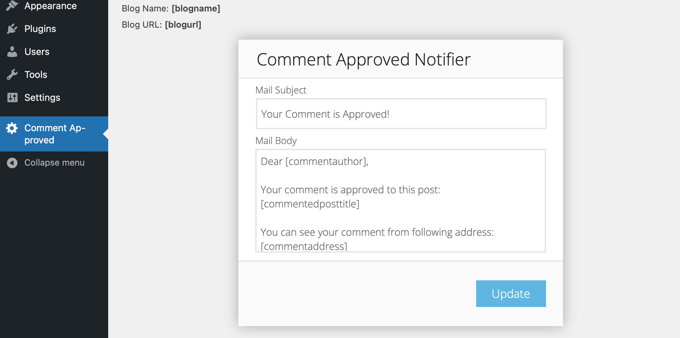
Standardmäßig sendet WordPress Kommentarbenachrichtigungen nur an Site-Administratoren und den Autor des Artikels. Sie können Ihre Benutzer auch benachrichtigen, indem Sie das Plugin Comment Approved Notifier Extended verwenden.
Sobald Sie das Plugin installiert und aktiviert haben, werden Ihre Benutzer automatisch benachrichtigt, wenn Sie deren Kommentare genehmigen. Sie können benutzerdefinierte E-Mail-Benachrichtigungen verwenden, indem Sie den Abschnitt „Kommentar genehmigt“ in Ihrem WordPress-Adminbereich aufrufen.
Benutzer benachrichtigen, wenn es Antworten auf ihre Kommentare gibt
Sie können die Benutzerbindung auf Ihrer WordPress-Website erhöhen, indem Sie Ihre Benutzer benachrichtigen, wenn jemand auf ihre Kommentare antwortet.
Um dies zu tun, installieren und aktivieren Sie einfach das Plugin Thrive Comments , das beste WordPress-Plugin zur Verbesserung von Kommentaren.
Thrive Comments ist Teil der Thrive Themes Suite. Für eine detaillierte Aufschlüsselung des Tools gehen Sie einfach zu unserem detaillierten Thrive Themes Suite Testbericht und finden Sie den speziellen Abschnitt Thrive Comments.
Wenn Sie Hilfe bei der Installation des Plugins benötigen, können Sie sich an die Dokumentation Getting Started with Thrive Comments wenden.
Nach der Aktivierung sehen Sie alle Plugins, die Sie in der Suite installiert haben, im Thrive Themes Dashboard. Sie können auf die Schaltfläche „Thrive Comments“ klicken.

Danach möchten Sie zum Abschnitt „Benachrichtigungen“ navigieren.
Sie können klicken, um die Konfigurationsoptionen anzuzeigen.
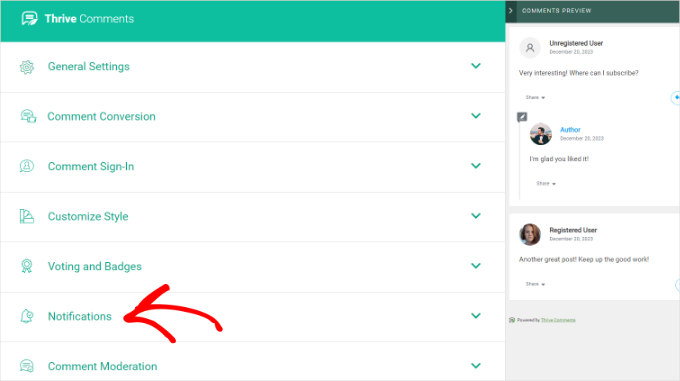
Von hier aus möchten Sie eine Verbindung zu einem E-Mail-Zustellungsdienst herstellen.
Thrive Comments funktioniert mit vielen beliebten Diensten. Dazu gehören Constant Contact, Mailchimp und AWeber; Sie können Ihren bevorzugten Dienst wählen.
Sobald Sie Thrive Comments mit einem E-Mail-Zustelldienst verbunden haben, können Sie mit der Einrichtung von E-Mail-Benachrichtigungen beginnen. Detaillierte Anweisungen finden Sie in unserem Leitfaden zum Thema Benachrichtigen von Benutzern nur bei Antworten auf ihre WordPress-Kommentare.
Tipp 3: Benachrichtigungen über WordPress-Updates anpassen
Es ist wichtig, WordPress auf dem neuesten Stand zu halten, um die Sicherheit Ihrer Website zu gewährleisten. Es ist auch wichtig sicherzustellen, dass Sie Ihre Plugins und Themes richtig aktualisieren.
Deaktivieren von E-Mail-Benachrichtigungen bei automatischen Updates
Da es wichtig ist, immer die neueste Version von WordPress auszuführen, sind bei jeder neuen WordPress-Website standardmäßig WordPress-Updates aktiviert.
Immer wenn dies geschieht, erhalten Sie eine E-Mail-Benachrichtigung, die besagt, dass WordPress automatisch aktualisiert wurde und keine weiteren Maßnahmen erforderlich sind.
Es gibt zusätzliche Benachrichtigungen, wenn Sie automatische Updates für WordPress-Plugins und -Themes aktiviert haben.
Da Sie keine Aktion ausführen müssen, kann dies lästig werden, insbesondere wenn Sie mehrere WordPress-Websites betreiben. Glücklicherweise können Sie diese E-Mail-Benachrichtigungen mit dem Plugin Manage Notification E-Mails steuern und deaktivieren oder durch Hinzufügen von Code zu Ihrer Website.
Um zu erfahren, wie Sie das Plugin konfigurieren und verwenden, folgen Sie den Schritt-für-Schritt-Anleitungen in unserem Leitfaden unter Deaktivieren von automatischen E-Mail-Benachrichtigungen über Updates in WordPress.
Hinzufügen von E-Mail-Benachrichtigungen, wenn Updates verfügbar sind
Wenn Sie jedoch nicht die WordPress-Kernkomponenten, Plugins und Themes automatisch installieren, erhalten Sie keine E-Mail-Benachrichtigungen, wenn Updates verfügbar sind. Sie sehen diese nur, wenn Sie sich in Ihrem WordPress Adminbereich anmelden.
Wenn Sie sich nicht regelmäßig anmelden, stellen Sie möglicherweise nicht fest, dass Ihre Website veraltet ist. Glücklicherweise können Sie WordPress so einstellen, dass benutzerdefinierte E-Mail-Benachrichtigungen gesendet werden, wenn Updates verfügbar sind.
Dazu müssen Sie das Plugin Easy Updates Manager installieren und aktivieren. Nach der Aktivierung fügt das Plugin einen Menüpunkt 'Updates' zur Menüleiste Ihres WordPress-Menüs oben hinzu.
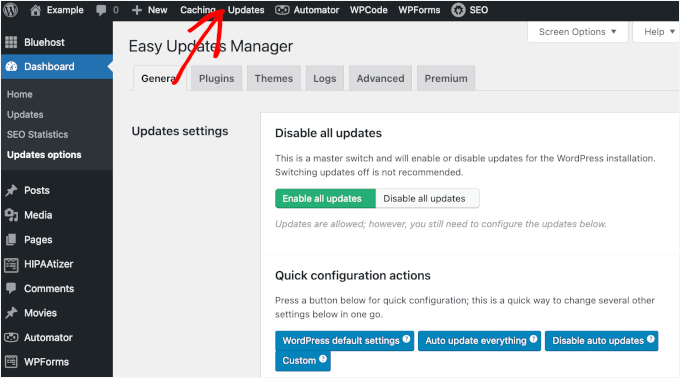
Um über Updates benachrichtigt zu werden, können Sie auf das Menü „Updates“ klicken und sicherstellen, dass Sie sich im Tab „Allgemein“ befinden.
Von hier aus möchten Sie nach unten zum Abschnitt „Benachrichtigungs-E-Mails“ scrollen und Ihre E-Mail-Adresse in das Textfeld eingeben. Wenn Sie mehrere Empfänger festlegen möchten, können Sie jede E-Mail mit einem Komma trennen.
Nach Eingabe der E-Mail-Adressen klicken Sie einfach auf die Schaltfläche „E-Mail-Adressen speichern“.
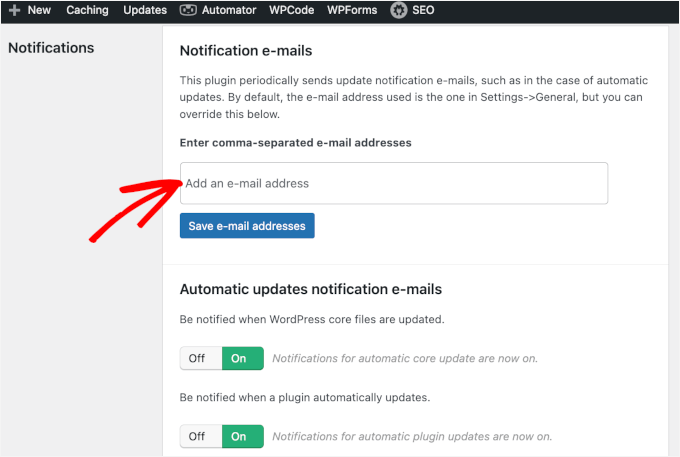
Vergessen Sie auch nicht zu überprüfen, ob alle Schalter im Abschnitt „Automatische Update-Benachrichtigungs-E-Mails“ aktiviert sind. Auf diese Weise verpassen Sie keine Update-Benachrichtigungen für WordPress-Core, Plugins, Themes und Übersetzungsaktualisierungen.
Sie können mehr in unserem Leitfaden erfahren, wie Sie E-Mail-Benachrichtigungen für WordPress-Updates einrichten.
Bonustipp: Deaktivieren von Benachrichtigungen für neue Benutzer in WordPress
Wenn Sie die Benutzerregistrierung aktiviert haben, sendet WordPress jedes Mal eine Benachrichtigungs-E-Mail an die Admin-E-Mail-Adresse, wenn sich ein neuer Benutzer registriert. Auf Websites, auf denen sich täglich viele Benutzer anmelden, können diese E-Mails störend werden.
Glücklicherweise können Sie Benachrichtigungen für neue Benutzer mit WP Mail SMTP deaktivieren. Der Pro-Plan und höher enthalten E-Mail-Kontrolloptionen, einschließlich der Frage, ob eine E-Mail gesendet werden soll, wenn ein neuer Benutzer zu Ihrer Website hinzugefügt wird.
Nachdem Sie WP Mail SMTP eingerichtet haben, um E-Mails auf Ihrer Website zu versenden, müssen Sie zu WP Mail SMTP » Einstellungen gehen und dann auf den Reiter 'E-Mail-Steuerung' klicken.
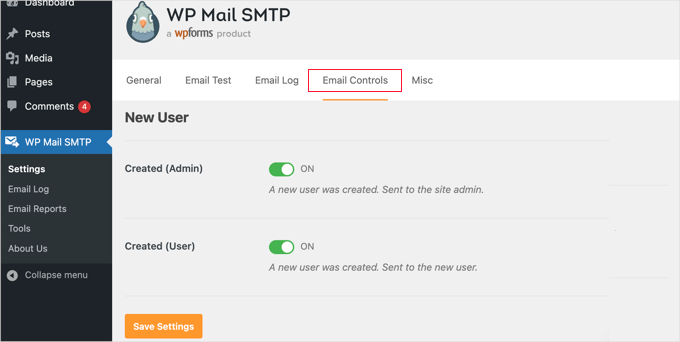
Scrollen Sie danach einfach nach unten zum Abschnitt „Neuer Benutzer“ und klicken Sie auf den Schalter, um die Option „Erstellt (Admin)“ zu deaktivieren. Sobald diese Einstellung deaktiviert ist, erhalten Sie als Administrator keine E-Mail mehr. Der neu registrierte Benutzer erhält jedoch weiterhin eine E-Mail-Bestätigung.
Weitere Informationen finden Sie in unserem Leitfaden unter Deaktivieren von Benachrichtigungen über neue Benutzer in WordPress.
Häufig gestellte Fragen zu WordPress-Benachrichtigungen
Werfen wir einen Blick auf einige der häufigsten Fragen zu WordPress-Benachrichtigungen.
Was sind benutzerdefinierte Benachrichtigungen in WordPress?
Benutzerdefinierte Benachrichtigungen sind Warnungen, die Sie einrichten, um bestimmte Aktivitäten auf Ihrer WordPress-Website zu verfolgen. Anstatt sich auf die Standardeinstellungen von WordPress zu verlassen, können Sie neue Benachrichtigungen für Dinge wie Beitragsaktualisierungen, neue Benutzerregistrierungen oder ausstehende Kommentare erstellen.
Auf diese Weise erhalten Sie die Updates, die Ihnen wichtig sind, und überspringen die, die es nicht sind.
Warum ist es wichtig, WordPress-Benachrichtigungen anzupassen?
Standardmäßig sendet WordPress viele E-Mails, die Sie nicht wirklich benötigen, und diese können Ihren Posteingang schnell überfüllen. Das Anpassen Ihrer Benachrichtigungen hilft Ihnen, sich auf die wichtigsten Ereignisse zu konzentrieren, wie z. B. neue Leads von einem Kontaktformular oder ein Autor, der einen Beitrag zur Überprüfung einreicht.
Dies macht Ihren Workflow effizienter und stellt sicher, dass Sie keine kritischen Updates verpassen.
Kann ich WordPress-Benachrichtigungen über andere Kanäle als E-Mail erhalten?
Ja. Viele Plugins ermöglichen es Ihnen, Benachrichtigungen an andere Plattformen zu senden. Sie können beispielsweise Ihre Website mit Slack integrieren, um Echtzeit-Teamwarnungen zu erhalten, oder einen Dienst nutzen, der SMS-Nachrichten direkt an Ihr Telefon sendet, um dringende Updates zu erhalten.
Wie stelle ich sicher, dass meine WordPress-Benachrichtigungs-E-Mails nicht im Spam landen?
Der beste Weg, Zustellungsprobleme zu beheben, ist die Verwendung eines SMTP-Dienstes. Wir empfehlen das WP Mail SMTP Plugin, das WordPress neu konfiguriert, um einen geeigneten SMTP-Anbieter zu verwenden. Dies verbessert die Zustellbarkeit erheblich und hilft, zu verhindern, dass Ihre Benachrichtigungen im Spam landen.
Zusätzliche Ressourcen zur Verwaltung Ihrer Website
Wir hoffen, dieses Tutorial hat Ihnen geholfen zu lernen, wie Sie bessere benutzerdefinierte Benachrichtigungen in WordPress hinzufügen. Jetzt, da Sie die volle Kontrolle über Ihre Benachrichtigungen haben, interessieren Sie sich vielleicht für diese anderen Anleitungen, die Ihnen helfen, Ihre WordPress-Website zu verwalten und zu erweitern:
- Push-Benachrichtigungen vs. E-Mail: Was ist besser?
- So fügen Sie Web-Push-Benachrichtigungen zu Ihrer WordPress-Website hinzu
- Wie Sie Benutzer benachrichtigen, wenn ihr Kommentar in WordPress genehmigt wurde
- So können Sie Benutzern erlauben, Sie über Fehler in WordPress-Beiträgen zu informieren
- So benachrichtigen Sie Abonnenten über neue Beiträge in WordPress
- So richten Sie das WordPress-Formular-Tracking in Google Analytics ein
- WordPress-Benutzerrollen und -berechtigungen – Ein Leitfaden für Anfänger
- Der ultimative Leitfaden zur WordPress-Sicherheit
Wenn Ihnen dieser Artikel gefallen hat, abonnieren Sie bitte unseren YouTube-Kanal für WordPress-Video-Tutorials. Sie finden uns auch auf Twitter und Facebook.




Haben Sie eine Frage oder einen Vorschlag? Hinterlassen Sie bitte einen Kommentar, um die Diskussion zu beginnen.