


Haben Sie jemals Angst, dass Ihre Dateien an Personen gesendet werden könnten, mit denen Sie sie nicht geteilt haben? Das ist etwas, auf das viele WordPress-Website-Besitzer stoßen, egal ob Sie digitale Produkte verkaufen oder einfach nur Ressourcen mit Ihrem Publikum teilen.
Bei WPBeginner verwenden wir Tools wie Easy Digital Downloads und MonsterInsights, um unsere eigenen Premium-Plugins zu verwalten.
Die Verwendung dieser Tools hat uns gelehrt, dass Download-Management nicht nur die Verhinderung unerwünschter Weitergabe bedeutet. Es geht auch darum, Ihre Arbeit zu schützen, Ihr Publikum zu verstehen und Ihren Benutzern eine reibungslosere Erfahrung zu bieten.
In diesem Tutorial zeigen wir Ihnen Schritt für Schritt, wie Sie Dateidownloads in WordPress mit 4 bewährten Methoden verwalten, verfolgen und kontrollieren. 🙌
Warum Dateidownloads in WordPress verwalten, verfolgen und kontrollieren?
Die Verwaltung, Verfolgung und Kontrolle von Dateidownloads hilft Ihnen, Ihre Inhalte zu schützen, Ihr Publikum zu verstehen und Ihr Geschäft auszubauen.
Es gibt viele Situationen, in denen die Verwaltung von Downloads wichtig ist.
Zum Beispiel:
- Teilen von kostenlosen Ressourcen – Selbst wenn Ihre Dateien kostenlos sind, kann die Verfolgung von Downloads zeigen, welche Inhalte Ihre Zielgruppe am wertvollsten findet.
- Verkauf digitaler Produkte – Um sicherzustellen, dass nur zahlende Kunden E-Books, Software oder Vorlagen herunterladen können.
- Betreiben einer Mitgliederseite – Um bestimmte Dateien auf bestimmte Benutzerrollen zu beschränken, z. B. Premium-Ressourcen nur für Abonnenten bereitzustellen.
- Anbieten von Kursmaterialien – Für einen Online-Kurs möchten Sie steuern, wie Schüler auf Lektionen, Arbeitsblätter oder Videos zugreifen.
Darüber hinaus ist der Schutz Ihres geistigen Eigentums ein weiterer wichtiger Grund. Ohne entsprechende Kontrollen können Personen Ihre Dateien frei online teilen. Dies kann Sie sowohl Umsatz als auch Anerkennung kosten.
Außerdem hilft es bei der Verbesserung des Benutzererlebnisses. Durch die Überwachung von Downloads können Sie sehen, was funktioniert, Ihre Ressourcen besser organisieren und genau das liefern, was Ihre Benutzer benötigen.
Welche Methode ist die richtige für Sie?
In diesem Artikel werden wir Sie durch 4 verschiedene Methoden führen.
Sie wissen nicht, wo Sie anfangen sollen? Hier ist eine kurze Anleitung, die Ihnen hilft, die beste Methode für Ihr Projekt auszuwählen:
- Verwenden Sie Methode 1 (MonsterInsights), wenn Sie nur wissen möchten, welche kostenlosen Dateien am beliebtesten sind.
- Verwenden Sie Methode 2 (MemberPress), wenn Sie Downloads auf zahlende Mitglieder oder Abonnenten beschränken möchten.
- Verwenden Sie Methode 3 (Easy Digital Downloads), wenn Sie digitale Produkte wie E-Books oder Software verkaufen möchten.
- Verwenden Sie Methode 4 (WooCommerce), wenn Sie sowohl digitale als auch physische Produkte in einem Shop verkaufen möchten.
Mit diesem gesagt, hier ist ein kurzer Überblick über alles, was wir behandeln werden:
- Methode 1. Verfolgen von Dateidownloads in WordPress mit MonsterInsights
- Methode 2. Steuerung von Dateidownloads in WordPress mit MemberPress
- Method 3. Managing File Downloads in WordPress Using Easy Digital Downloads
- Method 4. Managing File Downloads in WordPress Using WooCommerce
- Bonus: Nachverfolgung von Conversions für Ihre Dateidownloads in WordPress
- FAQs: Dateidownloads in WordPress verwalten, verfolgen und kontrollieren
- Weiterführende Lektüre zum Verkauf von digitalen Downloads in WordPress
Methode 1. Verfolgen von Dateidownloads in WordPress mit MonsterInsights
Wenn Ihre WordPress-Website kostenlose Downloads anbietet, denken Sie vielleicht, dass Sie diese nicht verwalten oder kontrollieren müssen.
Es ist jedoch immer noch bewährte Praxis, Dateidownloads zu verfolgen. So können Sie herausfinden, welche Ihrer kostenlosen Downloads am beliebtesten sind und wo Sie Ihre Ressourcen bei der Erstellung neuer Inhalte investieren sollten.
Google Analytics unterstützt die Verfolgung von Dateidownloads nicht automatisch. Die gute Nachricht ist, dass Sie Downloads mit MonsterInsights, dem besten Google Analytics-Plugin für WordPress, verfolgen können.
📢 Kurzer Hinweis: Wir persönlich nutzen MonsterInsights für viele Tracking-Aufgaben. Zum Beispiel hilft es uns, unsere Formular-, Button- und Referral-Link-Conversions zu verfolgen. Lesen Sie unsere vollständige MonsterInsights-Bewertung, um mehr über die Software zu erfahren!

Zuerst müssen Sie das MonsterInsights-Plugin installieren und aktivieren. Wenn Sie Hilfe benötigen, finden Sie unsere Schritt-für-Schritt-Anleitung zur Installation eines WordPress-Plugins.
Anschließend müssen Sie WordPress mit Ihrem Google Analytics-Konto verbinden, was mit MonsterInsights sehr einfach ist. Sie können die Anweisungen in unserer Anleitung zur Installation von Google Analytics in WordPress befolgen.
Sobald Sie das Plugin eingerichtet haben, sind keine weiteren Konfigurationen erforderlich. Es beginnt automatisch mit der Verfolgung Ihrer Dateidownloads als Ereignisse.
Um Statistiken über Ihre Downloads anzuzeigen, gehen Sie einfach zu Insights » Berichte und wechseln Sie zur Registerkarte „Publisher“.
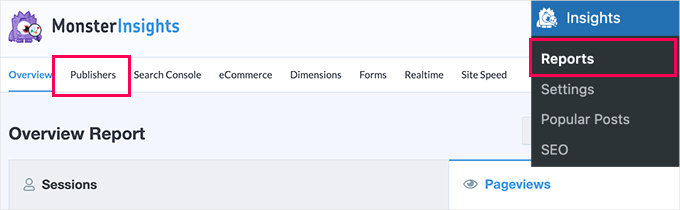
Scrollen Sie einfach nach unten im Bedienfeld, und Sie sehen Ihre Top-Download-Links.
Diese werden zusammen mit ihrem Ankertext aufgeführt.
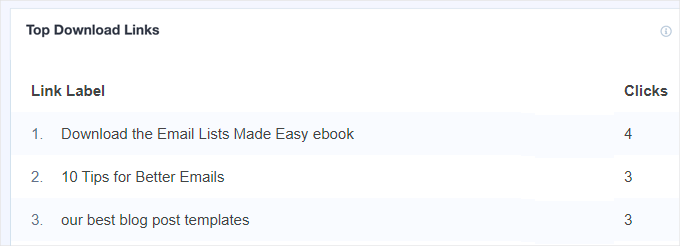
Wenn Sie mehr als einen Link zu einer bestimmten Datei haben, wird jeder Link hier separat aufgeführt. Dies ist nützlich, wenn Sie genau wissen möchten, wie Benutzer Dateien herunterladen.
Was ist, wenn Sie einen Bericht darüber wünschen, welche Dateien am beliebtesten sind, unabhängig von den verwendeten Links?
Dann können Sie einfach auf die Schaltfläche „Alle Download-Links-Bericht anzeigen“ klicken. Dies führt Sie direkt zu Google Analytics, wo Sie einen Bericht mit den URLs Ihrer heruntergeladenen Dateien sehen.
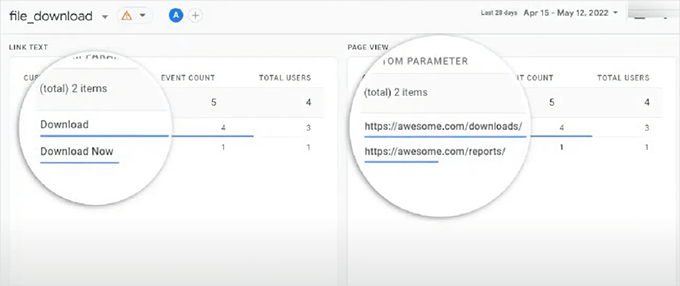
Sie können auch manuell zu Ihrem Dateidownload-Bericht in Google Analytics GA4 navigieren.
Alles, was Sie tun müssen, ist, sich in Ihr Google Analytics-Konto einzuloggen und zum Tab Berichte » Engagement » Ereignisse zu navigieren.
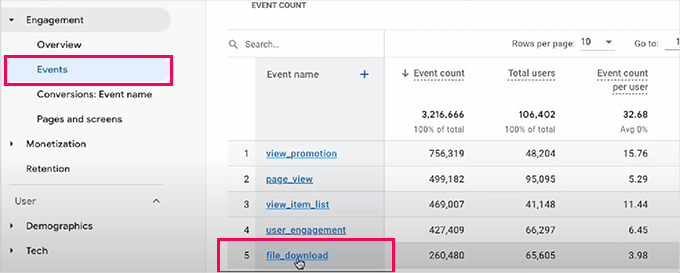
Von hier aus möchten Sie auf den Link „file_download“ in der Spalte „Ereignisname“ klicken, um Ihren Bericht über Dateidownloads anzuzeigen.
Standardmäßig verfolgt MonsterInsights Downloads für alle gängigen Dateitypen, wie z. B. .doc- und .docx-Dokumente, .xls- und .xlsx Tabellenkalkulationen, .ppt- und .pptx-Präsentationen, PDFs und Zip-Dateien.
Wenn Sie andere Dateitypen verfolgen möchten, ist das ebenfalls einfach. Gehen Sie einfach zur Seite Insights » Einstellungen und wechseln Sie dann zur Registerkarte „Engagement“.
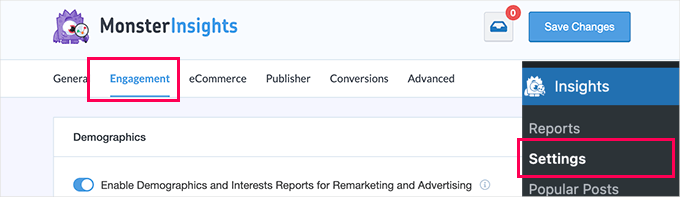
Scrollen Sie nun nach unten zum Abschnitt „Dateidownloads“.
Hier sehen Sie eine Liste der Dateierweiterungen, die derzeit verfolgt werden.
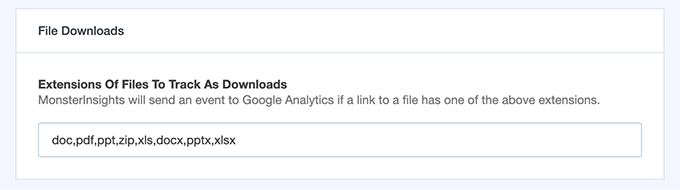
Danach können Sie alle zusätzlichen Dateierweiterungen eingeben, die Sie verfolgen möchten. Stellen Sie einfach sicher, dass Sie ein Komma dazwischen setzen.
Vergessen Sie nicht, nach Abschluss auf die Schaltfläche „Änderungen speichern“ oben zu klicken, um Ihre Einstellungen zu speichern.
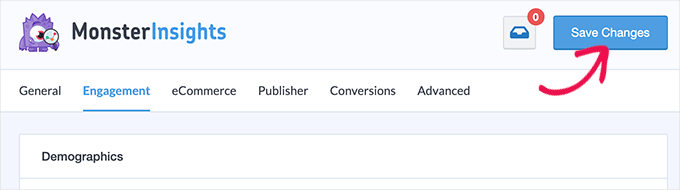
MonsterInsights beginnt nun mit der Verfolgung aller Dateien, die mit den von Ihnen in den Einstellungen hinzugefügten Dateierweiterungen enden.
🧑💻 Profi-Tipp: Selbst wenn Sie unten eine andere Lösung für die Verwaltung und Kontrolle des Zugriffs auf Dateidownloads wählen, empfehlen wir, MonsterInsights immer parallel dazu zu installieren. Dies hilft Ihnen, die richtigen Statistiken zu sehen, die Sie für das Wachstum Ihres Unternehmens benötigen.
Methode 2. Steuerung von Dateidownloads in WordPress mit MemberPress
Wenn Sie Online-Kurse verkaufen oder auf herunterladbare Dateien zugreifen möchten, ist die Verwendung von MemberPress eine großartige Möglichkeit, Dateidownloads zu kontrollieren und zu verwalten.
MemberPress ist das beste WordPress-Mitgliederplugin auf dem Markt und ermöglicht es Ihnen, Premium-Inhalte auf Ihrer Website zu sperren, sodass sie nur für registrierte Benutzer oder zahlende Mitglieder verfügbar sind.
📢 Kurzer Hinweis: MemberPress betreibt unsere Video-Website und stellt uns die Werkzeuge zur Verfügung, die wir benötigen, um Mitgliedschaften und den Zugriff auf Inhalte effektiv zu verwalten. Sehen Sie sich unseren vollständigen MemberPress-Testbericht an, um weitere Informationen über das Plugin zu erhalten und wie es Ihrer Website zugutekommen kann!
Dieses Plugin hat ein Add-on namens 'MemberPress Downloads' zum Verfolgen jeder Datei, die Ihre Mitglieder herunterladen. Das Add-on ermöglicht es Ihnen auch, mehrere Dateien hochzuladen, zu taggen, zu kategorisieren und einfach aufzulisten.
Außerdem können Sie andere Inhalte auf Ihrer Website schützen. MemberPress ist eine großartige Plugin-Option, wenn Sie Kurse oder eine Premium-Inhaltsbibliothek erstellen, auf die nur Mitglieder zugreifen können sollen.
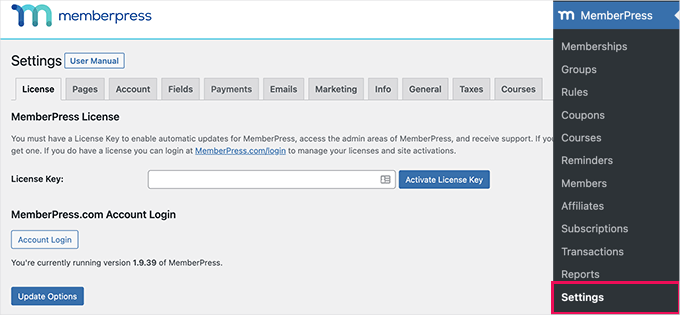
Zuerst müssen Sie das MemberPress Plugin installieren und aktivieren. Weitere Details finden Sie in unserer Schritt-für-Schritt-Anleitung zum Thema Installation eines WordPress-Plugins.
Geben Sie nach der Aktivierung Ihren Lizenzschlüssel unter MemberPress » Einstellungen » Lizenz im WordPress-Adminbereich ein. Diese Informationen finden Sie unter Ihrem Konto auf der MemberPress-Website.
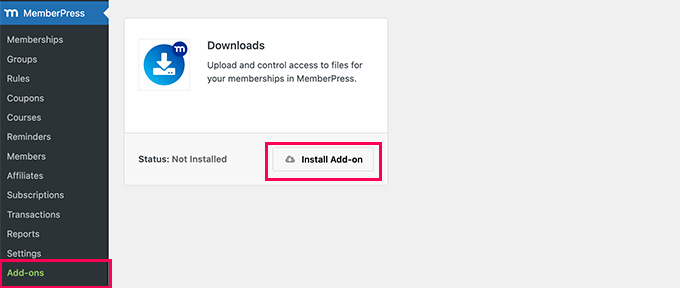
Als Nächstes können Sie zur Seite MemberPress » Add-ons gehen.
Hier müssen Sie nur das 'Downloads'-Add-on finden. Klicken Sie auf die Schaltfläche 'Add-on installieren', um es zu Ihrer Website hinzuzufügen.
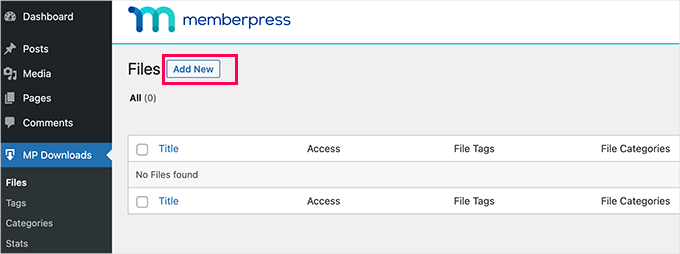
Navigieren Sie nun zu MP Downloads » Files.
Von hier aus klicken wir auf die Schaltfläche „Neu hinzufügen“, um einen neuen Download zu erstellen.
Auf dem nächsten Bildschirm sehen Sie eine Seite zum Hochladen von Dateien.
Zuerst müssen Sie einen Titel für Ihren Download eingeben. Sobald Sie das getan haben, können Sie die Datei hochladen, die Sie verwenden möchten.
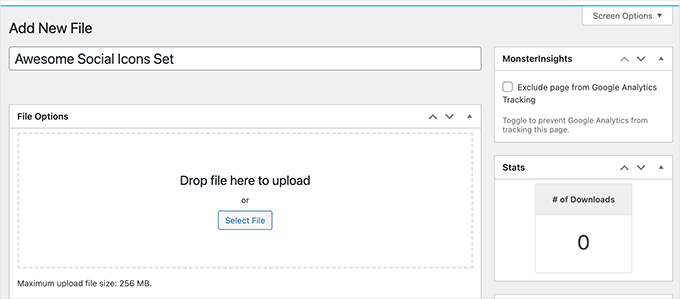
Sie können auf dieser Seite auch zusätzliche Optionen auswählen, z. B. das Hinzufügen von Kategorien oder Tags zu Ihrem Download.
Wir werden unsere Datei mit „paid-members“ taggen, damit sie und andere leicht durch eine MemberPress-Regel geschützt werden können.
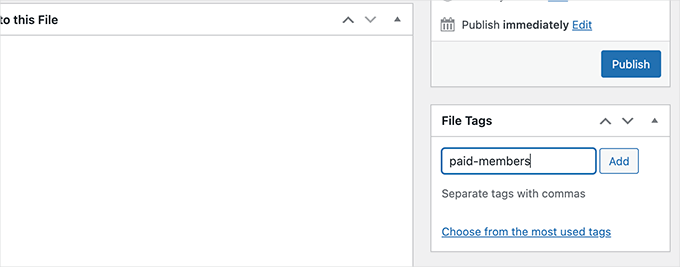
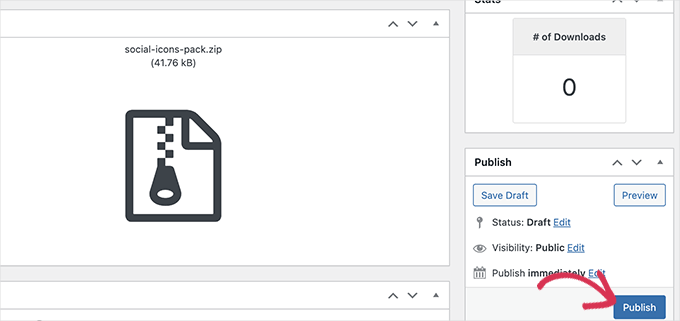
Wenn Sie bereit sind, klicken Sie auf die Schaltfläche „Veröffentlichen“.
Dies macht Ihre herunterladbare Datei live.
Wenn Sie noch keine Regel haben, die Bedingungen definiert, die erfüllt sein müssen, um auf Dateien mit diesem Tag zuzugreifen, erstellen Sie einfach eine unter MemberPress » Regeln.
Klicken Sie einfach auf die Schaltfläche „Neu hinzufügen“, um eine neue Regel zu erstellen.
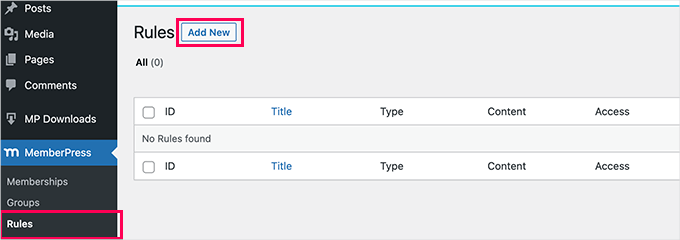
Sie sehen dann die Seite zum Hinzufügen einer neuen Regel.
Von hier aus können Sie die neue Regel für das Tag anpassen.
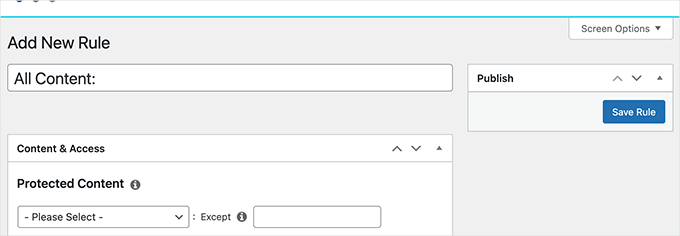
Im Abschnitt „Content & Access“ möchten Sie auf das Dropdown-Menü unter „Protected Content“ klicken.
Danach wählen Sie 'Dateien mit Dateitag' aus und geben im Feld daneben den von Ihnen verwendeten Tag ein und wählen ihn aus.
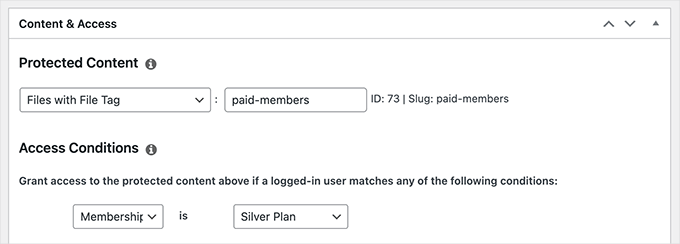
Öffnen wir unter „Zugangsbedingungen“ das Dropdown-Menü. Wählen Sie einfach „Mitgliedschaft“ und dann den Namen der entsprechenden Mitgliedschaftsstufe aus.
Wenn Sie noch keine Mitgliedschaften eingerichtet haben, können Sie dies unter MemberPress » Mitgliedschaften tun.
Gehen wir nun wieder zu MP Downloads » Dateien. Hier sehen Sie Ihre Datei aufgelistet, und sie sollte den richtigen Zugriffstyp basierend auf ihrem Tag haben.
Klicken Sie auf den Link „Shortcode kopieren“, um den Shortcode für diese Datei zu erhalten.
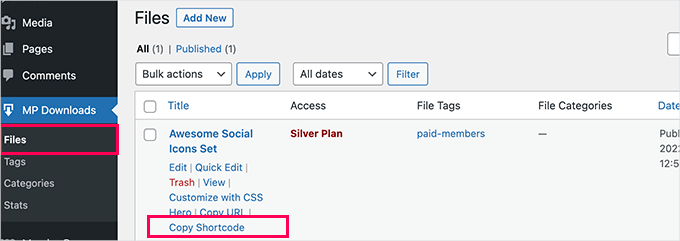
Als Nächstes können Sie diesen Shortcode in jeden Beitrag oder jede Seite Ihrer WordPress-Website einfügen. Sie können auch eine neue Seite nur für Ihren Dateidownload erstellen.
Gehen wir also zum Beispiel von Ihrem WordPress-Admin-Dashboard aus zu Seiten » Neu hinzufügen.
Fügen Sie im Content-Editor einfach Ihren Shortcode in Ihre Seite ein. WordPress erstellt automatisch einen Shortcode-Block für Sie, wenn Sie den Block-Editor verwenden.
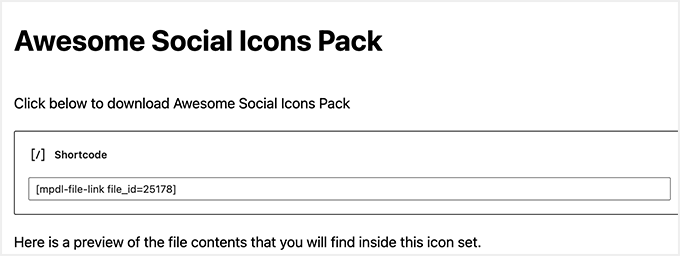
Sobald Sie alle gewünschten Inhalte auf Ihrer Seite hinzugefügt haben, ist es an der Zeit, auf die Schaltfläche „Veröffentlichen“ zu klicken, um sie auf Ihrer Website live zu schalten.
📌 Hinweis: Um sicherzustellen, dass nur Mitglieder auf diese Download-Seite zugreifen können, müssen Sie die Seite selbst schützen. Dies können Sie tun, indem Sie zu MemberPress » Regeln zurückkehren und eine neue Regel erstellen.
Wählen Sie diesmal unter „Geschützter Inhalt“ die Option „Eine einzelne Seite“ und suchen Sie die Seite, die Sie gerade erstellt haben. Dadurch wird die gesamte Seite für Nicht-Mitglieder ausgeblendet.
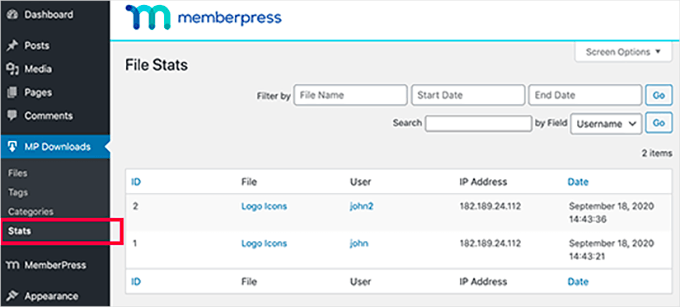
Sie können Ihre Download-Statistiken anzeigen, indem Sie in Ihrem WordPress-Adminbereich zu MP Downloads » Stats navigieren.
Sie sehen ein detailliertes Protokoll jedes Downloads, das Ihnen zeigt, welcher Benutzer die Datei heruntergeladen hat und wann genau dies geschah.
Für noch detailliertere Anweisungen sollten Sie sich unseren Schritt-für-Schritt-Leitfaden zur Erstellung einer Mitgliederseite in WordPress ansehen.
Methode 3. Dateidownloads in WordPress mit Easy Digital Downloads verwalten
Zur Verwaltung all Ihrer Dateidownloads empfehlen wir Easy Digital Downloads.
Es ist das beste WordPress E-Commerce-Plugin für den Verkauf digitaler Waren, einschließlich Dateidownloads, E-Books, Software, Musik, WordPress-Themes und -Vorlagen und mehr.
📢 Kurzer Hinweis: Bei WPbeginner verwenden wir Easy Digital Downloads, um unsere Premium-WordPress-Plugins zu verkaufen. Es lief bisher sehr gut, und weitere Informationen über das Tool finden Sie in unserem vollständigen Easy Digital Downloads-Testbericht.

Easy Digital Downloads verfügt über erweiterte Funktionen wie einen Warenkorb, Aktivitätsverfolgung, mehrere Zahlungs-Gateways, Rabattgutscheincodes und mehr.
Sie können die Funktionalität sogar mit Add-ons erweitern, die Passwortschutz bieten. Oder Sie können eine Paywall erstellen, um sicherzustellen, dass nur zahlende Personen Zugriff auf das digitale Produkt haben.
Um loszulegen, müssen Sie zuerst das Plugin Easy Digital Downloads installieren und aktivieren. Weitere Details finden Sie in unserem Schritt-für-Schritt-Leitfaden zur Installation eines WordPress-Plugins.
Nach der Aktivierung können Sie zu Downloads » Einstellungen navigieren, um das Plugin zu konfigurieren. Sie beginnen damit, Ihre Geschäftsdaten anzugeben und eine Währung auszuwählen.
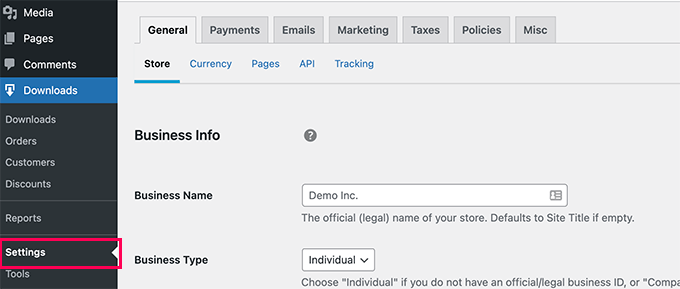
Als Nächstes wechseln wir zum Tab „Zahlungen“, um ein Zahlungsgateway zu konfigurieren.
Easy Digital Downloads unterstützt von Haus aus PayPal und Stripe. Sie können Erweiterungen herunterladen, um bei Bedarf Unterstützung für weitere Zahlungs-Gateways hinzuzufügen.
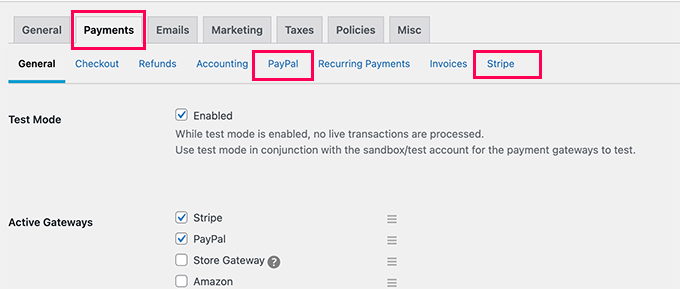
Wenn Sie dies getan haben, können Sie zum Tab für das von Ihnen verwendete Gateway wechseln und Ihre Kontodaten eingeben.
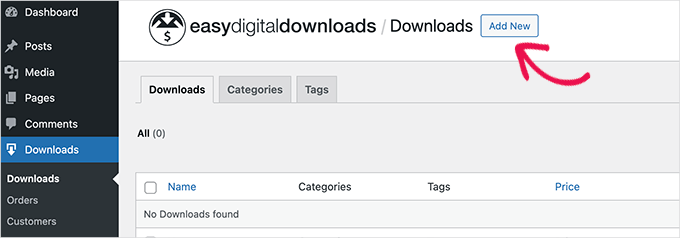
Nach der Einrichtung der Zahlungen können Sie mit dem Hinzufügen Ihrer Dateidownloads beginnen. Gehen Sie einfach zur Seite 'Downloads' und klicken Sie oben auf die Schaltfläche 'Neu hinzufügen'.
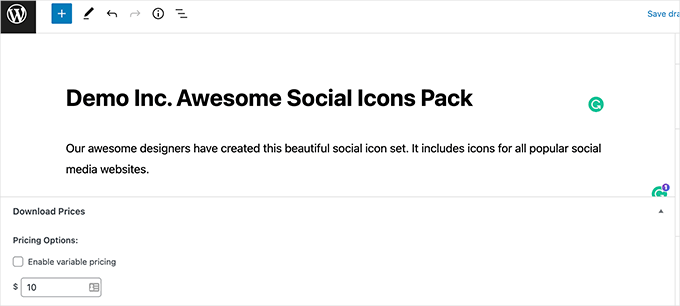
Geben Sie auf der nächsten Seite den Titel und die Beschreibung für Ihren Download an.
Darunter können Sie Preise für Ihren digitalen Download hinzufügen. Wenn Sie einen Download kostenlos anbieten möchten, geben Sie einfach 0 $ unter „Preisoptionen“ ein.
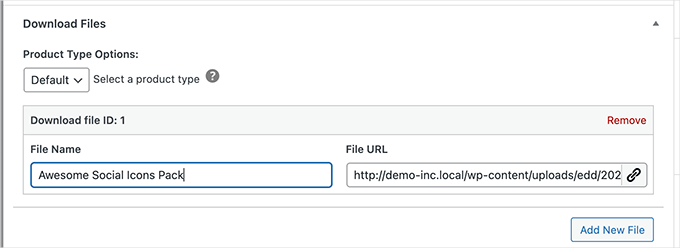
Dann können Sie zum Abschnitt „Download-Dateien“ nach unten scrollen.
Von hier aus möchten Sie einen Titel für Ihren Dateidownload hinzufügen. Dann können Sie entweder die Datei aus Ihrer Mediathek auswählen oder die Datei von Ihrem Computer hochladen.
Als Nächstes können Sie Kategorien oder Tags für Ihren Dateidownload hinzufügen, Bilder hinzufügen, Download-Limits festlegen und mehr.
Wenn alles gut aussieht, können Sie auf die Schaltfläche 'Veröffentlichen' klicken, um Ihren Download auf Ihrer Website live zu schalten.
Sie können nun Ihre Dateidownload-Seite in der Vorschau anzeigen oder besuchen, um sie in Aktion zu sehen.
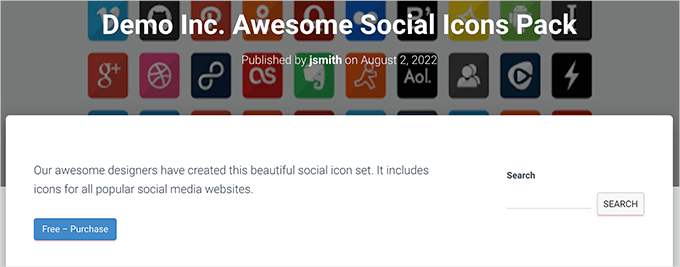
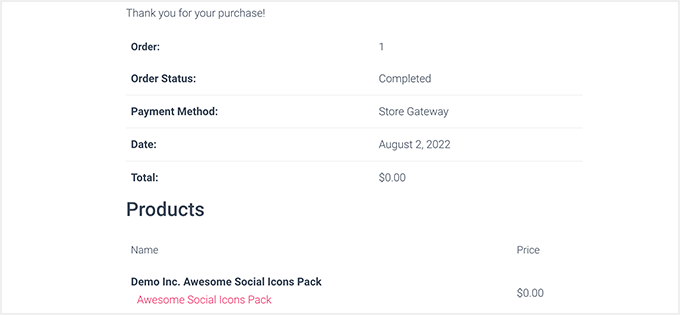
Ihre Benutzer können den Download in ihren Warenkorb legen und weiter einkaufen oder ihren Kauf abschließen.
Und Sie können alles mit den Berichten von Easy Digital Downloads verfolgen und verwalten.
Erweiterte Berichte für Easy Digital Downloads anzeigen
Easy Digital Downloads verfügt in der Kernsoftware nicht über erweiterte Berichtsfunktionen.
Sie können jedoch die Erweiterung EDD Advanced Reports installieren, um erweiterte Berichtsfunktionen freizuschalten. Weitere Details finden Sie in unserem Schritt-für-Schritt-Leitfaden zur Installation eines WordPress-Plugins.
🚨 Wichtig: Sie benötigen den „All Access Pass“ für Easy Digital Downloads, um diese Erweiterung herunterzuladen, oder Sie können EDD Advanced Reports separat erwerben.
Nach der Aktivierung der Erweiterung können Sie zur Seite Downloads » Berichte gehen, um Ihre Dateidownload-Berichte anzuzeigen.
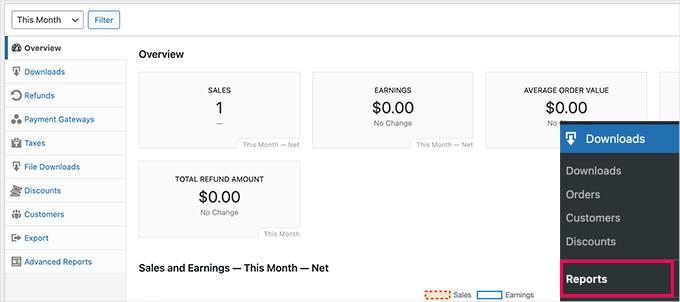
Von hier aus können Sie zu verschiedenen Registerkarten wechseln, um detaillierte Berichte anzuzeigen.
Zum Beispiel können Sie sehen, welche Dateien häufiger heruntergeladen werden, beliebte Zahlungs-Gateways, Rückerstattungen, Steuern und mehr.
Darüber hinaus ermöglicht die Erweiterung „Erweiterte Berichte“, Ihre Daten zu filtern und Berichte basierend auf Abonnementbestellungen, Zahlungsstatus und mehr zu exportieren.
Methode 4. Verwalten von Dateidownloads in WordPress mit WooCommerce
Diese Methode ist für Benutzer gedacht, die Dateidownloads neben physischen Waren wie T-Shirts und Merchandise verkaufen möchten.
Für diese Methode verwenden wir WooCommerce, das beliebteste E-Commerce-Plugin für WordPress. Es ist perfekt für Benutzer, die Dateidownloads verkaufen oder einen Online-Shop erstellen möchten.
WooCommerce kann verwendet werden, um sowohl digitale Downloads als auch physische Waren zu verkaufen. Sie können es auch als Ihren WordPress Download Manager verwenden, um kostenlose Downloads anzubieten. Es ermöglicht Ihnen, Kunden einfach zu verfolgen, Downloads zu verwalten und Statistiken anzuzeigen.
📢 Kurzer Hinweis: Wir haben WooCommerce für verschiedene Arten von Online-Shops getestet – lesen Sie unsere detaillierte WooCommerce-Bewertung für weitere Informationen!
Das erste, was Sie tun müssen, ist das WooCommerce-Plugin zu installieren und zu aktivieren. Weitere Details finden Sie in unserer Schritt-für-Schritt-Anleitung zur Installation eines WordPress-Plugins.
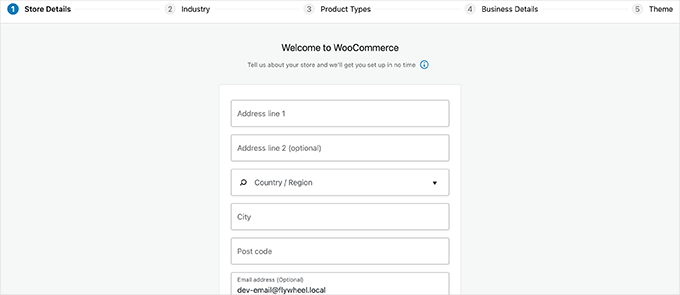
Nach der Aktivierung sollten Sie den WooCommerce-Einrichtungsassistenten sehen. Sie können mit der Angabe Ihrer Shop-Details beginnen und dann den Anweisungen auf dem Bildschirm folgen.
Auf dem Bildschirm „Produkttypen“ müssen Sie „Downloads“ auswählen.
Dies wird als Produkttyp aufgeführt, den Sie in Ihrem Shop verkaufen werden.
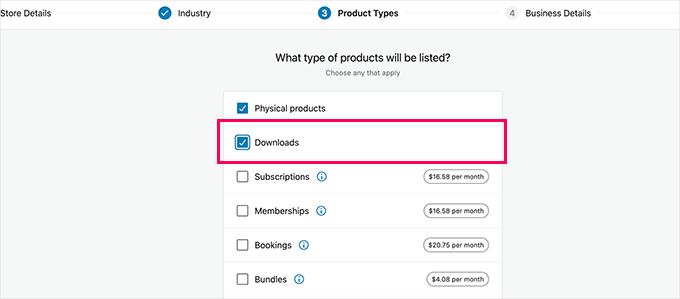
Sobald Sie den Einrichtungsprozess abgeschlossen haben, sehen Sie das Dashboard Ihres WooCommerce-Shops.
Gehen Sie zum Abschnitt Produkte » Neu hinzufügen, um Ihren ersten Dateidownload hinzuzufügen.
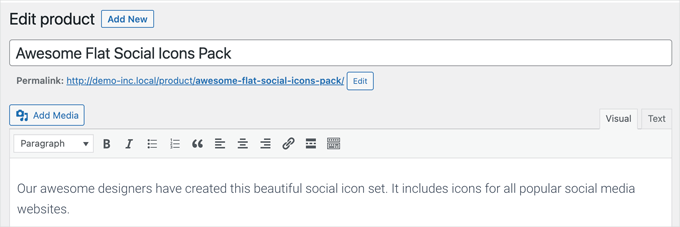
Geben Sie Ihrem neuen Produkt einen Titel und eine Beschreibung. Danach scrollen Sie zum Abschnitt 'Produktdaten'.
Hier müssen Sie die Kontrollkästchen „Virtuell“ und „Herunterladbar“ aktivieren, um anzuzeigen, dass das Produkt ein digitaler Download ist.
- Virtuell: Aktivieren Sie dieses Kontrollkästchen für Produkte, die keinen Versand benötigen, wie z. B. eine Dienstleistung, Abonnements oder Mitgliedschaften.
- Herunterladbar: Aktivieren Sie dieses Kontrollkästchen, um eine Datei hochzuladen, die der Kunde nach dem Kauf erhält, z. B. ein E-Book oder PDF.
Sie müssen auch den Preis eingeben. Wenn Sie einen kostenlosen Download erstellen, müssen Sie hier 0 eingeben.
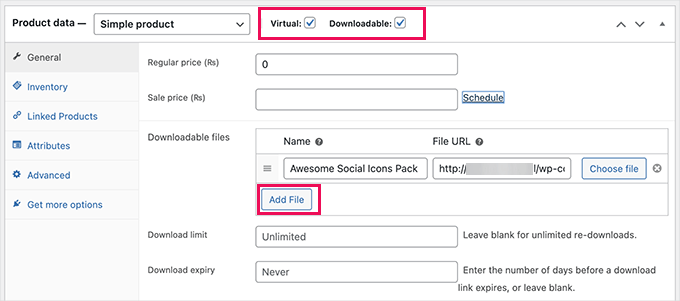
Danach klicken wir auf die Schaltfläche „Datei hinzufügen“, um die Datei für Ihren digitalen Download hochzuladen.
Wenn Sie möchten, können Sie auch andere Optionen auf der Seite ausfüllen. Sie können zum Beispiel Produktbilder hinzufügen, eine kurze Beschreibung hinzufügen, eine Produktkategorie auswählen und vieles mehr.
Wenn Sie zufrieden sind, klicken Sie auf die Schaltfläche „Veröffentlichen“ oben auf der Seite, um Ihr Produkt verfügbar zu machen.
Ihre Benutzer können nun die Produktseite aufrufen und das Produkt in ihren Warenkorb legen. Wenn es sich um ein kostenloses Produkt handelt, können sie zur Kasse gehen, ohne Zahlungsinformationen anzugeben. Andernfalls können sie wie gewohnt bezahlen.
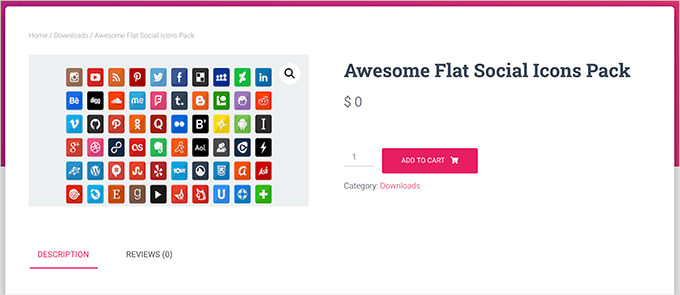
Nach dem Checkout erhält der Benutzer Anweisungen, wie er die Datei auf seinen Computer herunterladen kann.
Verfolgen von Dateidownloads in WooCommerce
Um zu sehen, wie Ihre Dateidownloads laufen, gehen Sie einfach in Ihrem WordPress-Dashboard zu Analytics » Downloads.
Von hier aus sehen Sie eine Übersicht über Dateidownloads mit einer Liste beliebter Downloads darunter.
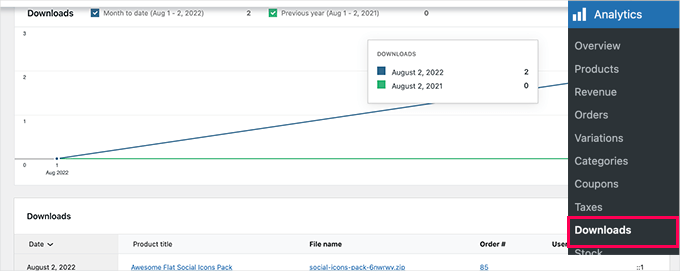
Sie können auch unter „Analytics“ zu verschiedenen Seiten wechseln, um zu sehen, wie Ihr Geschäft läuft.
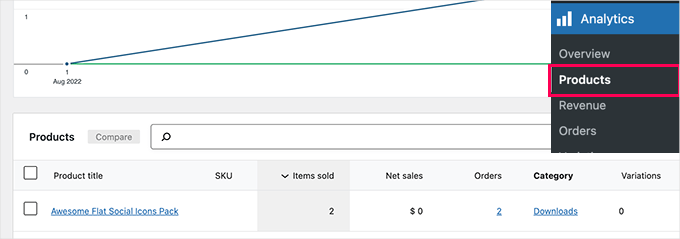
Zum Beispiel können Sie Ihre Top-Produkte oder Downloads auf der Seite „Produkte“ sehen.
📌 Hinweis: Wenn Sie noch nicht mit WooCommerce begonnen haben, werfen Sie einen Blick auf unseren Leitfaden zu den besten WooCommerce-Hosting-Anbietern, um Ihre Einrichtung vorzunehmen.
Dann können Sie aus den besten WooCommerce-Themes wählen und die besten WooCommerce-Plugins installieren, um Ihren WooCommerce-Shop aufzubauen.
Bonus: Nachverfolgung von Conversions für Ihre Dateidownloads in WordPress
Möglicherweise haben Sie bemerkt, dass drei der von uns erwähnten Plattformen nur über grundlegende Berichtsfunktionen verfügen.
Zum Beispiel können sie Ihnen die Anzahl der Downloads, Kunden und die von ihnen gekauften Dateien anzeigen. Sie zeigen Ihnen jedoch nicht, was einen Kunden zur Konversion geführt hat.
Diese Informationen sind wichtig, da sie Ihnen zeigen, was auf Ihrer Website funktioniert, und Ihnen helfen, Entscheidungen für das Wachstum Ihres Unternehmens zu treffen.
Hier kommt MonsterInsights ins Spiel.
Mit diesem Google Analytics-Plugin für E-Commerce-Websites können Sie Conversions einfach verfolgen. Als Ergebnis können Sie die Customer Journey für Ihren WooCommerce-Shop optimieren.
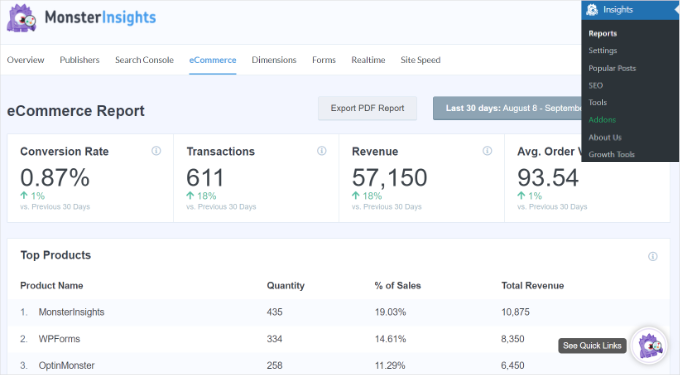
Schritt-für-Schritt-Anleitungen finden Sie in unserem Leitfaden zur einfachen Einrichtung des WooCommerce Conversion-Trackings oder im vollständigen WordPress Conversion-Tracking-Leitfaden.
FAQs: Dateidownloads in WordPress verwalten, verfolgen und kontrollieren
Was ist das beste Plugin, wenn ich nur den Download von Dateien in WordPress verfolgen möchte?
Wenn Sie nur Download-Tracking benötigen, ist MonsterInsights Ihre beste Option. Es ist das beste Google Analytics-Plugin für WordPress und kann gängige Dateitypen automatisch verfolgen. Sie können Ihre beliebtesten Downloads direkt in Ihrem WordPress-Dashboard sehen.
Wie kann ich kontrollieren, wer meine Dateien herunterladen darf?
Wenn Sie den Dateizugriff einschränken möchten, ist MemberPress eine ausgezeichnete Wahl. Es ermöglicht Ihnen, Dateien zu schützen, sodass nur registrierte Benutzer oder zahlende Mitglieder sie herunterladen können. Dies funktioniert sehr gut für Online-Kurse, Mitgliedschaftsseiten oder Premium-Ressourcenbibliotheken.
Was ist der beste Weg, um digitale Downloads auf WordPress zu verkaufen?
Für den Verkauf digitaler Produkte wie E-Books, Software oder PDFs empfehlen wir Easy Digital Downloads. Es wurde speziell für digitale Produkte entwickelt und verfügt über Funktionen wie einen Warenkorb, Zahlungs-Gateways und Kundenverwaltung.
Kann ich sowohl physische als auch digitale Produkte auf meiner WordPress-Seite verkaufen?
Ja! Wenn Sie sowohl physische Artikel als auch herunterladbare Dateien verkaufen möchten, ist WooCommerce die beste Lösung. Es ist das beliebteste E-Commerce-Plugin für WordPress und verarbeitet beide Produkttypen reibungslos.
Kann ich Dateidownloads kostenlos verwalten?
Ja. Viele dieser Plugins bieten kostenlose Versionen, die Ihnen den Einstieg erleichtern.
Zum Beispiel haben MonsterInsights, Easy Digital Downloads und WooCommerce alle kostenlose Versionen. Wenn Sie erweiterte Funktionen wie detaillierte Nachverfolgung, benutzerdefinierte Zugriffsregeln oder mehr Zahlungsoptionen benötigen, sollten Sie auf die Premium-Versionen upgraden.
Weiterführende Lektüre zum Verkauf von digitalen Downloads in WordPress
Wir hoffen, dieser Artikel hat Ihnen geholfen zu lernen, wie Sie Dateidownloads in WordPress verwalten, verfolgen und kontrollieren.
Um Ihre digitalen Downloads effektiver zu verkaufen, sollten Sie sich auch unsere Leitfäden ansehen zu:
- Wie man Schriftarten online mit WordPress verkauft
- Wie man Hörbücher online verkauft (einfache und leichte Wege)
- Wie man Musik online auf WordPress verkauft
- Wie man den TikTok Ad Pixel richtig auf WordPress einrichtet
- So erstellen Sie einen Marktplatz für digitale Produkte in WordPress
- So erstellen Sie eine Dankesseite in WordPress
- Beste WordPress-Rechnungs-Plugins
Wenn Ihnen dieser Artikel gefallen hat, abonnieren Sie bitte unseren YouTube-Kanal für WordPress-Video-Tutorials. Sie finden uns auch auf Twitter und Facebook.




Dennis Muthomi
Hier ist ein hilfreicher Tipp, den ich gelernt habe: Ich empfehle immer, ein standardisiertes Benennungssystem für herunterladbare Dateien zu erstellen, bevor Sie sie in Easy Digital Downloads hochladen. Das ist super hilfreich! Dies erleichtert die Nachverfolgung und Verwaltung von Dateien im Backend erheblich, insbesondere wenn Sie mit verschiedenen Versionen desselben digitalen Produkts zu tun haben.
Die Berichtsfunktionen in Methode 3 funktionieren noch besser, wenn Sie dieses organisierte System eingerichtet haben. Vertrauen Sie mir, es lohnt sich die anfängliche Einrichtung!
Dayo Olobayo
Ich habe eine Mitgliedschaftsseite, auf der ich meinen Abonnenten exklusive Inhalte anbiete, aber ich hatte Schwierigkeiten zu verfolgen, wer was herunterlädt. Download Monitor hat dieses Problem für mich gelöst. Jetzt kann ich sehen, wer auf welche Dateien zugreift und sicherstellen, dass nur autorisierte Benutzer auf die Inhalte zugreifen. Es war eine große Hilfe bei der Verwaltung meiner Mitgliedschaftsseite.
Jiří Vaněk
Ich plane, PDF-Dateien für einige Tutorials zum Download zu erstellen. Die Möglichkeit, die Anzahl der Downloads und damit das potenzielle Interesse zu verfolgen, ist eine großartige Option.
WPBeginner Support
Glad we could share how to track this information
Admin
Glen
Es scheint, dass Monster Insights Download-Berichte jetzt nur noch als Teil ihrer Pro-Version anbietet und diese in ihrer kostenlosen Version nicht mehr verfügbar sind. Können Sie das vielleicht bestätigen?
WPBeginner Support
Die Lite-Version bietet immer noch eine Download-Verfolgung, aber die Informationen befinden sich in Ihrem Google Analytics-Dashboard.
Admin
khalid
Ich habe das WooCommerce-Plugin auf meiner WordPress-Seite, aber ich habe keinen Benutzernamen und kein Passwort für mein cPanel und kann nicht auf das Backend zugreifen.
Können Sie mir einen Rat geben?
WPBeginner Support
Sie sollten sich für Unterstützung an Ihren Hosting-Anbieter wenden.
Admin
Nas
Möchte wissen, ob ein E-Book so geschützt werden kann, dass es nur vom Besitzer geöffnet werden kann.
WPBeginner Support
Je nachdem, was Sie genau wünschen, sollten Sie sich möglicherweise an MemberPress wenden, wenn das, was wir in diesem Artikel behandeln, nicht das ist, was Sie wünschen.
Admin
Demiket
Bitte, ich möchte einen Download-Zähler für meine Dateien einrichten, um meinen Besuchern mitzuteilen, wie viele Downloads jede hat. Ich habe die Plugins Download Monitor und Download Manager verwendet, aber keines hat mir das gegeben. Was soll ich tun?
WPBeginner Support
Wenn Sie sich an den Support des Plugins wenden, sollten sie Ihnen bei der Einrichtung dessen, was Sie möchten, behilflich sein können.
Admin
John
Hallo. Gutes Tutorial. Ich habe eine Frage zu VIP-Websites. Wie kann ich den Download-Link für Subdomains einschränken? Ich möchte eine Website zum Verkauf meiner eigenen Tutorials einrichten und Dateien nur an VIP-Mitglieder verkaufen, die für ein Abonnement bezahlt haben.
WPBeginner Support
Sie sollten sich Mitgliedschafts-Plugins ansehen, was Sie anscheinend möchten, und unseren Leitfaden unten lesen:
https://www.wpbeginner.com/plugins/5-best-wordpress-membership-plugins-compared/
Admin
Zucker
Danke für Ihre Unterstützung, Sir
Es ist hilfreich
WPBeginner Support
You’re welcome, glad we could be helpful
Admin
Angela
Das könnte funktionieren – ich wollte nur prüfen, ob der Name, die E-Mail-Adresse und die heruntergeladene Version des Downloaders erfasst werden – idealerweise möchte ich, dass die Details in MailChimp eingetragen werden, damit wir die Benutzer über Updates usw. informieren können.
Danke!
WPBeginner Support
Das hängt von der von Ihnen verwendeten Methode ab. Wenn Sie sich beim Support des Plugins, das Sie verwenden möchten, erkundigen, sollten diese Ihnen mitteilen können, was gespeichert wird und wie Sie dies mit Ihrem Newsletter-Dienst nutzen können.
Admin
Marcel Tujetsch
Sehr guter Artikel. Ich suche aber ein Plugin, mit dem ich Dateien für meine Besucher zum Download bereitstellen kann. Ähnlich wie eine Treiber-Download-Seite eines Hardware-Anbieters. Gibt es so etwas? Danke für Tipps.
WPBeginner Support
Sie sollten sich Methode 2 noch einmal ansehen, was das angeht, was Sie möchten
Admin
Marcel Tujetsch
Vielen Dank, ich werde das versuchen.
Jennifer
Können Sie die Anzahl der Downloads einer Datei begrenzen?
WPBeginner Support
Hallo Jennifer,
Ja, das können Sie.
Admin
arifefa
Wie zeige ich alle Kategorie-Downloads an?
Thulasi
Danke für diesen informativen Beitrag. Würde gerne die besten Plugins für die Begrenzung von Downloads pro Benutzer wissen. Ich schätze Ihre Vorschläge dazu sehr.
Danke