


Unser Team bei WPBeginner kennt die genaue Frustration, wenn man einem Werkzeug entwächst, auf das man jeden einzelnen Tag angewiesen ist. Jahrelang vertrauten wir Yoast SEO, um unseren Website-Traffic zu verwalten, aber es hielt schließlich nicht mehr mit unseren Bedürfnissen Schritt.
Der Gedanke, etwas so Wichtiges für unseren Traffic zu ändern, fühlte sich beängstigend an. Wir befürchteten, unsere hart erarbeiteten Rankings zu verlieren und den Arbeitsablauf unseres Teams zu stören. Vielleicht empfinden Sie die gleiche Zurückhaltung.
Nach wochenlangen sorgfältigen Tests haben wir unsere gesamte Website zu All in One SEO migriert, und es hat sofort unsere größten Hürden gelöst. Es gab uns die genaue Kontrolle, die wir über Sitemaps, Meta-Tags und Schema-Markup benötigten, ohne technische Kopfschmerzen.
Da viele von Ihnen nach den Details hinter den Kulissen gefragt haben, haben wir eine Liste mit den Gründen zusammengestellt, warum wir den Wechsel vollzogen haben. Lassen Sie uns Ihnen die realen Verbesserungen zeigen, die unser Team überzeugt haben.
Warum All in One SEO für WordPress verwenden?
Wenn Sie eine Website erstellen, ist die Installation eines SEO-Plugins eines der ersten Dinge, die Sie tun sollten, um Traffic zu generieren.
Als wir WPBeginner 2009 starteten, benutzten wir All in One SEO Pack. Es war damals das ursprüngliche WordPress SEO-Plugin. Nach ein paar Jahren wechselten wir zu Yoast SEO, da es ein neueres Plugin war, das einige coole Innovationen mitbrachte.
In den nächsten Jahren wuchs WPBeginner weiter. Aber wir hatten das Gefühl, dass die Innovation von Yoast SEO nachgelassen hatte und nicht mehr unseren Bedürfnissen entsprach.
Wir benötigten immer mehr erweiterte Funktionen, wie z. B. eine bessere Kontrolle über XML-Sitemaps, leistungsfähigere Schema.org-Markup-Tools und mehr.
Dann, im Jahr 2020, geschah etwas Interessantes. Unser Gründer, Syed Balkhi, erwarb das All in One SEO-Plugin.
Und das Team hinter All in One SEO hat erstaunliche Arbeit geleistet. Sie haben das Plugin von Grund auf komplett neu aufgebaut und mit allen neuesten SEO-Funktionen ausgestattet.
Alle Details finden Sie in unserem vollständigen AIOSEO-Testbericht.
Nach umfangreichen Tests haben wir uns entschieden, WPBeginner im November 2021 von Yoast SEO auf AIOSEO umzustellen. Unser gesamtes Team war davon überzeugt, dass AIOSEO Yoast in Bezug auf SEO-Funktionen und Gesamtleistung übertroffen hatte.
Und ehrlich gesagt, es war ein fantastischer Schritt für uns. Wir haben eine echte Verbesserung unseres Workflows bei der Inhaltserstellung festgestellt, und unsere täglichen SEO-Aufgaben sind viel reibungsloser geworden.
Dennoch sind hier die Hauptgründe, warum wir von Yoast SEO zu All in One SEO gewechselt sind:
- Bessere On-Page SEO-Tools
- Leistungsstarke XML-Sitemaps
- Umfassendste Unterstützung für Schema-Markup
- SEO-Änderungen mit SEO-Revisionen überwachen und rückgängig machen
- Benutzerfreundliche Oberfläche
- Künstliche Intelligenz zum Schreiben von Schlagzeilen und Beschreibungen verwenden
- Das Link-Assistent-Tool
- Weiterleitungsmanager
- Social-Media-Integrationen
- Verbesserte Bild-SEO für WordPress
- Website-SEO-Audit
- Suchstatistiken in Ihrem WordPress-Dashboard
- Behebung von SEO-Crawl-Budget-Problemen in WordPress
- Keyword-Ideen beim Schreiben von Inhalten generieren
- Dynamische Inhaltsverzeichnisse zu Ihren Beiträgen hinzufügen
- Eine bessere Breadcrumb-Navigation
- Benutzerzugriff auf SEO-Funktionen einfach steuern
- Autorenprofile mit Googles E-E-A-T-Ansatz
- Zusätzliche SEO-Tools, die mit AIOSEO geliefert werden
- So wechseln Sie von jedem WordPress-SEO-Plugin zu All in One SEO
- Häufig gestellte Fragen zu Yoast vs. AIOSEO
- Zusätzliche Ressourcen
1. Bessere On-Page-SEO-Tools
Bei On-Page-SEO geht es darum, Ihre Blogbeiträge und Seiten für SEO zu optimieren, Tag für Tag, während Sie Inhalte für Ihre Website erstellen. Es ist die Kernbasis der täglichen SEO-Arbeit.
All in One SEO bietet eine fantastische Reihe von On-Page-SEO-Tools, die Ihnen direkt zur Verfügung stehen und es Ihnen erleichtern und effizienter machen, Ihre Inhalte während der Erstellung zu optimieren.
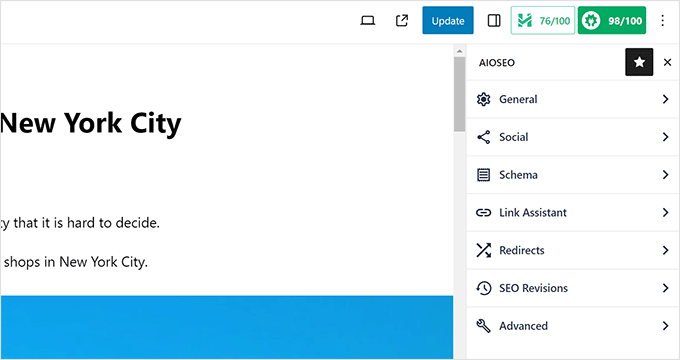
Eines der ersten Dinge, die Ihnen auffallen werden, sind diese beiden praktischen Schaltflächen oben rechts, wenn Sie einen Beitrag oder eine Seite schreiben. Sie können sie nicht übersehen.
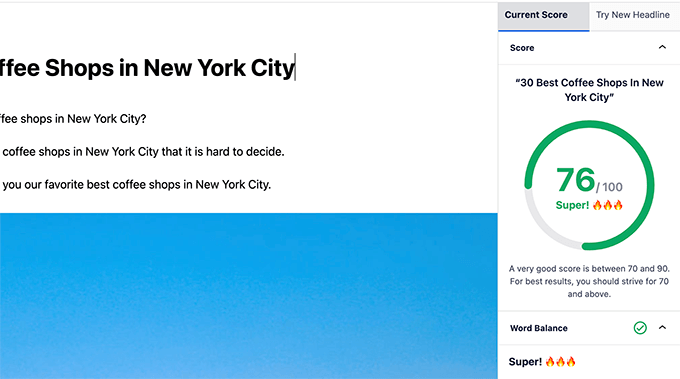
Zuerst gibt es das Headline Analyzer Tool. Wir mögen es, wie es Ihrem Beitragstitel eine Punktzahl und umsetzbare Vorschläge zur Verbesserung direkt in WordPress gibt.
Sie können sogar mit verschiedenen Schlagzeilen experimentieren, sie mit dem Analyzer testen und diejenige auswählen, die am klickwürdigsten ist, ohne Ihren Hauptbeitragstitel zu ändern.
Wir haben einen ganzen Artikel darüber geschrieben, wie man den Headline Analyzer verwendet, um bessere SEO-Titel zu schreiben.
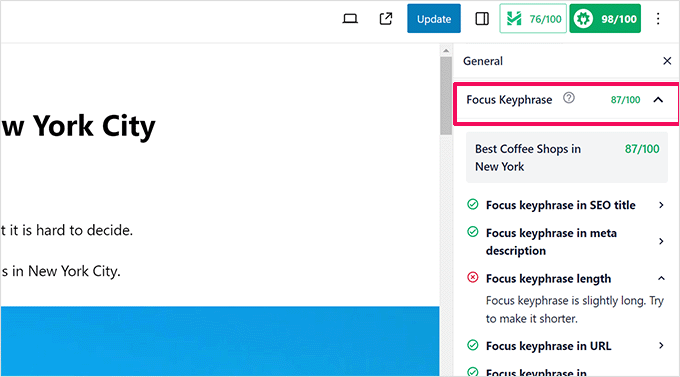
Dann können Sie im Einstellungsreiter „Allgemein“ eine Fokus-Keywordphrase hinzufügen. Und genau wie der Headline Analyzer gibt Ihnen AIOSEO einen SEO-Score für diese Keywordphrase und Tipps zur Verbesserung.
Außerdem sind Sie nicht auf nur ein Fokus-Keyword beschränkt. Sie können Ihre Inhalte für mehrere Keyword-Phrasen optimieren, was sehr praktisch ist, um eine größere Bandbreite von Suchbegriffen anzusprechen.
Der Snippet-Editor ist eine weitere großartige Funktion. Er macht es einfach, Ihren SEO-Titel, Ihre Meta-Beschreibung und Ihre Fokus-Schlüsselwörter anzupassen. Kein Herumfummeln mit Code oder komplizierten Dingen.
Außerdem erhalten Sie eine Live-Vorschau, wie Ihre Seite in den Suchmaschinenergebnissen tatsächlich aussehen wird. Was Sie sehen, ist so gut wie das, was Sie bekommen. Keine Rätselraten mehr!
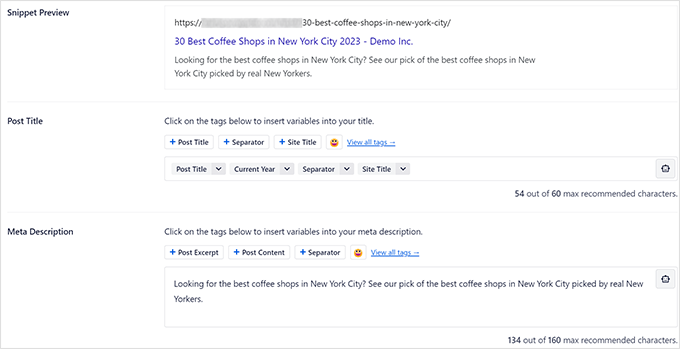
Wir schätzen auch, dass All in One SEO es Ihnen ermöglicht, dynamische Tags in Ihren SEO-Titeln und -Beschreibungen zu verwenden. Das spart wirklich Zeit.
Sagen wir zum Beispiel, Sie möchten immer das aktuelle Jahr in Ihrem Beitragstitel haben (wie „[Jahr] Testbericht“). Anstatt es jeden Januar manuell zu aktualisieren, können Sie dynamische Tags für „aktueller Monat“ und „Jahr“ verwenden. Ihr Titel ist immer auf dem neuesten Stand, ohne dass Sie einen Finger rühren müssen.
Diese dynamischen Tags sind direkt im Plugin durchsuchbar. Tippen Sie einfach los, und Sie können sie einfach aus den Dropdown-Menüs hinzufügen. Sie müssen keine Codes auswendig lernen oder die Dokumentation durchsuchen.
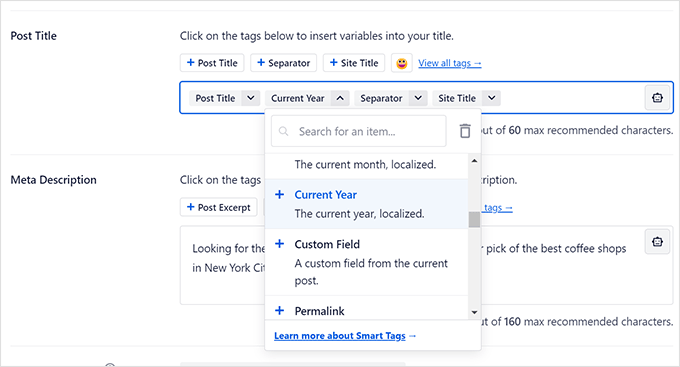
Möchten Sie in den Suchergebnissen etwas mehr Aufmerksamkeit erregen? All in One SEO ermöglicht es Ihnen sogar, Emojis zu Ihren Beitragstiteln hinzuzufügen. Wir haben festgestellt, dass Emojis Ihre Klickraten verbessern können.
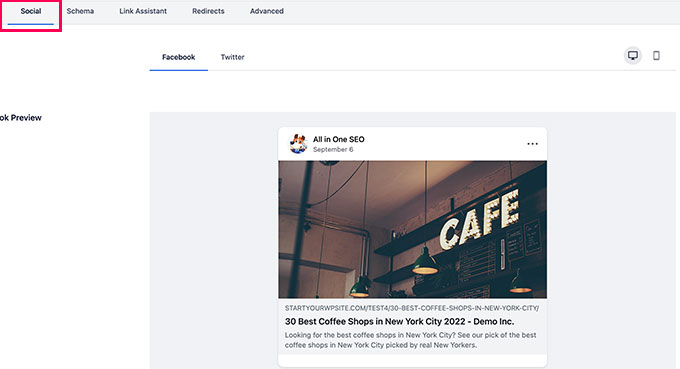
Wechseln Sie zum Tab „Social“ in den SEO-Einstellungen, und Sie sehen eine Vorschau, wie Ihr Artikel beim Teilen auf Facebook und Twitter aussehen wird. Social-Media-SEO ist ebenfalls wichtig – vergessen Sie es nicht!
Von dort aus können Sie den Titel, die Beschreibung und sogar das Miniaturbild speziell für die Freigabe in sozialen Medien anpassen.
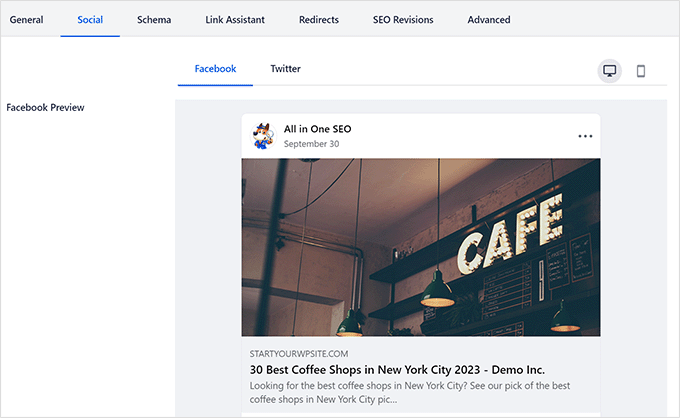
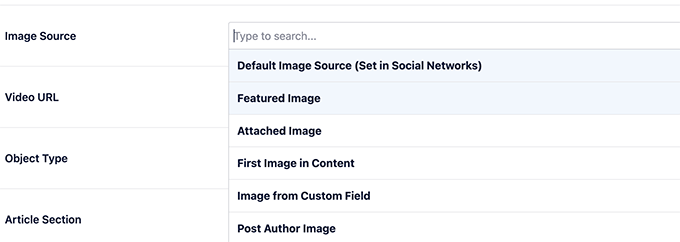
Wenn es um Social-Media-Thumbnails geht, bietet All in One SEO eine breite Palette von Optionen und Flexibilität, einschließlich eines Beitragsbilds, eines Autorenfotos und eines Videominiaturbilds.
Oder wenn Sie es ganz individuell gestalten möchten, können Sie einfach Ihr eigenes Bild hochladen, das als Social-Media-Thumbnail für jeden Artikel verwendet wird. Sie erhalten maximale Kontrolle über Ihre sozialen Bilder.
Müssen Sie jemals einen alten Artikel auf einen neuen umleiten?
Die integrierte Weiterleitungsfunktion macht es super einfach, Weiterleitungen einzurichten für jeden Beitrag oder jede Seite auf Ihrer Website. Und das auf SEO-freundliche Weise, damit Sie keine Ranking-Power von Ihren Links verlieren. Das ist sehr wichtig für die Aufrechterhaltung Ihrer Rankings.
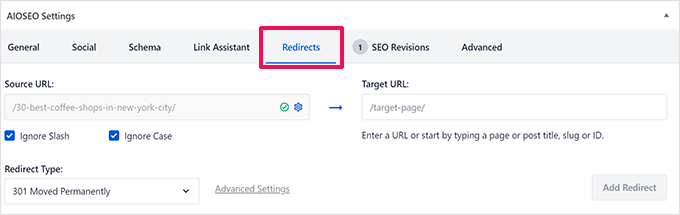
Und das ist noch nicht alles! Es gibt noch mehr On-Page-SEO-Goodies in AIOSEO, wie den Schema-Generator, den Link-Assistenten und SEO-Revisionen. Aber dazu kommen wir etwas später im Detail.
Wir haben festgestellt, dass All in One SEO eine intuitive und leistungsstarke On-Page-SEO-Erfahrung bietet. Es macht die Optimierung von Inhalten weniger mühsam.
2. Leistungsstarke XML-Sitemaps
Kommen wir zu XML-Sitemaps. WordPress selbst erstellt heutzutage automatisch grundlegende XML-Sitemaps. Und die meisten SEO-Plugins, einschließlich Yoast, enthalten ebenfalls eine Sitemap-Funktion. Sitemaps sind also ziemlich verbreitet.
Aber wir haben festgestellt, dass All in One SEO die Erstellung und Anpassung von XML-Sitemaps noch einfacher macht.
Dieses Plugin generiert automatisch Sitemaps für alle Ihre Inhaltstypen. Wir sprechen von Beiträgen, Seiten, benutzerdefinierten Beitragstypen, Produktseiten (wenn Sie einen Shop betreiben), Kategorien, Tags und mehr.
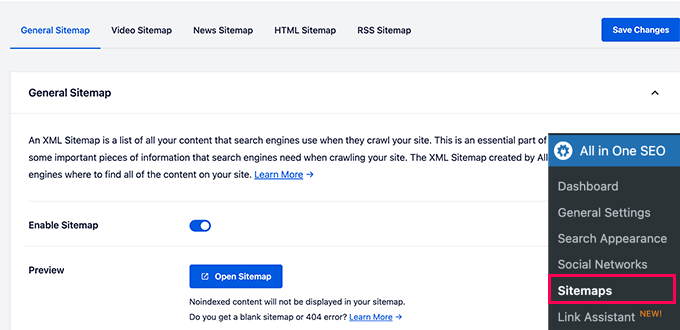
Möchten Sie einen bestimmten Beitrag oder eine Seite von Ihren Sitemaps ausschließen? Das ist ganz einfach – nur ein paar Klicks, und es ist erledigt. Manchmal gibt es Seiten, die Suchmaschinen nicht finden sollen, und AIOSEO macht es einfach, sie aus Ihrer Sitemap herauszuhalten.
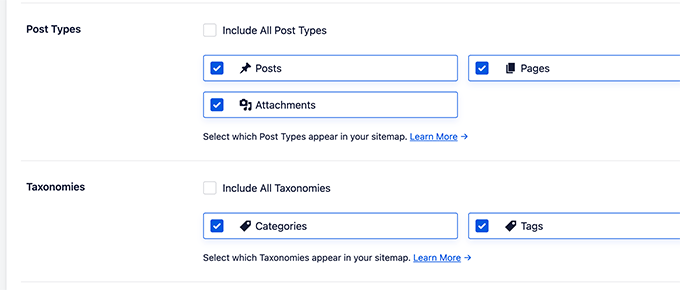
Sie können auch ganze Inhaltstypen oder Taxonomien (wie Kategorien oder Schlagwörter) ausschließen, wenn Sie mehr Kontrolle über Ihre Sitemaps benötigen.
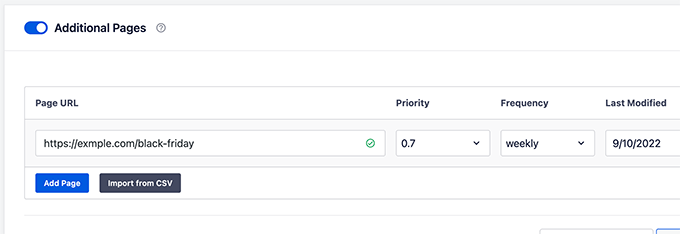
Betreiben Sie viele eigenständige Landingpages, die nicht Teil Ihres regulären WordPress-Inhaltsflusses sind? AIOSEO ermöglicht es Ihnen, diese ebenfalls in Ihre Sitemaps aufzunehmen. Manchmal sind diese Landingpages entscheidend für SEO, und Sie möchten sicherstellen, dass sie indexiert werden.
All in One SEO ermöglicht es Ihnen, praktisch jede Seite, auch solche, die nicht direkt von WordPress generiert werden, in Ihre Sitemaps aufzunehmen.
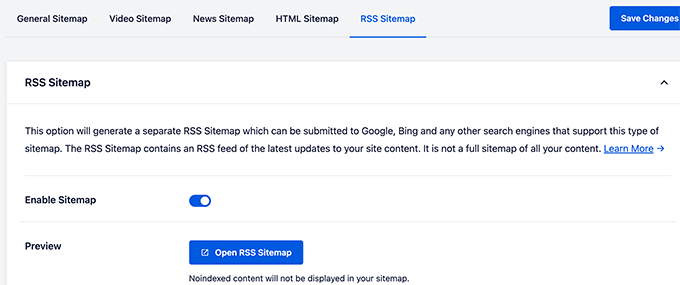
Es generiert auch eine RSS-Sitemap. Warum ist das cool? Weil RSS-Sitemaps Ihre neuesten Inhaltsaktualisierungen hervorheben.
Dies kann dazu beitragen, dass Ihre neueren Inhalte von Suchmaschinen extra schnell indiziert werden.
Wenn Sie eine nachrichtenorientierte Website betreiben, kann AIOSEO sogar einen Nachrichten-Sitemap-Generator erstellen. Dieser wurde speziell entwickelt, um Ihnen zu helfen, im Google News-Karussell zu erscheinen und Ihre Nachrichtenartikel sichtbar zu machen.
Und für Sie Videoproduzenten da draußen, ja, es gibt sogar einen Video-Sitemap-Generator. Dies hilft Ihren Videos, in den Google Video-Suchergebnissen zu erscheinen. Video-SEO erfordert einen völlig anderen Ansatz, und AIOSEO deckt Sie ab.
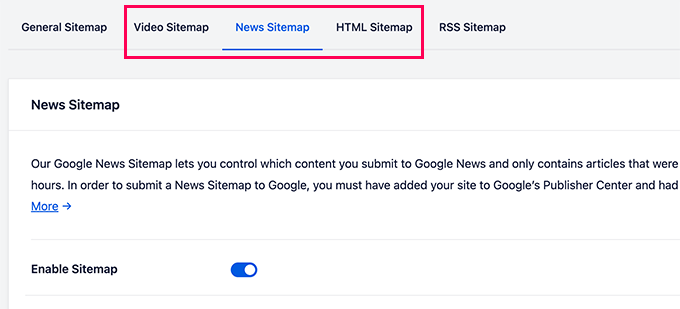
Wir haben die große Bandbreite an Funktionen genossen, die All in One SEO in seinem Sitemap-Tool bietet. Und doch ist es trotz all dieser Leistung immer noch einfach zu bedienen, auch wenn Sie ein absoluter Anfänger sind.
3. Umfassendste Unterstützung für Schema-Markup
Schema-Markup ist im Grunde eine spezielle Art von zusätzlichem Code, den Sie Ihrer WordPress-Website hinzufügen können. Stellen Sie es sich so vor, als würden Sie Suchmaschinen zusätzliche Informationen über Ihre Inhalte in einer Sprache senden, die sie verstehen.
Zum Beispiel können Sie Schema-Markup verwenden, um Suchmaschinen mitzuteilen: „Dies ist ein Blogbeitrag“, oder „Dies ist ein Rezept“, oder „Dies ist eine FAQ-Seite“, oder ein Nachrichtenartikel, oder sogar eine Produktseite in Ihrem Online-Shop.
Und wenn Sie das tun, können Suchmaschinen diese Informationen nutzen, um auffällige Rich Results anzuzeigen.
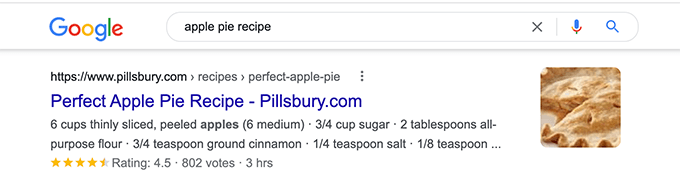
Wenn es um Schema-Markup geht, bietet All in One SEO eine sehr umfassende Unterstützung.
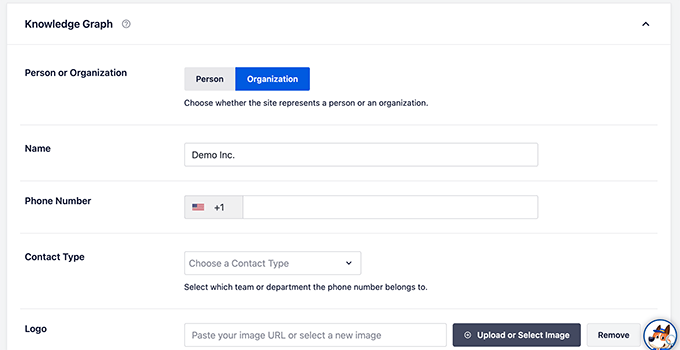
Alles beginnt mit Knowledge Graph-Daten. Dies ist eine Schema-Markup, die Suchmaschinen wie Google hilft, noch mehr über Ihre Website oder Ihr Unternehmen als Ganzes zu verstehen. Stellen Sie es sich so vor, als würden Sie die Bühne bereiten und Suchmaschinen ein klares Bild davon vermitteln, wer Sie sind und was Sie tun.
Dann können Sie für jeden Beitragstyp auf Ihrer Website einen Standard-Schematyp festlegen. Das spart enorm viel Zeit.
Sie können beispielsweise 'Artikel' als Standard-Schema für Ihre Blogbeiträge und 'Webseite' für Ihre regulären Seiten festlegen. Das hält die Dinge konsistent und organisiert.
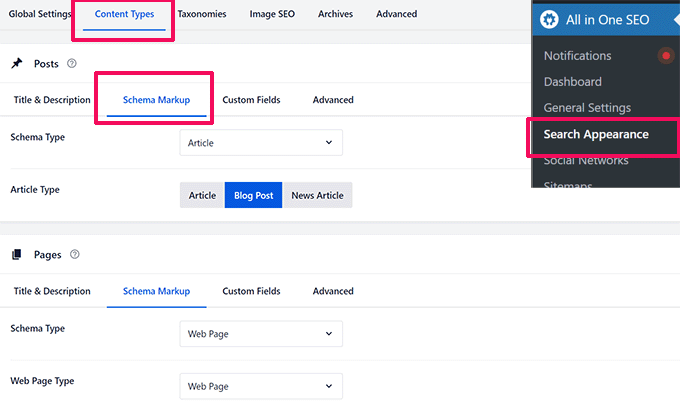
Aber Sie haben auch die Flexibilität, super spezifisch zu werden und Schema-Markup für einzelne Beiträge oder Seiten zu generieren. Das ist praktisch für die Zeiten, in denen Sie Dinge feinabstimmen und das Schema für ein bestimmtes Inhaltselement wirklich anpassen müssen.
So können Sie Ihre regulären Artikel leicht von z. B. Rezepten, FAQs, Online-Kursen und vielem mehr unterscheiden. Sie können Google genau sagen, welche Art von Inhalten jede Seite enthält.
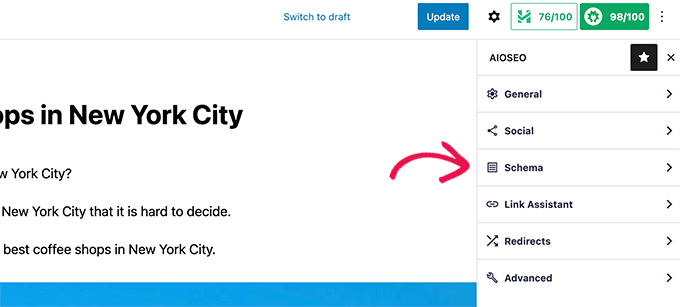
Betreiben Sie ein lokales Unternehmen? All in One SEO erleichtert das Hinzufügen von Local SEO Schema Markup. Dies ist entscheidend, um mehr Sichtbarkeit in lokalen Suchergebnissen und auf Google Maps zu erzielen.
Lokale Kunden finden Sie leichter, wenn sie nach Geschäften wie Ihrem in der Nähe suchen.
Sie können Schema für mehrere Standorte hinzufügen, wenn Sie diese haben, Ihre Geschäftszeiten direkt in den Suchergebnissen anzeigen, Ihre Kontaktinformationen und vieles mehr hinzufügen.
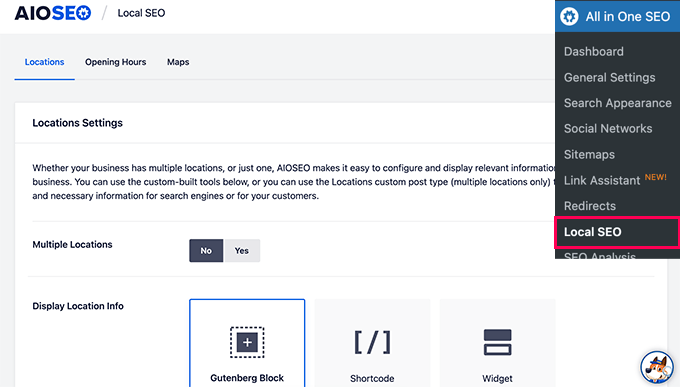
Diese umfangreiche Schema.org-Unterstützung ermöglicht es Ihnen, Ihre Inhalte zu optimieren, um Rich Results in Google zu erhalten, damit Sie hervorstechen.
AIOSEO geht sogar über die Standardfunktionen hinaus und ermöglicht es Ihnen, benutzerdefinierte Schema-Markups für Dinge wie Rezepte, Videos, Produkte, FAQ-Schema und vieles mehr zu generieren.

Für Power-User können Sie sogar Ihren eigenen benutzerdefinierten Schema-Code schreiben und ihn als Vorlagen speichern, um ihn später wiederzuverwenden. Und das Beste daran: All in One SEO verfügt über eine integrierte Schema-Validierung, um Ihr benutzerdefiniertes Markup zu überprüfen.
4. SEO-Änderungen mit SEO-Revisionen überwachen und rückgängig machen
Haben Sie jemals einige SEO-Anpassungen an einem Artikel vorgenommen und sich dann gefragt: „Hat das wirklich geholfen? Oder habe ich alles nur durcheinander gebracht?“
Nun, All in One SEO hat eine Funktion namens SEO-Revisionen. Es ist wie eine Zeitmaschine für Ihr SEO. Es ermöglicht Ihnen, jede SEO-Änderung zu verfolgen, die Sie an jedem Artikel und jeder Seite vornehmen.
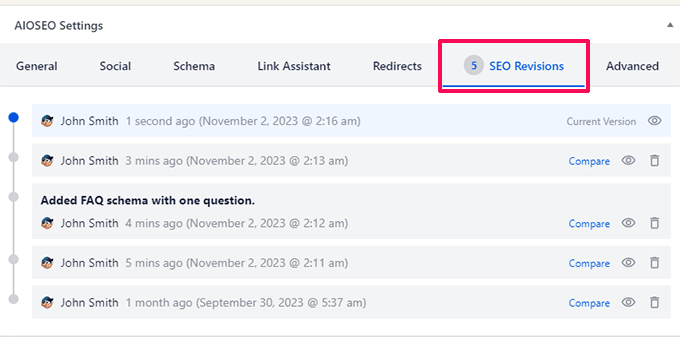
Beachten Sie, dass dies Ihre Änderungen an Dingen wie SEO-Titeln und Meta-Beschreibungen verfolgt. Ihr regulärer WordPress-Beitragstext wird weiterhin sicher vom Standard-WordPress-Revisionssystem verfolgt.
Sie können sehen, wer die Änderung vorgenommen hat und wann sie vorgenommen wurde. Verantwortlichkeit und eine klare Historie Ihrer SEO-Bearbeitungen, alles ordentlich verfolgt.
Klicken Sie dann einfach auf das Symbol 'Vergleichen' oder 'Vorschau', und Sie können genau sehen, was in dieser Revision geändert wurde. Keine Rätselraten mehr oder der Versuch, sich zu erinnern, was Sie letzte Woche geändert haben.
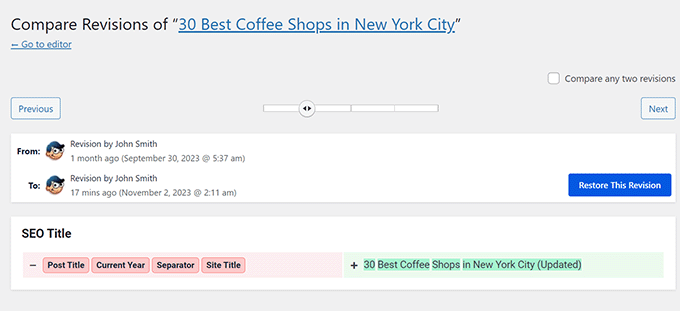
Haben Sie jemals eine Änderung vorgenommen und dann festgestellt: „Vielleicht war das doch keine so gute Idee?“ Kein Problem.
Klicken Sie einfach auf die Löschtaste neben einer Revision, und Sie können sie sofort rückgängig machen und zur vorherigen Version zurückkehren. Es ist wie eine Rückgängig-Taste speziell für Ihre SEO-Bearbeitungen.
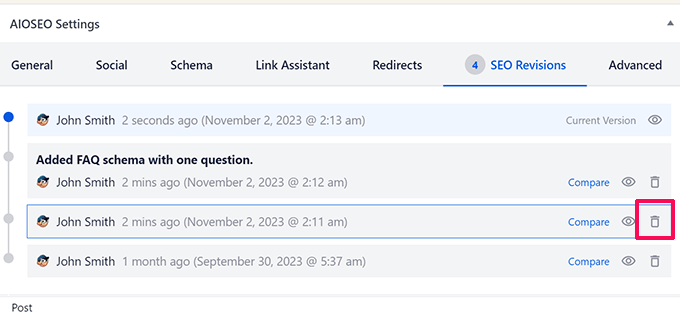
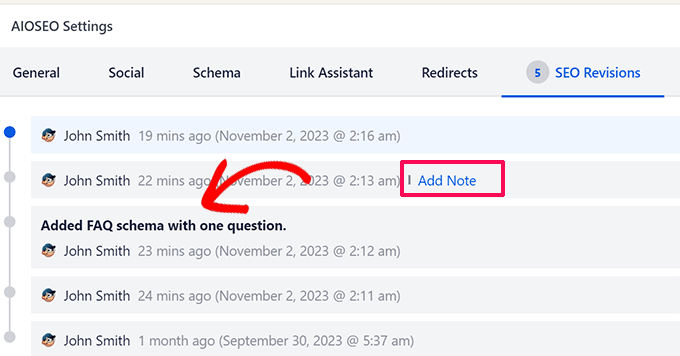
Möchten Sie eine Notiz für Ihr Team (oder nur für Ihr zukünftiges Ich) hinterlassen, warum Sie eine bestimmte SEO-Änderung vorgenommen haben? Oder sich später an Ihre Gedanken erinnern?
Klicken Sie bei jeder Überarbeitung auf „Notiz hinzufügen“ und Sie können eine kurze Notiz zu den Änderungen machen. Das ist großartig für die Teamarbeit und um einfach bessere Aufzeichnungen Ihrer SEO-Experimente zu führen.
SEO-Revisionen können Ihnen helfen zu verstehen, welche SEO-Änderungen Ihre Rankings tatsächlich verbessern und welche nicht. Es geht darum, aus Ihren SEO-Experimenten zu lernen und im Laufe der Zeit intelligenter zu werden.
Sie können diese erfolgreichen Änderungen dann auf alle Ihre Artikel anwenden und Ihre Gesamt-SEO-Strategie auf der Grundlage realer Daten verfeinern.
5. Anfängerfreundliche Benutzererfahrung
Seien wir ehrlich, nicht jeder, der WordPress nutzt, ist ein SEO-Experte. Und selbst SEO-Profis schätzen ein Plugin, das einfach zu bedienen ist. Niemand möchte ein klobiges oder verwirrendes Plugin.
All in One SEO für WordPress wurde entwickelt, um SEO für alle einfacher zu machen, egal ob Sie ein absoluter Anfänger oder ein erfahrener SEO-Experte sind. Benutzerfreundlichkeit ist wirklich wichtig, besonders wenn Sie ein Plugin jeden Tag benutzen.
Es hat einen merklich saubereren Onboarding-Prozess als einige andere SEO-Plugins, die wir ausprobiert haben. Und der einfache Einrichtungsassistent führt Sie Schritt für Schritt durch alle grundlegenden SEO-Einstellungen. Sie sind schnell einsatzbereit, ohne sich überfordert zu fühlen.
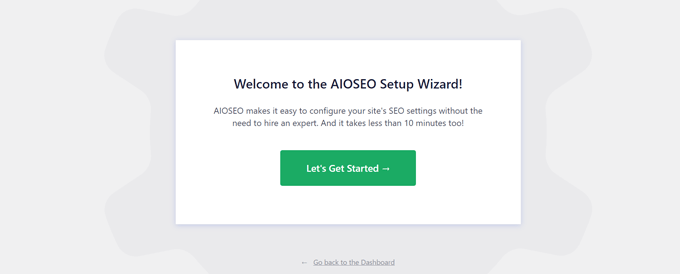
Das Plugin selbst wirkt modern. Es verwendet eine saubere, übersichtliche Benutzeroberfläche, die angenehm für die Augen ist und sich schnell und reaktionsschnell anfühlt.
Es vermeidet diese lästigen, unnötigen Seitenaktualisierungen jedes Mal, wenn Sie eine SEO-Einstellung ändern. Und es hält sich generell aus dem Weg, wenn Sie sich auf das Schreiben von Inhalten oder die Arbeit an anderen Teilen Ihrer Website konzentrieren. Es ist da, wenn Sie es brauchen, aber es nervt Sie nicht ständig, wenn Sie es nicht brauchen.
Sobald Sie alles eingerichtet haben, können sich Anfänger darauf konzentrieren, großartige Inhalte zu erstellen und ihr Geschäft online auszubauen, anstatt sich in komplizierten SEO-Plugin-Einstellungen zu verlieren. Sie können sich auf das Wesentliche konzentrieren – Ihre Website und Ihr Publikum.
Aber gleichzeitig all diese erweiterten Funktionen und leistungsstarken Tools? Sie sind immer noch leicht zugänglich, wenn Sie sie brauchen.
6. Verwenden Sie künstliche Intelligenz, um Schlagzeilen und Beschreibungen zu schreiben
Als Nächstes kommt künstliche Intelligenz (KI). All in One SEO verfügt über eine integrierte Integration mit OpenAIs ChatGPT direkt im Plugin.
Wenn Sie den SEO-Titel oder die Meta-Beschreibung Ihres Beitrags erstellen, suchen Sie einfach nach dem kleinen Roboter-Symbol neben diesen Feldern.
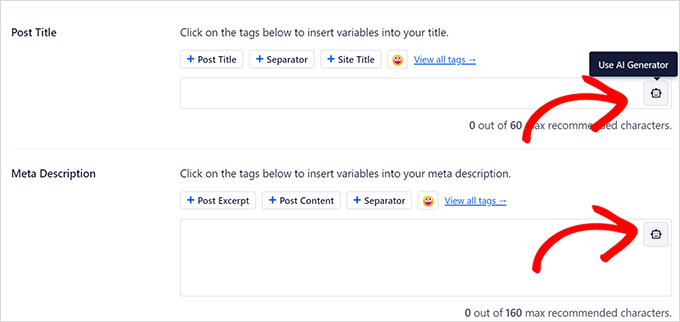
Klicken Sie darauf, und es wird Sie auffordern, sich schnell mit Ihrem ChatGPT-Konto zu verbinden. Nur ein einfacher Autorisierungsschritt, und Sie sind bereit.
Dann nutzt es künstliche Intelligenz (KI), um fünf verschiedene Titel oder Beschreibungen vorzuschlagen, die auf Ihren Inhalten basieren. Stellen Sie es sich als KI-gestütztes Brainstorming vor, genau dann, wenn Sie es am dringendsten brauchen, wenn Sie tatsächlich Ihre SEO-Einstellungen schreiben.
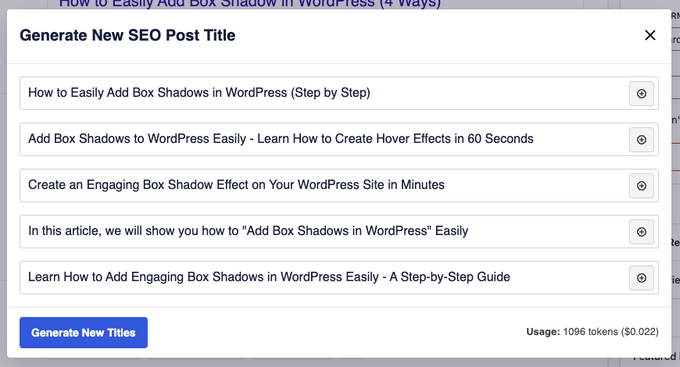
Wählen Sie den Titel oder die Beschreibung aus den Vorschlägen, die Ihnen am besten gefällt. Es spart Ihnen viel Zeit und Gehirnschmalz, wenn Sie versuchen, eingängige Schlagzeilen und Meta-Beschreibungen von Grund auf zu erstellen.
7. Das Link-Assistent-Tool
Interne Links sind für SEO super wichtig, keine Frage. Sie helfen sowohl Ihren Benutzern als auch Suchmaschinen, mehr Inhalte auf Ihrer Website zu entdecken. Und sie können auch Ihre Suchmaschinen-Rankings schön steigern.
Aber hier ist die Sache: Tools, die sich mit den internen und externen Links Ihrer Website befassen, können teuer sein. Oft richten sie sich an größere Unternehmen mit größeren SEO-Budgets.
All in One SEO Pro bringt die gleiche Art von Link-Analyse-Leistung direkt auf Ihre WordPress-Website, aber ohne den hohen Preis.
Das Link Assistant-Tool hilft Ihnen, alle Links in jedem Artikel zu analysieren, einschließlich interner Links (Links, die auf Ihre eigene Website verweisen) und externer Links (Links, die auf andere Websites verweisen).
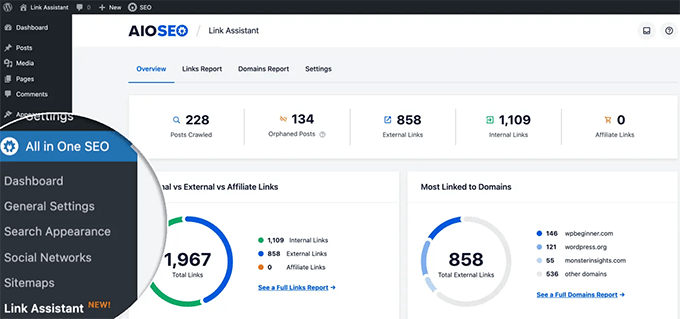
Aber es analysiert nicht nur Ihre Links. Es gibt Ihnen auch intelligente Link-Vorschläge. Sie können auf jeden Beitrag klicken, die Vorschläge für interne Links überprüfen und diese Links mit einem einzigen Klick hinzufügen – und das alles, ohne den Beitrag selbst bearbeiten zu müssen!
Dies ist besonders praktisch, um Ihre neueren Artikel zu bewerben, indem Sie relevante Links aus Ihren älteren, etablierteren Inhalten hinzufügen. Geben Sie diesen neuen Beiträgen einen kleinen SEO-Schub, indem Sie von Ihren klassischen Artikeln darauf verlinken.
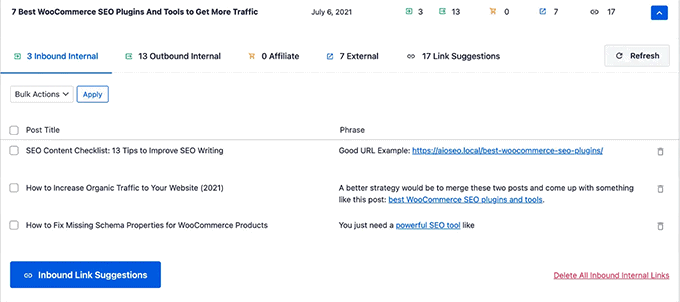
Sie können auch auf die Schaltfläche „Bearbeiten“ neben einem Linkvorschlag klicken, um schnell den Ankertext zu ändern oder den umgebenden Text anzupassen, wiederum ohne den vollständigen WordPress-Beitragseditor aufrufen zu müssen. Schnelle Linkanpassungen, genau dann, wenn Sie sie brauchen.
Wir sind ehrlich der Meinung, dass das Link-Assistant-Tool allein schon ein überzeugender Grund ist, ernsthaft über einen Wechsel zu All in One SEO für WordPress nachzudenken. Es ist *so* nützlich und spart *so* viel Zeit.
8. Weiterleitungsmanager
Defekte Links sind einfach nur schlechte Nachrichten. Sie verursachen 404-Fehler (Seite nicht gefunden) auf Ihrer WordPress-Website. Diese können Ihre SEO definitiv beeinträchtigen. Niemand möchte Besucher (oder Suchmaschinen) zu Sackgassen schicken.
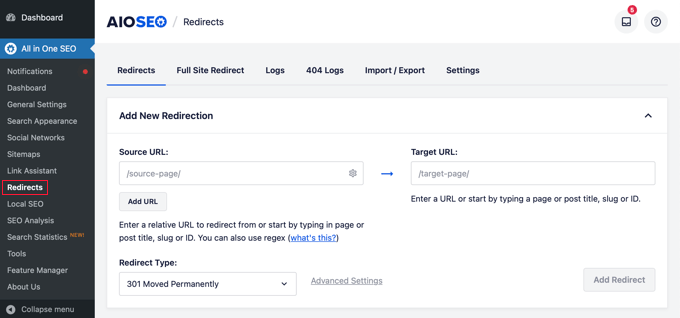
Hier kommt das Premium Redirects Manager-Tool von All in One SEO ins Spiel. Es macht es einfach, Weiterleitungen auf Ihrer Website einzurichten. Halten Sie Ihre Website sauber, benutzerfreundlich und SEO-gesund.
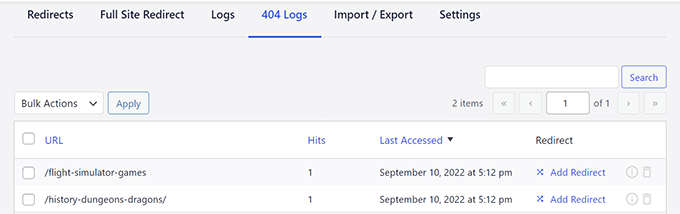
Es protokolliert sogar detailliert 404-Fehler, die auf Ihrer WordPress-Website auftreten. Das ist Gold wert! Sie können diese defekten Links in Echtzeit sehen und sie dann beheben!
Das macht es super einfach, die Seiten oder Beiträge zu erkennen, die möglicherweise Weiterleitungen benötigen.
Und hier ist ein wirklich praktischer Kniff: Wenn Sie jemals die Permalink (die URL) eines Beitrags oder einer Seite ändern, zeigt AIOSEO automatisch eine Meldung an, in der gefragt wird, ob Sie die alte URL zur neuen umleiten möchten. Super praktisch, um 404er zu vermeiden, wenn Sie URLs aktualisieren.
Außerdem, wenn Sie jemals planen, Ihre gesamte WordPress Website auf einen brandneuen Domainnamen zu verschieben, dann sind Sie mit All in One SEO auch dort bestens versorgt. Es verfügt über eine Funktion für die Weiterleitung der gesamten Website.
Mit wenigen Klicks können Sie alle automatisch auf Ihre neue Domain umleiten. Dies ist für Domain-Migrationen absolut unerlässlich und eine echte Rettung.
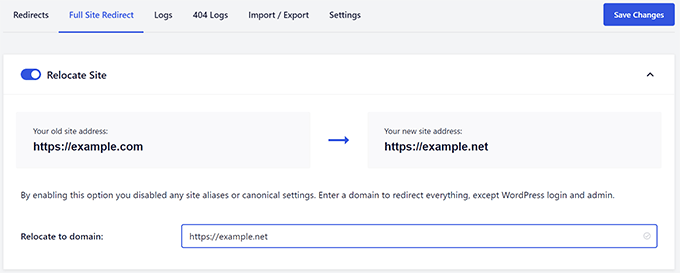
Denken Sie daran, dass Sie Ihre alte Domain noch eine Weile aktiv halten müssen, damit das Plugin den Traffic tatsächlich erfassen und an Ihr neues Zuhause weiterleiten kann.
9. Social-Media-Integrationen
Social-Media-Plattformen sind für die Bewerbung Ihrer Website und die Sichtbarkeit Ihrer Inhalte von enormer Bedeutung, weit über den reinen organischen Suchverkehr hinaus. Sie möchten Ihre Inhalte dort verbreiten, wo die Leute suchen.
All in One SEO lässt sich perfekt in die wichtigsten Social-Media-Plattformen integrieren. Dies geschieht mithilfe von „Open Graph“- und „Twitter Card“-Metadaten, speziellen Codes, die Facebook, X (ehemals Twitter) und anderen Websites genau mitteilen, welcher Titel, welche Beschreibung und welches Bild angezeigt werden soll, wenn Ihre Inhalte geteilt werden.
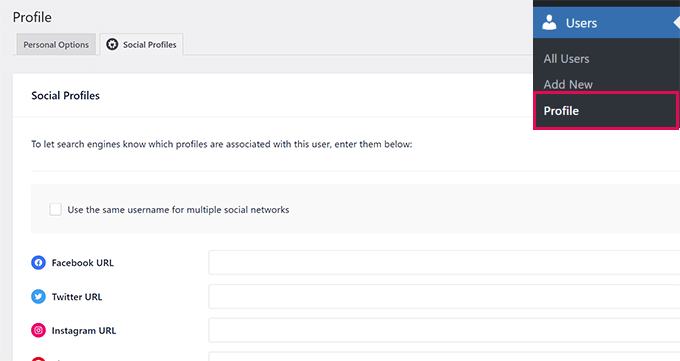
Sie können Links zu allen Social-Media-Profilen Ihrer Website ganz einfach direkt in den Plugin-Einstellungen hinzufügen. Dies hilft Suchmaschinen (und echten Menschen!), Ihre Social-Media-Kanäle zu entdecken und die Zusammenhänge zu erkennen.
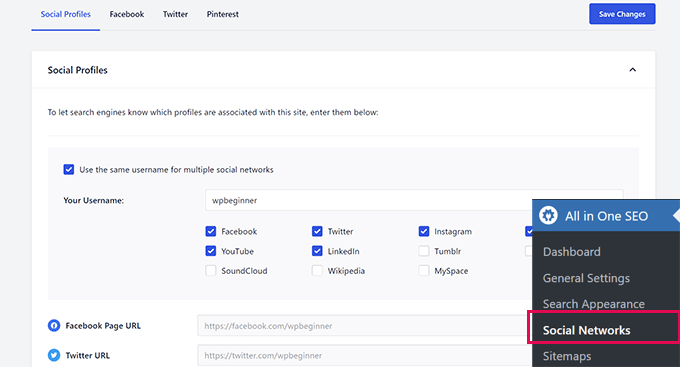
Und hier ist ein hilfreicher Touch: Jeder Autor auf Ihrer Website kann auch Links zu seinen eigenen individuellen Social-Media-Profilen direkt in seinen Benutzereinstellungen hinzufügen.
Dies hilft Suchmaschinen, die Verbindung zwischen Ihren Website-Inhalten und den Social-Media-Konten der Personen zu verstehen, die diese Inhalte tatsächlich erstellen. Google liebt diese Signale zur Autorschaft.
Und Sie können ganz einfach Open-Graph-Metadaten und benutzerdefinierte Thumbnails für jeden Artikel und jede Seite auf Ihrer Website festlegen. Dies gibt Ihnen die volle Kontrolle darüber, wie Ihre Inhalte aussehen, wenn sie in sozialen Medien geteilt werden.
Sie können diese Standardeinstellungen überschreiben und feinabstimmen, wie jeder Artikel angezeigt wird, wenn er auf verschiedenen sozialen Plattformen geteilt wird.
10. Verbessertes Bild-SEO für WordPress
Vergessen Sie nicht die Bildersuche! Sie ist für viele Websites eine überraschend große Traffic-Quelle.
All in One SEO hilft Ihnen, Ihre Bilder zu optimieren, um diese oft übersehene Quelle für Suchverkehr zu erschließen.
Gehen Sie einfach zu All in One SEO » Sucherscheinung und klicken Sie auf den Tab 'Bild-SEO'. Schön und einfach zu finden.
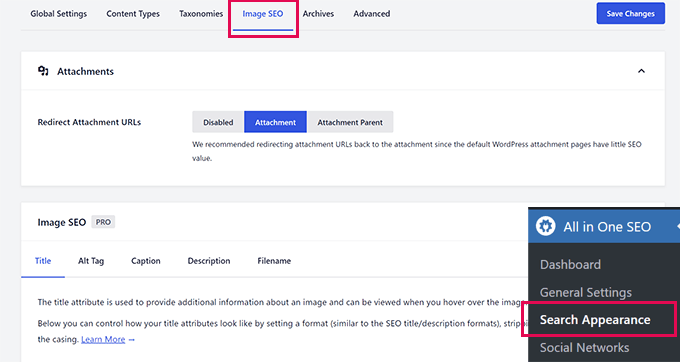
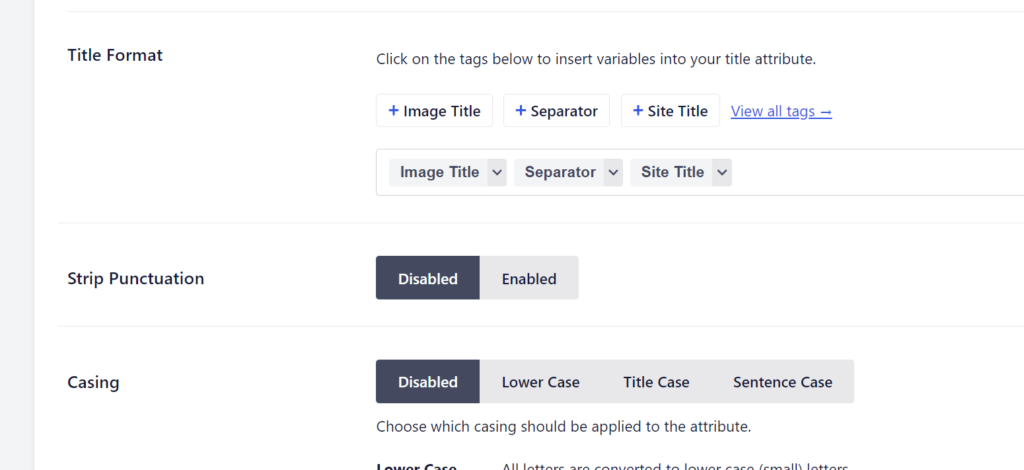
Von dort aus kann das Plugin automatisch den Bilddateinamen verwenden, um intelligente, SEO-freundliche Bildtitel und Alt-Tags zu generieren. Automatisierung ist Ihr Freund, wenn es um SEO-Aufgaben geht.
Sie können ihm auch sagen, dass er diese unordentlichen Bindestriche und Unterstriche in Dateinamen automatisch durch Leerzeichen ersetzen und sogar die Groß-/Kleinschreibung ändern soll, um die Dinge sauberer und lesbarer zu machen.
Mit den Image SEO-Einstellungen können Sie auch WordPress-Anhangsseiten vollständig deaktivieren. Und Sie können diese Anhangsseiten sogar automatisch auf den ursprünglichen Beitrag oder die Seite weiterleiten, auf der das Bild tatsächlich verwendet wird.
Schließlich erhalten Sie noch mehr Kontrolle über Bilddateinamen, indem Sie wählen, ob Sie Bindestriche entfernen, die Groß-/Kleinschreibung ändern und gängige Stoppwörter entfernen möchten, die keinen wirklichen SEO-Wert haben.
11. Website-weite SEO-Prüfung
Für viele Anfänger und kleinere Unternehmen, die für ein teures, dediziertes SEO-Tool ausgeben, nur um ein SEO-Audit der gesamten Website durchzuführen oder Wettbewerbsanalysen zu erstellen? Das ist vielleicht einfach nicht realistisch. Kosten können eine echte Hürde sein.
Die gute Nachricht ist, dass All in One SEO über ein integriertes sitewide SEO-Audit und ein Tool zur Konkurrenzanalyse verfügt. Es liefert Ihnen wertvolle SEO-Einblicke direkt in Ihrem Plugin, sodass Sie kein zusätzliches Geld für ein separates Tool ausgeben müssen.
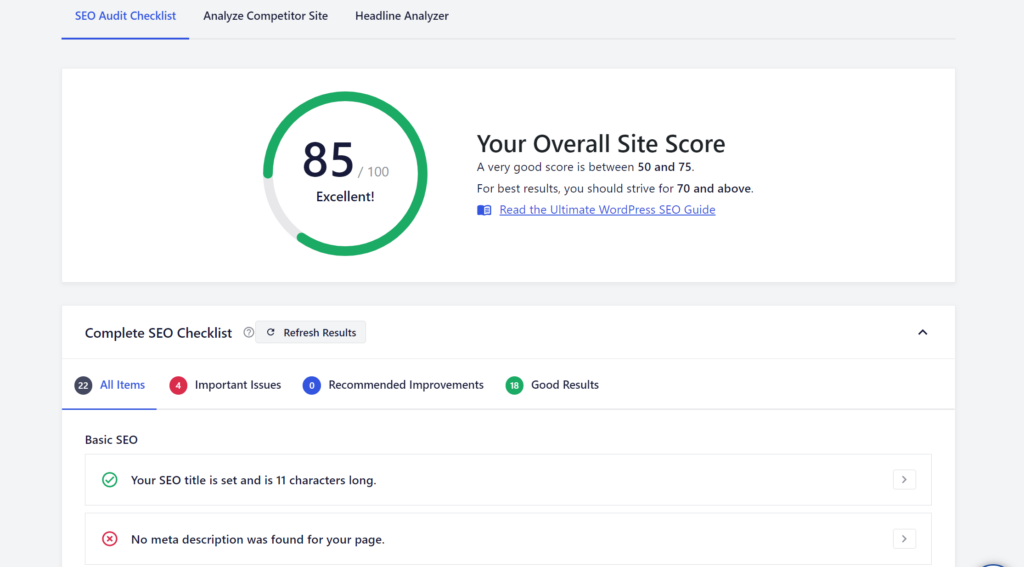
Mit dem SEO-Audit-Tool erhalten Sie eine allgemeine SEO-Gesundheitsbewertung für Ihre gesamte Website. Es ist wie ein schneller Gesundheitscheck für die SEO Ihrer Website. Sie können auf einen Blick sehen, wie Sie abschneiden und ob es größere Warnsignale gibt.
All in One SEO liefert dann einen detaillierten Bericht, der die Audit-Ergebnisse aufschlüsselt und praktische Vorschläge zur Verbesserung Ihres SEO-Scores bietet.
Und Sie können es auch verwenden, um zu sehen, wie Ihre Konkurrenten online abschneiden, und sogar eine SEO-Score-Prüfung für jede Website durchführen, nicht nur für Ihre eigene.
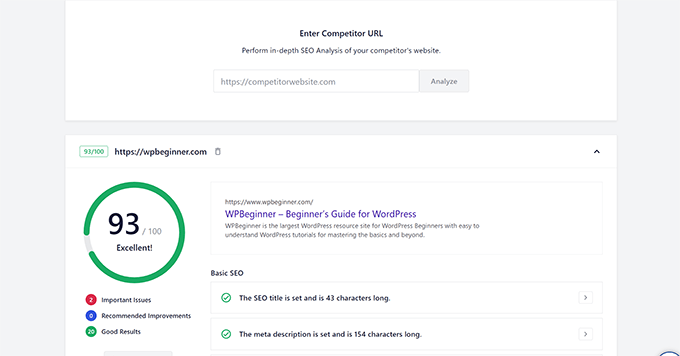
12. Suchstatistiken in Ihrem WordPress-Dashboard
Was ist der beste Weg, um wirklich zu sehen, wie Ihre Website in der Google Suche abschneidet? Keine Frage, es ist die Verwendung von Google Search Console. Das ist der Goldstandard, direkte Daten direkt von Google.
Aber seien wir ehrlich, viele Anfänger verbinden ihre Website entweder gar nicht mit der Search Console oder überprüfen sie, wenn sie es tun, nicht sehr oft. Es kann etwas einschüchternd sein, wenn man es nicht gewohnt ist, SEO-Daten anzusehen.
All in One SEO Pro löst dieses Problem, indem es Ihre Google Search Console-Daten direkt in Ihr WordPress-Admin-Dashboard integriert! Und es präsentiert sie auf eine für Menschen lesbare und leicht verständliche Weise, auch wenn Sie kein SEO-Datenanalyst sind.
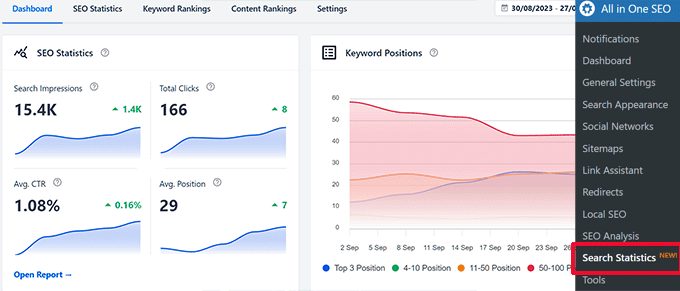
Oben sehen Sie klare, visuelle Grafiken der Suchleistung Ihrer Website im Zeitverlauf. Aktuelle Suchimpressionen, Gesamtklicks, durchschnittliche Klickrate und durchschnittliche Suchposition – alle wichtigen SEO-Metriken, im Vordergrund.
Unter diesen Diagrammen sehen Sie praktische Übersichtsberichte für Ihre Top-Keywords und Content-Performance. Dies sind schnelle Momentaufnahmen dessen, was gut funktioniert und was möglicherweise etwas Aufmerksamkeit benötigt.
Aber Sie können auch tiefer in diese Berichte eintauchen, wenn Sie mehr Details wünschen. Wechseln Sie einfach zum Tab 'SEO-Statistiken', und Sie sehen den vollständigen Bericht zur Content-Performance. Granularere Daten, wenn Sie auf so etwas stehen.
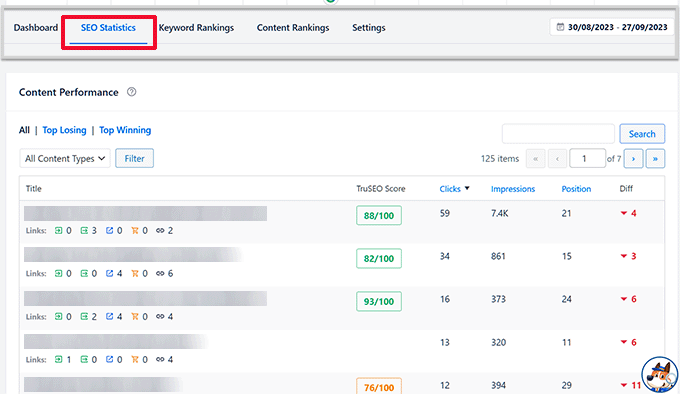
Dieser Bericht zeigt Ihnen Ihre Top-Artikel und -Seiten, ihre Suchpositionen für ihre Hauptschlüsselwörter, die Anzahl der Klicks, die sie aus der Suche erhalten, und vieles mehr. Sie können Ihre SEO-Gewinner identifizieren und sehen, was den Traffic antreibt.
Ebenso zeigt Ihnen der Keyword-Rankings-Bericht alle Keywords, für die Ihre Website tatsächlich rankt in Google. Dies zeigt Ihnen, wie sich Ihre Keyword-Ausrichtung auszahlt.
Von dort aus können Sie ins Detail gehen und Ihre Top-Keywords, die Anzahl der Klicks, die jedes Keyword generiert, Ihre durchschnittliche Suchposition für dieses Keyword, die Anzahl der Impressionen und sogar Änderungen in der Suchrankings im Laufe der Zeit sehen.
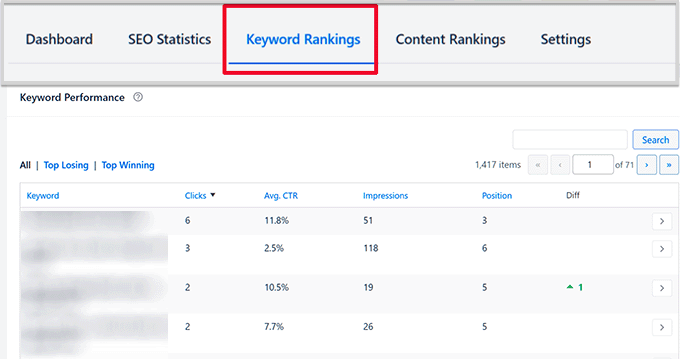
Die Berichte „Top Losing“ und „Top Winning“ sind besonders hilfreich, um schnell Schlüsselwörter zu sortieren, die kürzlich an Boden in den Suchrankings gewonnen oder verloren haben.
Und Sie können auch zum Tab 'Content Rankings' wechseln, um ein noch klareres Bild davon zu erhalten, welche spezifischen Inhalte SEO-Rankings gewonnen oder verloren haben und um wie viel genau.
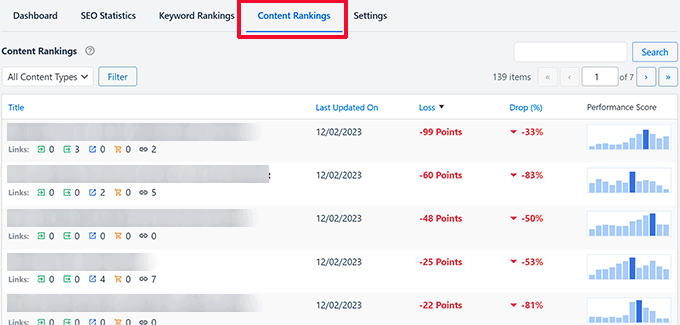
Sie können sogar sehen, ob aktuelle Google-Algorithmus-Updates spürbare Auswirkungen auf Ihre Rankings hatten. Mehr dazu erfahren Sie in unserem Leitfaden zur Überwachung von Google-Algorithmus-Updates in WordPress.
13. Behebung von SEO-Crawl-Budget-Problemen in WordPress
Haben Sie schon einmal von einem „Crawl-Budget“ gehört? Stellen Sie es sich so vor: Google hat ein tägliches Budget dafür, wie viele Seiten es auf Ihrer Website ansieht. Für eine große Website möchten Sie sicherstellen, dass Google sein Budget für Ihre wichtigsten Seiten ausgibt, nicht für unwichtige Seiten. Das ist Ihr „Crawl-Budget“.
Googles Bots durchsuchen täglich Milliarden von Seiten. Um die Dinge effizient zu gestalten, versuchen sie herauszufinden, wie viele Seiten sie auf jeder Website-Domain crawlen werden, damit sie keine Ressourcen verschwenden, indem sie dieselbe Website endlos crawlen.
Als Website-Besitzer möchten Sie sicherstellen, dass Ihre wichtigsten Inhalte – die Inhalte, die tatsächlich Traffic und Conversions generieren – schnell gecrawlt und indexiert werden.
Manchmal können Suchmaschinen ihr Crawl-Budget jedoch für weniger wichtige Seiten verschwenden, wie z. B. Archivseiten, RSS-Feeds oder Seiten mit doppeltem Inhalt.
All in One SEO kann Ihnen dabei helfen! Es verfügt über integrierte Tools, die Ihnen bei der Verwaltung Ihres Crawl-Budgets helfen. Gehen Sie einfach zu All in One SEO » Sucherscheinung und klicken Sie auf den Tab „Erweitert“. Betrachten Sie es als Ihr Crawl-Budget-Kontrollzentrum.
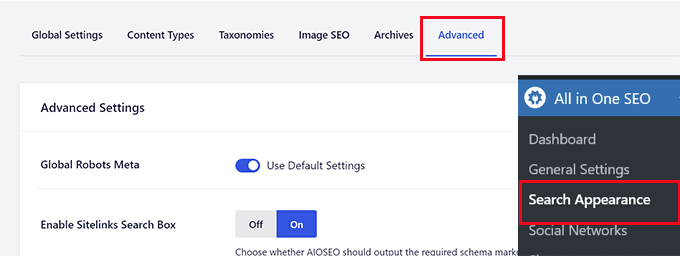
Scrollen Sie ganz nach unten auf dieser Seite, und Sie sehen die Option 'Crawl Cleanup', die darauf wartet, dass Sie ihre Macht entfesseln.
Klicken Sie auf den Schalter, um die Funktion 'Crawl Cleanup' zu aktivieren.
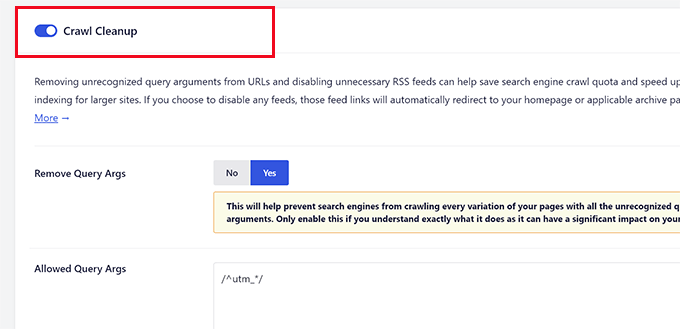
Von dort aus können Sie das Crawling von Query-Argumenten einfach deaktivieren. Das sind die zusätzlichen Code-Schnipsel, die manchmal zu URLs hinzugefügt werden, oft unnötigerweise.
Da Query-Argumente manchmal Hunderte von doppelten URL-Varianten für dieselbe Seite erstellen können, verwirren sie Suchmaschinen. Das Verhindern ihres Crawlings kann Ihre URLs bereinigen und Ihr Crawl-Budget schonen.
Und darunter können Sie auch das Crawling verschiedener RSS-Feeds deaktivieren, die WordPress automatisch generiert. Während RSS-Feeds nützlich sind, möchten Sie vielleicht nicht, dass Googlebot sein Crawl-Budget für jeden einzelnen RSS-Feed, den Ihre Website erstellt, verschwendet.
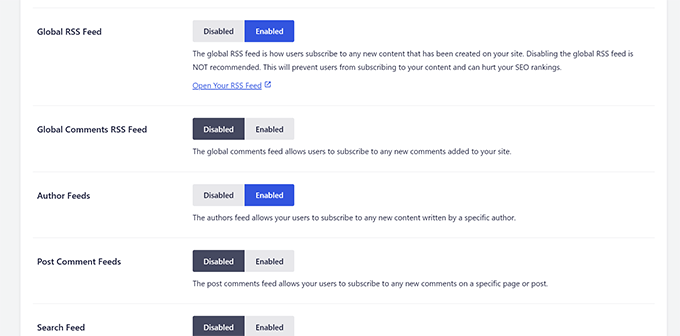
Möchten Sie tief in die Optimierung des Crawl-Budgets eintauchen? Wir haben einen ganzen Artikel über das WordPress SEO Crawl-Budget-Problem und wie man es behebt, mit noch mehr Tipps und Tricks.
14. Keyword-Ideen beim Schreiben von Inhalten generieren
All in One SEO kann Ihnen helfen, Ihre Inhalte im Handumdrehen zu optimieren, indem es relevantere Keywords vorschlägt, die Sie in Ihre Artikel aufnehmen können. Es kann diese Keyword-Ideen sogar basierend auf Ihren tatsächlichen Inhalten generieren, indem es die Leistung von Semrush-Daten nutzt.
Bearbeiten Sie einfach jeden Beitrag in WordPress und scrollen Sie im Bereich der AIOSEO-Einstellungen unter dem Editor nach unten. Geben Sie Ihre Haupt-Fokus-Schlüsselphrase für Ihre Inhalte in das Feld Fokus-Schlüsselphrase ein. Klicken Sie dann einfach auf die verlockende Schaltfläche „Zusätzliche Schlüsselphrasen abrufen“.
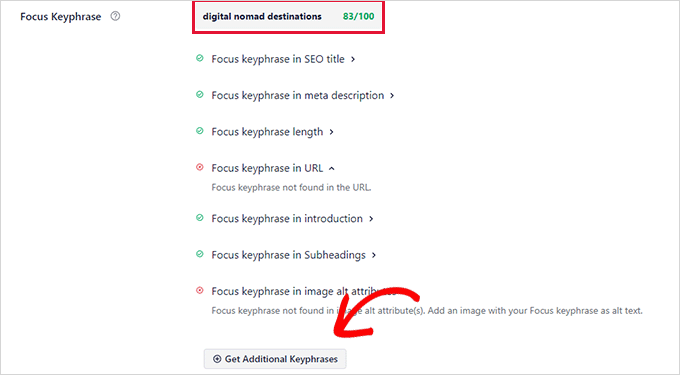
Dies öffnet ein Fenster, in dem Sie sich schnell bei Ihrem Semrush-Konto anmelden können.
Wenn Sie noch kein Semrush-Konto haben, ist das kein Problem. Sie können direkt aus diesem Popup heraus ein kostenloses Konto erstellen. Beachten Sie, dass ein kostenloses Semrush-Konto Ihnen eine begrenzte Anzahl von Keyword-Berichten bietet, was perfekt für den Einstieg ist.
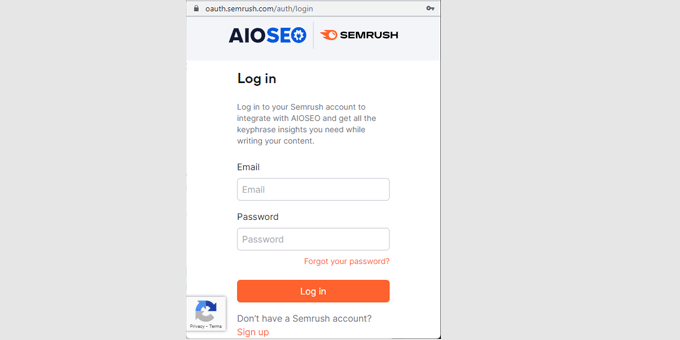
Sobald Sie bei Semrush angemeldet sind, müssen Sie All in One SEO nur noch die Berechtigung erteilen, sich mit Ihrem Semrush-Konto zu verbinden. Autorisieren Sie die Verbindung, und Sie sind bereit.
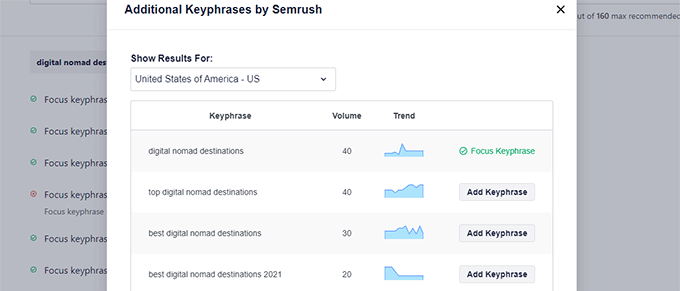
Dann werden Sie zu Ihrer Website zurückgeleitet und sehen eine neue Liste relevanter Keyword-Ideen, die Sie in Ihre Inhalte aufnehmen können. Keyword-Vorschläge, einsatzbereit, um Ihr SEO zu verbessern.
15. Dynamische Inhaltsverzeichnisse zu Ihren Beiträgen hinzufügen
Ein Inhaltsverzeichnis, oder TOC, ist im Grunde nur eine Liste nützlicher Links am Anfang längerer Artikel, die Sie zu verschiedenen Abschnitten innerhalb des Artikels springen lassen.
Es hilft Ihren Lesern, diese längeren, ausführlicheren Inhalte leicht zu navigieren und genau das zu finden, wonach sie suchen, ohne endloses Scrollen.
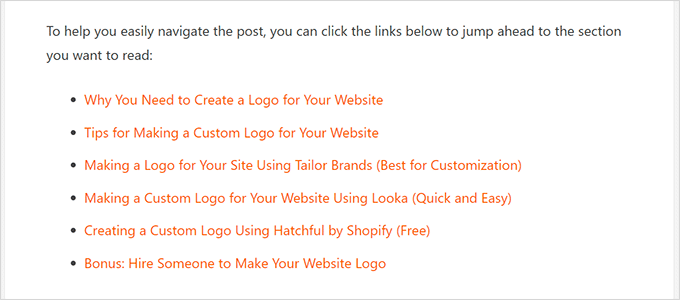
Aber neben einer angenehmen Benutzererfahrung kann ein Inhaltsverzeichnis auch dazu beitragen, Ihre organische Klickrate in den Suchergebnissen zu verbessern.
Suchmaschinen wie Google können Elemente aus Ihrem Inhaltsverzeichnis als praktische Sprunglinks direkt unter Ihrem Hauptergebnis anzeigen. Dies lässt Ihr Listing hervorstechen und ermutigt zu mehr Klicks.

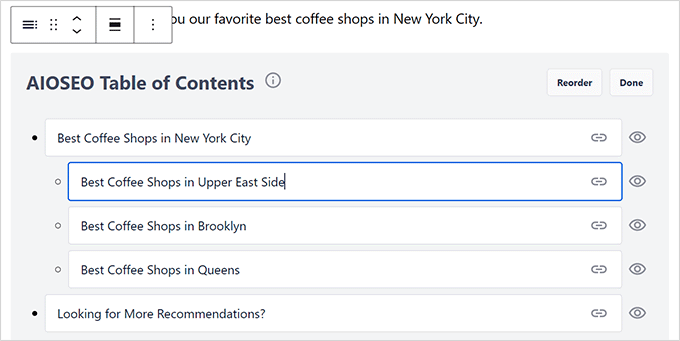
All in One SEO verfügt über einen fortschrittlichen und anpassbaren Inhaltsverzeichnis-Block, den Sie einfach in Ihre Beiträge und Seiten einfügen können. Integrierte TOC-Funktionalität, ohne zusätzliche Plugins.
Sobald Sie den TOC-Block hinzufügen, scannt er automatisch Ihre Inhalte und listet alle Überschriften darunter als verknüpfte Elemente in Ihrem Inhaltsverzeichnis auf.
Sie können wählen, ob Sie bestimmte Überschriften anzeigen oder ausblenden möchten, oder sogar den Ankertext (den Linktext) bearbeiten, wenn Sie Dinge weiter anpassen möchten.
Möchten Sie noch mehr Details zur Verwendung des TOC-Blocks erfahren? Wir haben ein vollständiges Tutorial zum Hinzufügen eines Inhaltsverzeichnisses in WordPress-Beiträgen, das Sie durch alle Schritte führt.
16. Bessere Breadcrumb-Navigation verwenden
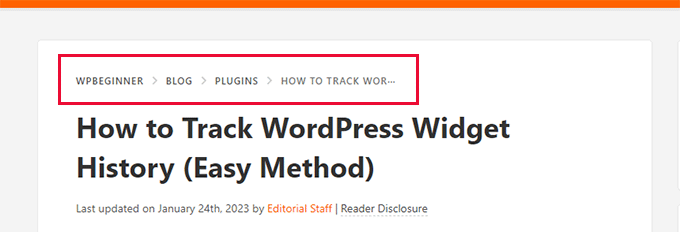
Kennen Sie diese kleinen Linkpfade, die man oft am oberen Rand einer Webseite sieht? Wie 'Home > Blog > Kategorie > Posttitel'? Das ist die Breadcrumb-Navigation.
Es ist im Grunde eine Navigationshilfe, die den Nutzern zeigt: 'Sie befinden sich hier auf dieser Website und sind hierher gelangt, indem Sie diesen Pfad verfolgt haben.'
Es ist wie eine kleine Karte, die ihnen hilft zu verstehen, wo sie sich in der Gesamtstruktur Ihrer Website befinden und wie sie zu früheren Abschnitten zurückkehren können, die sie möglicherweise besucht haben, bevor sie auf der aktuellen Seite oder im Beitrag gelandet sind.
Und Breadcrumbs sind nicht nur für Ihre Benutzer hilfreich; sie sind auch gut für SEO. Suchmaschinen wie Google und Bing lieben Breadcrumbs.
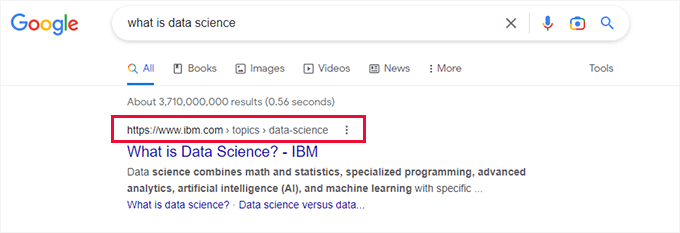
Sie können Breadcrumb-Informationen verwenden, wenn sie Ihre Website in den Suchergebnissen anzeigen. Manchmal zeigen sie diese Breadcrumb-Links direkt unter Ihrem Haupttitel in den Suchergebnissen an.
Für WordPress-Anfänger konfiguriert und richtet All in One SEO automatisch Breadcrumbs für Sie ein, direkt nach der Installation.
Wenn Sie jedoch mehr Kontrolle wünschen, bietet es auch einfache und anpassbare Einstellungen für die Breadcrumb-Navigation.
Gehen Sie einfach zu All in One SEO » Allgemeine Einstellungen und klicken Sie auf den Tab 'Breadcrumbs'. Von dort aus sehen Sie eine Reihe von verschiedenen Möglichkeiten, wie Sie Breadcrumbs einfach auf Ihrer Website anzeigen können. Wählen Sie die Methode, die am besten zu Ihrer Website und Ihrem Theme passt.
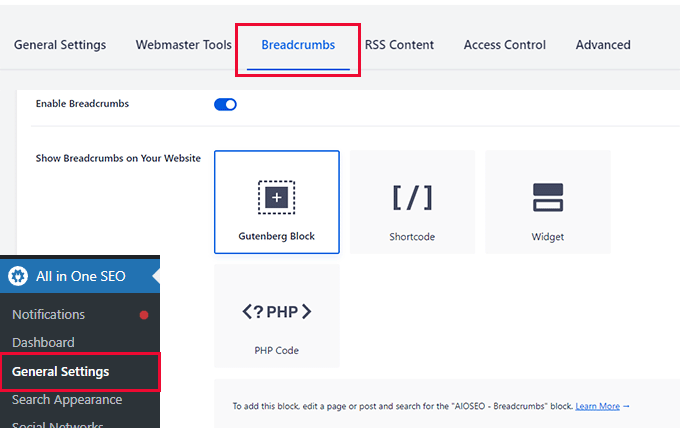
Sie können praktisch jeden Aspekt des Aussehens und Verhaltens Ihrer Breadcrumbs auf Ihrer WordPress-Website anpassen. Und ja, Sie können sie sogar vollständig deaktivieren (obwohl wir das nicht wirklich empfehlen!).
Wenn Sie mehr Details und Beispiele wünschen, haben wir ein Tutorial zum Hinzufügen von Breadcrumb-Navigationslinks in WordPress, das Sie durch alle verschiedenen Optionen führt.
17. Einfache Kontrolle des Benutzerzugriffs auf SEO-Funktionen
Arbeiten Sie mit einem Team an Ihrer Website? Oder müssen Sie anderen Benutzern Zugriff auf das Backend Ihrer Website gewähren, damit sie bei SEO-Aufgaben helfen können?
All in One SEO verfügt über leistungsstarke Zugriffskontrollfunktionen. Es ermöglicht Ihnen, SEO-Einstellungen einfach mit anderen Benutzern zu teilen, aber Sie können genau steuern, auf welche Teile des Plugins sie zugreifen können.
Gehen Sie einfach zur Seite All in One SEO » Allgemeine Einstellungen und klicken Sie auf den Tab „Zugriffskontrolle“. Sie können SEO-Benutzerrollen und -berechtigungen von einem zentralen Ort aus verwalten.
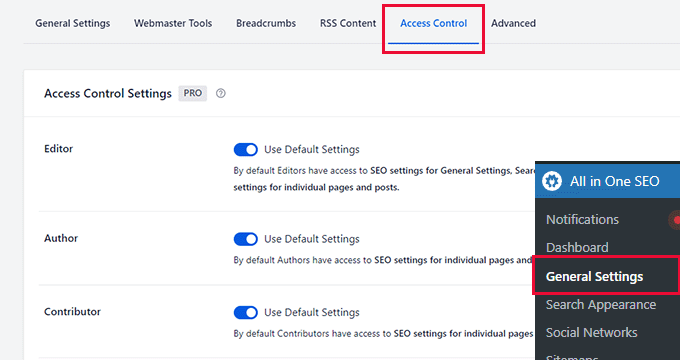
Von dort aus können Sie den Zugriff für alle vorhandenen Benutzerrollen in WordPress, wie Redakteur, Autor, Mitarbeiter, Administrator und mehr, feinabstimmen. Sie können den Zugriff an die bestehenden Rollen und Verantwortlichkeiten Ihres Teams anpassen.
Und hier ist eine wirklich coole Sache: Sie können sogar SEO-spezifische Benutzerrollen ein- oder ausschalten:
- SEO-Manager – Benutzer mit dieser Rolle erhalten vollen Zugriff auf alle SEO-Einstellungen im Plugin. Sie können allgemeine Einstellungen, Sitemaps, Link-Assistent, Weiterleitungen, lokales SEO und SEO-Einstellungen für einzelne Seiten und Beiträge anpassen. Im Grunde volle SEO-Management-Befugnis.
- SEO-Editor – Diese Benutzer haben eingeschränkteren Zugriff. Sie können nur auf SEO-Einstellungen für einzelne Seiten und Beiträge zugreifen. Sie können die Content-SEO optimieren, aber sie können keine sitewide SEO-Einstellungen ändern. Nur Zugriff auf Content-Level-SEO, ideal für Content-Ersteller.
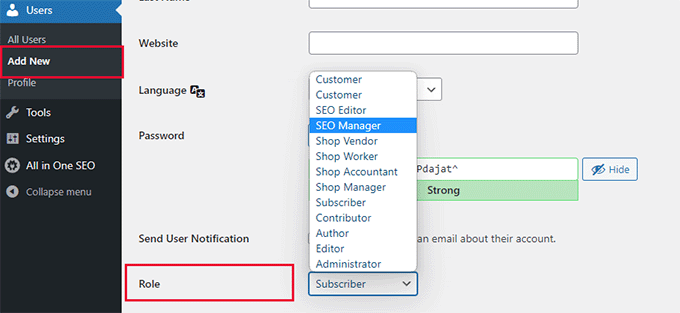
Um einem Benutzer eine dieser SEO-spezifischen Rollen zuzuweisen, fügen Sie ihn einfach als neuen Benutzer in WordPress hinzu und weisen Sie ihm dann beim Erstellen seines Kontos die Rolle „SEO-Manager“ oder „SEO-Editor“ zu.
18. Autorenprofile mit Googles E-E-A-T-Ansatz
Autorenprofile werden im SEO immer wichtiger, insbesondere mit Googles Fokus auf Expertise, Erfahrung, Autorität und Vertrauenswürdigkeit – oder E-E-A-T.
All in One SEO bietet leistungsstarke Autorenprofilfunktionen, mit denen Sie die Erfahrung, das Fachwissen und die Autorität jedes Autors in seinem Bereich richtig zur Geltung bringen können.
Basierend auf Googles E-E-A-T-Richtlinien helfen Ihnen die Autorenprofile in All in One SEO, diese entscheidenden Signale hervorzuheben. Machen Sie Suchmaschinen (und Ihren menschlichen Lesern!) kristallklar, dass Ihre Inhalte vertrauenswürdig, zuverlässig und von echten Experten erstellt sind.
Klicken Sie einfach auf die Registerkarte „Author SEO“, wenn Sie das Profil eines Benutzers in WordPress bearbeiten.
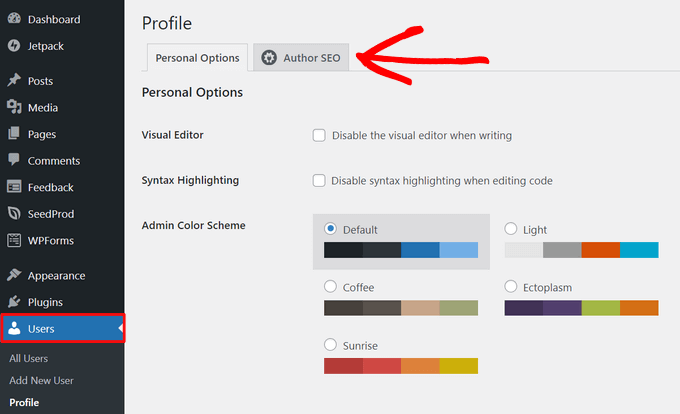
Von dort aus können Sie spezifische Informationen hinzufügen, um die E-E-A-T-Signale Ihrer Autoren zu validieren. Zeigen Sie ihre Qualifikationen und ihr Fachwissen.
Dies beinhaltet wichtige Details wie ihre Ausbildung, ihren aktuellen Arbeitgeber und ihren beruflichen Titel.
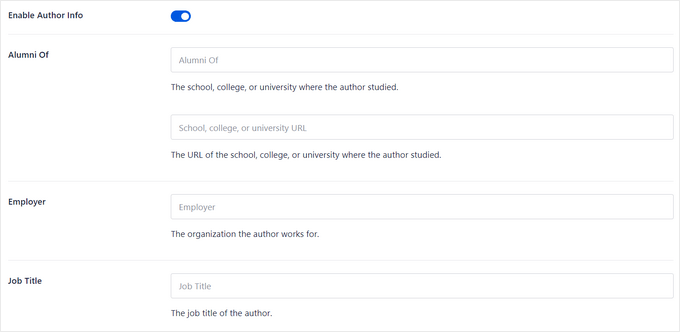
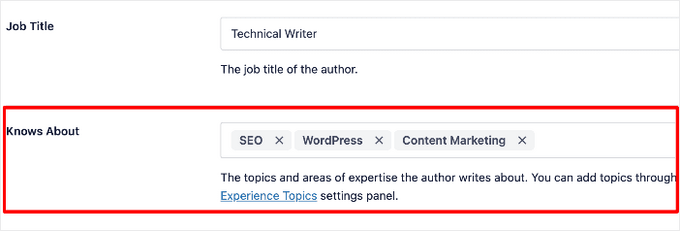
Darunter können Sie auch spezifische „Fachgebiete“ für jeden Autor hinzufügen. Geben Sie ihre Wissensdomänen und die Themen an, auf die sie sich spezialisiert haben.
Dies lässt sowohl Suchmaschinen als auch Ihre Leser wissen, dass Sie kompetente Leute haben, die Inhalte erstellen, und dass Sie eine zuverlässige Informationsquelle zu diesen Themen sind. Autoritative Content-Signale sind ein großes Plus für SEO.
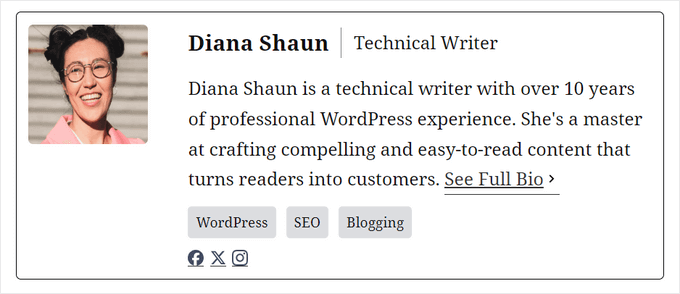
Sie können auch ein professionelles Autorenfoto direkt im Plugin hochladen und eine detaillierte Autorenbiografie angeben, um deren Profil zu ergänzen. Vollständige, informative Autorenprofile schaffen Vertrauen und Autorität.
Hier ist ein Beispiel dafür, wie diese Autoren-Info-Box auf Ihrer Live-Website erscheinen kann und Autoreninformationen direkt neben ihren Inhalten anzeigt.
Und für zusätzliche Glaubwürdigkeit können Sie Ihren Artikeln sogar einen bestimmten Gutachter hinzufügen. Zeigen Sie klar an, dass Ihr Inhalt von einem anderen Experten auf Fakten geprüft oder begutachtet wurde.
Zusätzliche SEO-Tools, die mit AIOSEO geliefert werden
Abgesehen von all den wichtigen Gründen, die wir bereits für den Wechsel von Yoast zu All in One SEO genannt haben, bietet AIOSEO auch eine Fülle weiterer nützlicher und leistungsstarker SEO-Funktionen, auf die wir zuvor keinen Zugriff hatten.
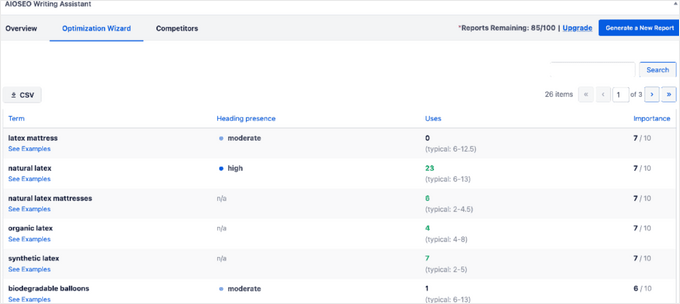
Zum Beispiel funktioniert AIOSEO nahtlos mit SEOBoost. Dies ist ein separates SEO-Tool, aber AIOSEO integriert sich hervorragend damit und ermöglicht es Ihnen, einen SEO-Schreibassistenten im WordPress-Editor hinzuzufügen.
Es analysiert Dinge wie die Wortanzahl und Lesbarkeit Ihres Artikels und vergleicht sie mit den Top-rangierten Inhalten für Ihre Zielschlüsselwörter. Dann gibt es Ihnen eine Punktzahl sowie praktische Tipps und Vorschläge, wie Sie Ihre Inhalte optimieren können, um sich einen Wettbewerbsvorteil in den Suchrankings zu verschaffen.
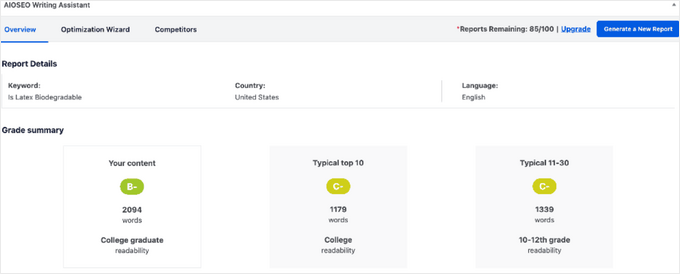
Mit der Funktion „Optimierungsassistent“ können Sie auch ganz einfach neue verwandte Begriffe entdecken – wie LSI-Keywords und Synonyme –, die eng mit Ihrem Hauptfokus-Keyword zusammenhängen.
Das Hinzufügen dieser verwandten Begriffe zu Ihren Inhalten kann Ihnen helfen, die Suchintention besser an Google zu signalisieren und letztendlich für eine breitere Palette von Schlüsselwörtern insgesamt zu ranken.
AIOSEO war auch das allererste WordPress-SEO-Plugin, das eine integrierte IndexNow-Unterstützung hinzufügte. IndexNow ist ein leistungsstarkes Protokoll, mit dem Sie Suchmaschinen wie Bing sofort benachrichtigen können, wenn Sie Inhalte veröffentlichen oder aktualisieren.
Dies kann die Suchindizierungszeiten erheblich beschleunigen und Ihre Inhalte leichter auffindbar machen.
Und wenn Sie eine fortgeschrittenere headless WordPress-Site betreiben? Sie verfügen über vollständige REST-API-Unterstützung, um Ihre SEO-Rankings auch in dieser komplexeren Konfiguration zu verbessern.
Außerdem bietet All in One SEO eine hervorragende Unterstützung für eCommerce-SEO. Wenn Sie einen Online-Shop mit WooCommerce betreiben, bietet AIOSEO eine Reihe von Funktionen, die speziell darauf ausgelegt sind, Ihnen bei der Optimierung Ihrer Produktseiten und der Steigerung der Verkäufe über die Suche zu helfen. Unerlässlich für Online-Shops.
Möchten Sie noch mehr Gründe, All in One SEO in Betracht zu ziehen? Wir haben eine riesige Liste mit nützlichen All in One SEO-Funktionen zusammengestellt, die Dinge hervorheben, von denen Sie vielleicht nicht einmal wissen, dass das Plugin sie kann. Oder wenn Sie eine detaillierte Analyse wünschen, können Sie sich unsere ausführliche All in One SEO-Bewertung ansehen.
So wechseln Sie von jedem WordPress-SEO-Plugin zu All in One SEO
Denken Sie darüber nach, selbst auf All in One SEO für WordPress umzusteigen? Gute Nachrichten: Es ist ein ziemlich einfacher Prozess.
Das erste, was Sie tun müssen, ist, das Plugin All in One SEO for WordPress auf Ihrer Website zu installieren und zu aktivieren. Wenn Sie neu bei Plugins sind, haben wir eine Schritt-für-Schritt-Anleitung zur Installation eines WordPress-Plugins, die Sie durch den gesamten Vorgang führt.
Hinweis: Nur zur Information, es gibt auch eine kostenlose Version von All in One SEO. Es ist eine großartige Möglichkeit, loszulegen, aber bedenken Sie, dass sie möglicherweise nicht alle erweiterten Funktionen enthält, über die wir hier in diesem Artikel gesprochen haben.
Sobald Sie das Plugin aktiviert haben, startet es automatisch einen Einrichtungsassistenten.
Während des Einrichtungsprozesses ist das Plugin intelligent genug, um automatisch zu erkennen, ob Sie bereits ein anderes SEO-Plugin auf Ihrer Website installiert haben, wie z. B. Yoast, Rank Math oder ein anderes. Und dann wird es anbieten, alle Ihre vorhandenen SEO-Daten aus diesem Plugin zu importieren.
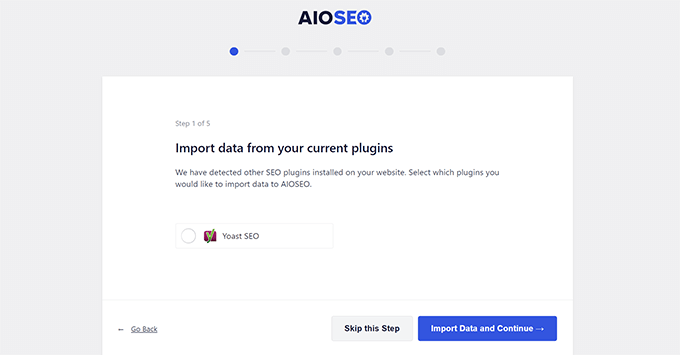
Aktivieren Sie einfach das kleine Kästchen neben dem Namen Ihres alten SEO-Plugins und klicken Sie dann auf die Schaltfläche „Daten importieren und fortfahren“.
All in One SEO importiert dann automatisch alle Ihre wichtigen SEO-Einstellungen und Daten, wie z. B. Beitragstitel, Meta-Beschreibungen und Fokus-Schlüsselwörter.
Sobald der Import abgeschlossen ist, können Sie Ihr altes SEO-Plugin sicher deaktivieren und löschen, um Konflikte zu vermeiden. Sie müssen sich keine Sorgen machen, Ihre hart erarbeitete SEO-Arbeit zu verlieren.
Und wenn Sie den Importer aus irgendeinem Grund später manuell erneut ausführen müssen, können Sie das auch tun. Gehen Sie einfach zu All in One SEO » Tools in Ihrem WordPress-Admin-Menü und klicken Sie auf die Registerkarte 'Import/Export'.
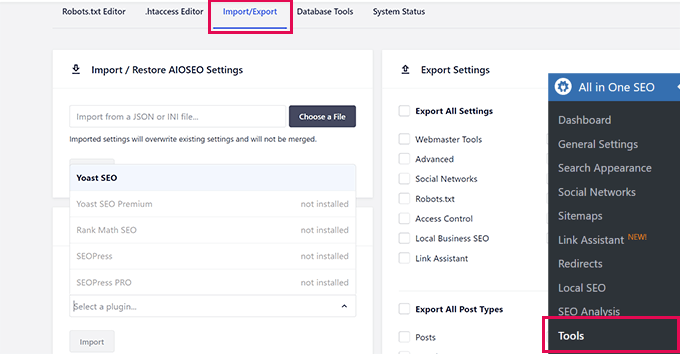
Wählen Sie das SEO-Plugin aus, das Sie zuvor verwendet haben, aus dem Dropdown-Menü und klicken Sie dann auf die Schaltfläche „Importieren“.
Häufig gestellte Fragen zu Yoast vs. AIOSEO
Unser Team erhält viele Fragen zu unserem SEO-Toolkit und warum wir diesen wichtigen Wechsel vorgenommen haben. Hier sind Antworten auf einige der häufigsten Fragen.
1. Warum ist All in One SEO besser als Yoast?
Obwohl beides ausgezeichnete Plugins sind, haben wir festgestellt, dass All in One SEO ein vollständigeres und moderneres Toolkit bietet. Zu seinen Vorteilen gehören eine anfängerfreundlichere Benutzererfahrung, eine umfassendere Unterstützung für Schema-Markup, ein fortschrittlicher Link-Assistent für interne Verlinkungen und integrierte SEO-Audits.
2. Verliere ich meine SEO-Einstellungen, wenn ich von Yoast zu AIOSEO wechsle?
Nein, Sie werden keine Ihrer hart erarbeiteten Daten verlieren. All in One SEO verfügt über einen leistungsstarken Einrichtungsassistenten, der Ihr vorheriges SEO-Plugin automatisch erkennt und alle Ihre Einstellungen, wie SEO-Titel, Meta-Beschreibungen und Schlüsselwörter, mit nur einem Klick importiert.
3. Ist All in One SEO komplett kostenlos?
Es gibt eine kostenlose Version von All in One SEO, die großartig für neue Websites ist. Um jedoch auf die leistungsstarken Funktionen zugreifen zu können, die wir in diesem Artikel behandelt haben, wie den Redirection Manager, erweiterte Sitemaps und den vollständigen Link-Assistenten, benötigen Sie die Pro-Version.
4. Was ist der größte Vorteil des Wechsels zu All in One SEO?
Der größte Vorteil ist, dass Sie ein komplettes SEO-Toolkit in einem einzigen Plugin haben. Sie erhalten Funktionen wie On-Page-Analyse, technische SEO-Steuerung, Vorschläge für interne Links und Leistungsverfolgung, ohne mehrere separate Tools zu benötigen.
Zusätzliche Ressourcen
Wir hoffen, dieser Artikel hat die Gründe erklärt, warum wir von Yoast zu All in One SEO für WordPress gewechselt sind. Wenn Sie mehr erfahren möchten, empfehlen wir Ihnen, sich diese weiteren hilfreichen Anleitungen anzusehen:
- Yoast SEO vs. All in One SEO – Sehen Sie unseren detaillierten Vergleich, um Ihnen bei der Auswahl des besten Plugins für Ihre Bedürfnisse zu helfen.
- All in One SEO Testbericht – Möchten Sie tiefer in das Plugin eintauchen? Lesen Sie unseren vollständigen, unvoreingenommenen Testbericht über die Funktionen von AIOSEO.
- Ultimativer WordPress SEO-Leitfaden für Anfänger – Wenn Sie neu im Bereich SEO sind, führt Sie dieser umfassende Leitfaden durch alle wesentlichen Schritte, um ein höheres Ranking zu erzielen.
Wenn Ihnen dieser Artikel gefallen hat, abonnieren Sie bitte unseren YouTube-Kanal für WordPress-Video-Tutorials. Sie finden uns auch auf Twitter und Facebook.



Olaf
Ich habe das Gefühl, dass fast jeder mit Yoast SEO anfängt, aber schließlich zu AIO SEO wechselt. Ich habe beide Versionen in ihren Lite-Optionen verwendet, und soweit ich das beurteilen kann, scheint AIO SEO in Bezug auf die Benutzerfreundlichkeit besser zu sein. Ich schätze vielleicht nicht alle Funktionen der kostenpflichtigen Pläne voll ein, da ich versuche, SEO selbst zu handhaben und diese Plugins eher als Helfer zu nutzen, aber ich verstehe Ihre Entscheidung, zu AIO SEO zu wechseln. Ich habe den Wechsel ebenfalls vollzogen und bin seitdem dabei geblieben.
Jiří Vaněk
Nach einer kurzen Pause möchte ich meine Erfahrungen hinzufügen. Ich bin von Yoast SEO zur PRO-Version von AIO SEO gewechselt. Ich muss darauf hinweisen, dass ich Yoast SEO in der kostenlosen Version hatte. Am meisten hatte ich wahrscheinlich Angst vor der Migration der Einstellungen. Am Anfang hatte ich ein wenig Schwierigkeiten, die Meta-Beschreibung zu übertragen, aber am Ende hat alles geklappt. AIO SEO hat alle Einstellungen von Yoast übernommen und die Migration von einem Plugin verlief absolut nahtlos. Ich habe langsam angefangen, einige der Artikel zu überarbeiten und einige der Empfehlungen bearbeitet. Was mir auf den ersten Blick über die Google Search Console aufgefallen ist, waren Markup-Schemata, die ich nicht verwendet habe. Google begann, meine Artikel basierend auf diesen Schemata zu sortieren. Neue Artikel werden jetzt wirklich ziemlich hoch eingestuft, wenn ich die Ratschläge des Keyword-Plugins befolge. Ich persönlich bereue den Übergang nicht, im Gegenteil, ich sehe ihn als eine großartige Gelegenheit, die alten Artikel endlich neu zu gestalten und ihnen ihren alten Glanz zurückzugeben :). Daher kann ich AIO SEO nur empfehlen. Es ist ein großartiges Plugin und definitiv das, was ich derzeit am meisten in WordPress verwende.
Moinuddin Waheed
Ich benutze seit langem das Yoast SEO-Plugin für die SEO meiner Website. Mir war nicht bewusst, dass es auf dem Markt ein noch besseres Werkzeug für SEO gibt. Ich habe auch Rank Math verwendet, was ziemlich gut ist.
Da All in One so viele verbesserte und innovative Funktionen hat, werde ich es in Zukunft definitiv für meinen persönlichen Blog und auch für andere Websites ausprobieren.
WPBeginner Support
If you do decide to swap we hope you find it helpful
Admin
Ahmed Omar
Seitdem ich auf Ihrer Website über AIOSEO gelesen habe, habe ich viele nützliche und wichtige Einstellungen im Plugin gefunden.
Aber hier eine Kleinigkeit: Wenn ich zu AIOSEO wechseln würde, würde das Plugin die alten Beiträge bewerten oder muss ich das manuell tun?
Danke
WPBeginner Support
Wenn Sie von einem anderen SEO-Plugin wechseln, sollte dieses einen Einstellungsimporteur haben, um das zu übernehmen, was Sie für frühere Beiträge eingerichtet haben.
Admin
Jiří Vaněk
Wenn ich das Plugin von Yoast auf AIOSEO umstelle, werden dann alle Einstellungen vollständig übertragen und eröffnen zusätzliche Optionen, die Yoast nicht hat, oder muss ich mit manuellen Anpassungen rechnen? Ich habe 1200 Artikel auf meiner Website und erwäge den Wechsel. Bei einer so großen Anzahl von Artikeln muss alles automatisch geschehen. Die manuelle Bearbeitung von 1200 Artikeln ist praktisch unmöglich. Ist es ansonsten eine gute Praxis, AIOSEO zu installieren, Yoast vorerst aktiv zu lassen, die Einstellungen zu importieren und dann Yoast zu deaktivieren? Verstehe ich das richtig?
WPBeginner Support
When you activate AIOSEO there should be a settings importer that goes over what can be transferred over and tries to keep your settings between plugins
Admin
Jiří Vaněk
Seit ich diesen Kommentar geschrieben habe, habe ich mit mehreren Websites gearbeitet, die Yoast SEO hatten und sie zu AIO SEO migriert. Ich kann bestätigen, dass meine Bedenken hinsichtlich der Migration unnötig waren. Für alle Leser, die interessiert sein könnten, ist der Übergang tatsächlich sehr einfach und kann von jedem durchgeführt werden, der die Anweisungen des Leitfadens befolgen kann. AIO SEO hat sich um alles gekümmert. Alle Einstellungen, Meta-Beschreibungen von Artikeln und alles, was in Yoast SEO konfiguriert wurde, wurden nahtlos übertragen. Das Einzige, was ich ändern musste, waren die sitemap.xml-Dateien, die auf meinen Websites eine etwas andere Struktur hatten. Mit der Google Search Console war dies jedoch eine einfache Aufgabe. Ich habe die ursprüngliche Sitemap gelöscht und die neuen eingerichtet. Die Entwickler von AIO SEO haben hervorragende Arbeit geleistet. Persönlich möchte ich kein anderes SEO-Plugin mehr verwenden, und ich kann mit Zuversicht sagen, dass AIO SEO das beste ist, das ich kürzlich für SEO auf WordPress ausprobiert habe.
Larrian
Wenn ich von Yoast wechseln würde... was passiert mit all den Einstellungen, die ich hatte, wie z. B. keine indexierten Seiten, Weiterleitungen usw.? Müssten diese beim Wechsel neu gemacht werden? Sie haben nichts darüber erwähnt.
WPBeginner Support
When you activate AIOSEO there should be an importer to bring over your options and settings from Yoast
Admin
Jiří Vaněk
Basierend auf diesem Artikel habe ich AIOSEO ausprobiert, und es gibt eine Option, Einstellungen vom ursprünglichen YOAST SEO zu übertragen. Es funktioniert wie Magie. Sie können also problemlos wechseln.
Shafqat Khan
Ich benutze Yoast schon seit einiger Zeit, aber nachdem ich das gelesen habe, erwäge ich ernsthaft, selbst zu wechseln. Ihr Artikel ist eine wertvolle Ressource für alle, die ihre SEO-Bemühungen verbessern möchten, und es ist großartig zu hören, welchen positiven Einfluss er auf Ihren redaktionellen Workflow hatte. Vielen Dank für das Teilen Ihrer Einblicke und Erfahrungen – es ist ein überzeugendes Argument für All in One SEO!
WPBeginner Support
We hope you enjoy it when/if you give it a try
Admin
Suresh
Ich finde Ihre Argumentation ziemlich faszinierend. Ich untersuche AIOSEO gerade.
WPBeginner Support
We hope you like the plugin
Admin
Mikolaj
Ziemlich gute Punkte, der Wechsel von Yoast SEO zu AIOSEO scheint eine gute Entscheidung zu sein.
WPBeginner Support
It was a good decision for us
Admin
Joseph Mucira
Natürlich, eine großartige Website wie WpBeginner sagt alles. Technisch gesehen verwenden wir das AIOSEO-Plugin bereits seit einiger Zeit auf unserer WordPress-Website – genau seit über 4 Jahren. Seine innovative Link Assistant-Technologie und die nahtlose OpenAI-Integration stellen eine robuste Suite von SEO-Tools für alle dar. Um Ihnen als Inhaber eines digitalen Online-Unternehmens oder Webmaster bei der Optimierung Ihrer Website-Seiten/Blog-Inhalte zu helfen. Sowie Ihre Suchmaschinenrankings zu verbessern, mehr organischen Traffic auf Ihre Website zu lenken, Ziel-Leads in aktive Conversions umzuwandeln, Verkäufe zu steigern und Ihr Potenzial zur Steigerung Ihrer Internetpräsenz zu erhöhen. Wir empfehlen, dass es höchste Zeit ist, Ihre Website mit dem richtigen, zuverlässigen, vertrauenswürdigen, hochwertigen WordPress SEO-Plugin-Tool zu optimieren.
WPBeginner Support
Thank you for sharing your opinion on the plugin
Admin
Ralph
Lustig – bei mir war es genau umgekehrt, als ich vor Jahren mit dem Bloggen angefangen habe. Ich habe viel Gutes über All in One SEO und Yoast SEO gehört. Ich habe mich zuerst für ALL in One entschieden, hatte aber nach der Installation (was ziemlich ironisch für „press install plugin“ ist) einige Probleme und nachdem ich sie behoben hatte, konnte ich einige Dinge nicht zum Laufen bringen.
Ich bin nach, glaube ich, 3 Tagen Kampf mit dem Plugin zu Yoast gewechselt. Aber das ist fast 5 Jahre her, also nur eine Anekdote. Keine Tatsache.
Und um ehrlich zu sein, Yoast bekommt alle Preise für Anleitungen und es ist nichts, was Ihre SEO repariert. Es gibt Ihnen einige Hinweise, aber wenn Ihr Inhalt schlecht ist, müssen Sie ihn einfach neu schreiben. Inhalt ist immer noch das Wichtigste und kein Plugin wird ihn jemals ersetzen.
WPBeginner Support
Vielen Dank, dass Sie Ihre Erfahrungen geteilt haben, und wir hoffen, dass Sie das AIOSEO-Plugin nach 5 Jahren Updates einmal ausprobieren werden. Inhalte sind definitiv am wichtigsten und SEO-Plugins helfen dabei, die Inhalte zu verbessern.
Admin
WPBeginner Support
We do mention that early on in the article and it makes sense to use what we make
Admin
AJ Clarke
You also switched because you purchased it
Konrad
Nun, nach dem Lesen gibt es keinen Zweifel, dass Sie die richtige Entscheidung getroffen haben, AIOSEO sieht viel, viel komplexer aus. Danke, dass Sie das Thema gründlich behandelt haben!
WPBeginner Support
You’re welcome
Admin
Cinno
Es ist großartig zu hören, dass WPBeginner positive Erfahrungen mit dem Wechsel von Yoast SEO zu All in One SEO für WordPress gemacht hat. Es ist immer wichtig, Tools zu bewerten und anzupassen, um den Bedürfnissen und dem Arbeitsablauf einer Website besser gerecht zu werden.
Es ist lobenswert, dass WPBeginner die Initiative ergriffen hat, um eine Lösung zu erkunden und zu finden, die ihren Bedürfnissen am besten entspricht. Dieser Wechsel kann als wertvolles Beispiel für andere Website-Besitzer dienen, die ihren SEO-Workflow optimieren möchten.
Abhijeet Pratap
Ich benutze AIOSEO schon seit einiger Zeit und ich denke, es ist das effizienteste Plugin, um mit Index-Bloat und Crawl-Optimierung umzugehen. Ich muss mir keine Sorgen mehr machen, dass unerwünschte URLs von Google indexiert werden. Danke!
WPBeginner Support
Schön zu hören, dass AIOSEO Ihnen geholfen hat!
Admin
Scott Weisgerber
Welchen Plan empfehlen Sie? Ich habe einen E-Commerce-Shop, den ich aufbauen und wachsen lassen möchte.
WPBeginner Support
It would depend on the specific features you were wanting for your site for which plan would be best for your needs. You can also check with AIOSEO’s support and they can help with which plan would work best for you
Admin
Gennifer McNeely
Ahh, Yoast… so verwirrend und sehr begrenzt. Zumindest als ich sie vor 5 Jahren abgesetzt habe. Was für eine Fülle von Informationen AIOSEO bietet.
WPBeginner Support
Schön, dass Sie AIOSEO hilfreich finden!
Admin
Dibyandu Pal
Danke für diesen tollen Vergleich. Bin bereits von Yoast zu AIOSEO gewechselt.
WPBeginner Support
Wir hoffen, Sie finden AIOSEO hilfreich!
Admin
James King
Sieht fantastisch aus. Wenn ich es nicht übersehen habe, erwähnen Sie keinen Support.
Ich habe Yoast von Anfang an benutzt und dann gesehen, wie alle darüber gesprochen haben, wie viel besser Rankmath war.
Es gab keine Warnungen – also beschloss ich, es auszuprobieren. Wow, was für ein Albtraum. Es hat mich 300 US-Dollar gekostet, um das Chaos zu beheben, das es mit anderen Plugins verursacht hat, und um zur Sicherheit von Yoast zurückzukehren. Ich war ein Narr, als ich wechselte. Yoast leistet großartige Arbeit, ihre Wissensbibliothek ist fantastisch und der Service ist (meiner Erfahrung nach) tadellos. Würde ich nach dem Rankmath-Fiasko woanders hingehen? Nur wenn der Himmel einstürzt und Yoast verschwindet.
Redaktion
The support team at AIOSEO is amazing
Admin