


WPBeginnerを2021年11月にYoast SEOからAll in One SEOに切り替えました。5年後、AI検索がより一般的になるにつれて、これらの理由が依然として有効かどうかを確認するために、両方のプラグインを再レビューしました。
Yoast SEOとAll in One SEOのどちらにするかまだ迷っている場合は、当社のチームが2026年もAIOSEOを選択し続ける理由は次のとおりです。
WordPressにAll in One SEOを使用する理由
2009年にWPBeginnerを立ち上げたとき、当社は最初のWordPress SEOプラグインであったAll in One SEOを使用しました。数年後、Yoast SEOがいくつかの革新的な機能を紹介した後、当社はYoast SEOに切り替えました。
サイトが成長するにつれて、XMLサイトマップ、スキーママークアップ、および当時Yoastが提供していなかったその他の高度なSEO機能に対するより多くの制御が必要になりました。
2020年、当社の創設者であるSyed BalkhiがAll in One SEOを取得しました。開発チームはプラグインをゼロから再構築し、多くの強力なSEO機能を追加しました。
広範なテストの後、2021年11月にWPBeginnerをAll in One SEOに戻しました。詳細については、当社の完全なAIOSEOレビューをご覧ください。
それ以来、両方のプラグインは改善を続けています。Yoastは、AI生成SEOタイトルと説明、llms.txtサポート、およびクロール最適化設定を追加しました。
そのため、このガイドを更新する前に、リストにあるすべての理由を再確認し、Yoastが追いついたものを削除し、最新のテストに基づいて残りを更新しました。
私たちのチームがWordPressウェブサイトでAll in One SEOを選び続ける理由はここにあります。
- 1. AIOSEOはAI検索に対応したサイトを準備します(llms.txtとllms-full.txt)
- AIインサイトでAI検索で勝利するブランドを確認する
- WordPressダッシュボードの検索統計
- より優れたオンページSEOツール
- 最も包括的なスキーママークアップサポート
- リンクアシスタントツール
- SEOリビジョンでSEOの変更を監視および元に戻す
- 壊れたリンクをリダイレクトし、404エラーを監視する
- より柔軟なXMLサイトマップコントロール
- 画像SEOを自動化する
- サイト全体のSEO監査を実行する
- 強力な著者プロフィールを構築する
- 初心者向けのユーザーエクスペリエンス
- SEO機能へのアクセスを制御する
- すべてのWordPress SEOプラグインからAll in One SEOに切り替える方法
- Yoast vs. AIOSEOに関するよくある質問
1. AIOSEOはあなたのサイトをAI検索に対応させます(llms.txt & llms-full.txt)
人々は、複数のGoogleページを閲覧せずに済むように、ChatGPTやClaudeのようなツールに頼って答えを見つけるようになっています。
ウェブサイトの所有者として、AIツールがあなたのコンテンツを発見、理解し、回答で引用しやすくしたいと思うでしょう。そこでllms.txtの出番です。
AIツールに、サイトの最も重要なページのキュレーションされたリストを提供します。
AIOSEOとYoastの両方がllms.txtファイルを作成できますが、AIOSEOはさらに一歩進んでいます。
llms-full.txtは、ページを指すのではなく、これらのプラットフォームが直接処理できるクリーンなMarkdown形式で完全なコンテンツを提供します。
これにより、各ページを個別に処理することなく、サイトの全体像を把握できます。
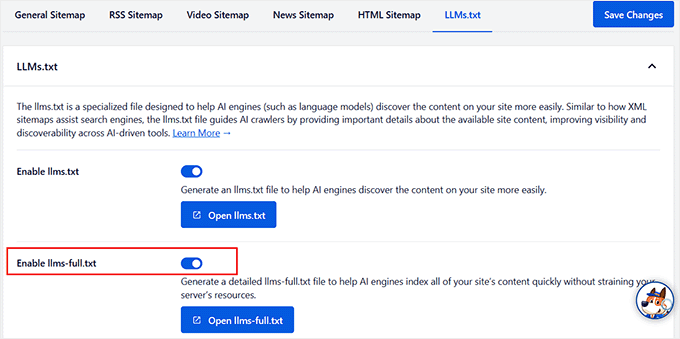
llms.txtファイル以上のものと、AIツールと共有するコンテンツに対するより大きな制御が必要な場合は、AIOSEOがより良い選択肢です。
2. AIインサイトでAI検索で勝利したブランドを確認する
今日、人々はブランドの推薦を得るためにChatGPTやGeminiを使用しており、自分ですべてのオプションを比較する必要はありません。
ブランドの所有者として、誰かが尋ねたときにこれらのプラットフォームがあなたを推薦するか、競合他社を推薦するかを知りたいと思うでしょう。そこで、AI検索の可視性を確認することになります。
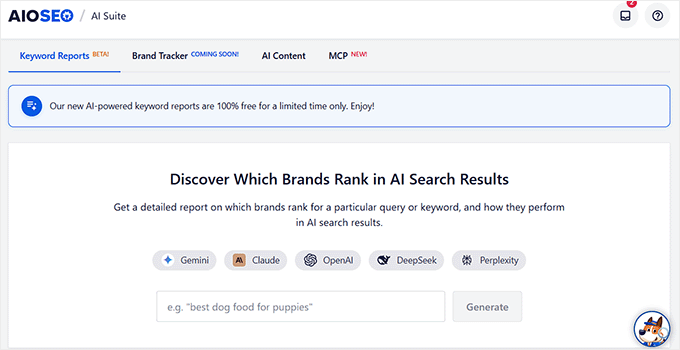
キーワードを入力すると、AIプラットフォームがそれを参照するブランドと、それぞれのランキングが表示されます。
AIOSEOとYoastの両方でこれを確認できますが、AIOSEOのAIキーワードレポートは現在無料で、WordPressダッシュボードに直接組み込まれています。
YoastのAIブランドインサイトも同様のことを行いますが、これは別のYoast SEO AI+プランの背後にあり、年間358.80ドルから始まります。
各レポートには、AIの完全な応答と引用されたソースが含まれているため、競合他社があなたよりも選ばれた理由を正確に確認できます。
AIOSEOはブランドトラッカー機能も発表したため、まもなく、一度に1つのキーワードを確認するのではなく、時間をかけてこれを監視できるようになります。
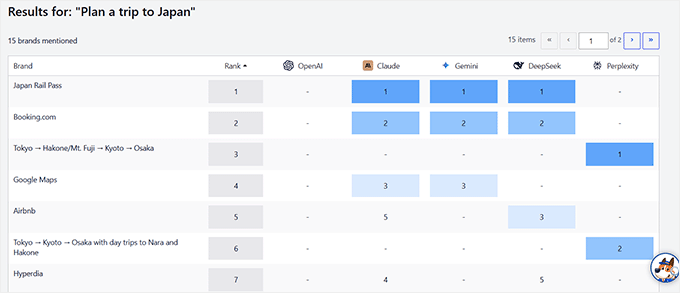
ブランドのAI可視性を無料で確認するには、AIOSEOが理想的な選択肢です。
3. WordPressダッシュボードでの検索統計
サイトの所有者として、Google Search ConsoleにログインせずにGoogle検索でのサイトのパフォーマンスを確認したいと思うでしょう。そこで組み込みの検索レポートの出番です。
Search Consoleアカウントを接続すると、インプレッション、クリック数、平均掲載順位、上位キーワードがWordPressダッシュボードに直接取り込まれます。
Eliteプランで利用可能なAIOSEOの検索統計機能はこれを実行します。また、キーワードランクトラッカーも含まれているため、単一のスナップショットを見るだけでなく、ランキングの変化を時間の経過とともに監視できます。
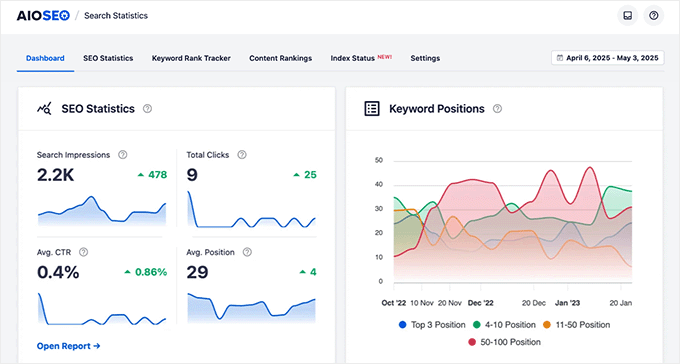
Yoastにはこの機能が組み込まれていません。WordPress内でサーチコンソールとアナリティクスデータを確認するには、GoogleのSite Kitプラグインを別途接続する必要があります。
両者のうち、WordPressダッシュボードに直接この機能を提供するのはAIOSEOだけです。
4. より優れたオンページSEOツール
執筆中に投稿を最適化するということは、通常、コンテンツといくつかの個別のSEOツールの間を行き来することを意味します。
キーフレーズの最適化に関しては、AIOSEOとYoastはすでに同等です。どちらも複数のキーフレーズをターゲットにでき、エディタを離れることなくSemrushから関連キーワードの提案を取得できます。AIOSEOは、より広範なオンページSEOツールセットで優位に立っています。
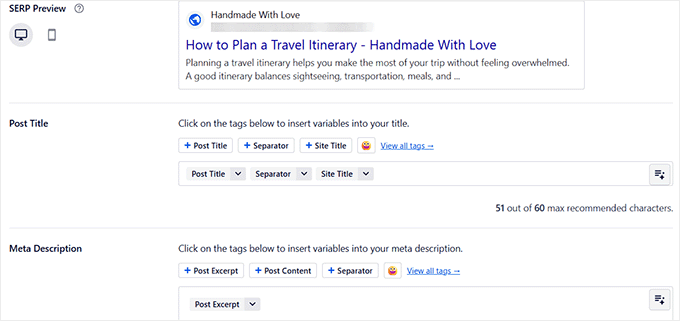
執筆中に、組み込みのHeadline Analyzerがタイトルを評価し、より強力にするための方法を提案します。AIOSEOは、Headline Analyzerの提案と並行して、AIを使用してSEOタイトルと説明を生成することもできます。
ダイナミックタグを使用すると、現在の年や投稿タイトルなどの値を挿入でき、タイトル内の絵文字は結果で目立たせるのに役立ちます。
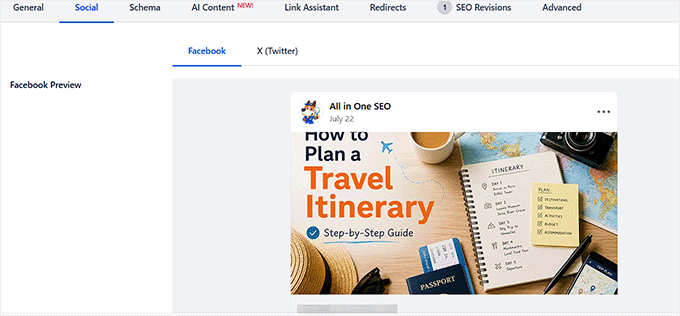
ソーシャル共有のために、組み込みのOpen Graphコントロールを使用すると、FacebookやXでページのタイトル、説明、サムネイルがどのように表示されるかをカスタマイズできます。
だからこそ、私たちはAIOSEOに頼っています。これらのツールのすべてを1か所にまとめ、プラグインに散在させません。
5. 最も包括的なスキーママークアップサポート
Schema markupは、検索エンジンやAIプラットフォームに、レシピ、レビュー、製品など、ページに何が含まれているかを正確に伝えます。これにより、テキストだけから推測する必要がなくなります。
これを正しく行うことで、リッチリザルトや強化された検索機能の対象となる可能性が高まります。AIOSEOとYoastの両方が、コンテンツにスキーマを自動的に追加します。
Yoastには相互接続されたスキーマグラフがあり、さらに新しいスキーマ集約機能により、AIプラットフォームがサイトの構造化データをより効率的に理解するのに役立ちます。
AIOSEOが際立っているのは、カスタムスキーマジェネレーターであり、これにより、ゼロから独自のスキーマを作成したり、テンプレートから開始したり、AIで生成したりできます。
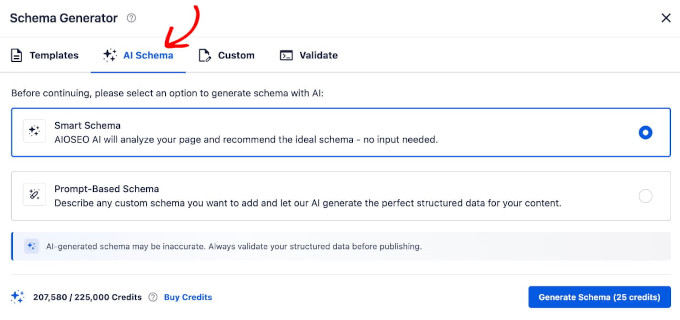
準備ができたら、保存してサイトのどこにでも適用し、公開前に検証できます。
本当の違いはコントロールです。Yoastのスキーマアップグレードは、AIがサイトに既に存在するものを理解するのに役立ちます。AIOSEOを使用すると、ゼロから新しいスキーマタイプを作成して検証できます。
6. リンクアシスタントツール
大規模なサイト全体に内部リンクを追加する場所を見つけるには、通常、古い投稿を1つずつカスタマイズする必要があります。
Yoast Premiumは、執筆中に投稿エディタ内で関連リンクを提案しますが、Pro以上のプランで利用可能なAIOSEOのLink Assistantは、さらに一歩進んでいます。
コンテンツをスキャンし、内部リンクの機会、孤立した投稿、およびサイト全体のリンク構造を、すべて1つのダッシュボードから表示します。
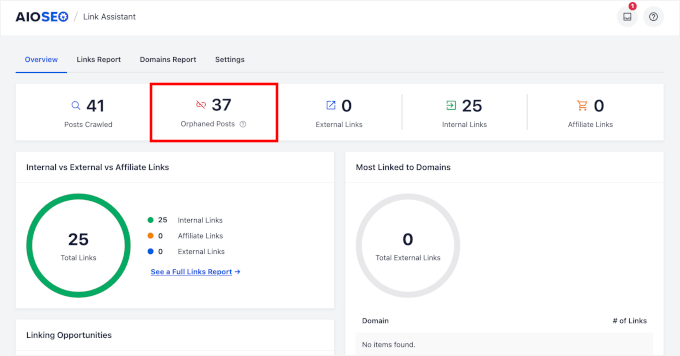
各投稿をエディタで開くことなく、提案を確認し、ワンクリックでリンクを追加できます。AIOSEOは、一度に1つの投稿だけでなく、サイト全体でリンクを修正します。
7. SEOリビジョンでSEOの変更を監視および元に戻す
SEOタイトルの小さな変更がランキングを静かに損なう可能性があり、その原因に気づく可能性は非常に低いです。
WordPressはコンテンツのリビジョンを保持しますが、SEO設定を個別に追跡する機能はありません。Yoastにもこれらの変更を追跡するための専用ツールはありません。
AIOSEOのSEOリビジョンを使用すると、SEOタイトル、メタディスクリプション、その他の設定の変更を追跡できます。バージョンを比較したり、以前のバージョンを復元したり、各変更を説明するメモを追加したりできます。
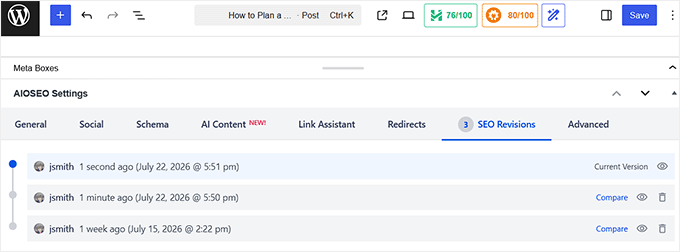
各リビジョンには、誰がいつ変更を加えたかが表示されます。Plusプランでは15件、Proプランでは30件、Eliteプランでは無制限のリビジョンを保持できます。
私たちはこれを新しいタイトルとメタディスクリプションのテストに使用しています。変更がうまくいかなければ、以前のバージョンにロールバックするだけです。
8. 壊れたリンクをリダイレクトし、404エラーを監視する
ページの移動や名前の変更は古いURLを壊し、その古いリンクをクリックした人は誰でも404エラーページにたどり着きます。
Yoast SEO Premiumの(Basicプランで利用可能な)リダイレクトマネージャーとAIOSEOのリダイレクトマネージャーは、リダイレクトを作成して正しいページに誘導することで、これらを修正できます。
しかし、Yoast SEO Premium(年間118.80ドル)は404エラーを記録したり、サイト全体のredirectを提供したりしません。
ここでAIOSEOが優位に立ちます。その404ログは、壊れたURLを追跡し、訪問者がそれらに遭遇する頻度を示し、訪問者を探しているページにリダイレクトするのに役立ちます。
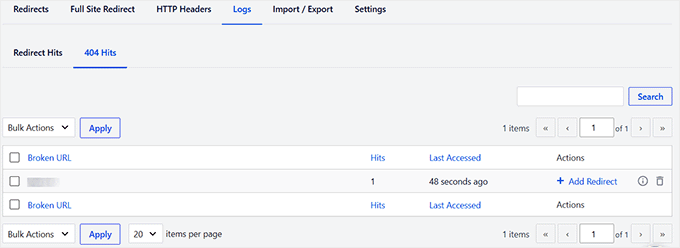
新しいドメインに移行する場合、サイト全体のRedirectは、すべてのページに個別のルールを作成することなく、サイト全体を一度に処理します。
9. より柔軟なXMLサイトマップコントロール
検索エンジンは、サイト上のすべてのページを見つけるためにサイトマップに依存しています。特に、内部リンクが指していないページはそうです。
AIOSEOとYoastの両方が、AIOSEO ProとYoast SEO Premiumで利用可能なXMLサイトマップ、RSSサイトマップ、および専門のニュースサイトマップとビデオサイトマップを自動生成できます。
AIOSEOは、何を含めるかについてより多くの制御を提供します。数回のクリックで、個々の投稿、ページ、投稿タイプ、タクソノミーを追加または削除できます。
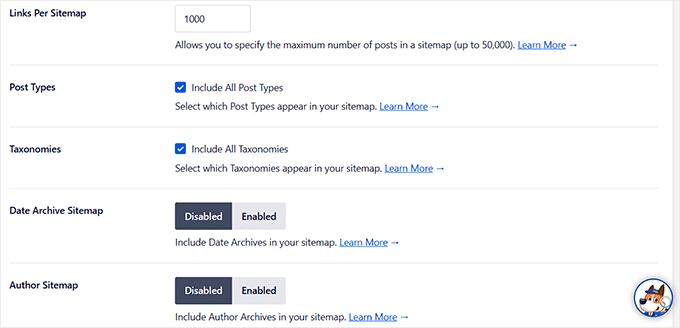
通常のWordPressコンテンツの一部ではない、スタンドアロンのランディングページやその他のURLを追加できます。
AIOSEOには、価値の低いURLやRSSフィードの不要なクロールを削減するためのクロールクリーンアップツールも含まれています。
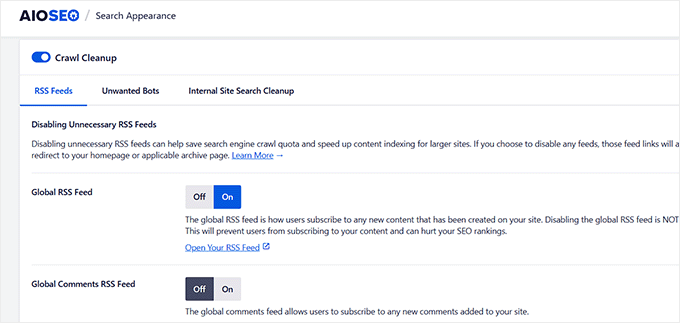
Yoast SEOには現在クロール最適化設定が含まれていますが、AIOSEOはクロール動作に対してより詳細な制御を提供します。
10. 画像SEOを自動化する
アップロードするすべての画像には、タイトル、代替テキスト、キャプションが必要です。大規模なメディアライブラリに対してこれらすべてを手動で記述するのは時間がかかります。
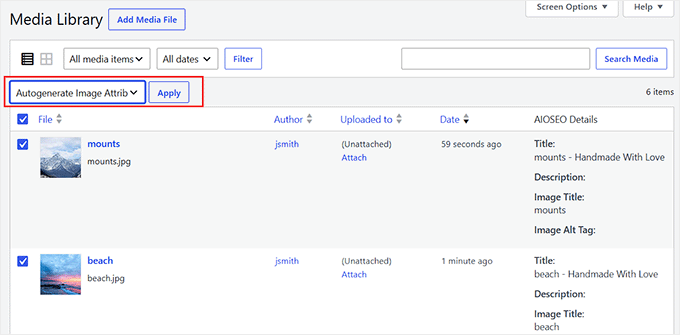
Yoast SEOは代替テキストが欠落している画像をチェックするだけですが、AIOSEOはカスタマイズ可能なフォーマットを使用して、画像のタイトル、代替テキスト、キャプション、説明を自動生成します。
AIを使用して、メディアライブラリに既に存在する画像のこれらの属性をバルク生成できます。
11. サイト全体のSEO監査を実行する
数年かけて構築されたサイトには、SEOの問題が蓄積される可能性があります。
Yoast SEOのダッシュボードとSEOワークアウトは、コンテンツの最適化とSEOタスクの追跡に役立ちますが、どちらもサイト全体を一度に監査するわけではありません。
AIOSEOの組み込みSEOアナライザーは、WordPressを離れることなくそれを実行します。
一般的なSEOの問題をスキャンし、全体的なスコアと、見つかった問題の修正に関する実用的な推奨事項を提供します。
監査では、SEOタイトル、メタディスクリプション、見出し、画像、内部リンク、正規URL、robots.txtファイル、スキーママークアップをカバーします。
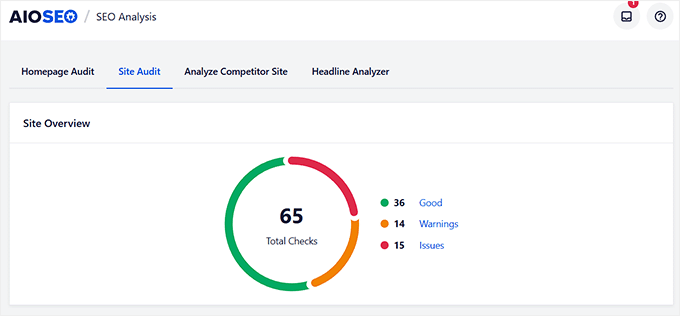
この同じ監査を任意のウェブサイトで実行して、あなたのサイトが競合他社と比較してどのように見えるかを確認してください。
12. より強力な著者プロフィールを構築する
AIツールがソースを引用する場合、誰がそれを書いたか、そしてどれだけ信頼できるかについて迅速な判断を下しています。
検索エンジンも同様の判断を下すため、誰があなたのコンテンツを書いたのか、そしてなぜ彼らが資格があるのかを示すことは、以前よりも重要になっています。
Yoast SEOには著者アーカイブ設定が含まれていますが、E-E-A-Tプロファイルやレビュアー情報を構築するための専用の著者SEO機能は提供していません。
私たちは、GoogleのE-E-A-Tガイドライン(経験、専門知識、権威性、信頼性)に基づいてプロファイルを作成するために、AIOSEOの著者SEO機能を使用しました。
私たちは、役職、雇用主、学歴、専門分野、経歴、ソーシャルプロフィールを追加しました。
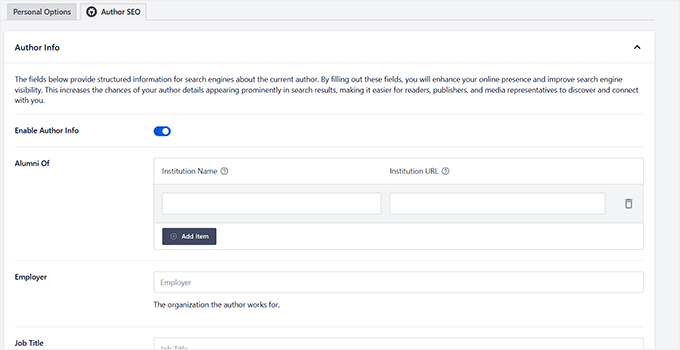
AIOSEOでは、投稿に著者紹介を表示することもでき、レビュアーを割り当てることで、別の専門家がコンテンツをチェックしたことを読者に示すことができます。
これにより、その信頼性がサイトにどのように表示されるかをより細かく制御できます。
13. 初心者向けのユーザーエクスペリエンス
SEOプラグインを初めて設定する場合、正しく設定するのは混乱する可能性があります。
AIOSEOのセットアップウィザードは、サイトの種類、ホームページのメタデータ、XMLサイトマップ、検索での表示設定など、必須の設定を案内します。
セットアップ後、AIOSEOは機能を明確にラベル付けされたセクションに整理します。設定を探し回ることなく見つけることができます。
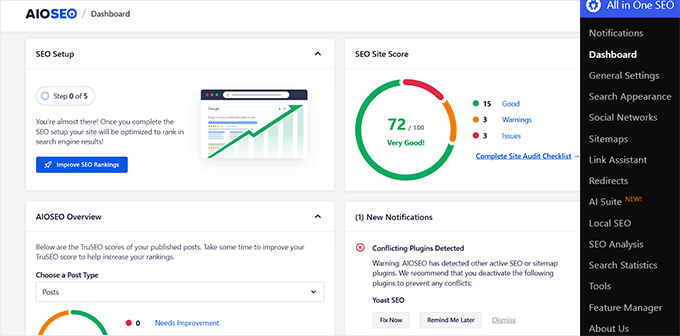
管理画面はSEOタスクに集中しており、プランによってはプロモーション通知はほとんどまたは全くありません。
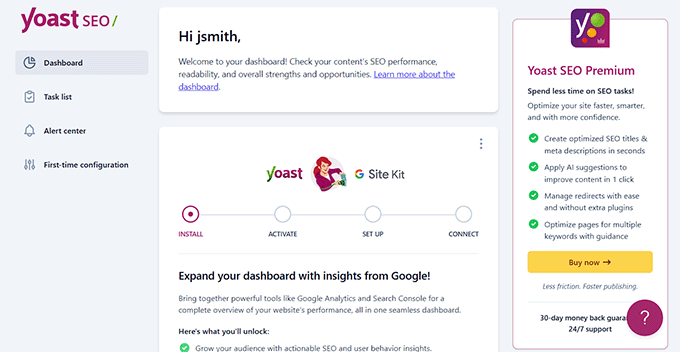
Yoast SEOには、初めての構成プロセスと整理された設定エリアが含まれています。
しかし、一部の独立したレビュアーは、特に無料版では、インターフェースがプロモーション通知で散らかっているように感じられることがあると指摘しています。
14. SEO機能へのアクセスを制御する
すべてのチームメンバーが設定に完全にアクセスする必要はありません。役割に関連する部分のみで十分です。
AIOSEOとYoastの両方にSEOマネージャーとSEOエディターの役割が含まれています。しかし、Yoastの役割は固定されており、調整できない権限のリストが設定されています。
AIOSEOは、この点でより多くの自由を与えてくれます。
ベーシックプラン以上では、ロールごとに、SEO設定、リダイレクト、サイトマップ、スキーマ、リンクアシスタントなどの個々の機能へのアクセスを切り替えることができます。
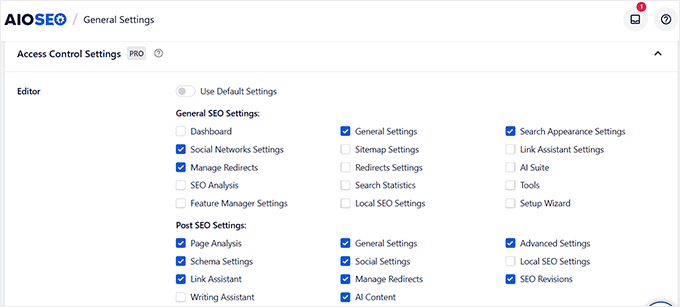
これにより、機密性の高いSEO設定を保護しながら、エディター、ライター、SEOスペシャリストが必要な部分のみを操作できるようになります。
Yoastでこのレベルの制御が必要な場合は、追加のロール管理プラグインまたはカスタムコードが必要になります。
すべてのWordPress SEOプラグインからAll in One SEOに切り替える方法
All in One SEOへの切り替えは簡単です。まず、WordPressウェブサイトにプラグインをインストールして有効化します。
ヘルプが必要な場合は、WordPressプラグインのインストール方法に関するガイドに従ってください。
有効化後、AIOSEOはセットアップウィザードを自動的に起動します。Yoast SEOやRank MathなどのサポートされているSEOプラグインを検出し、既存のSEOデータのインポートを提案します。
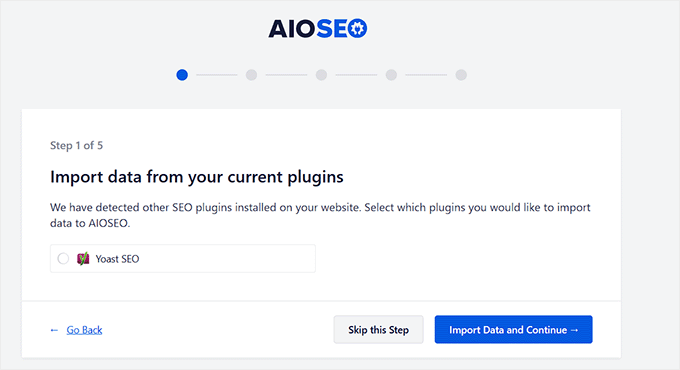
AIOSEOは、SEOタイトル、メタディスクリプション、フォーカスキーワード、その他のサポートされている設定をインポートするため、SEO構成を再構築せずに切り替えることができます。
インポートが完了したら、競合を避けるために、以前のSEOプラグインを安全に無効化して削除できます。
再度SEOデータをインポートする必要がある場合は、All in One SEO » Tools » Import/Exportに移動して、インポーターを手動で実行してください。
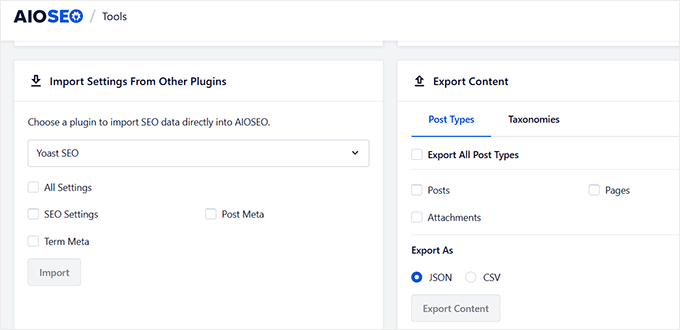
Yoast vs. AIOSEOに関するよくある質問
Yoast SEOとAll in One SEOのどちらが良いですか?
Yoast SEOとAll in One SEOはどちらも優れたWordPress SEOプラグインです。これらは、ウェブサイトを最適化し、ランキングを向上させ、より多くの検索トラフィックを引き付けるのに役立ちます。
当社がAll in One SEOに切り替えたのは、AI搭載機能、高度なスキーママークアップ、リンクアシスタント、SEOリビジョン、著者SEO、組み込みサイト監査など、より広範なSEOツールセットを提供しているためです。
これらの機能により、追加のプラグインへの依存が減り、SEOを1か所から管理しやすくなりました。
Yoast SEOからAll in One SEOに切り替えると、SEO設定は失われますか?
いいえ。All in One SEOは、SEOタイトル、メタディスクリプション、フォーカスキーワード、その他のサポートされている設定を含む、既存のSEOデータをセットアップ中に自動的にインポートできます。これにより、SEO設定を再構築することなく簡単に切り替えることができます。
All in One SEOは完全に無料ですか?
はい。All in One SEOは、WordPressウェブサイトの最適化に必要なコアSEO機能を含む無料バージョンを提供しています。
リンクアシスタント、リダイレクションマネージャー、著者SEO、画像SEO、高度なスキーマツールなどの高度な機能が必要な場合は、プロプランのいずれかにアップグレードする必要があります。
Yoast SEOはまだ良いですか?
はい。Yoast SEOは依然としてWordPress向けの最高のSEOプラグインの1つであり、多くのウェブサイトにとって優れた選択肢であり続けています。
しかし、両方のプラグインを比較し、広範囲に使用した後、特に高度なSEOツールを単一のプラグインに組み込みたいユーザーにとっては、All in One SEOの方がより完全な機能セットを提供していることがわかりました。
Yoast SEOと比較して、All in One SEOの価格はいくらですか?
どちらのプラグインも無料バージョンを提供していますが、プレミアムプランではより高度なSEO機能が利用可能になります。
AIOSEOのプレミアムプランは年間$49.50から、Yoast SEO Premiumはシングルサイトで年間$118.80から始まります。
どちらを選択するかは必要な機能によりますが、AIOSEOはプラン全体でより多くの組み込みSEOツールを提供しており、多くのWordPressユーザーにとってより優れた価値を提供すると考えられます。
このブログ記事が、YoastからWordPressのAll in One SEOに切り替えた理由を説明するのに役立ったことを願っています。さらに詳しく知りたい場合は、Yoast SEO vs. All in One SEOの比較ガイドと、初心者向け究極のWordPress SEOガイドをご覧ください。
この記事が気に入った場合は、WordPressのビデオチュートリアルのために、YouTubeチャンネルを購読してください。また、TwitterやFacebookでも私たちを見つけることができます。




オラフ
ほとんどの人がYoast SEOから始めて、最終的にAIO SEOに切り替えるような気がします。どちらのバージョンもライト版を使用しましたが、私の知る限り、AIO SEOの方が使いやすさの点で優れているようです。有料プランのすべての機能を完全に理解しているわけではありませんが、自分でSEOを処理し、これらのプラグインをヘルパーとして使用しようとしているため、AIO SEOに切り替えるというあなたの決定は理解できます。私も切り替えましたが、それ以来ずっと使い続けています。
イジー・ヴァネック
短い間ですが、私の経験を共有したいと思います。私はYoast SEOからPRO版のAIO SEOに切り替えました。そのため、無料版でYoast SEOを使用していたことを指摘する必要があります。おそらく最も恐れていたのは設定の移行でした。メタディスクリプションの転送で最初につまずきましたが、最終的にはすべてうまくいきました。AIO SEOはYoastからすべて設定を引き継ぎ、プラグイン間の移行は完全にシームレスでした。いくつかの記事をゆっくりと見直し始め、いくつかの推奨事項を編集しました。Google Search Consoleを使用して一目で認識したのは、私が使用していなかったマークアップスキーマでした。Googleはこれらのスキーマに基づいて私の記事をソートし始めました。キーワードプラグインのアドバイスに従えば、新しい記事は本当にかなり上位に表示されるようになりました。個人的には、移行を後悔していません。むしろ、古い記事をやり直してかつての栄光を取り戻す絶好の機会だと考えています :)。したがって、AIO SEOをお勧めできます。素晴らしいプラグインであり、現在WordPressで最も使用しているものです。
モイヌディン・ワヒード
私は長年、ウェブサイトのSEO目的でYoast SEOプラグインを使用してきました。市場にはさらに優れたSEOツールがあるという事実を知りませんでした。Rank Mathも使用しましたが、それはかなり良いものでした。
All in Oneには多くの強化された革新的な機能があるので、将来的に個人のブログや他のウェブサイトでも間違いなく試してみるつもりです。
WPBeginnerサポート
もし切り替えることにした場合、それが役に立つことを願っています
管理者
アハメド・オマル
あなたのサイトでAIOSEOについて読んだ後、プラグインに多くの有用で不可欠な設定があることがわかりました。
しかし、ここで小さな質問があります。もし私がAIOSEOに切り替えた場合、プラグインは古い投稿を評価してくれるのでしょうか、それとも手動で行う必要がありますか?
ありがとうございます
WPBeginnerサポート
他のSEOプラグインから移行する場合、以前の投稿で設定した内容を引き継ぐための設定インポーターが用意されているはずです。
管理者
イジー・ヴァネック
プラグインをYoastからAIOSEOに切り替えた場合、すべての設定は完全に転送され、Yoastにはない追加オプションが開かれますか、それとも手動での調整が必要になりますか?私のウェブサイトには1200の記事があり、移行を検討しています。これほど大量の記事がある場合、すべてが自動的に行われる必要があります。1200の記事を手動で編集することは事実上不可能です。そうでなければ、AIOSEOをインストールし、その間Yoastをアクティブに保ち、設定をインポートしてからYoastを非アクティブにするのが良い方法ですか?私はこれを正しく理解していますか?
WPBeginnerサポート
AIOSEOを有効にすると、設定インポーターが表示され、移行できる項目や、プラグイン間で設定を保持しようとします
管理者
イジー・ヴァネック
このコメントを書いて以来、Yoast SEOを搭載したいくつかのウェブサイトで作業し、それらをAIO SEOに移行しました。移行に関する懸念は不要であったことを確認できます。興味のある読者のために、移行は確かに非常に簡単で、ガイドの手順に従うことができる人なら誰でも実行できます。AIO SEOがすべてを処理してくれました。Yoast SEOで設定されたすべての設定、記事のメタディスクリプション、およびその他すべてがシームレスに転送されました。唯一変更する必要があったのはsitemap.xmlファイルで、私のウェブサイトでは構造がわずかに異なっていました。しかし、Google Search Consoleを使用すれば、これは簡単な作業でした。元のサイトマップを削除し、新しいサイトマップを設定しました。AIO SEOの開発者は素晴らしい仕事をしてくれました。個人的には、他のSEOプラグインを使いたくありませんし、最近のWordPressでのSEOにおいて、私が試した中でAIO SEOが最高であると自信を持って言えます。
ラリアン
もし Yoast から切り替えたら…インデックス未登録ページやリダイレクトなどの設定はどうなりますか…切り替え時に再設定が必要になりますか?この点については何も触れていませんでした。
WPBeginnerサポート
AIOSEOを有効にすると、Yoastからオプションと設定を引き継ぐためのインポーターが表示されます
管理者
イジー・ヴァネック
この記事に基づいてAIOSEOを試したところ、元のYOAST SEOから設定を転送するオプションがありました。それは魔法のように機能します。したがって、心配なく切り替えることができます。
シャフカト・カーン
私はしばらくYoastを使用していましたが、この記事を読んだ後、自分で切り替えることを真剣に検討しています。あなたの記事は、SEOの取り組みを強化したい人にとって貴重なリソースであり、編集ワークフローに与えた肯定的な影響について聞くことができて素晴らしいです。洞察と経験を共有していただきありがとうございます。All in One SEOにとって説得力のある事例です!
WPBeginnerサポート
もし試していただけるなら、楽しんでいただけると嬉しいです
管理者
スレーシュ
あなたの考えは非常に興味深いです。現在AIOSEOを検討中です。
WPBeginnerサポート
このプラグインを気に入っていただけると嬉しいです
管理者
Mikolaj
かなり良い点ですね。Yoast SEOからAIOSEOに切り替えるのは良い決断のようです。
WPBeginnerサポート
私たちにとっては良い決断でした
管理者
ジョセフ・ムシラ
もちろん、WpBeginner のような素晴らしいウェブサイトがあれば、すべてがわかります。技術的には、WordPress ウェブサイトで AIOSEO プラグインをかなりの期間、正確には 4 年以上使用しています。その革新的なリンクアシスタントテクノロジーとシームレスな OpenAI 統合は、すべての人にとって堅牢な SEO ツールのスイートを表しています。デジタルオンラインビジネスオーナーまたはウェブマスターがウェブサイトのページ/ブログコンテンツを最適化するのを支援するため。また、検索エンジンのランキングを改善し、ウェブサイトへのオーガニックトラフィックを増やし、ターゲットリードをアクティブなコンバージョンに変換し、売上を増やし、インターネットプレゼンスの認知度を高めることもできます。今こそ、適切で信頼性が高く、信頼できるハイエンドの WordPress SEO プラグインツールでウェブサイトを最適化する時期であると推奨します。
WPBeginnerサポート
プラグインに関するご意見をお聞かせいただきありがとうございます
管理者
ラルフ
面白いですね。私が数年前にブログを始めた頃は逆でした。All in One SEOとYoast SEOの両方について良い評判をたくさん聞きました。最初にAll in Oneを選んだのですが、インストール後にいくつか問題が発生しました(「press install plugin」という言葉自体が皮肉な話ですが)。それを修正した後、いくつかの機能がうまく動作しませんでした。
プラグインと格闘すること3日ほどでYoastに切り替えました。ただ、それは約5年前のことなので、単なる逸話です。事実ではありません。
正直なところ、Yoastはガイドで全ての賞を獲得していますが、それはSEOを修正するものではありません。いくつかのヒントは表示されますが、コンテンツが悪い場合は書き直すしかありません。コンテンツは依然として最も重要な部分であり、プラグインがそれを置き換えることは決してありません。
WPBeginnerサポート
体験談を共有していただきありがとうございます。5年間のアップデートを経て、いつかAIOSEOプラグインをお試しいただければ幸いです。コンテンツは間違いなく最も重要であり、SEOプラグインはコンテンツの改善を支援するために存在します。
管理者
WPBeginnerサポート
記事の早い段階で言及しており、私たちが作ったものを使用するのは理にかなっています
管理者
AJ クラーク
購入したから切り替えたのですね
コンラッド
これを読んだ後では、あなたが正しい決断をしたことに疑いの余地はありません。AIOSEOははるかに複雑に見えます。トピックを徹底的にカバーしていただきありがとうございます!
WPBeginnerサポート
どういたしまして
管理者
Cinno
Yoast SEOからAll in One SEO for WordPressへの切り替えにおいて、WPBeginnerが好ましい経験をしたと伺えて大変嬉しく思います。ウェブサイトのニーズやワークフローに最適化するためにツールを評価し、適応させていくことは常に重要です。
WPBeginnerが自身のニーズに最も適したソリューションを模索し、見つけ出すというイニシアチブを取ったことは称賛に値します。この切り替えは、SEOワークフローの最適化を目指す他のウェブサイト所有者にとって貴重な例となるでしょう。
アビジット・プラタップ
AIOSEOをしばらく使用していますが、インデックスの肥大化やクロール最適化に対処する上で最も効率的なプラグインだと思います。もうGoogleに不要なURLがインデックスされる心配をする必要はありません。ありがとうございます!
WPBeginnerサポート
AIOSEOがお役に立てて嬉しいです!
管理者
スコット・ワイズガーバー
どのプランをお勧めしますか?ECショップを立ち上げて成長させようとしています。
WPBeginnerサポート
サイトで必要とする特定の機能によって、どのプランが最適かが決まります。AIOSEOのサポートに問い合わせて、最適なプランについてアドバイスを受けることもできます
管理者
ジェニファー・マクニーリー
ああ、Yoast…とても紛らわしく、非常に限定的でした。少なくとも私が5年前に捨てた時は。AIOSEOが提供する情報のなんと豊富なことか。
WPBeginnerサポート
AIOSEOがお役に立てて嬉しいです!
管理者
Dibyandu Pal
このような素晴らしい比較をありがとうございます。すでに Yoast から AIOSEO に切り替えました。
WPBeginnerサポート
AIOSEOがお役に立てば幸いです!
管理者
James King
素晴らしいですね。見落としたかもしれませんが、サポートについて言及されていませんね。
私は最初からYoastを使用していましたが、その後、Rankmathの方がはるかに優れていると皆が話しているのを見ました。
警告は何もなかったので、試してみることにしました。なんて悪夢だったのでしょう。他のプラグインとの間で引き起こされた混乱を修正し、Yoastの安全に戻るために300ドルかかりました。移動したのは愚かでした。Yoastは素晴らしい仕事をしています。彼らのナレッジライブラリは素晴らしく、サービスは完璧です(私の経験では)。Rankmathの失敗の後、他のどこかに移動しますか?天国が崩壊してYoastが消滅した場合のみです。
編集スタッフ
AIOSEOのサポートチームは素晴らしいです
管理者