


WordPressドメインを変更しても、Googleランキングを最初からやり直す必要はありません。
鍵となるのは、訪問者と検索エンジンが古いURLから新しいURLへ移動できることを確実にすることです。サイト全体のredirectは、古いドメインの各ページを新しいドメインの同じパスに送信することでこれを実現します。たとえば、`https://oldsite.com/about`は自動的に訪問者を`https://newsite.com/about`に送信します。
このガイドでは、サイト全体のredirectを設定し、構築したSEO価値を失うことなくドメインを移動するための3つの無料の方法を紹介します。

サイト全体のredirectとは(そしていつ必要か)?
サイト全体のredirectは、古いドメインのすべてのページを新しいドメインの完全に一致するページに自動的に転送します。パーマリンク構造を維持するため、oldsite.com/aboutはnewsite.com/aboutに直接ルーティングされます。
古いページをすべて新しいホームページに送信するのではなく、これらのパスを維持することが重要です。すべてをホームページにルーティングすると、Googleのような検索エンジンは、特定のコンテンツがもはや一致しないため、リンクを「ソフト404」エラーとしてフラグ付けします。これが発生すると、それらのページはランキングパワー(リンクエクイティ)を失い、壊れたリンクとして扱われます。
新しいドメインへのブランド変更、2つのサイトの統合、または新しいCMSへの移行を行う際には、フルサイトリダイレクトが必要です。パスを維持する301リダイレクトを使用すると、訪問者は正しいコンテンツに着地し、既存の検索エンジンのランキングをシームレスに転送できます。
開始する前に(フルサイトリダイレクトチェックリスト)
リダイレクトを設定する前に、この短いチェックリストを確認して、転送がスムーズでエラーがないことを確認してください。
- コンテンツを先に移動する – ページ、投稿、メディアが新しいドメインに既に公開されていることを確認してください。コンテンツが公開される前にトラフィックをリダイレクトすると、訪問者は見つからないページに着地します。
- 古いドメインを登録したままにする – 古いドメインを無期限に更新し続けてください。期限切れになると、すべてのリダイレクトが無効になります。
- DNSが解決することを確認する – 古いドメイン名に、古いWebサーバーを指すアクティブなドメインネームシステム(DNS)レコードがあるか、またはDNSレベルでリダイレクトする場合はCloudflare経由でプロキシされていることを確認してください。ドメインが正しく解決しない場合、リダイレクトは実行されません。
- SSL証明書を維持する – 古いドメイン名にアクティブなSSL証明書がインストールされていることを確認してください。古いドメインの証明書が期限切れになると、リダイレクトが実行される前に、HTTPS訪問者はブラウザのセキュリティ警告に遭遇します。
- 古いサイトはまだ削除しない – このガイドで説明するプラグインと
.htaccessの方法では、古いサイトをアクティブなままにする必要があります。一方、Cloudflareの方法では、後で古いホストをシャットダウンできます。移動自体の完全なウォークスルーについては、WordPressをSEOを失わずに新しいドメインに移動する方法に関するガイドを参照してください。
以下では、最も簡単なプラグインオプションを最初に説明し、次に各ページを一致するURLに保持する2つの方法を説明します。これは標準的なドメイン移動に必要なものです。
方法1:無料のWordPressプラグインを使用する(404から301へ)
最も簡単なセットアップを希望し、サーバーファイルを編集したくない場合は、無料の404 to 301プラグインを使用してサイトをリダイレクトできます。これは、サイトを閉鎖して既存のサイトにリダイレクトしたい場合や、古いドメインを単一のランディングページに転送したい場合に最適な方法です。
プラグインはすべての古いURLを入力した単一の宛先に送信するため、各ページを独自のパスに保持しないことに注意してください。すべての古いページが正確な新しい同等物にポイントする必要がある標準的なサイト移動の場合は、代わりに方法2または方法3を使用してください。
まず、古いウェブサイトにプラグインをインストールしてアクティブ化します。ヘルプが必要な場合は、WordPressプラグインのインストール方法に関するステップバイステップガイドを参照してください。
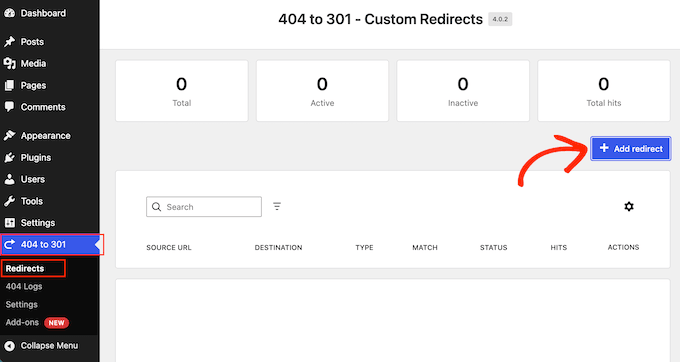
次に、404 to 301 » Redirects に移動し、「リダイレクトを追加」ボタンをクリックしてルールエディターを開きます。
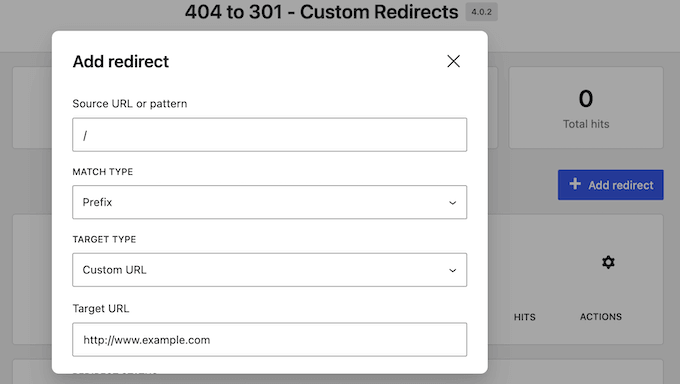
次に、これらの設定で単一のルールを作成します。
- ソース – 単一のフォワードスラッシュ(
/)を入力します。この記号は、ウェブサイトのルートパスを表します。 - 一致タイプ – 「プレフィックス」を選択します。これにより、この単一のルールを使用してドメイン上のすべてのURLが一致します。
- ターゲットタイプ – 訪問者を別のドメインのアドレスに送信するため、「カスタムURL」を選択します。
- ターゲットURL – すべての訪問者を誘導したい完全なウェブアドレスを入力します。例:https://newsite.com。
- リダイレクトステータス – 「301 – 恒久的に移動済み」を選択します。このオプションは、ランキング権限を新しいドメインに転送する恒久的なリダイレクトを設定します。
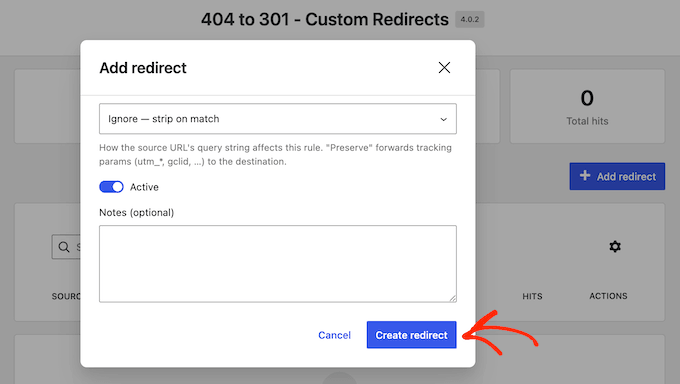
- クエリ文字列 – トラッキング文字列をクリアするには、この設定を「無視 – 一致時に削除」のままにするか、
utm_sourceのようなパラメータを新しいURLに引き継ぎたい場合は「保持 – 宛先に転送」を選択します。
最後に、ポップアップの下部にある「リダイレクトを作成」ボタンをクリックします。
セットアップが完了したら、匿名またはプライベートブラウザウィンドウでリダイレクトルールをテストします。古いサイトのいくつかのURL(ディープポストリンクを含む)にアクセスして、すべて新しいターゲット先にリダイレクトされることを確認してください。
すでにオールインワンSEOプラグインを使用している場合は、別のプラグインは必要ないかもしれません。たとえば、AIOSEOには、プレミアムバージョンにリダイレクションマネージャーが含まれています。
方法2:.htaccess経由でリダイレクト(無料、ホスティングに組み込み)
古いウェブサイトがApacheウェブサーバーで実行されている場合は、単一の設定ファイルを編集することで、パスを保持する完全なサイトリダイレクトを作成できます。.htaccessファイルはルートディレクトリにあり、サーバーがサイトリクエストを処理する方法を制御します。
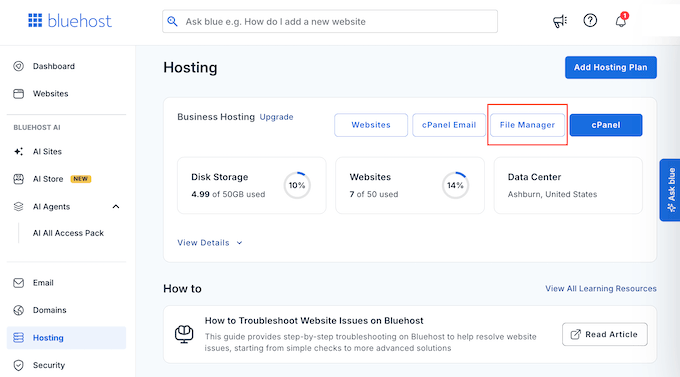
ファイルにアクセスするには、FTPクライアントを使用して古いサーバーに接続するか、ホスティングアカウントのファイルマネージャーを開きます。
次に、public_htmlまたはサイトのルートフォルダ内にある.htaccessファイルを見つけて、編集のためにこのファイルを開きます。
このファイルが表示されない場合は、.htaccessファイルが見つからない理由に関するガイドを参照してください。
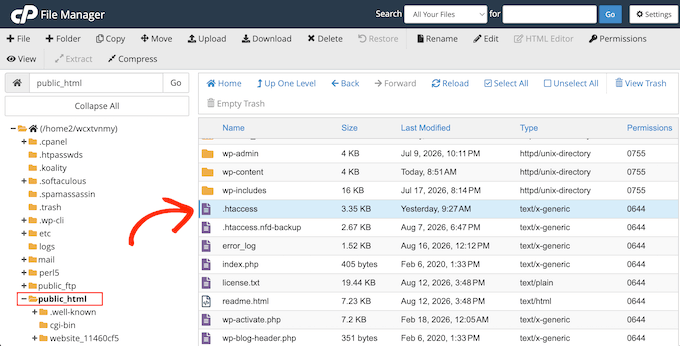
次に、# BEGIN WordPressと書かれた行の上に、次の行をファイルの先頭に追加します。
<IfModule mod_rewrite.c>
RewriteEngine On
RewriteCond %{HTTP_HOST} ^(www.)?oldsite.com$ [NC]
RewriteRule ^(.*)$ https://newsite.com/$1 [R=301,L]
</IfModule>
oldsite.comとnewsite.comを実際のドメイン名に置き換えてください。
このルールは、すべての着信リクエストに対して301恒久リダイレクトをトリガーします。$1パラメータは、完全なURLパスを新しいドメインに渡します。これにより、https://oldsite.com/contactが自動的にhttps://newsite.com/contactに変更されます。また、トラッキング文字列のような元のクエリパラメータも保持します。
スニペットを追加した後、ファイルを保存してサーバーに再アップロードします。
リダイレクトが機能するかどうかを確認するには、プライベートブラウザウィンドウを開き、https://oldsite.com/contactのようなディープページにアクセスします。ページはhttps://newsite.com/contactに直接リダイレクトされるはずです。
このファイルの管理に関する追加のヒントについては、WordPressの便利な.htaccessトリックに関する完全なガイドをお読みください。
ホスティングアカウントにcPanelが含まれている場合、このファイルを直接編集する必要はありません。ドメインセクションの「リダイレクト」ツールを開くだけで、このルールを自動的に生成できます。
方法3:CloudflareでDNSレベルでリダイレクトする
プラグインまたは.htaccessメソッドを使用する場合、古いサイトをオンラインで維持する必要があります。古いホスティングプランをキャンセルしたい場合は、代わりにCloudflareを使用してDNSレベルでリダイレクトを管理できます。
Cloudflareは、リクエストがWebサーバーに到達する前にネットワークレベルでリダイレクトを処理するため、古いサイトがなくなってもリダイレクトは引き続き機能します。
これを設定するには、無料のCloudflareアカウントに古いドメイン名を追加し、ドメインレジストラの名前にCloudflareを指すように更新します。
Cloudflareのリダイレクトルールは、Cloudflare経由でプロキシされたDNSレコードを持つホスト名でのみ機能するため、古いドメインのレコードにオレンジ色のクラウドが表示されていることを確認してください。これにより、古いホストがオフになった後もリダイレクトが実行され続けます。
ドメインがCloudflareでアクティブになったら、ダッシュボードのルール »リダイレクトルールに移動します。ここで、ワイルドカードパターンを使用して新しいルールを作成し、受信したURLパスが新しいドメインの対応するパスに自動的にマッピングされるようにします。
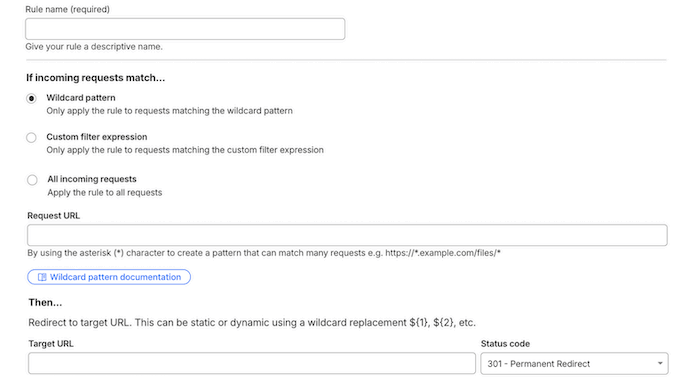
Cloudflareには、これらのシングルリダイレクトルールが無料プランに含まれています。
Cloudflareを初めて使用する場合は、WordPressでCloudflareを設定する方法に関するガイドで、アカウントの作成とネームサーバーの更新について説明しています。
重要な警告:ドメインレジストラが提供する基本的な「ドメイン転送」または「URLマスキング」は避けてください。
基本的なレジストラ転送は、個々のページパスを削除したり、永続的な301ではなく一時的な302リダイレクトを使用したり、HTTPS接続を頻繁に切断したりします。Cloudflareで適切なリダイレクトルールを作成することが、ページパスを維持し、SEO権威を保護するための最も安全な方法です。
Googleに移動を伝える:Search Consoleでの住所変更
301リダイレクトが有効になったら、Google Search Consoleの住所変更ツールを通じてGoogleに直接通知することで、再インデックスプロセスをスピードアップできます。
このツールは、Googleに古いドメインのインデックス信号を新しいウェブサイトに転送するように公式に要求します。
ツールを使用する前に、Googleの要件を満たしていることを確認してください:
- アクティブな301リダイレクト:ドメイン全体の301リダイレクトは、すでに完全に機能している必要があります。
- プロパティの所有権:同じGoogleアカウント内で、古いドメインと新しいドメインの両方のプロパティの検証済みオーナーである必要があります。
- ドメインレベルのプロパティ:このツールはドメインレベルのプロパティでのみ機能します(サブドメインは個別に送信する必要があります)。
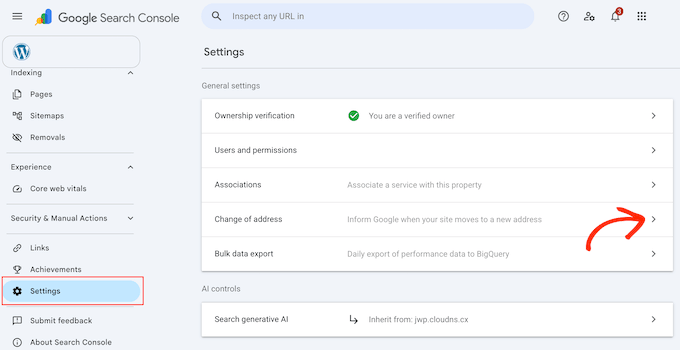
プロセスを開始するには、Google Search Consoleを開き、古いドメインのプロパティを選択します。
次に、左側のメニューで[設定]をクリックします。[全般設定]セクションで、[住所変更]をクリックします。
「新しいサイトを選択」ドロップダウンメニューで、リストから新しいドメインプロパティを選択します。
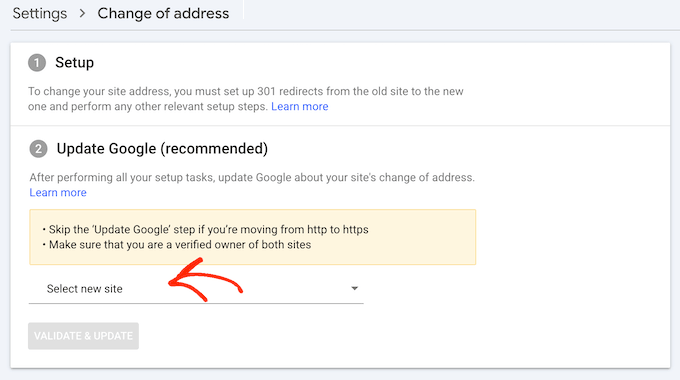
選択したら、「検証と更新」ボタンをクリックします。Googleは、リクエストを確認する前に301リダイレクトの簡単なチェックを実行します。
注意点として、住所変更ツールは新しいサイトマップを自動で作成・送信するわけではないため、別途ご自身で行う必要があります。
ランキングへの影響(タイムライン)
サイト全体のredirectはウェブサイト訪問者に対してはすぐに機能しますが、検索エンジンが追いつくには時間がかかります。Googleがページを再クロールし、ドメイン変更を認識する最初の数週間は、一時的なランキングの変動を予想してください。
中小規模のウェブサイトの場合、ほとんどのページは通常数週間以内に新しいドメインで落ち着きます。数千ページを持つ大規模なサイトでは、それ以上かかる場合があります。検索エンジンが移行を処理するのに十分な時間を確保するために、変更を加える前に少なくとも1年間redirectを有効にしておいてください。
検索ランキングが回復しない場合や、古いURLが検索結果に表示され続ける場合は、WordPressの移行後に古いドメインにリダイレクトされる場合の対処法に関するガイドをご覧ください。
動画チュートリアル
よくある質問
サイト全体の完全リダイレクトはSEOランキングに影響しますか?
各ページのパスを保持する301リダイレクトを使用すると、サイト全体のredirectはリンクエクイティのほとんどを新しいドメインに引き継ぎます。これにより、長期的なランキングが保護されます。
ただし、Googleがページを再クロールして再インデックスする間、数週間の一時的な変動が見られる場合があります。redirectを少なくとも1年間有効にしておくことで、検索エンジンが移行全体を処理するのに十分な時間が確保されます。
301リダイレクトと302リダイレクトの違いは何ですか?
301リダイレクトは永続的です。検索エンジンにランキング価値を新しいURLに転送するように指示するため、ドメイン移行の正しい選択肢となります。
302リダイレクトは一時的であり、元のページが戻ってくることを示すため、検索エンジンはランキング価値を転送しません。サイト全体のredirectには、常に301を選択してください。詳細については、WordPressでリダイレクトを作成する初心者向けガイドをご覧ください。
このガイドがお役に立ち、SEOを失うことなくWordPressでサイト全体のredirectを設定できたことを願っています。WordPressリダイレクトプラグイン比較やダウンタイムなしでWordPressを新しいホストまたはサーバーに移行する方法に関するガイドもご覧ください。
この記事が気に入った場合は、WordPressのビデオチュートリアルのために、YouTubeチャンネルを購読してください。また、TwitterやFacebookでも私たちを見つけることができます。





シャー
おっしゃる通り、プラグインはWordPressのログインページ以外のすべてをリダイレクトしますが、それはログインページは以前のドメイン名を使用するということでしょうか、それともどういうことでしょうか?理解できませんでした。古いドメインを保持し、毎年更新し続ける必要がありますか。
お役に立てるご返信をいただけると幸いです。
WPBeginnerサポート
正しいです。これは、必要に応じてログインしてリダイレクトをキャンセルできることを意味します。ドメインを継続的に更新する必要はありません。主に、ユーザーがまだ古いドメインを使用している間は、古いドメインを更新することが推奨されます。
管理者
イジー・ヴァネック
ウェブサイトには約1300の記事があります。ドメインを変更したい場合、どのように進めればよいですか?ウェブサイトを新しいホスティングと新しいドメインに移行し、元のドメインはそのままにして、各URLを新しいドメインにリダイレクトするように設定しますか?これは1300件のリダイレクトを設定する必要があるということですか?それとも、AIO SEOでこのリダイレクトを設定し、URLのドメイン名だけを置き換えて、適切なURLにリダイレクトするように機能するのですか?少し混乱しています。
WPBeginnerサポート
まず、新しいサイトを設定し、コンテンツが新しいホストに正しくインポートされていることを確認する必要があります。その後、手動でリダイレクトを作成するか、AIOSEOを使用してリダイレクトプロセスを処理させることができます。パーマリンクが変更されていない限り、サイトを新しいドメインに移行するために、はるかに少ないリダイレクトルールを使用できます。
管理者
イジー・ヴァネック
パーマネントリンクは同じで、メインのドメインのみが変更されます。アドバイスありがとうございます。AIO SEO PROを使用して、時間があるときに解決を試みます。また、彼らのサポートが私を助けてくれるかもしれません。返信ありがとうございます。
神に感謝ジョナサン
チュートリアルをありがとうございます。しかし、すでに多くのコンテンツがあるウェブサイトの場合、個別に404エラーを修正するのは困難で、時間もかかると思います。どのように対処すればよいですか?
WPBeginnerサポート
記事の最初の方法は、404エラーを心配することなく、より大きなサイトを移行するのに役立つように設計されています。
管理者