最も必要とされている時に、信頼できるWordPressチュートリアルを。
WordPress入門ガイド
WPBカップ
2500万人以上
当社のプラグインを使用しているウェブサイト
16+
WordPress経験年数
3000+
専門家によるWordPressチュートリアル

WordPress SEOを低下させる孤立したページを見つけて修正する方法

あなたはすべてを正しく行ってきました。ブログ記事を公開し、タイトルを最適化し、おそらくいくつかの被リンクを構築したことでしょう。しかし、トラフィックはまだ来ておらず、その理由がわかりません。さて、別の記事を公開する前に、孤立したページがあなたのSEOに悪影響を与えていないか確認する価値があります。

孤立したページは見落としがちです。内部リンクが接続されていません。ほとんどの訪問者には見えません。そして、Googleがそれらをランク付けする理由はほとんどありません。 

これらはまた、最も見過ごされがちなSEOの問題の1つでもあります。しかし、その修正はあなたが思うよりも簡単です。

この記事では、WordPressサイト上のすべての孤立したページを見つけ出し、SEOを軌道に戻すためにそれを修正する方法を正確に説明します。

WordPress SEOを低下させる孤立したページを見つけて修正する方法

要約:孤立したページとは、サイト上の投稿またはページで、内部リンクがそれらを指していないため、検索エンジンがそれらを見つけることがほぼ不可能な状態のことです。All in One SEO (AIOSEO)のリンクアシスタント機能を使用して、それらを見つけて修正する最も簡単な方法です。

孤立したページとは?

孤立したページとは、ウェブサイト上の他のどのページからもリンクされていないページのことです。訪問者や検索エンジンをその方向に向かわせる内部リンクはありません。

それは、廊下につながる通路のない建物の部屋のようなものです。部屋は存在しますが、入り口がないため誰も見つけることができません。

孤立したページはどのように発生しますか?

孤立したページは、あらゆるWordPressブログまたはサイトに表示される可能性があり、しばしば誤って作成されます。

孤立したページが発生する最も一般的な方法は次のとおりです。

原因発生したこと
サイト構造に追加されなかったページページが公開されたものの、ナビゲーションメニュー、カテゴリ、または他のどの投稿からもリンクされていません。データベースには存在しますが、サイトの他の部分から完全に孤立したままです。
サイト移行の失敗サイトを新しいプラットフォームに移行したり、URLを再構築したりすると、内部リンクが壊れることがあります。これにより、ページがサイトの他の部分から切り離されます。これは、適切な301リダイレクトなしでURLが変更された場合に一般的です。
時間の経過とともにリンクが徐々に削除されるナビゲーションメニューを更新したり、投稿を再設計したりすると、リンクが意図せず消えることがあります。かつてはよく接続されていたものが、時間の経過とともに孤立してしまう可能性があります。
キャンペーンランディングページの放置期間限定のキャンペーンやプロモーションのために作成されたページは、メインのサイト構造に統合されないことがよくあります。キャンペーンが終了すると、それらは孤立したままになります。

一部の孤立したページは、有料広告のランディングページや、まだテスト中のページなど、意図的に作成されます。しかし、その場合でも、慎重に管理する必要があります。これは、このガイドの後半で説明します。

孤立したページがSEOに悪影響を与える理由

孤立したページはWordPress SEOにとって悪いことです。なぜなら、Googleのような検索エンジンは、コンテンツを発見し、クロールし、その価値を理解するために内部リンクに依存しているからです。

ページにリンクが張られていない場合、Googleがそれを訪問する理由はほとんどなく、ましてやランク付けする理由はさらに少なくなります。

これが実際には何を意味するかを以下に示します。

  • ページがインデックスされない可能性があります — Googleのクローラーが内部リンクからページを見つけられない場合、検索結果にまったく表示されないことがあります。
  • 簡単なキーワードでもランク付けに苦労する — 内部リンクはリンクエクイティ(「リンクジュース」またはSEOバリューとも呼ばれる)を渡します。これは、ページが検索で競争するのに役立ちます。それがないと、よく書かれたコンテンツでさえ、見えないままになる可能性があります。
  • 孤立したページはクロールバジェットを無駄にする — 大規模なサイトでは、Googleは訪問ごとにクロールするページ数に制限があります。孤立したページは、何も貢献せずにその予算を消費します。
  • AI検索ツールから見えない — ChatGPT、Perplexity、GoogleのAIオーバービューなどのツールは、インデックスされた、よく接続されたコンテンツに依存しています。孤立したページはそもそもインデックスされないことが多いため、これらのツールがそれらを表示することはめったにありません。

さらに、多くの切断されたページを持つサイトは、検索エンジンに構造が悪いことを示す可能性があり、これはより広範にランキングに影響を与える可能性があります。

次に、WordPressサイトで孤立したページを見つけて修正する方法を見てみましょう。このガイドでカバーするすべてを以下に示します。

ステップ1:All in One SEO(AIOSEO)プラグインをインストールして有効化する

WordPressで孤立したページを見つけて修正するには、適切なツールが必要です。

私はAll In One SEO (AIOSEO)の使用をお勧めします。これはWordPressで利用可能な最も信頼されているSEOプラグインの1つであり、孤立したページを簡単に追跡できる強力なリンクアシスタント機能が付属しています。

WPBeginnerでは、AIOSEOを使用してタイトルを最適化し、OpenGraph設定を構成し、スキーママークアップを作成し、その他の重要なSEOタスクを処理しています。さらに、新しい機能と改善が継続的に追加されています。

プラグインの詳細については、当社の詳細なAIOSEOレビューをご覧ください。

開始するには、AIOSEOのウェブサイトにアクセスしてアカウントを作成できます。「Get All in One SEO for WordPress」をクリックし、リンクアシスタント機能が含まれるプラン(Proプラン以上)を選択して、購入を完了してください。

AIOSEOのホームページ

💡 注:リンクアシスタントにアクセスするには、少なくともAIOSEOのProプランが必要です。ただし、アップグレードする前にプラグインを試すために、最初に無料版のAIOSEOをインストールできます。

サインアップ後、AIOSEOダッシュボードにアクセスできるようになり、プラグインのzipファイルをダウンロードしてライセンスキーをコピーできます。

これで、All In One SEOプラグインをインストールできます。WordPress管理画面でプラグイン » 新規追加に移動するだけです。

WordPress管理画面のプラグインの下にあるプラグインの追加サブメニュー

次の画面で、「プラグインのアップロード」ボタンをクリックします。

次に、「ファイルを選択」ボタンをクリックして、コンピューターからAIOSEO Pro zipファイルをアップロードします。

プラグインのzipファイルをアップロードするには「ファイルを選択」ボタンをクリックしてください

アップロードしたら、「今すぐインストール」をクリックし、次に「有効化」をクリックします。詳細なヘルプが必要な場合は、WordPressプラグインのインストール方法に関するガイドを参照してください。

AIOSEOはWordPressダッシュボードに新しいメニューを追加します。ここから、AIOSEO » 一般設定に移動してライセンスキーを確認します。

フィールドにAIOSEO Proライセンスキーを入力し、「有効化」をクリックします。

AIOSEOのライセンスキーの検証

これで、AIOSEOメニュー内ですべてのSEO設定にアクセスできます。このチュートリアルの残りの部分では、このメニュー内で作業します。

このプロセスでヘルプが必要な場合は、WordPressでAll in One SEOを正しく設定する方法に関するガイドを確認してください。

AIOSEOがインストールされ有効化されたので、リンクアシスタント機能を有効にする必要があります。これにより、サイト上の孤立したページを特定できます。

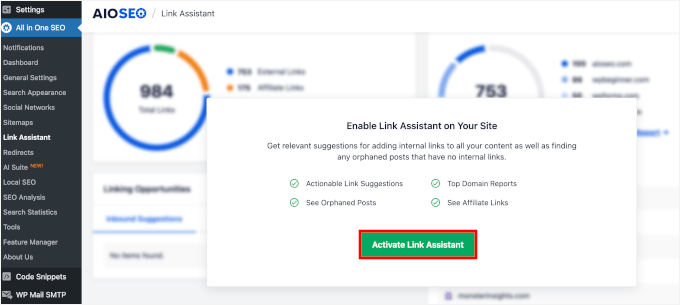
WordPressダッシュボードから、AIOSEO » リンクアシスタントに移動し、まだアクティブでない場合は「リンクアシスタントを有効化」ボタンをクリックします。

AIOSEOでリンクアシスタントをアクティブにする

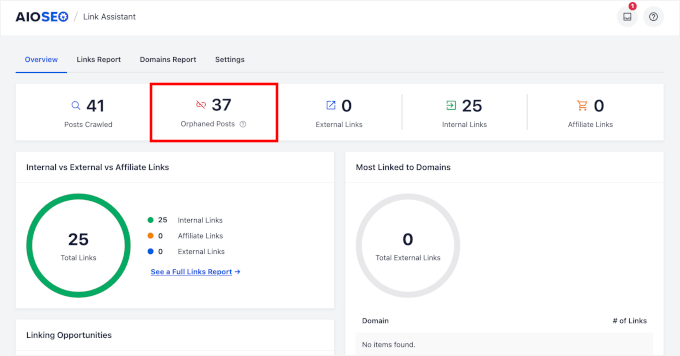
有効にすると、コンテンツをスキャンするように促すポップアップモーダルが表示されます。

「今すぐスキャン」ボタンをクリックしてください。
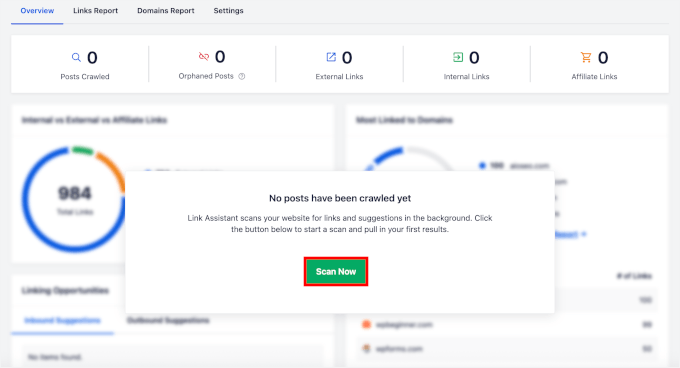
孤立したページのスキャン

AIOSEOはバックグラウンドでサイトの内部リンク構造の分析を開始します。このプロセスは、サイト全体をスキャンして、ページがどのようにリンクされているかのマップを作成します。

💡 プロのヒント:リンクアシスタントを初めて有効にする場合は、次のステップに進む前に、WordPressサイトのスキャンが完了するまで数分かかります。大規模なサイトでは処理に時間がかかる場合があり、スキャンステータスを示す進捗インジケーターが表示されます。

ステップ3:WordPressサイトで孤立したページを見つける

リンクアシスタントがアクティブになったので、サイト上のどのページが孤立しているかを確認する時間です。

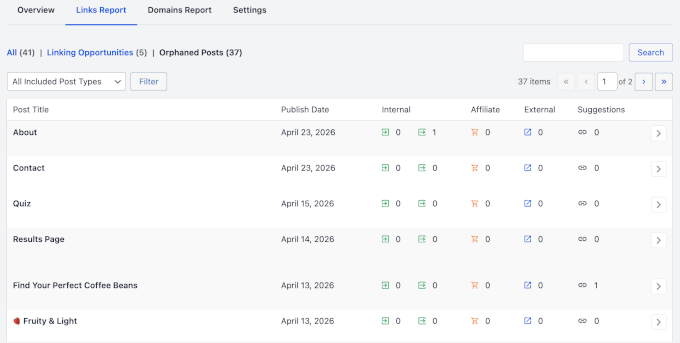
WordPressダッシュボードから、 AIOSEO » リンクアシスタント に移動し、 「孤立した投稿」 タブをクリックします。

AIOSEOリンクアシスタントの孤立タブ

これにより、サイト上の内部リンクが指していないすべてのページと投稿の完全なリストが表示されます。

  • 投稿タイトル — 孤立したページまたは投稿の名前。クリックすると、そのコンテンツを直接開くことができます。
  • 公開日 — ページが最初に公開されたとき。これにより、時間の経過とともに忘れられた可能性のある古いコンテンツを見つけるのに役立ちます。
  • 内部リンク — 現在このページを指している内部リンクの数。孤立したページの場合、これはゼロと表示されます。
  • アフィリエイトリンク — ページ自体のページ上のアフィリエイトリンクの数。これにより、ページに保存して再接続する価値のある収益化されたコンテンツが含まれているかどうかを確認できます。
  • 外部リンク — ページ上の外部リンク(アウトバウンド)の数。関連性の高い外部リンクを持つページには、保持および修正する価値のある貴重なコンテンツが含まれていることがよくあります。
  • 提案 — AIOSEO による各孤立ページへの対応方法(内部リンクの追加、削除、または別の場所へのリダイレクトなど)に関する簡単な推奨事項。

パネルでの表示は次のとおりです。

孤立したページリスト

ステップ4:修正する孤立したページを選択する

リンクを至る所に貼り付ける前に、孤立ページリストについて批判的に考える時間を取ってください。リストが長い場合は、パニックにならないでください。

すべてのページを修正する必要はなく、すべてを同じように扱うと、実際には良いことよりも害を及ぼす可能性があります。

あなたの目標は、サイトに再接続する価値のあるページと、削除またはリダイレクトする方が良いページを特定することです。

製品ページ、人気のブログ記事、または積極的に宣伝したコンテンツなど、価値があるとわかっているページに焦点を当てることから始めることをお勧めします。これらは、サイト構造に再接続することから最も恩恵を受ける可能性が高いものです。

🧑‍💻 プロのヒント: リストを処理しながら、簡単なスプレッドシートを維持すると役立ちます。各ページ、そのコンテンツの種類、および修正、リダイレクト、または削除する価値があるかどうかをメモしてください。これにより、次のステップの管理がはるかに容易になります。

他のウェブサイトがすでにあなたの孤立ページにリンクしている場合、そのページはあなたのサイトにリンクエクイティを渡しています。それを内部で再接続することは、その値がコンテンツの残りの部分に流れることができることを意味します。

Google Search Console または Semrush のようなツールを使用してバックリンクを確認できます。

たとえば、Google Search Console の「トップリンクサイト」レポートでは、あなたにリンクしているすべてのサードパーティのウェブサイトが見つかります。レポートを展開するには「その他」をクリックし、次にドメインをクリックして、どのページにリンクしているか、および関係する正確な URL を確認します。

既存のバックリンクを持つ孤立ページは、修正リストの最上位に移動する必要があります。

Google Search Consoleのバックリンク

💡 注: サイトを初めて Google Search Console に接続した場合、リンクデータが入力されるまでに数日かかる場合があることに注意してください。WordPress サイトを Google Search Console に追加する方法に関するガイドを確認できます。

検索ボリュームまたは既存のランキングを確認する

一部の孤立ページは、内部リンクがなくても、検索エンジンからすでに少量のトラフィックを得ている場合があります。これは、コンテンツに可能性があることを示す強力な兆候です。

これを行うには、Google Search Console の「パフォーマンス」レポートを使用して、孤立ページが検索結果に表示されているかどうかを確認できます。

Google Search Consoleのパフォーマンス

Google Search Console のヒントについては、ウェブサイトのトラフィックを増やすために Google Search Console を使用する方法に関するガイドを参照してください。

MonsterInsightsでサイト内トラフィックを確認する

Google Search Console は、ページが検索でどのように機能するかを示しますが、訪問者がサイトにアクセスした後の行動は示しません。そのためには、MonsterInsights を使用することをお勧めします。

WordPress ダッシュボードにGoogle Analytics データを直接表示するため、GA4 を開かなくてもトラフィックを引き続き取得しているページを確認できます。

MonsterInsights は孤立ページを見つけてくれるわけではありません。Link Assistant がすでにそれを行っているからです。それが役立つのは、どの孤立ページがあなたの時間に値するかを決定することです。

インサイト » レポートにアクセスして、実際にアクセスのあるページを確認し、それをリンクアシスタントの孤立ページリストと照合してください。

MonsterInsightsの新しく改善されたレポートダッシュボード

内部リンクがゼロであるにもかかわらず安定したトラフィックを引っ張っている孤立ページは、強力な保存対象となるため、まず再接続してください。数ヶ月間ほとんど訪問者がいないページは、リダイレクトまたは削除の候補としてより適しており、これは以下のボーナスセクションで説明します。

収益の可能性を考慮する

収益に関して、すべてのページが平等に作られているわけではありません。製品ページ、サービスページ、およびコンバージョン率の高いコンテンツは、一般的なブログ投稿や情報ページよりも優先されるべきです。

ページがビジネス目標を直接サポートしている場合、サイト構造内で適切に接続されるべきです。

優先順位付けのための孤立した製品ページ
重複コンテンツと薄いコンテンツをフラグ付けする

リストを確認すると、非常に短い、古い、またはサイト上の他のコンテンツとほぼ同一のページに遭遇する可能性が高いです。これらのページには、おそらく内部リンクを追加する必要はありません。

代わりに、それらをメモしてください。このガイドの最後にあるボーナスセクションでは、薄いコンテンツと重複コンテンツを正しく処理する方法を説明しています。

AIOSEOリンクアシスタントレポートにリストされたほぼ同一の孤立したページ

ステップ5:優先度の高い孤立したページを修正する

次に、孤立したページをWordPressサイトの他の部分に実際に再接続する部分です。AIOSEOのリンクアシスタントは、関連性の高い内部リンクを自動的に提案するため、手動で行うよりもこのプロセスをはるかに簡単にします。

「孤立した投稿」タブから、修正したいページを見つけます。投稿タイトルを直接クリックするか、その横にある矢印アイコンをクリックして、そのページの提案を開くことができます。

さらなるアクションのために孤立したページセクションを展開する

AIOSEOは、孤立したページへのリンクに適した、サイト上の他の投稿やページのリストを表示します。これらの提案はコンテンツの関連性に基づいており、読者にとって実際に意味のあるものを追加することになります。

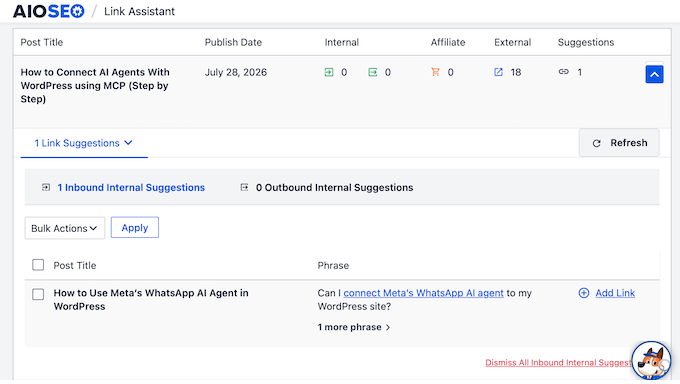
内部リンクの提案が表示された場合、2種類の提案が表示されます。

  • 外部リンクの提案 — 孤立したコンテンツがリンクすべきページ。これらはコンテキストを確立し、読者をサイトに引き留めるのに役立ちます。
  • 内部リンクの提案 — 孤立したページにリンクすべきサイト上のページ。これらはトラフィックと権威を孤立したコンテンツにもたらすのに役立ちます。

ここから、アンカーテキスト(コンテンツ内のリンクとして表示されるクリック可能な単語)をホバーして、どこにリンクされているかを確認できます。

内部および外部リンクの提案

リンクを確定する前に、アンカーテキストを確認する価値があります。

AIOSEOでは、提案の横にある鉛筆アイコンをクリックして編集するオプションがあります。

アンカーテキストを編集するための鉛筆アイコン

コンテキストで自然に読めるアンカーテキストを使用することをお勧めします。

説明的で関連性の高いアンカーテキストは、検索エンジンがリンクされたページの内容を理解するのに役立ち、小さくても役立つSEOブーストを与えることができます。

「変更を保存」をクリックして、アンカーテキストを更新します。

アンカーテキストの確認と編集

提案を確認したら、使用したい提案の横にある「リンクを追加」ボタンをクリックするだけです。

AIOSEOは、コンテンツエディタを開く必要なしに、自動的にその投稿に内部リンクを追加します。これは特に、複数の孤立したページを一度に処理する必要がある場合に、真の時間の節約になります。

リンク提案の追加

変更を確認するよう求めるポップアップが表示されます。

「はい、この提案を追加したいです」をクリックすると、AIOSEOは孤立したページに内部リンクを即座に適用します。

提案の追加を確認する

ここから、優先度の高い孤立したページすべてに対してプロセスを繰り返すことができます。

最も価値の高い孤立したページについては、さらに一歩進んでサイト構造に直接追加することも検討する価値があります。

リンクアシスタントは、他の投稿の本文内からリンクを追加します。しかし、コーナーストーンページ、主要な製品ページ、または重要なランディングページは、しばしばより永続的な場所を必要とします。

これらのページをメインナビゲーションメニューに追加したり、投稿を関連するカテゴリに割り当てたりできます。メニューリンクはサイト上のすべてのページからページにリンクするため、読者や検索エンジンがどこからでも簡単にアクセスできます。

ThirstyAffiliatesのようなプラグインで追加されたアフィリエイトリンクを使用している場合、レポートにもアフィリエイトの提案が表示されます。

同様に、追加できるアウトバウンドリンクの外部提案も表示されます。外部リンクは、読者を他のウェブサイトの関連コンテンツに誘導し、権威を確立し、コンテンツのコンテキストを提供するのに役立ちます。

これらを追加することは、内部リンクと同じ方法で行われます。AIOSEOが関連ページを提案し、ワンクリックで承認します。

プロセス中に、1つのページに対して複数の内部リンクの提案が表示されることもあります。注意してください。内部リンクが多ければ多いほど良いとは限りません。

AIOSEOリンクアシスタントレポートの複数の提案

1つのページにリンクが多すぎると、リンクエクイティが希薄になり、検索エンジンにとって不自然に見える可能性があります。読者にとって本当に関連性があり、コンテンツに真の価値を加えるリンクを目指してください。

詳細については、SEOのための内部リンクに関する究極のガイドをご覧ください。

完了したら、実際のブログ投稿またはページにアクセスして、新しい内部リンクが機能していることを確認してください。

ライブ投稿に追加された自動内部リンク

孤立したページを見つけるその他の方法

AIOSEOのリンクアシスタントは、孤立したページを見つける最も簡単な方法であり、私が推奨する方法です。

しかし、AIOSEOを使用していない場合、またはリストをクロスチェックするための2番目のツールが必要なだけの場合は、いくつかの代替手段があります。

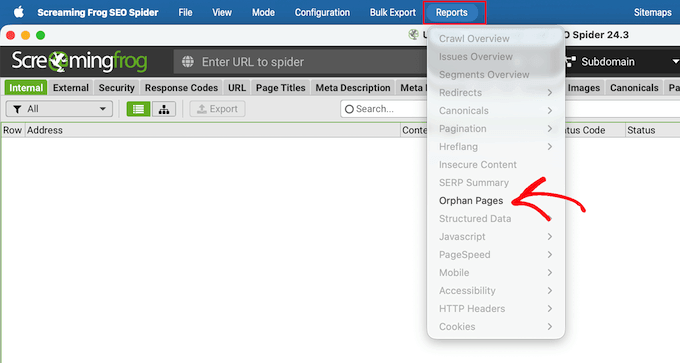
  • Screaming Frog SEO Spider — 最大500 URLまで無料のデスクトップクローラー。Google Search ConsoleまたはXMLサイトマップに接続すると、その孤立URLレポートは、ソースが認識しているが、内部リンクを通じてクロールが到達しなかったページをフラグ付けします。
  • Semrush Site Audit — サイト全体をクロールし、クロールとサイトマップを比較して孤立したページを検出します。有料ツールですが、キーワードリサーチやバックリンク追跡も行いたい場合は便利です。
  • 手動でのサーチコンソールチェック — XMLサイトマップのURLと、実際にクロールで到達できるページを比較します。クロールで見落とされているサイトマップ内のページはおそらく孤立ページです。当社のGoogleサーチコンソールガイドでは、必要となるレポートについて説明しています。

これらの方法では孤立ページしか見つけられないため、上記で説明した方法で内部リンクを追加して修正することになります。

ついでに完全な健全性チェックを行いたい場合は、無料のSEO監査ツールを実行して、孤立ページと併せて他の問題も検出してください。

孤立したページ管理に関する追加の考慮事項

内部リンクを追加して孤立ページを修正することは、ほとんどのコンテンツにとって正しい方法です。しかし、すべての孤立ページが同じように扱われるべきではありません。

異なるアプローチが必要なページへの対処方法は次のとおりです。

  • 薄いまたは重複した孤立ページ — 弱いコンテンツへのリンクは避けてください。代わりに、これらのページを404または410ステータスを返すように設定して削除します。これにより、検索エンジンにインデックスから削除するように指示します。ただし、ページを削除する前に、念のため完全なバックアップを作成してください。変更を元に戻す必要がある場合に備えて。
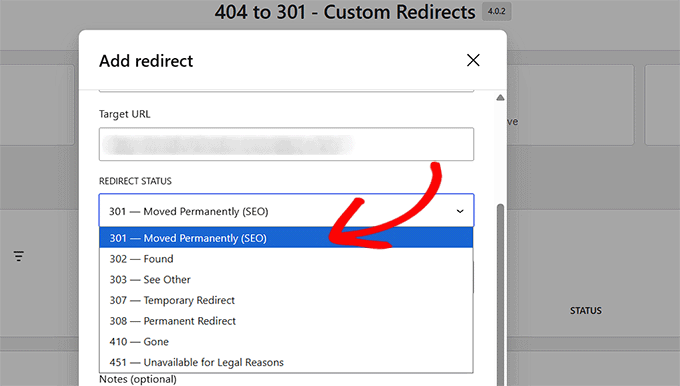
  • 削除されたページ — 削除されたページにまだバックリンクが向けられている場合は、404を返すのではなく、関連ページに301リダイレクトを設定してください。これにより、構築したリンクエクイティが維持されます。すでにLink AssistantのためにAIOSEO Proを実行しているため、追加のプラグインなしで、組み込みのリダイレクションマネージャーを使用してこれらのリダイレクトを設定できます。
  • 意図的な孤立ページ — ランディングページやテストページには、内部リンクを向けないでください。検索エンジンにインデックスされている場合は、noindexタグを追加して、検索結果に表示されないようにします。

WordPress孤立ページ監査チェックリスト

孤立ページは一度きりの修正ではありません。新しいページは、サイトを公開、再設計、または移行するたびに現れるため、定期的に簡単な監査を実行すると役立ちます。

私が従うチェックリストは次のとおりです。

  • Link AssistantでスキャンAIOSEO » Link Assistantを開き、「孤立投稿」タブで内部リンクがゼロのページを確認します。
  • データのクロスチェック — Googleサーチコンソール(バックリンクと検索パフォーマンス)およびMonsterInsightsまたはGoogleアナリティクス(オンサイトトラフィック)で優先順位を確認します。
  • 各孤立ページを整理 — 再接続、リダイレクト、noindex、または削除するかどうかを決定します。
  • 保持するページを再接続 — Link Assistantを使用して関連する内部リンクを追加し、最も重要なページをナビゲーションメニューに追加します。
  • 残りを処理 — バックリンクがあるページはリダイレクトし、意図的な孤立ページにはnoindexタグを追加し、薄いまたは重複したコンテンツを削除します。
  • 定期的に再スキャン — この監査を数ヶ月ごとに実行し、再設計またはサイト移行後は必ず実行します。

このリストを年に数回実行すれば、孤立ページはランキングを低下させるのをやめ、再びSEOに役立つようになります。

WordPressでの孤立したページの検索と修正に関するFAQ

孤立ページの管理について、まだ質問がありますか?読者からよく寄せられる質問をいくつかご紹介します。

孤立したページはSEOにとってなぜ悪いのですか?

孤立したページはSEOにとって悪影響があります。なぜなら、検索エンジンは内部リンクをたどってコンテンツを発見するため、リンクが全くないページは見つけたり、クロールしたり、ランク付けしたりするのがはるかに困難になるからです。

内部リンクがないと、これらのページはサイトの他の部分からのリンクエクイティを受け取ることができません。そのため、コンテンツ自体がよく書かれていても、検索結果で競争するのが難しくなります。

孤立したページはどのくらいの頻度でチェックすべきですか?

孤立したページは、少なくとも数ヶ月に一度、またはサイト構造、ナビゲーション、コンテンツに大幅な変更を加えるたびにチェックする必要があります。

頻繁に公開しているサイトや、最近リデザインまたは移行を行ったサイトは、孤立したページが最も発生しやすい状況であるため、より頻繁にチェックする必要があります。

プラグインなしで孤立したページを修正できますか?

はい、WordPressエディターを通じて内部リンクを追加することで、コンテンツを手動でレビューすることでプラグインなしで孤立したページを修正できますが、このアプローチは時間がかかり、間違いやすいです。

AIOSEOのリンクアシスタントのようなツールは、孤立したコンテンツを自動的に特定し、関連する内部リンクを提案することで、プロセスを大幅にスピードアップします。

孤立したページは行き止まりページと同じですか?

いいえ、それらは反対の問題です。孤立したページは、そこへ向かう内部リンクがなく、訪問者や検索エンジンがそこへ入る方法がありません。行き止まりページはその逆です。他のページはそこへリンクしていますが、そこへは他のどこへも向かう内部リンクがありません。

どちらも内部リンクの問題であり、どちらも修正する価値があります。行き止まりページでは、読者は次にどこへ行くべきかわからず、流入するリンクエクイティはどこへも流れていきません。関連する外部リンクをいくつか追加することで、孤立したページを再接続するのと同じ方法で解決できます。

すべての孤立したページを修正する必要がありますか?

いいえ、サイト上のすべての孤立したページを修正する必要はありません。薄いコンテンツ、重複ページ、およびPPCランディングページのような意図的な孤立ページは、内部リンクを追加するよりも、削除、リダイレクト、またはnoindexingで処理する方が良いです。

代わりに、実際のトラフィックポテンシャル、既存のバックリンク、または強力な収益価値を持つページに労力を集中してください。

ページあたりの内部リンクの良い比率はどのくらいですか?

単一の完璧な数字はありませんが、一般的な良いルールは、読者が関連コンテンツを見つけるのに本当に役立つ場所に内部リンクを含めることです。

ほとんどのSEO専門家は、できるだけ多く詰め込むのではなく、投稿ごとに数個の関連内部リンクを目指すことを推奨しています。リンクが多すぎるとリンクエクイティが希釈され、読者にとって不自然に感じられる可能性があります。

孤立したページはAI検索の可視性に影響しますか?

はい、孤立したページは、ChatGPT、Perplexity、GoogleのAIオーバービューのようなAI搭載検索ツールの可視性に影響を与える可能性があります。

これらのツールは、正確な情報を表示するために、適切にインデックスされ、適切にリンクされたコンテンツに依存しています。サイト構造から切り離されたページは、そもそもインデックスされないことが多いため、これらのツールでは表示できません。孤立したページを修正することで、従来の検索とAI駆動の検索の両方でコンテンツが発見されやすくなります。

WordPress SEOを改善するための次のステップ

AIOSEOのリンクアシスタントで孤立したページを見つけ、価値のあるページを内部リンクで再接続し、残りはリダイレクトまたは削除しました。

さらに知識を深めるために、他のSEOガイドもご覧ください。

この記事が気に入った場合は、WordPressのビデオチュートリアルのために、YouTubeチャンネルを購読してください。また、TwitterFacebookでも私たちを見つけることができます。

開示: 当社のコンテンツは読者によってサポートされています。これは、一部のリンクをクリックすると、手数料が発生する可能性があることを意味します。WPBeginnerがどのように資金調達されているか、なぜそれが重要なのか、そしてどのように私たちをサポートできるかを確認してください。こちらが当社の編集プロセスです。

究極のWordPressツールキット

無料のツールキットにアクセスしましょう - すべてのプロフェッショナルが持つべきWordPress関連の製品とリソースのコレクションです!

読者とのインタラクション

コメント

  1. おめでとうございます。この記事の最初のコメント者になる機会を得ました。
    質問や提案はありますか?コメントを残して、議論を開始してください。

返信する

コメントいただきありがとうございます。すべてのコメントは、コメントポリシーに従ってモデレーションされ、メールアドレスは公開されません。名前フィールドにキーワードを使用しないでください。個人的で意味のある会話をしましょう。