


Sie haben eine schöne WordPress-Website erstellt, aber sehen sie auch wirklich Leute?
Es ist unglaublich frustrierend, sich Mühe für Inhalte zu geben, die Suchmaschinen einfach ignorieren. Oft liegt das Problem nicht an Ihrem Schreiben, sondern an einigen versteckten Konfigurationsfehlern.
Wir haben Millionen von Nutzern geholfen, ihre Websites zu optimieren, und wir sehen oft die gleichen einfachen Fehler, die sie zurückhalten. Wenn Sie diese Einstellungen richtig vornehmen, stellen Sie am schnellsten sicher, dass Google Ihre Inhalte versteht.
Hier sind die WordPress-Website-Einstellungen, die für Ihren SEO-Erfolg entscheidend sind.
Warum sind WordPress-Website-Einstellungen für den SEO-Erfolg entscheidend?
Suchmaschinen sind für die meisten Websites eine Hauptverkehrsquelle, daher ist es wichtig, Ihre Website für SEO zu optimieren.
Es gibt unzählige Tipps, Tricks, Plugins und Best Practices, die Ihr Suchmaschinenranking verbessern können. Die falschen Website-Einstellungen können jedoch all Ihre SEO-Bemühungen zunichte machen und sogar dazu führen, dass Ihr WordPress-Blog nicht in den Suchergebnissen angezeigt wird.
Wenn Sie grundlegende WordPress-Website-Einstellungen ignorieren, verpassen Sie mit ziemlicher Sicherheit einfache Möglichkeiten, Ihre SEO zu optimieren und mehr Besucher auf Ihre WordPress-Website zu locken. Außerdem sind diese Einstellungen integriert, sodass Sie sich keine Sorgen um die Installation zusätzlicher Plugins machen müssen. Das macht sie zu einem einfachen Gewinn, selbst wenn Sie gerade erst mit SEO beginnen.
Schauen wir uns die WordPress-Website-Einstellungen an, die für den SEO-Erfolg entscheidend sind. Nutzen Sie einfach die Schnelllinks, um direkt zu der Einstellung zu springen, über die Sie mehr erfahren möchten.
- Stellen Sie sicher, dass Ihre Website für Suchmaschinen sichtbar ist
- WordPress-Plugins und -Themes auf automatische Updates setzen
- Organisieren Sie Ihre Inhalte mit Kategorien und Schlagwörtern
- Beschreibungen zu Ihren Kategorieseiten hinzufügen
- Optimieren Sie Ihre WordPress-Permalink-Struktur
- Installieren Sie ein SSL-Zertifikat auf Ihrer WordPress-Website
- Fügen Sie Ihren Bildern Alternativtexte hinzu
- Erstellen Sie ein benutzerfreundliches Navigationsmenü
- Schutz vor Kommentar-Spam
- Überprüfen Sie die WordPress-Benutzerberechtigungen
- Überprüfen Sie Ihre WordPress-Sitemap
- Testen Sie die mobile Version Ihrer WordPress-Website
- Installieren Sie ein SEO-WordPress-Plugin (BONUS)
- Häufig gestellte Fragen zu den WordPress-SEO-Einstellungen
- Zusätzliche Ressourcen
1. Stellen Sie sicher, dass Ihre Website für Suchmaschinen sichtbar ist
Bevor Sie mit der Änderung von WordPress-Website-Einstellungen beginnen, ist es wichtig zu überprüfen, ob Suchmaschinen Ihre Inhalte sehen können. Dies ist besonders wichtig, wenn Sie gerade erst eine Website erstellt haben oder Ihr WordPress-Blog zuvor privat gemacht haben.
Gehen Sie dazu im WordPress-Dashboard zu Einstellungen » Lesen. Suchen Sie dann nach dem folgenden Kontrollkästchen: „Suchmaschinen davon abhalten, diese Website zu indexieren.“
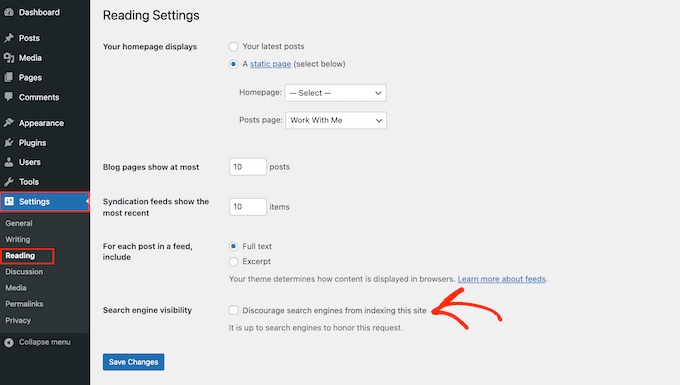
Wenn das Feld aktiviert ist, deaktivieren Sie es. Klicken Sie dann auf „Änderungen speichern“, um Ihre Einstellungen zu speichern.
Suchmaschinen wie Google sollten nun keine Probleme mehr haben, Ihre Website zu finden und sie den Personen anzuzeigen, die nach Inhalten suchen, die Ihren ähneln.
2. WordPress-Plugins und -Themes für automatische Updates einstellen
WordPress-Themes und Plugins sind ein wichtiger Grund dafür, dass WordPress so beliebt ist und einen so riesigen CMS-Marktanteil hat. Wenn Sie diese Software jedoch nicht auf dem neuesten Stand halten, kann dies das Suchmaschinenranking Ihrer Website beeinträchtigen.
Wenn eine Sicherheitslücke in einem Theme oder Plugin entdeckt wird, veröffentlicht der Entwickler normalerweise ein Update, das das Problem behebt und die Benutzer schützt.
Vor diesem Hintergrund können veraltete Themes und Plugins Ihre Website gefährden. Tatsächlich zielen Hacker oft auf Websites ab, auf denen ältere Versionen von Themes und WordPress-Plugins ausgeführt werden.
Wenn Ihre Website gehackt wird, kann dies erhebliche Auswirkungen auf Ihre Rankings und Ihren Traffic haben. Suchmaschinen wie Google können eine gehackte Website sogar aus ihrem Index entfernen, sodass Ihre Inhalte nicht mehr in relevanten Suchergebnissen erscheinen.
Google Chrome und andere Browser blockieren Besucher sogar den Zugriff auf Ihre Website, wenn sie glauben, dass diese kompromittiert wurde, selbst wenn sie noch keiner SEO-Strafe unterliegt.
Veraltete Software hat auch eine höhere Wahrscheinlichkeit, Abstürze, Konflikte und viele andere häufige WordPress-Fehler zu verursachen. Sie kann sogar die Geschwindigkeit und Leistung Ihrer Website beeinträchtigen. All dies kann sich negativ auf die SEO Ihrer Website auswirken.
Die gute Nachricht ist, dass Sie sowohl Themes als auch Plugins über die integrierten WordPress-Website-Einstellungen automatisch aktualisieren können. Schritt-für-Schritt-Anleitungen finden Sie in unserem Leitfaden, wie Sie automatische Updates für WordPress-Plugins und -Themes aktivieren.
3. Organisieren Sie Ihre Inhalte mit Kategorien und Tags
Kategorien und Schlagwörter helfen, Ihre Beiträge zu organisieren und erleichtern es Besuchern, das Gesuchte zu finden. Sie können sogar Kategorien zu einem benutzerdefinierten Beitragstyp in WordPress hinzufügen.
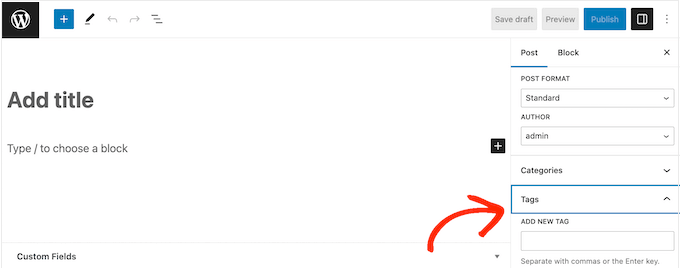
Eine Schritt-für-Schritt-Anleitung finden Sie in unserem Leitfaden für Anfänger, wie Sie Kategorien und Schlagwörter für WordPress-Seiten hinzufügen.
Kategorien und Schlagwörter wirken sich nicht direkt auf die SEO Ihrer Website aus, aber sie können Ihr Ranking verbessern, indem sie die Benutzererfahrung verbessern und Ihnen interne Verlinkungsmöglichkeiten bieten. Indem Sie Besuchern helfen, relevante und interessante Inhalte zu finden, können Sie oft Seitenaufrufe erhöhen und die Absprungrate in WordPress reduzieren.
Dies ist ein starkes Zeichen dafür, dass Besucher Ihre Inhalte genießen. Bei der Rangfolge von Seiten und Beiträgen versuchen Suchmaschinen wie Google, die besten Inhalte zuerst anzuzeigen. Auf diese Weise kann alles, was die Benutzererfahrung verbessert und die Leute auf Ihrer Website hält, indirekt Ihr SEO steigern.
Sobald Sie relevante und hilfreiche Tags zu Ihren WordPress-Beiträgen hinzugefügt haben, möchten Sie vielleicht feinabstimmen, wie diese Informationen in den Suchergebnissen angezeigt werden.
Der einfachste Weg, dies zu tun, ist die Verwendung von AIOSEO. Es ist das beste WordPress SEO-Plugin auf dem Markt und gibt Ihnen die vollständige Kontrolle über Ihre WordPress-Schlagwörter und -Kategorien.
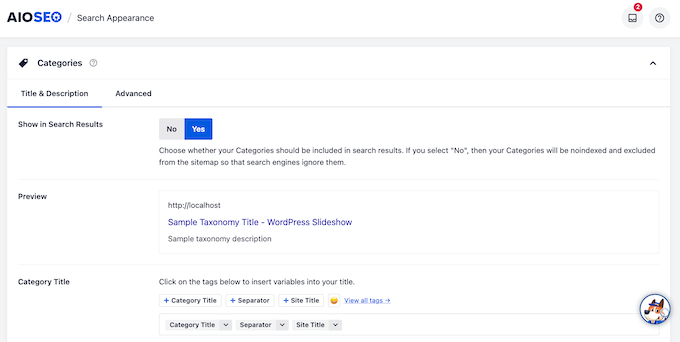
AIOSEO kann auch verhindern, dass Suchmaschinen die Kategorie- und Tag-Archivlisten Ihrer WordPress-Website indizieren.
Auf diese Weise können Sie doppelte Inhalte vermeiden, die Suchmaschinen verwirren und sie zwingen, zu wählen, welche doppelte Seite höher ranken soll als die andere. Dies ist eine Verschwendung von Crawl-Budget, da die Suchmaschinen Zeit mit der Analyse und Indizierung identischer Inhalte verbringen, während sie die einzigartigen Inhalte Ihrer Website ignorieren.
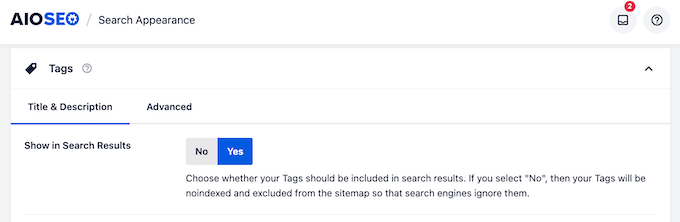
Eine vollständige Anleitung zur Erstellung von SEO-freundlichen Kategorien und Tags finden Sie in unseren SEO-Best-Practices für die Sortierung Ihrer Inhalte.
4. Fügen Sie Beschreibungen zu Ihren Kategorieseiten hinzu
Wenn Sie eine Kategorie erstellen, haben Sie die Möglichkeit, eine Beschreibung hinzuzufügen. Diese wird auf der Archivseite der Kategorie angezeigt und kann den Inhalt für Besucher einführen.
Es kann den Suchmaschinen auch helfen, den Inhalt der Kategorie zu verstehen und ihn Personen anzuzeigen, die nach Inhalten wie Ihren suchen.
Um eine Kategoriebeschreibung in WordPress hinzuzufügen, gehen Sie einfach zu Beiträge » Kategorien.
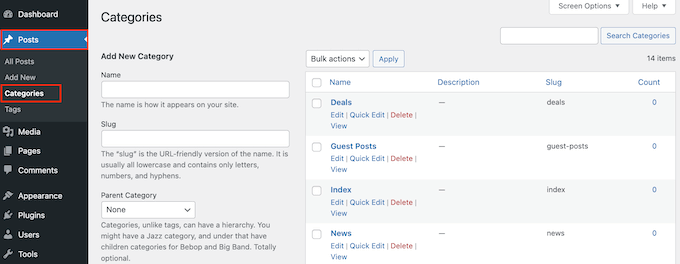
Sie können jetzt den Kategorienamen eingeben, einen Slug erstellen und eine optionale übergeordnete Kategorie hinzufügen.
Um eine Beschreibung hinzuzufügen, geben Sie einfach in das Feld „Beschreibung“ ein.
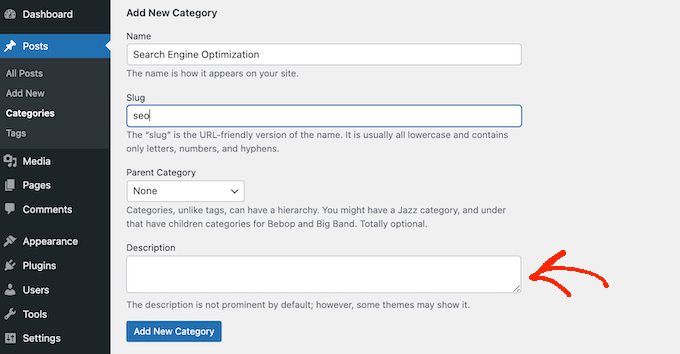
Wenn Sie mit den eingegebenen Informationen zufrieden sind, klicken Sie auf „Neue Kategorie hinzufügen“.
Möchten Sie einer bereits vorhandenen Kategorie eine Beschreibung hinzufügen? Klicken Sie dann einfach auf den Link „Bearbeiten“ neben dieser Kategorie.
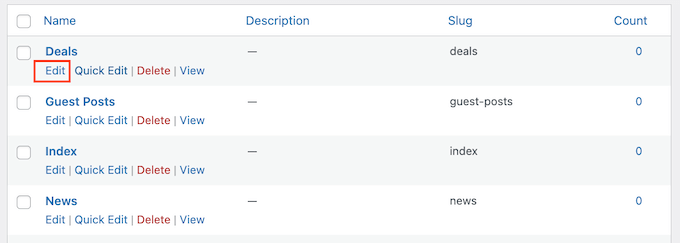
Sie können dann eine Beschreibung eingeben.
Klicken Sie abschließend auf „Aktualisieren“, um Ihre Änderungen zu speichern.
5. Optimieren Sie Ihre WordPress-Permalink-Struktur
Bei der Analyse Ihrer Seiten betrachten Suchmaschinen nicht nur den Seiteninhalt. Stattdessen verwenden sie viele verschiedene Faktoren, um Ihre Inhalte zu ranken und anzuzeigen, einschließlich der Permalink-Struktur.
Durch die Optimierung Ihrer URLs können Sie Suchmaschinen helfen zu verstehen, worum es auf der Seite geht, damit diese sie zur richtigen Zeit den richtigen Personen anzeigen können.
Hinweis: Wenn Ihre Website älter als 6 Monate ist, wird die Änderung der Permalink-Struktur höchstwahrscheinlich Ihre SEO beschädigen. Wenn Sie sich entscheiden, die Permalinks auf einer etablierten Website zu ändern, ist es wichtig, korrekte Weiterleitungen einzurichten.
Standardmäßig verwendet WordPress den Beitragstitel in seiner URL. Zum Beispiel hat ein Beitrag mit dem Titel „So installieren Sie WordPress“ normalerweise eine URL wie diese:
www.wpbeginner.com/how-to-install-wordpress
Dies ist ein guter Anfang, aber es lohnt sich dennoch, die Permalink-Struktur Ihrer Website zu überprüfen, um sicherzustellen, dass sie für Ihre Inhalte gut funktioniert.
Gehen Sie dazu im WordPress-Dashboard zu Einstellungen » Permalinks.
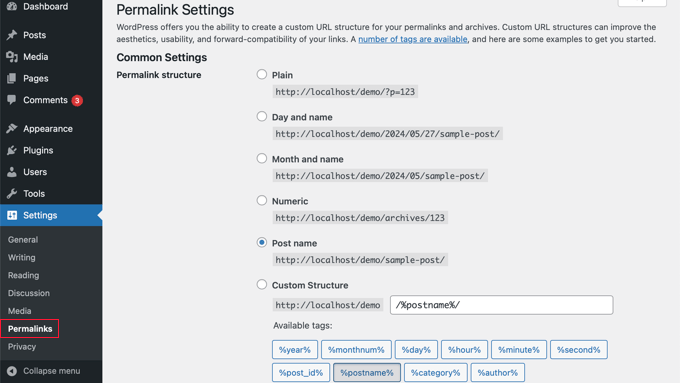
Hier sehen Sie alle verschiedenen Permalink-Strukturen, die Sie verwenden können:
- Standard (https://www.wpbeginner.com/?p=123)
Manchmal auch als 'hässlicher Permalink' bezeichnet, verwendet dieser die eindeutige ID des Beitrags in der WordPress-Datenbank. Diese ID gibt Suchmaschinen keine Informationen über den Inhalt des Beitrags, daher empfehlen wir diese Permalink-Struktur nicht. - Tag und Name (https://www.wpbeginner.com/2026/01/22/sample-post/)
Dies fügt den Monat und das Jahr zur URL hinzu. Es kann eine gute Option für zeitkritische Inhalte sein, wie auf einer Nachrichten-Website. Es erstellt jedoch lange URLs, die Ihre Inhalte veraltet erscheinen lassen können. Wir empfehlen diese Struktur nicht, insbesondere für Evergreen-Inhalte. - Numerisch (https://www.wpbeginner.com/archives/123)
Diese Option verwendet die Beitrags-ID aus der Zeile in der Tabelle wp_posts Ihrer Datenbank. Ähnlich wie bei der einfachen Struktur bedeuten diese Informationen für Suchmaschinen nichts, daher ist dies keine SEO-freundliche Permalink-Struktur. - Beitragsname (https://www.wpbeginner.com/sample-post/)
Dies verwendet den Titel der Seite oder des Beitrags. Der Beitragsname ist eine gute Wahl für die meisten Websites, insbesondere wenn Sie einen Headline-Analyzer verwenden, um Ihre Titel zu verbessern.
- Benutzerdefiniert (https://www.wpbeginner.com/%category%/%author%/%postname%/)
Eine benutzerdefinierte Struktur, die verschiedene Tags verwendet, ist gut, wenn Sie Inhalte in Kategorien organisieren. Das Hinzufügen des Kategorienamens kann Suchmaschinen helfen, Ihre Inhalte zu verstehen. Das Hinzufügen des Autors kann dazu beitragen, die Expertise und Autorität Ihrer Website zu steigern.
Detailliertere Anweisungen finden Sie in unserem Leitfaden zur Erstellung benutzerdefinierter Permalinks.
6. Installieren Sie ein SSL-Zertifikat auf Ihrer WordPress-Website
SSL steht für Secure Sockets Layer. Es ist ein Internetprotokoll, das Ihnen hilft, Daten sicher zwischen dem Browser eines Benutzers und Ihrer Website zu übertragen.
Ein SSL-Zertifikat ist unerlässlich, wenn Sie sensible Besucherdaten sammeln, z. B. wenn Sie Kreditkartenzahlungen in WordPress akzeptieren. Es kann jedoch auch Ihre SEO verbessern.
Mit einem SSL-Zertifikat sehen Besucher ein Vorhängeschloss- oder Stimm-Symbol neben der Website-Adresse in ihrem Webbrowser. Sie können auf das Symbol klicken, um Informationen über Ihr SSL-Zertifikat sowie eine Bestätigung anzuzeigen, dass die Verbindung sicher ist.

Indem sie sich sicher fühlen, kann ein SSL-Zertifikat Besucher länger auf Ihrer Website halten, was positive Signale an Suchmaschinen sendet. Es gibt auch Hinweise darauf, dass Suchmaschinen wie Google SSL-Zertifikate als Rankingfaktor verwenden.
Wenn Sie gerade erst anfangen und ein begrenztes Budget haben, können Sie ein kostenloses SSL-Zertifikat für Ihre WordPress-Website erhalten.
Viele der Top-WordPress-Hosting-Anbieter bieten jedoch ein SSL-Zertifikat als Teil ihrer Pakete an. Zum Beispiel bieten SiteGround, Hostinger und Bluehost alle kostenlose SSL-Zertifikate für ihre Kunden an.
Sobald Ihr SSL-Zertifikat aktiv ist, müssen Sie sicherstellen, dass WordPress so konfiguriert ist, dass es verwendet wird. Schritt-für-Schritt-Anleitungen finden Sie in unserem Leitfaden zur korrekten Verschiebung von WordPress von HTTP zu HTTPS.
7. Alt-Text zu Ihren Bildern hinzufügen
Beim Hochladen eines Bildes ist es ratsam, Alt-Text hinzuzufügen. Auch bekannt als alternativer Text, ist dies ein HTML-Attribut, das WordPress dem 'img'-Tag des Bildes hinzufügt.
Barrierefreiheitswerkzeuge wie Screenreader verwenden Alt-Texte, um sehbehinderten Benutzern zu helfen, die Bilder einer Website zu verstehen.
Obwohl es ein wichtiges Barrierefreiheitsmerkmal ist, verwenden Suchmaschinen Alt-Text auch, um den Inhalt eines Bildes zu verstehen. Daher ist es ratsam, beschreibenden Alt-Text zu verwenden und nach Möglichkeit relevante Schlüsselwörter einzufügen.
Google schließt den Alt-Text auch in seine Bildersuche ein, sodass hilfreicher und interessanter alternativer Text Ihren Blog-Traffic erhöhen kann.
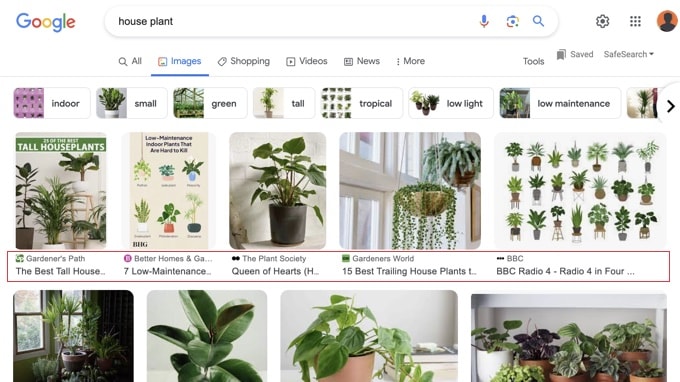
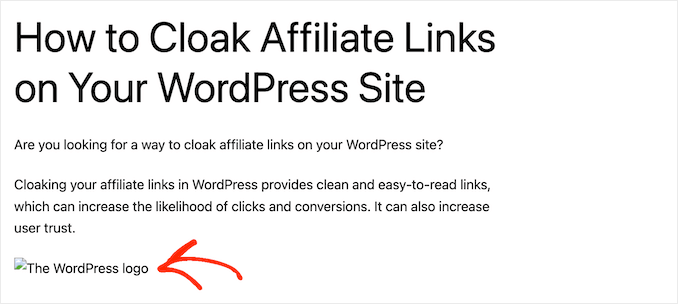
Normalerweise ist der Alt-Text auf Ihrer WordPress-Website nicht sichtbar, kann aber erscheinen, wenn das Bild defekt ist oder nicht gefunden werden kann.
Auf diese Weise kann der Alternativtext Besuchern helfen, den Inhalt des Bildes zu verstehen, selbst wenn sie das Bild aufgrund eines Fehlers oder einer schlechten Internetverbindung nicht sehen können.
Geben Sie beim Hochladen eines Bildes in die WordPress-Mediathek einfach Ihren alternativen Text in das Feld 'Alt-Text' ein.
WordPress wird diesen alternativen Text nun jedes Mal verwenden, wenn Sie dieses Bild zu einer WordPress-Seite oder einem Beitrag hinzufügen.
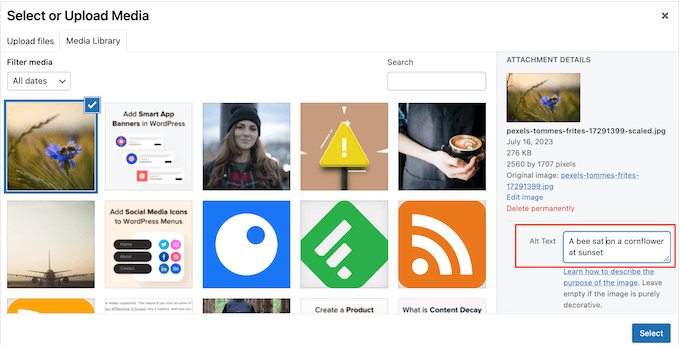
Wenn Sie bereits ein Bild in den WordPress-Content-Editor eingefügt haben, klicken Sie einfach darauf, um den Bildblock auszuwählen.
Geben Sie dann im Feld „Alternativtext“ im rechten Menü ein.
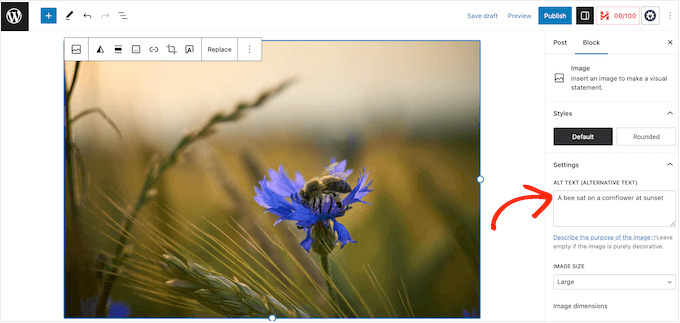
Hinweis: Das Hinzufügen von Alternativtexten über den Block-Editor speichert diese nur für den jeweiligen Beitrag. Wenn der Alternativtext jedes Mal automatisch angewendet werden soll, wenn Sie dieses Bild in Zukunft verwenden, sollten Sie ihn direkt in der Mediathek hinzufügen.
Weitere detaillierte Informationen zu Alt-Text finden Sie in unserem Einsteigerleitfaden zur Bild-SEO.
8. Erstellen Sie ein benutzerfreundliches Navigationsmenü
Je länger die Leute auf Ihrer Website bleiben, desto wahrscheinlicher ist es, dass Sie in den Suchmaschinenergebnissen gut ranken. Vor diesem Hintergrund ist es wichtig, hilfreiche, auffällige und logische Navigationsmenüs zu erstellen.
Diese Menüs helfen Besuchern, interessante Inhalte zu finden, wodurch sie länger auf Ihrer WordPress-Website bleiben. Es kann auch wichtige Metriken verbessern, wie z. B. die durchschnittliche Anzahl der besuchten Seiten.
Der genaue Speicherort Ihres Menüs hängt von Ihrem WordPress-Theme ab, aber die meisten Themes bieten mehrere Optionen. Das bedeutet, dass Sie verschiedene Menüs erstellen und sie dann an verschiedenen Stellen anzeigen können.
Die meisten WordPress-Themes verfügen beispielsweise über ein primäres Menü, das am oberen Bildschirmrand angezeigt wird. Einige Themes können auch ein sekundäres Menü, ein Fußzeilenmenü oder ein mobiles Navigationsmenü enthalten.
Wenn Sie ein klassisches Theme verwenden, gehen Sie einfach zur Seite Darstellung » Menüs in Ihrem WordPress-Admin-Dashboard.
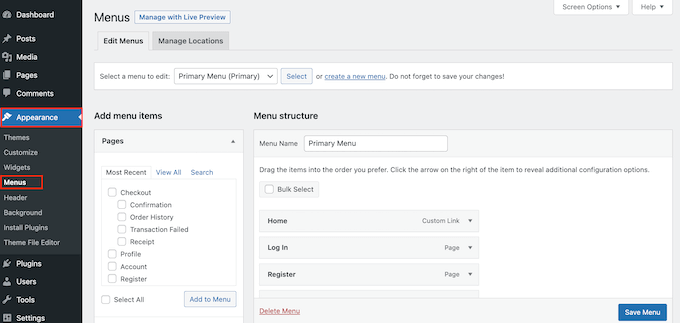
Hinweis: Wenn Sie unter Darstellung keine 'Menüs' sehen, verwenden Sie wahrscheinlich ein Block-Theme. In diesem Fall können Sie Ihre Navigationsmenüs im Website-Editor verwalten, indem Sie zu Darstellung » Editor gehen.
Hier können Sie mehrere Menüs erstellen und Seiten, Beiträge und sogar benutzerdefinierte Links zu diesen Navigationsmenüs hinzufügen.
Schritt-für-Schritt-Anleitungen finden Sie in unserem Leitfaden zur Erstellung eines Navigationsmenüs.
Wenn Sie viele Inhalte haben, kann das Standard-Navigationsmenü für Besucher schnell verwirrend und überwältigend werden. Wenn Ihr Menü unübersichtlich wird, können Sie das Standardmenü ganz einfach in ein Dropdown-Menü umwandeln.

9. Schutz vor Kommentar-Spam
Ein lebendiger Kommentarbereich kann die Leute länger auf Ihrer Website halten und sie ermutigen, wiederzukommen, was indirekt Ihre SEO verbessern kann. Noch besser, wenn Kommentatoren relevante Schlüsselwörter verwenden, können ihre Gespräche Ihre SEO direkt steigern.
Das sind alles gute Nachrichten für Ihr Suchmaschinenranking, aber es gibt immer noch ein großes Problem, das jeder Website-Besitzer kennen sollte: Kommentar-Spam.
Spammer und Spambots versuchen möglicherweise, themenfremde, minderwertige Kommentare und bösartige Links auf Ihrer Website zu posten. Wenn Sie diese Kommentare veröffentlichen, kann dies Ihre Suchmaschinen-Rankings beeinträchtigen. Im schlimmsten Fall kann Ihre Website sogar von Google auf die schwarze Liste gesetzt werden.
Mit diesen Worten ist es wichtig, Ihre Kommentare mithilfe der WordPress-Website-Einstellungen zu moderieren. Gehen Sie dazu zu Einstellungen » Diskussion.
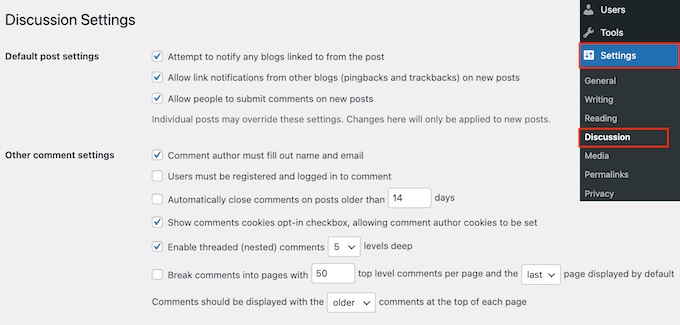
Hier finden Sie viele WordPress-Einstellungen, die Ihnen mehr Kontrolle über Kommentare geben. Sie können beispielsweise Spam bekämpfen, indem Sie von Kommentarautoren verlangen, dass sie einen Namen und eine E-Mail-Adresse angeben.
Eine detaillierte Ansicht dieser Einstellungen finden Sie in unserem Leitfaden für Anfänger zur Kommentarmoderation in WordPress.
Eine weitere Option ist, Kommentare vollständig zu deaktivieren. Dies erschwert es den Besuchern, mit Ihren Inhalten zu interagieren, ist aber auch eine garantierte Methode, um alle Spam-Kommentare zu blockieren.
Wenn Sie sich entscheiden, Kommentare zu deaktivieren, deaktivieren Sie die Option, die besagt: „Kommentare zu neuen Artikeln zulassen“.
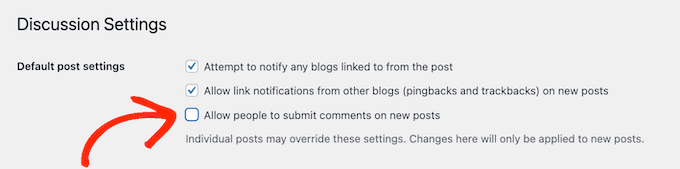
Eine ausführlichere Betrachtung dieses Themas finden Sie in unserem Leitfaden zum vollständigen Deaktivieren von Kommentaren in WordPress.
Wenn Sie Änderungen in den WordPress-Website-Einstellungen vornehmen, stellen Sie sicher, dass Sie auf „Änderungen speichern“ klicken, um Ihre Einstellungen zu speichern.
10. Überprüfen Sie die WordPress-Benutzerberechtigungen
Manche Website-Besitzer teilen sich das WordPress-Dashboard mit mehreren Personen. Zum Beispiel betreiben Sie vielleicht einen WordPress-Blog mit mehreren Autoren oder erlauben Benutzern, Beiträge einzureichen.
In diesem Fall ist es wichtig, die Aktionen zu kontrollieren, die Benutzer auf Ihrer Website ausführen können, und die Informationen, auf die sie zugreifen können.
Wenn Personen uneingeschränkten Zugriff auf Ihr WordPress-Dashboard haben, könnten sie Änderungen vornehmen, die Ihr SEO beeinträchtigen. Sie könnten zum Beispiel die Einstellungen eines wichtigen SEO-Plugins ändern, einen Blog veröffentlichen, der nicht richtig für SEO optimiert ist, oder Spam-Kommentare genehmigen.
Glücklicherweise verfügt WordPress über integrierte Website-Einstellungen, mit denen Sie steuern können, was ein Benutzer tun und nicht tun kann. Standardmäßig stehen 5 Rollen zur Auswahl: Administrator, Redakteur, Autor, Mitarbeiter und Abonnent.
Um mehr über diese Standardrollen zu erfahren, lesen Sie bitte unseren Leitfaden für Anfänger zu WordPress-Benutzerrollen und -berechtigungen.
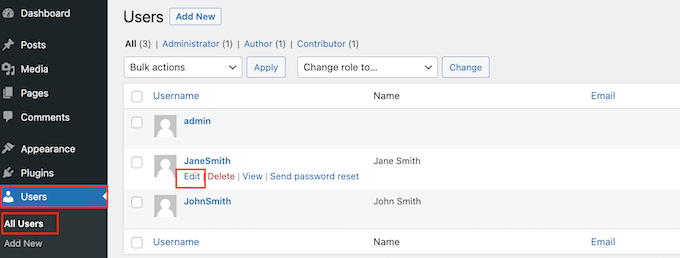
Um die Rolle eines Benutzers zu ändern, gehen Sie einfach zu Benutzer » Alle Benutzer. Fahren Sie hier mit dem Konto, das Sie ändern möchten, über die Schaltfläche und klicken Sie auf den Link „Bearbeiten“, wenn er erscheint.
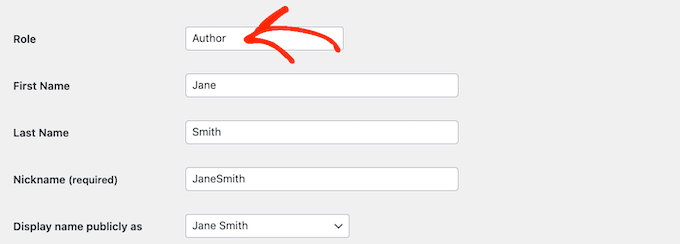
Wenn dies erledigt ist, scrollen Sie zum Abschnitt „Rolle“ und öffnen Sie das Dropdown-Menü.
Sie können nun eine neue Benutzerrolle aus der Liste auswählen.
Wenn Sie mit den vorgenommenen Änderungen zufrieden sind, klicken Sie auf die Schaltfläche 'Änderungen speichern'.
Profi-Tipp: Möchten Sie diese Standard-Benutzerrollen ändern? Dann lesen Sie unseren Leitfaden zum Hinzufügen oder Entfernen von Berechtigungen für Benutzerrollen in WordPress.
11. Überprüfen Sie Ihre WordPress-Sitemap
Eine Sitemap ist eine Datei, die alle Inhalte Ihrer Website in einem maschinenlesbaren Format auflistet. Dies dient als Fahrplan, der Suchmaschinen hilft, alle Ihre Seiten zu entdecken und sie richtig zu indizieren.
Eine Sitemap teilt Suchmaschinen auch mit, welche Links wichtiger sind und wie oft sie aktualisiert werden. Auf diese Weise können Sie Suchmaschinen ermutigen, die besten oder hochwertigsten Inhalte Ihrer Website zu priorisieren, damit diese schneller in den Suchergebnissen angezeigt werden.
Die gute Nachricht ist, dass WordPress automatisch eine Sitemap erstellt. Um Ihre Sitemap in Aktion zu sehen, geben Sie einfach Ihren Domainnamen ein und fügen Sie /sitemap.xml am Ende hinzu. Zum Beispiel: www.example.com/sitemap.xml.
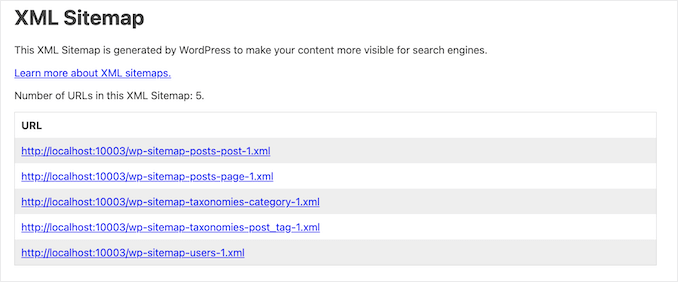
Die Standard-Sitemap ist möglicherweise für einige kleine Unternehmenswebsites oder Websites mit nur wenigen Inhalten geeignet. Es gibt jedoch keine Möglichkeit, die Standard-Sitemap anzupassen, was für viele Website-Besitzer ein Problem sein kann.
Der beste Weg, eine leistungsstarke, vollständig anpassbare Sitemap zu erstellen, ist die Verwendung von AIOSEO. Mit diesem Plugin können Sie Beitragstypen, Kategorien und Tags aus Ihrer Sitemap hinzufügen oder entfernen. Sie können auch XML-Sitemaps für datumsbasierte Archive und Autorenarchive aktivieren.
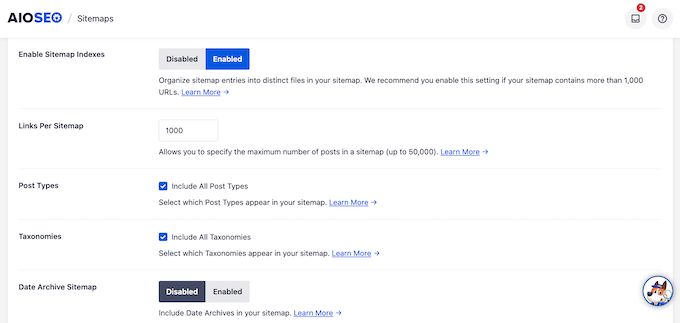
AIOSEO ermöglicht es Ihnen sogar, externe Seiten zur WordPress-Sitemap hinzuzufügen.
Dies ist perfekt, wenn Sie eigenständige Seiten wie ein Kontaktformular, eine Landingpage oder Shopify-Shop-Seiten haben. Mit einer benutzerdefinierten Sitemap können Sie Suchmaschinen anweisen, diese Inhalte zu crawlen, auch wenn sie nicht Teil Ihrer WordPress-Website sind.
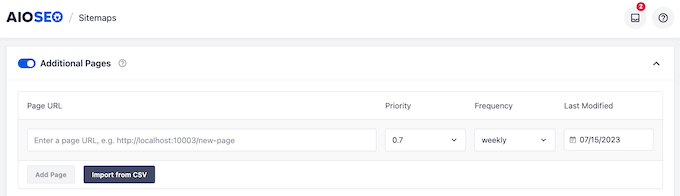
Für eine Schritt-für-Schritt-Anleitung sehen Sie bitte unseren Leitfaden zur Erstellung einer Sitemap in WordPress.
12. Testen Sie die mobile Version Ihrer WordPress-Website
Mehr als 50 % der Besucher greifen über ein Smartphone oder Tablet auf Ihre Website zu, daher muss Ihre WordPress-Website mobilfreundlich sein. Tatsächlich wird Google höchstwahrscheinlich die mobile Version Ihrer Website indizieren und nicht die Desktop-Version.
Selbst wenn Sie ein responsives WordPress-Theme verwenden, ist es dennoch wichtig zu überprüfen, wie Ihre Website auf Mobilgeräten aussieht.
Sie können die mobile Version Ihrer WordPress-Website mit dem WordPress Theme Customizer in der Vorschau anzeigen. Gehen Sie im Dashboard zu Appearance » Customize.
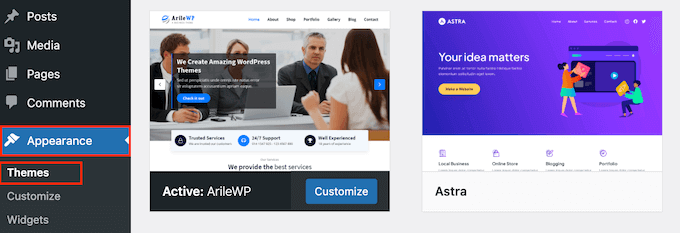
Wenn Sie ein Block-Theme verwenden und die Option Anpassen nicht sehen, können Sie die mobile Vorschau auch im Website-Editor (Darstellung » Editor) anzeigen.
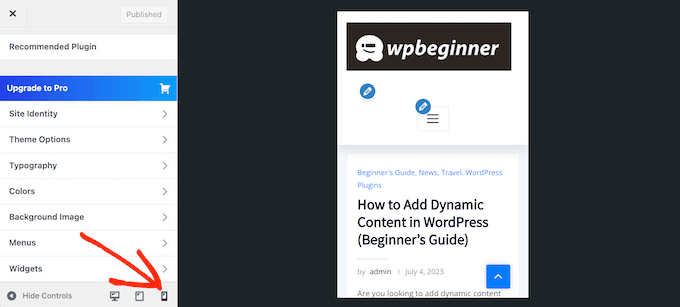
Klicken Sie am unteren Bildschirmrand einfach auf das mobile Symbol.
WordPress zeigt nun eine Vorschau an, wie Ihre Website auf Mobilgeräten aussieht. Sie können diese Ansicht verwenden, um Probleme mit der mobilen Website zu identifizieren, die dazu führen könnten, dass Google oder andere Suchmaschinen Ihre Website bestrafen.
Wenn Ihr Inhalt beispielsweise unleserlich ist oder gar nicht angezeigt wird, wird Google dies bemerken und die Benutzererfahrung Ihrer Website möglicherweise als schlecht für Besucher einstufen und Sie in den Suchergebnissen herabstufen.
Detailliertere Anweisungen finden Sie in unserem Leitfaden zur Anzeige der mobilen Version von WordPress-Websites vom Desktop aus.
13. Installieren Sie ein SEO-WordPress-Plugin (BONUS)
In diesem Leitfaden haben wir Ihnen gezeigt, wie Sie Ihre SEO mit den integrierten WordPress-Website-Einstellungen verbessern können. Dies ist ein großartiger Anfang, aber es gibt noch viele weitere Möglichkeiten, Ihre Inhalte für Suchmaschinen zu optimieren, Ihre Rankings zu verbessern und mehr Besucher auf Ihre WordPress-Website zu locken.
Wenn Sie Ihre SEO auf die nächste Stufe heben möchten, empfehlen wir die Installation von AIOSEO. AIOSEO fügt dem WordPress-Inhaltseditor einen neuen Bereich hinzu, in dem Sie den genauen Post-Titel und die Meta-Beschreibung eingeben können, die in den Suchmaschinenergebnissen angezeigt werden sollen.
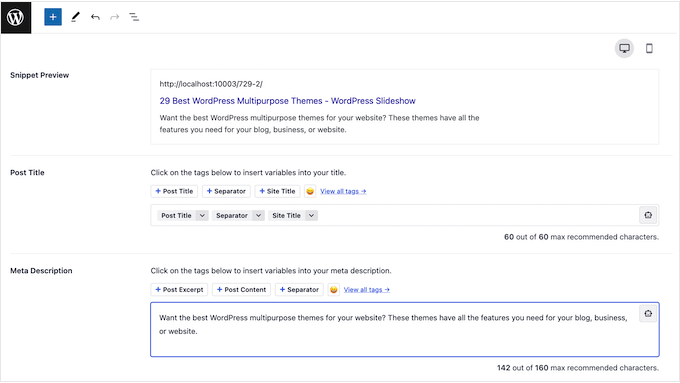
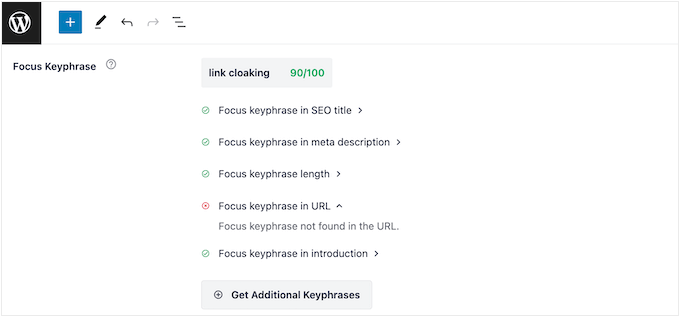
Sie können auch die Fokus-Schlüsselphrase eingeben, für die Sie ranken möchten.
AIOSEO scannt dann Ihre Inhalte und zeigt eine Liste von Aktionen an, die Sie ergreifen können, um Ihr Ranking für dieses Fokus-Keyword zu verbessern.
Der Schlüssel zum SEO-Erfolg besteht darin, die Leistung Ihrer Website zu überwachen und dann ständig Änderungen vorzunehmen, um diese Leistung zu verbessern.
AIOSEO kann Ihre Website analysieren und eine Gesamt-SEO-Bewertung anzeigen. Auf diese Weise können Sie schnell und einfach überprüfen, ob Ihre Website SEO-optimiert ist.
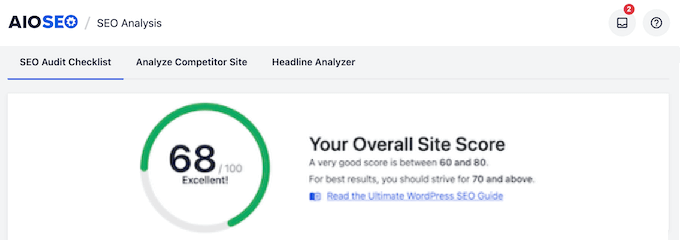
Es wird auch eine SEO-Checkliste mit kritischen Problemen erstellt, die Sie beheben müssen, und Verbesserungen, die Sie vornehmen können, um Ihre Gesamtpunktzahl zu verbessern.
Hilfe bei den ersten Schritten finden Sie in unserem ultimativen Leitfaden zur korrekten Einrichtung von All in One SEO für WordPress.
Häufig gestellte Fragen zu den WordPress-SEO-Einstellungen
Wir verstehen, dass das Eintauchen in die Einstellungen Ihrer Website einige Fragen aufwerfen kann. Damit Sie sich bei den vorgenommenen Änderungen sicher fühlen, haben wir Antworten auf einige der häufigsten Fragen zusammengestellt, die wir zu WordPress und SEO erhalten.
Was ist die wichtigste SEO-Einstellung in WordPress?
Während mehrere Einstellungen wichtig sind, ist die wichtigste die Einstellung 'Suchmaschinen-Sichtbarkeit'. Wenn das Feld neben 'Suchmaschinen davon abhalten, diese Website zu indizieren' aktiviert ist, sind alle Ihre anderen SEO-Bemühungen bedeutungslos, da Suchmaschinen wie Google Ihre Website nicht auflisten können. Stellen Sie immer sicher, dass dieses Feld für Ihre Live-Website deaktiviert ist.
Hat WordPress gute integrierte SEO-Funktionen?
Ja, WordPress bietet von Haus aus eine solide SEO-Grundlage. Es enthält wichtige Funktionen wie die Möglichkeit, SEO-freundliche Permalinks zu erstellen, automatische Sitemaps und Tools zur Organisation von Inhalten mit Kategorien und Tags. Für die volle Kontrolle und erweiterte Optimierung empfehlen wir jedoch die Verwendung eines speziellen SEO-Plugins wie All in One SEO (AIOSEO).
Kann die Änderung meiner Permalink-Struktur meine SEO beeinträchtigen?
Ja, das kann es. Wenn Ihre Website seit mehr als sechs Monaten online ist, kann die Änderung Ihrer Permalink-Struktur zu defekten Links und einem Verlust Ihrer aktuellen Suchmaschinenrankings führen. Wenn Sie dies bei einer etablierten Website ändern müssen, ist es unerlässlich, 301-Weiterleitungen von Ihren alten URLs zu Ihren neuen einzurichten, um Benutzer und Suchmaschinen zu den richtigen Seiten zu leiten.
Wie wirken sich Website-Sicherheit und Updates auf meine SEO aus?
Sicherheit und Updates sind entscheidend für SEO. Suchmaschinen zielen darauf ab, Benutzer auf sichere, zuverlässige Websites zu leiten. Wenn Ihre Website veraltete Themes oder Plugins verwendet, wird sie anfällig für Hackerangriffe. Eine kompromittierte Website kann bestraft oder sogar aus den Suchergebnissen entfernt werden.
Die regelmäßige Aktualisierung Ihrer Software und die Verwendung eines SSL-Zertifikats sind wichtige Signale für Suchmaschinen, dass Ihre Website sicher und vertrauenswürdig ist.
Muss ich wirklich jedem Bild einen Alt-Text hinzufügen?
Ja, das Hinzufügen von beschreibendem Alt-Text zu Ihren Bildern ist sowohl für die Barrierefreiheit als auch für die SEO sehr wichtig. Es hilft sehbehinderten Benutzern, Ihre Inhalte über Screenreader zu verstehen. Für Suchmaschinen liefert Alt-Text Kontext über das Bild und hilft ihnen, es in den Bildsuchergebnissen korrekt zu indizieren, was eine weitere Traffic-Quelle für Ihre Website sein kann.
Zusätzliche Ressourcen
Wir hoffen, dieser Artikel hat Ihnen geholfen, die wichtigsten WordPress-Website-Einstellungen zu lernen, die für den SEO-Erfolg entscheidend sind. Möglicherweise möchten Sie auch diese zusätzlichen Ressourcen sehen:
- Der ultimative WordPress SEO-Leitfaden für Anfänger (Schritt für Schritt)
- So installieren Sie Google Analytics in WordPress
- 14 beste SEO-Keyword-Recherche-Tools für Anfänger
- So beschleunigen Sie die WordPress-Leistung (ultimativer Leitfaden)
- Ultimativer WordPress-Sicherheitsleitfaden (Schritt für Schritt)
Wenn Ihnen dieser Artikel gefallen hat, abonnieren Sie bitte unseren YouTube-Kanal für WordPress-Video-Tutorials. Sie finden uns auch auf Twitter und Facebook.


Dennis Muthomi
Zu Tipp #3: Früher habe ich beim Organisieren meiner Inhalte oft darauf verzichtet, Tags hinzuzufügen, weil mir nicht bewusst war, dass sie zur Benutzererfahrung beitragen können. Nach dem Lesen dieses Artikels verstehe ich, wie Tags die Benutzererfahrung verbessern und Besuchern helfen, relevante Inhalte leichter zu finden. Ich werde Tags nun konsequenter verwenden, um die bereits genutzten Kategorien zu ergänzen.
Hajjalah
Sicherlich haben die Umsetzung von Schritten und Anleitungen in diesem Artikel meine Gesamtrangliste in den Google-Ergebnissen drastisch verbessert, da meine Gesamteindrücke in der Google Search Console nach Befolgung dieser Anleitung erheblich gestiegen sind. Und ich würde dies allen WordPress-Benutzern empfehlen.
Aber für den „Bild-Alternativtext“ implementiere ich ihn derzeit bei neu hochgeladenen Fotos. Dies liegt daran, dass meine Website bereits sehr viele Fotos ohne Alternativtext hat. Sollte ich mir Sorgen um diese alten Fotos ohne Alternativtext machen? Lohnt es sich, viel Zeit für das Hinzufügen von Alternativtexten zu ihnen aufzuwenden?
WPBeginner Support
Wenn Sie die Zeit haben, kann es hilfreich sein, aber es wäre eine persönliche Frage, die davon abhängt, wie viel Traffic ein Artikel erhält und ob es zu viel Zeit für Sie in Anspruch nimmt, die Bilder zu überprüfen, anstatt neue Inhalte zu schreiben.
Admin
Jiří Vaněk
Meine persönliche Meinung ist, dass Sie sich die Mühe machen sollten, Alt-Tags hinzuzufügen, wenn Sie die Zeit haben und es nicht um Hunderte von Bildern geht. Google indiziert Bilder auch anhand dieser Tags, was Ihnen eine bessere Chance gibt, über Bilder gefunden zu werden. In der Vergangenheit habe ich über die Google Search Console festgestellt, dass ziemlich viele Inhalte auf meiner Website von Google nicht indiziert wurden, und das waren hauptsächlich Bilder. Nach dem Hinzufügen von Alt-Tags hat sich die Situation erheblich verbessert.
Jiří Vaněk
Tolle Liste, die ich anfangs unterschätzt habe und dann später Dinge korrigieren musste, wie z. B. Meta-Beschreibungen für Kategorien. Ich habe ihnen nicht viel Aufmerksamkeit geschenkt und musste am Ende jede Kategorie vervollständigen, und es hat sich ausgezahlt. Was Updates angeht, mache ich sie lieber manuell selbst. Dasselbe gilt für ALT-Texte; auch die habe ich am Anfang nicht ausgefüllt und musste sie später hinzufügen. Es ist toll, all das an einem Ort wie diesem zu sehen.
Ralph
Als ich mich mehr um mein SEO kümmerte, gingen meine Beiträge „viral“. Und das waren kleine Änderungen, wie z. B. die Umwandlung von Beiträgen mit der Auflistung „20 beste x Dinge“ von einer Nummerierung zu jedem Punkt mit H2. Dies steigerte die Aufrufe von fast 0 auf 50 täglich. Wirklich kleine Dinge zählen.
Jetzt muss ich mich hinsetzen und Alt-Texte zu meinen Bildern hinzufügen, wie Sie vorschlagen. Es schmerzt, dass ich das nicht von Anfang an getan habe, da ich es jetzt für über 500 Bilder tun muss, aber wenige pro Tag und ich bin nach einiger Zeit fertig.
Kümmert euch um die kleinen Dinge, Leute, es hilft eurem Inhalt wirklich!
Jiří Vaněk
Ich hatte eine ähnliche Erfahrung mit Bildern. Ich hatte keine Ahnung, wie wichtig Alt-Texte sein könnten, und musste sie für Bilder in 430 Artikeln nachtragen. Ich erinnere mich nicht einmal mehr, wie viele es waren, aber Tag für Tag, Stück für Stück, habe ich etwa 14 Tage daran gearbeitet. Und niemand möchte das tun, weil es Routinearbeit und langweilig ist. Aber ich stimme Ihnen vollkommen zu, was Überschriften angeht. Ich habe angefangen, damit zu experimentieren und Tools wie den SEO Analyzer zu verwenden, den WPBeginner kostenlos anbietet. Er zeigte mir den Prozentsatz an, wie gut eine Überschrift aus SEO-Sicht ist. Dank der Erstellung besserer und ansprechenderer Überschriften stieg mein Traffic um einen bescheidenen Prozentsatz. Aber für mich war es ein großer Sprung, da ich zu dieser Zeit ein Anfänger-Blogger war, und jeder zusätzliche Nutzer hat mich unglaublich glücklich gemacht.
Ahmed Omar
Vielen Dank für all diese wichtigen Tipps.
Alt-Text zu Ihren Bildern hinzufügen ist derjenige, der meiner Website wirklich geholfen hat, in den Suchergebnissen hoch zu ranken und den ersten Platz zu belegen.
Außerdem ist der Schutz vor Kommentar-Spam sehr wichtig, da es zeitaufwändig ist, diese zu entfernen, und sie keinen wirklichen Gewinn bringen.
Moinuddin Waheed
Detaillierte Erklärung aller notwendigen Dinge, um sicherzustellen, dass die Website in Suchmaschinen sichtbar ist. Ich habe all dies durchgesehen und es sehr hilfreich gefunden, da ich einige dieser Vorschläge für meine eigene Website anpassen musste, wie z. B. Permalinks und die Verwendung von Alt-Tags für Bilder. Danke, wpbeginner, dass Sie das Thema im Detail behandelt haben.
WPBeginner Support
You’re welcome, glad our recommendations were helpful
Admin
Ralph
Wie immer ein großartiger Leitfaden für Anfänger. Ich habe bereits viele Tipps von der Liste umgesetzt, muss aber immer noch Alt-Texte zu meinen Bildern hinzufügen. Bei über 1000 Bildern ist das schwer zu machen. Nicht an sich, aber es ist einfach „Ich muss das für über 1000 Bilder tun“? Es ist überwältigend, aber ein paar Bilder jeden Tag werden den Trick machen und können helfen, neue Besucher zu erreichen. Danke für den Rat!
WPBeginner Support
You’re welcome and as long as you are consistent you can keep reducing the number of images needed to update
Admin
Jiří Vaněk
Ich habe denselben Fehler gemacht. Ich habe auch Alt-Texte unterschätzt und musste sie für etwa 450 Bilder hinzufügen. Es war ein Anfängerfehler, der viel Zeit in Anspruch nahm. Aber solche Dinge passieren. Ähnlich war es, als der PayPal-Button, den ich manuell in jeden Artikel eingefügt hatte, kaputt ging und ich ihn in 620 Artikeln reparieren musste. Ein Ziel zu setzen, wie z. B. 50 Bilder täglich zu bearbeiten, ist wahrscheinlich wichtig, und es summiert sich im Laufe der Zeit. Ich habe jedoch gelernt, dass ALT-Texte für SEO tatsächlich sehr wichtig sind.
Paul
Tolle Ratschläge. Denken Sie daran, dass Sie alle SEO-Schönheiten auf einer Website haben können und selbst mit all der Zeit und Mühe, die in diesen Prozess investiert wurde, übertroffen werden können. Ich habe aufgehört, Websites für Suchmaschinenalgorithmen zu erstellen, sondern mich mehr darauf konzentriert, für Menschen zu erstellen. Seitdem ich diesen Ansatz gewählt habe, hat sich die Qualität meiner Inhalte verbessert, da sie von einem Menschen für einen Menschen geschrieben wurden. SEO ist für mich nur Schlangenöl.
WPBeginner Support
Thank you for sharing your feedback, Search Engine Optimization(SEO) should only be a part of content strategy as if there is no content that gives value for your users then there is no reason for search engines to rank it
Admin
Td Hunt
Beste Seite weit und breit! Ihr Team liefert immer überragende Arbeit, mit großartigen Tipps und Tricks, kenntnisreichen und vertrauenswürdigen Einblicken und gut geschriebenen, organisierten und wertvollen Inhalten! Und das alles wird Ihnen wöchentlich kostenlos in Ihren Posteingang geliefert. Tolle Arbeit, Jungs! Ihre Leser, einschließlich mir selbst, haben Glück, ein so engagiertes Expertenteam zur Verfügung zu haben. Danke, dass Sie den Anlaufpunkt für WP-Website-Besitzer bieten.
WPBeginner Support
Schön zu hören, dass Sie unsere Inhalte hilfreich fanden, und wir hoffen, dass Sie unsere Inhalte weiterhin hilfreich finden werden!
Admin
ASHIKUR RAHMAN
Sie sagten, wir sollten Tags noindexen. Aber ich habe bereits viele Tags bei Google indexiert, etwa 1500+. Ich habe aufgehört, neue Tags zu Beiträgen hinzuzufügen. Anstatt sie zu noindexen. Aber ich habe immer noch über 1500 Tags. Was kann ich tun?
WPBeginner Support
Wenn Sie die vorhandenen Tags mit noindex versehen, wird Google dies mit der Zeit bemerken und aufhören, die Tags zu crawlen.
Admin
ASHIKUR RAHMAN
Sollte ich es dann tun? Ich muss das Crawlen und Indizieren von Kategorien zulassen. Tags jedoch nicht so sehr.
WPBeginner Support
Yes, you can do that
Adrienne Boswell
Ihre Empfehlung für automatische Backups ist aus mehreren Gründen keine gute Idee.
1. Automatische Updates nutzen das CRON-System eines Servers. Wenn Sie Shared Hosting nutzen oder viele Plugins haben, kann dies einen Server und Ihre Website stark verlangsamen. Es ist besser, Website-Updates in Ihren Kalender einzutragen und sie manuell durchzuführen.
2. Es ist gut, zu überprüfen, wofür die Updates sind. Oftmals handelt es sich bei dem Update um neue Funktionen, und wenn Sie die neuen Funktionen lesen, verpassen Sie möglicherweise deren Nutzung.
3. Ab und zu macht ein Plugin-Autor einen Fehler und ein Update kann Ihre Website lahmlegen. Glücklicherweise gibt es normalerweise Artikel in Nachrichten-Feeds, die darüber berichten, sodass Sie wählen können, NICHT zu aktualisieren, bis das Plugin behoben ist – aber wenn Sie automatische Updates verwenden, sind Sie dazu verdammt, außer Betrieb zu sein.
WPBeginner Support
Wenn Sie sich Sorgen über diese Dinge auf Ihrer Website machen, gibt es Möglichkeiten, automatische Updates stärker zu steuern. Unser Artikel unten kann Ihnen helfen, anzupassen, was Sie aktualisieren lassen.
https://www.wpbeginner.com/wp-tutorials/how-to-enable-automatic-updates-in-wordpress-for-major-releases/
We still recommend auto updates for most sites for the reasons we have in the article
Admin
Dr. Mayur Bhosale
Wunderschön organisierte Inhalte für einen Anfänger in WordPress wie mich.
Ich fand die erwähnten Punkte wirklich nützlich, da ich gerade dabei bin, meine Blog-Website zu erstellen.
Vielen Dank!
WPBeginner Support
Schön, dass Sie unsere Empfehlungen hilfreich fanden!
Admin