


Das Erstellen schöner Inhalte in WordPress muss nicht überwältigend sein.
Der Block-Editor (Gutenberg) wurde speziell entwickelt, um das Erstellen von Seiten und Beiträgen so einfach wie das Ziehen und Ablegen von Blöcken zu gestalten. Es sind keine technischen Kenntnisse erforderlich.
Stellen Sie es sich wie das Bauen mit digitalen Legosteinen vor. Jedes Inhaltselement – sei es Text, Bilder oder Schaltflächen – wird zu einem Block, den Sie einfach verschieben und anpassen können.
Wir verwenden ihn seit Jahren. Dies hat uns geholfen, Tausende von WPBeginner-Benutzern bei der Beherrschung dieses Systems zu unterstützen.
In diesem Tutorial zeigen wir Ihnen genau, wie der WordPress Block-Editor funktioniert.
Sie lernen einfache Techniken, die die Inhaltserstellung beschleunigen. Außerdem entdecken Sie Funktionen, die Ihrer Website ein poliertes Aussehen verleihen, ohne dass Sie programmieren müssen.
Hinweis: In diesem Artikel sprechen wir über die Verwendung des Block-Editors, der für die Bearbeitung Ihrer Beiträge und Seiten entwickelt wurde. Wenn Sie sich fragen, wie Sie Ihre gesamte Website mit Blöcken bearbeiten können, lesen Sie bitte unseren vollständigen Leitfaden zur Vollständigen Website-Bearbeitung in WordPress.
Was ist der Unterschied zwischen dem Block-Editor (Gutenberg) und dem klassischen Editor?
Der größte Unterschied liegt darin, wie Sie Inhalte erstellen. Der Klassische Editor war ein einfacher Texteditor, während der Block-Editor ein moderner Seitenersteller ist.
Hier ist ein schneller Vergleich der wichtigsten Unterschiede:
| Funktion | Klassischer Editor | Block-Editor (Gutenberg) |
|---|---|---|
| Inhaltsstruktur | Einzelnes Textfeld (wie MS Word) | Einzelne Blöcke für jedes Element |
| Layout-Optionen | Begrenzt (benötigt Plugins für Spalten) | Drag-and-Drop-Spalten, -Gruppen und -Zeilen |
| Medienverwaltung | Einfache Ausrichtung (links, rechts, zentriert) | Vollbild-Bilder, Galerien und Cover-Blöcke |
| Mobile Responsivität | Erfordert oft benutzerdefinierten CSS-Code | Blöcke stapeln sich automatisch auf Mobilgeräten |
| Shortcodes | Direkt in den Text eingefügt | Dedizierter Shortcode-Block für saubereren Code |
Der Block-Editor gibt Ihnen mehr Kontrolle über das Aussehen und Gefühl Ihrer Inhalte. Sie können komplexe Layouts erstellen, die mit dem alten Editor einfach unmöglich waren.
Wie ist der WordPress Block-Editor besser als der Classic Editor?
Der WordPress-Block-Editor bietet eine schnellere, visuellere Möglichkeit, Inhalte zu erstellen. Er eliminiert die Notwendigkeit vieler einzelner Plugins, die Websites früher verlangsamt haben.
Hier sind die bewährten Vorteile des Umstiegs auf den Block-Editor:
- Medienreichhaltigkeit: Es enthält leistungsstarke Medienoptionen wie den Cover-Block (für Hero-Bilder) und den Medien & Text-Block, die zuvor ohne benutzerdefinierten Code nicht möglich waren.
- Reduziert Plugin-Bloat: Sie benötigen keine separaten Plugins mehr für Tabellen, Schaltflächen oder Spalten. Diese sind jetzt alle in den Kernblöcke integriert.
- Standardmäßig mobilfreundlich: Im klassischen Editor brechen komplexe Layouts auf Mobiltelefonen oft zusammen. Blockspalten stapeln sich automatisch vertikal auf Mobilgeräten und sorgen so für ein nahtloses Erlebnis für Besucher.
- Visuelle Bearbeitung: Sie sehen genau, wie Ihre Inhalte aussehen, während Sie sie bearbeiten. Sie müssen nicht mehr zwischen dem Editor und der Schaltfläche „Vorschau“ wechseln.
- Zukunftssicherheit: Der Block-Editor ist für moderne WordPress-Funktionen wie Full Site Editing (FSE) und Block-Themes erforderlich. Der klassische Editor kann nicht auf diese neuen Design-Tools zugreifen.
Hier ist, was wir in diesem Gutenberg-Tutorial behandeln werden:
- Gutenberg verwenden – Der WordPress Block-Editor
- Einen neuen Blogbeitrag oder eine neue Seite mit dem Block-Editor erstellen
- So fügen Sie einen Block im Block-Editor hinzu
- Arbeiten mit Blöcken im neuen Editor
- Blöcke in Gruppen und Spalten organisieren
- Inhalte speichern und wiederverwenden mit synchronisierten Mustern (wiederverwendbare Blöcke)
- Veröffentlichungs- und Verwaltungsoptionen im Gutenberg-Block-Editor
- Plugin-Optionen in Gutenberg
- Adding Some Common Blocks in the Block Editor
- Exploring Other Content Blocks in the Block Editor
- Bonus Tips to Use Gutenberg Like a Pro
- Weitere Blöcke zum Gutenberg Block Editor in WordPress hinzufügen
- Häufig gestellte Fragen zu Gutenberg – Der Block-Editor in WordPress
- Video-Tutorial
- Bonus-Ressourcen
Bereit? Tauchen wir ein.
Gutenberg verwenden – Der WordPress Block-Editor
Der Block-Editor ist intuitiv und flexibel gestaltet. Obwohl er anders aussieht als der alte WordPress-Editor, erledigt er immer noch alle Dinge, die Sie im klassischen Editor tun konnten.
Beginnen wir mit den grundlegenden Dingen, die Sie im klassischen Editor gemacht haben, und wie sie im Block-Editor gemacht werden.
Einen neuen Blogbeitrag oder eine neue Seite mit dem Block-Editor erstellen
Sie beginnen mit der Erstellung eines neuen Blogbeitrags oder einer neuen Seite, wie Sie es normalerweise tun würden. Klicken Sie einfach im WordPress-Adminbereich auf das Menü Beiträge » Neuen Beitrag hinzufügen.
Wenn Sie eine Seite erstellen, gehen Sie stattdessen zum Menü Seiten » Neu hinzufügen.
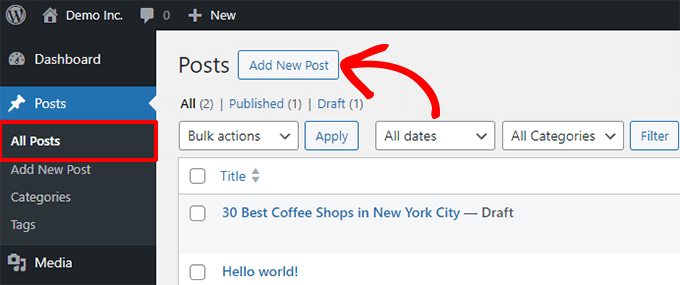
Dies startet den Block-Editor.
So fügen Sie einen Block im Block-Editor hinzu
Der erste Block jedes Beitrags oder jeder Seite ist der Titel.
Sie können die Maus verwenden, um unter den Titel zu fahren, oder die Tabulatortaste auf Ihrer Tastatur drücken, um den Cursor nach unten zu bewegen und mit dem Schreiben zu beginnen.
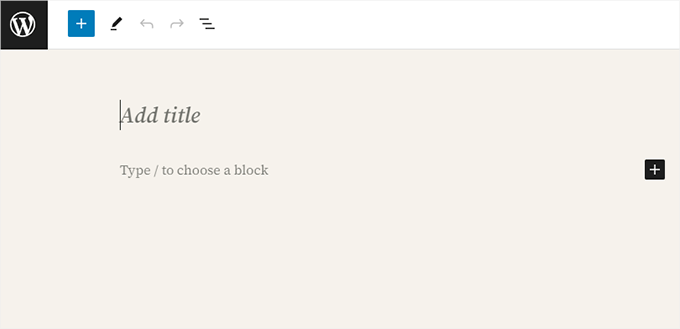
Standardmäßig ist der nächste Block ein Absatzblock. Dies ermöglicht es den Benutzern, sofort mit dem Schreiben zu beginnen.
Wenn Sie jedoch etwas anderes hinzufügen möchten, können Sie auf die Schaltfläche zum Hinzufügen eines neuen Blocks [+] in der oberen linken Ecke des Editors, unter einem vorhandenen Block oder auf der rechten Seite eines Blocks klicken.
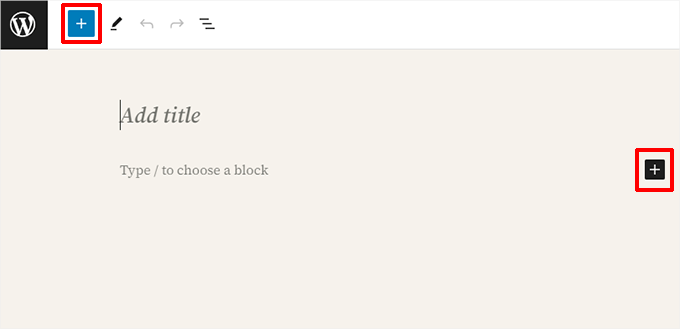
Durch Klicken auf die Schaltfläche wird das Menü zum Hinzufügen von Blöcken angezeigt, mit einer Suchleiste oben und häufig verwendeten Blöcken darunter.
Sie können auf Registerkarten klicken, um Blockkategorien zu durchsuchen, oder ein Schlüsselwort eingeben, um schnell nach einem bestimmten Block zu suchen.
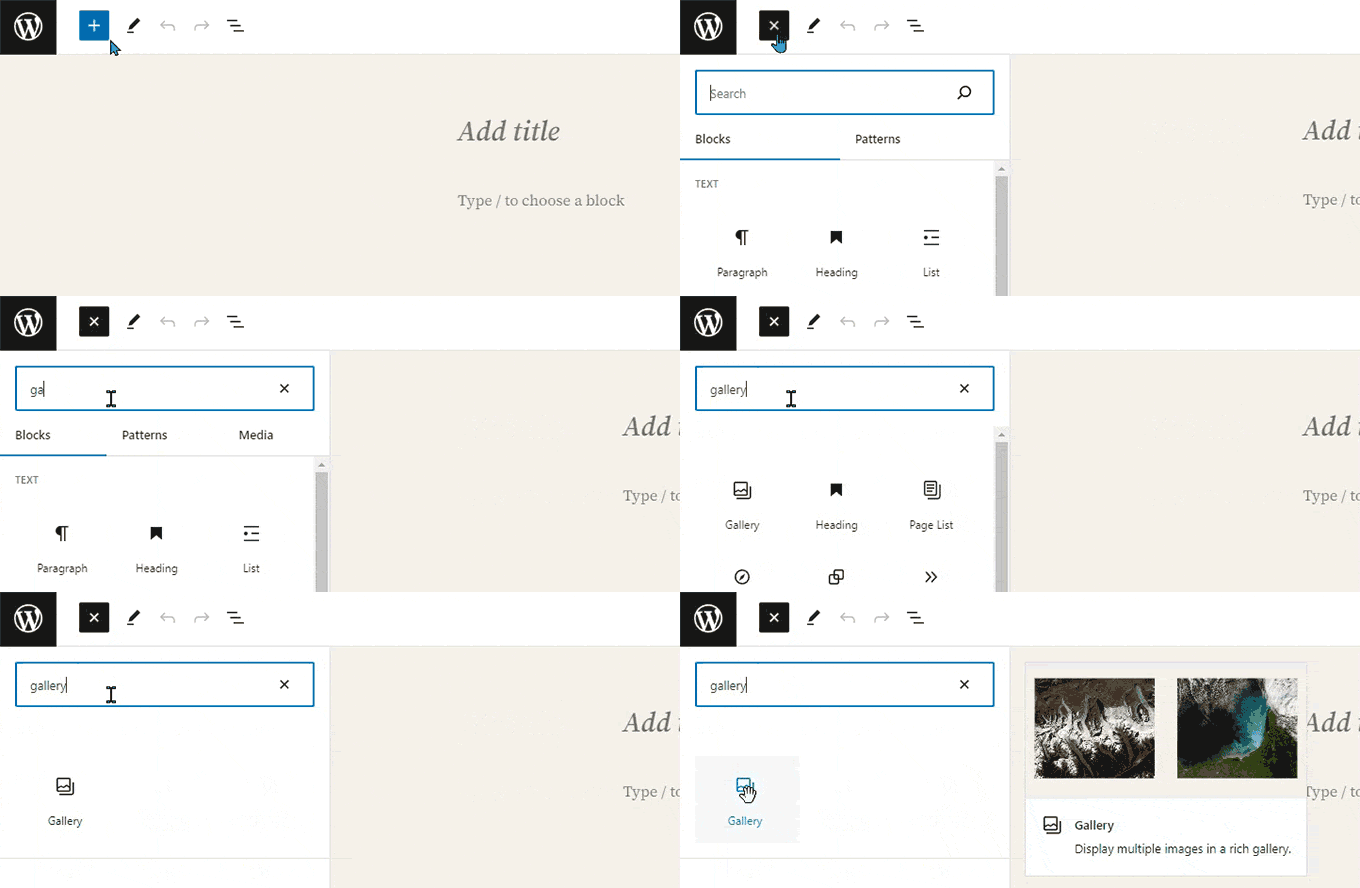
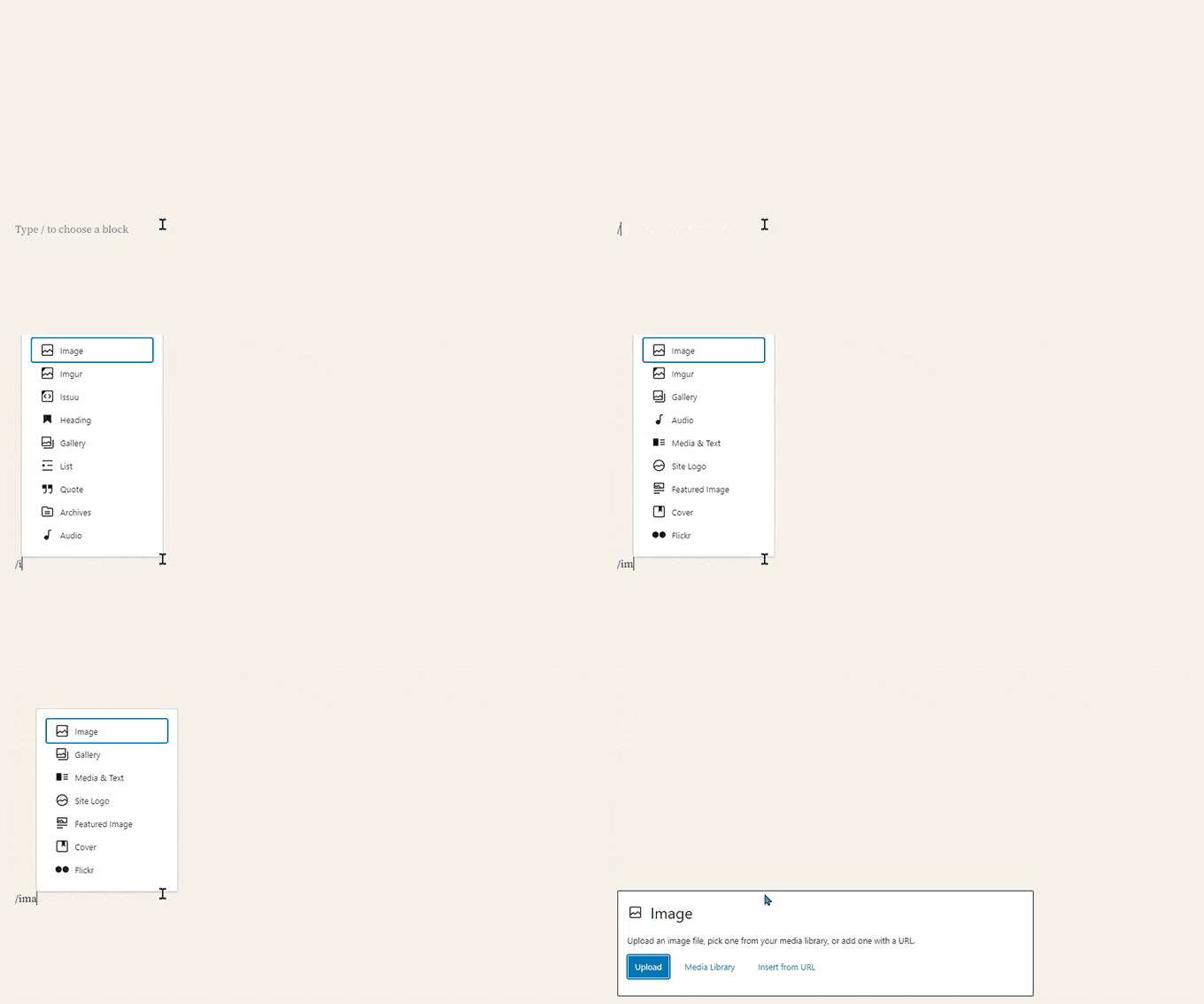
Wenn Sie die Maus nicht zum Klicken auf die Schaltfläche verwenden möchten, können Sie auch eine Tastenkombination verwenden.
Beginnen Sie mit der Eingabe von / , um nach einem Block zu suchen, und fügen Sie ihn dann ein, indem Sie die Eingabetaste auf Ihrer Tastatur drücken.
Arbeiten mit Blöcken im neuen Editor
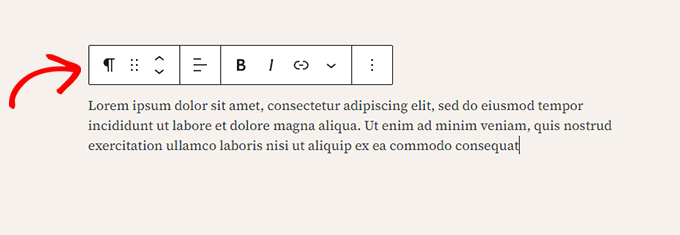
Jeder Block hat eine Symbolleiste, die darüber erscheint. Die Schaltflächen in der Symbolleiste ändern sich je nach dem Block, den Sie bearbeiten.
Zum Beispiel arbeiten wir im folgenden Screenshot an einem Absatzblock, der grundlegende Formatierungsbuttons wie Textausrichtung, Fett, Kursiv, Link einfügen und weitere Optionen unter dem Drei-Punkte-Menü anzeigt.
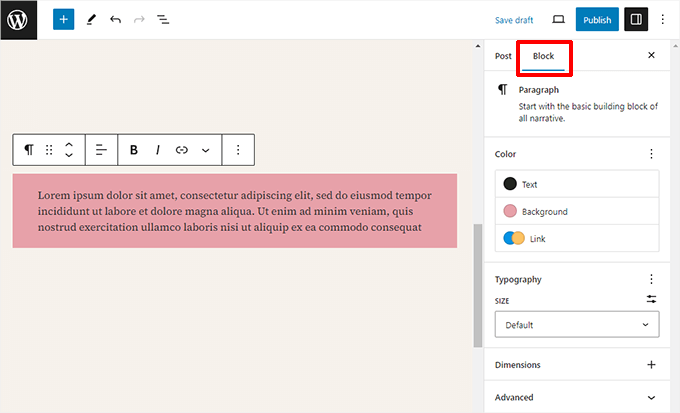
Zusätzlich zur Symbolleiste kann jeder Block eigene Blockeinstellungen haben, die in der rechten Spalte des Bearbeitungsbildschirms angezeigt werden.
Diese Einstellungen variieren je nachdem, welchen Block Sie bearbeiten. Zum Beispiel können Sie mit dem Absatzblock die Text-, Hintergrund- und Linkfarbe sowie die Typografie bearbeiten.
Sie können Blöcke nach oben und unten verschieben und neu anordnen.
Wenn Sie dies tun möchten, klicken Sie einfach zum Ziehen und Ablegen oder klicken Sie auf die Auf- und Ab-Schaltflächen in der Block-Symbolleiste.
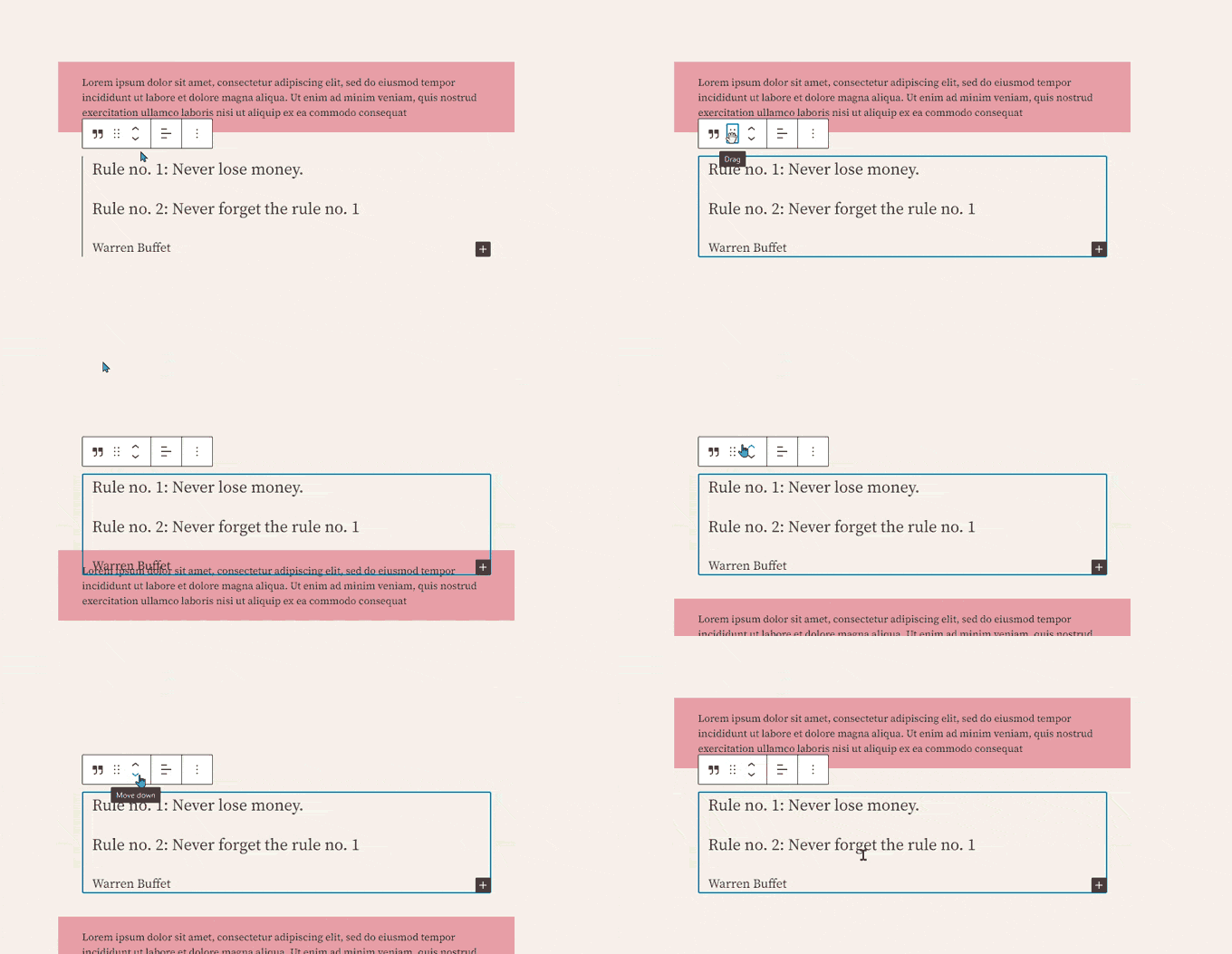
Verwandt: Sehen Sie sich unseren Leitfaden an, wie Sie einen Block in WordPress entfernen.
Blöcke in Gruppen und Spalten organisieren
Der Block-Editor verfügt über praktische Werkzeuge zur Verwaltung und Organisation Ihrer Layouts.
Sie können mehrere Blöcke auswählen, indem Sie sie anklicken, während Sie die Umschalttaste auf Ihrer Tastatur gedrückt halten.
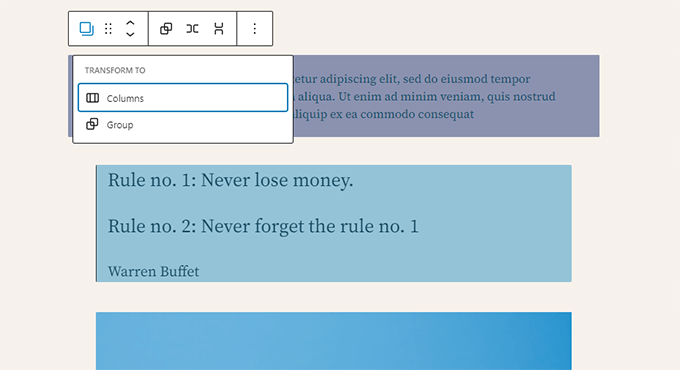
Klicken Sie anschließend auf die Schaltfläche für den Blocktyp in der Symbolleiste, um die ausgewählten Blöcke in Gruppen oder Spalten umzuwandeln.
Sie können dann Stile auf den gesamten Gruppenblock anwenden, z. B. die Ausrichtung oder den Abstand ändern.
Profi-Tipp: Wenn Sie mit Gruppen und Spalten arbeiten, kann es schwierig sein, den genauen Block auszuwählen, den Sie möchten. Wir empfehlen die Verwendung der Listenansicht.
Klicken Sie einfach auf das Symbol mit den drei horizontalen Linien in der oberen Symbolleiste. Dies zeigt Ihnen eine klare Übersicht über alle Blöcke auf Ihrer Seite, sodass Sie verschachtelte Gruppen einfach auswählen und verschieben können.
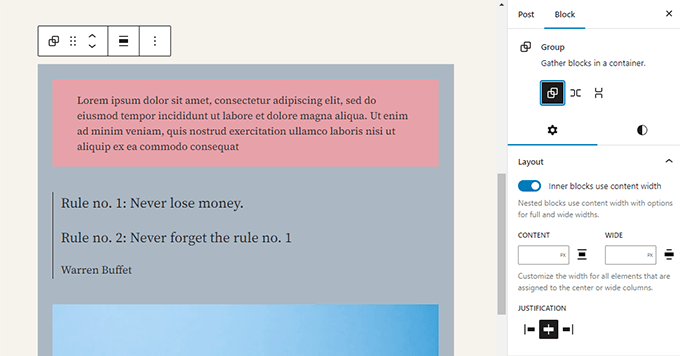
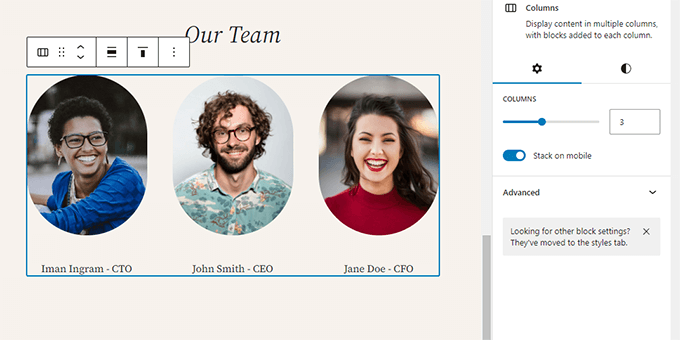
Der Block-Editor ermöglicht es Ihnen auch, eine leere Gruppe oder Spaltenblock hinzuzufügen.
Danach können Sie sie mit anderen Blöcken füllen.
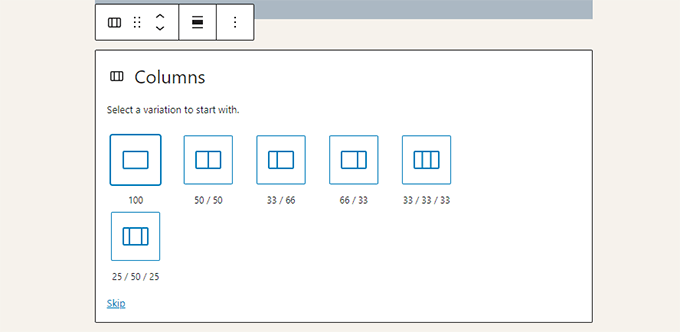
Sie können bei Bedarf jeden Blocktyp in jeder Spalte hinzufügen.
Dies ermöglicht es Ihnen, schöne Layouts für verschiedene Anwendungsfälle zu erstellen.
Inhalte speichern und wiederverwenden mit synchronisierten Mustern (wiederverwendbare Blöcke)
Eine der leistungsfähigsten Funktionen des Block-Editors ist die Möglichkeit, Inhalte auf Ihrer gesamten Website zu speichern und wiederzuverwenden. Dies geschieht mit synchronisierten Mustern (früher bekannt als wiederverwendbare Blöcke).
Ein synchronisiertes Muster ist ein Block oder eine Gruppe von Blöcken, die Sie auf mehreren Beiträgen und Seiten verwenden können.
Das Beste daran ist, dass bei der Bearbeitung des Musters dieses automatisch überall aktualisiert wird, wo Sie es verwendet haben. Dies ist perfekt für Inhalte, die konsistent bleiben müssen, wie z. B. eine Call-to-Action-Box oder eine Affiliate-Offenlegung.
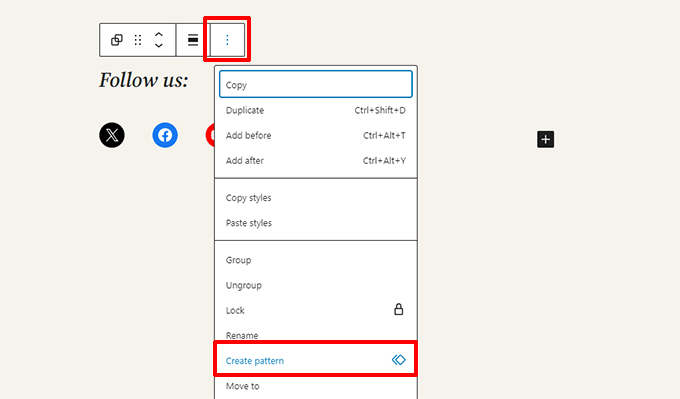
Um einen zu erstellen, wählen Sie einfach die Blöcke aus, die Sie speichern möchten. Klicken Sie dann auf das Drei-Punkte-Menüsymbol in der Block-Symbolleiste und wählen Sie die Option „Muster erstellen“.
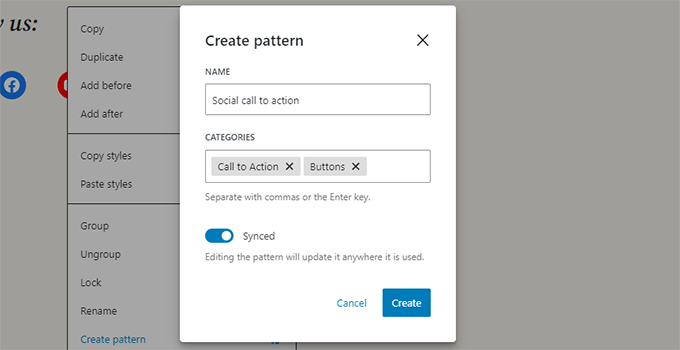
Ein Popup-Fenster wird angezeigt. Hier können Sie Ihrem Muster einen Namen geben und es einer Kategorie zuweisen, um die Dinge organisiert zu halten.
Am wichtigsten ist, dass Sie sicherstellen müssen, dass die Option 'Synchronisiert' aktiviert ist. Dies bewirkt, dass sich das Muster überall gleichzeitig aktualisiert.
Hinweis💡: Sie können auch ganze Gruppen und Spalten als wiederverwendbare Blöcke verwenden. Dies ermöglicht es Ihnen, ganze Abschnitte zu speichern und sie bei Bedarf zu verwenden.
Nachdem Sie auf „Erstellen“ geklickt haben, wird Ihr neues synchronisiertes Muster gespeichert.
Um ihn in einem anderen Beitrag oder einer anderen Seite zu verwenden, klicken Sie einfach auf die Schaltfläche zum Einfügen von Blöcken (+) und suchen Sie ihn im Tab „Muster“ oder suchen Sie ihn einfach nach Namen.
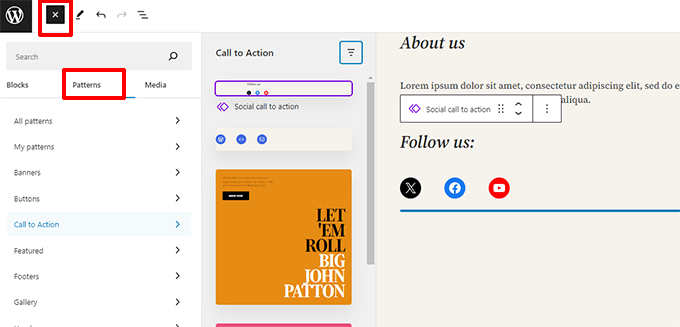
Muster machen es Website-Besitzern leicht, häufig verwendete Elemente in ihre Layouts einzufügen, wie z. B. Handlungsaufforderungen, Social-Media-Schaltflächen, Banner und mehr.
Ihr WordPress-Theme oder Ihre Plugins enthalten möglicherweise eigene Muster, oder Sie finden Muster, die von anderen in der WordPress Blockmuster-Bibliothek erstellt wurden.
Wenn Sie weitere Hilfe benötigen, haben wir einen separaten Leitfaden für Anfänger zum Finden und Verwenden von WordPress-Blockmustern.
Veröffentlichungs- und Verwaltungsoptionen im Gutenberg-Block-Editor
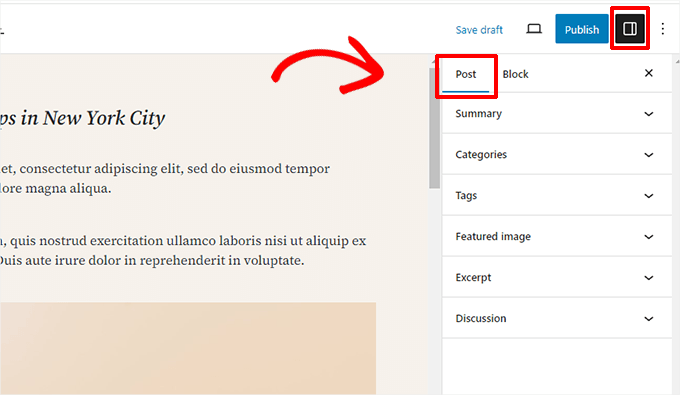
Jeder WordPress-Beitrag enthält viele Metadaten. Dazu gehören Informationen wie das Veröffentlichungsdatum, Kategorien und Schlagwörter, Beitragsbilder und mehr.
All diese Optionen sind in der rechten Spalte auf dem Editor-Bildschirm übersichtlich platziert.
Plugin-Optionen in Gutenberg
WordPress-Plugins können die API des Block-Editors nutzen, um ihre Einstellungen auf dem Bearbeitungsbildschirm zu integrieren.
Einige beliebte Plugins werden mit eigenen Blöcken geliefert.
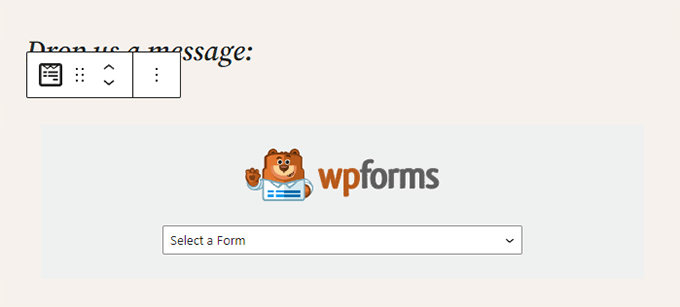
Zum Beispiel ermöglicht Ihnen WPForms, das beste WordPress-Kontaktformular-Plugin, das Hinzufügen von Formularen zu Ihren Inhalten mithilfe eines Blocks.
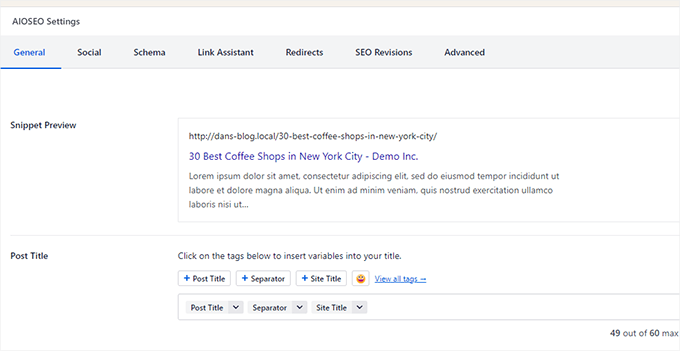
Andere WordPress-Plugins können auch ihre Einstellungen zum Block-Editor-Bildschirm hinzufügen.
Zum Beispiel zeigt Ihnen hier All in One SEO for WordPress, wie Sie Ihre SEO-Einstellungen am unteren Rand des Block-Editors bearbeiten:
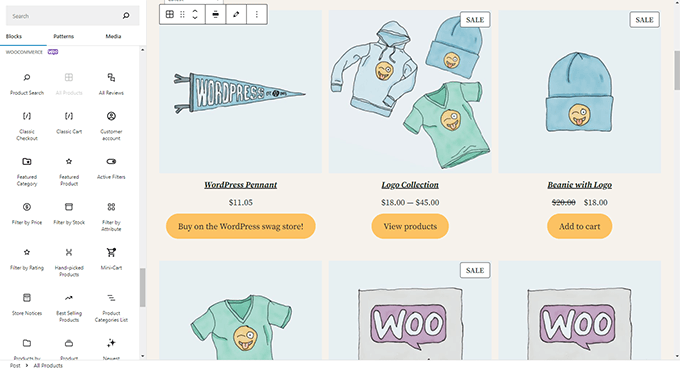
Ebenso werden Sie feststellen, dass WooCommerce, wenn Sie einen Online-Shop damit betreiben, auch eigene Blöcke hat.
Diese Blöcke ermöglichen es Ihnen, Ihre Produkte zu jedem Ihrer WordPress-Beiträge und Seiten hinzuzufügen.
Hinzufügen einiger gängiger Blöcke im Block-Editor
Der Block-Editor kann alles, was der ältere klassische Editor konnte.
Sie werden jedoch Dinge schneller und eleganter erledigen als zuvor. Außerdem kann es viel mehr, wie z. B. das Stylen Ihrer Inhalte mit einer Reihe von No-Code-Optionen.
Hier sind einige der gängigen Blöcke, die Sie verwenden können.
1. Hinzufügen eines Bildes im WordPress Block-Editor
Im WordPress-Blockeditor gibt es einen fertigen Bildblock. Fügen Sie einfach den Block hinzu und laden Sie dann eine Bilddatei hoch oder wählen Sie sie aus der Mediathek aus.
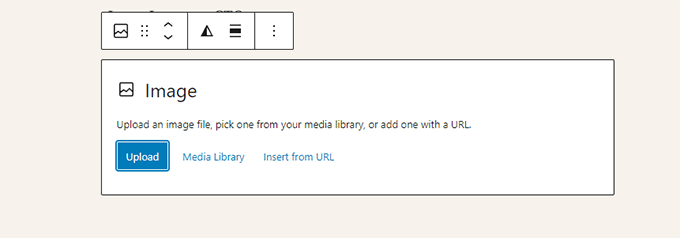
Sie können auch Bilder per Drag & Drop von Ihrem Computer ziehen, und der Editor erstellt automatisch einen Bildblock.
Sobald Sie ein Bild hinzugefügt haben, können Sie die Blockeinstellungen sehen, wo Sie Metadaten für das Bild hinzufügen können, wie den Alternativtext, die Bildauflösung und das Hinzufügen eines Links zum Bild.
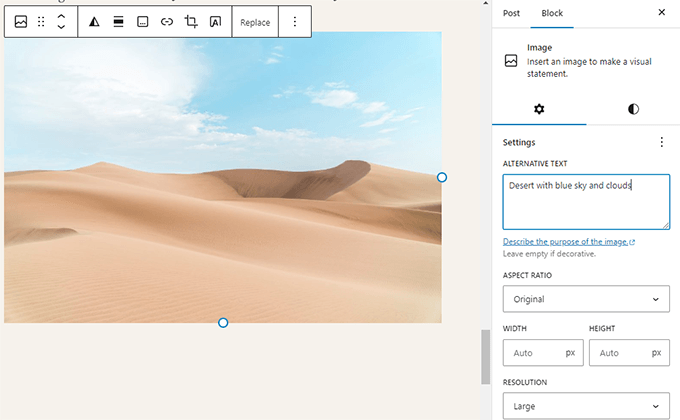
Weitere Informationen finden Sie in unserem Tutorial zum Hinzufügen von Bildern in WordPress.
2. Einen Link im Block-Editor hinzufügen
Der Block-Editor verfügt über mehrere Blöcke, in denen Sie Text hinzufügen können. Der am häufigsten verwendete ist der Absatzblock, der in der Symbolleiste eine Schaltfläche zum Einfügen von Links hat.
Alle anderen gängigen Textblöcke haben ebenfalls eine Link-Schaltfläche in der Symbolleiste.
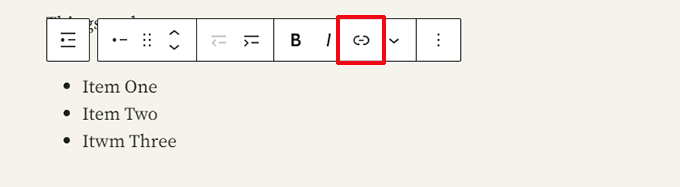
Sie können auch einen Link mit der Tastenkombination einfügen, nämlich Command + K für Mac und STRG + K auf Windows-Computern.
3. Hinzufügen einer Bildergalerie in Gutenberg
Der Galerie-Block funktioniert wie der Bild-Block. Sie fügen ihn hinzu und laden dann Bilddateien hoch oder wählen sie aus.
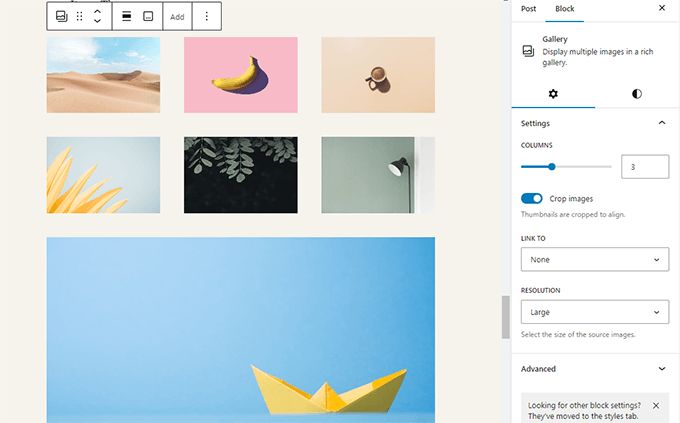
Weitere Details finden Sie in unserem Leitfaden zur Erstellung einer Bildergalerie in WordPress.
4. Hinzufügen von Shortcodes in WordPress-Beiträgen mit Gutenberg
Alle Ihre Shortcodes funktionieren wie bisher. Wir empfehlen jedoch die Verwendung des speziellen „Shortcode“-Blocks.
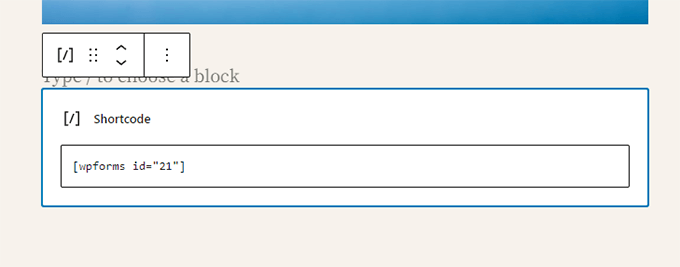
Während Sie technisch gesehen Shortcodes in einen Absatzblock einfügen können, verhindert der Shortcode-Block Formatierungsprobleme und stellt sicher, dass Ihr Code korrekt gerendert wird.
Erkunden anderer Inhaltsblöcke im Block-Editor
Der Gutenberg-Editor versprach, einige langjährige Usability-Probleme in WordPress durch die Einführung neuer Blöcke zu lösen.
Im Folgenden finden Sie einige der Favoriten, von denen wir glauben, dass Benutzer sie äußerst hilfreich finden werden.
1. Ein Bild neben Text in WordPress hinzufügen
Viele unserer Benutzer konnten mit dem alten Editor kein Bild neben dem Text platzieren. Das können Sie jetzt mit dem Medien & Text-Block tun.
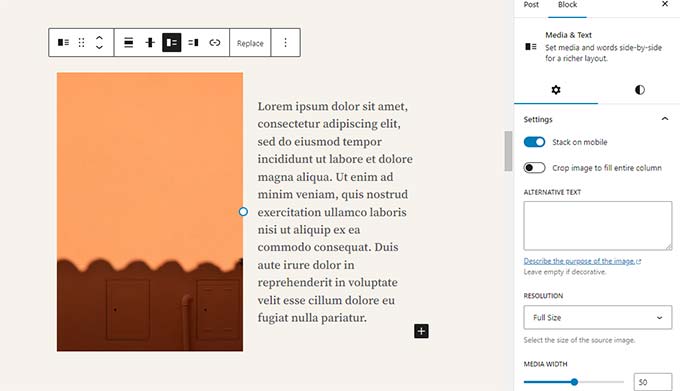
Dieser einfache Block wird mit zwei nebeneinander platzierten Blöcken geliefert, sodass Sie problemlos ein Bild mit Text daneben hinzufügen können.
2. Hinzufügen eines Buttons in WordPress-Beiträgen und -Seiten
Eine weitere Ärgernis des alten Editors war das Hinzufügen eines Buttons zu Ihren Blog-Posts oder Seiten. Sie mussten entweder ein Plugin verwenden, das einen Shortcode für den Button erstellte, oder zum HTML-Modus wechseln und Code schreiben.
Glücklicherweise verfügt Gutenberg über einen Button-Block, mit dem Sie schnell eine Schaltfläche zu jedem Beitrag oder jeder Seite hinzufügen können.
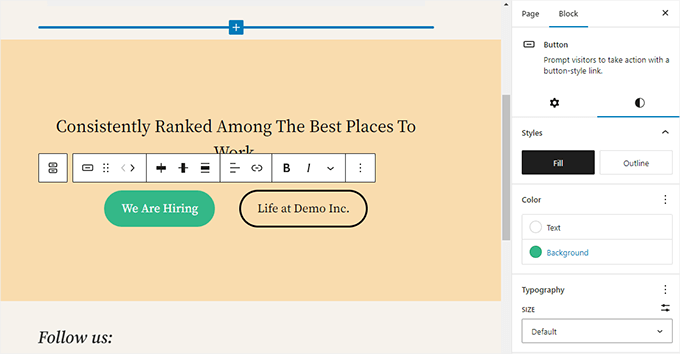
Sie können einen Link für Ihre Schaltfläche hinzufügen, Farben ändern und mehr. Details finden Sie in unserem Artikel zum einfachen Hinzufügen von Schaltflächen in WordPress.
3. Schöne Titelbilder in Blogbeiträgen und Landing Pages hinzufügen
Eine weitere coole Funktion, die Sie vielleicht ausprobieren möchten, ist der Cover-Block, mit dem Sie Titelbilder oder farbige Hintergrund-Cover zu Ihren Beiträgen und Seiten hinzufügen können.
Ein Titelbild ist ein breiteres Bild, das oft für einen neuen Abschnitt auf einer Seite oder den Anfang einer Geschichte verwendet wird. Es sieht schön aus und ermöglicht es Ihnen, ansprechende Inhaltslayouts zu erstellen.
Fügen Sie einfach einen Cover-Block hinzu und laden Sie dann das Bild hoch, das Sie verwenden möchten. Sie können eine Überlagerungsfarbe für das Cover wählen oder es zu einem festen Hintergrundbild machen, um einen Parallax-Effekt zu erzeugen, wenn Benutzer nach unten scrollen.
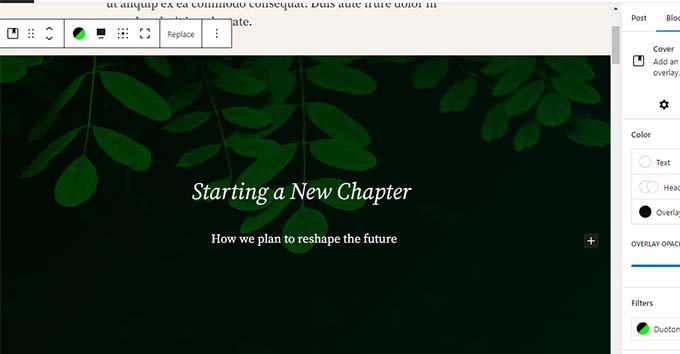
Weitere Details finden Sie in unserem Artikel über den Unterschied zwischen Cover- und Beitragsbildern in WordPress.
4. Tabellen in Artikeln erstellen
Der klassische Editor hatte keine Schaltfläche zum Hinzufügen von Tabellen zu Ihren WordPress-Beiträgen. Sie mussten ein Plugin verwenden oder eine Tabelle erstellen, indem Sie benutzerdefiniertes CSS und HTML schrieben.
Jetzt verfügt der Block-Editor über einen standardmäßigen Tabellenblock, mit dem das Hinzufügen von Tabellen zu Ihren Beiträgen und Seiten super einfach ist. Fügen Sie einfach den Block hinzu und wählen Sie die Anzahl der Spalten und Zeilen aus, die Sie einfügen möchten.
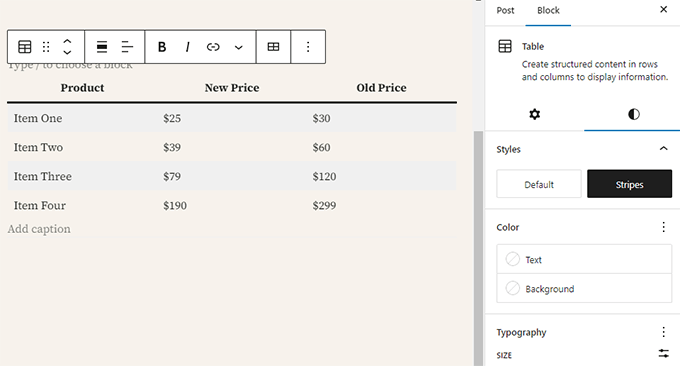
Sie können nun Daten zu Tabellenzeilen hinzufügen. Sie können bei Bedarf jederzeit weitere Zeilen und Spalten hinzufügen, und es stehen zwei grundlegende Stiloptionen zur Verfügung.
5. Erstellen von mehrspaltigen Inhalten
Das Erstellen von mehrspaltigem Inhalt war in der Vergangenheit ein großes Problem. Glücklicherweise ermöglicht der Block-Editor das einfache Hinzufügen eines Spalten-Blocks.
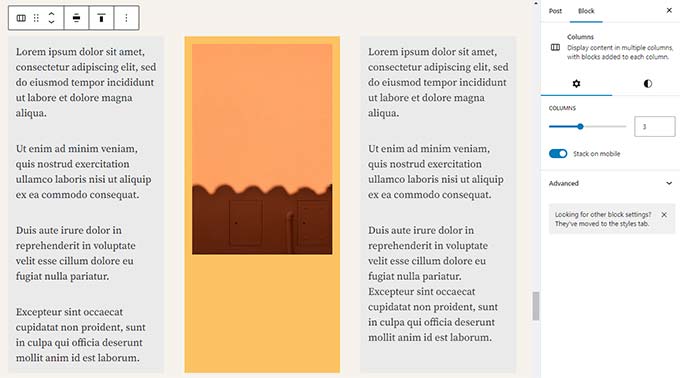
Dieser Block ist sehr flexibel. Sie können bis zu 6 Spalten in einer Reihe hinzufügen und sogar andere Blöcke in jeder Spalte verwenden.
Das Beste daran ist, dass diese Spalten mobil-responsiv sind. WordPress stapelt sie automatisch vertikal auf kleineren Bildschirmen, sodass Ihre Website auf allen Geräten gut aussieht, ohne dass zusätzlicher Code erforderlich ist.
Bonus-Tipps, um Gutenberg wie ein Profi zu nutzen
Wenn Sie sich den Block-Editor ansehen, fragen Sie sich vielleicht, ob Sie mehr Zeit mit dem Hinzufügen und Anpassen von Blöcken verbringen werden als mit der Erstellung tatsächlicher Inhalte.
Nun, der Block-Editor ist unglaublich schnell, und selbst eine sehr grundlegende Nutzung für ein paar Minuten ermöglicht es Ihnen, Blöcke sofort hinzuzufügen, ohne überhaupt nachdenken zu müssen.
Schon bald werden Sie feststellen, wie viel schneller Ihr Workflow mit diesem Ansatz wird.
Hier sind einige zusätzliche Tipps für Power-User, die Ihnen helfen, mit dem WordPress-Block-Editor noch schneller zu arbeiten.
1. Block-Werkzeugleiste nach oben verschieben
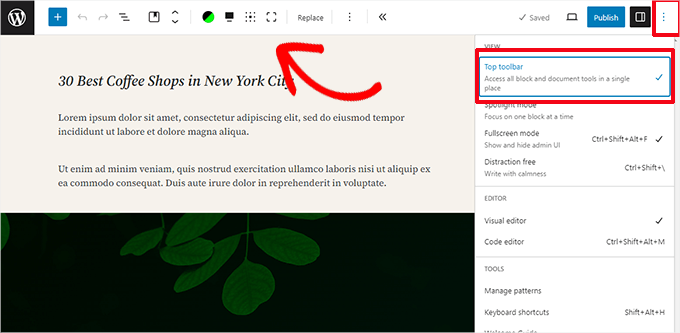
Sie haben vielleicht in den obigen Screenshots bemerkt, dass am oberen Rand jedes Blocks eine Symbolleiste erscheint. Sie können diese Symbolleiste an den oberen Rand des Editors verschieben.
Um auf die Option „Obere Symbolleiste“ zuzugreifen, klicken Sie auf die Schaltfläche mit den drei Punkten in der oberen rechten Ecke des Bildschirms.
2. Tastenkombinationen verwenden
Gutenberg wird mit mehreren praktischen Tastenkombinationen geliefert, die Ihren Arbeitsablauf noch schneller und einfacher machen. Die erste, die Sie sofort verwenden sollten, ist die /.
Geben Sie einfach / ein, beginnen Sie mit der Eingabe, und der Editor zeigt Ihnen passende Blöcke an, die Sie sofort hinzufügen können.
Für weitere Tastenkombinationen klicken Sie auf das Drei-Punkte-Menü in der oberen rechten Ecke Ihres Bildschirms und wählen Sie 'Tastenkombinationen'.
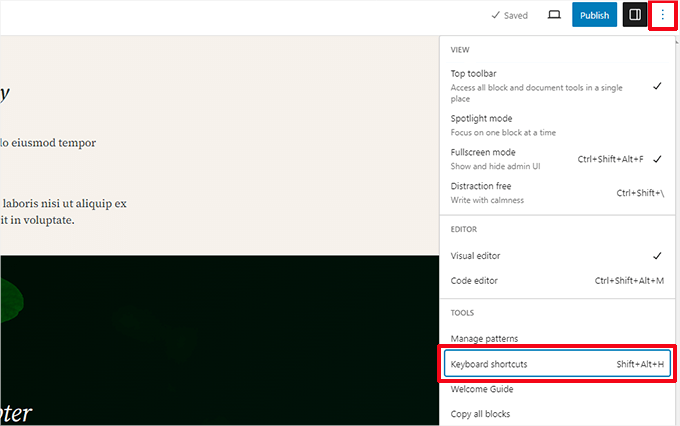
Dadurch wird ein Popup mit einer Liste aller Tastenkombinationen angezeigt, die Sie verwenden können. Die Liste enthält unterschiedliche Tastenkombinationen für Windows- und Mac-Benutzer.
3. Medien per Drag & Drop ziehen, um automatisch Medienblöcke zu erstellen
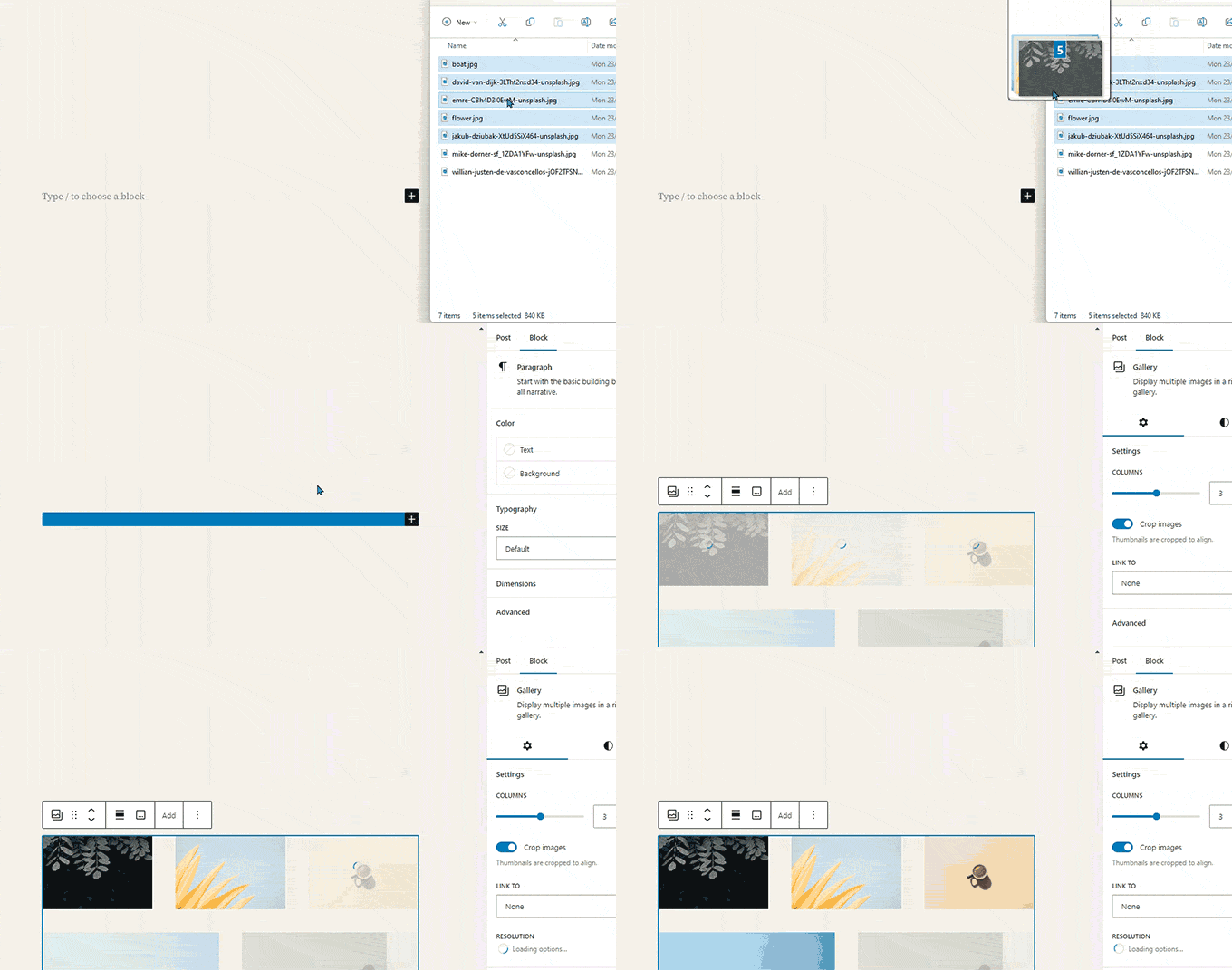
Gutenberg ermöglicht es Ihnen, Dateien per Drag & Drop überall auf dem Bildschirm abzulegen, wodurch automatisch ein Block für Sie erstellt wird.
Sie können zum Beispiel eine einzelne Bild- oder Videodatei fallen lassen, und es wird der Block für Sie erstellt. Alternativ können Sie mehrere Bilddateien fallen lassen, um einen Galerieblock zu erstellen.
4. Hinzufügen von YouTube, Twitter, Vimeo und anderen Einbettungen
Der Block-Editor erleichtert das Einbetten von Inhalten Dritter in Ihre WordPress-Inhalte. Es gibt Blöcke für beliebte Dienste wie YouTube, X (Twitter), Vimeo und Spotify.
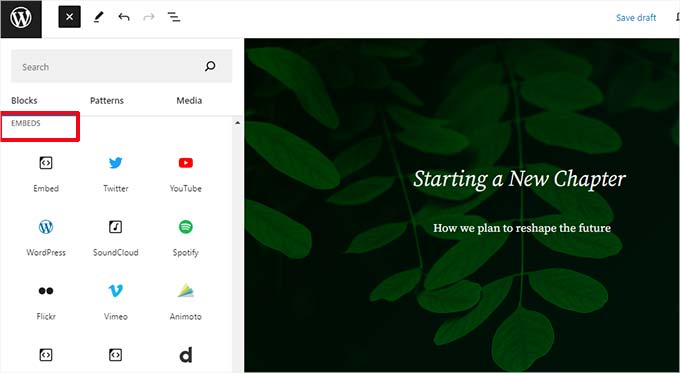
Sie können auch einfach die Einbettungs-URL an beliebiger Stelle kopieren und einfügen, und es wird automatisch ein Block für Sie erstellt.
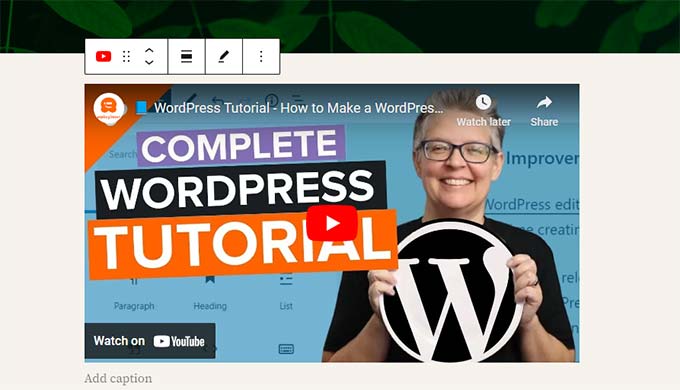
Wenn Sie beispielsweise eine YouTube-Video-URL hinzufügen, wird automatisch ein YouTube-Einbettungsblock erstellt und das Video angezeigt.
Hinweis: Das direkte Einfügen einer URL funktioniert NICHT für Facebook- und Instagram-Beiträge. Dies liegt daran, dass diese Plattformen ihre API-Datenschutzeinstellungen geändert und die offene oEmbed-Unterstützung entfernt haben.
Um dies zu beheben, müssen Sie ein Plugin verwenden, das die Verbindung authentifiziert. Wir empfehlen die Verwendung von Smash Balloon Social Photo Feed, um die Funktion 'oEmbeds' zu aktivieren.
Vollständige Details finden Sie in unserem Artikel über das Einbetten von Facebook- und Instagram-Beiträgen in WordPress.
Weitere Blöcke zum Gutenberg Block Editor in WordPress hinzufügen
Der Block-Editor in WordPress ermöglicht es Entwicklern, ihre eigenen Blöcke zu erstellen. Einige ausgezeichnete WordPress-Plugins bieten Block-Bundles für den neuen Editor an.
Hier sind einige davon:
1. Spectra WordPress Gutenberg-Blöcke
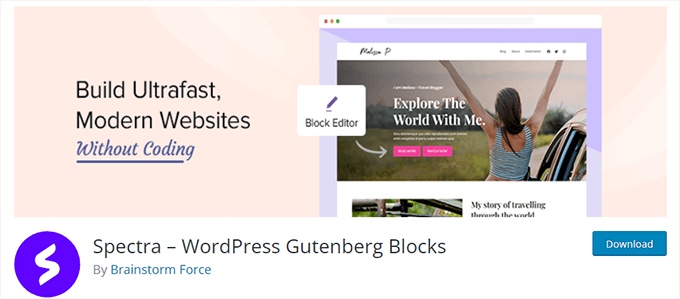
Spectra WordPress Gutenberg Blocks ist eine Blockbibliothek mit vielen erweiterten Blöcken, die Ihnen helfen, mehr Designelemente zu Ihren Inhalten hinzuzufügen.
Spectra, erstellt von den Machern des beliebten Astra WordPress-Themes, hilft Ihnen, schöne Designs zu erstellen, ohne Code schreiben zu müssen.
Weitere Informationen finden Sie in unserem vollständigen Spectra-Testbericht.
2. PublishPress Blocks
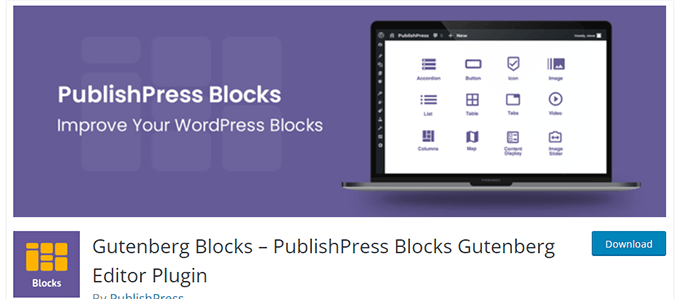
PublishPress Blocks ist eine weitere leistungsstarke Blockbibliothek, die zusätzliche Blöcke zur Erweiterung des Gutenberg-Block-Editors enthält.
Es enthält schöne Layout-Optionen, Slider, Schaltflächen, Icons, Bildergalerien, Karten, Tabs, Testimonials, Akkordeons und mehr.
3. Stapelbar – Gutenberg-Blöcke
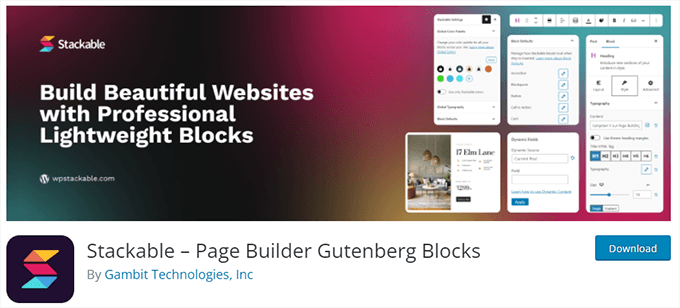
Stackable – Gutenberg Blocks ist eine Sammlung von schön gestalteten Gutenberg-Blöcken, die Sie auf Ihrer Website verwenden können. Sie enthält Blöcke für Container, Beiträge, Feature-Raster, Akkordeons, Bildboxen, Listen mit Symbolen, Handlungsaufforderungen und mehr.
Weitere Optionen finden Sie in unserer vollständigen Liste der besten WordPress Gutenberg Block-Plugins.
Häufig gestellte Fragen zu Gutenberg – Der Block-Editor in WordPress
Seit Gutenberg der Standard-WordPress-Editor ist, erhalten wir viele Fragen zur Verwendung. Hier sind die Antworten auf einige der am häufigsten gestellten Fragen zum Block-Editor.
1. Was passiert mit meinen älteren Beiträgen und Seiten im Block-Editor? Kann ich sie noch bearbeiten?
Der Block-Editor hat keine Auswirkungen auf Ihre alten Beiträge und Seiten. Sie können sie weiterhin bearbeiten, und der Block-Editor öffnet sie automatisch in einem Block, der den klassischen Editor enthält.
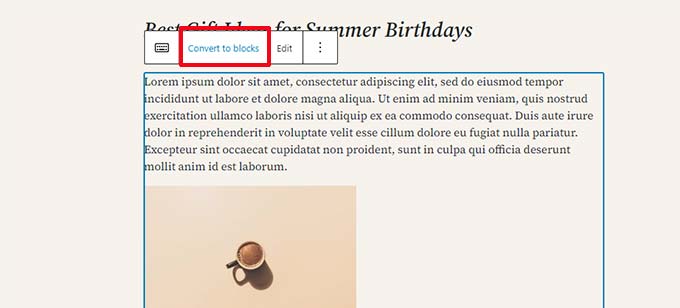
Sie können sie im alten Editor bearbeiten oder ältere Artikel in Blöcke umwandeln und den Block-Editor verwenden.
2. Kann ich den alten Editor weiterhin verwenden?
Ja, Sie können den alten Editor weiterhin verwenden. Installieren und aktivieren Sie einfach das Plugin Classic Editor.
Nach der Aktivierung wird der Block-Editor deaktiviert, und Sie können den klassischen Editor weiterhin verwenden.
Das Classic Editor Plugin wird auf absehbare Zeit offiziell unterstützt. Wir empfehlen Ihnen jedoch dringend, den Block-Editor jetzt zu verwenden, um sich mit der modernen Art der Inhaltserstellung in WordPress vertraut zu machen.
3. Was mache ich, wenn der Block-Editor nicht mit einem Plugin oder Theme funktioniert, das ich verwende?
Project Gutenberg war lange in der Entwicklung, was Plugin- und Theme-Autoren viel Zeit gab, ihren Code auf Kompatibilität zu testen.
Es besteht jedoch immer noch die Möglichkeit, dass einige Plugins und Themes nicht gut mit dem Block-Editor funktionieren. In diesem Fall können Sie das Classic Editor Plugin installieren, den Entwickler bitten, Gutenberg-Unterstützung hinzuzufügen, oder ein alternatives Plugin oder Theme finden.
4. Wie kann ich mehr über Gutenberg-Tipps und -Tricks erfahren?
WPBeginner ist der beste Ort, um den Block-Editor in WordPress kennenzulernen. Wir sind die größte WordPress-Ressourcen-Website im Internet.
Wir werden neue Artikel veröffentlichen und unsere alten Ressourcen aktualisieren, um Ihnen zu helfen, den Block-Editor zu meistern.
Wenn Sie in der Zwischenzeit Fragen haben, können Sie uns gerne einen Kommentar hinterlassen oder das Kontaktformular auf unserer Website verwenden.
5. Treten Probleme mit Gutenberg auf?
Wenn Sie Probleme mit dem WordPress-Block-Editor haben, haben wir einen schnellen Fehlerbehebungsleitfaden erstellt, der alle häufigen Probleme mit dem Block-Editor auflistet, auf die Benutzer stoßen, und wie man sie behebt.
Video-Tutorial
Bevorzugen Sie Video? Sie können sich unser Tutorial unten ansehen:
Bonus-Ressourcen
Die folgenden zusätzlichen Ressourcen helfen Ihnen, den Block-Editor effizienter zu nutzen:
- WordPress Block Editor vs. Page Builder: Was ist der Unterschied?
- So erstellen Sie einen benutzerdefinierten WordPress-Block (einfach)
- So importieren/exportieren Sie Ihre WordPress Gutenberg-Blöcke (2 Schritte)
- WordPress Widgets vs. Blöcke – Was ist der Unterschied? (Erklärt)
- Ein vollständiger Leitfaden für Anfänger zur vollständigen Website-Bearbeitung in WordPress
- Beste Block-Themes für die vollständige Website-Bearbeitung in WordPress
- Tipps zur Beherrschung des WordPress Content Editors
Wenn Ihnen dieser Artikel gefallen hat, abonnieren Sie bitte unseren YouTube-Kanal für WordPress-Video-Tutorials. Sie finden uns auch auf Twitter und Facebook.


Adrienne
Ich habe noch nicht auf den Blockstil aktualisiert. Ich werde warten, bis ich keine andere Wahl habe, als zu wechseln.
WPBeginner Support
Das dürfen Sie natürlich. Sofern Sie nicht auf WordPress.com sind, gibt es wahrscheinlich fast immer eine Möglichkeit, den klassischen Editor zu verwenden.
Admin
Paul Pavao
Basierend auf einer Umfrage unter Freunden über 40, die christliche Inhalte schreiben, sind wir zu 100 % empört über den Verlust des klassischen Editors. Der klassische Block im Block-Editor ist ein schlechter Ersatz für den alten, da der Block-Editor jede Gelegenheit nutzt, mich zu einem anderen Block zu wechseln. Block-Editoren stören globale Änderungen. Ja, Sie können einen Absatz an eine andere Stelle verschieben, aber im klassischen Editor erledigt das Ausschneiden und Einfügen dasselbe.
Früher gab es einen Tab, um mit einem Klick zum HTML-Editor zu gelangen, was präzise Änderungen mit HTML ermöglichte. Gott gebe uns eine Option in wp-admin, um den klassischen Editor zu wählen, ohne dass der WordPress-Editor uns basierend auf seinen Präferenzen anstelle unserer überschreiben kann.
WPBeginner Support
Learning a new editor will certainly take some time but if you want to return to the previous WordPress editor then our guide below will show you how to set this up
https://www.wpbeginner.com/plugins/how-to-disable-gutenberg-and-keep-the-classic-editor-in-wordpress/
Admin
Kzain
Ich habe den klassischen Editor verwendet, aber ich habe immer noch Schwierigkeiten, mich mit Gutenberg anzufreunden. Obwohl es Potenzial hat, ist die Designflexibilität im Vergleich zu dedizierten Pagebuildern wie Elementor oder SeedProd ziemlich begrenzt. Ich suche ständig nach Workarounds, um das gewünschte Layout zu erzielen. Ich hoffe, zukünftige Updates werden dem Kerneditor mehr Gestaltungsfreiheit und Anpassungsoptionen bringen, ähnlich wie bei den heutigen Buildern, aber nicht für das Veröffentlichen eines Beitrags, der schon immer besser war
Oyatogun Oluwaseun Samuel
Dies ist ein äußerst nützlicher Artikel. Ich dachte, ich kenne den Block-Editor gut, aber dieser Artikel gab mir eine neue Perspektive, wie ich ihn besser nutzen kann. Ich habe zum ersten Mal die Existenz der Block-Editor-API kennengelernt, die bei der Plugin-Entwicklung genutzt werden kann, und die Gruppierung von Blöcken zur Erstellung von Mustern. Sehr nützlicher Artikel.
Dayo Olobayo
Ich bin gespannt, wie sich der Block-Editor in Zukunft weiterentwickeln wird. Ich hoffe, dass noch mehr Blöcke und Funktionen hinzugefügt werden, die ihn noch leistungsfähiger und vielseitiger machen. Er ist bereits ein großartiges Werkzeug, und ich kann mir nur vorstellen, wie er sich im Laufe der Zeit verbessern wird.
WPBeginner Support
It will hopefully keep improving over time
Admin
Moinuddin Waheed
Lassen Sie mich diesen Kommentar als Gelegenheit nutzen, um den großartigen alten klassischen Editor zu würdigen,
der den WordPress-Bereich beherrschte, seit WordPress gestartet wurde.
Jetzt, da wir auf die neue Ausgabe des Gutenberg-Editors umgestiegen sind und ihn
für die Erstellung von Beiträgen und Seiten verwenden, vermisse ich oft diesen alten klassischen Editor wegen seiner Einfachheit und Benutzerfreundlichkeit.
Ich erinnere mich, wie ich meinen nicht-entwicklerischen Freunden empfohlen habe, Inhalte auf
meiner Nachrichten-Website ohne Training oder Anleitung zu schreiben und zu posten. Sie gewöhnten sich daran, sobald
sie ihn benutzten.
Vielen Dank für diesen detaillierten Artikel über die Schritte zur Verwendung von Gutenberg-Blöcken.
Jiří Vaněk
Du sprichst meiner Seele aus der Seele, Moinuddin Waheed. Ich liebte auch den alten WYSIWYG-Editor und das alte Konzept des Editors. Er war einfach, funktionierte großartig und ich liebte ihn einfach in jeder Hinsicht. Dann kam WordPress mit Gutenberg und für mich bedeutete das ein Ende. Ich hörte auf zu bloggen und benutzte WordPress mehrere Jahre lang nicht, weil Gutenberg mir absolut nicht passte. Ich kehrte erst zu WordPress zurück, dank Elementor, das mir half, etwas Einfachheit und intuitive Arbeit mit WordPress wiederzuentdecken. Ich begann wieder, gerne mit WordPress zu arbeiten. Mit der Zeit versuche ich zu lernen, mit dem Block-Editor zu arbeiten, aber er fühlt sich für mich immer noch klobig und unintuitiv an. Leider scheinen wir uns beide damit abfinden zu müssen. Der gute alte klassische Editor, wie wir ihn kannten, ist leider nur noch Geschichte, an die sich nur noch einige von uns erinnern.
Gin
Ich schreibe meine Beiträge zuerst auf meinem Computer. Sobald ich fertig bin, kopiere ich alles in den Editor, ABER ich muss jeden Absatz einzeln in einen Absatzblock kopieren und einfügen. Gibt es eine Möglichkeit, einen Artikel zu kopieren und einzufügen, der automatisch in 'Blöcke' endet?
WPBeginner Support
Wir empfehlen Ihnen, einen Blick auf unseren Leitfaden zum Kopieren und Einfügen in den Editor zu werfen, um den Vorgang zu erleichtern.
https://www.wpbeginner.com/beginners-guide/how-to-copy-and-paste-into-wordpress/
Admin
Sunil Suresh
Wunderbarer Artikel. Ich habe durch Ihren Artikel viel über den Gutenberg-Blockeditor gelernt.
Eine Frage: Was ist der Unterschied zwischen einem „Muster“ und einem „wiederverwendbaren Block“? Beide scheinen sehr ähnlich zu sein. Wann würde man das eine über das andere verwenden?
WPBeginner Kommentare
Ein Muster ist eine Vorlage, die Sie kopieren und dann jedes Mal separat bearbeiten können, während ein wiederverwendbarer Block es Ihnen ermöglicht, den wiederverwendbaren Block zu ändern und alle Instanzen werden dann aktualisiert, um übereinzustimmen.
Melissa
Ich weiß wirklich nicht, was ich falsch mache. Aus irgendeinem Grund sieht die Website, an der ich arbeite, nicht so aus wie die Website, nach der man suchen kann. Ich bin so ahnungslos und kämpfe wirklich. Wie sieht die veröffentlichte Website so anders aus als die Website, an der ich noch arbeite? Ich bin so verwirrt…
WPBeginner Support
Es gibt ein paar mögliche Gründe. Wenn Ihr Theme viele Anpassungen am Design vornimmt, könnte es zu Verwirrung durch Ihr Theme kommen. Wenn Sie jedoch meinen, dass Ihre Änderungen nicht übernommen werden, handelt es sich wahrscheinlich um ein Caching-Problem.
Admin
Jiří Vaněk
Ich denke immer noch und bin überzeugt, dass Gutenberg nicht die gleiche Qualität hat wie viele externe Builder. Der einzige und riesige Vorteil von Gutenberg ist, dass es kostenlos und nativ im System ist. Und da WordPress selbst eine große Verbesserung des Editors angekündigt hat, versuche ich, mit Gutenberg zu arbeiten, was mir von Anfang an nicht wirklich gefallen hat. Diese Videos helfen mir sehr. Ich hoffe nur, dass sich solche Arbeit auszahlt und Gutenberg eines Tages so einfach sein wird wie Seed Prod oder Elementor.
Ahmed Omar
eigentlich benutze ich den klassischen Editor, der für mich großartig ist.
aber ich habe festgestellt, dass einige Plugins damit nicht funktionieren.
Deshalb musste ich zum Block-Editor wechseln, der für mich neu ist.
Ich folge dem Video Schritt für Schritt, was es einfach macht
vielen Dank
WPBeginner Support
Gern geschehen.
Admin
Annabelle Franklin
Alles, was ich will, ist etwas, das einfach zu bedienen ist. Der Classic Editor hat es mir immer ermöglicht, Dinge einfach zu erledigen, z. B. Text aus Word zu kopieren und einzufügen, ohne Plugins zu benötigen, die nur für selbst gehostete Websites verfügbar sind.
WPBeginner Support
There is a learning curve when anything changes but we hope as the block editor improves you find it more useful
Admin
Annabelle Franklin
Funktioniert der Block-Editor nur besser als der klassische für selbst gehostete Blogs? Ich kann es mir nicht leisten, für eine Website zu bezahlen, und bevor ich anfange, sie zu benutzen, möchte ich sicher sein, dass sie für Leute, die nicht für ihren WordPress-Blog bezahlen, mindestens genauso gut funktioniert wie der klassische.
WPBeginner Support
Es würde davon abhängen, ob es etwas gab, das Sie speziell aus dem klassischen Editor wollten. Wenn Sie gerade erst anfangen und keine Erfahrung mit einem der Editoren haben, würden wir empfehlen, den Blockeditor zu verwenden.
Admin
Ben Eng
Wie aktiviere ich den Gutenberg-Editor für Kommentare?
WPBeginner Support
Der Gutenberg/Block-Editor ist für Ihren Kommentarbereich derzeit nicht verfügbar.
Admin