


Da der Markt für Online-Reselling schnell wächst, sind Sie vielleicht daran interessiert, eine Secondhand-Shop-Website zu erstellen. Online-Secondhand-Shops werden nicht nur immer beliebter, sondern sind auch einfach zu verwalten.
Bei WPBeginner haben viele unserer Leser Interesse daran geäußert, einen Online-Shop zu gründen, sind aber zögerlich angesichts der Herausforderungen, ein neues Produkt zu entwickeln oder stark in Lagerbestände zu investieren.
Deshalb ist das Finden von gebrauchten Artikeln und deren Online-Verkauf über einen Secondhand-Shop eine so großartige Alternative.
In diesem Artikel zeigen wir Ihnen, wie Sie mit WordPress eine Online-Secondhand-Shop-Website starten.
Was ist ein Online-Secondhand-Shop?
Ein Secondhand-Shop ist eine Art von E-Commerce-Unternehmen, in dem Sie gebrauchte oder geliebte Produkte verkaufen können. Es kann sich um alles handeln, von Kleidung über Automobile, Elektronikartikel, Spielzeug, Bücher, Möbel und mehr zu Schnäppchenpreisen.
Einer der Vorteile der Gründung eines Online-Secondhand-Shops sind die geringen Startkosten. Sie brauchen nicht viel Geld, um einen Warenbestand zu kaufen und zu pflegen. Außerdem sind die Kosten für den Aufbau einer E-Commerce-Website ebenfalls gering.
Zum Beispiel, wenn Sie ein teures Kleid haben, das Ihnen nicht mehr passt. Anstatt es wegzuwerfen, können Sie es reinigen lassen und online verkaufen.
Darüber hinaus ist es ein großartiger Nebenverdienst, um online Geld zu verdienen. Sie können klein anfangen und Ihr Geschäft langsam erweitern.
Was brauchen Sie, um einen Online-Secondhand-Laden zu eröffnen?
Wenn es um die Gründung eines Online-Shops geht, denken viele Leute, es sei zu kompliziert. Es ist jedoch viel einfacher, als Sie vielleicht denken.
Sie benötigen 3 Hauptsachen, um loszulegen:
- Domainname – Dies ist der Name Ihres Secondhand-Ladens, den die Leute in ihren Webbrowser eingeben (wie wpbeginner.com). Stellen Sie es sich wie eine Adresse zu Ihrem Zuhause vor.
- Webhosting-Dienst – Hier lebt Ihre Website im Internet und hier werden alle Ihre Website-Dateien gespeichert. Sie können es sich als Haus für Ihren Online-Secondhand-Laden vorstellen.
- SSL-Zertifikat – Dies fügt Ihrem Online-Shop eine zusätzliche Sicherheitsebene hinzu, sodass Sie problemlos Online-Zahlungen von Kunden akzeptieren können.
So einfach ist das!
Sie können eine Online-Secondhand-Website ohne technische Kenntnisse, Programmierung oder komplizierte Einrichtung erstellen.
Wir zeigen Ihnen Schritt für Schritt, wie Sie loslegen. Klicken Sie einfach auf die Links unten, um zu einem beliebigen Abschnitt zu springen:
- Auswahl einer E-Commerce-Plattform für einen Online-Secondhand-Shop
- Wählen Sie einen Webhosting-Service und installieren Sie WordPress
- WooCommerce auf Ihrer Website einrichten
- Passen Sie das WordPress-Theme für den Secondhand-Shop an
- Produkte zu Ihrem Online-Secondhand-Shop hinzufügen
- Produkte für Ihren Secondhand-Laden beschaffen
- Plugins hinzufügen, um Ihren Traffic zu steigern und Verkäufe zu fördern
Auswahl einer E-Commerce-Plattform für einen Online-Secondhand-Shop
Der erste und wichtigste Schritt ist, die richtige Plattform für Ihren Online-Secondhand-Shop zu finden.
Die Wahl der falschen E-Commerce-Plattform kann für neue Shop-Besitzer ein kostspieliger Fehler sein. Ein späterer Wechsel zu einem neuen Dienst bedeutet, dass Sie die gesamte Arbeit wiederholen und erneut Geld ausgeben müssen.
Um diesen Fehler zu vermeiden, helfen wir Ihnen gerne weiter.
Es gibt zwei beliebte E-Commerce-Plattformen, die wir für Ihren Online-Secondhand-Shop empfehlen: Shopify oder WooCommerce (basierend auf WordPress).
Shopify ist eine vollständig gehostete E-Commerce-Lösung, mit der Sie schnell einen Online-Shop erstellen können.
Der größte Nachteil ist jedoch der Preis. Sie müssen 25 US-Dollar pro Monat bezahlen, was für Einzelpersonen und Kleinunternehmer recht teuer sein kann. Sie erhalten auch nur begrenzte Zahlungsoptionen, es sei denn, Sie zahlen extra.
Deshalb entscheiden sich die meisten Benutzer für WordPress + WooCommerce. Es ist flexibler und kostengünstiger im Vergleich zu Shopify. WooCommerce erfordert zwar etwas Einrichtung, aber es lohnt sich auf lange Sicht.
Weitere Details finden Sie in unserem Vergleich von Shopify vs WooCommerce.
In diesem Tutorial führen wir Sie durch die Schritte zur Gründung eines Online-Secondhand-Shops mit WooCommerce + WordPress.
Wählen Sie einen Webhosting-Service und installieren Sie WordPress
Wie bereits erwähnt, benötigen Sie einen Domainnamen, einen Webhosting-Service und ein SSL-Zertifikat, um einen Online-Secondhand-Shop zu erstellen.
Wenn separat erworben, kostet ein Domainname etwa 14,99 $ pro Jahr, Webhosting kostet etwa 7,99 $ pro Jahr und ein SSL-Zertifikat kostet ungefähr 69,99 $ pro Jahr.
Diese Kosten können noch höher ausfallen, wenn Sie Ihrem Hosting-Plan zusätzliche Funktionen und Add-ons hinzufügen.
Glücklicherweise bieten unsere Freunde bei Bluehost ein exklusives Angebot für WPBeginner-Leser. Sie können bis zu 61 % auf Website-Hosting-Pläne sparen und ab 2,99 $ pro Monat loslegen.
Bluehost ist ein von WordPress und WooCommerce offiziell empfohlener Hosting-Anbieter. Das Beste daran: Sie erhalten bei jedem Hosting-Plan einen kostenlosen Domainnamen und ein SSL-Zertifikat.
Hinweis: Bei WPBeginner glauben wir an Transparenz. Wenn Sie sich über unseren Empfehlungslink bei Bluehost anmelden, erhalten wir eine kleine Provision, ohne dass Ihnen zusätzliche Kosten entstehen (tatsächlich sparen Sie Geld und erhalten eine kostenlose Domain).
Wir würden diese Provision für die Empfehlung fast jeder WordPress-Hosting -Firma erhalten, aber wir empfehlen nur Produkte, die wir persönlich verwenden und von denen wir glauben, dass sie unseren Lesern einen Mehrwert bieten.
Wenn Sie nach einer Alternative zu Bluehost suchen, empfehlen wir Ihnen das SiteGround WooCommerce Hosting. Es ist ein weiterer offiziell empfohlener WordPress-Hosting-Service.
Besuchen Sie zunächst einfach die Bluehost-Website und klicken Sie auf die Schaltfläche „Jetzt starten“.

Als Nächstes müssen Sie einen Preisplan auswählen.
Sie können ab 2,99 $ pro Monat starten. Bluehost bietet jedoch auch einen eCommerce Essentials-Plan für 13,99 $ pro Monat an. Dieser beinhaltet ein exklusives Store-Theme, Store-Analysen und E-Commerce-Plugins im Wert von 450 $, die im Plan enthalten sind.
Wir wählen für dieses Tutorial den Plan „eCommerce Essentials“.

Als Nächstes wird Bluehost Sie auffordern, einen Namen für Ihren Online-Secondhand-Shop einzugeben.
Wenn Sie noch keinen Domainnamen haben, geben Sie einfach einen Website-Namen in das vorgesehene Feld ein, wählen Sie eine Domainendung und klicken Sie auf die Schaltfläche „Nach Domain suchen“.

Stellen Sie sicher, dass der Domainname zu Ihrem Unternehmen passt, leicht auszusprechen und zu schreiben ist und einprägsam ist. Sie sollten auch versuchen, eine Domain mit der Endung „.com“ zu erhalten.
Wenn Sie sich nicht sicher sind, welchen Namen Sie wählen sollen, lesen Sie bitte unseren Leitfaden, wie Sie den besten Domainnamen auswählen.
Danach müssen Sie Details wie Name, Adresse, E-Mail und mehr angeben, um ein neues Konto zu erstellen.

Zuletzt müssen Sie die Zahlungsinformationen eingeben, um den Kauf abzuschließen.
Sobald dies erledigt ist, öffnet Bluehost das Account-Dashboard, von dem aus Sie Ihre Websites verwalten können.
Der beste Teil ist, dass Bluehost eine Ein-Klick-WordPress-Installation anbietet. Wenn Sie jedoch einen anderen Hosting-Anbieter verwenden oder den Einrichtungsschritt übersprungen haben, lesen Sie bitte unsere Anleitung zum Installieren von WordPress für weitere Details.
Zum Beispiel können Sie sich bei Bluehost in Ihr Konto einloggen und zum Tab 'Websites' navigieren. Klicken Sie von hier aus einfach auf die Schaltfläche 'Website hinzufügen' in der oberen Ecke.

Dies startet den WordPress-Einrichtungsassistenten in Bluehost.
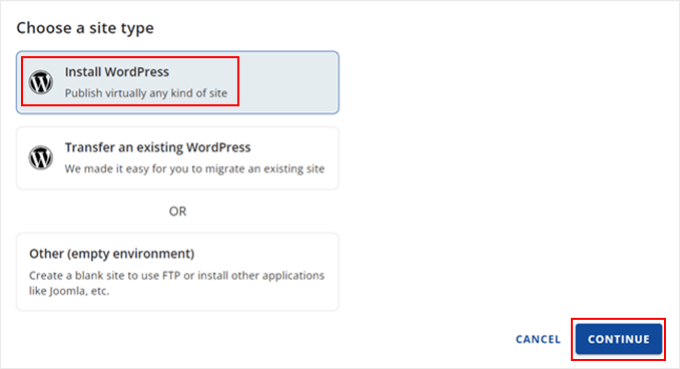
Sie können auf die Option „WordPress installieren“ klicken und dann auf die Schaltfläche „Weiter“.
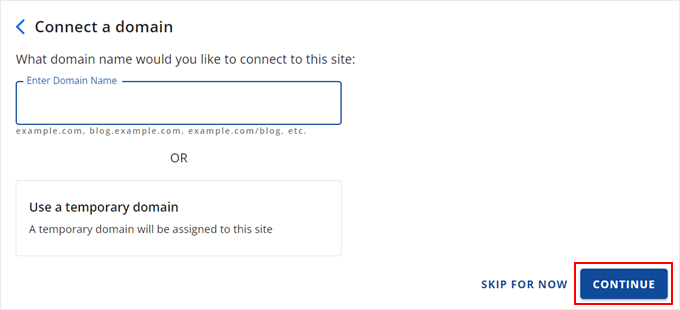
Danach werden Sie aufgefordert, einen Namen für Ihre Online-Secondhand-Laden-Website einzugeben.
Sobald Sie einen Titel eingegeben haben, klicken Sie auf die Schaltfläche „Weiter“.
Bluehost wird nun WordPress installieren und Ihre Thrift-Store-Website erstellen.
Nach Abschluss der Installation können Sie zum Tab 'Websites' gehen, um Ihre neue Website anzuzeigen. Klicken Sie auf die Schaltfläche 'Website bearbeiten', um das WordPress-Admin-Panel anzuzeigen.

Alternativ können Sie sich auch direkt über den Browser in Ihr WordPress-Dashboard einloggen, indem Sie zu „yourthriftstore.com/wp-admin“ gehen.
So sieht der WordPress-Adminbereich aus:

Als Nächstes müssen Sie die WordPress-Einstellungen anzeigen und sicherstellen, dass alles richtig konfiguriert ist.
Gehen Sie zuerst zur Seite Einstellungen » Allgemein und fügen Sie einen WordPress-Seitentitel und eine Tagline hinzu. Wenn Sie mit dem Seitentitel zufrieden sind, müssen Sie ihn nicht ändern.
Ein Slogan dient als kleine Beschreibung für Ihren Secondhand-Shop. Dies ist jedoch optional und Sie können ihn später hinzufügen.
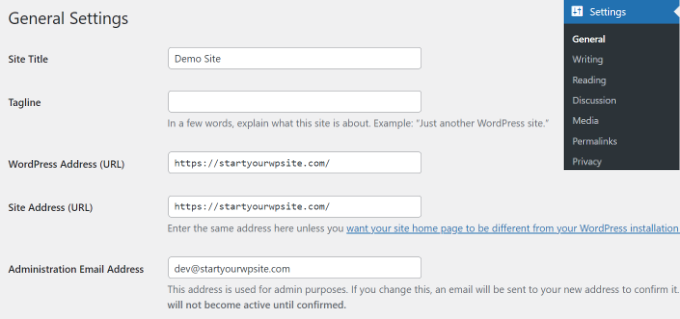
Darüber hinaus müssen Sie sicherstellen, dass Ihre WordPress-Adresse (URL) und Ihre Website-Adresse (URL) HTTPS anstelle von HTTP verwenden.
Als Nächstes können Sie im Admin-Panel zur Seite Einstellungen » Diskussionen gehen und zum Abschnitt „Bevor ein Kommentar erscheint“ scrollen.
Klicken Sie hier auf das Kontrollkästchen „Kommentar muss manuell genehmigt werden“. Auf diese Weise werden Ihre Kommentare moderiert und Spam verhindert.

Weitere Details finden Sie in unserem Leitfaden zur Moderation von Kommentaren in WordPress.
WooCommerce auf Ihrer Website einrichten
Der nächste Schritt ist die Installation von WooCommerce auf Ihrer Website. Es ist die beste E-Commerce-Plattform, die auf WordPress aufbaut.
Zuerst müssen Sie das WooCommerce-Plugin installieren und aktivieren. Wenn Sie Hilfe benötigen, lesen Sie bitte unsere Anleitung zum Installieren eines WordPress-Plugins.
Nach der Aktivierung wird der WooCommerce-Einrichtungsassistent gestartet. Sie können auf die Schaltfläche „Mein Geschäft einrichten“ klicken, um fortzufahren.
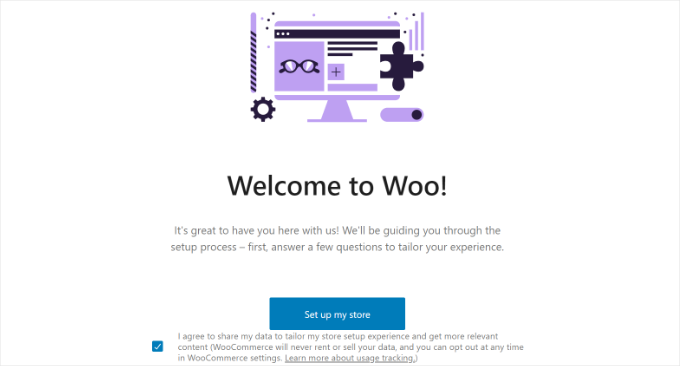
Folgen Sie einfach den Anweisungen auf dem Bildschirm, um die WooCommerce-Einrichtung abzuschließen. Wenn Sie Hilfe benötigen, lesen Sie bitte unsere Anleitung zum Starten eines Online-Shops.
Sobald die Einrichtung abgeschlossen ist, können Sie Zahlungsoptionen für Ihren Secondhand-Laden einrichten.
WooCommerce unterstützt einige der beliebtesten Zahlungsgateways. Sie können Kreditkarten, Nachnahme, Banküberweisungen, Stripe, PayPal und mehr akzeptieren.
Gehen Sie einfach in Ihrem WordPress-Dashboard zu WooCommerce » Einstellungen und wechseln Sie zum Tab „Zahlungen“.
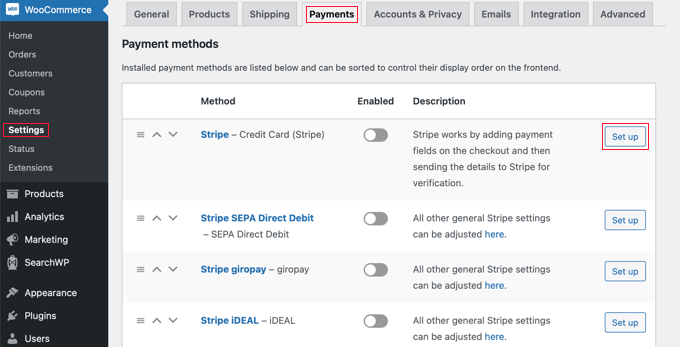
Sie können auf die Schaltfläche „Einrichten“ für den Zahlungsdienst klicken, den Sie Ihrem Online-Secondhand-Shop hinzufügen möchten.
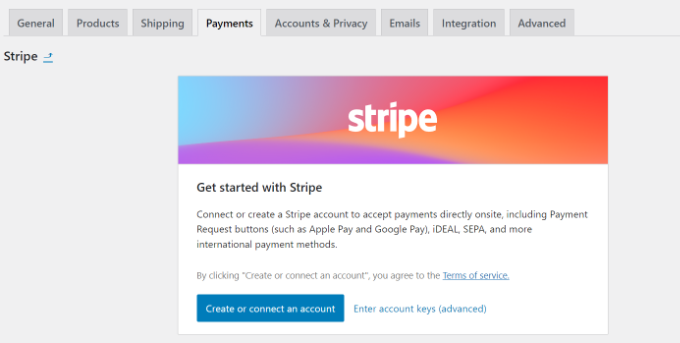
Konfigurieren wir zum Beispiel die Kreditkartenzahlungen über Stripe. Verbinden Sie einfach Ihr Stripe-Konto oder geben Sie die Kontoschlüssel ein, um die Zahlungsmethode zu Ihrem Shop hinzuzufügen.
Eine weitere optionale Einstellung, die Sie in WooCommerce konfigurieren können, sind Versandzonen. Damit können Sie verschiedene Versandmethoden und -kosten für verschiedene Regionen hinzufügen.
Weitere Details finden Sie in unserer Anleitung zum Hinzufügen eines Versandkostenrechners zu Ihrer WordPress-Website.
Passen Sie das WordPress-Theme für den Secondhand-Shop an
Wenn Sie sich für den Bluehost Online Store Plan anmelden, erhalten Sie ein vorinstalliertes WordPress-Theme.
Gehen Sie einfach zu Design » Themes und klicken Sie auf die Schaltfläche „Anpassen“, um das Theme zu bearbeiten.
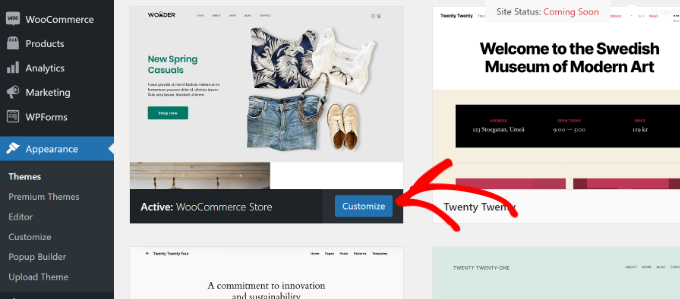
Dadurch wird der WordPress Full Site Editor (FSE) gestartet. Er wurde erstmals in WordPress 5.9 eingeführt und verwendet Blöcke zum Bearbeiten des Themes, genau wie beim Bearbeiten von Inhalten im Block-Editor.
Das Ziel des Full Site Editors ist es, die Website-Bearbeitung zu vereinfachen und benutzerfreundlich zu gestalten.
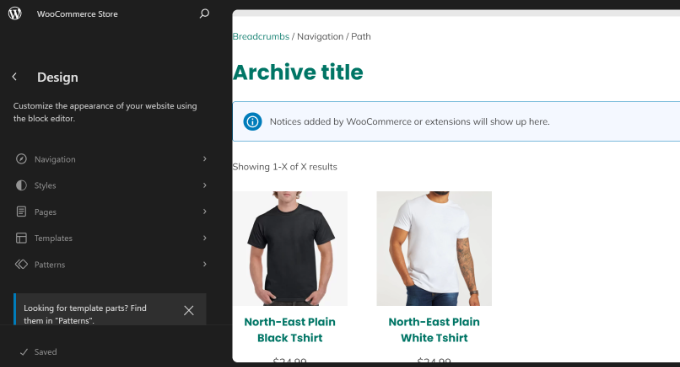
Weitere Informationen finden Sie in unserer vollständigen Anleitung zur vollständigen Website-Bearbeitung in WordPress.
Wenn Ihnen das Standard-Theme nicht gefällt, können Sie es einfach ändern. Es gibt Tausende von WordPress-Themes zur Auswahl. Sie können unsere Liste der besten WooCommerce WordPress-Themes durchsehen, um das auszuwählen, das Ihnen gefällt.
Alternativ können Sie mit einem WordPress-Theme-Builder ein benutzerdefiniertes Theme für Ihren Online-Secondhand-Shop erstellen.
Zum Beispiel ist SeedProd der beste Theme- und Landingpage-Builder, der eine Drag-and-Drop-Oberfläche bietet. Es wird mit vorgefertigten Vorlagen geliefert, die Sie einfach anpassen können, ohne Code bearbeiten zu müssen.
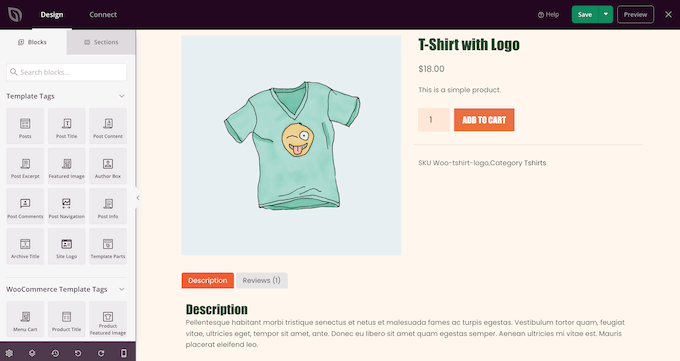
Sie können unserer Anleitung folgen, wie Sie ein benutzerdefiniertes WordPress-Theme erstellen (ohne Code).
Produkte zu Ihrem Online-Secondhand-Shop hinzufügen
Jetzt, da Ihr Online-Secondhand-Shop bereit und eingerichtet ist, ist es an der Zeit, Produkte zu WooCommerce hinzuzufügen.
Navigieren Sie einfach zur Seite Produkte » Neu hinzufügen im Admin-Panel. Geben Sie dann einen Namen für Ihr Produkt ein und fügen Sie eine kurze Beschreibung hinzu.
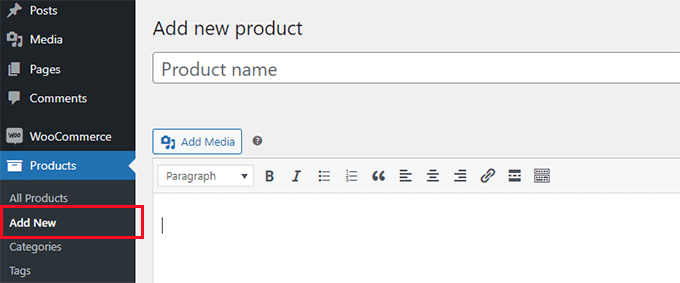
Danach müssen Sie nach unten zum Abschnitt „Produktdaten“ scrollen.
Hier können Sie den Preis Ihres Produkts im Feld „Regulärer Preis ($)“ eingeben. Es gibt auch die Möglichkeit, einen Verkaufspreis für das Produkt einzugeben.
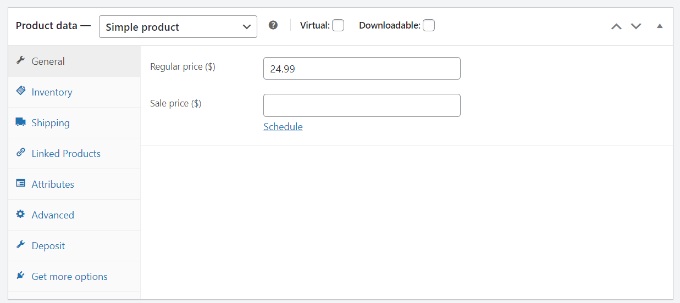
Als Nächstes können Sie Produktbilder aus dem rechten Bereich hinzufügen.
Navigieren Sie einfach zum Abschnitt „Produktbild“ und fügen Sie Ihr Bild hinzu. Dies dient als Beitragsbild für Ihr Produkt.
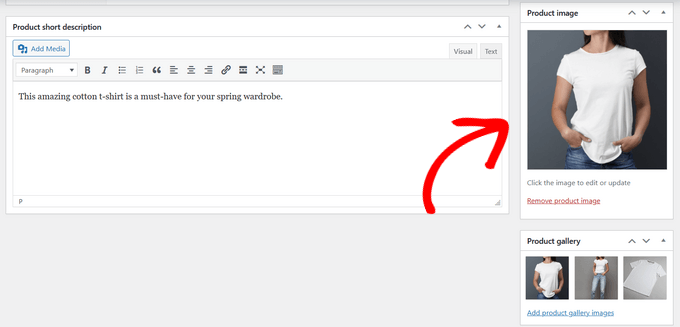
Es gibt auch die Möglichkeit, eine Produktgalerie zu erstellen und weitere Bilder für ein Produkt hochzuladen.
Wenn Sie fertig sind, klicken Sie einfach auf die Schaltfläche „Veröffentlichen“.
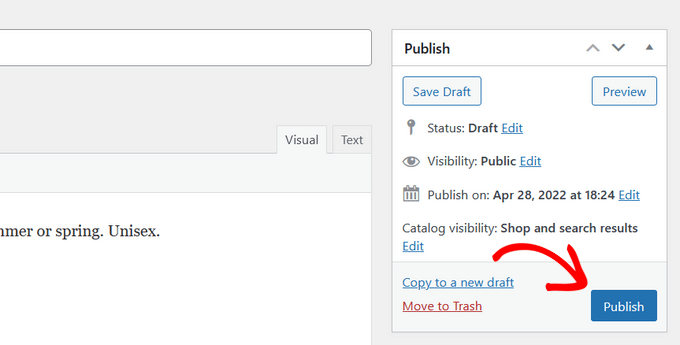
Jetzt können Sie diesen Schritt wiederholen und weitere Produkte zu Ihrem Online-Secondhand-Shop hinzufügen.
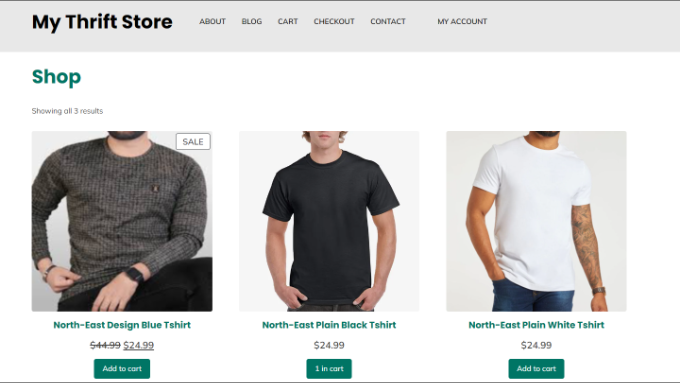
Sie können dann Ihre Website besuchen, um alle Produkte anzuzeigen, die auf der Shop-Seite gelistet sind.
Produkte für Ihren Secondhand-Laden beschaffen
Regelmäßig Produkte für Ihren Online-Secondhand-Shop zu finden, kann für viele Geschäftsinhaber eine Herausforderung sein.
Es gibt jedoch verschiedene Orte, von denen Sie gebrauchte oder geliebte Produkte beziehen können. Eine schnelle Suche in anderen Secondhand-Läden und auf Websites wie eBay und Craigslist kann beispielsweise helfen, mehrere Produkte zu entdecken, die Sie auf Ihrer Website anbieten können.
Ebenso kann der Besuch von Flohmärkten, anderen lokalen Geschäften und Garagenverkäufen Ihnen helfen, die richtigen Produkte für Ihr Geschäft zu finden. Dies ist eine großartige Option, wenn Sie Kleidung, Bücher und gebrauchte Elektronikartikel verkaufen.
Eine weitere Möglichkeit besteht darin, Benutzern zu erlauben, ihre Artikel zur Berücksichtigung in Ihrem Online-Secondhand-Shop hochzuladen. Auf diese Weise bauen Sie einen Bestand auf, ohne investieren zu müssen, und teilen einfach die Einnahmen aus dem Verkauf.
Sie können auch einen Online-Marktplatz mit WordPress erstellen, auf dem Benutzer ihre Produkte über Ihre E-Commerce-Plattform verkaufen können. Zum Beispiel können Leute ihre gebrauchten Artikel auf Ihrer Website verkaufen und Ihnen einen Prozentsatz oder eine Gebühr für die Nutzung Ihrer Website geben.
Plugins hinzufügen, um Ihren Traffic zu steigern und Verkäufe zu fördern
WordPress bietet verschiedene Plugins, die wie Apps für Ihre Website funktionieren. Sie ermöglichen es Ihnen, zusätzliche Funktionen und Möglichkeiten hinzuzufügen und helfen bei der Anpassung Ihres Online-Secondhand-Shops.
Zum Beispiel gibt es Plugins zum Hinzufügen eines Kontaktformulars, von Produktbildgalerien, Produktvergleichen, Geschenkkarten, Verlosungen, Popups und mehr.
Sie können aus über 59.000 kostenlosen WordPress-Plugins wählen. Es gibt auch Premium-Plugins, die von Drittanbieter-Websites und Entwicklern verkauft werden.
Wenn Sie sich nicht sicher sind, worauf Sie bei einem Plugin achten sollten, bevor Sie es installieren, sollten Sie sich unsere Anleitung ansehen, wie Sie das beste WordPress-Plugin auswählen.
Wir haben jedoch einige wichtige Plugins ausgewählt, die Sie in Ihrem Secondhand-Laden installieren sollten.
Zusätzliche Funktionen und Funktionalität hinzufügen
- WPForms – Es ist das beste Formular-Plugin für WordPress, mit dem Sie ein Kontaktformular zu Ihrer Website hinzufügen können. Sie können auch andere Arten von Formularen erstellen, wie z. B. ein Formular zum Hochladen von Dateien, ein Bestell-/Rechnungsformular, ein Online-Zahlungsformular und mehr.
- MonsterInsights – Sie können Google Analytics mit MonsterInsights mit Ihrer Website verbinden, ohne Code bearbeiten zu müssen. Mit dem Plugin erhalten Sie Einblicke, wie sich Nutzer in Ihrem Shop verhalten, wohin sie klicken, welche Produkte sie kaufen und woher sie kommen.
- SeedProd – Es ist der beste Drag-and-Drop-Builder, um benutzerdefinierte Landingpages, Layouts und Website-Designs ohne technisches Wissen zu erstellen.
- Envira Gallery – Erstellen Sie beeindruckende Bildergalerien für Produkte in Ihrem Online-Secondhand-Shop.
Website-Optimierung für SEO, Leistung und Konversionen
- All in One SEO (AIOSEO) – Optimieren Sie Ihre Website für Suchmaschinen ohne technisches Wissen, verbessern Sie Ihr WordPress SEO und steigern Sie den Website-Traffic.
- OptinMonster – Es ist die beste Software zur Lead-Generierung und Konversionsoptimierung. Sie können dynamische Popups, Modals, schwebende Balken und mehr erstellen. Es bietet Personalisierungsfunktionen, um Ihre E-Mail-Liste zu vergrößern und Ihren Secondhand-Shop für Konversionen zu optimieren.
- PushEngage – Zeigen Sie Push-Benachrichtigungen auf Ihrer Website an, um mit Ihren Besuchern in Kontakt zu treten, sie zurück auf Ihre Website zu bringen und den Website-Traffic zu erhöhen.
- TrustPulse – Nutzen Sie die Kraft von Social Proof mit Echtzeit-Benachrichtigungen und steigern Sie die E-Commerce-Konversionen.
- WP Super Cache – Verbessern Sie die WordPress-Geschwindigkeit und -Leistung mit einem kostenlosen Caching-Plugin.
- Advanced Coupons – Erstellen Sie WooCommerce-Gutscheine, um mehr Kunden anzuziehen und den Umsatz zu steigern.
Verbessern Sie die Sicherheit Ihrer Website
- Sucuri – Es ist das beste WordPress-Sicherheits-Plugin, das nach Malware scannt, Cyberangriffe verhindert und Online-Bedrohungen überwacht.
- Duplicator – Sichern Sie Ihren Online-Secondhand-Shop automatisch mit dem Plugin und stellen Sie Daten im Notfall wieder her.
Weitere zu berücksichtigende WordPress-Plugins
- RafflePress – Führen Sie virale Gewinnspiele und Wettbewerbe in Ihrem Secondhand-Shop durch, um Verkäufe, Social-Media-Follower und E-Mail-Abonnenten zu steigern.
- UserFeedback – Fügen Sie interaktive Umfragen zu Ihrem Online-Shop hinzu und sammeln Sie Nutzerfeedback. Nutzen Sie die Daten, um die Benutzererfahrung zu verbessern und die Kundenbedürfnisse zu erfüllen.
- Smash Balloon – Zeigen Sie Social-Media-Inhalte in Ihrem Shop an und steigern Sie das Engagement.
- Uncanny Automator – Automatisieren Sie Arbeitsabläufe, um Zeit zu sparen und die Arbeit zu optimieren. Verbinden Sie Plugins, Websites und Apps, um Ihren Secondhand-Shop zu automatisieren.
- Constant Contact – Es ist der beste E-Mail-Marketing-Service, den Sie für alle Ihre E-Mail-Anforderungen nutzen können. Richten Sie einfach E-Mail-Kampagnen, Autoresponder, A/B-Tests, WooCommerce-Integration und mehr ein.
- WP Mail SMTP – Stellen Sie sicher, dass Ihre WordPress-E-Mails den Posteingang Ihrer Kunden erreichen und nicht im Spam landen. Beheben Sie Probleme mit der E-Mail-Zustellbarkeit.
- LiveChat – Bieten Sie Kunden Echtzeit-Support über Live-Chat-Software. Beantworten Sie Kundenanfragen, verbessern Sie die Benutzererfahrung und steigern Sie den Umsatz.
Werfen Sie auch einen Blick auf unsere Liste der besten WooCommerce-Plugins, um weitere Optionen zu finden.
Bei WPBeginner ist es unser Hauptziel, hilfreiche und anfängerfreundliche WordPress-Tutorials für nicht-technische Benutzer, Kleinunternehmer, Blogger und Inhaber von E-Commerce-Shops bereitzustellen.
Um Ihnen zu helfen, mehr über WooCommerce und WordPress zu erfahren, können Sie diesen Anleitungen folgen:
- WooCommerce ganz einfach: Eine Schritt-für-Schritt-Anleitung [+ Ressourcen]
- WooCommerce SEO leicht gemacht – Eine Schritt-für-Schritt-Anleitung, um in Google auf Platz 1 zu ranken
- Der ultimative Leitfaden zur WordPress-Sicherheit – Schritt für Schritt
- 50 häufigste WordPress-Fehler und wie man sie behebt
- Wie Sie Ihren Blog-Traffic steigern – Der einfache Weg (27 bewährte Tipps)
- So starten Sie einen Online-Boutique-Shop, der Verkäufe generiert
- So erstellen Sie einen Print-on-Demand-Shop in WordPress
- Dropshipping leicht gemacht: Eine Schritt-für-Schritt-Anleitung für WordPress
- So erstellen Sie eine E-Mail-Liste in WordPress – E-Mail-Marketing 101
Wir hoffen, dieser Artikel hat Ihnen geholfen zu lernen, wie Sie einen Online-Secondhand-Laden mit WordPress starten. Möglicherweise möchten Sie auch unseren Leitfaden zu wichtigen Gründen, warum Sie WordPress verwenden sollten und die besten geschäftlichen Telefondienste für kleine Unternehmen sehen.
Wenn Ihnen dieser Artikel gefallen hat, abonnieren Sie bitte unseren YouTube-Kanal für WordPress-Video-Tutorials. Sie finden uns auch auf Twitter und Facebook.



Oyatogun Oluwaseun Samuel
Dies ist ein sehr guter Artikel, er bietet auch eine Gelegenheit für jemanden, der ein Nebeneinkommen durch den Betrieb eines Secondhand-Ladens erzielen möchte. Ich möchte hinzufügen, dass es unerlässlich ist, Angebote mit hochwertigen Bildern, detaillierten Beschreibungen und relevanten Schlüsselwörtern zu optimieren. Hier ist AIOSEO optimal, da dies die Sichtbarkeit in Suchmaschinen verbessert. Funktionen wie Produktbewertungen verleihen Glaubwürdigkeit und überzeugen die Nutzer von der Qualität der verkauften Produkte. Toller Artikel.
Kita
Warum 69 $ für SSL bezahlen, wenn das SSL-Zertifikat von Let's Encrypt kostenlos ist?
WPBeginner Support
BlueHost verbindet sich mit Let’s Encrypt für das kostenlose SSL, nicht alle Hosts bieten diese Verbindung an, sodass es bei einigen anderen Hosts 69 $ kosten würde.
Admin
Mrteesurez
Let's Encrypt-Zertifikate sind, wie Sie sagten, kostenlos, aber ich denke, diese Premium-SSLs sind leistungsstark und bieten zusätzliche Sicherheitsfunktionen wie Garantien bei Datenlecks, zusätzlichen Schutz vor Phishing und andere ähnliche Dinge. Hoster wie Bluehost verbinden sich mit Let's Encrypt für SSL, um die Kosten niedrig zu halten, insbesondere für Anfänger, die gerade erst anfangen.
Jiří Vaněk
Es hängt auch von der Art des Zertifikats ab, da nicht alle gleich sind. Zum Beispiel ist das klassische Let’s Encrypt-Zertifikat kostenlos, aber nur für eine einzelne Domain, d. h. eine Domain der zweiten Ebene und deren www-Subdomain. Es deckt keine Subdomains oder Aliase ab. Zusätzliche Domains, die für Sprachversionen auf der Website hinzugefügt werden können, sind nicht enthalten. Solche Zertifikate sind dann Wildcards, die dies ermöglichen, und sie sind kostenpflichtig. Ich würde also zuerst herausfinden, um welche Art von Zertifikat es sich handelt, denn wie ich bereits erwähnt habe, ist nicht jedes Let’s Encrypt-Zertifikat kostenlos.
Moinuddin Waheed
Ich denke, es gibt verschiedene Arten von SSL-Zertifikaten, die auf Websites installiert sind.
Diejenigen, die mit bestimmten Hosts wie Bluehost vorinstalliert sind, unterscheiden sich von den teuren SSL-Zertifikaten, die von großen Unternehmen verwendet werden.
In jedem Fall erhalten Websites ein grünes Vorhängeschloss und geben den Nutzern Vertrauen, dass sie sich auf der Website befinden.