


Eine Sache, die wir unseren Lesern immer sagen, ist, dass sie immer vor der Veröffentlichung eine Vorschau anzeigen sollen. Im Laufe der Jahre haben wir Tausende von WordPress-Seiten und -Beiträgen erstellt und aktualisiert, und die Vorschau von Inhalten, bevor sie online gehen, ist zu einem wichtigen Bestandteil unseres redaktionellen Prozesses geworden.
Das Überspringen dieses Schritts kann zu unangenehmen Überraschungen für Ihre Besucher führen, wie z. B. fehlerhaften Layouts, fehlenden Bildern oder Tippfehlern. Wir haben das selbst erlebt, aber diese Probleme sind wirklich leicht zu vermeiden.
In diesem Artikel führen wir Sie durch effektive Möglichkeiten, Ihre WordPress-Website vor der Veröffentlichung in der Vorschau anzuzeigen, damit Sie sicher sein können, dass Ihre Website genau so aussieht und funktioniert, wie Sie es möchten. 🧑💻
Hier ist ein kurzer Überblick über die Themen, die wir in diesem Leitfaden behandeln werden. Nutzen Sie die folgenden Links, um zu bestimmten Abschnitten zu springen:
- WordPress-Website vor dem Start mit dem "Coming Soon"-Modus in der Vorschau anzeigen
- Ermöglichen Sie Kunden die Vorschau der WordPress-Website, bevor sie live geht
- Erstellen Sie eine WordPress-Staging-Website, um Änderungen in der Vorschau anzuzeigen
- WordPress-Beiträge und -Seiten vor der Veröffentlichung in der Vorschau anzeigen
- WordPress-Theme vor dem Wechseln in der Vorschau anzeigen
- Vorschau von WordPress-Theme-Anpassungen
- Vorschau Ihres benutzerdefinierten WordPress-Themes
- WordPress-Landingpages vor dem Start in der Vorschau anzeigen
- Bonustipp 🌟: Designprobleme mit visuellen Regressionstests erkennen
- FAQ: WordPress-Website vor der Veröffentlichung in der Vorschau anzeigen
- Nächste Schritte zur Verbesserung der WordPress-Website-Verwaltung
Bereit? Legen wir los.
WordPress-Website vor dem Start mit dem "Coming Soon"-Modus in der Vorschau anzeigen
Wenn Sie eine neue WordPress-Website erstellen, ist es immer eine gute Idee, den „Coming Soon“-Modus zu aktivieren, während Sie an Ihrer Website arbeiten.
Dies ermöglicht es Ihnen, Ihren Besuchern eine professionelle Wartungsseite anzuzeigen. Sie können sich weiterhin im WordPress-Adminbereich anmelden und an Ihrer Website arbeiten, aber Ihre Besucher können sie nicht sehen.
Das Beste daran ist, dass Sie Ihre Website in der Vorschau anzeigen und alle notwendigen Tests durchführen können, bevor Sie sie veröffentlichen.
Dazu benötigen Sie SeedProd. Es ist der beste WordPress-Website-Builder auf dem Markt und ermöglicht es Ihnen, ganz einfach eine schöne „Coming Soon“-Seite anzuzeigen.
Einige unserer Partner nutzen SeedProd zum Erstellen ihrer Websites. Wir haben aus erster Hand gesehen, wie gut es für sie funktioniert hat, und wir haben das Tool viele Male verwendet, wenn wir Tutorials für unsere Leser geschrieben haben.
Wenn Sie mehr über das Plugin erfahren möchten, lesen Sie unseren detaillierten SeedProd-Testbericht.
Um loszulegen, müssen Sie ein SeedProd-Konto erstellen. Gehen Sie auf der SeedProd-Website auf die Schaltfläche „SeedProd jetzt holen“, wählen Sie einen Plan und schließen Sie den Kauf ab.

📝 Hinweis: In diesem Tutorial verwenden wir die Pro-Version von SeedProd, damit wir alle Vorlagen und erweiterten Funktionen nutzen können. Es gibt aber auch eine kostenlose Version, mit der Sie ganz einfach einfache „Coming Soon“-Seiten erstellen können.
Danach haben Sie Ihr eigenes SeedProd-Konto-Dashboard, auf dem Sie Ihre SeedProd Pro-ZIP-Datei und Ihren Lizenzschlüssel finden.
Als Nächstes müssen Sie das SeedProd-Plugin installieren und aktivieren.
Gehen Sie in Ihrem WordPress-Admin-Panel zu Plugins » Neues Plugin hinzufügen.

Gehen Sie dann zur Suchleiste, um das Plugin schnell zu finden.
Klicken Sie im Suchergebnis einfach auf die Schaltfläche „Jetzt installieren“ und dann auf „Aktivieren“, um es auf Ihrer Website zu aktivieren.

Weitere Details finden Sie in unserer Schritt-für-Schritt-Anleitung zur Installation eines WordPress-Plugins.
Nach der Aktivierung besuchen Sie die Seite SeedProd » Einstellungen, um Ihren Lizenzschlüssel einzugeben. Diese Informationen finden Sie in Ihrem Konto auf der SeedProd-Website.

Gehen Sie dann im WordPress-Adminbereich zum Bildschirm SeedProd » Landing Pages.
Klicken Sie hier einfach auf die Schaltfläche „Coming Soon-Seite einrichten“.
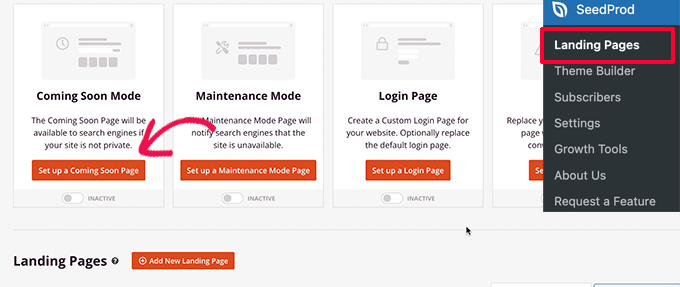
Danach wird Sie das Plugin auffordern, eine Vorlage für Ihre „Coming Soon“-Seite auszuwählen.
SeedProd bietet mehrere schöne "Coming Soon"-Vorlagen, die professionell gestaltet sind, um die Konversionsrate zu erhöhen.
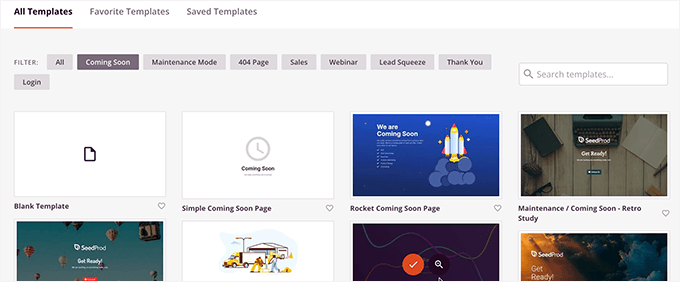
Nachdem Sie eine Vorlage ausgewählt haben, wird die Seiten-Builder-Oberfläche von SeedProd geöffnet.
Der Seitenersteller ist ein intuitives Designwerkzeug. Sie können einfach zeigen und klicken, um jedes Element zu bearbeiten, oder neue Elemente per Drag & Drop aus der linken Spalte in Ihr Layout ziehen.
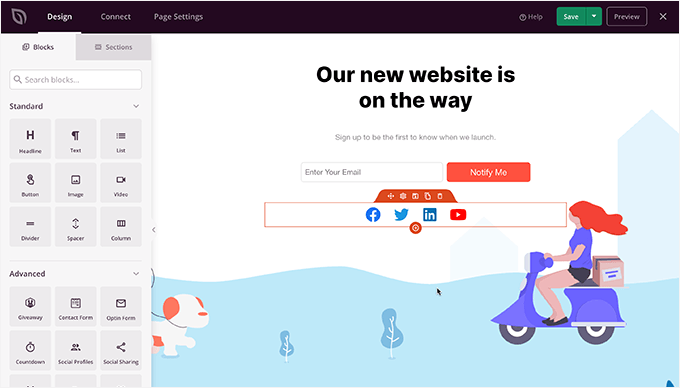
Sie können auch ein E-Mail-Anmeldeformular und Social-Media-Buttons zu Ihrer "Coming Soon"-Seite hinzufügen, damit Ihre Benutzer Ihrer Marke folgen können, noch bevor sie gestartet wird.
Sobald Sie mit der Gestaltung der Seite fertig sind, wechseln Sie oben zum Tab „Verbinden“. Von hier aus können Sie Ihren E-Mail-Marketing-Service integrieren, um Ihre Liste zu erweitern und die Leute zu benachrichtigen, wenn Ihre Website live geht.
Für detailliertere Anweisungen können Sie sich unser Tutorial ansehen, wie Sie mit SeedProd „Coming Soon“-Seiten in WordPress erstellen.
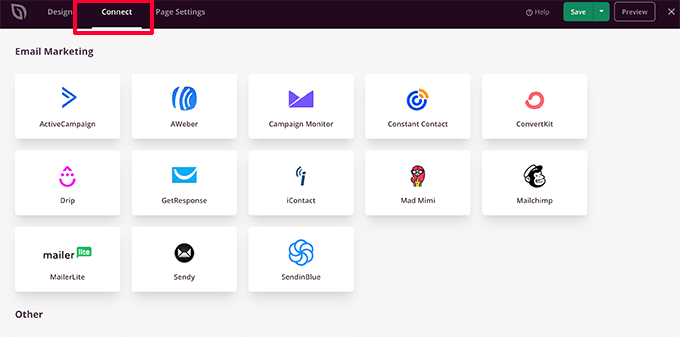
Wenn Sie fertig sind, klicken Sie auf die Schaltfläche „Speichern“, um Ihre Änderungen zu speichern.
Wählen Sie dann „Veröffentlichen“, um Ihre „Coming Soon“-Seite einsatzbereit zu machen. Keine Sorge, sie ist noch nicht auf Ihrer Website aktiv. Das machen wir im nächsten Schritt.
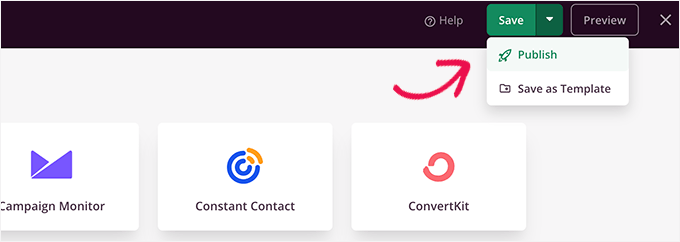
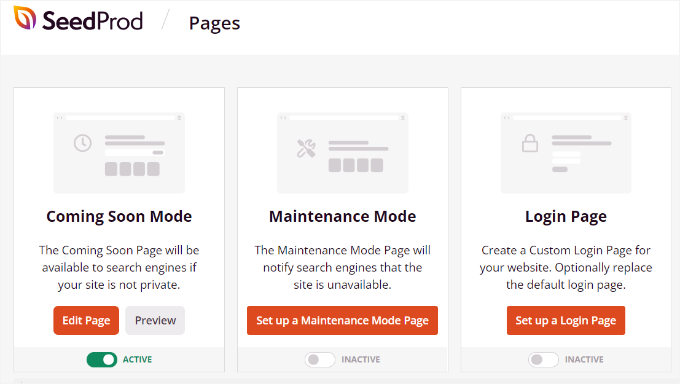
Sie können nun die Page Builder-Oberfläche schließen, die Sie zurück zum Bildschirm SeedProd » Landing Pages bringt.
Klicken Sie hier auf den Schalter unter dem Feld für die Coming Soon-Seite, um ihn auf „Aktiv“ zu setzen. Dies stellt sicher, dass alle Ihre Besucher Ihre neue Coming Soon-Seite anstelle Ihrer tatsächlichen Website sehen.
Sie können sich jetzt vom WordPress-Adminbereich abmelden oder Ihre Website in einem Inkognito-/Privatfenster besuchen.
Sie sehen Ihre „Coming Soon“-Seite live auf Ihrer Website.

Sie können sich weiterhin in Ihr WordPress-Dashboard einloggen und an Ihrer Website weiterarbeiten.
Sie können Ihre Live-Website auch in der Vorschau anzeigen, wenn Sie angemeldet sind.
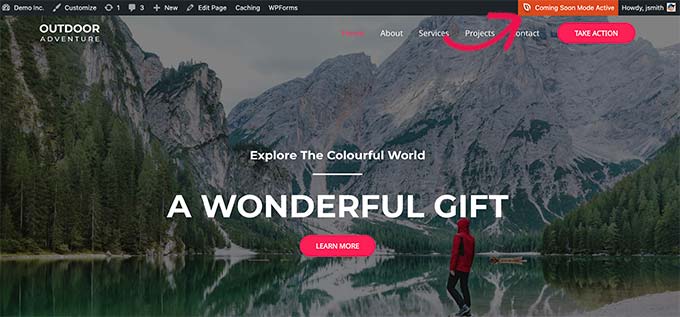
Sobald Sie mit der Arbeit an Ihrer Website fertig sind, können Sie einfach zum Bildschirm SeedProd » Landing Pages gehen, um Ihre „Coming Soon“-Seite zu deaktivieren.
Klicken Sie hier auf den Schieberegler „Aktiv“, um ihn wieder auf inaktiv zu setzen.
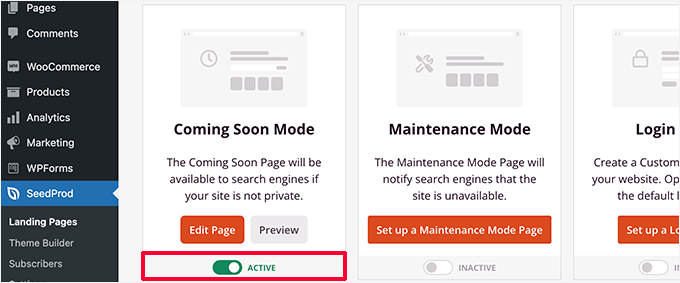
🔗 Verwandt: Mit SeedProd können Sie Ihre Website auch ganz einfach in den Wartungsmodus versetzen, während Sie an Ihrer Website arbeiten, mit einer Live-Vorschau.
Sie wissen nicht, was der Unterschied ist? Sehen Sie sich unseren vollständigen Vergleich von „Coming Soon“ vs. Wartungsmodus an.
Ermöglichen Sie Kunden die Vorschau der WordPress-Website, bevor sie live geht
Wenn Sie an Kunden-Websites arbeiten, gibt es mehrere einfache Möglichkeiten, Kunden Änderungen vorab anzeigen zu lassen, bevor sie live gehen.
Der einfachste Weg ist jedoch die Verwendung einer „Coming Soon“-Seite, die mit SeedProd erstellt wurde, wie wir gerade oben gezeigt haben.
Sobald Sie den Wartungsmodus aktiviert haben, müssen Sie auf die Schaltfläche „Seite bearbeiten“ klicken.
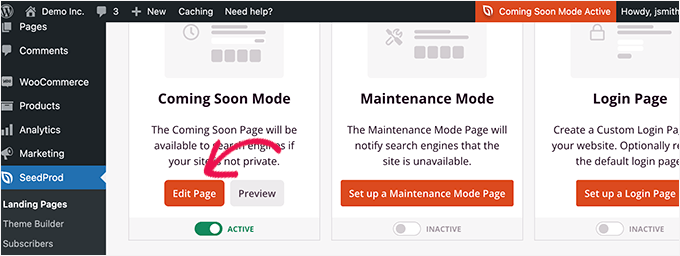
Dies startet den Seitenersteller auf Ihrem Bildschirm, wo Sie zum Tab "Seiten-Einstellungen" wechseln müssen.
Klicken Sie dann auf den Abschnitt „Zugriffskontrolle“.
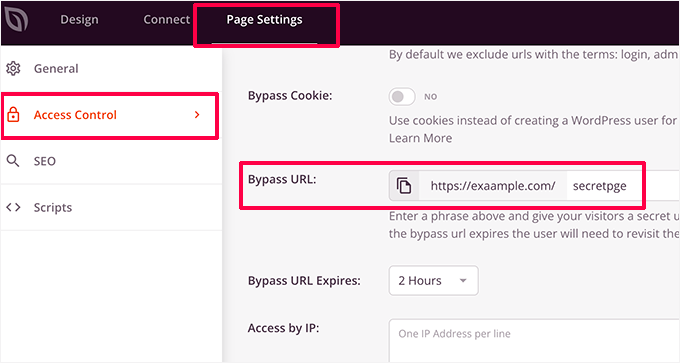
Von hier aus können Sie eine Umgehungs-URL erstellen und auswählen, wie lange die URL aktiv bleiben soll. Vergessen Sie nicht, Ihre Änderungen zu speichern.
Ihre Kunden können nun die geheime URL verwenden, um die „Coming Soon“-Seite zu umgehen und die Website in der Vorschau anzuzeigen. So können sie Ihre Fortschritte sehen, ohne dass Sie ein Benutzerkonto für sie erstellen müssen.
Wenn Ihre Website bereits live ist und Sie Änderungen mit Ihren Kunden teilen möchten, bevor sie live gehen, behandeln wir dies im nächsten Schritt.
Erstellen Sie eine WordPress-Staging-Website, um Änderungen in der Vorschau anzuzeigen
Es ist gängige Best Practice unter Web-Profis, eine Staging-Website zu erstellen, damit Sie alle Änderungen testen und in der Vorschau anzeigen können, bevor Sie sie auf einer Live-Site anwenden.
Eine Staging-Website ist ein privater Klon Ihrer Website. Sie ist vor der Öffentlichkeit verborgen und ermöglicht es Ihnen, Änderungen auf Ihrem Live-Server zu testen und in der Vorschau anzuzeigen.
Viele der führenden WordPress-Hosting-Unternehmen bieten eine Staging-Website mit 1-Klick-Installation an. Sie können einfach auf eine Schaltfläche klicken, um eine Staging-Website zu erstellen und alle Änderungen, die Sie vornehmen, einfach mit Ihrer Live-Site zu synchronisieren.
In diesem Artikel zeigen wir Ihnen, wie Sie eine Staging-Website auf Bluehost erstellen.
Bluehost ist eines der größten Hosting-Unternehmen der Welt und ein offiziell von WordPress.org empfohlener WordPress-Hosting-Anbieter. Sie bieten allen ihren WordPress-Kunden eine 1-Klick-Staging-Site-Funktion.
Stellen Sie zunächst sicher, dass das Bluehost-Plugin auf Ihrer Website installiert und aktiviert ist. Wenn es bereits aktiviert ist, sehen Sie einen Menüpunkt Bluehost oben im WordPress-Admin-Menü.
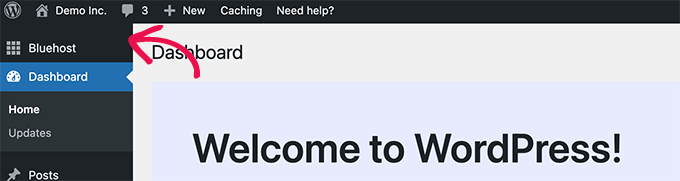
Wenn Sie das Bluehost-Menü nicht sehen können, können Sie sich in das Control Panel Ihres Bluehost-Hosting-Kontos einloggen. Klicken Sie dort auf die Schaltfläche „Websites“.
Klicken Sie danach auf „Einstellungen“ auf Ihrer Website.

Wechseln Sie im Bereich Website-Verwaltung zum Tab „Plugins“.
Aktivieren Sie dann das Bluehost-Plugin.
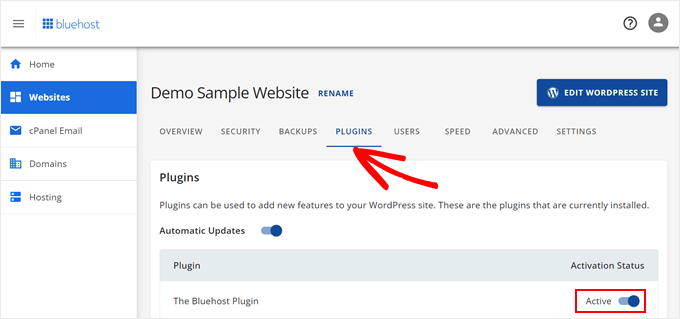
Sobald Sie bestätigt haben, dass das Bluehost-Plugin installiert und aktiv ist, können Sie Ihre Staging-Site erstellen.
Klicken Sie im WordPress-Adminbereich auf die Seite des Bluehost-Plugins und wechseln Sie zur Registerkarte „Staging“.
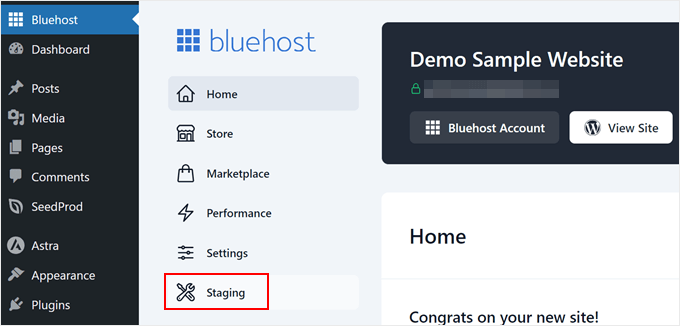
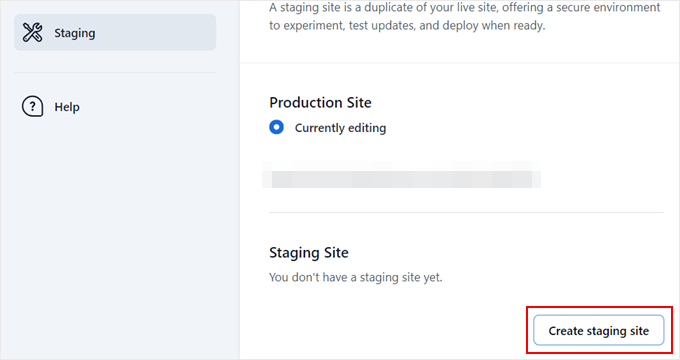
Klicken Sie danach auf 'Staging-Website erstellen'.
Das Plugin generiert dann Ihre Staging-Website.
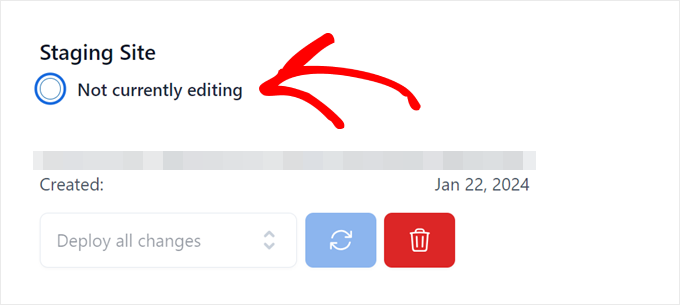
Sobald Sie fertig sind, können Sie auf 'Derzeit nicht bearbeiten' klicken, um zur Staging-Site zu wechseln und mit der Arbeit daran zu beginnen.
Sie können nun an Ihrer Staging-Website arbeiten und Ihre Änderungen in einer Live-Vorschau sehen.
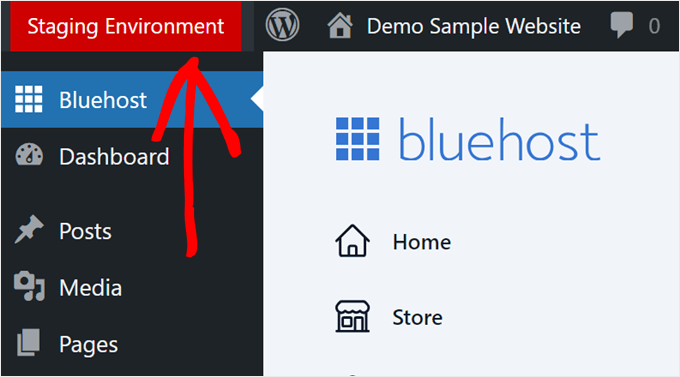
Sobald Sie umgeschaltet haben, sehen Sie eine rote Benachrichtigung 'Staging-Umgebung' in der WordPress-Adminleiste.
Dies soll Ihnen helfen, den Unterschied zu Ihrer Live-Website zu erkennen.
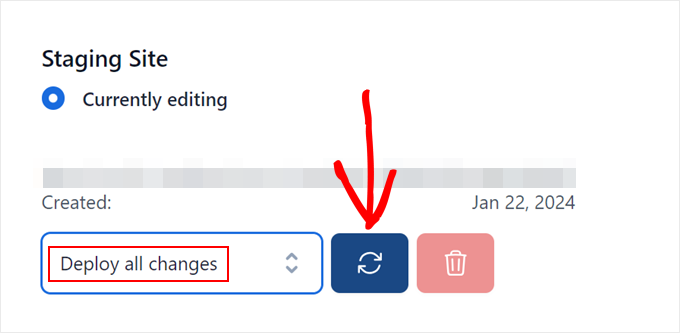
Sobald Sie die Vorschau Ihrer Änderungen auf der Staging-Website abgeschlossen haben, können Sie erneut zur Seite des Bluehost-Plugins gehen und zum Tab „Staging“ navigieren.
Wählen Sie hier 'Alle Änderungen bereitstellen' und klicken Sie auf die Schaltfläche zum Aktualisieren, um die Änderungen live zu übertragen.
Weitere Details und Anweisungen für andere Hosting-Umgebungen finden Sie in unserem detaillierten Leitfaden, wie Sie eine Staging-Site für WordPress erstellen.
WordPress-Beiträge und -Seiten vor der Veröffentlichung in der Vorschau anzeigen
WordPress verwendet einen intuitiven Block-Editor, der automatisch das Styling Ihres Themes verwendet, um eine Live-Vorschau Ihrer Beiträge und Seiten anzuzeigen.
Dies gibt Ihnen jedoch möglicherweise keine klare Vorstellung davon, wie ein Beitrag oder eine Seite auf Ihrer Website mit Ihren Kopfzeilen, Seitenleisten und anderen Layout-Elementen aussehen wird.
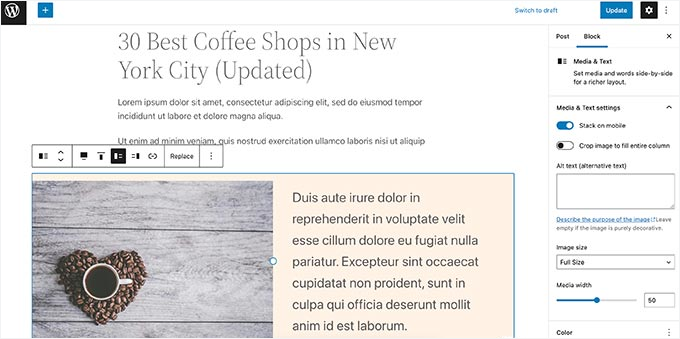
Glücklicherweise ermöglicht Ihnen der Block-Editor auch, einen Beitrag oder eine Seite in der Vorschau anzuzeigen, ohne sie zu veröffentlichen.
Klicken Sie einfach auf die Schaltfläche „Vorschau“ in der oberen rechten Ecke.
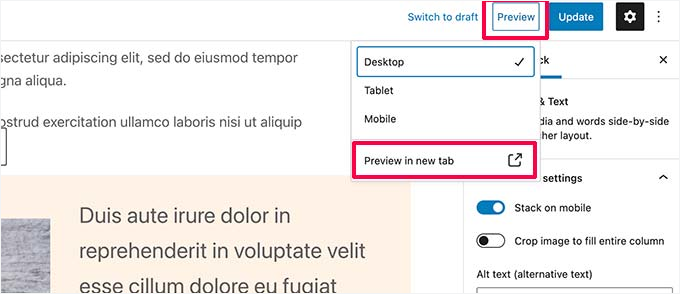
Sie können zwischen den Vorschauoptionen Desktop, Tablet und Mobilgerät wählen. Wir empfehlen, immer die Vorschau für Mobilgeräte zu überprüfen, um sicherzustellen, dass Ihre Inhalte auf kleineren Bildschirmen gut aussehen.
Nachdem Sie einen Gerätetyp ausgewählt haben, klicken Sie auf die Option „In neuem Tab in der Vorschau anzeigen“, um die vollständige Vorschau auf Ihrer Website anzuzeigen.
WordPress zeigt Ihnen dann eine Vorschau Ihres Beitrags oder Ihrer Seite an, bevor sie veröffentlicht werden.
Wenn Sie jemand anderem exklusiven Zugriff gewähren möchten, um eine Ihrer unveröffentlichten Beiträge in der Vorschau anzuzeigen, lesen Sie unseren Leitfaden, wie Sie öffentliche Beitrags-Vorschauen in WordPress zulassen.
WordPress-Theme vor dem Wechseln in der Vorschau anzeigen
Normalerweise, wenn Sie ein WordPress-Theme aktivieren, wird es sofort auf Ihrer Website live geschaltet. Wenn Sie keine Staging-Website verwenden, sehen Ihre Benutzer das neue Theme ohne Anpassungen.
Aber wäre es nicht schön, wenn Sie ein WordPress-Theme in der Vorschau anzeigen könnten, bevor Sie es auf Ihrer Website aktivieren?
Glücklicherweise erlaubt Ihnen WordPress, ein Theme in der Vorschau anzuzeigen, bevor Sie es aktivieren.
Installieren Sie einfach das WordPress-Theme, das Sie in der Vorschau anzeigen möchten. Weitere Details finden Sie in unserem Leitfaden zur Installation eines WordPress-Themes.
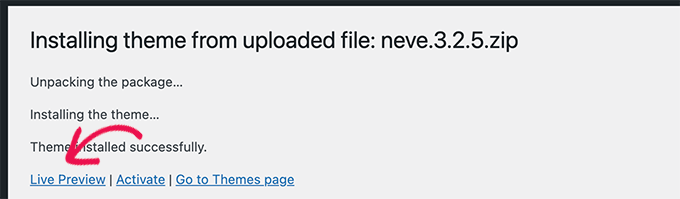
Klicken Sie nach der Installation des Themes auf den Link „Live-Vorschau“.
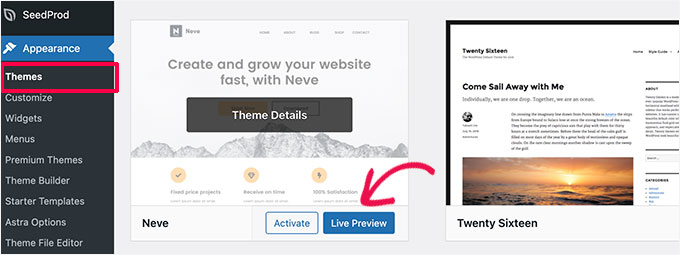
Alternativ können Sie auch die Seite Darstellung » Themes besuchen und mit der Maus über ein installiertes Theme fahren.
Sie sehen eine Schaltfläche zum Starten der „Live-Vorschau“.
WordPress startet dann den Theme-Customizer.
Hier sehen Sie eine Live-Vorschau des Themes mit Ihren aktuellen Inhalten:
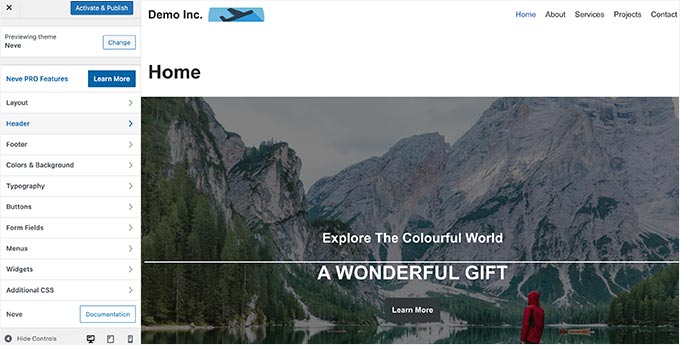
Der Theme-Customizer verwendet Ihre vorhandenen Inhalte und Ihr Navigationsmenü. Sie können verschiedene Theme-Einstellungen im linken Bereich ausprobieren.
Sie können den Theme-Customizer verlassen, ohne das Theme zu aktivieren. Ihre Anpassungen werden jedoch nicht gespeichert.
Wenn Sie mit dem Aussehen des Themes zufrieden sind, können Sie es aktivieren, indem Sie oben im Menü auf die Schaltfläche „Aktivieren & Veröffentlichen“ klicken.
Benötigen Sie Hilfe beim Wechseln von Themes? Sehen Sie sich unser Tutorial an, wie Sie Ihr WordPress-Theme richtig wechseln.
Vorschau von WordPress-Theme-Anpassungen
Möchten Sie Änderungen an Ihrem WordPress-Theme vornehmen, sind sich aber nicht sicher, wie sie auf Ihrer Live-Site aussehen werden?
WordPress bietet mehrere Möglichkeiten, Änderungen an Ihrem Theme in der Vorschau anzuzeigen, bevor Sie sie anwenden.
Bei den meisten WordPress-Themes können Sie Ihre Änderungen in der Vorschau anzeigen, indem Sie den Theme Customizer verwenden. Gehen Sie einfach zur Seite Darstellung » Anpassen, um ihn zu starten.
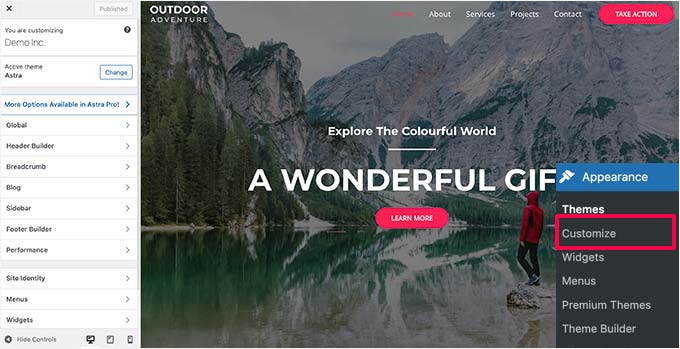
Von hier aus können Sie verschiedene Theme-Optionen ausprobieren, Menüs ändern, Widgets anpassen, benutzerdefinierten CSS-Code hinzufügen und vieles mehr.
Dies ermöglicht es Ihnen, Theme-Änderungen in der Vorschau anzuzeigen, ohne sie tatsächlich auf Ihre Live-Website anzuwenden.
Sobald Sie mit den vorgenommenen Änderungen zufrieden sind, können Sie auf die Schaltfläche "Veröffentlichen" klicken, um diese Änderungen zu übernehmen. Optional können Sie auch auf das Zahnradsymbol klicken, um Ihre Änderungen als Entwurf zu speichern, Ihre Änderungen zu planen und einen Vorschau-Link mit Kunden zu teilen.
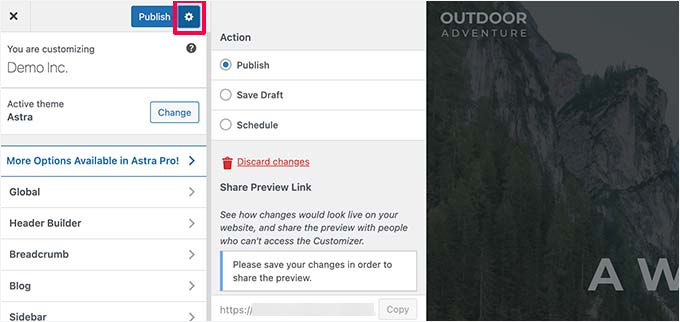
Beachten Sie jedoch, dass der Theme-Customizer nicht für WordPress Block Themes verfügbar ist.
Wenn Sie ein Block Theme verwenden, können Sie den Editor aufrufen, indem Sie zu Design » Editor navigieren.
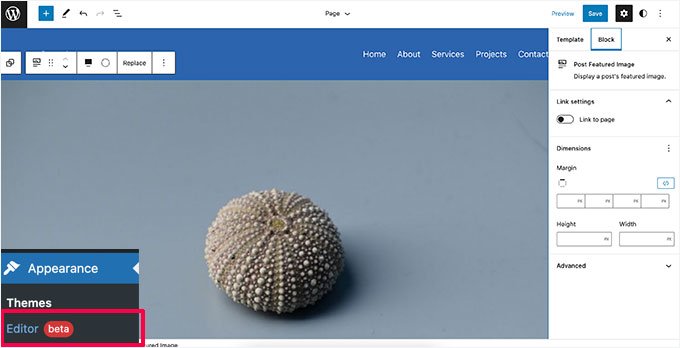
Der Full Site Editor ermöglicht es Ihnen, Ihr WordPress-Theme mit Blöcken zu bearbeiten. Sie können einzelne Vorlagendateien mit einer Live-Vorschau Ihrer Website bearbeiten.
Weitere Details finden Sie in unserem vollständigen Leitfaden zur WordPress Full Site Editing.
Beachten Sie einfach, dass der Site Editor Änderungen direkt an Ihrem Design vornimmt.
Im Gegensatz zum Theme Customizer gibt es keine Schaltfläche „Entwurf speichern“, sodass Ihre Änderungen sofort live auf Ihrer Website geschaltet werden, sobald Sie auf Speichern klicken (oder verloren gehen, wenn Sie ohne Speichern beenden).
Vorschau Ihres benutzerdefinierten WordPress-Themes
Möchten Sie ein komplett benutzerdefiniertes WordPress Theme mit Live-Vorschau erstellen, ohne Code zu schreiben?
SeedProd ist der beste WordPress Theme Builder, mit dem Sie ein benutzerdefiniertes WordPress-Theme über eine visuelle Oberfläche mit Live-Vorschau erstellen können.

Zuerst müssen Sie das SeedProd-Plugin installieren und aktivieren. Weitere Details finden Sie in unserer Schritt-für-Schritt-Anleitung zur Installation eines WordPress-Plugins.
Nach der Aktivierung besuchen Sie die Seite SeedProd » Einstellungen, um Ihren Lizenzschlüssel einzugeben. Diese Informationen finden Sie in Ihrem Konto auf der SeedProd-Website.
Als Nächstes müssen Sie die Seite SeedProd » Theme Builder besuchen.
Klicken Sie von hier aus auf die Schaltfläche „Themes“.
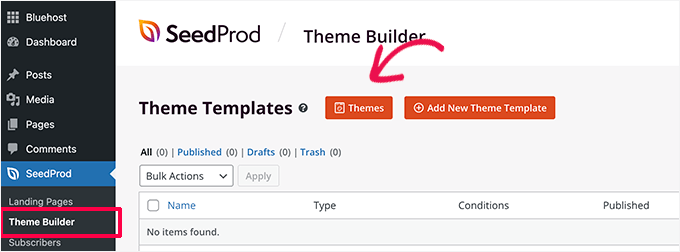
Dies öffnet ein Popup, in dem Sie ein Theme als Ausgangspunkt auswählen können.
SeedProd wird mit einer Sammlung schöner Themes und Vorlagen geliefert, die Sie anpassen können.
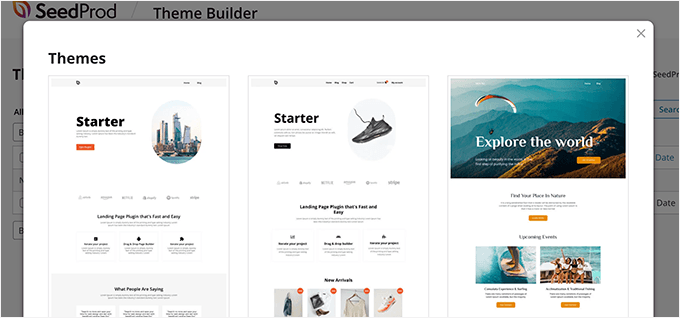
Klicken Sie einfach, um ein Theme auszuwählen, und SeedProd generiert alle Theme-Vorlagendateien für Sie.
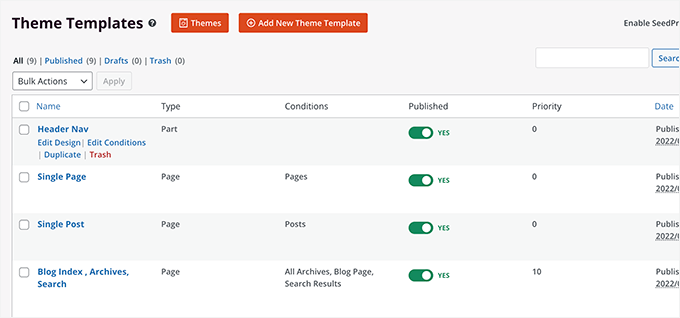
Sie können nun auf eine dieser Theme-Dateien klicken, um sie im Theme-Builder zu bearbeiten.
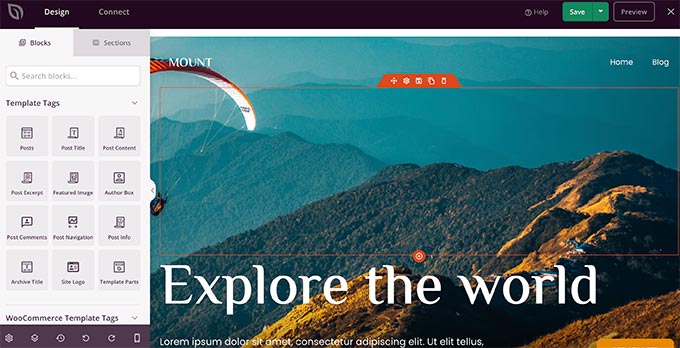
SeedProd verfügt über einen intuitiven Drag-and-Drop-Builder, der Blöcke und Abschnitte verwendet, um schöne Layouts zu erstellen.
Sie können Blöcke zu Ihrem Design aus der linken Spalte hinzufügen. Rechts daneben sehen Sie eine live, bearbeitbare Vorschau Ihrer Theme-Vorlage.
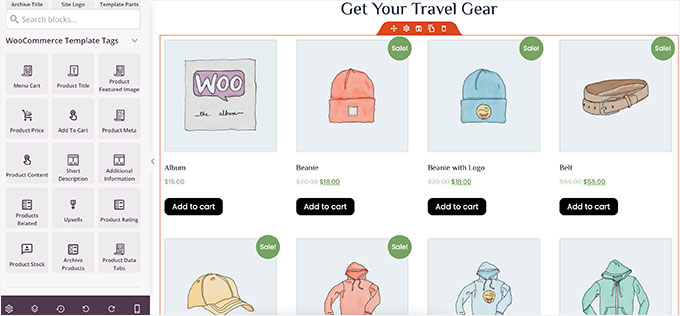
SeedProd bietet auch vollständige Unterstützung für WooCommerce.
Das bedeutet, dass Sie Ihren Online-Shop entwerfen und in der Vorschau anzeigen können, einschließlich Produktseiten, Checkout-Seiten und mehr.
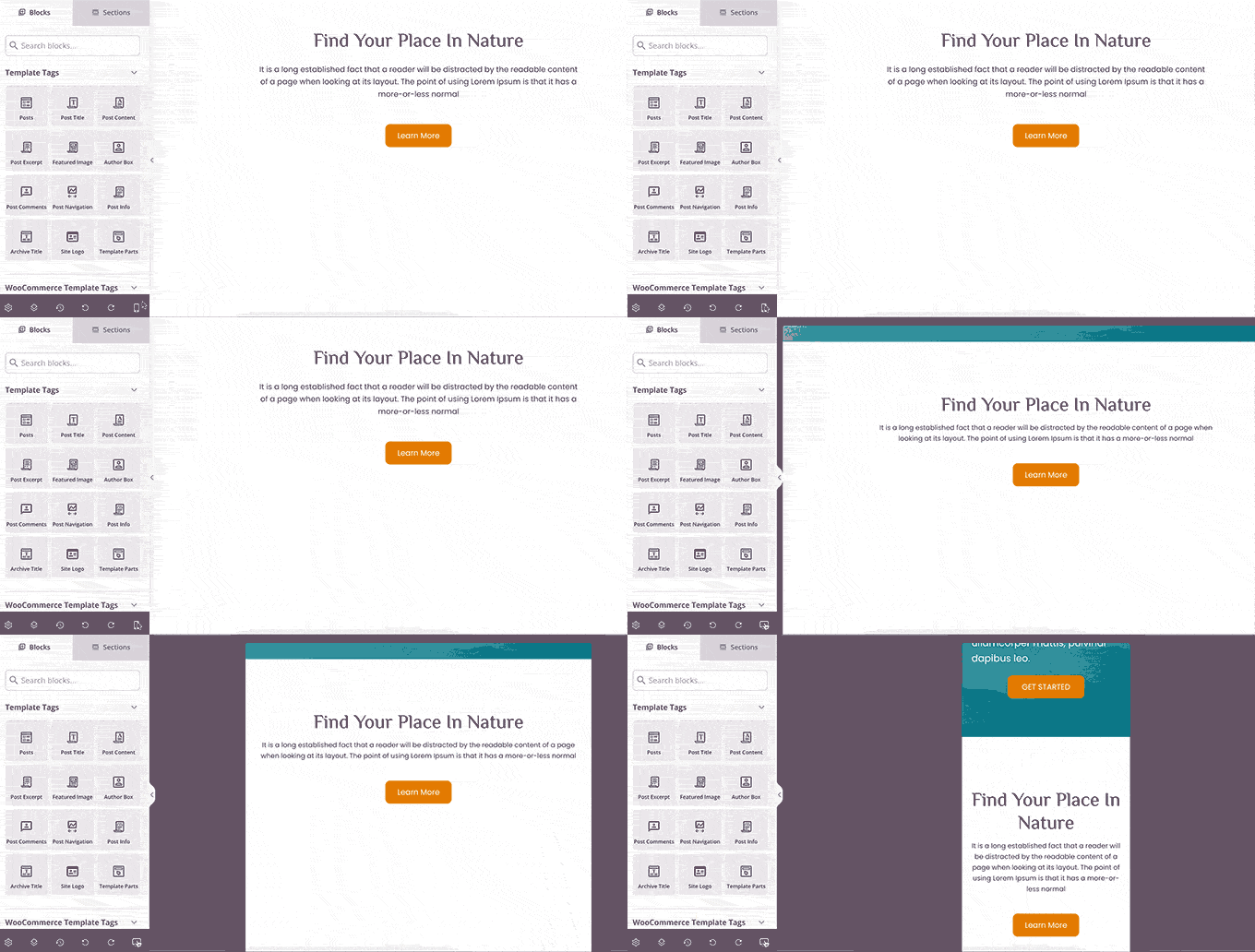
Möchten Sie eine Vorschau sehen, wie Ihr Theme auf Mobilgeräten aussieht?
Klicken Sie einfach auf das mobile Symbol in der unteren Leiste, und SeedProd zeigt die mobile Vorschau Ihres Themes an.
Wenn Sie mit der Bearbeitung Ihres Themes fertig sind, können Sie oben rechts auf die Schaltfläche 'Speichern' klicken und den Builder verlassen. Sie können dann bei Bedarf andere Vorlagen bearbeiten.
Wenn Sie bereit sind, Ihr benutzerdefiniertes Theme bereitzustellen, aktivieren Sie einfach den Schalter „SeedProd Theme aktivieren“ auf der Theme-Builder-Seite.
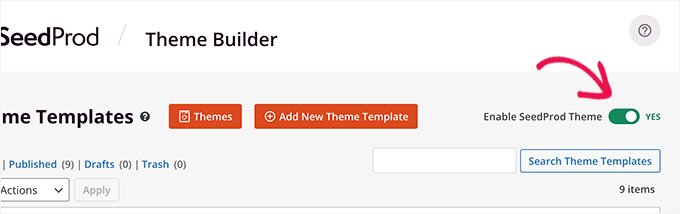
Ihr benutzerdefiniertes Theme wird nun live geschaltet. Das bedeutet, es wird Ihr bestehendes WordPress-Theme ersetzen.
Um mehr über den SeedProd Custom Theme Builder zu erfahren, lesen Sie unser Tutorial zur Erstellung eines benutzerdefinierten WordPress-Themes ohne Code.
WordPress-Landingpages vor dem Start in der Vorschau anzeigen
Landing Pages sind spezialisierte Seiten, die in Marketingkampagnen verwendet werden und für Conversions und Verkäufe hochgradig optimiert sind.
Einige WordPress-Themes werden mit Landingpage-Vorlagen geliefert, die Sie mit dem Block-Editor anpassen können.
Wenn Sie jedoch mehr Designoptionen benötigen, dann brauchen Sie SeedProd. Es ist der beste WordPress Landing Page Builder und ermöglicht es Ihnen, einfach schöne Landing Pages für Ihre Website zu erstellen.
SeedProd bietet Dutzende von professionell gestalteten Landingpage-Vorlagen, mit denen Sie loslegen können. Außerdem sehen Ihre Landingpages auf allen Bildschirmgrößen gleichermaßen gut aus.
Zuerst müssen Sie das SeedProd Plugin installieren und aktivieren. Nach der Aktivierung müssen Sie die Seite SeedProd » Einstellungen besuchen, um Ihren Lizenzschlüssel einzugeben.
Diese Informationen finden Sie in Ihrem Konto auf der SeedProd-Website.
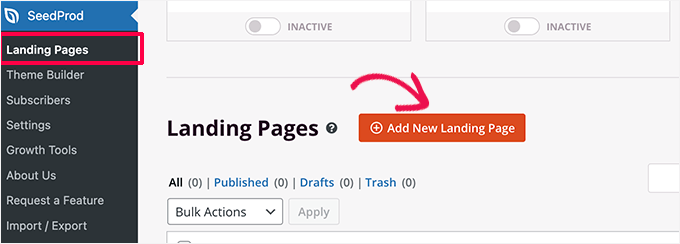
Gehen Sie als Nächstes im Admin-Sidebar von WordPress zum Bildschirm SeedProd » Landing Pages.
Um mit der Gestaltung Ihrer Seite zu beginnen, klicken Sie auf die Schaltfläche „Neue Landing Page hinzufügen“.
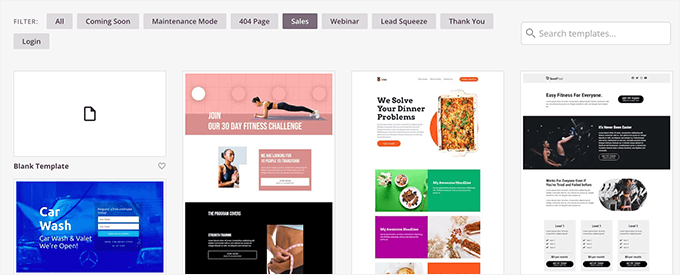
Als Nächstes müssen Sie eine Vorlage auswählen.
Es gibt mehrere hochkonvertierende Vorlagen, die Sie als Ausgangspunkt verwenden können, oder Sie können mit einer leeren Vorlage beginnen.
Dies öffnet ein Popup, in dem Sie einen Namen für Ihre Landing Page eingeben und eine URL-Slug auswählen müssen.
Klicken Sie dann auf die Schaltfläche "Speichern und Seite bearbeiten starten", um fortzufahren.

Dies startet die Page-Builder-Oberfläche.
Es ist ein Drag-and-Drop-Design-Tool, mit dem Sie Ihre Seite mit einer Live-Vorschau erstellen können.
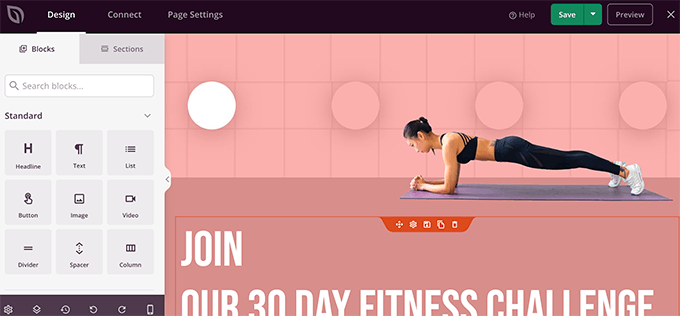
Sobald Sie mit der Bearbeitung Ihrer Landingpage fertig sind, können Sie auf die Schaltfläche „Speichern“ klicken und „Veröffentlichen“ auswählen, um sie auf Ihrer Website live zu schalten.
Weitere Informationen finden Sie in unserem Tutorial zur Erstellung von Landing Pages in WordPress.
Bonus-Tipp 🌟: Designprobleme mit visuellem Regressionstesting erkennen
Möchten Sie Ihr Website-Management auf die nächste Stufe heben? Visuelles Regressionstesting hilft Ihnen, automatisch Screenshots Ihrer Website vor und nach Änderungen zu vergleichen.
Es ist eine der besten Möglichkeiten, Designprobleme zu erkennen, die bei manuellen Überprüfungen oft übersehen werden. Dazu gehören Layoutverschiebungen, Schriftfehler, Farbunterschiede oder Abstandsprobleme, die nur auf bestimmten Seiten oder Bildschirmgrößen auftreten.
Zum Beispiel kann selbst eine kleine Plugin-Aktualisierung unbeabsichtigt das Styling eines Kontaktformulars beschädigen oder Elemente aus der Ausrichtung verschieben.
Visuelle Regressionswerkzeuge heben diese Unterschiede nebeneinander hervor, sodass Sie sie erkennen und beheben können, bevor Ihre Besucher sie bemerken.

Der einfachste Weg, um loszulegen, ist die Verwendung des VRTs-Plugins für WordPress. Es ermöglicht Ihnen, visuelle Vergleichstests für bestimmte Seiten oder Vorlagen direkt von Ihrem Dashboard aus durchzuführen.
Sie können es sogar auf einer Staging-Site verwenden, um Updates sicher zu testen, bevor Sie Änderungen live schalten. Details finden Sie in unserem vollständigen Leitfaden zur Durchführung von Visual Regression Tests.
FAQ: WordPress-Website vor der Veröffentlichung in der Vorschau anzeigen
Hier sind einige schnelle Antworten auf häufig gestellte Fragen von Lesern zum Testen oder Erstellen einer Website im privaten Modus.
Wie testet man ein WordPress-Theme, ohne es live zu schalten?
Der einfachste Weg ist die Verwendung einer Staging-Website. Die meisten WordPress-Hosts bieten eine Ein-Klick-Staging-Funktion, sodass Sie Themes installieren, Layouts anpassen und Änderungen in der Vorschau anzeigen können, ohne Ihre Live-Site zu beeinträchtigen.
Wie kann man an einer WordPress-Site arbeiten, ohne sie live zu schalten?
Sie haben mehrere Optionen: Nutzen Sie eine Staging-Website, um privat zu erstellen, zu bearbeiten und zu testen, erstellen Sie eine lokale Website auf Ihrem Computer oder versetzen Sie Ihre Website in den Wartungsmodus mit einem Plugin, damit Besucher keine unfertigen Seiten sehen, während Sie arbeiten.
Wie lange dauert es, bis eine WordPress-Site live geschaltet wird?
Wenn Ihre Domain bereits mit Ihrem Hosting-Konto verbunden ist, kann eine Website fast sofort live geschaltet werden. Wenn Sie DNS-Einstellungen ändern oder den Hoster wechseln, kann es einige Stunden (bis zu 24–48 Stunden) dauern, bis die Änderungen weltweit vollständig übernommen wurden.
Kann man eine WordPress-Website in 2 Stunden starten?
Ja, das ist möglich, besonders wenn Sie ein vorgefertigtes Theme oder eine Starter-Vorlage verwenden. Sie können Hosting einrichten, WordPress installieren, ein Theme auswählen und eine einfache Website veröffentlichen innerhalb weniger Stunden. Es kann länger dauern, wenn Sie benutzerdefinierte Designs, erweiterte Funktionen oder mehrere Seiten wünschen.
Nächste Schritte zur Verbesserung der WordPress-Website-Verwaltung
Wir hoffen, dieser Artikel hat Ihnen geholfen zu lernen, wie Sie Ihre WordPress-Website vor dem Live-Schalten in der Vorschau anzeigen können.
Möglicherweise möchten Sie auch unsere Expertenleitfäden zu folgenden Themen sehen:
- Die nützlichsten benutzerdefinierten Beitragstypen für WordPress
- So veröffentlichen Sie eine WordPress-Seite (einfache Wege)
- So fügen Sie Benutzerrollen in WordPress Fähigkeiten hinzu oder entfernen Sie sie
- So erstellen Sie einen WordPress-Notfallwiederherstellungsplan
- Der ultimative Leitfaden zur WordPress-Wartung
Wenn Ihnen dieser Artikel gefallen hat, abonnieren Sie bitte unseren YouTube-Kanal für WordPress-Video-Tutorials. Sie finden uns auch auf Twitter und Facebook.


Dennis Muthomi
Ich hatte großen Erfolg bei der Verwendung dieser Staging-Umgebungen und Bypass-URLs mit meinen Kunden. Hier ist, was für mich wirklich gut funktioniert – ich richte zuerst eine Staging-Website ein und füge dann eine "Coming Soon"-Seite mit zeitgesteuertem Vorschauzugang hinzu. Dies ermöglicht es meinen Kunden, Änderungen in einem sicheren Testbereich zu überprüfen, während die Live-Website unberührt bleibt.
Das hat einen großen Unterschied in meinen Projekten gemacht! Kunden sind glücklicher, da sie alles überprüfen können, bevor es live geht, und mein Workflow ist jetzt bei Launches viel reibungsloser.
Jiří Vaněk
Früher habe ich Methoden wie die HOSTS-Datei verwendet, aber das ist kompliziert, vor allem für Leute ohne IT-Kenntnisse, um die HOSTS-Datei zu konfigurieren. Jetzt habe ich endlich den Weg gewählt, die Website hinter einem Plugin unter Konstruktion zu verstecken und Benutzer für die Benutzer zu erstellen, die die Website sehen müssen. Sie loggen sich ein und sehen das Erscheinungsbild der Website. Das ist auch für einige relativ kompliziert, aber nicht so sehr wie die Bearbeitung der HOSTS-Datei für eine Website auf einem Server, auf dem die Domain nicht läuft.
Moinuddin Waheed
Ich arbeite an der Website eines Kunden und war sehr neugierig, wie ich die Website-Updates meinem Kunden anzeigen lassen kann, bevor sie live gehen, und hier habe ich diesen Artikel gefunden. Danke wpbeginner, er hat meine Arbeit erleichtert, da ich jetzt die Bypass-URL aus der Zugriffskontrolle verwenden und den Kunden vor dem Livegang sehen lassen kann.
Ich habe "Coming Soon" von Elementor Page Builder verwendet. Wenn ich es deinstalliere und ein anderes Plugin verwende, werden dann alle Plugin-bezogenen Dinge von meinem Dashboard entfernt oder bleibt nach der Deinstallation eines Plugins etwas übrig?
WPBeginner Support
Wenn Sie ein Plugin deinstallieren, sollten normalerweise alle damit verbundenen Elemente entfernt werden.
Admin