


Zwei separate WordPress-Websites zu betreiben, bedeutet oft doppelte Arbeit. Sie müssen mehrere Updates jonglieren, Ihr Marketingbudget aufteilen und doppelt so viele Inhalte erstellen.
Wir hören oft von Nutzern, die ihre Websites zusammenführen möchten, aber Angst haben, ihre Suchrankings zu verlieren. Das ist eine berechtigte Sorge, da ein falscher Schritt Ihren Traffic beeinträchtigen kann.
Wir haben jedoch Hunderten von Nutzern geholfen, ihre Websites erfolgreich zu konsolidieren. Unserer Erfahrung nach kann die richtige Zusammenführung Ihrer Inhalte Ihre SEO und Autorität tatsächlich steigern.
In diesem Leitfaden zeigen wir Ihnen, wie Sie zwei WordPress-Websites zusammenführen, ohne SEO zu verlieren.
Warum zwei WordPress-Sites zusammenführen?
Im Laufe der Jahre haben wir gesehen, dass WordPress-Websitebesitzer ihre Seiten aus verschiedenen Gründen zusammenführen, und die Vorteile gehen oft über das hinaus, was sie ursprünglich erwartet hatten.
Das häufigste Szenario, dem wir begegnen, ist die Geschäftskonsolidierung. Vielleicht haben Sie einen WordPress-Blog gestartet separat von Ihrer Geschäftswebsite, aber jetzt möchten Sie alles unter einem Dach haben, um Ihre Markenpräsenz zu stärken und Ihre Content-Strategie zu vereinfachen.
Wir helfen auch Website-Besitzern, die eine leistungsschwache Website haben, die sie mit ihrer erfolgreichen primären Website zusammenführen möchten. Dieser Ansatz ermöglicht es Ihnen, wertvolle Inhalte zu speichern und potenziell bestehenden Suchverkehr auf Ihre stärkere Domain umzuleiten.
Aber hier ist der wichtigste Grund, den wir sehen: Effizienz. Die Verwaltung mehrerer WordPress-Installationen bedeutet mehrere Sicherheitsupdates, separate Backup-Routinen, geteilte Marketingbemühungen und aufgeteilte Analysedaten. Es ist anstrengend und teuer.
Wenn Sie Websites strategisch zusammenführen, erzielen Sie oft eine stärkere Domain-Autorität, eine bessere Benutzererfahrung und gezieltere SEO-Bemühungen. Außerdem können Sie endlich aufhören, mehrere Dashboards zu verwalten, und sich darauf konzentrieren, eine einzige leistungsstarke Website auszubauen.
Bereit zum Start? Hier ist unser Schritt-für-Schritt-Prozess zum Zusammenführen von WordPress-Websites, ohne Ihre hart erarbeiteten SEO-Rankings zu verlieren:
- Vorbereitung der Migration
- Inhalte vom sekundären WordPress-Standort exportieren
- Inhalte in die primäre WordPress-Site zusammenführen
- Externe Bilder importieren
- Weiterleitungen einrichten
- Fehlerbehebung nach dem Zusammenführen von zwei WordPress-Websites
- Häufig gestellte Fragen zur Zusammenführung von WordPress-Websites
- Zusätzliche Ressourcen
1. Vorbereitung der Migration
Für dieses Tutorial gehen wir davon aus, dass Sie eine sekundäre WordPress-Website unter https://secondarysite.com haben und diese mit Ihrer primären Website unter https://primarysite.com/ zusammenführen möchten.
Um sicherzustellen, dass Ihre Inhalte reibungslos von einer Website zur anderen übertragen werden, gibt es einige Vorbereitungen, die Sie treffen müssen.
Permalink-Strukturen prüfen
Sie müssen sicherstellen, dass die Permalink-Struktur auf beiden Websites exakt gleich ist.
Wenn Ihre alte Website URLs wie domain.com/2024/01/post-name/ verwendet und Ihre neue Website domain.com/post-name/ verwendet, wird Ihre Weiterleitungs-Einrichtung sehr schwierig, und Sie könnten SEO-Rankings verlieren. Es ist am besten, die Strukturen abzugleichen, bevor Sie beginnen.

WordPress-Medien-Einstellungen prüfen
Sie sollten Ihre Medieneinstellungen überprüfen, um sicherzustellen, dass die primäre Website keine Bilder von der sekundären Website aufgrund ihrer Größe ablehnt.
Zuerst müssen Sie die Seite Medien » Neu hinzufügen auf beiden Websites besuchen.
Suchen Sie nach dem Text „Maximale Upload-Dateigröße“ am unteren Rand des Upload-Bereichs.

Sie müssen sicherstellen, dass diese Einstellung auf der primären Website gleich oder größer ist als die Einstellung auf der sekundären Website. Wenn sie kleiner ist, werden einige Ihrer Bilder möglicherweise nicht richtig importiert.
Sie können lernen, wie Sie diese Einstellung ändern, in unserem Leitfaden zur Erhöhung der maximalen Dateiuploadgröße in WordPress.
Notwendige Plugins installieren
Viele WordPress-Plugins speichern Daten. Dazu gehören E-Commerce-Plugins, Mitglieder-Plugins, Forum-Plugins und mehr.
Wenn diese Plugin-Daten in einer speziellen Datenbanktabelle gespeichert sind und diese Tabelle auf der sekundären Website nicht existiert, dann können sie nicht importiert werden. Stellen Sie also sicher, dass Sie die Plugins auf der primären Website installieren, bevor Sie versuchen, ihre Daten zu importieren.
Nun, Plugins verarbeiten Daten auf verschiedene Weise, daher besteht die Möglichkeit, dass Daten von einigen Plugins sowieso nicht importiert werden. Es ist sehr wichtig, manuell zu überprüfen, ob alle Ihre wichtigen Daten erfolgreich importiert wurden, nachdem Sie dieses Tutorial befolgt haben.
Wichtig: Vergessen Sie nicht, ein vollständiges WordPress-Backup beider Ihrer Websites mit einem Plugin wie Duplicator zu erstellen. Dies wird nützlich sein, falls etwas schief geht und Sie die Änderungen rückgängig machen möchten.
2. Inhalte von der sekundären WordPress-Site exportieren
Jetzt sind Sie bereit, alle Inhalte aus der sekundären WordPress-Website zu exportieren.
Zuerst müssen Sie den Admin-Bereich Ihrer sekundären WordPress-Website besuchen und dann zur Seite Werkzeuge » Exportieren navigieren.
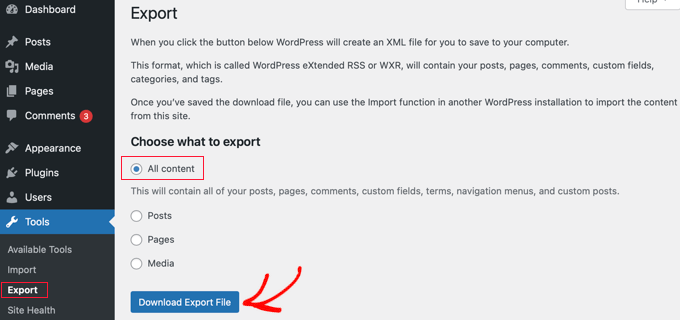
Stellen Sie sicher, dass Sie die Option „Alle Inhalte“ auswählen und dann auf die Schaltfläche „Exportdatei herunterladen“ klicken.
WordPress wird sofort eine XML-Datei vorbereiten und auf Ihren Computer herunterladen. Sie benötigen diese Datei im nächsten Schritt.
Diese exportierte Datei enthält Folgendes:
- Alle Ihre WordPress Beiträge und Seiten
- Alle benutzerdefinierten Beitragstypen (falls vorhanden)
- Alle Kategorien und Schlagwörter und benutzerdefinierten Taxonomien (falls vorhanden)
3. Inhalte in die primäre WordPress-Website zusammenführen
Jetzt, da Sie Inhalte von Ihrer sekundären Website exportiert haben, ist es an der Zeit, sie mit den Inhalten Ihrer primären WordPress-Website zusammenzuführen.
Gehen Sie zum Admin-Bereich des Zielstandorts (des primären Standorts, auf den die Inhalte zusammengeführt werden sollen) und besuchen Sie die Seite Tools » Import.
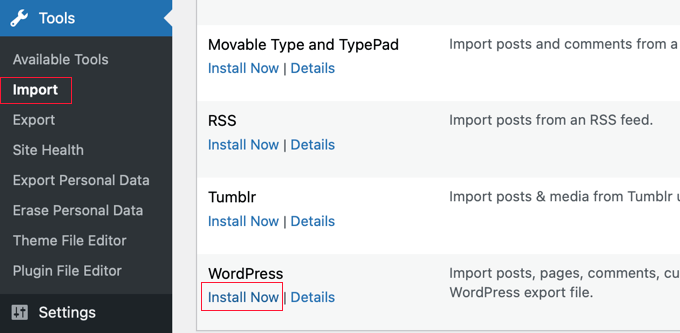
Diese Seite listet alle Import-Tools auf, die Sie auf Ihrer WordPress-Site installieren und ausführen können. Scrollen Sie nach unten und klicken Sie auf den Link „Jetzt installieren“ unter WordPress.
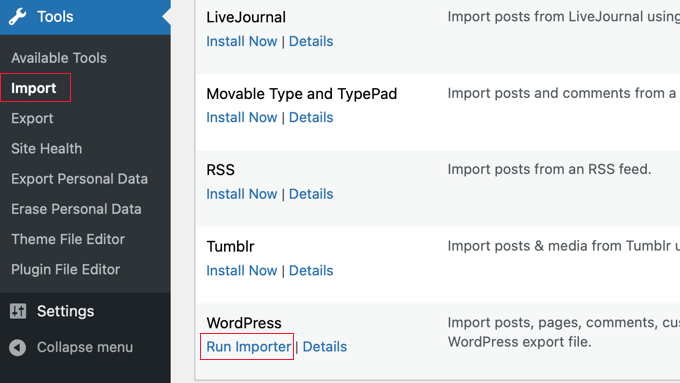
Sobald der WordPress-Importer installiert ist, klicken Sie auf den Link „Importer ausführen“, um fortzufahren.
Als Nächstes werden Sie aufgefordert, die WordPress-Exportdatei hochzuladen.
Sie müssen auf die Schaltfläche 'Datei auswählen' klicken und dann die zuvor heruntergeladene XML-Datei auswählen.
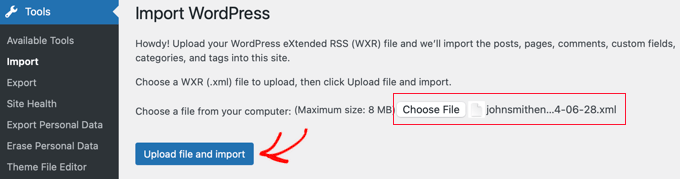
Klicken Sie auf die Schaltfläche „Datei hochladen und importieren“, um fortzufahren.
WordPress wird nun Ihre Exportdatei hochladen und analysieren. Danach werden Sie zur Seite mit den Importeinstellungen weitergeleitet.
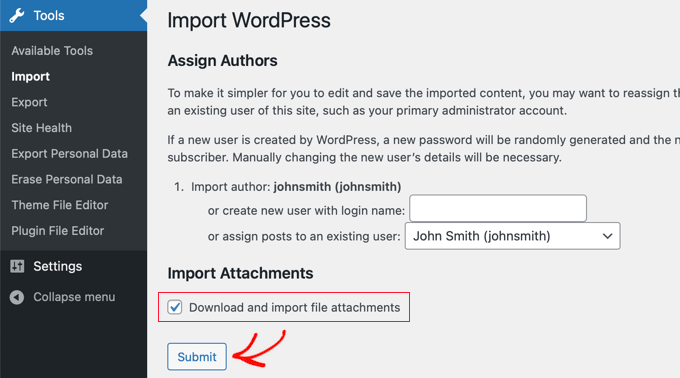
Sie werden aufgefordert, Autoren zuzuweisen oder neue Autoren zu erstellen. Sie können die importierten Inhalte einem vorhandenen Benutzer auf Ihrer WordPress-Website zuweisen oder einen neuen Autor erstellen.
Überprüfen Sie als Nächstes das Feld im Abschnitt „Anhänge importieren“. Dadurch werden Dateianhänge wie Bilder und andere Mediendateien von der anderen Website heruntergeladen und importiert.
In einigen Fällen können jedoch Bilder fehlschlagen, sodass einige Beiträge immer noch auf Bilder auf der sekundären Website verweisen. Dies beheben wir im nächsten Schritt.
Sie können nun auf die Schaltfläche „Senden“ klicken, um den letzten Schritt des Imports auszuführen.
WordPress importiert Inhalte aus Ihrer Exportdatei und fügt sie Ihrer primären WordPress-Website hinzu. Sobald dies abgeschlossen ist, sehen Sie eine Erfolgsmeldung.
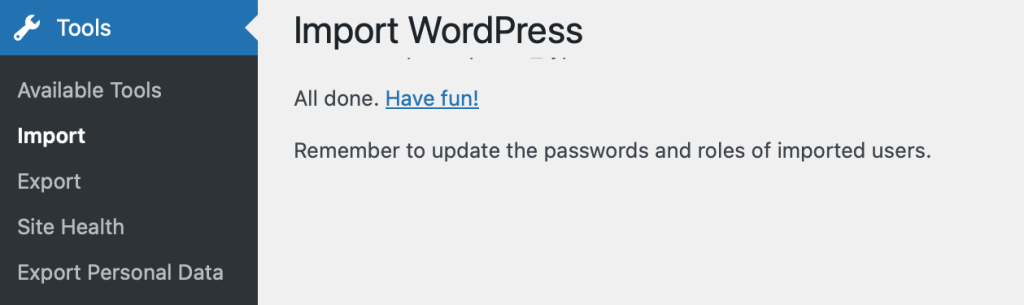
Diese Seite zeigt möglicherweise auch eine Liste von Elementen an, die nicht importiert werden konnten. Oft liegt das daran, dass das Element bereits auf der Website vorhanden ist, aber nicht immer.
Es kann sein, dass es ein Problem beim Importieren eines Bildes gab oder dass eine Tabelle, die auf Ihrer sekundären Website vorhanden ist, auf Ihrer primären Website nicht existiert. Wie wir bereits sagten, kann dies durch unterschiedliche Bildeinstellungen auf den beiden Websites, durch ein fehlendes Plugin oder durch ein anderes Problem verursacht werden.
Möglicherweise möchten Sie diese fehlgeschlagenen Elemente notieren, falls Sie sie manuell von der sekundären Website kopieren müssen.
4. Importieren externer Bilder
Wenn es Probleme beim Importieren von Bildern gab, werden einige der importierten Beiträge möglicherweise immer noch Bilder von der sekundären Website laden. Dies nennt man 'externe Bilder' und ist nicht optimal für die WordPress-Performance oder SEO. Das werden wir in diesem Schritt beheben.
Der einfachste Weg, externe Bilder zu importieren, ist die Installation und Aktivierung des Auto Upload Images -Plugins. Weitere Details finden Sie in unserem Schritt-für-Schritt-Leitfaden zur Installation eines WordPress-Plugins.
Hinweis: Obwohl dieses Plugin seit einiger Zeit nicht mehr aktualisiert wurde, funktioniert es in unseren Tests immer noch einwandfrei. Möglicherweise möchten Sie unseren Artikel lesen, ob Sie Plugins verwenden sollten, die nicht mit Ihrer WordPress-Version getestet wurden.
Die Standard-Importeinstellungen des Plugins funktionieren für die meisten Benutzer, aber Sie können sie ändern, indem Sie die Seite Einstellungen » Bilder automatisch hochladen besuchen. Wenn Sie beispielsweise Bilder importieren möchten, die breiter als 600 Pixel sind, müssen Sie die Einstellungen für die Bildgröße ändern.
Als Nächstes müssen Sie die Seite Beiträge » Alle Beiträge besuchen und alle Ihre Beiträge auswählen, damit das Plugin alle externen Bilder aktualisieren kann, die sie enthalten.
Sie können jeweils nur die Beiträge auf einer Seite auswählen, daher kommen Sie schneller voran, wenn Sie so viele Beiträge wie möglich auf einer Seite anzeigen.
Das können Sie tun, indem Sie oben auf der Beitragsseite auf die Schaltfläche Bildschirmoptionen klicken.
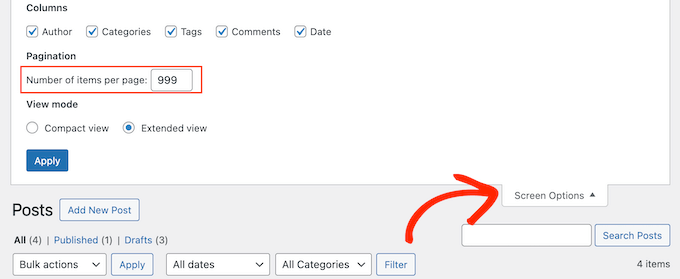
Sie müssen die Zahl im Feld „Anzahl der Elemente pro Seite“ auf „999“ erhöhen und auf die Schaltfläche „Anwenden“ klicken.
Wichtig: Wenn Sie sich auf einem Shared-WordPress-Hosting befinden, kann das Setzen auf 999 Ihren Server zum Timeout bringen. Wir empfehlen, zuerst eine kleinere Zahl zu versuchen, z. B. 50 oder 100, um sicherzustellen, dass Ihr Server die Massenaktualisierung verarbeiten kann.
WordPress lädt die Seite neu und listet 999 Beiträge auf. Sie können sie alle schnell auswählen, indem Sie auf das Kontrollkästchen neben „Titel“ klicken.
Wählen Sie danach „Bearbeiten“ aus dem Menü „Massenaktionen“ und klicken Sie auf die Schaltfläche „Anwenden“.
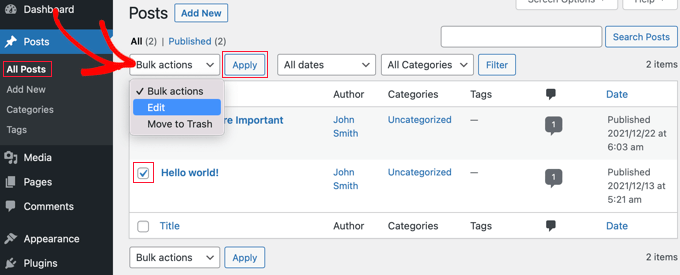
WordPress zeigt Ihnen nun ein Feld „Massenbearbeitung“ mit allen ausgewählten Beiträgen an. Stellen Sie sicher, dass Sie keine der Einstellungen in diesem Feld ändern.
Klicken Sie einfach auf die Schaltfläche „Aktualisieren“, und das Plugin importiert alle externen Bilder, die es in den ausgewählten Beiträgen findet.

Wenn Sie nun mehr als 999 Beiträge haben, müssen Sie die nächste Seite besuchen, um die restlichen Beiträge auszuwählen.
Ausführliche Anweisungen finden Sie in unserem Leitfaden zum Importieren externer Bilder in WordPress.
5. Weiterleitungen einrichten
Nach erfolgreichem Zusammenführen von Inhalten von zwei WordPress-Websites besteht der nächste Schritt darin, Weiterleitungen einzurichten, damit Benutzer, die die alte Website besuchen, automatisch zur neuen WordPress-Website weitergeleitet werden.
Sie müssen die Datei .htaccess auf der alten WordPress-Website bearbeiten.
Sie können die .htaccess-Datei bearbeiten, indem Sie sich mit einem FTP-Client mit Ihrer WordPress-Website verbinden oder das Dateimanager-Tool in Ihrem WordPress-Hosting-Dashboard-cPanel verwenden.
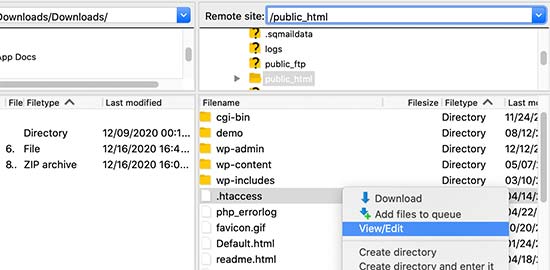
Die .htaccess-Datei befindet sich im Stammordner Ihrer Website. Wenn Sie sie nicht finden können, lesen Sie unseren Leitfaden Warum Sie die .htaccess-Datei auf Ihrer WordPress-Website nicht finden können, um sie sichtbar zu machen.
Sie müssen diesen Code am Anfang Ihrer .htaccess-Datei einfügen:
#Options +FollowSymLinks
RewriteEngine on
RewriteRule ^(.*)$ http://www.primarysite.com/$1 [R=301,L]
Vergessen Sie nicht, primarysite.com durch den Domainnamen Ihrer primären WordPress-Site zu ersetzen. Anschließend müssen Sie Ihre Änderungen speichern und die Datei zurück auf Ihren Server hochladen.
Sie können jetzt jede Beitrags-URL von Ihrer sekundären WordPress-Site aus aufrufen, und Sie werden automatisch zum selben Beitrag auf der primären Site weitergeleitet.
6. Fehlerbehebung nach dem Zusammenführen zweier WordPress-Seiten
Jetzt, da Sie Ihre beiden WordPress-Websites zusammengeführt haben, sollten Sie sicherstellen, dass Sie keine wichtigen Daten verpassen und dass Ihre zusammengeführte Website wie erwartet funktioniert.
Hier sind einige Schritte zur Fehlerbehebung, die Sie unternehmen können.
Kategorien und Tags zusammenführen und massenhaft bearbeiten
Möglicherweise möchten Sie Kategorien und Schlagwörter nach dem Zusammenführen zweier WordPress-Websites bereinigen. Detaillierte Anweisungen finden Sie in unserem Tutorial, wie Sie Kategorien und Schlagwörter in WordPress zusammenführen und massenhaft bearbeiten.
So beheben Sie URLs, die auf die alte Domain in Beiträgen und Seiten verweisen
Alle internen Links in importierten Beiträgen und Seiten verweisen weiterhin auf Ihre alte Website. Da Sie Weiterleitungen eingerichtet haben, landen Ihre Benutzer immer noch auf dem richtigen Beitrag auf Ihrer neuen Website.
Sie müssen jedoch immer noch URLs aktualisieren, um die SEO zu verbessern und die Benutzererfahrung zu optimieren.
Glücklicherweise ist dies mit dem Plugin Suchen & Alles Ersetzen einfach zu bewerkstelligen.
Eine Schritt-für-Schritt-Anleitung finden Sie in unserem Tutorial So aktualisieren Sie URLs beim Umzug Ihrer WordPress-Website.
Häufig gestellte Fragen zur Zusammenführung von WordPress-Websites
Wir haben im Laufe der Jahre vielen Benutzern geholfen, ihre Websites zu kombinieren. Hier sind Antworten auf einige der häufigsten Fragen, die uns zu diesem Prozess gestellt werden.
1. Schadet das Zusammenführen zweier Websites meinem SEO?
Wenn Sie es richtig machen, sollte Ihr SEO nicht negativ beeinträchtigt werden. Tatsächlich verbessert die Konsolidierung von Inhalten oft Ihre Rankings, da sie eine einzige, autoritativere Website erstellt. Der Schlüssel ist die Einrichtung ordnungsgemäßer 301-Weiterleitungen, damit Suchmaschinen genau wissen, wohin die Inhalte verschoben wurden.
2. Kann ich eine WordPress.com-Website mit einer WordPress.org-Website zusammenführen?
Ja, das können Sie. Der Vorgang ist sehr ähnlich. Sie exportieren Ihre Inhalte aus dem WordPress.com-Dashboard und importieren sie in Ihre selbst gehostete WordPress-Website. Sie können unserer Anleitung So wechseln Sie von WordPress.com zu WordPress.org für spezifischere Details folgen.
3. Muss ich weiterhin für das alte Hosting-Konto bezahlen?
Sie müssen Ihr altes Hosting-Konto mindestens einige Monate aktiv halten. Dies stellt sicher, dass Ihre 301-Weiterleitungen weiterhin funktionieren, während Google seinen Index aktualisiert. Danach können Sie möglicherweise auf die Domain-Weiterleitung über Ihren Registrar umstellen, aber die aktive Beibehaltung der Weiterleitungen ist die sicherste Option für SEO.
4. Was passiert mit dem alten Domainnamen?
Sie sollten das Eigentum an Ihrem alten Domainnamen behalten. Selbst nach dem Zusammenführen hat diese Domain wahrscheinlich Backlinks, die darauf verweisen. Indem Sie die Domain behalten und weiterleiten, übertragen Sie diesen „Link Juice“ auf Ihre neue Website. Wenn Sie sie ablaufen lassen, verlieren Sie diesen SEO-Wert.
5. Kann ich WooCommerce-Shops zusammenführen?
Ja, das Zusammenführen von E-Commerce-Shops ist möglich, aber komplexer, da Kundendaten und Bestellhistorie übertragen werden müssen. Der Standard-WordPress-Importer verarbeitet diese Daten nicht gut. Wir empfehlen die Verwendung eines speziellen Plugins, das für WooCommerce-Migrationen entwickelt wurde.
Zusätzliche Ressourcen
Jetzt, da Sie Ihre WordPress-Sites zusammengeführt haben, möchten Sie vielleicht mehr über die Wartung Ihres neuen Setups und die Stärkung Ihrer SEO erfahren. Hier sind einige Anleitungen, die Ihnen helfen:
- So verschieben Sie Ihren Blog von WordPress.com zu WordPress.org
- Leitfaden für Anfänger zur Erstellung von 301-Weiterleitungen in WordPress
- So ändern Sie Ihre WordPress-Site-URLs (Schritt für Schritt)
- Must-Have WordPress-Plugins für jede Website
- Der ultimative WordPress SEO-Leitfaden für Anfänger (Schritt für Schritt)
Wenn Ihnen dieser Artikel gefallen hat, abonnieren Sie bitte unseren YouTube-Kanal für WordPress-Video-Tutorials. Sie finden uns auch auf Twitter und Facebook.




Melody
Wäre das dasselbe wie die Beiträge und Produkte auf die neue Website zu kopieren?
WPBeginner Support
Similar, this would also tell search engines to go to the new post on your site instead of the old post on the old sites
Admin
micibama
Vielen Dank für das Teilen dieser wichtigen Anleitung. Ich habe die Anleitung entsprechend befolgt, aber meine alten Website-Inhalte werden auf meiner neuen Website nicht angezeigt. Es wird „Seite nicht gefunden“ angezeigt. Muss ich alle Codes in der .htaccess-Datei durch die oben genannte ersetzen? Bitte helfen Sie mir.
WPBeginner Support
Sie müssen wahrscheinlich nicht Ihre gesamte htaccess-Datei ersetzen, es sei denn, Sie haben Code, der mit unserer Empfehlung in Konflikt geraten würde. Sie müssten wahrscheinlich Ihre Permalinks erneut speichern, um die wahrscheinlichsten Gründe zu beheben.
Admin
Keval Padia
Ausgezeichneter Inhalt. Wir haben früher zwei separate Blogs für einzelne Nischen gepflegt und wollten beide zusammenführen, ohne unsere SEO zu beeinträchtigen. Diese Schritte sind detailliert und leicht zu befolgen, danke fürs Schreiben!!
WPBeginner Support
You’re welcome, glad our guide was helpful
Admin
Monique Martens
Hallo,
Danke für diese interessante und hilfreiche Anleitung!
Können Sie uns sagen, was mit Seiten und Beiträgen passiert, die denselben Namen und/oder dieselbe ID-Nummer haben? Jede Website hat zum Beispiel eine Startseite, eine Blogseite und eine Kontaktseite. Werden dies separate Seiten mit demselben Namen sein?
Mit freundlichen Grüßen,
Monique
WPBeginner Support
Die Beiträge haben denselben Namen, aber der Slug wird eindeutig geändert, es sei denn, sie sind eine exakte Kopie dessen, was Sie derzeit auf Ihrer Website haben.
Admin
Keir Briscoe
Ich erhalte einen 405-Fehler, wenn ich versuche zu importieren. Ich bin der Ersteller und Administrator beider Websites. Ich bin auch bei beiden Websites angemeldet. Ich bezweifle, dass jemand auf diese Nachricht antworten wird. Aber ich dachte, ich lasse sie trotzdem da.
Romona
Hallo,
Wenn ich ein neues Thema auf meiner neuen Website und einem neuen Host habe, wohin werden die Seiten gehen und passen sie sich automatisch an das neue Thema an? Mit Seiten meine ich (DIY, Rezepte, Leben usw.). Benötige ich diese genauen Seitenüberschriften, damit sie in die richtige Kategorie fallen, oder fallen sie alle zusammen in eine Kategorie?
VIELEN DANK für Ihre Hilfe!
Paul
Hallo,
Sehr guter Artikel! Genau das, wonach ich gesucht habe, um zwei WordPress-Websites zusammenzuführen. Ich war jedoch neugierig, ob dies zum Beispiel auf Websites mit WooCommerce angewendet werden könnte?
Vielen Dank für diese gut geschriebene Anleitung.
Steve
Ich habe oldsite.org, das einen Blog im Stammverzeichnis und 2 weitere Blogs unter /nytips/ und /nynews/ sowie eine Community unter /nyforum/ hat und möchte /nytips/ und /nynews/ zu einer Kategorie des Blogs im Stammverzeichnis machen, damit die Suchleiste für die gesamte Website funktioniert und ich die Möglichkeit habe, einen Blog und ein Forum zu unterhalten. Hilft dieser Artikel oder muss ich zuerst oldsite.net verwenden und es dann zurück auf oldsite.org verschieben?
Jeder Ordner war eine Domain, die ich über 5 Jahre konsolidiert habe, da ich keine SSL-Zertifikate für jede Domain und ihre Aliase kaufen wollte.
Edmond Chan
Hallo Team, vielen Dank für diese Informationen. Ich habe meine .htaaccess-Datei auf meiner alten WordPress-Website bearbeitet, um auf die neue Website weiterzuleiten. Ich habe den Code aus dem obigen Artikel verwendet. Allerdings kann ich auf oldsite.com/wp-admin nicht mehr zugreifen, da es zu newsite.com/wp-admin weiterleitet! Gibt es eine Möglichkeit, auf das Admin-Dashboard der alten Website zuzugreifen, um Plugins, WordPress selbst oder aus anderen Gründen zu aktualisieren? Vielen Dank, Ed
WPBeginner Support
Hallo Edmond,
Sie müssen die .htaccess-Umleitung entfernen, um auf den Admin-Bereich der alten Website zuzugreifen.
Admin
Edmond Chan
Hallo Team,
Vielen Dank für Ihre Antwort. Das Problem ist, dass, da der alte Website-Adminbereich sofort zum Adminbereich der neuen Website weiterleitet, ich buchstäblich nicht auf die .htaccess-Datei der alten Website zugreifen kann, um die Weiterleitung zu bearbeiten/entfernen. Es ist ein Henne-Ei-Problem! Gibt es eine Möglichkeit, das zu beheben?? Vielen Dank, Ed
WPBeginner Support
Hallo Edmond,
Sie können FTP verwenden, um die .htaccess-Datei zu bearbeiten.
ranga
Hallo!
Wir haben unsere Inhalte von siteA nach siteB verschoben, die beide das WordPress CMS verwenden. Müssen wir nach dem Zusammenführen der Inhalte die Adresse in den Google Webmaster Tools ändern? Danke.
Ilyas
Ich habe meine Websites zusammengeführt und alle Beiträge sind auf meiner neuen Website.
Aber wenn ich nach einem Artikel suche, erscheinen immer noch die URL und der Name meiner alten Website in der Suchmaschine.
Was passiert, wenn ich meine alte Website lösche oder sie abläuft?
Alan
Das Beste ist, Weiterleitungen von Ihrer alten Website auf Ihre neue Website einzurichten und diese niemals ablaufen zu lassen.
John
Vielen Dank für einen interessanten und nützlichen Artikel.
Ich bin dabei, drei Websites mit meiner älteren und größeren Hauptseite zusammenzuführen. Ich habe das manuell gemacht und es dauert ewig. Mir war nicht bewusst, dass das automatisch möglich ist. ALLERDINGS scheint ein Problem, mit dem ich konfrontiert bin, in Ihrem Artikel nicht behandelt zu werden. Wenn ich bei einem Export von einer Website „alle Inhalte“ wähle, sind dann auch die Kommentare enthalten, die die Beiträge angezogen haben? Wenn nicht, wie exportiere/importiere ich Kommentare?
Vielen Dank,
John
WPBeginner Support
Hallo John,
Ja, Kommentare werden in die Exportdatei aufgenommen.
Admin
Jack
Wäre es in Ordnung, einzelne Blogbeiträge nacheinander über einen Zeitraum von einem Jahr umzuleiten?
Z.B. Jede Woche werden zwei Blogbeiträge von einem Blog (dem, der ausläuft) auf dem Hauptblog wiederveröffentlicht. Und jedes Jahr werden 2 Weiterleitungen eingerichtet.
Dieser Prozess geht weiter, bis alle auf den Hauptblog verschoben sind (sagen wir 100 Beiträge über ein Jahr). Wäre das eine schlechte Idee in Bezug auf SEO?
Chris
Hallo Leute,
Wie sieht es bei einer Zusammenführung mit den Seiten-/Beitrags-IDs aus? Wenn wir es mit größeren Websites zu tun haben, besteht sicherlich die Möglichkeit, dass die Seiten-ID beim Import dupliziert wird? Verursacht das Probleme, und wenn ja, wie kann man es vermeiden/beheben?
Prost,
Chris
Jack
Wäre es in Ordnung, einzelne Blogbeiträge nacheinander über einen Zeitraum von einem Jahr umzuleiten?
Z.B. Jede Woche werden zwei Blogbeiträge von einem Blog (dem, der ausläuft) auf dem Hauptblog wiederveröffentlicht. Und jedes Jahr werden 2 Weiterleitungen eingerichtet.
Dieser Prozess geht weiter, bis alle auf den Hauptblog verschoben sind (sagen wir 100 Beiträge über ein Jahr). Wäre das eine schlechte Idee in Bezug auf SEO?
Gemma
Hallo,
Ich bin neugierig zu erfahren, ob beim Importieren der alten Website in die neue die Theme-Einstellungen der neuen Website automatisch übernommen werden?
Wie kann ich sicherstellen, dass sie übereinstimmen?
Danke
Melissa
Wie lange, bevor Sie die ursprüngliche WP-Site löschen könnten?
WPBeginner Support
Sobald Sie sicher sind, dass die alte Website keinen Traffic mehr erhält, können Sie sie löschen. Wenn die ursprüngliche Website jedoch immer noch erheblichen Traffic von anderen Quellen als Suchmaschinen erhält, möchten Sie die Domain möglicherweise so lange wie möglich beibehalten.
Admin
Karakaplan
Wie lange sollte ich die .htaccess-Datei auf dem alten Server behalten?
Alan
Ich möchte die Beiträge einer Website in eine bestimmte Kategorie oder einen benutzerdefinierten Beitragstyp importieren. Dann wird eine andere Weiterleitung benötigt. Können Sie dafür ein Tutorial erstellen?
Valentine
Danke für diese Informationen. Ich habe meine beiden Websites erfolgreich zusammengeführt und sie funktionieren von einem Dashboard aus einwandfrei. Gute Arbeit
WPBeginner Support
Glad you found it helpful don’t forget to follow us on Facebook for more WordPress tips and tutorials.
Admin
Georgina Moon
Das ist interessant und hilfreich. Aber ich habe die gegenteilige Frage – ich möchte einen neuen WordPress-Blog starten und nur bestimmte Beiträge in den neuen Blog exportieren (z. B. alle meine Beiträge mit bestimmten Tags oder Kategorien, wie Griechenland, Segeln usw.). Ich habe mühsam kopiert und eingefügt, muss aber die Fotos wieder hinzufügen, plus Tags und Kategorien. Gibt es bitte einen schnelleren Weg?
WPBeginner Support
Hallo Georgina,
Ja, das können Sie hier ist wie.
Erstellen Sie zuerst eine neue Kategorie in WordPress, Sie können sie nennen, wie Sie möchten.
Als Nächstes müssen Sie zum Bildschirm Beiträge -> Alle Beiträge gehen. Klicken Sie oben rechts auf die Schaltfläche Bildschirmoptionen. Geben Sie unter „Anzahl der pro Seite anzuzeigenden Elemente“ eine Zahl ein, die größer ist als die Gesamtzahl der Beiträge auf Ihrer Website, und klicken Sie dann auf die Schaltfläche Anwenden.
WordPress lädt nun alle Ihre Beiträge auf derselben Seite. Aktivieren Sie das Kontrollkästchen neben den Beiträgen, die Sie verschieben möchten. Wählen Sie dann unter „Massenaktionen“ die Option „Bearbeiten“ aus dem Dropdown-Menü und klicken Sie auf die Schaltfläche „Anwenden“.
Ein Feld wird mit einer Reihe von Optionen angezeigt. Wählen Sie einfach die zuvor erstellte Kategorie aus, um alle ausgewählten Beiträge unter dieser Kategorie abzulegen. Klicken Sie auf die Schaltfläche "Aktualisieren", um Ihre Änderungen zu speichern.
Jetzt können Sie zu Werkzeuge -> Seite exportieren gehen. Wählen Sie Beiträge aus und wählen Sie dann unter Exporteinstellungen die Kategorie aus, die alle Beiträge enthält, die Sie verschieben möchten.
Admin